在 Home Assistant 中使用 6 路 Wi-Fi 继电器模块入门
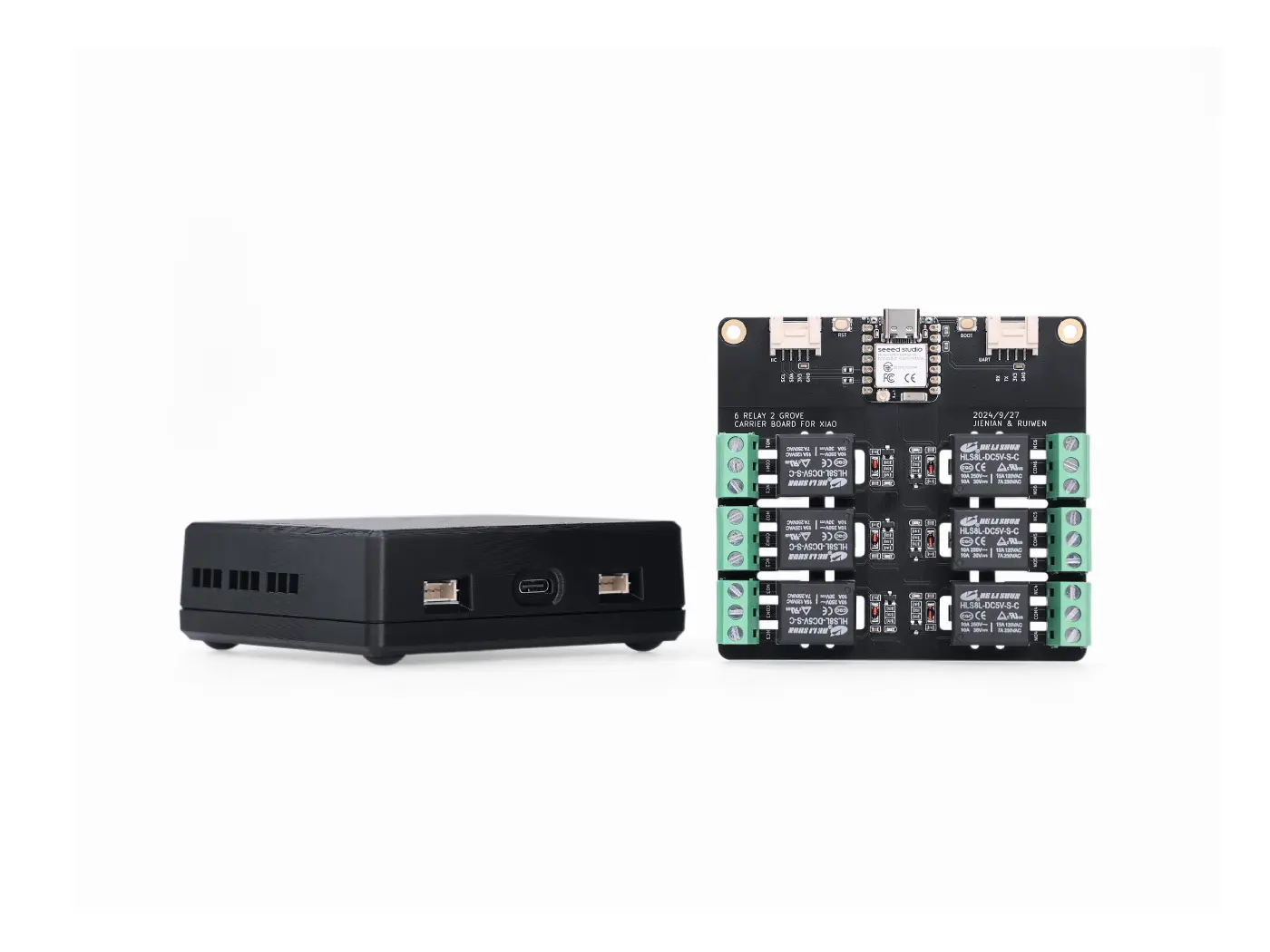
概述
6-Channel Wi-Fi Relay Module 是一款来自 Seeed Studio 的智能设备,专为在安全的直流电压范围内进行控制而设计,不适用于交流供电设备。其六通道配置支持最多六路负载的独立控制,是在智能家居环境中实现多种设备自动化的理想选择。
除了六路继电器通道外,该模块还配备了两个额外的 Grove 扩展接口,允许用户集成更多传感器或执行器,以实现更高级的自动化场景。
本指南将为从初学者到智能家居爱好者的用户提供详细的操作步骤,包括安装、集成以及高级配置。
主要特性与规格
| 特性 | 详细参数 |
|---|---|
| 输入电压 | DC 5V(用于 XIAO) |
| 直流耐压 | DC 0~30V |
| 最大负载 | 每通道 10A |
| 通道数 | 6(每个通道独立控制) |
| 连接类型 | Wi-Fi |
| 电气端口 | NO(常开)、COM(公共端)、NC(常闭) |
| Grove 扩展 | IIC×1,UART×1 |
本继电器模块专为低压直流工作而设计。请勿将其连接到交流电源,以避免电气危险。接线前务必先断开电源,以防止短路和触电。
超过 24V 的电压可能会导致电击或灼伤,尤其是在皮肤破损或潮湿环境下。操作电气设备时请务必小心,避免造成人身伤害。
物理布局与连接
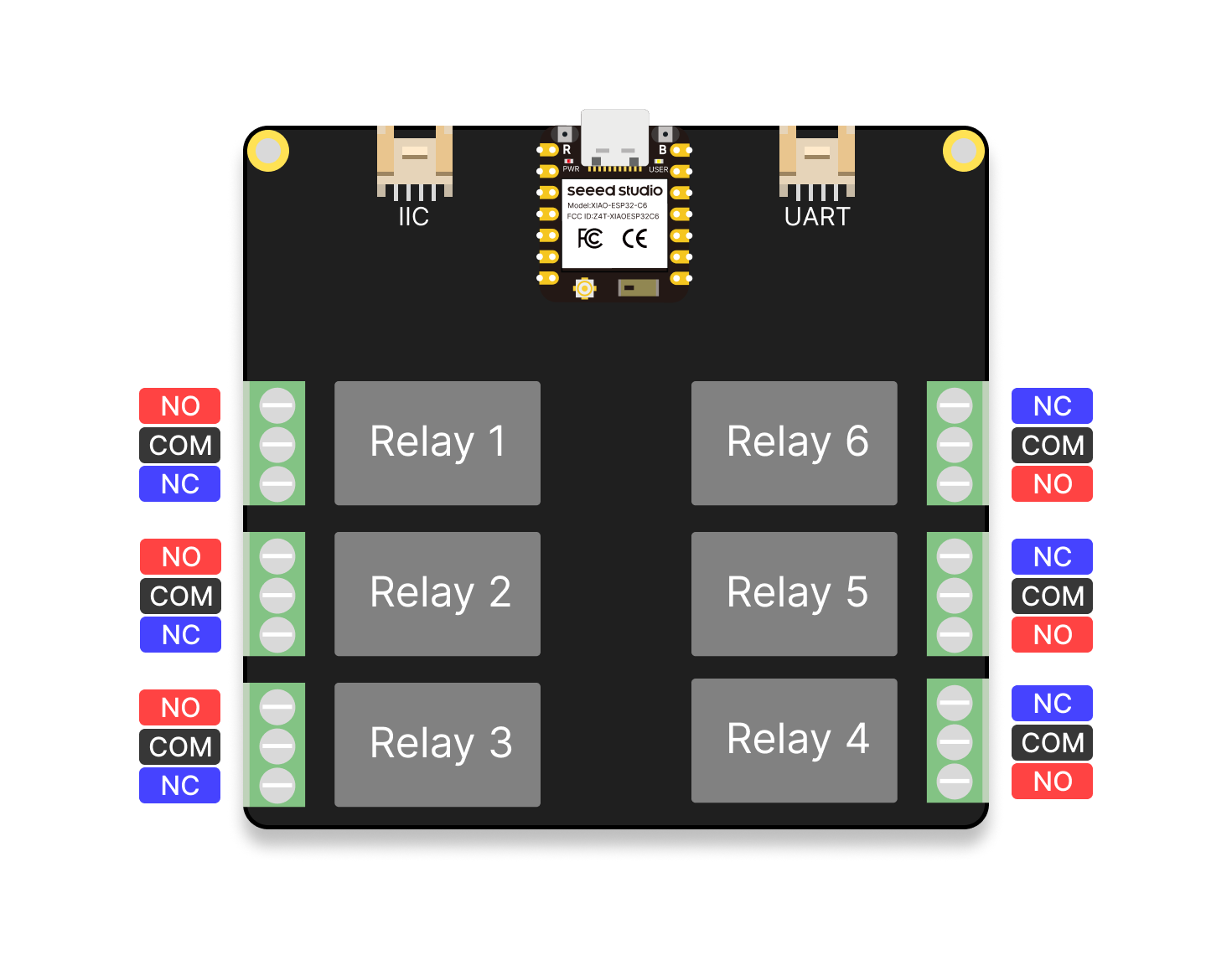
-
NO(常开):常开端子。默认情况下,该端子与公共端(COM)不连接。当继电器吸合时,NO 端子与 COM 端子连接。通常用于控制负载的开关。
-
COM(公共端):继电器的公共端子,作为电路一侧的公共连接点。
-
NC(常闭):常闭端子。默认情况下,该端子与公共端(COM)连接。当继电器吸合时,NC 端子与 COM 端子之间的连接被断开。通常用于需要断开控制的场景。
XIAO GPIO 继电器通道 GPIO2 继电器 1 GPIO21 继电器 2 GPIO1 继电器 3 GPIO0 继电器 4 GPIO19 继电器 5 GPIO18 继电器 6
入门指南
前置条件
- 核心组件:
- 网络:
- 稳定的 Wi-Fi,用于硬件与 Home Assistant 之间的顺畅交互。
步骤 1:设置 Home Assistant
- 安装:homeassistant 已预装在 Home Assistant Green 中。
- 启用 ESPHome 插件:
- 进入 Home Assistant 仪表盘。
- 导航到 "Add-ons" 部分并搜索 ESPHome 插件。
- 点击 "Install",然后点击 "Start" 以启用它。
- 安装完成后,配置该插件以确保其能与 XIAO ESP32C6 正常通信。
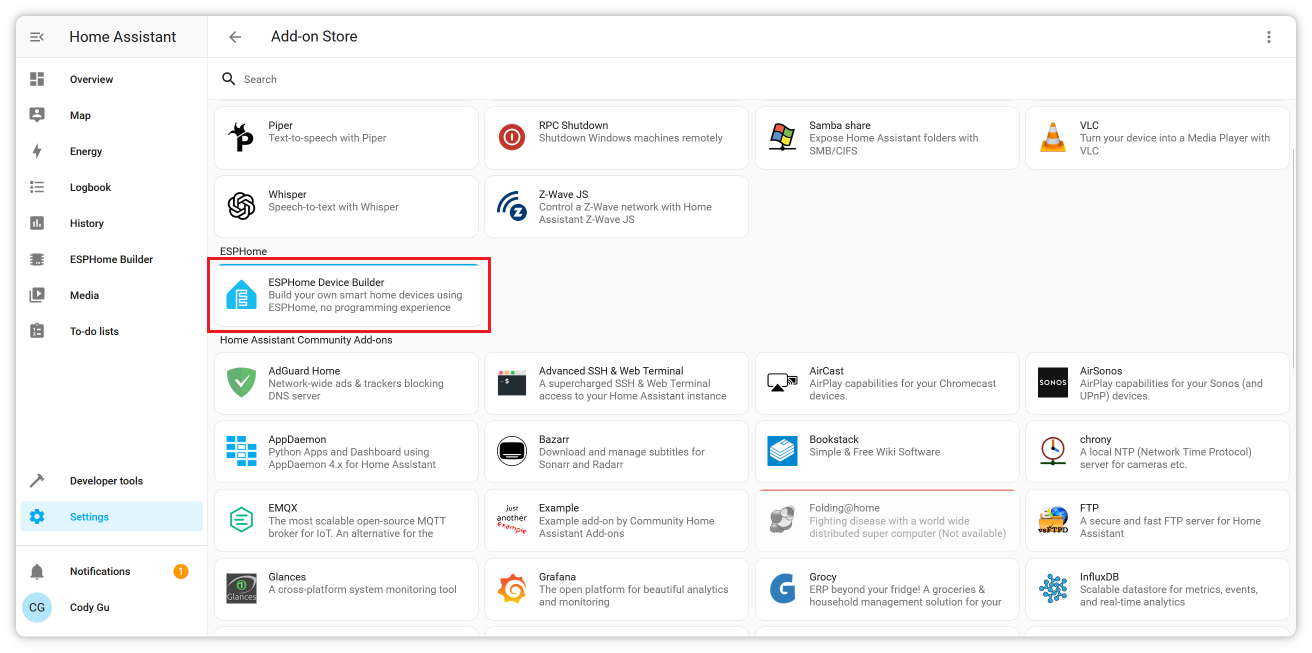
在准备好所需组件并通过 ESPHome 插件完成 Home Assistant 的设置后,你就可以继续进行 6 路继电器模块的集成了。
步骤 2:准备继电器模块
默认情况下,你的设备(XIAO ESP32C6)已经预烧录了用于 6 路继电器的固件。但在以下两种情况下,你可能需要更新固件:
- 重新烧录固件:如果现有固件损坏,或你需要从头开始。
- 升级固件:如果有功能更完善的新版本固件发布。
有两种简单的方法可以烧录固件:
Firefox 不支持在 ESP 设备上烧录固件。请改用 Google Chrome 或 Microsoft Edge。
- Web Tool
- ESPHome Web
你可以使用这个 Web Tool 以简单直接的方式烧录固件,只需按照页面上的指引操作即可。
- 点击
CONNECT按钮开始连接。该工具会自动更新固件。
如果过程中出现问题,请按照页面上的故障排除步骤操作,或切换到 ESPHome Web 方法完成烧录。
使用此方法时,你需要先从这里下载 bin 固件文件(需要先解压下载的压缩包)。
- 将传感器套件连接到电脑。
- 访问 ESPHome Web 页面。
- 选择带有
*.factory.bin后缀的固件文件。
你也可以观看下面的视频,了解通过 ESPHome Web 烧录固件的详细步骤:
无论使用哪种方法,你都可以完成固件更新,并为与 Home Assistant 的集成做好准备。
步骤 3:网络配置
- 启用接入点:
- 首次上电时,模块会创建一个 Wi-Fi 网络(SSID:
seeedstudio-6-channel-relay)。
- 首次上电时,模块会创建一个 Wi-Fi 网络(SSID:
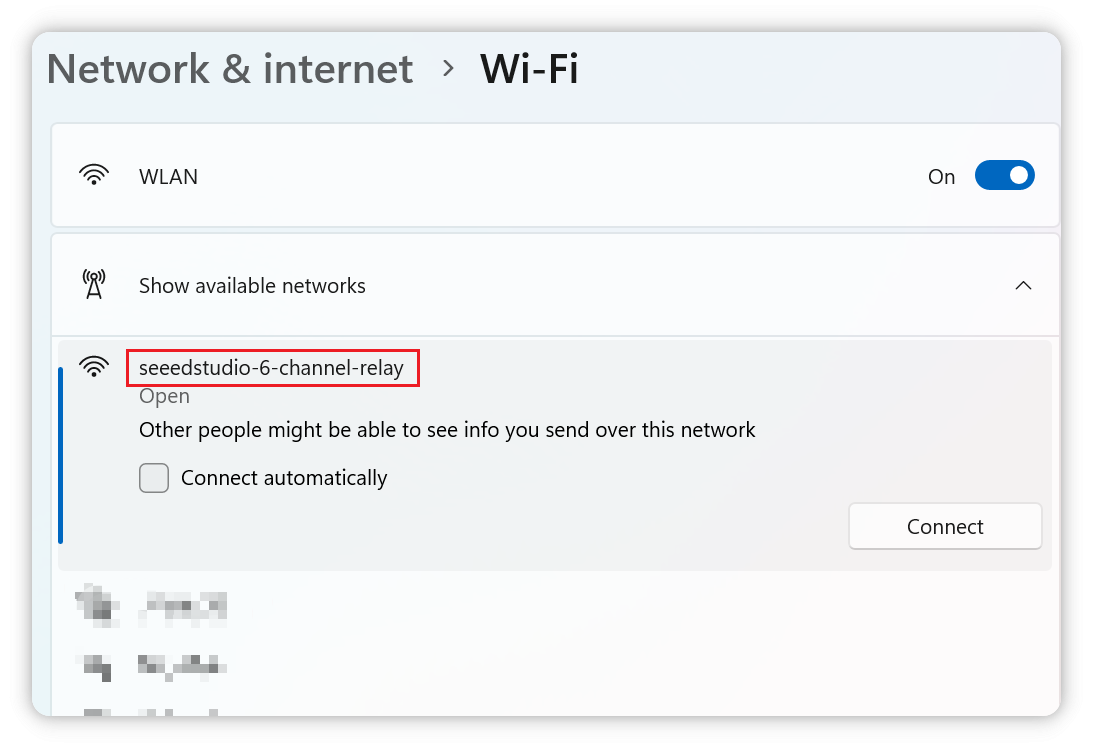
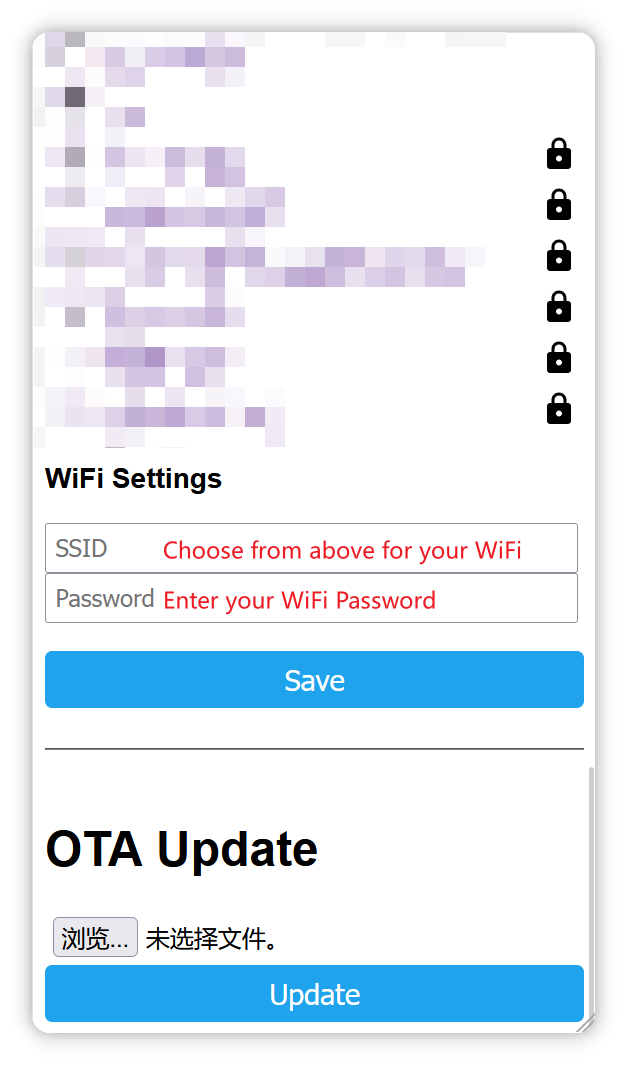
- 访问配置页面:
- 使用手机或电脑连接到该网络。
- 打开浏览器并访问 http://192.168.4.1。
- 输入你家中 Wi-Fi 网络的 SSID 和密码。
- 集成到 Home Assistant:
- 连接到家庭网络后,该模块会在 Home Assistant 中被发现,路径为
Settings -> Devices & Services。
- 连接到家庭网络后,该模块会在 Home Assistant 中被发现,路径为
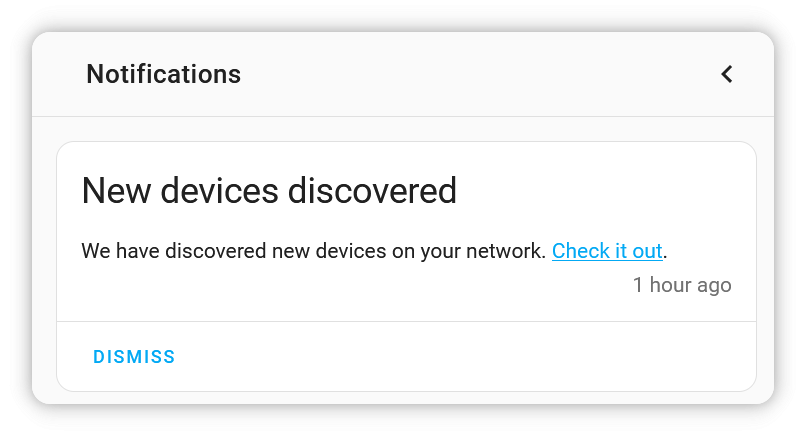
通过这种方式,你可以将模块连接到 Home Assistant 所在的网络,并让 Home Assistant 自动发现它。
步骤 4:添加模块设备
- 自动发现:
- 确保在 Home Assistant 中已安装 ESPHome。
- 导航到
Settings -> Devices & Services -> Integrations并查找该设备。
- 手动配置:
- 如果未被自动发现,可通过指定设备的 IP 地址手动添加。
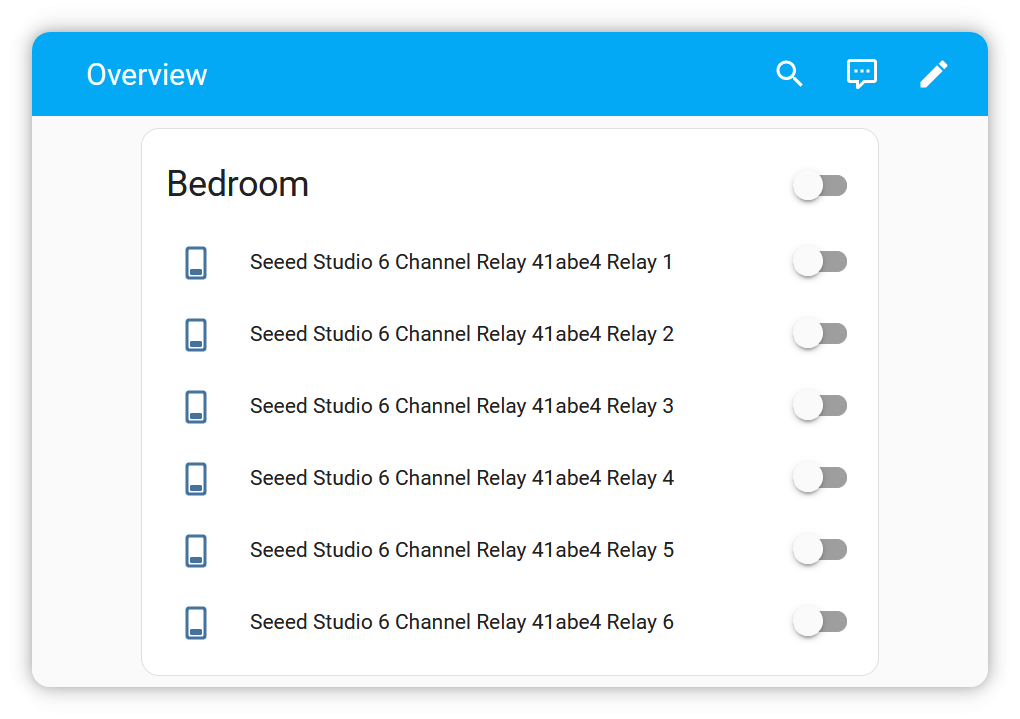
添加设备后,你可以在 Overview 页面中看到所有六个开关。
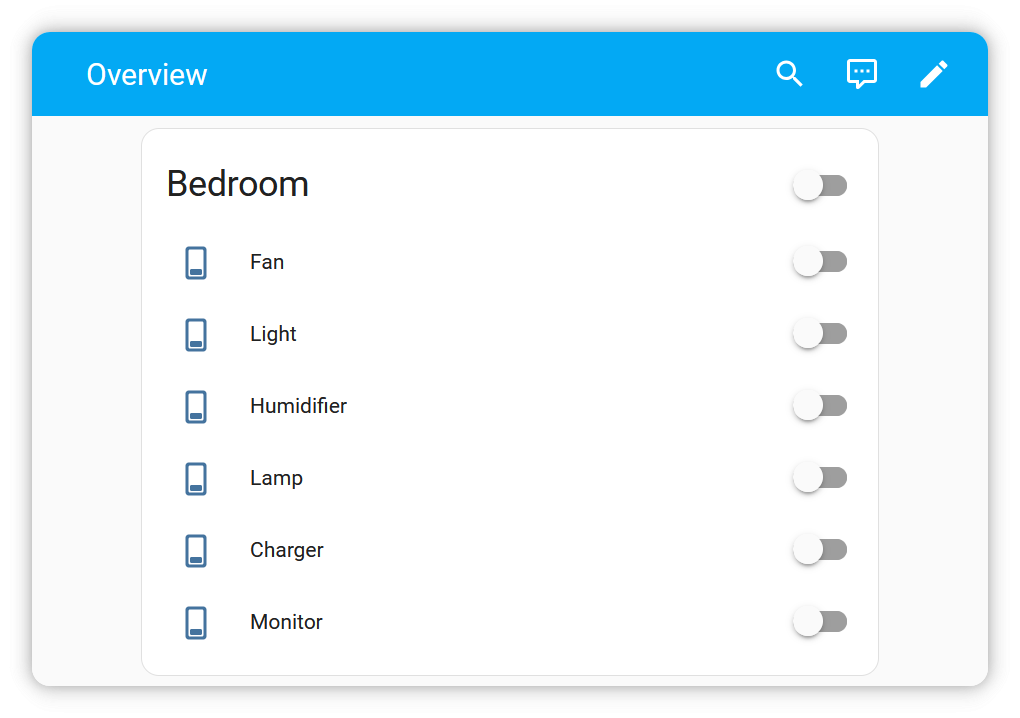
你也可以分别为每个开关设置自定义名称。
步骤 5:连接你想控制的电器
本继电器模块专为低压直流工作而设计。请勿将其连接到交流电源,以避免电气危险。接线前务必先断开电源,以防止短路和触电。
超过 24V 的电压可能会导致电击或灼伤,尤其是在皮肤破损或潮湿环境下。操作电气设备时请务必小心,避免造成人身伤害。
- 接线:
- 按照“物理布局和连接”部分连接继电器模块。
- 确保所有连接牢固可靠,且没有裸露的电线。
- 上电:
- 通过 USB 为模块供电。
- 打开直流电源以控制其他电器设备。
安全与维护
- 定期检查线路是否有磨损和老化。
- 使用适当的电路保护装置,例如保险丝或断路器。
- 使设备远离水源和过高温度。
常见问题
- 如果设备与 Wi-Fi 断开连接会发生什么?
- 模块会尝试自动重新连接。如果失败,它会启用备用接入点以进行重新配置。
- 在连接交流电源时可以使用 USB 接口吗?
- 不可以,在连接交流电源时使用 USB 可能会损坏设备或造成安全隐患。
- 这个模块可以在没有 Home Assistant 的情况下工作吗?
- 可以,模块可以通过其本地 IP 地址进行控制,或集成到支持 ESPHome 或 MQTT 的其他平台中。
资源
- GitHub 仓库:在 Seeed Studio 6 Channel Relay Module GitHub 页面获取 ESPHome 固件。
- 📄[原理图] 6 通道 Wi-Fi 继电器模块原理图
- 🗃️[PCB 设计文件] 6 通道 Wi-Fi 继电器模块 KiCad 工程
技术支持与产品讨论
感谢您选择我们的产品!我们将为您提供多种支持,确保您在使用我们产品的过程中尽可能顺利。我们提供多种沟通渠道,以满足不同的偏好和需求。