蓝牙 Ibeacon
基于 Wio terminal 的 BLE ibeacon
概述
Wio terminal 是一款功能强大的物联网设备,内置支持经典蓝牙和低功耗蓝牙(BLE),经典蓝牙用于蓝牙音频模块、文件或大码流数据传输,BLE 用于电池优化应用,如蓝牙信标、健身手环、邻近广告等。因此我们能够根据用户需求连接一些特定功能模块,然后在特定场合作为信标使用。
在之前的 Wio terminal 教程中,我们已经介绍了在 wio terminal 上使用的客户端模式和服务器模式,如有疑问请回顾 客户端和服务器介绍
在本教程中,我们将使用 Wio terminal 构建一个 BLE Ibeacon,此外,我们将使用智能手机来显示 iBeacon 信息。我假设您已经知道如何在 Arduino IDE 中使用 Wio terminal,如果不知道请回到 Wio terminal 入门。
所需硬件
-
Type-C 数据线
-
Wio terminal 底盘电池
所需软件
-
在 PC 上下载 Arduino IDE
-
在智能手机上下载 nRF Connect APP
如果您不熟悉如何使用 nRF connect APP,请查看此 教程。
说明
Wio terminal iBeacon 测试
这是一个简单的测试,用于扫描 Wio terminal iBeacon 设备并显示信息,确保可以检测到 Wio terminal Ibeacon 设备,您将看到 Ibeacon 特定图标。
nRF connect APP
- 下载 nRF Connect APP 然后打开该 APP,在右上角找到 SCAN 选项,您将在列表中看到 Wio terminal iBeacon 设备,其中包含 MAC 地址、RSSI(dBm) 和连接延迟时间。
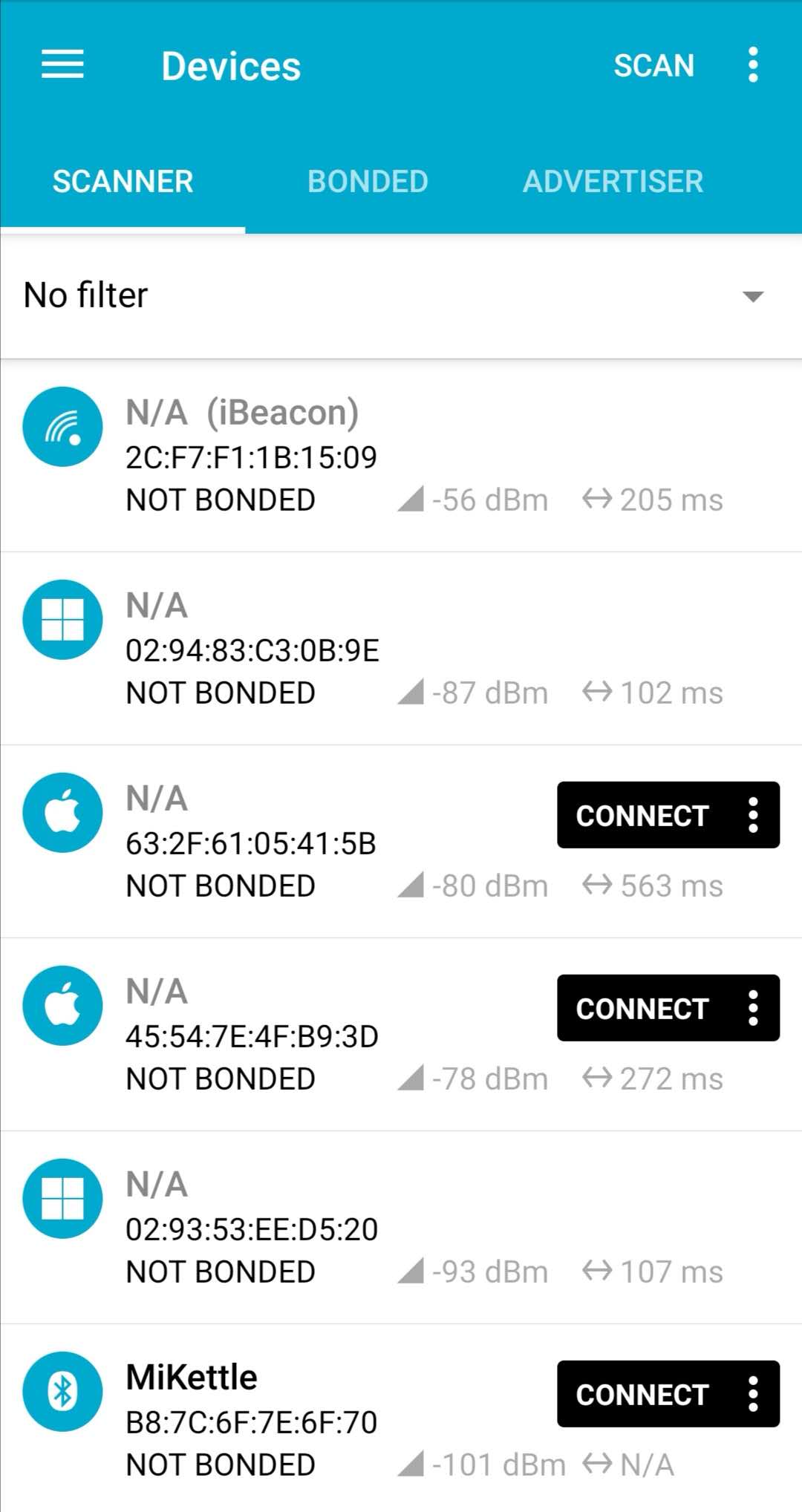
在此测试中设备未命名,因此将显示 N/A。
测试代码
#include "sys/time.h"
#include "rpcBLEDevice.h"
#include "BLEBeacon.h"

BLEAdvertising *pAdvertising;
//struct timeval now;

#define BEACON_UUID           "8ec76ea3-6668-48da-9866-75be8bc86f4d" // UUID 1

void setBeacon() {

  BLEBeacon oBeacon = BLEBeacon();
  oBeacon.setManufacturerId(0x4C00); // fake Apple 0x004C LSB (ENDIAN_CHANGE_U16!)
  oBeacon.setProximityUUID(BLEUUID(BEACON_UUID));
  oBeacon.setMajor(0x007B);
  oBeacon.setMinor(0x01C8);
  BLEAdvertisementData oAdvertisementData = BLEAdvertisementData();
  BLEAdvertisementData oScanResponseData = BLEAdvertisementData();

  oAdvertisementData.setFlags(0x04); // BR_EDR_NOT_SUPPORTED 0x04

  std::string strServiceData = "";

  strServiceData += (char)26;     // Len
  strServiceData += (char)0xFF;   // Type
  strServiceData += oBeacon.getData();
  oAdvertisementData.addData(strServiceData);

  pAdvertising->setAdvertisementData(oAdvertisementData);
  pAdvertising->setScanResponseData(oScanResponseData);
  pAdvertising->setAdvertisementType(GAP_ADTYPE_ADV_NONCONN_IND);

}

void setup() {


  Serial.begin(115200);
  while(!Serial){};

  // Create the BLE Device
  BLEDevice::init("");

  // Create the BLE Server
  // BLEServer *pServer = BLEDevice::createServer(); // <-- no longer required to instantiate BLEServer, less flash and ram usage

  pAdvertising = BLEDevice::getAdvertising();

  setBeacon();
   // Start advertising
  pAdvertising->start();
  Serial.println("Advertizing started...");
  delay(100);
  Serial.printf("in deep sleep\n");
}

void loop() {
 delay(1000);
}
Ibeacon 简单展示
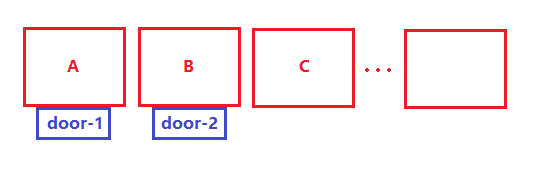
此演示介绍了如何在特定场合使用 Wio terminal,例如,Wio terminal Ibeacon 可以广播网关信息来引导人们,如下图所示,有门-1、门-2...等,门-1 内有产品 A 和说明。我们可以在每个门安装 Wio terminal 来广播信息并在屏幕上显示介绍信息。
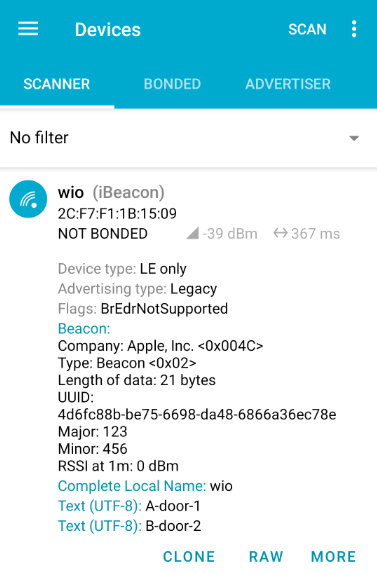
打开 nRF connect APP,我们将在列表中看到"Wio" Ibeacon 设备,然后点击设备,将显示设备 UUID、RSSI 和制造商数据。
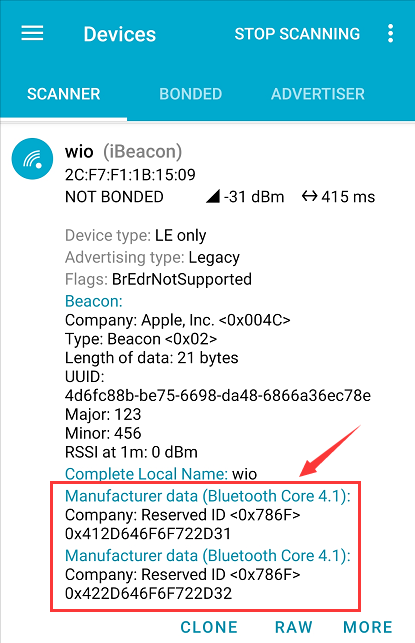
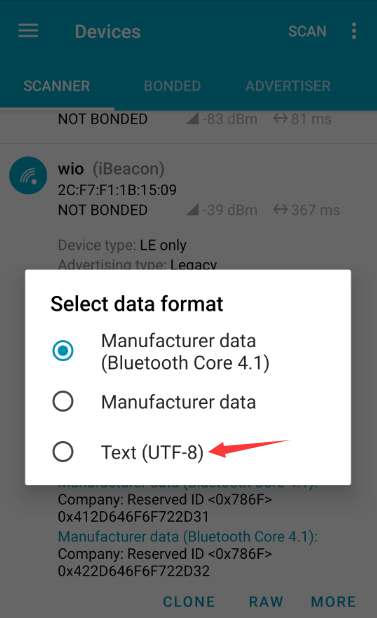
点击制造商数据,将显示 3 个选项:制造商数据(Bluetooth Core 4.1)、制造商数据和文本(UTF-8)。然后点击文本(UTF-8),制造商数据将转换为正常数据。
文本(UTF-8) 显示网关信息,A 在门-1,B 在门-2,这样人们就知道 A 和 B 在哪里。
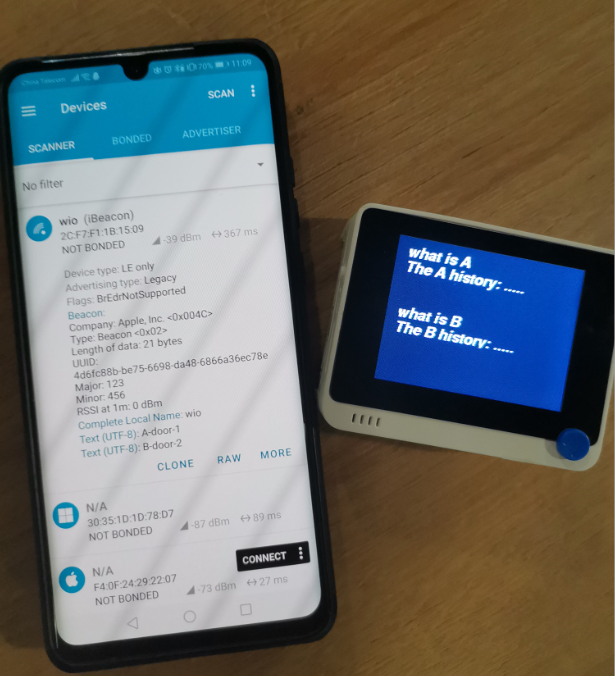
我们可以看到,人们进入门后,他们将看到关于 A 或 B 的更多详细信息,如历史或其他文本介绍,这取决于使用场合。
代码
#include "sys/time.h"
#include "BLEDevice.h"
#include "BLEBeacon.h"

#include <TFT_eSPI.h> // 硬件特定库
#include <SPI.h>
TFT_eSPI tft = TFT_eSPI();       // 调用自定义库
TFT_eSprite spr = TFT_eSprite(&tft);  // 精灵图
LIS3DHTR<TwoWire> lis;
BLEAdvertising *pAdvertising;

#define BEACON_UUID           "8ec76ea3-6668-48da-9866-75be8bc86f4d" // UUID 1 128位
#define SERVICE_UUID           0x1801
#define SERVICE_UUID1          0x1802
#define SERVICE_UUID2          0x1803

void setBeacon() {
  BLEBeacon oBeacon = BLEBeacon();
  oBeacon.setManufacturerId(0x4C00); // 伪造苹果 0x004C LSB (ENDIAN_CHANGE_U16!)
  oBeacon.setProximityUUID(BLEUUID(BEACON_UUID));
  oBeacon.setMajor(0x007B);
  oBeacon.setMinor(0x01C8);
  BLEAdvertisementData oAdvertisementData = BLEAdvertisementData();
  BLEAdvertisementData oScanResponseData = BLEAdvertisementData();

  oAdvertisementData.setFlags(0x04); // BR_EDR_NOT_SUPPORTED 0x04
  std::string strServiceData = "";
  strServiceData += (char)26;     // 长度
  strServiceData += (char)0xFF;   // 类型
  strServiceData += oBeacon.getData();
  oAdvertisementData.addData(strServiceData);

  union cracked_float_t {
    float f;
    uint32_t l;
    word w[sizeof(float) / sizeof(word)];
    byte b[sizeof(float)];
  };

  oScanResponseData.setName("wio");

  oScanResponseData.setManufacturerData("oxA-door-1");   // Ibeacon信息(最大:31字节)
  oScanResponseData.setManufacturerData("oxB-door-2");

  pAdvertising->setAdvertisementData(oAdvertisementData);
  pAdvertising->setScanResponseData(oScanResponseData);
  pAdvertising->setAdvertisementType(GAP_ADTYPE_ADV_SCAN_IND);


  spr.fillSprite(TFT_BLACK);
  spr.createSprite(240, 160);
  spr.fillSprite(TFT_BLACK);
  spr.setTextColor(TFT_WHITE, TFT_BLACK);
  spr.setFreeFont(&FreeSansBoldOblique12pt7b);

  spr.drawString("什么是A", 20 , 10);                // 产品介绍
  spr.drawString("A的历史: .....", 20 , 35);

  spr.drawString("什么是B", 20 , 110);
  spr.drawString("B的历史: .....", 20 , 135);


  spr.pushSprite(0, 0);
}

  void setup() {

    tft.begin();
    tft.init();
    tft.setRotation(3);
    tft.fillScreen(TFT_BLACK);
    Serial.begin(115200);

    // 创建BLE设备
    BLEDevice::init("");
    lis.begin(Wire1);
    if (!lis) {
      Serial.println("错误");
      while (1);
    }
    lis.setOutputDataRate(LIS3DHTR_DATARATE_25HZ); //数据输出速率
    lis.setFullScaleRange(LIS3DHTR_RANGE_2G); //量程范围设置为2g


    pAdvertising = BLEDevice::getAdvertising();


    Serial.println("广播已开始...");
    delay(100);
  }

  void loop() {
    setBeacon();
    // 开始广播
    pAdvertising->start();
    delay(5000);
    pAdvertising->stop();
    delay(1000);
  }