使用 ESPHome 将 Grove 模块连接到 Home Assistant
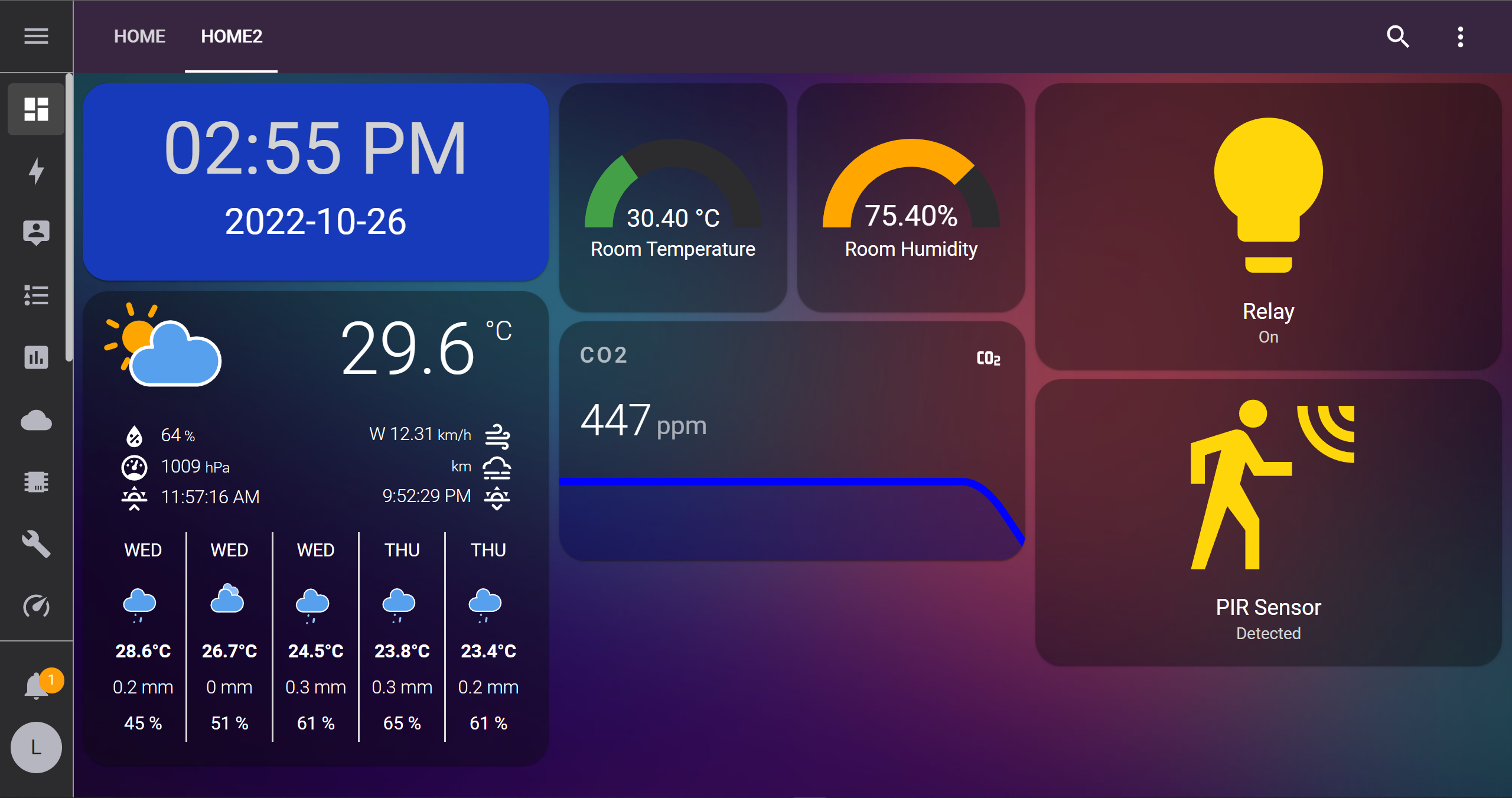
简介
本教程将逐步讲解如何将 Seeed Studio XIAO ESP32C3 与运行在 Home Assistant 上的 ESPHome 连接,并在将 Grove 模块连接到 XIAO ESP32C3 后发送传感器数据或控制设备。让我们开始吧!
什么是 ESPHome?
ESPHome 是一个工具,旨在使管理 ESP 板尽可能简单。它读取 YAML 配置文件并创建自定义固件,然后将其安装到 ESP 设备上。在 ESPHome 配置中添加的设备或传感器会自动显示在 Home Assistant 的用户界面中。

安装 Home Assistant
确保您已经安装并运行了 Home Assistant。您可以按照 此教程 获取在 ODYSSEY-X86 SBC 上安装 Home Assistant 的分步指南。
在 Home Assistant 上安装 ESPHome
ESPHome 可作为 Home Assistant 插件 使用,可以通过插件商店轻松安装。
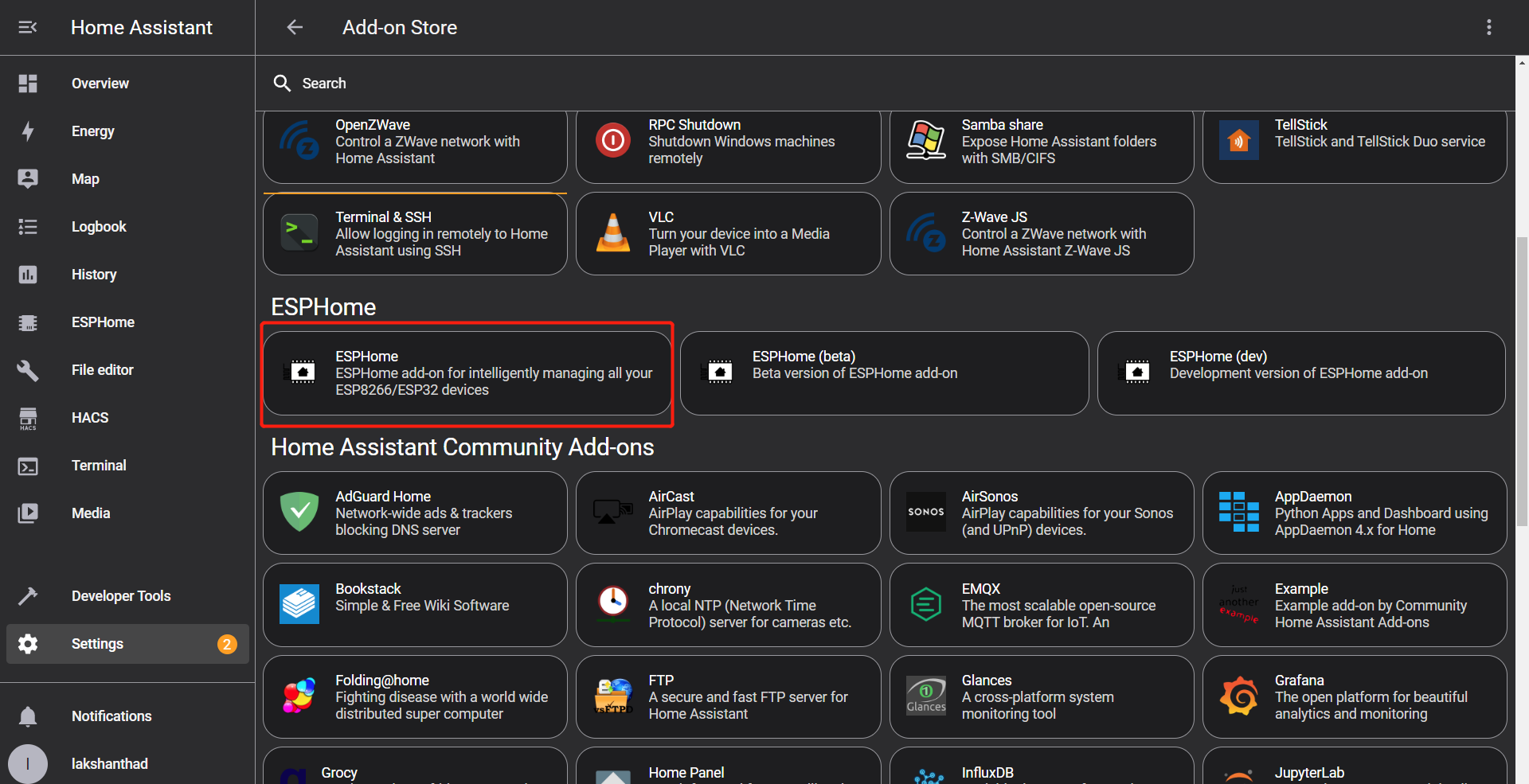
- 步骤 1. 要快速在 Home Assistant 上设置 ESPHome,点击以下按钮

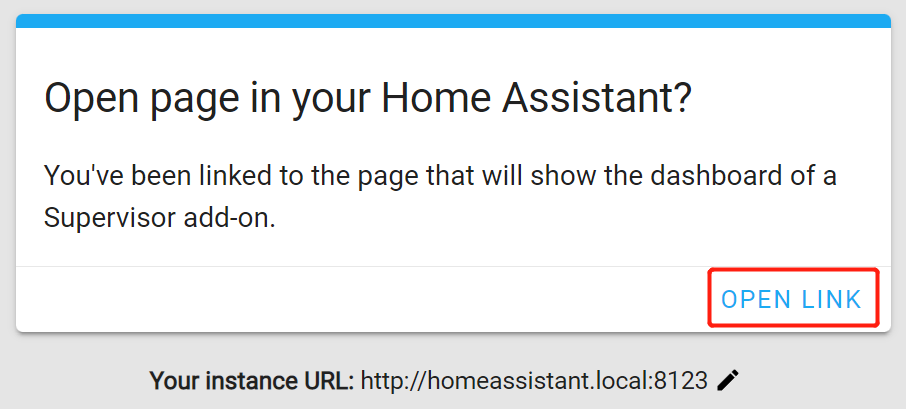
- 步骤 2. 当看到以下弹窗时,点击 OPEN LINK
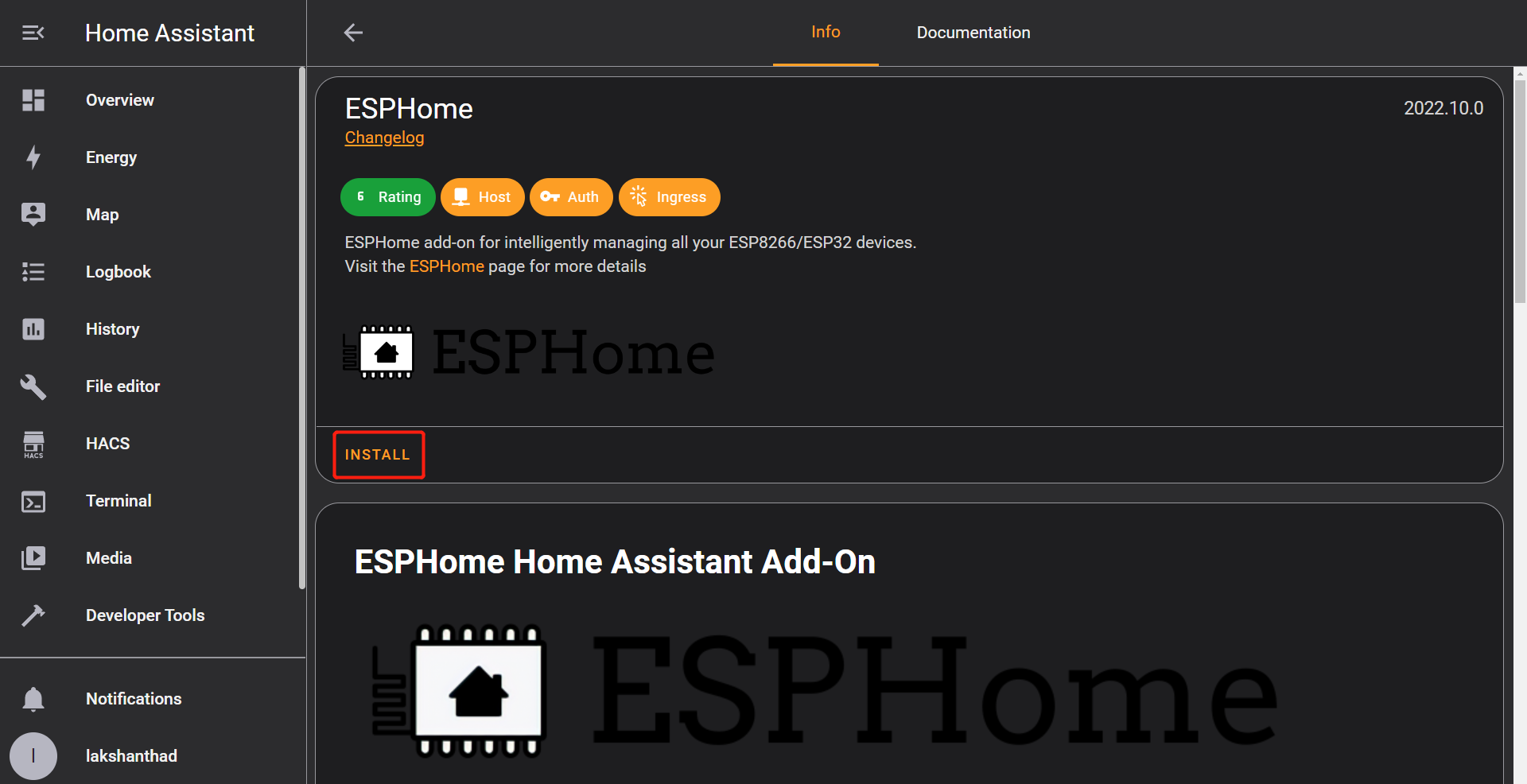
- 步骤 3. 点击 INSTALL
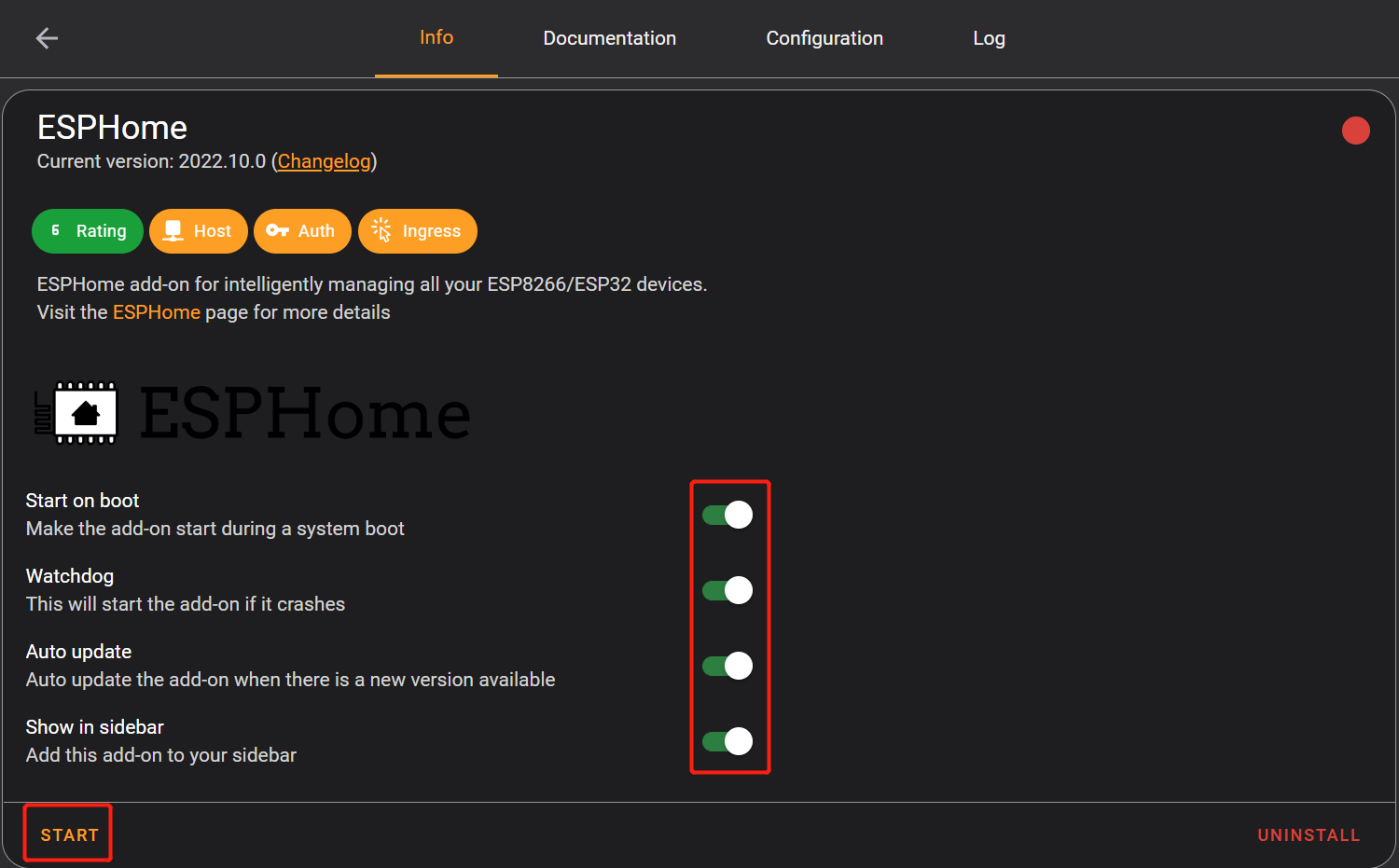
- 步骤 4. 启用所有选项并点击 START
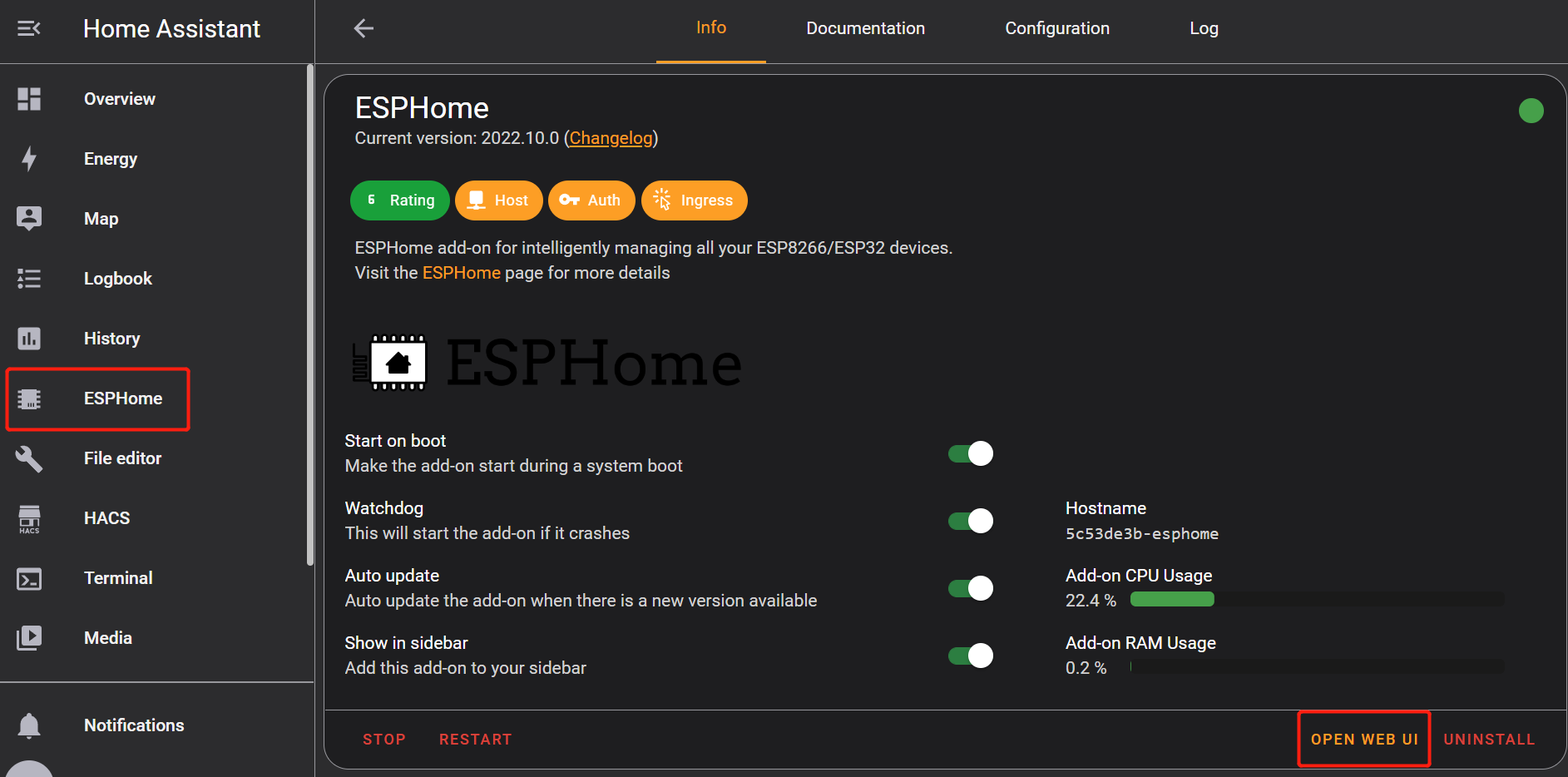
- 步骤 5. 点击 OPEN WEB UI 或从侧边栏选择 ESPHOME
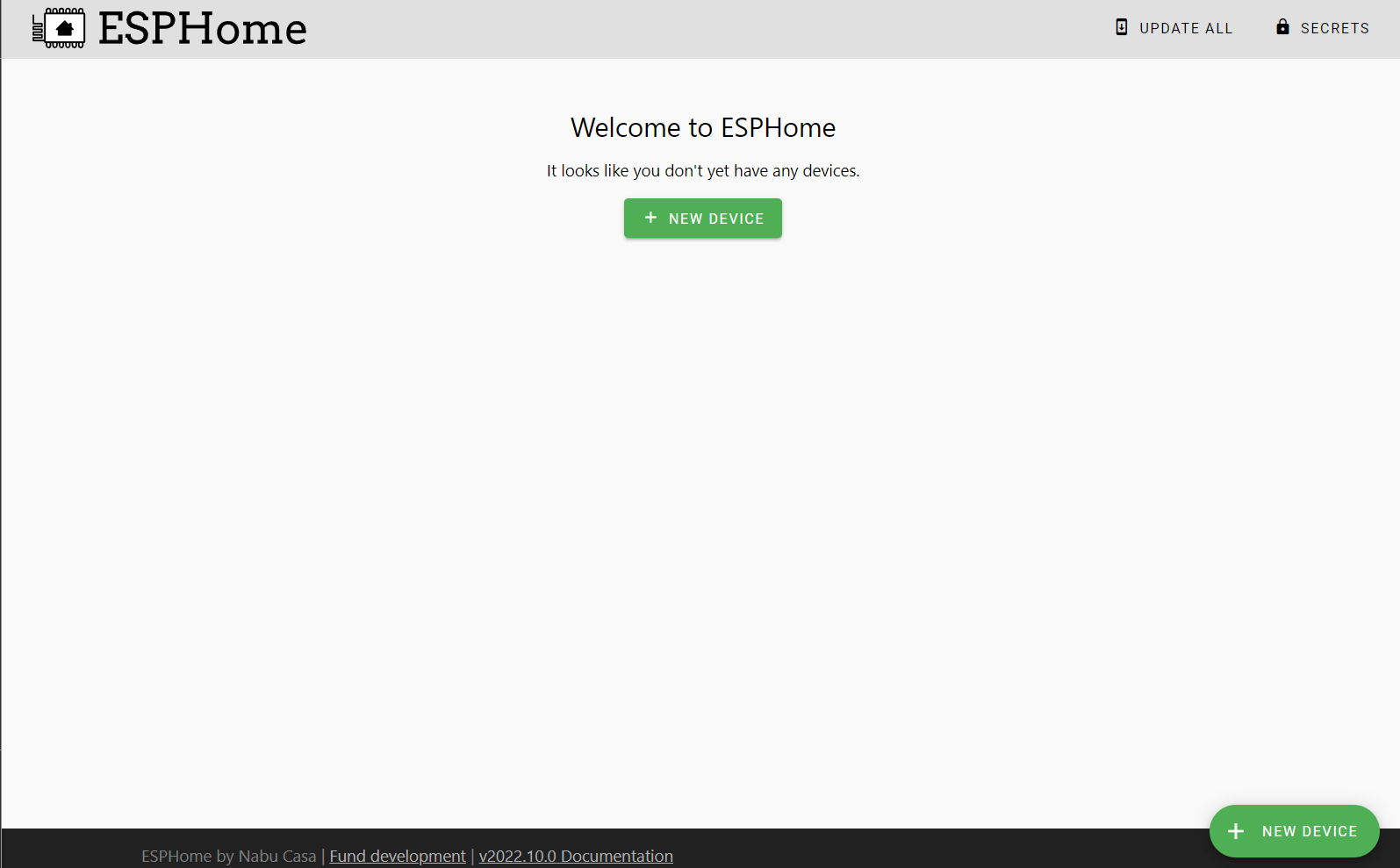
如果 ESPHome 成功加载,您将看到以下窗口
将 Seeed Studio XIAO ESP32C3 添加到 ESPHome
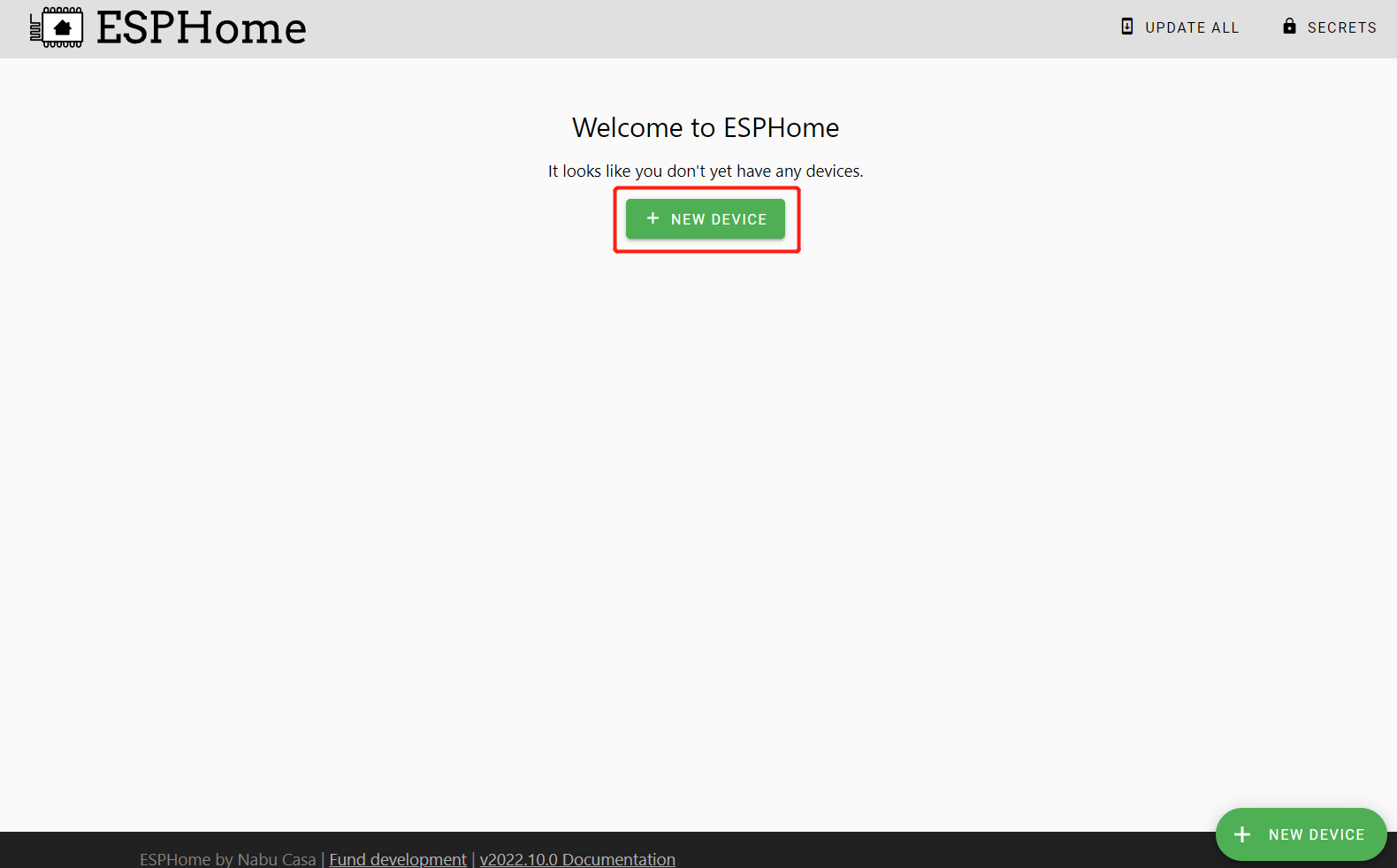
- 步骤 1. 点击 + NEW DEVICE
- 步骤 2. 点击 CONTINUE
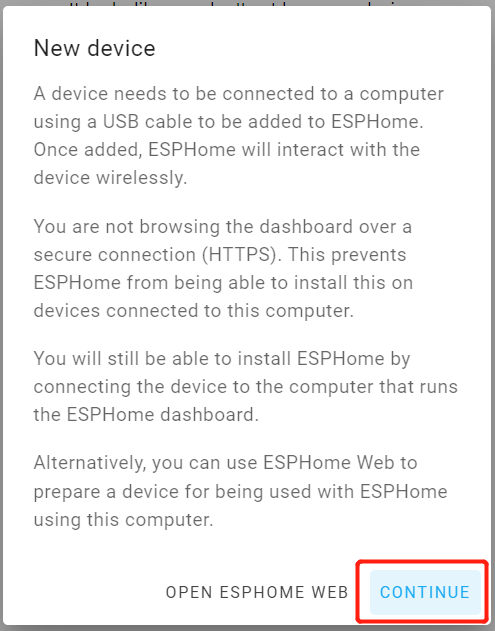
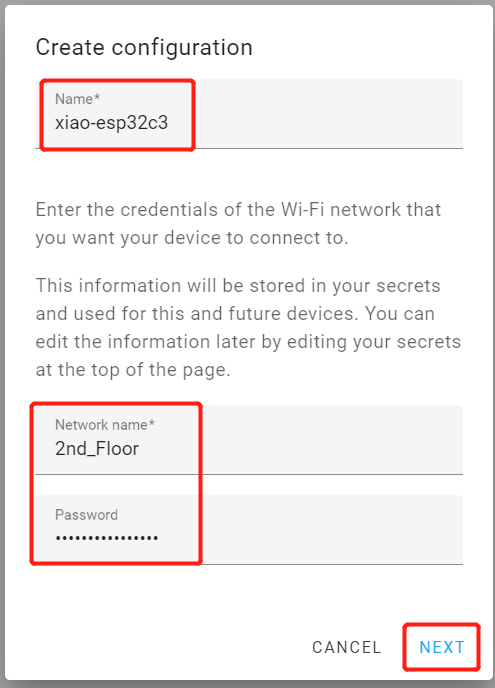
- 步骤 3. 为设备输入一个 名称,并输入 WiFi 凭据,例如 网络名称 和 密码。然后点击 NEXT
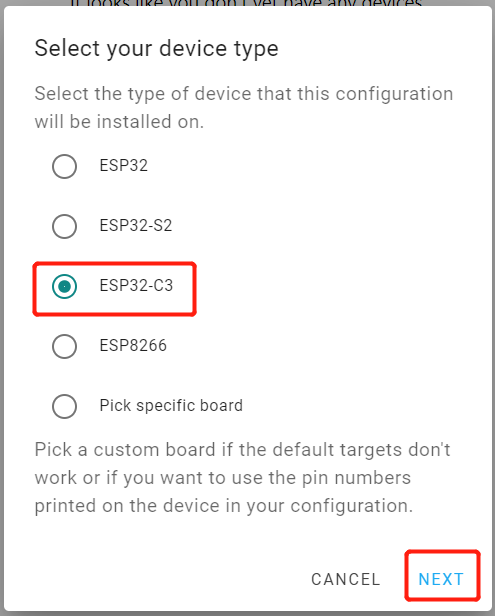
- 步骤 4. 选择 ESP32-C3 并点击
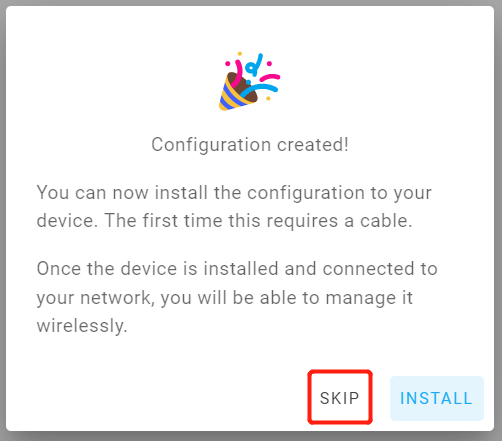
- 步骤 5. 点击 SKIP,因为我们将手动配置此板
- 步骤 6. 点击新创建板下的 EDIT
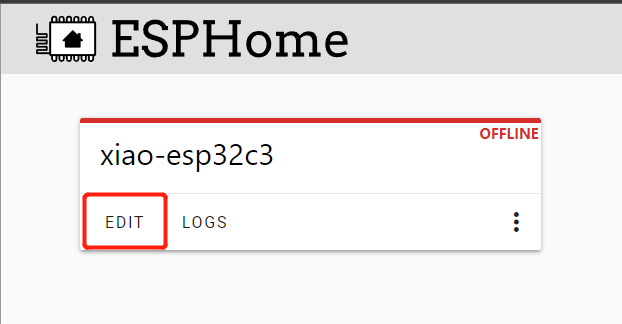
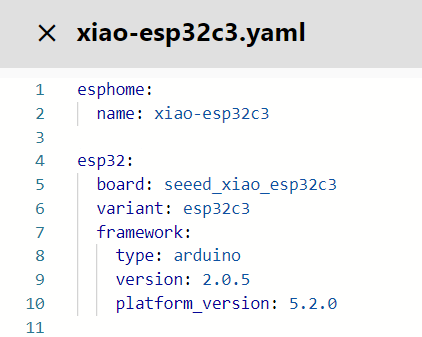
- 步骤 7. 这将打开一个 YAML 文件,该文件将用于设置所有板配置。编辑 esp32 下的内容如下
esp32:
  board: seeed_xiao_esp32c3
  variant: esp32c3
  framework:
    type: arduino
    version: 2.0.5
    platform_version: 5.2.0
注意: 这里我们使用的是 Arduino core for ESP32 和 PlatformIO 的 ESP32 支持 的最新版本。
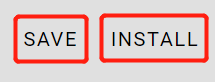
- 步骤 8. 点击 SAVE,然后点击 INSTALL
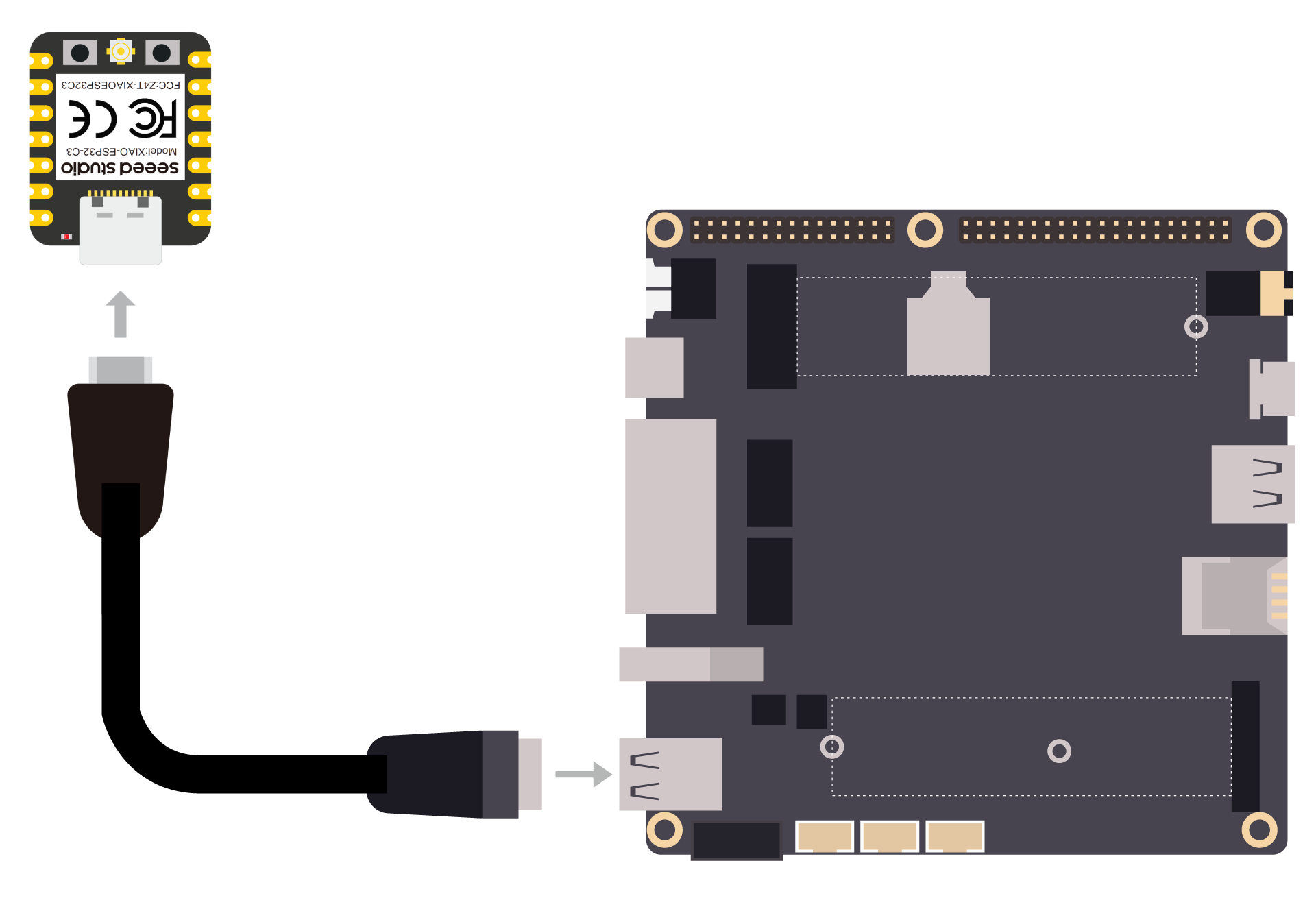
- 步骤 9. 将 USB Type-C 数据线的一端连接到 Seeed Studio XIAO ESP32C3,另一端连接到 ODYSSEY-X86 的一个 USB 端口
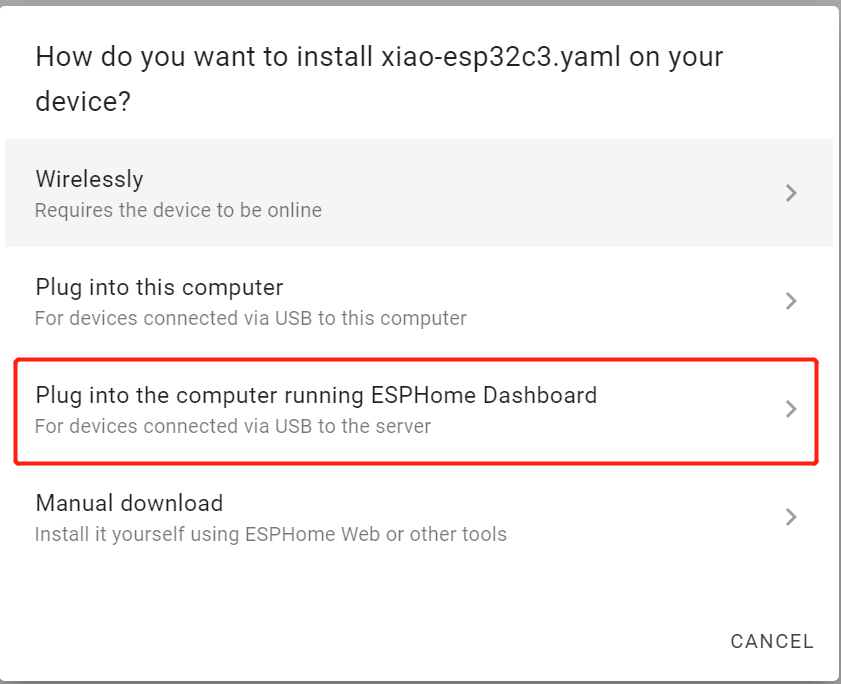
- 步骤 10. 点击 Plug into the computer running ESPHome Dashboard
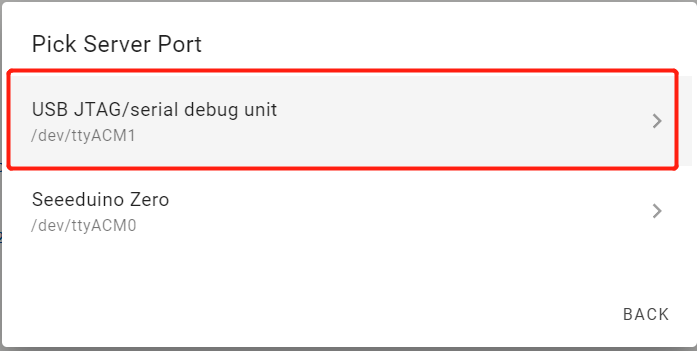
- 步骤 11. 选择已连接的端口。它可能是 /dev/ttyACM1,因为 /dev/ttyACM0 已连接到 ODYSSEY-X86 上的板载 ATSAMD21 协处理器
现在它将下载所有必要的板包并将 ESPHome 固件刷入 XIAO ESP32C3。如果刷写成功,您将看到以下输出
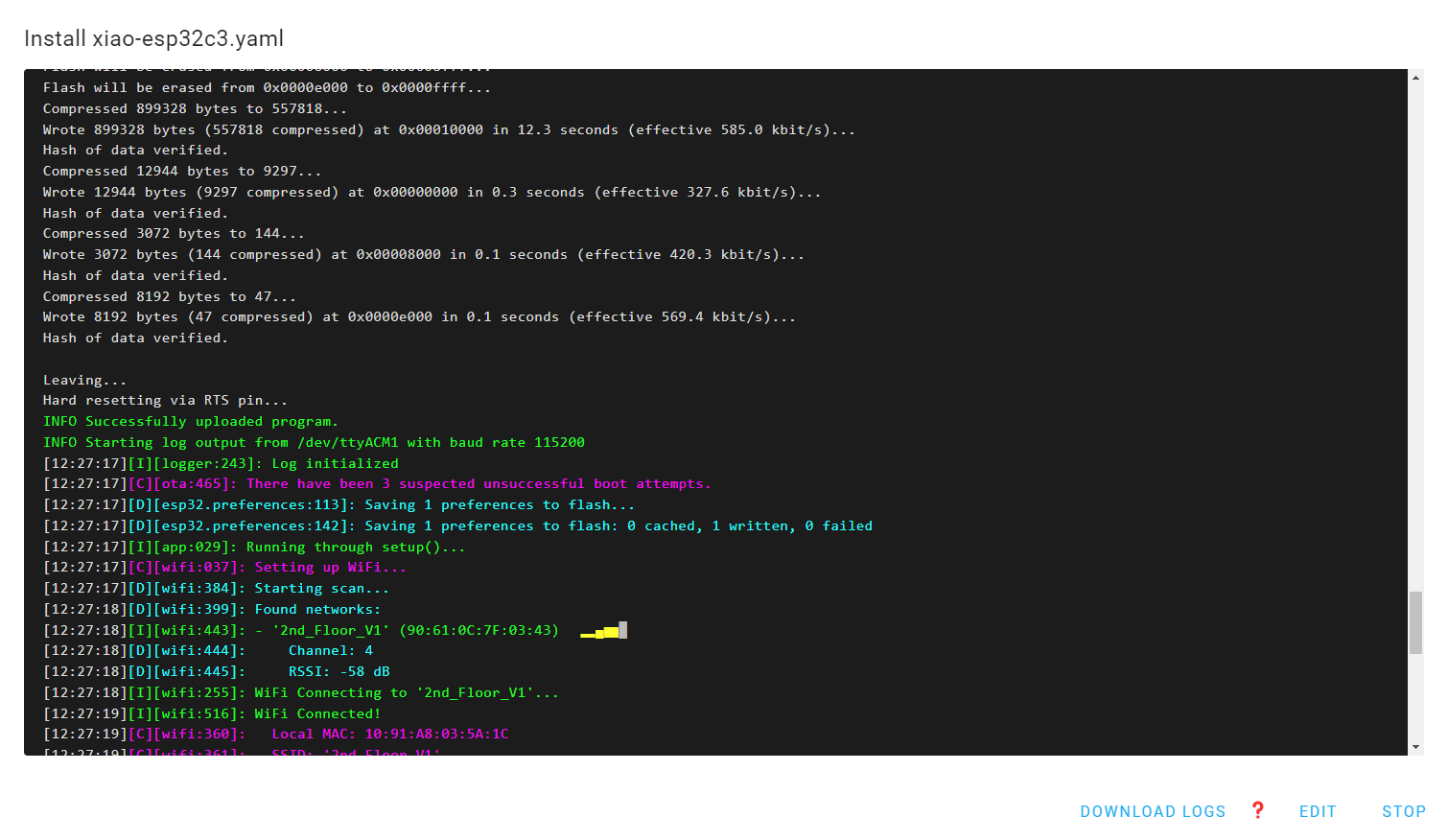
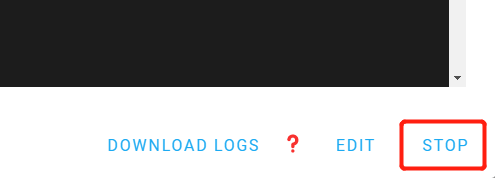
- 步骤 12. 上述窗口显示了来自连接板的实时日志。点击 STOP 关闭它
- 步骤 12. 如果您看到板的状态为 ONLINE,则表示板已成功连接到 WiFi
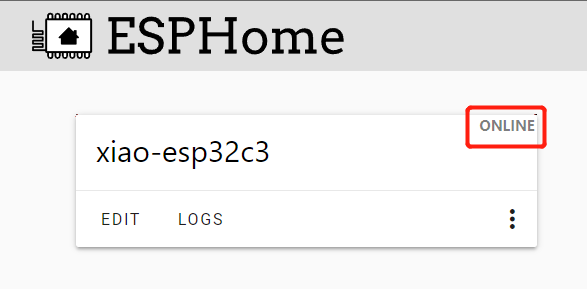
现在,您可以将 XIAO ESP32C3 从 X86 板上断开连接,仅通过 USB 电缆供电。这是因为从现在开始,如果您想将固件刷写到 XIAO ESP32C3,可以直接通过 OTA(无线方式)完成,而无需通过 USB 电缆连接到 X86 板。
- 步骤 13. 点击 三个点,然后点击 安装
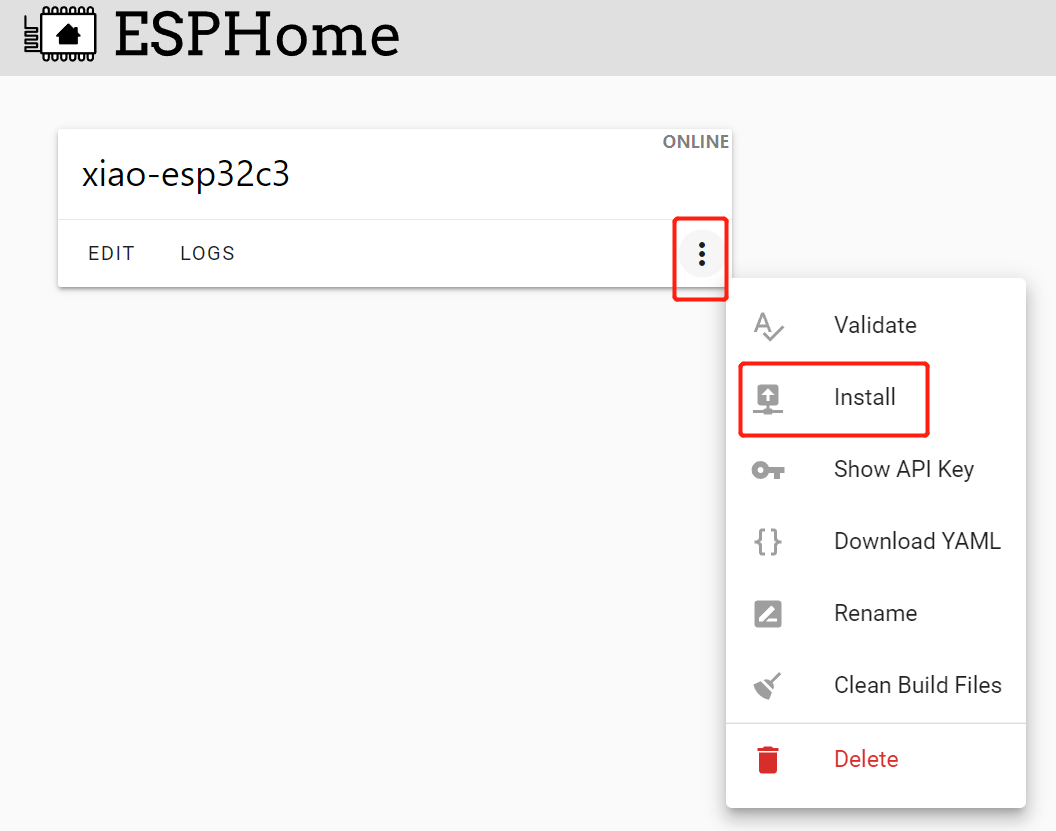
- 步骤 14. 点击 三个点,然后点击 安装
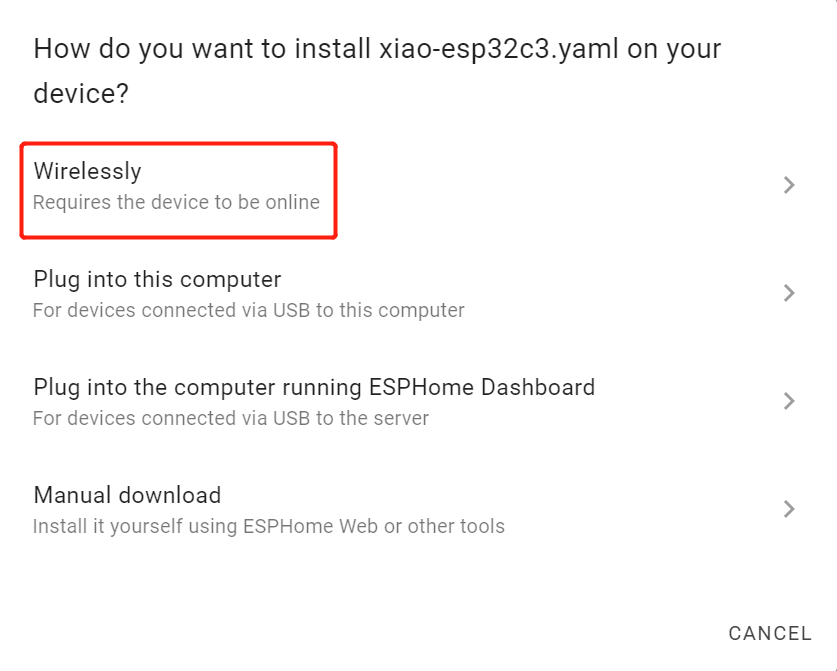
- 步骤 15. 选择 无线方式,它将通过无线方式将更改推送到开发板
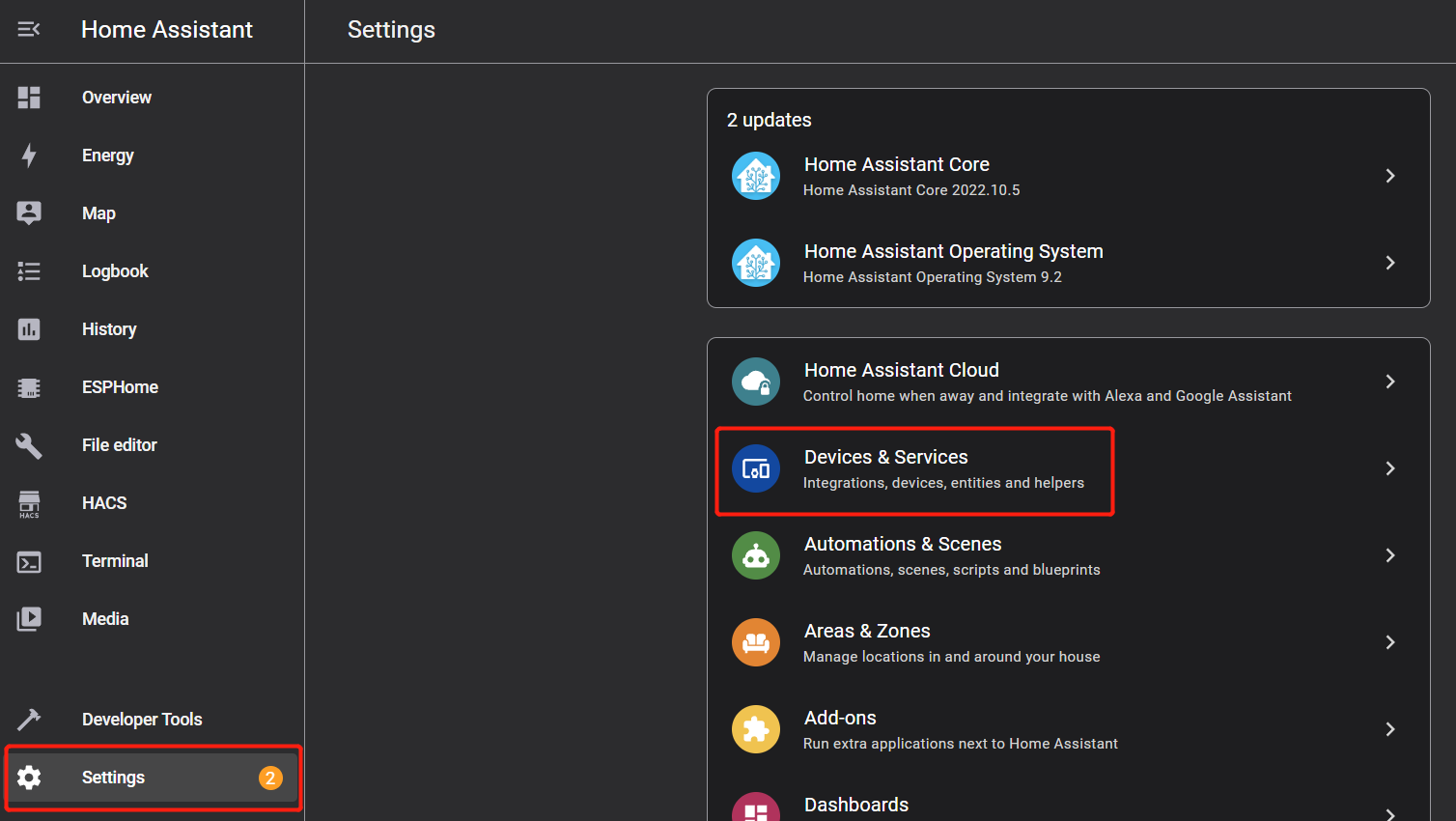
- 步骤 16. 转到 设置,选择 设备与服务
- 步骤 17. 您将看到 ESPHome 作为发现的集成。点击 配置
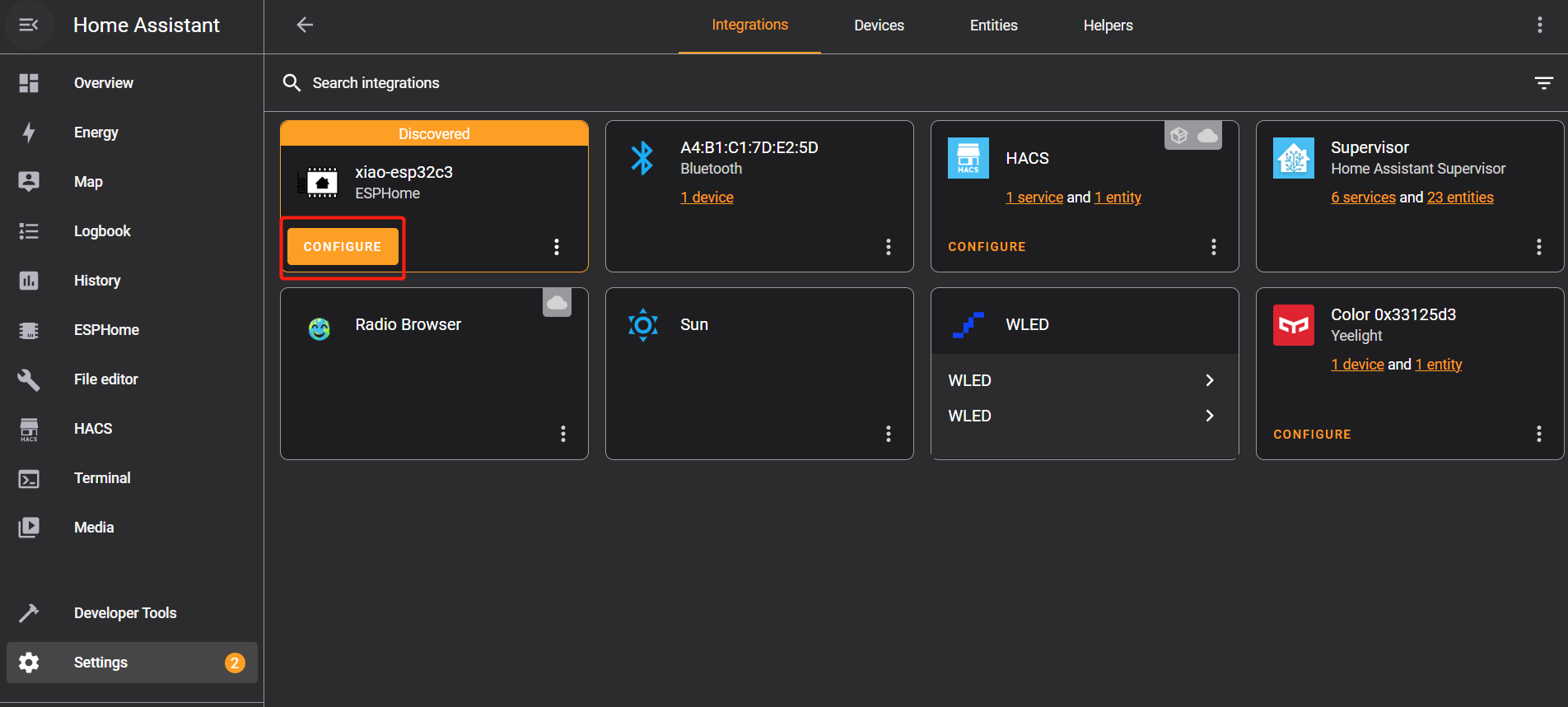
- 步骤 18. 点击 提交
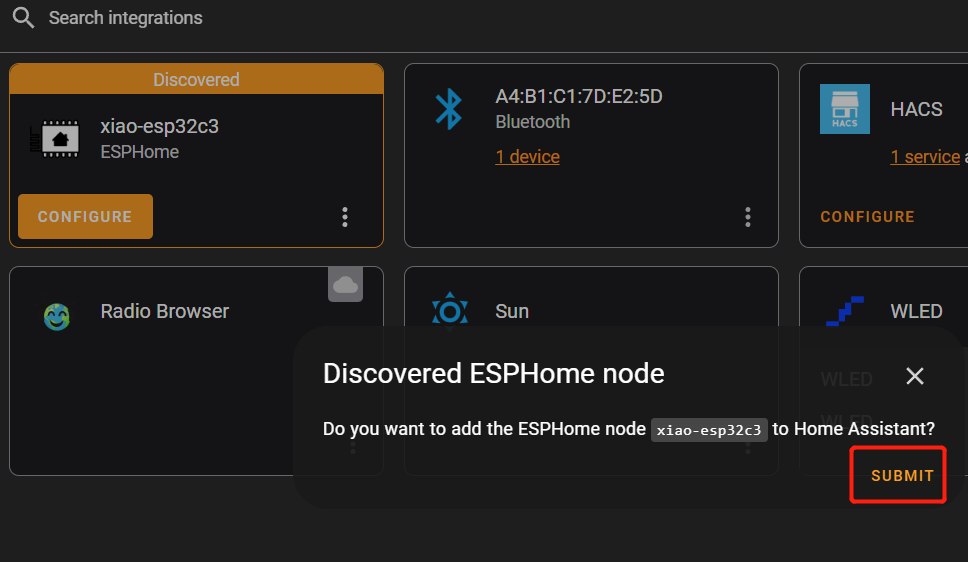
此时,它会要求您输入配置中为 xiao-esp32c3 设置的加密密钥。
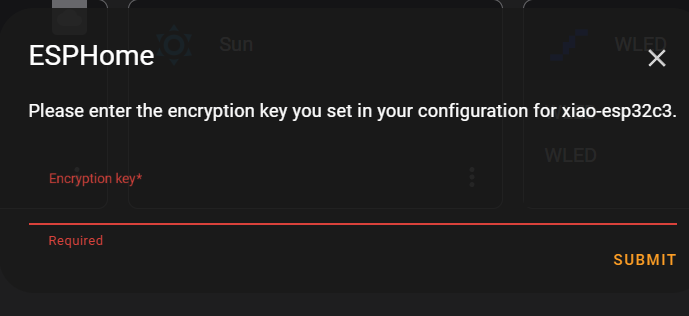
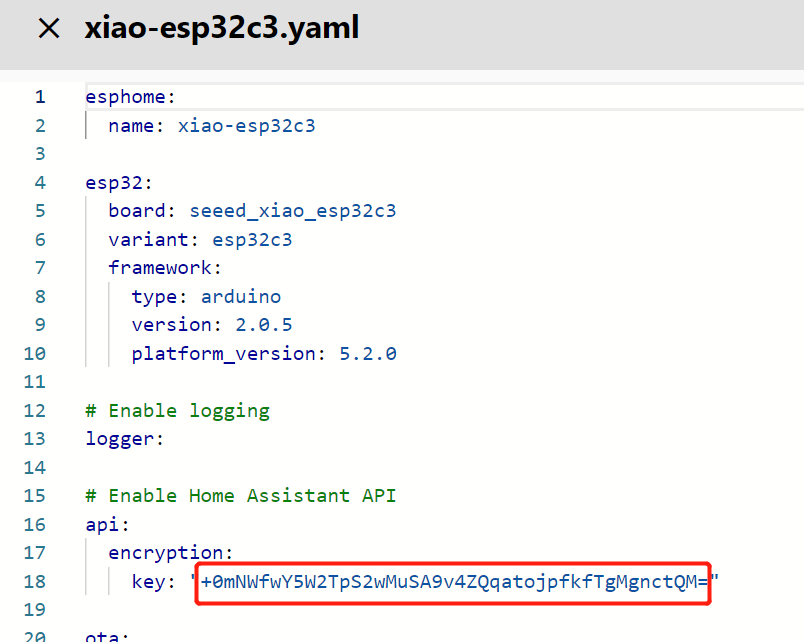
- 步骤 19. 返回 xiao-esp32c3.yaml,复制加密密钥,粘贴到上述对话框中,然后点击 提交
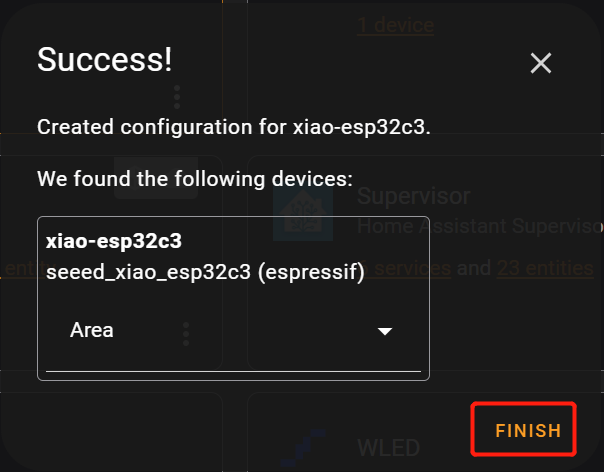
- 步骤 20. 点击 完成
使用 ESPHome 和 Home Assistant 的 Grove 模块
现在我们将连接 Grove 模块到 Seeed Studio XIAO ESP32C3,以便通过 Home Assistant 显示传感器数据或控制设备!
将 Grove 模块连接到 XIAO ESP32C3
为了使用 Grove 模块与 Seeed Studio XIAO ESP32C3,我们将使用 Grove Shield for Seeed Studio XIAO 并将 XIAO ESP32C3 安装到其上。
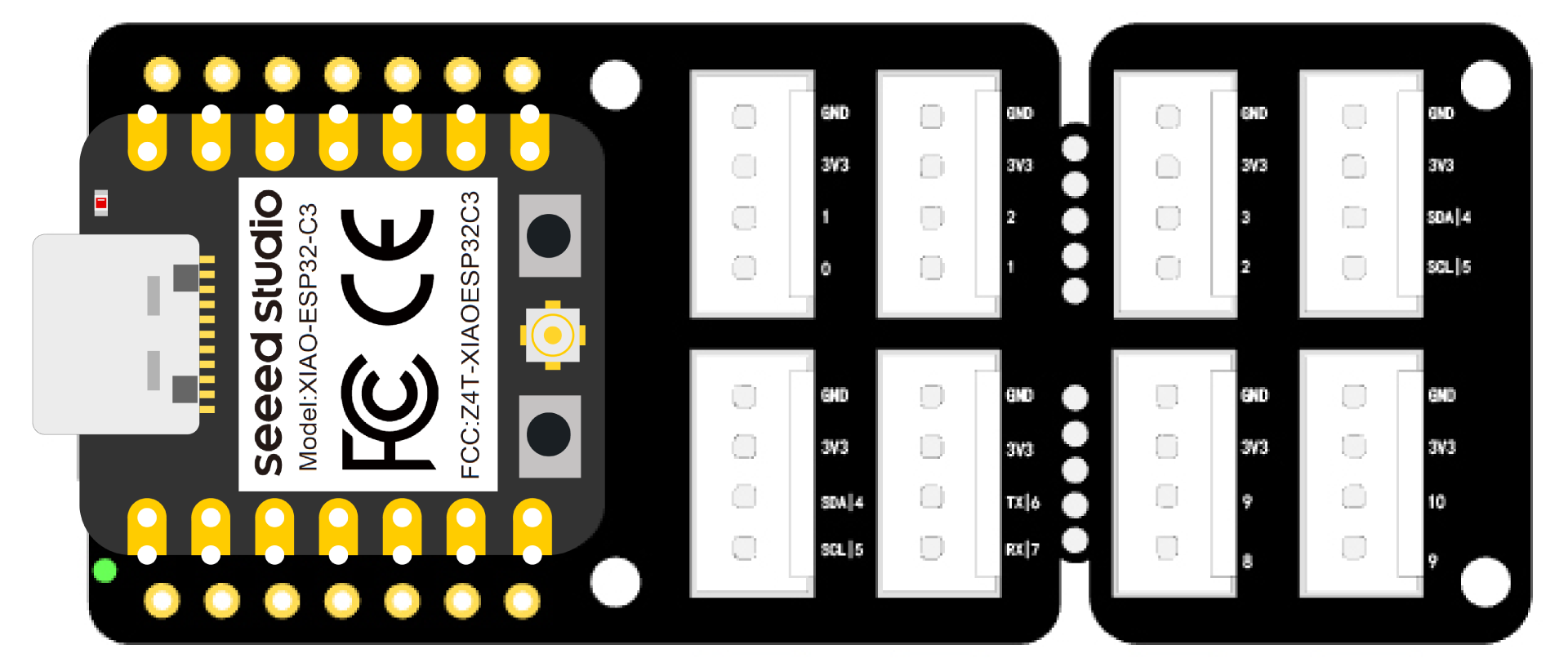
之后,板上的 Grove 接口可以用于连接 Grove 模块。
引脚定义
当将 Grove 模块连接到 Grove Shield for Seeed Studio XIAO 的 Grove 接口时,您需要遵循下表以使用适当的内部引脚编号。
| 内部引脚编号 | 引脚映射 |
|---|---|
| 2 | D0 |
| 3 | D1 |
| 4 | D2 |
| 5 | D3 |
| 6 | D4 |
| 7 | D5 |
| 21 | D6 |
| 20 | D7 |
| 8 | D8 |
| 9 | D9 |
| 10 | D10 |
| 6 | SDA |
| 7 | SCL |
例如,如果您想将一个 Grove 模块连接到 D0 端口,您需要在 ESPHome 中将引脚定义为 2。
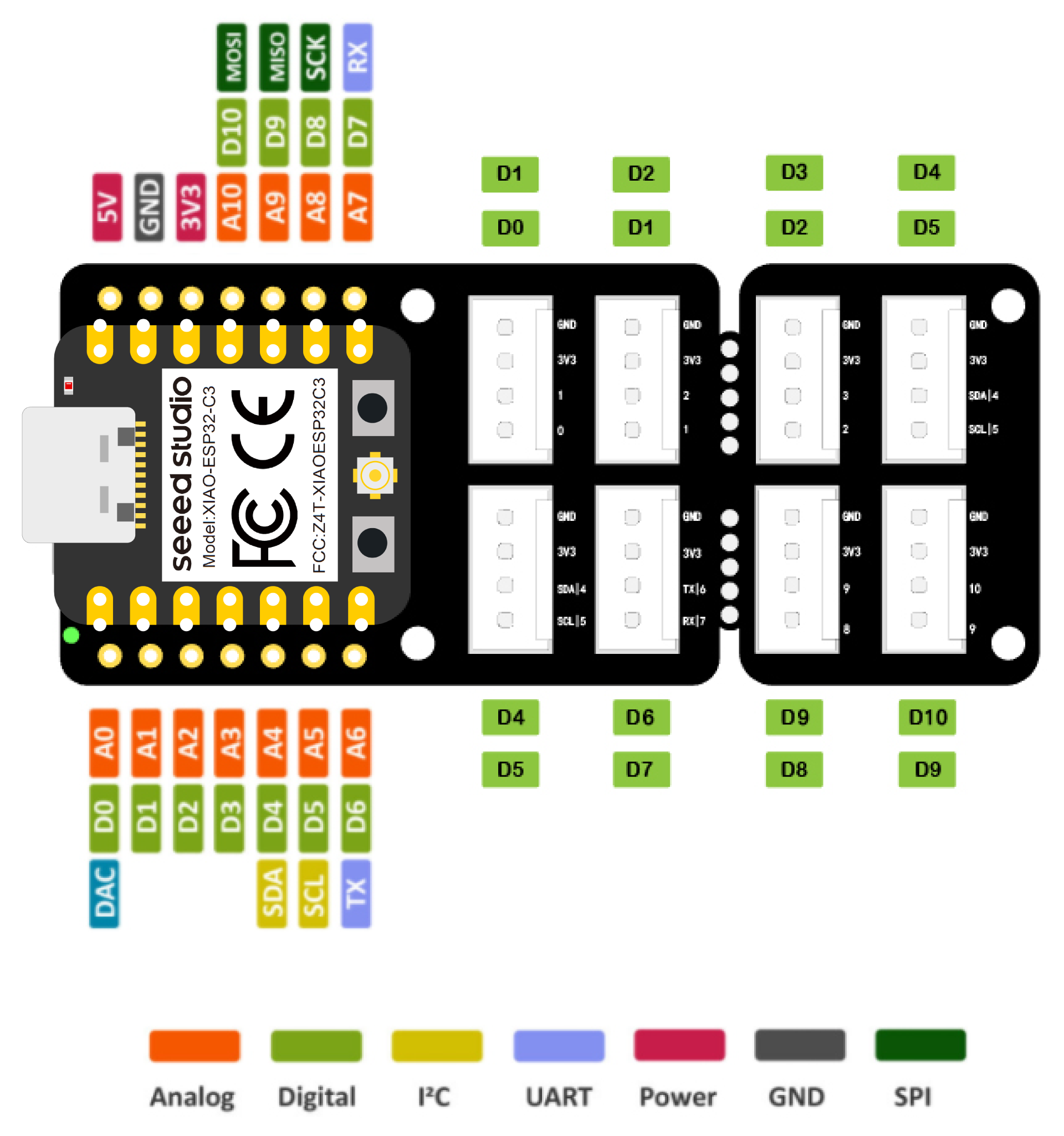
Grove 与 ESPHome 的兼容性列表
目前以下 Grove 模块受 ESPHome 支持:
现在我们将从上表中选择 6 个 Grove 模块,并解释如何将它们与 ESPHome 和 Home Assistant 连接。
Grove - 温湿度传感器 (AHT20)
设置配置
- 步骤 1. 将 Grove - 温湿度传感器 (AHT20) 连接到 Seeed Studio XIAO 的 Grove Shield 上的一个 I2C 接口。
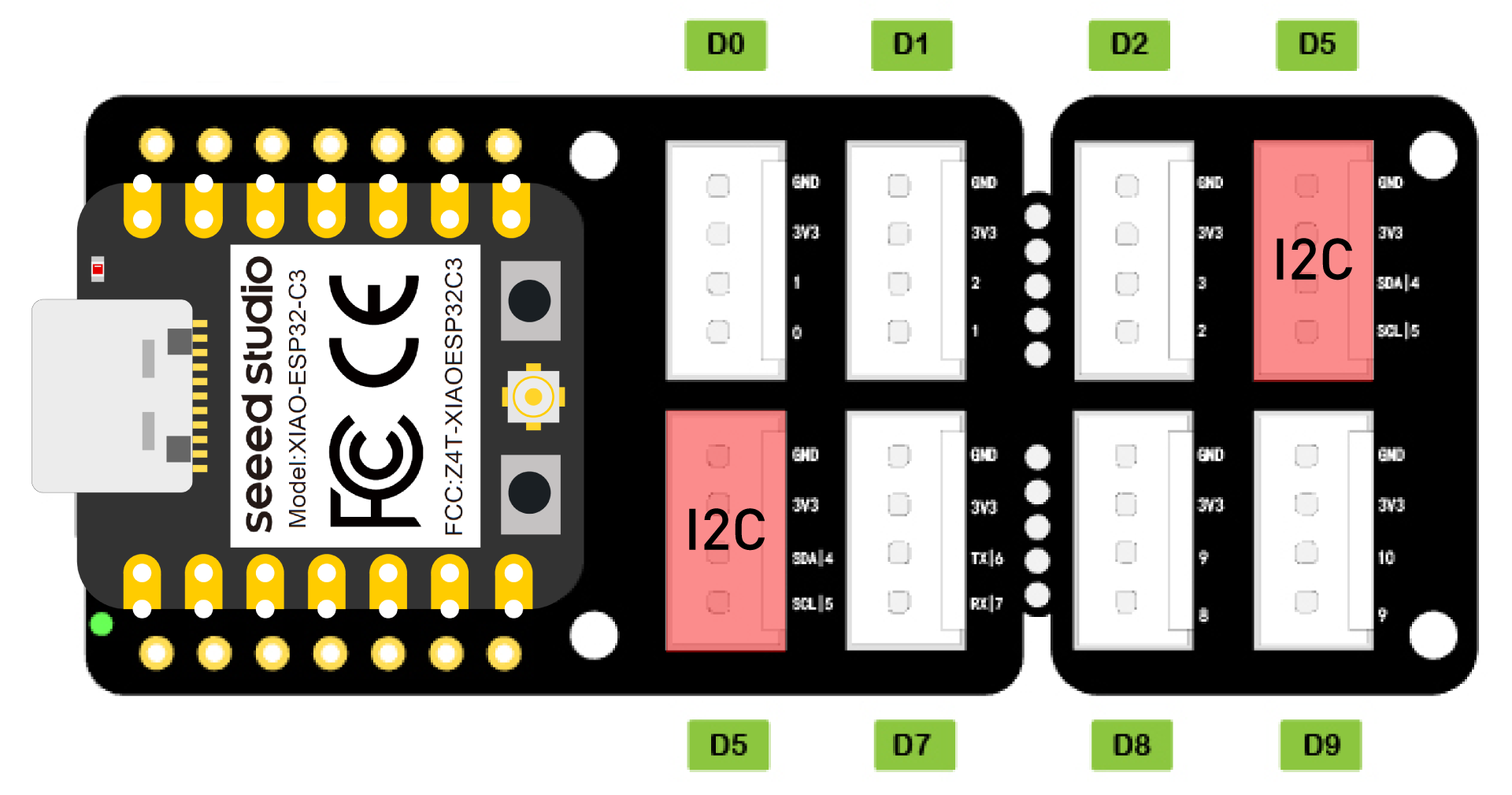
- 步骤 2. 在我们之前创建的 xiao-esp32c3.yaml 文件中,添加以下内容到文件末尾,并通过 OTA 推送到 XIAO ESP32C3。
i2c:
  sda: 6
  scl: 7

sensor:
  - platform: aht10
    variant: AHT20
    temperature:
      name: "Temperature"
    humidity:
      name: "Humidity"
您可以在 这里 了解更多关于 AHT10 组件 的信息。它支持使用 AHT10、AHT20 和 AHT21 传感器。在这里我们添加了 I²C 总线 组件,因为 AHT20 使用 I2C 协议进行通信。
在仪表板上可视化
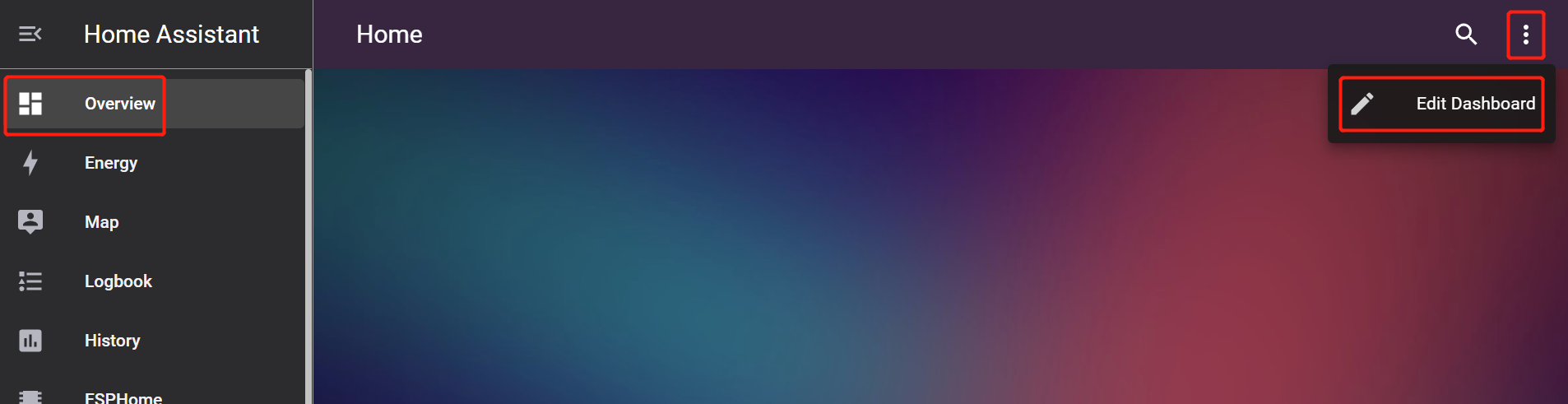
- 步骤 1. 在 Home Assistant 的 概览 页面,点击 3 个点,然后点击 编辑仪表板。
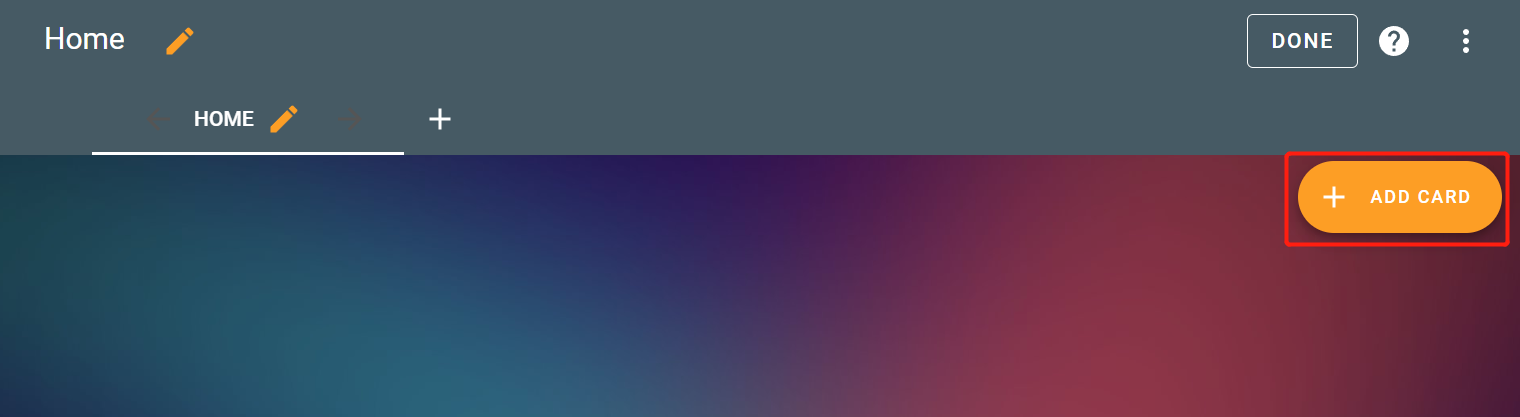
- 步骤 2. 点击 + 添加卡片。
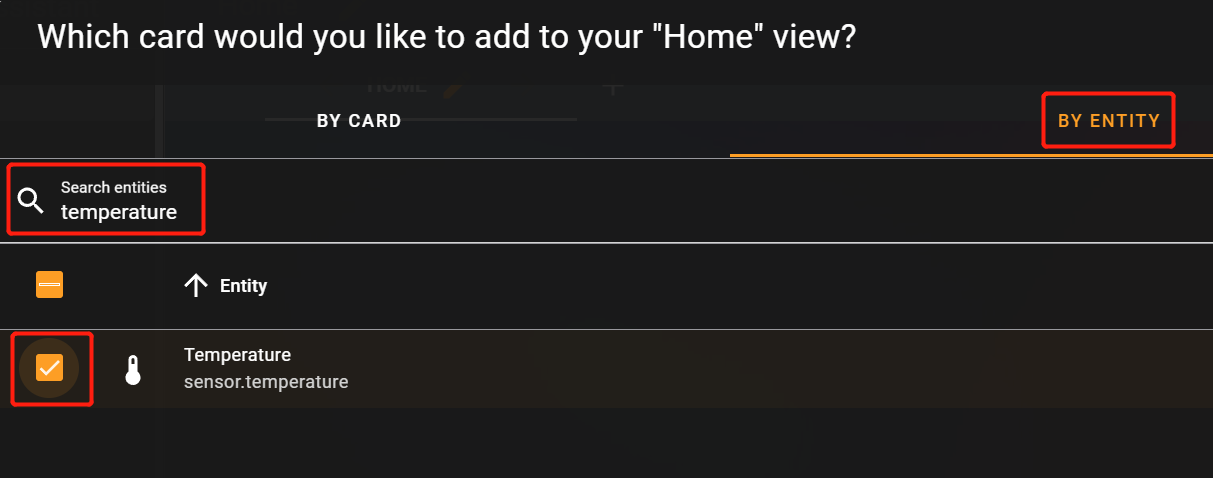
- 步骤 3. 选择 按实体,输入 temperature,然后勾选 Temperature。
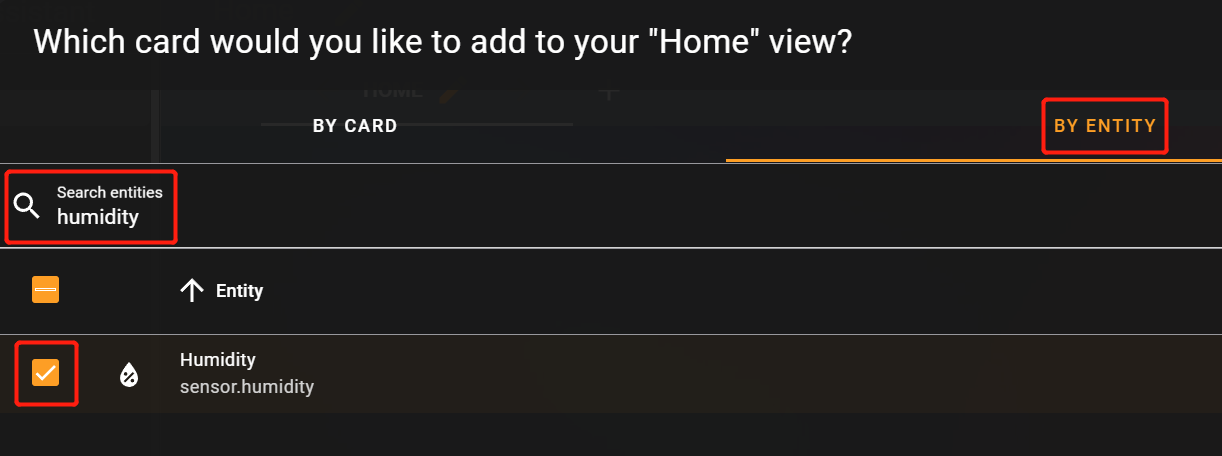
- 步骤 4. 对 Humidity 重复相同操作。
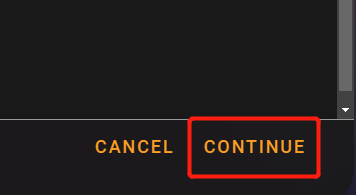
- 步骤 5. 点击 继续。
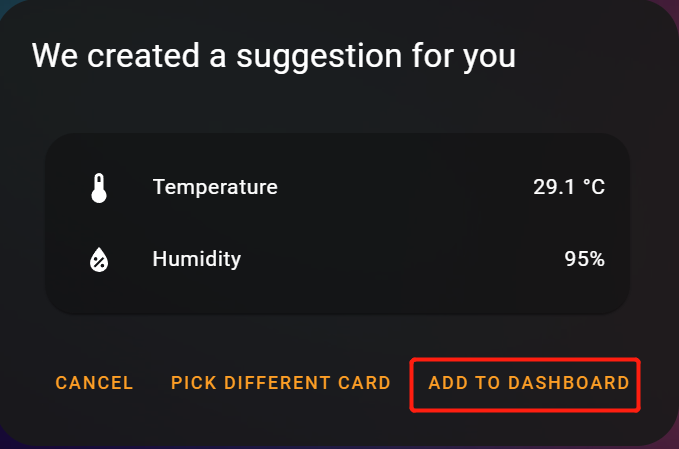
- 步骤 6. 点击 添加到仪表板。
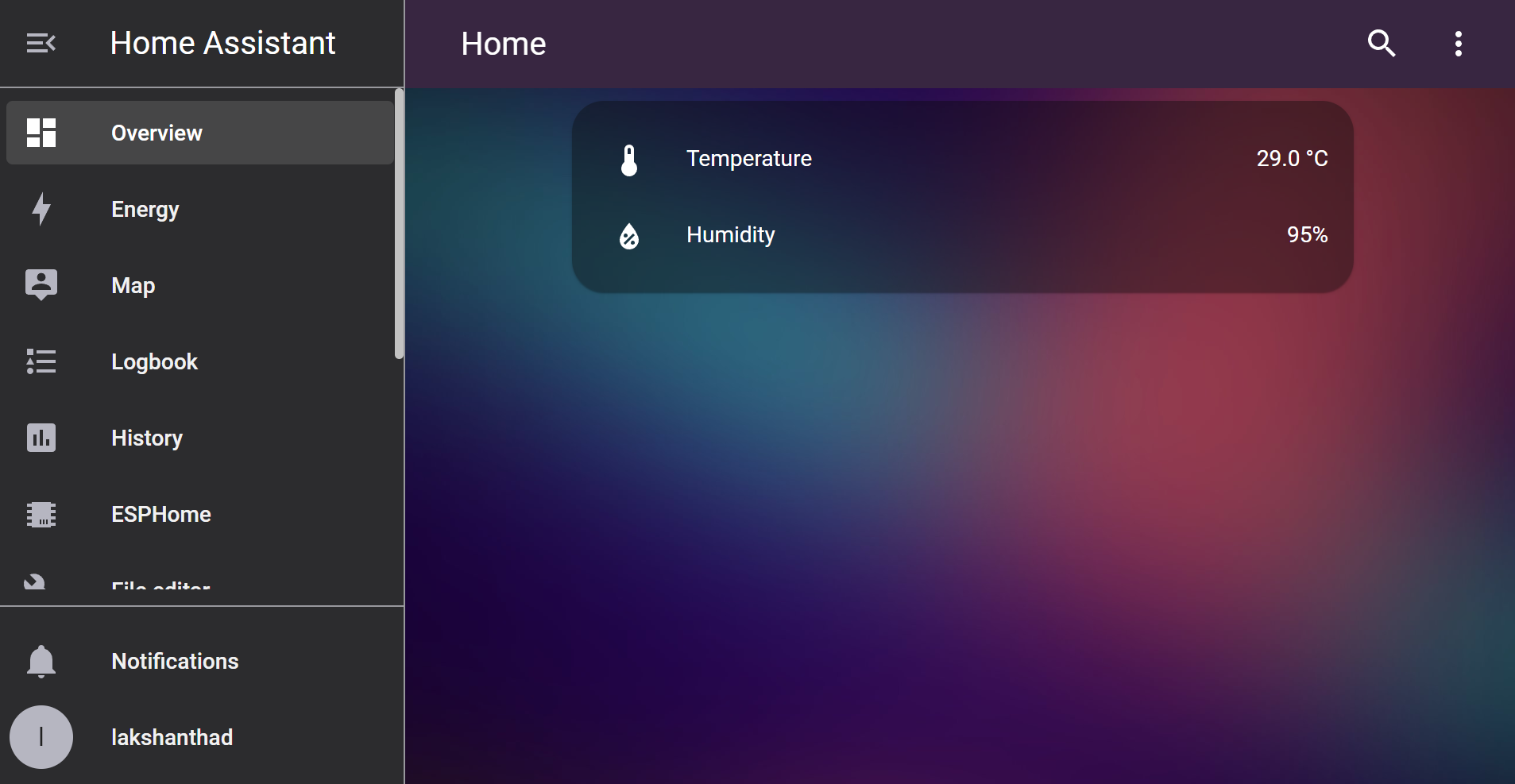
现在您的 Home Assistant 仪表板将如下所示:
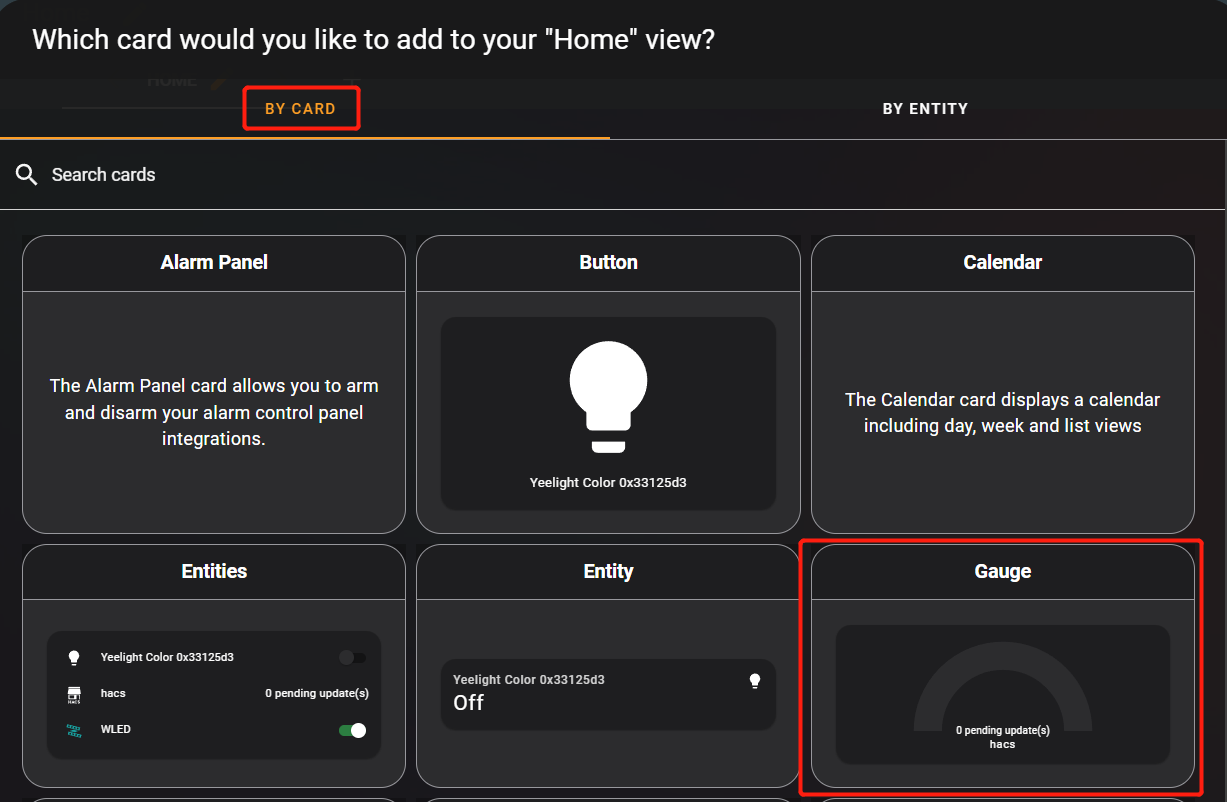
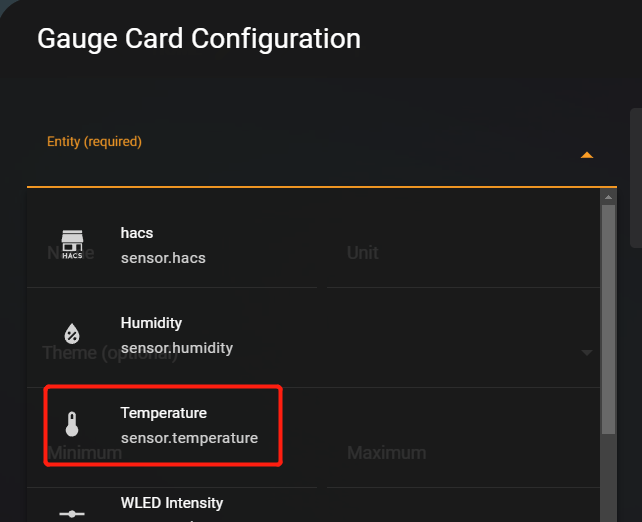
- 步骤 7. 您还可以将传感器数据以仪表形式可视化。点击 按卡片 下的 仪表。
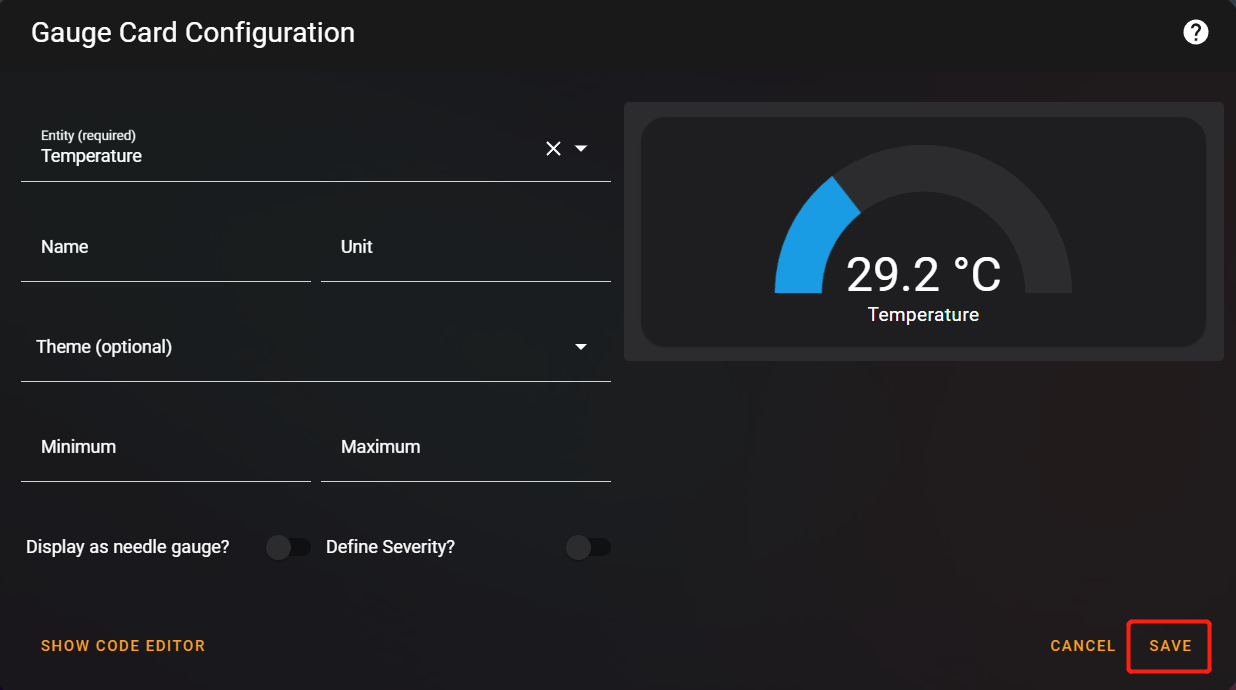
- 步骤 8. 从下拉菜单中选择 Temperature。
- 步骤 9. 点击 保存。
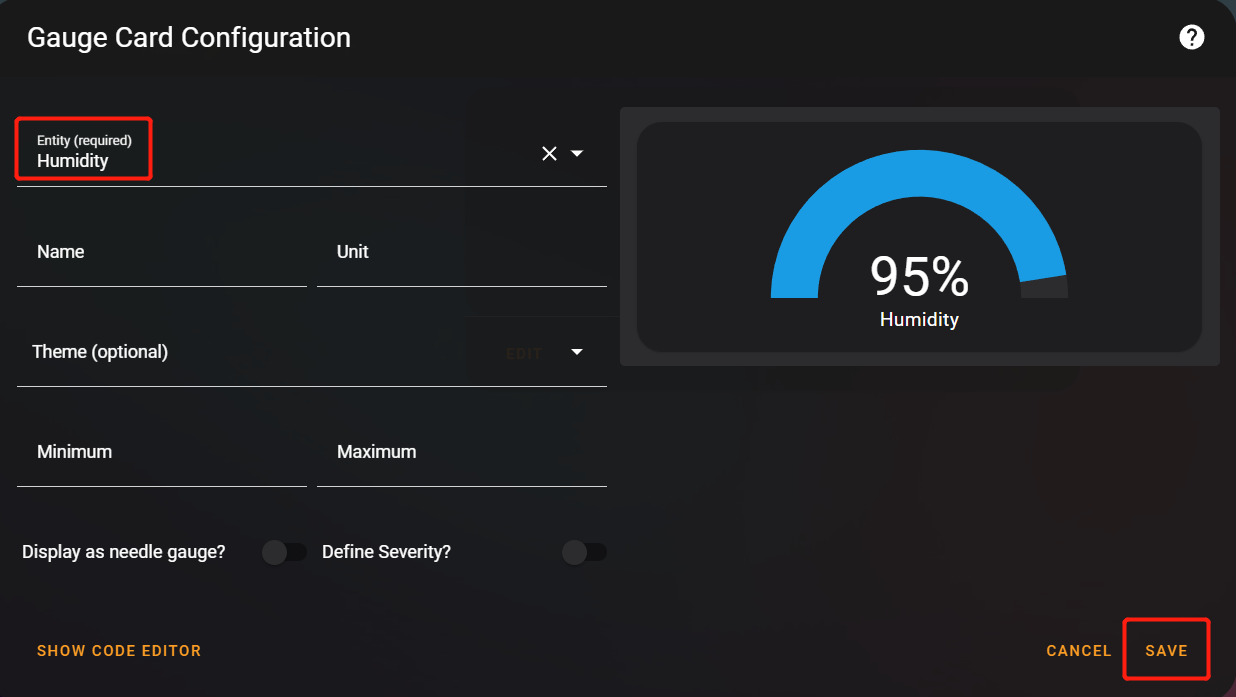
- 步骤 10. 对 Humidity 重复相同操作。
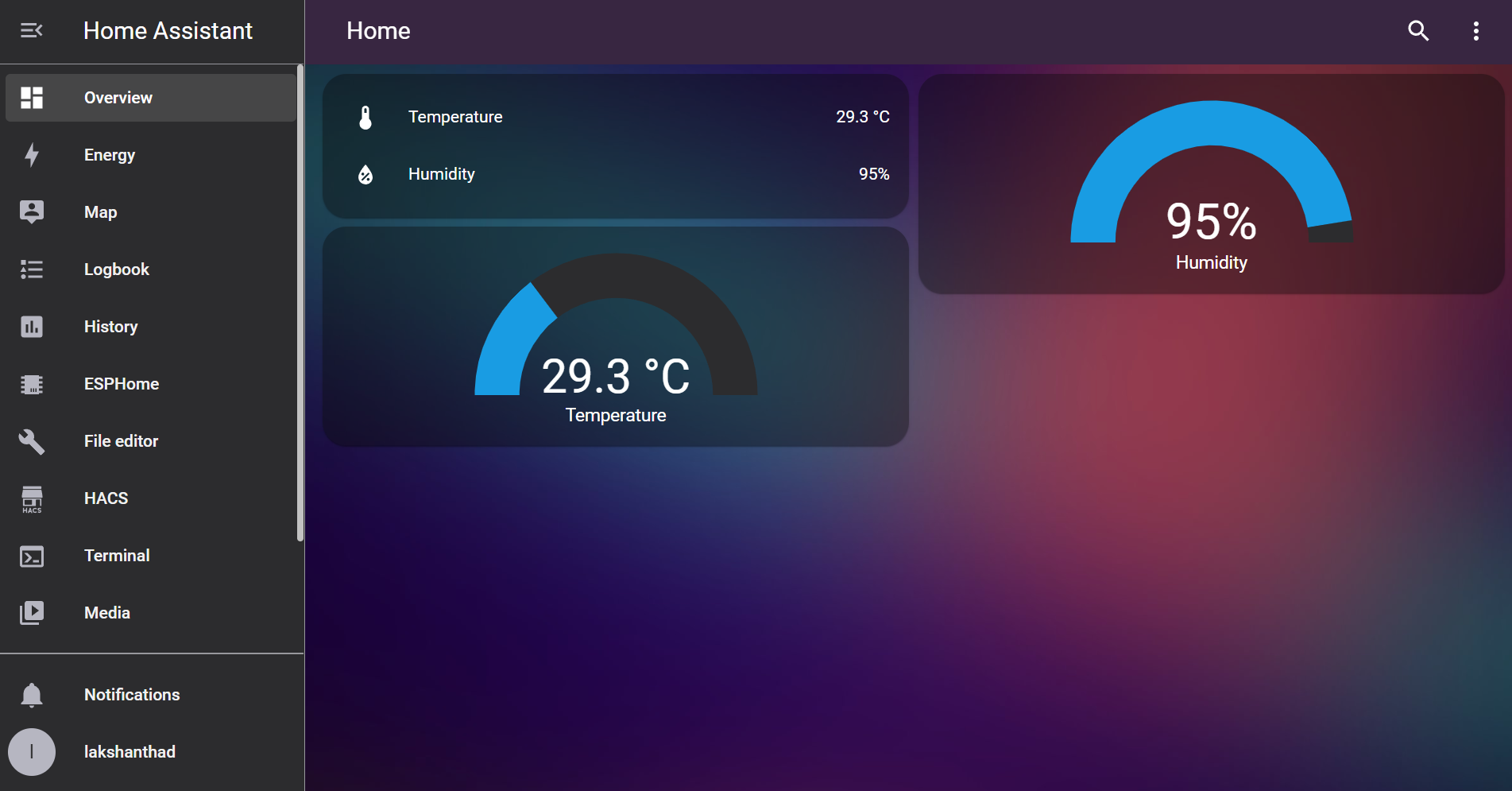
现在您的仪表板将如下所示:
对于本 Wiki 中的 Grove - VOC 和 eCO2 气体传感器 (SGP30) 和 Grove - CO2 & 温湿度传感器 (SCD41),您可以按照类似的步骤在仪表板上可视化传感器数据。
Grove - VOC 和 eCO2 气体传感器 (SGP30)
设置配置
- 步骤 1. 将 Grove - VOC 和 eCO2 气体传感器 (SGP30) 连接到 Seeed Studio XIAO 的 Grove Shield 上的一个 I2C 接口。
- 步骤 2. 在我们之前创建的 xiao-esp32c3.yaml 文件中,添加以下内容到文件末尾,并通过 OTA 推送到 XIAO ESP32C3。
i2c:
  sda: 6
  scl: 7

sensor:
  - platform: sgp30
    eco2:
      name: "eCO2"
      accuracy_decimals: 1
    tvoc:
      name: "TVOC"
      accuracy_decimals: 1
您可以在 这里 了解更多关于 SGP30 组件 的信息。
Grove - CO2 & 温湿度传感器 (SCD41)
设置配置
- 步骤 1. 将 Grove - CO2 & 温湿度传感器 (SCD41) 连接到 Seeed Studio XIAO 的 Grove Shield 上的一个 I2C 接口。
- 步骤 2. 在我们之前创建的 xiao-esp32c3.yaml 文件中,添加以下内容到文件末尾,并通过 OTA 推送到 XIAO ESP32C3。
i2c:
  sda: 6
  scl: 7

sensor:
  - platform: scd4x
    co2:
      name: "CO2"
    temperature:
      name: "Temperature"
    humidity:
      name: "Humidity"
您可以在 这里 了解更多关于 SGP4x 组件 的信息。
Grove - 继电器
设置配置
- 步骤 1. 将 Grove - 继电器 连接到 Seeed Studio XIAO 的 Grove Shield 上的一个 数字端口。这里我们选择 D0 端口。
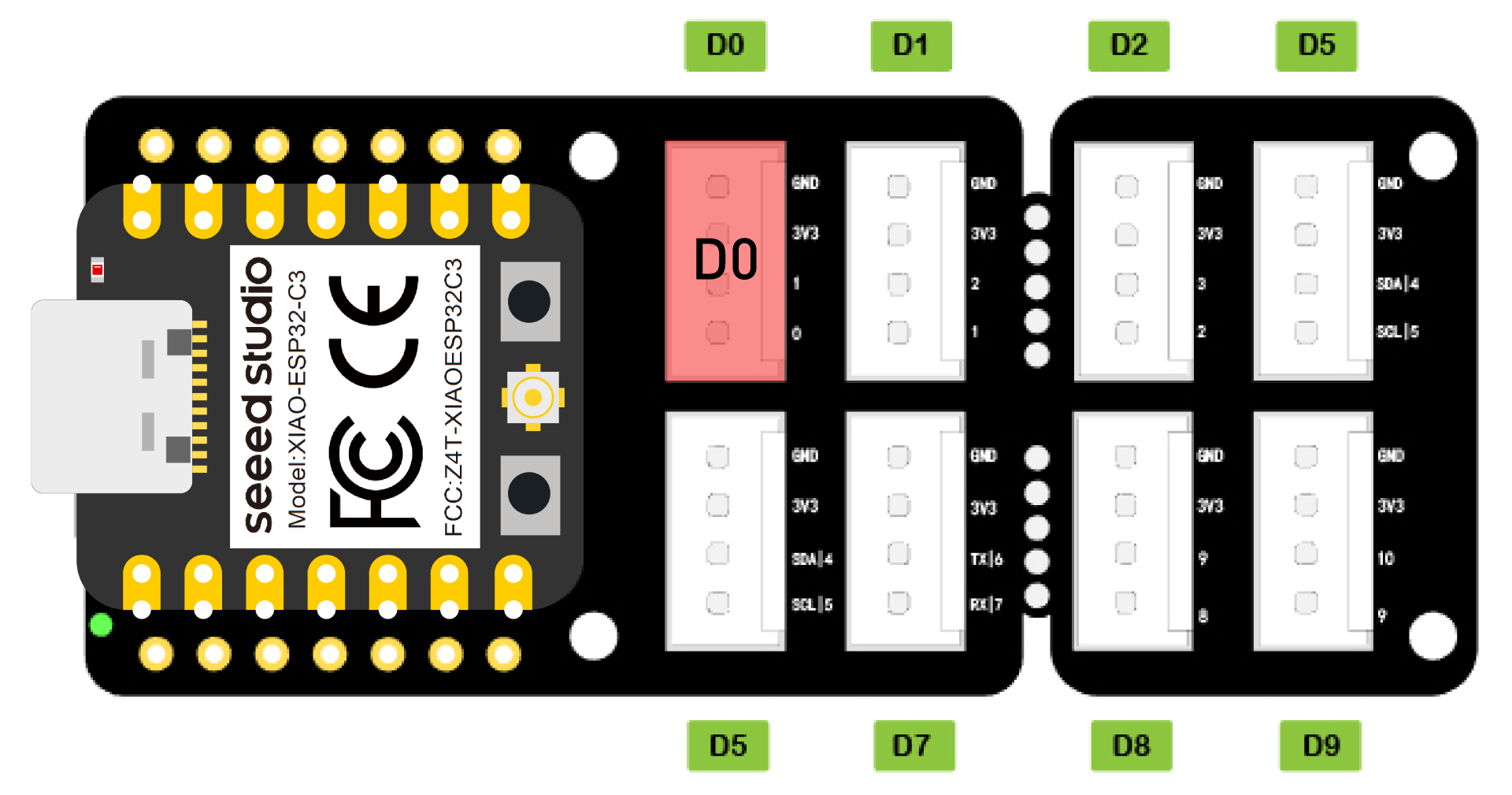
- 步骤 2. 在我们之前创建的 xiao-esp32c3.yaml 文件中,添加以下内容到文件末尾,并通过 OTA 推送到 XIAO ESP32C3。
switch:
  - platform: gpio
    pin: 2
    name: "Relay"
您可以在 这里 了解更多关于 继电器组件 的信息。
在仪表板上可视化
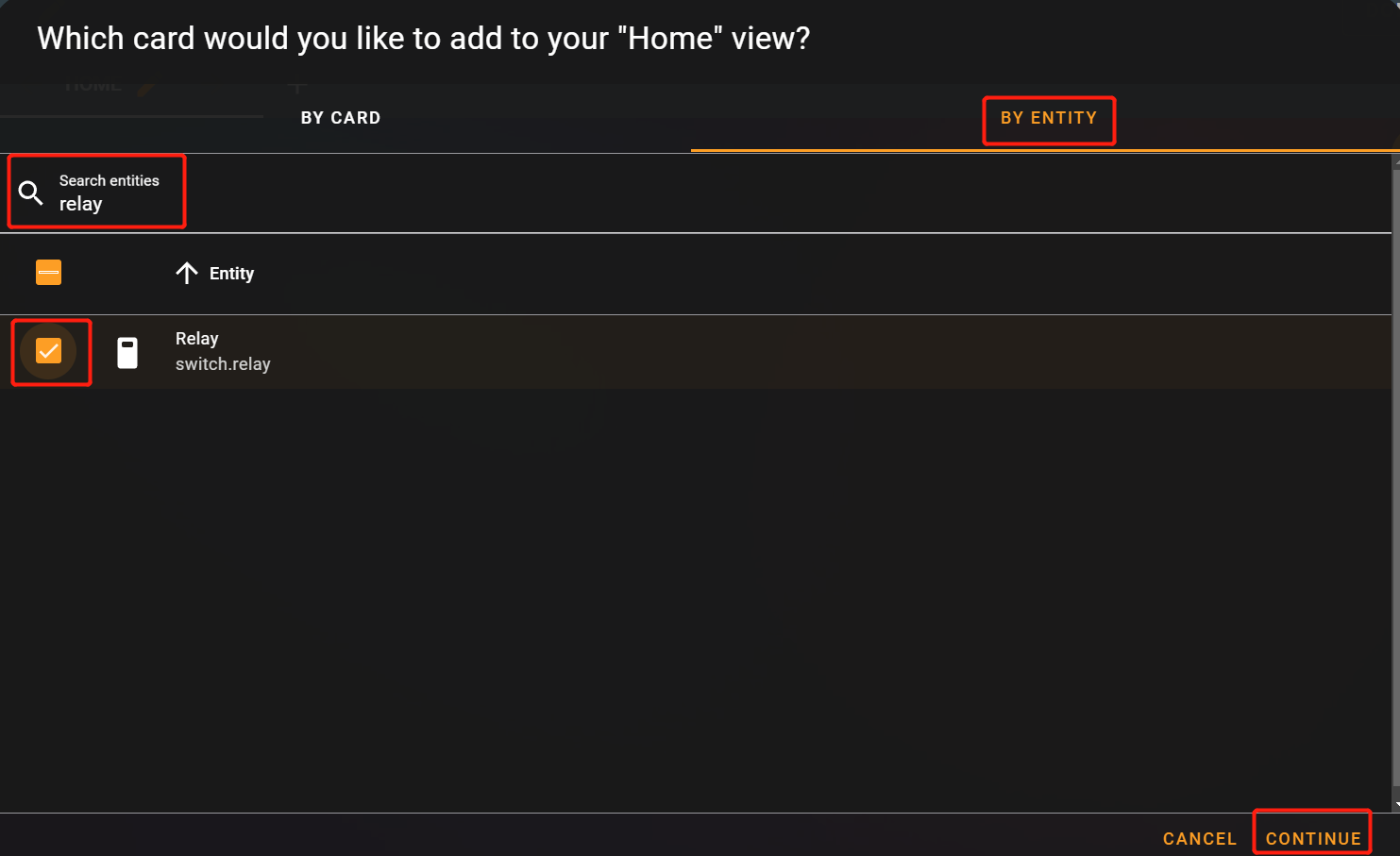
- 步骤 1. 在我们之前提到的 + 添加卡片 下,选择 按实体,输入 relay,选择它并点击 继续。
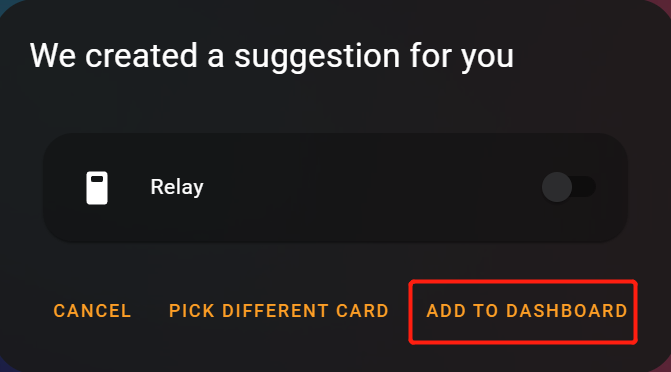
- 步骤 2. 点击 添加到仪表板。
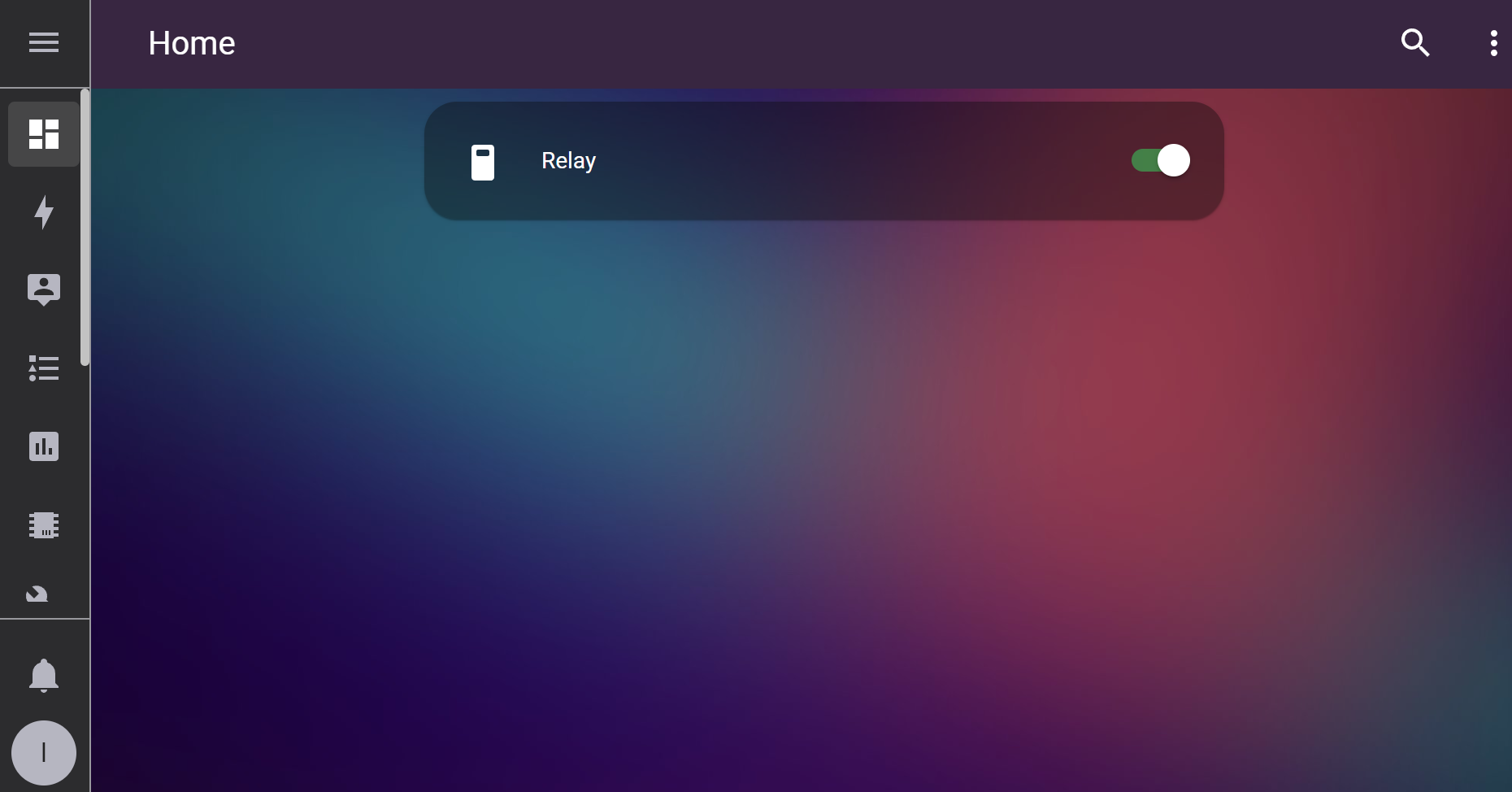
现在您可以使用切换开关打开或关闭继电器。
Grove - mini PIR运动传感器
设置配置
- 步骤 1. 将 Grove - mini PIR运动传感器 连接到 Seeed Studio XIAO 的 Grove Shield 的一个数字端口上。这里我们选择 D0 端口。
- 步骤 2. 在我们之前创建的 xiao-esp32c3.yaml 文件中,在文件末尾添加以下内容,并通过 OTA 推送到 XIAO ESP32C3。
binary_sensor:
  - platform: gpio
    pin: 2
    name: "PIR Sensor"
    device_class: motion
您可以在 这里 了解更多关于 PIR组件 的信息。
在仪表板上可视化
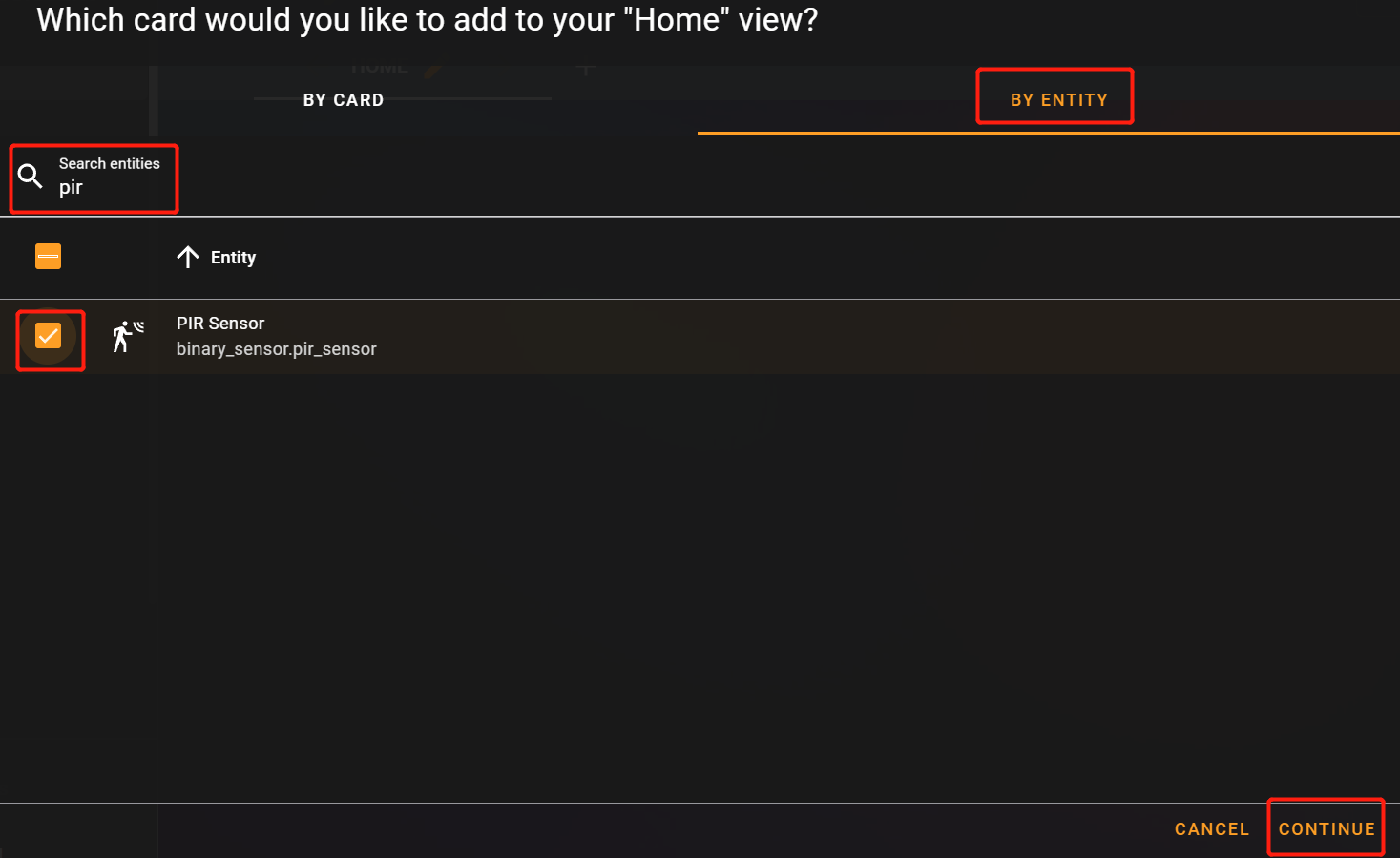
- 步骤 1. 在我们之前提到的 + 添加卡片 下,选择 按实体,输入 pir,选择它并点击 继续。
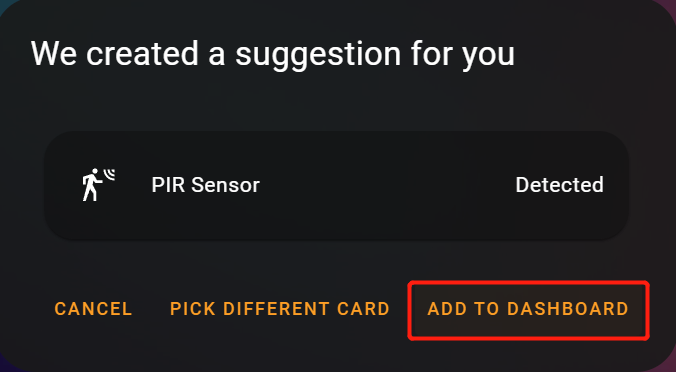
- 步骤 2. 点击 添加到仪表板。
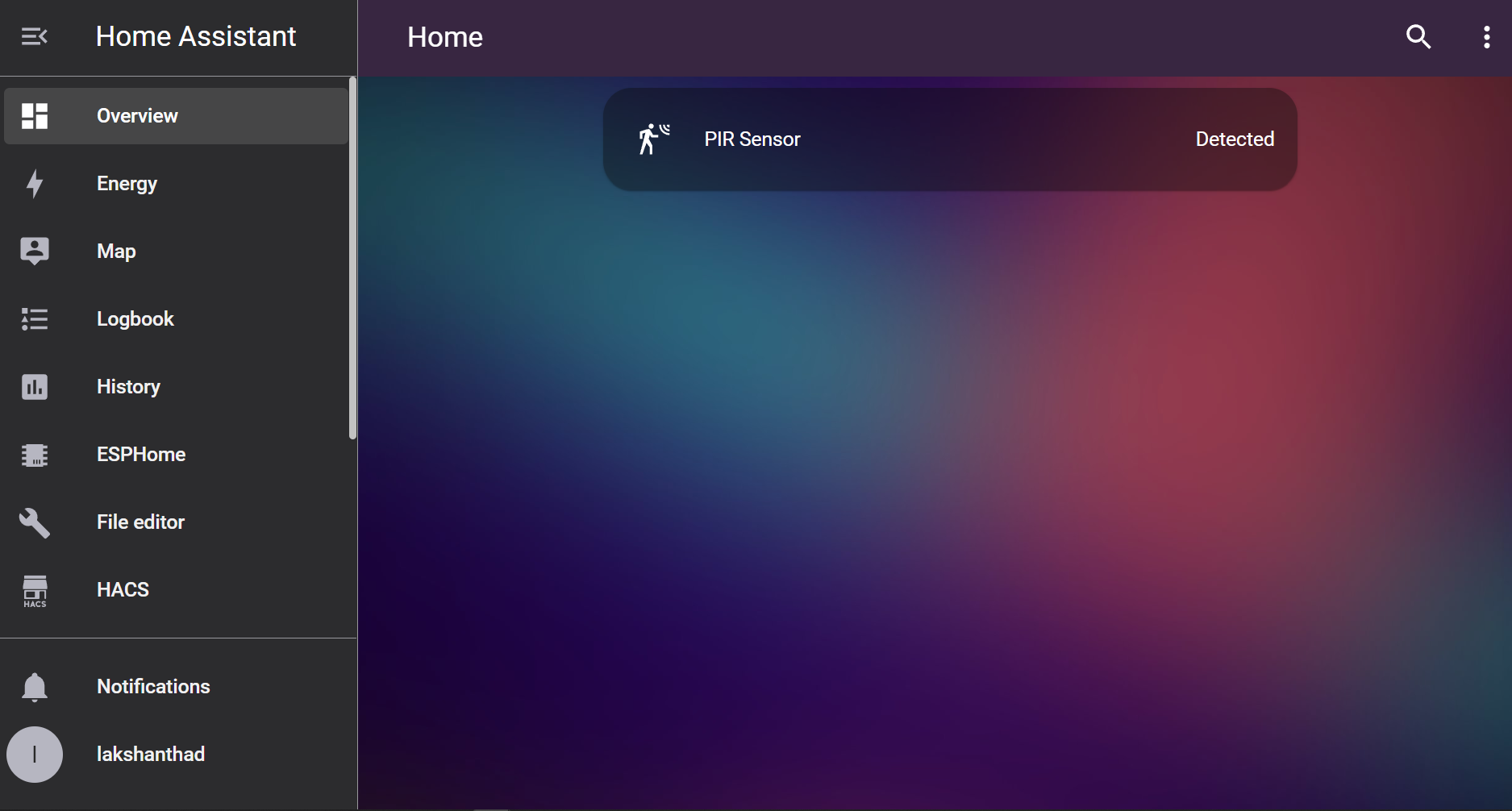
现在如果检测到运动,它将显示为 已检测。
技术支持与产品讨论
感谢您选择我们的产品!我们为您提供多种支持,以确保您使用我们的产品时体验顺畅。我们提供多种沟通渠道,以满足不同的偏好和需求。