将 Wio Terminal 连接到 Microsoft Azure IoT Central

介绍
在本教程中,我们将引导您完成将 Wio Terminal 连接到 Microsoft Azure IoT Central 的过程,并从 Wio Terminal 上的板载传感器/硬件(如 3 轴加速度计、光传感器、3 个按钮)向 Microsoft Azure IoT Central 发送遥测数据。然后您将能够在交互式仪表板上可视化传感器数据。您还可以使用 Azure IoT Central 来控制硬件,例如让 Wio Terminal 上的板载蜂鸣器发出蜂鸣声。Microsoft Azure IoT Central 支持 HTTP、MQTT 和 AMQP 协议进行通信,但是在本教程中我们将使用 MQTT 协议。
什么是 Microsoft Azure?
Microsoft Azure 是微软的公有云计算平台。您可以使用 Microsoft Azure 通过微软管理的数据中心来构建、测试、部署和管理应用程序和服务。
此外,它提供一系列云服务,包括计算、分析、存储和网络。Microsoft Azure 提供软件即服务 (SaaS)、平台即服务 (PaaS)、基础设施即服务 (IaaS) 和无服务器。最后,它支持许多不同的编程语言、工具和框架。
什么是 Microsoft Azure IoT?
Microsoft Azure IoT 是微软管理的云服务集合,用于连接、监控和控制数十亿个 IoT 资产。它包括设备和设备的安全性和操作系统,以及数据和分析,帮助企业构建、部署和管理 IoT 应用程序。
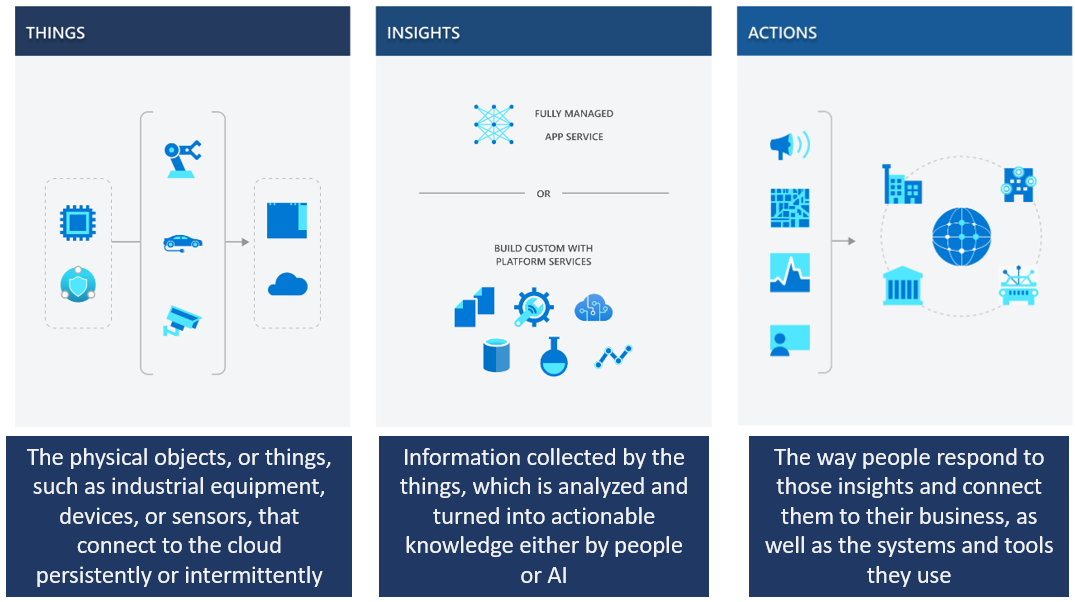
什么是 Microsoft Azure IoT Central?
Microsoft Azure IoT Central 是一个完全托管的全球 IoT SaaS(软件即服务)解决方案,可以轻松地大规模连接、监控和管理您的 IoT 资产。它高度安全,随着您的业务增长而扩展,确保您的投资可重复,并与您现有的业务应用程序集成。它还弥合了您的业务应用程序和 IoT 数据之间的差距。最后,它提供集中管理来重新配置和更新您的设备。
什么是 IoT 即插即用?
IoT 即插即用使解决方案构建者能够将智能设备与其解决方案集成,而无需任何手动配置。IoT 即插即用的核心是设备模型,设备使用该模型向支持 IoT 即插即用的应用程序宣传其功能。它包含:
- 属性:表示设备或其他实体的只读或可写状态
- 遥测:设备发送的数据
- 命令:描述可以在设备上执行的功能或操作
IoT 即插即用认证设备消除了在 Azure IoT Central 中配置设备的麻烦,例如创建模板和添加功能和接口。
IoT 即插即用认证设备
IoT 即插即用认证设备是在 Azure 认证设备目录中列出的带有 IoT 即插即用徽章的设备。
Wio Terminal 是一个 IoT 即插即用认证设备。
要获得 IoT 即插即用认证,您需要满足一些标准,其中之一是将定义设备功能的 DTDL(数字孪生定义语言)模型发布到 GitHub 上的 Azure/iot-plugandplay-models (DMR)。
这允许使用 IoT 即插即用认证设备的云服务从此存储库了解设备功能。

通过 MQTT 将 Wio Terminal 连接到 Microsoft Azure IoT Central
如前所述,我们将使用 MQTT 进行 Wio Terminal 和 Microsoft Azure IoT Central 之间的通信。不过,如果您有需要,也可以使用 HTTP 桥接。

Microsoft Azure IoT Central 设置
首先,您需要访问 Microsoft Azure IoT Central,登录您的 Microsoft 账户并为您的项目创建一个新应用程序。
-
步骤 1: 访问这里创建新应用程序
-
步骤 2: 从左侧导航菜单点击构建,然后点击自定义应用
注意: 如果提示,请登录您的 Microsoft 账户
- 步骤 3: 填写应用程序名称并在定价计划下选择免费。
注意: 当您填写应用程序名称时,应用程序 URL 将自动创建
- 步骤 4: 点击创建来创建新应用程序
现在您已经成功设置了 Azure IoT Central!
设置 Wio Terminal
更新 RTL8720 固件
我们需要为 Wio Terminal 上的 Realtek RTL8720 无线核心更新固件。请按照这个 wiki 来更新 RTL8720 固件。
注意: 确保根据发布说明中指定的版本更新固件。
下载并上传演示代码到 Wio Terminal
我们将首先使用一个演示代码,该代码将 Wio Terminal 上板载传感器的遥测数据发送到 Microsoft Azure IoT Central。
下载演示代码
- 步骤 1: 导航到 GitHub 上的这个仓库
- 步骤 2: 点击发布
- 步骤 3: 在最新发布下,点击wioterminal-aziot-example.uf2下载 .uf2 文件
将演示代码上传到 Wio Terminal
- 步骤 1: 将 Wio Terminal 连接到 PC 并打开电源
- 步骤 2: 通过将电源开关向远离"ON"位置的方向滑动,释放,再次滑动并释放来进入引导加载程序模式
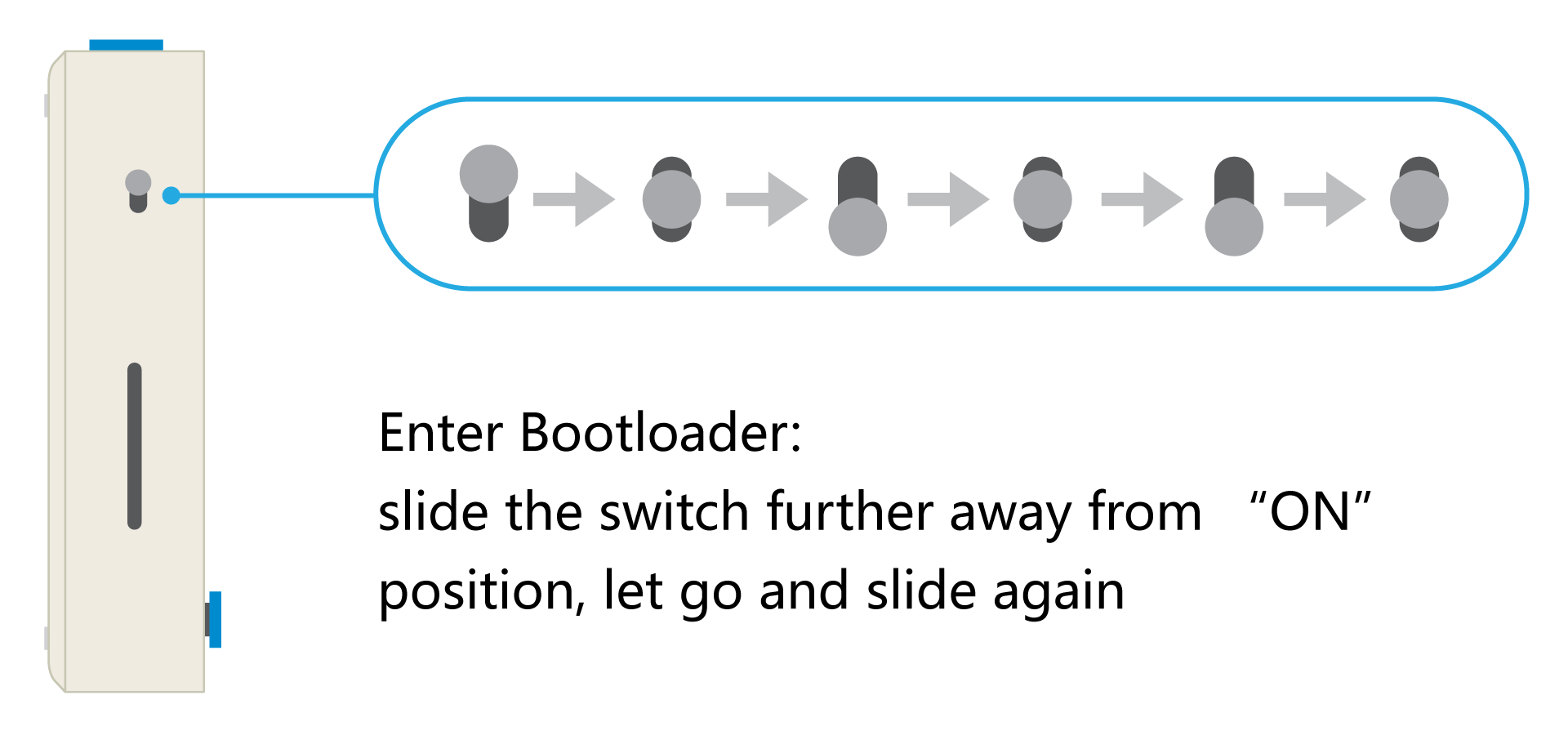
注意: 一旦 Wio Terminal 进入引导加载程序模式,蓝色 LED 将开始以不同于闪烁的方式呼吸
-
步骤 3: 在您的 PC 上打开文件资源管理器,您将看到一个名为Arduino的新外部驱动器
-
步骤 4: 将之前下载的**.uf2 文件拖入这个Arduino 驱动器**。
-
步骤 5: 关闭 Wio Terminal
现在我们已经成功将演示代码上传到 Wio Terminal
Wi-Fi 和 Azure IoT 配置
接下来,让我们继续配置 Wi-Fi 和 Azure IoT 连接
- 步骤 1: 按住 3 个按钮并打开 Wio Terminal 以进入配置模式

-
步骤 2: 打开串行控制台应用程序,如PUTTY
-
步骤 3: 输入正确的串行COM 端口,设置9600作为波特率并进入 Wio Terminal

-
步骤 4: 在键盘上按ENTER并在串行终端中输入help来查看配置用法
-
步骤 5: 通过输入set_wifissid
your_WI-Fi_network_name设置 Wi-Fi SSID
注意: 确保在字段之间添加单个空格
- 步骤 6: 通过输入set_wifipwd
your_WI-Fi_network_password设置 Wi-Fi 密码
注意: 确保在字段之间添加单个空格
-
步骤 7: 通过访问之前在Azure IoT Central上创建的应用程序来设置 Azure IoT 的连接信息
-
步骤 8: 从左侧导航菜单导航到
管理 > 设备连接,并将 ID 范围复制到记事本 -
步骤 9: 点击SAS-IoT-Devices并将主密钥复制到记事本
-
步骤 10: 访问之前打开的串行终端并输入set_az_iotc
your_ID_scopeyour_primary_keyyour_device_name
注意: 确保在每个字段之间添加单个空格,您可以决定自己选择的设备名称。
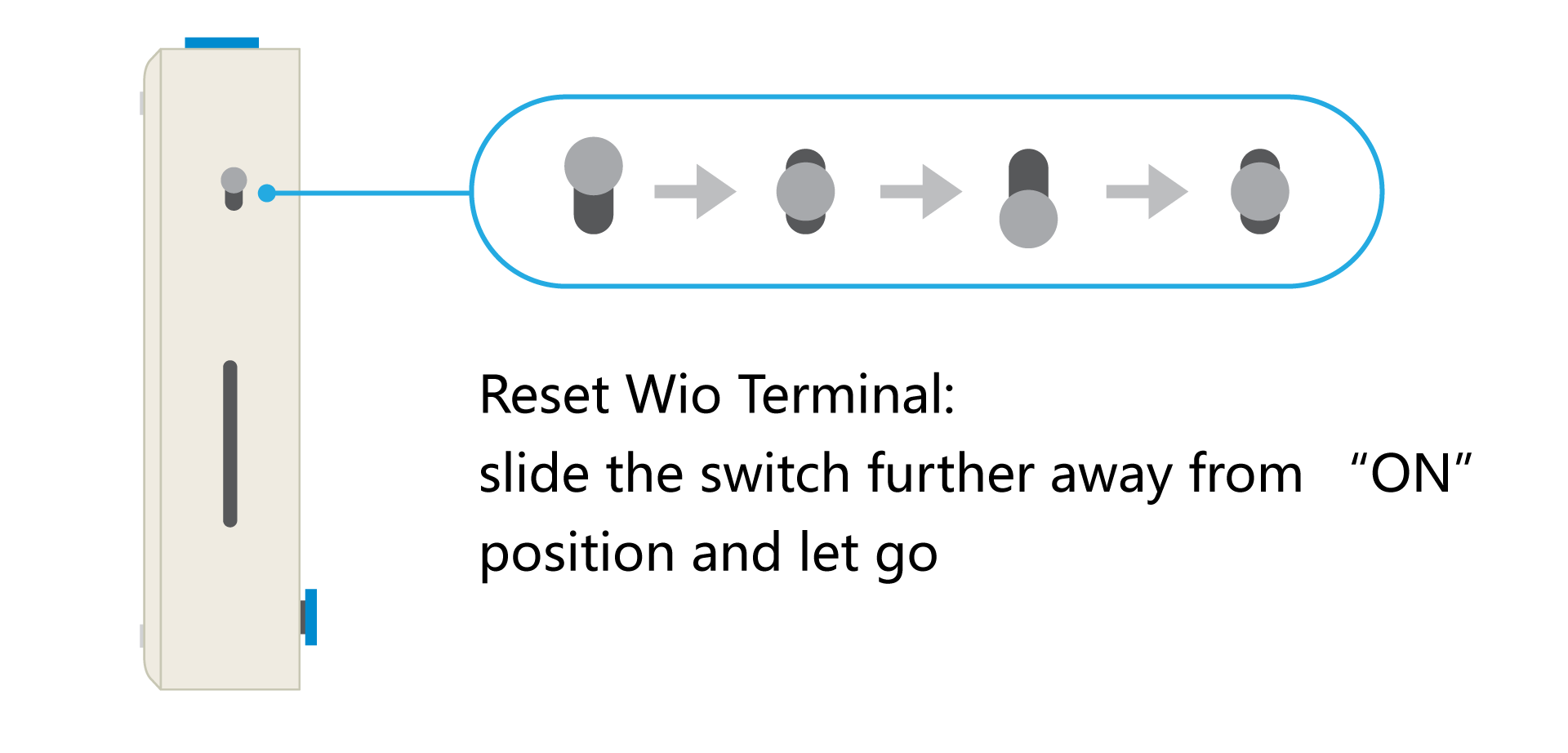
- 步骤 11: 通过将开关向远离 ON 位置的方向滑动并释放来重置 Wio Terminal
现在您将能够看到 Wio Terminal LCD 显示它正在连接到 Wi-Fi,然后连接到 Azure IoT Hub。之后它将显示正在发送到 Azure IoT Central 的遥测数据。
在 Microsoft Azure IoT Central 上显示遥测数据
我们将继续在 Azure IoT Central 仪表板上显示来自 Wio Terminal 的 3 轴加速度计、光传感器和 3 个按钮的传入遥测数据。
-
步骤 1: 打开您之前访问的 Azure IoT Central 仪表板
-
步骤 2: 从左侧导航菜单点击设备
-
步骤 3: 您将看到Seeed Wio Terminal出现在设备下。点击它
-
步骤 4: 点击带有您之前配置的设备名称的条目。

现在您将能够在交互式仪表板上可视化来自板载3轴加速度计的数据。

这是默认视图,我们需要进行一些更改以显示其他遥测数据。
- 步骤 5: 从左侧导航菜单点击 设备模板,然后点击 Seeed Wio Terminal 来配置模板

- 步骤 6: 点击左侧导航菜单中的 概述

- 步骤 7: 展开 选择遥测 下拉菜单,选择您想要可视化的遥测数据。

- 步骤 8: 点击 添加磁贴,您将看到磁贴被添加到 Azure IoT Central 仪表板中

注意: 您可以根据自己的偏好调整磁贴的大小或更改可视化方式

- 步骤 9: 对3个按钮(左、中、右)重复相同的操作

注意: 这里我们配置了以下内容:
| 磁贴名称 | 磁贴大小 | 磁贴可视化 |
|---|---|---|
| 光强度 | 2 x 2 | 折线图 |
| 左按钮 | 1 x 1 | KPI |
| 右按钮 | 1 x 1 | KPI |
| 中间按钮 | 2 x 2 | KPI |
- 步骤 10: 点击 保存 和 发布

- 步骤 11: 返回 Azure IoT Central 仪表板,您将能够可视化来自 Wio Terminal 的所有数据。

- 步骤 12: 您还可以点击 原始数据 选项卡来实时查看所有遥测数据。

添加规则以发送电子邮件
IoT Central 中的规则作为可自定义的响应工具,在来自连接设备的主动监控事件上触发。 例如,在此演示中,我们可以设置 IoT Central 在光强度水平低于50时发送电子邮件。
-
步骤 1: 在 Azure IoT Central 的左侧导航菜单中点击 规则。
-
步骤 2: 点击 +新建 或 创建规则
-
步骤 3: 为规则输入名称
-
步骤 4: 在 设备模板 下,选择 Seeed Wio Terminal

- 步骤 5: 在 条件 下,打开 时间聚合 并选择您选择的 时间窗口。这里我们将其设置为 5分钟
注意: 每 xx 分钟,规则会对最近 xx 分钟的数据评估一次
-
步骤 6: 在 遥测 下,选择您选择的遥测数据。这里我们将其设置为 光强度
-
步骤 7: 在 聚合 下,选择 平均值。这将在之前设置的 时间窗口 期间取平均值
-
步骤 8: 在 操作符 下,选择您选择的条件。这里我们将使用 小于 条件
-
步骤 9: 在 值 下,输入一个值。这里我们将输入 50

-
步骤 10: 在 操作 下,点击 电子邮件
-
步骤 11: 为电子邮件输入 显示名称、收件人地址 和 备注

注意: 请注意,这里的 电子邮件地址 应该已添加到此 Azure IoT Central 应用程序 中,并且至少登录过一次。
- 导航到
管理 > 用户,点击 分配用户,填写 电子邮件,分配一个 角色 并点击 保存

-
步骤 12: 点击 完成
-
步骤 13: 最后,点击 保存
现在我们已经成功创建了一个发送电子邮件的规则
从 Microsoft Azure IoT Central 控制硬件
您不仅可以在 Azure IoT Central 上查看遥测数据,还可以使用它来控制硬件。在此演示中,我们将能够控制 Wio Terminal 上的内置蜂鸣器,并指定蜂鸣器响铃的持续时间
-
步骤 1: 点击 命令 选项卡
-
步骤 2: 在 持续时间 下的列中输入一个 值
注意: 值以毫秒为单位。例如:1000 = 1000毫秒 = 1秒
- 步骤 3: 当您点击 运行 时,您将能够听到蜂鸣器在上面指定的持续时间内发出蜂鸣声

如何添加其他传感器?
您可以向 Wio Terminal 添加任何传感器,并将连接传感器的遥测数据发送到 Azure IoT Central。我们将连接一个 Grove - 温湿度传感器 (DHT11) 到 Wio Terminal,并将温湿度数据发送到 Azure IoT Central 以在仪表板上可视化!
Microsoft Visual Studio Code 设置
下载、安装和配置 Visual Studio Code
如果我们想要向 Wio Terminal 添加更多传感器以便将遥测数据发送到 Azure IoT Central,我们不能像之前那样轻松使用 .uf2 文件。因为代码已经编译在那个 .uf2 文件中。所以,如果我们想要向演示添加更多代码,我们需要使用一个名为 Microsoft Visual Studio Code 的 IDE,添加必要的代码并最终将它们上传到 Wio Terminal。
现在,让我们开始在计算机上安装 Microsoft Visual Studio Code
- 步骤 1: 访问 code.visualstudio.com 并点击 Download
注意: 根据您的操作系统选择安装程序
-
步骤 2: 完成安装向导并完成安装
-
步骤 3: 打开 Visual Studio Code
-
步骤 4: 从左侧导航菜单点击 Extensions,并在搜索框中输入 platformIO

- 步骤 5: 点击 install

Visual Studio Code 上演示的代码
-
步骤 1: 访问 此链接 查找 SeeedJP/wioterminal-aziot-example 仓库 中的可用版本
-
步骤 2: 导航到 Latest release,在 Assets 下点击 Source code (zip)。这将下载源代码作为 .zip 文件
-
步骤 3: 解压 .zip 文件
-
步骤 4: 回到 Visual Studio Code 并导航到
File > Open Folder... -
步骤 5: 选择我们之前解压的文件夹并点击 Select Folder
-
步骤 6: 从左侧导航菜单导航到
wioterminal-aziot-example-0.10 > include > config.h -
步骤 7: 一旦 config.h 打开,查找 "dtmi:seeedkk:wioterminal:wioterminal_aziot_example;5" 并将其更改为 "dtmi:local:wioterminal_aziot_example;5"
注意: dtmi:local:wioterminal_aziot_example;5 是模型 ID
-
步骤 8: 从左侧导航菜单导航到
wioterminal-aziot-example-0.10 > seeedkk-wioterminal-wioterminal_aziot_example.json -
步骤 9: 一旦 seeedkk-wioterminal-wioterminal_aziot_example.json 打开,查找 "dtmi:seeedkk:wioterminal:wioterminal_aziot_example;5" 并同样将其更改为 "dtmi:local:wioterminal_aziot_example;5"
注意: seeedkk-wioterminal-wioterminal_aziot_example.json 是我们之前提到的 DTDL 模型
目前模型定义了 加速度、光强度和按钮计数 数据。我们将继续向此 DTDL 模型添加 温度和湿度。
- 步骤 10: 在 "contents": [ 下方添加以下代码:
  "contents": [
    {
      "@type": [
        "Telemetry",
        "Temperature"
      ],
      "name": "temp",
      "unit": "degreeCelsius",
      "displayName": {
        "en": "Temperature (C)",
        "ja": "温度"
      },
      "schema": "integer"
    },
    {
      "@type": "Telemetry",
      "name": "humi",
      "displayName": {
        "en": "Humidity (%RH)",
        "ja": "湿度"
      },
      "schema": "integer"
    },
注意: 这里,name 是我们稍后在代码中用来识别特定遥测数据的,unit 是对应数据的单位,displayName 是在 Azure IoT Central 上显示的名称("en" 表示英语/"ja" 表示日语),schema 是数据类型
-
步骤 11: 从左侧导航菜单导航到
wioterminal-aziot-example-0.10 > platformio.ini -
步骤 12: 一旦 platformio.ini 打开,在 lib_deps 下添加 https://github.com/Seeed-Studio/Grove_Temperature_And_Humidity_Sensor
lib_deps =
    https://github.com/Seeed-Studio/Grove_Temperature_And_Humidity_Sensor
注意: 这是 Grove - 温湿度传感器 (DHT11) 的库
-
步骤 13: 从左侧导航菜单导航到
wioterminal-aziot-example-0.10 > src > main.cpp -
步骤 14: 一旦 main.cpp 打开,在 #include "CliMode.h" 行后添加 DHT11 库
#include "CliMode.h"
#include "DHT.h"
- 步骤 15: 在 LIS3DHTR AccelSensor; 行后添加 DHT11 定义和初始化
LIS3DHTR<TwoWire> AccelSensor;

#define DHTPIN 0 //Define signal pin of DHT sensor
// #define DHTPIN PIN_WIRE_SCL //Use I2C port as Digital Port */
#define DHTTYPE DHT11 //Define DHT sensor type
DHT dht(DHTPIN, DHTTYPE); //Initializing DHT sensor
注意: DHT11 传感器可以连接到 Wio Terminal 上的两个 Grove 端口。如果使用 数字端口,引脚可以定义为 0,如果使用 I2C 端口,引脚可以定义为 PIN_WIRE_SCL。端口图将在本文档后面显示
- 步骤 16: 在 SendTelemetry() 函数下添加以下代码来解析 json 文件以及遥测数据
static az_result SendTelemetry()
{
    float accelX;
    float accelY;
    float accelZ;
    AccelSensor.getAcceleration(&accelX, &accelY, &accelZ);

    int light;
    light = analogRead(WIO_LIGHT) * 100 / 1023;

    int temp; //assign variable to store temperature
    int humi; //assign variable to store humidity
    temp = dht.readTemperature(); //read temperature
    humi = dht.readHumidity(); //read humidity

    char telemetry_topic[128];
    if (az_result_failed(az_iot_hub_client_telemetry_get_publish_topic(&HubClient, NULL, telemetry_topic, sizeof(telemetry_topic), NULL)))
    {
        Log("Failed az_iot_hub_client_telemetry_get_publish_topic" DLM);
        return AZ_ERROR_NOT_SUPPORTED;
    }

    az_json_writer json_builder;
    char telemetry_payload[200];
    AZ_RETURN_IF_FAILED(az_json_writer_init(&json_builder, AZ_SPAN_FROM_BUFFER(telemetry_payload), NULL));
    AZ_RETURN_IF_FAILED(az_json_writer_append_begin_object(&json_builder));
    AZ_RETURN_IF_FAILED(az_json_writer_append_property_name(&json_builder, AZ_SPAN_LITERAL_FROM_STR("temp")));
    AZ_RETURN_IF_FAILED(az_json_writer_append_int32(&json_builder, temp));
    AZ_RETURN_IF_FAILED(az_json_writer_append_property_name(&json_builder, AZ_SPAN_LITERAL_FROM_STR("humi")));
    AZ_RETURN_IF_FAILED(az_json_writer_append_int32(&json_builder, humi));
- 步骤 17: 在 ntp.begin 行之后添加以下代码,以启动 DHT11 传感器
dht.begin(); //start DHT sensor
现在我们已经完成了此演示的所有代码。
- 步骤 18: 从左侧导航菜单点击 PlatformIO 图标,然后点击 Build

如果您看到以下消息,说明您已成功编译代码:
================================== [SUCCESS] Took 30.56 seconds ==================================
Microsoft Azure IoT Central 设置
现在我们需要创建一个自定义设备模板,以便在 Azure IoT Central 仪表板上可视化来自 Wio Terminal 的数据
创建新设备模板
-
步骤 1: 访问 Azure IoT Central,从左侧导航菜单点击
Device templates -
步骤 2: 点击 + New,点击 IoT device,然后点击 Next:Customize
-
步骤 3: 在 Device template name 框中输入名称,然后点击 Next:Review
-
步骤 4: 点击 Create
导入自定义设备模型
-
步骤 1: 点击 Import a model
-
步骤 2: 导航到我们之前使用的 wioterminal-aziot-example-0.10 文件夹,找到 seeedkk-wioterminal-wioterminal_aziot_example.json 文件并点击它
-
步骤 3: 点击 Open
-
步骤 4: 从左侧菜单点击 Views,然后点击 Generate default views
-
步骤 5: 点击 Generate default dashboard view(s)
-
步骤 6: 从左侧菜单导航到 Overview,根据您的偏好自定义仪表板。
注意: 我们在本文档中之前已经提到了如何自定义仪表板
- 步骤 7: 按照以下配置
| 磁贴名称 | 磁贴大小 | 磁贴可视化 |
|---|---|---|
| Light Intensity | 2 x 2 | Line chart |
| Light Intensity | 1 x 1 | Last Known Value |
| Temperature (C), Humidity (%RH) | 2 x 2 | Line chart |
| Temperature (C) | 1 x 1 | Last Known Value |
| Humidity (%RH) | 1 x 1 | Last Known Value |
| Left button | 1 x 1 | KPI |
| Middle button | 1 x 1 | KPI |
| Right button | 1 x 1 | KPI |

- 步骤 8: 点击 Save 和 Publish
Wio Terminal 设置
硬件设置
- 将 Grove - Temperature and Humidity Sensor (DHT11) 连接到 Wio Terminal 上的 Grove Digital Port

软件设置
将代码上传到 Wio Terminal
现在我们需要将代码上传到 Wio Terminal,以将遥测数据发送到 Azure IoT Central
- 步骤 1: 回到 VS Code,点击 PlatformIO 图标,然后点击 Upload

Wi-Fi 和 Azure IoT 配置
接下来,让我们继续配置 Wi-Fi 和 Azure IoT 连接,就像我们之前做的那样
- 步骤 1: 按住 3 个按钮并打开 Wio Terminal 以进入配置模式
-
步骤 2: 打开串口控制台应用程序,如 PUTTY
-
步骤 3: 输入正确的串口 COM Port,设置波特率为 9600 并进入 Wio Terminal
- 步骤 4: 在键盘上按 ENTER,在串口终端中输入 help 以查看配置用法
注意: 现在我们不需要输入 WiFi SSID 和密码,因为它们已经从之前的配置中保存了
-
步骤 5: 通过访问之前在 Azure IoT Central 上创建的应用程序来设置 Azure IoT 的连接信息
-
步骤 6: 从左侧导航菜单导航到
Administration > Device Connection,并将 ID scope 复制到记事本中 -
步骤 7: 点击 SAS-IoT-Devices 并将 primary key 复制到记事本中
-
步骤 8: 访问之前打开的串口终端,输入 set_az_iotc
your_ID_scopeyour_primary_keyyour_device_name
注意: 确保在每个字段之间添加一个空格,您可以决定选择的 device name。
- 步骤 9: 通过将开关滑动到远离 ON 位置并释放来重置 Wio Terminal
现在您将能够看到 Wio Terminal LCD 显示它正在连接到 Wi-Fi,然后连接到 Azure IoT Hub。之后,它将显示正在发送到 Azure IoT Central 的遥测数据。
在 Azure IoT Central 上可视化
回到 Azure IoT Central,从左侧导航菜单点击 Devices,点击您的 Device name

现在您将能够在 Microsoft Azure IoT Central 仪表板上可视化来自 Wio Terminal 的所有传感器数据!
技术支持与产品讨论
如果您有任何技术问题,请将问题提交到我们的论坛。 感谢您选择我们的产品!我们在这里为您提供不同的支持,以确保您使用我们产品的体验尽可能顺畅。我们提供多种沟通渠道,以满足不同的偏好和需求。