使用 SenseCraft Seeedash
SenseCraft Seeedash 是 Seeed Studio 面向电子纸显示设备的零代码界面设计平台。你可以在浏览器中设计仪表盘、图片库、日历、RSS 页面、网页内容页以及其他常亮信息屏,然后通过 Wi-Fi 将它们部署到兼容设备上。
本 Wiki 是一个电子纸显示应用指南。它说明了从 Seeed 电子纸设备到可用 SenseCraft Seeedash 页面之间的最短路径,并使用一块电子纸显示板加一块电子纸屏幕作为示例硬件配置。

何时使用本指南
当你希望将 SenseCraft Seeedash 与兼容的 Seeed 电子纸产品配合使用,并快速完成以下工作流程时,请使用本指南:
- 确认或烧录 SenseCraft Seeedash 固件。
- 将设备连接到 Wi-Fi。
- 将设备添加到你的 SenseCraft Seeedash 工作区。
- 将你的第一个页面部署到电子纸显示屏。
如需完整的平台手册,包括账号设置、编辑器细节、模板、数据组件和发行说明,请参阅官方 SenseCraft Seeedash 文档。
开始之前
在使用 SenseCraft Seeedash 之前,请准备以下物品:
- 一款兼容的 Seeed 电子纸显示设备。
- 一个 SenseCraft 账号。你可以在 SenseCraft Seeedash 登录页面创建账号。
- 一个 2.4 GHz Wi-Fi 网络。
- 如果你的设备需要烧录固件,则需要一根 USB-C 数据线。
- 一台电脑,运行支持通过 SenseCraft Seeedash 网页工具进行串口烧录的浏览器。
不同的电子纸产品使用不同的 Seeedash 固件构建版本。务必选择与你的具体设备和屏幕尺寸完全匹配的固件。
官方 SenseCraft Seeedash 文档
SenseCraft Seeedash 拥有专门的文档网站。使用本 Wiki 完成电子纸显示的快速入门流程,使用官方文档获取完整的平台使用说明。
| 主题 | 在你需要以下内容时使用 | 链接 |
|---|---|---|
| 概览 | 了解 SenseCraft Seeedash 是什么以及它能做什么。 | 打开概览 |
| 支持的硬件 | 查看当前的设备和屏幕兼容性列表。 | 打开支持的硬件 |
| 快速入门 | 按照官方的账号、固件、连接和部署流程操作。 | 打开快速入门 |
| 工作区与画布 | 了解编辑器布局、组件、数据源以及页面构建流程。 | 打开工作区指南 |
| AI 生成 | 通过文本提示生成图片或页面布局。 | 打开 AI 生成 |
| 发行说明 | 查看最新的平台和固件更新。 | 打开发行说明 |
示例硬件配置
下面的步骤以 XIAO ePaper Display Board (ESP32-S3) - EE04 搭配 7.3" Spectra 6 电子纸显示屏 为例。其他兼容的 Seeed 电子纸设备遵循相同的平台流程,但固件构建版本、屏幕尺寸和硬件组装可能不同。
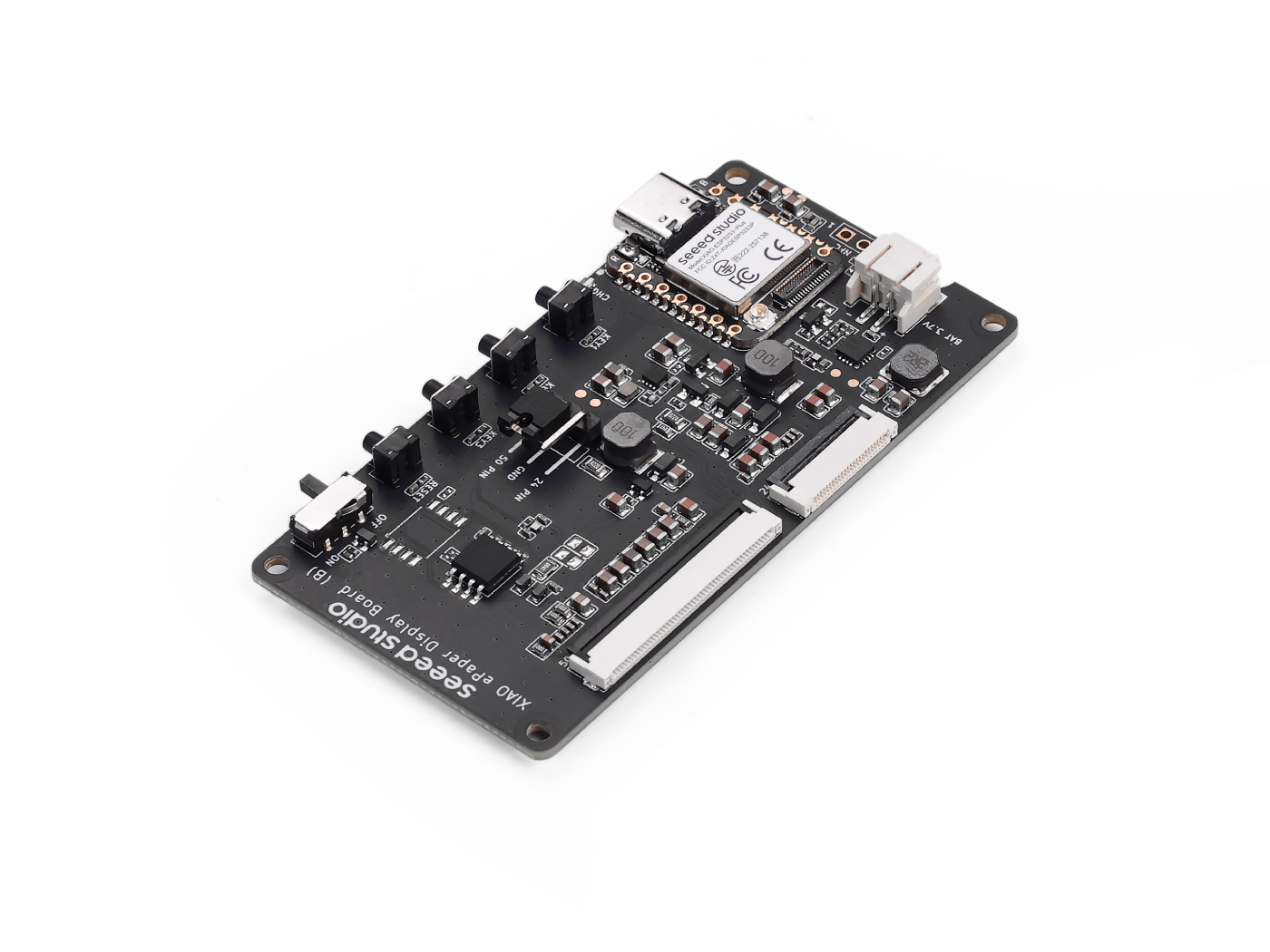
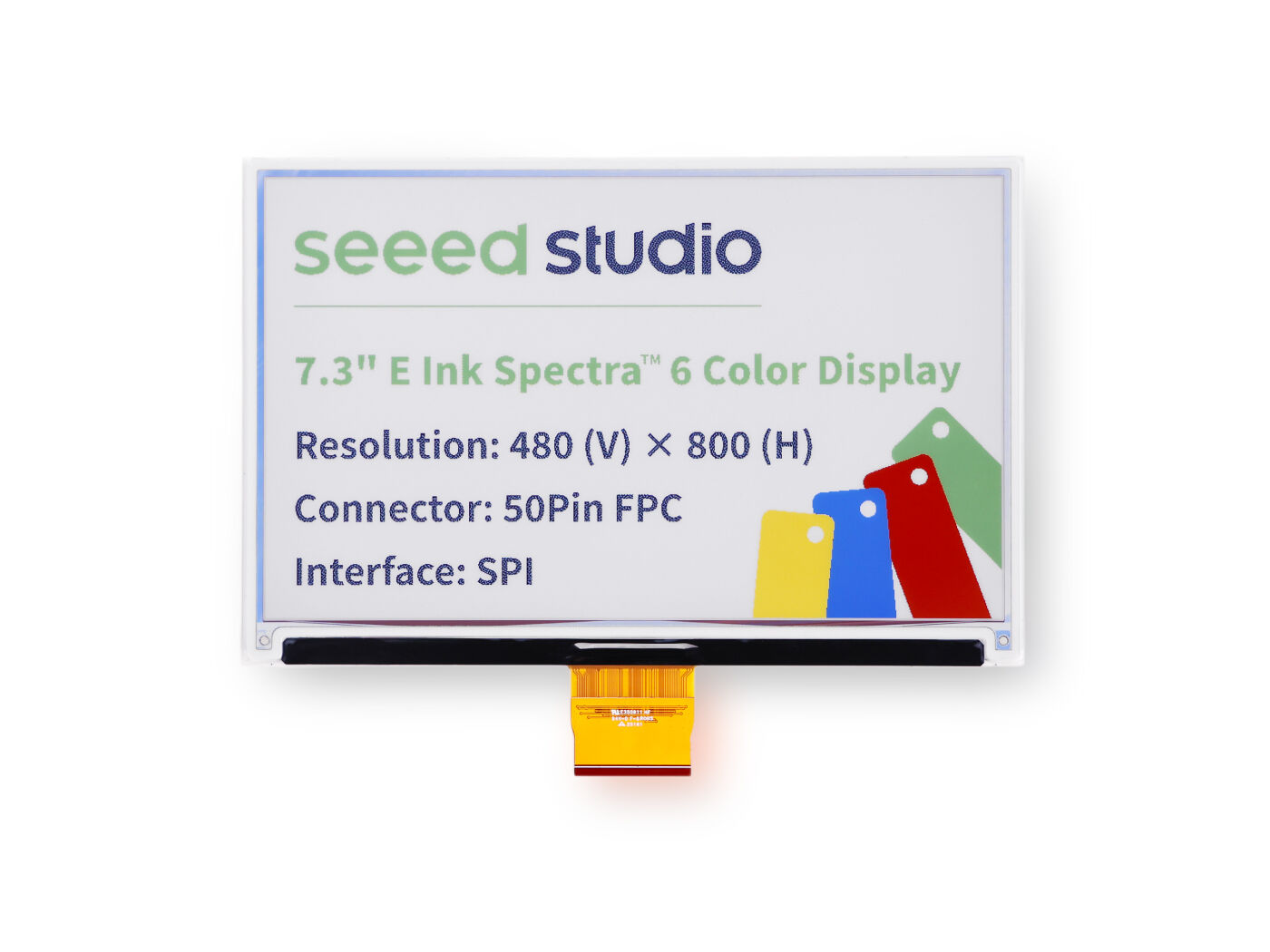
本示例并非兼容性列表。关于当前支持的硬件和固件矩阵,请始终参考 SenseCraft Seeedash 支持的硬件页面。
步骤 1:确认或烧录 Seeedash 固件
第一步是确保你的电子纸设备正在运行 SenseCraft Seeedash 固件。
- reTerminal E 系列
- 电子纸显示板 + 屏幕
reTerminal E 系列开箱即可与 SenseCraft Seeedash 协同工作。给设备上电,然后继续前往步骤 2:将设备连接到 Wi-Fi。
如果你之前烧录过其他固件,请打开 SenseCraft Seeedash 设备页面,选择你的设备型号,并按照屏幕上的固件指引操作。
仅当你希望清除已存储的 Wi-Fi 信息、配对数据和现有设备内容时,才使用 Full Flash。
对于显示板加独立电子纸屏幕的组合,请烧录与你的板卡和面板匹配的 Seeedash 固件。
步骤 1. 登录 SenseCraft Seeedash,然后从顶部菜单中打开 Tools。

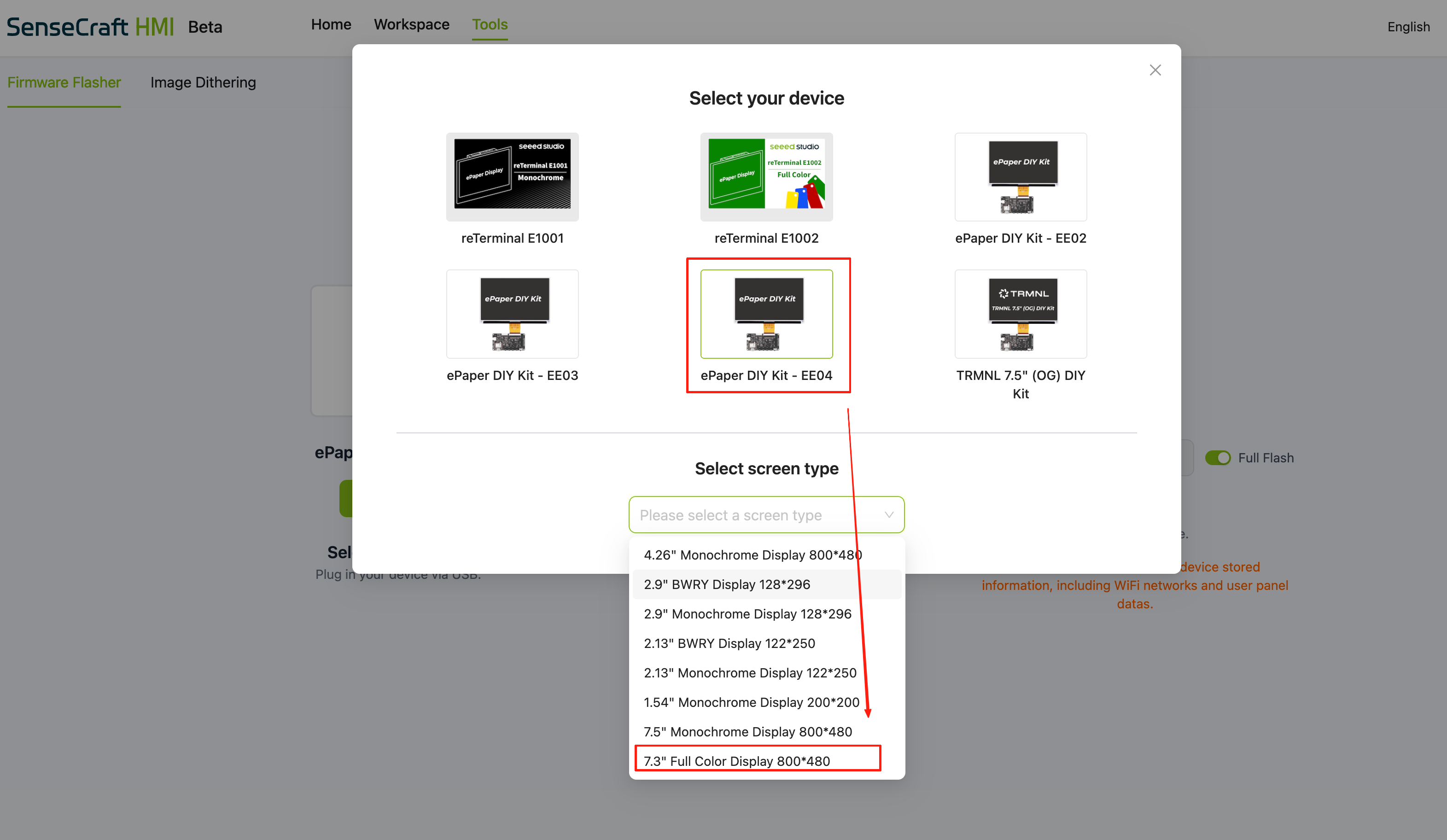
步骤 2. 选择与你的显示屏匹配的固件条目。本示例中,选择 7.3" Full-Color Display 800 x 480 条目。
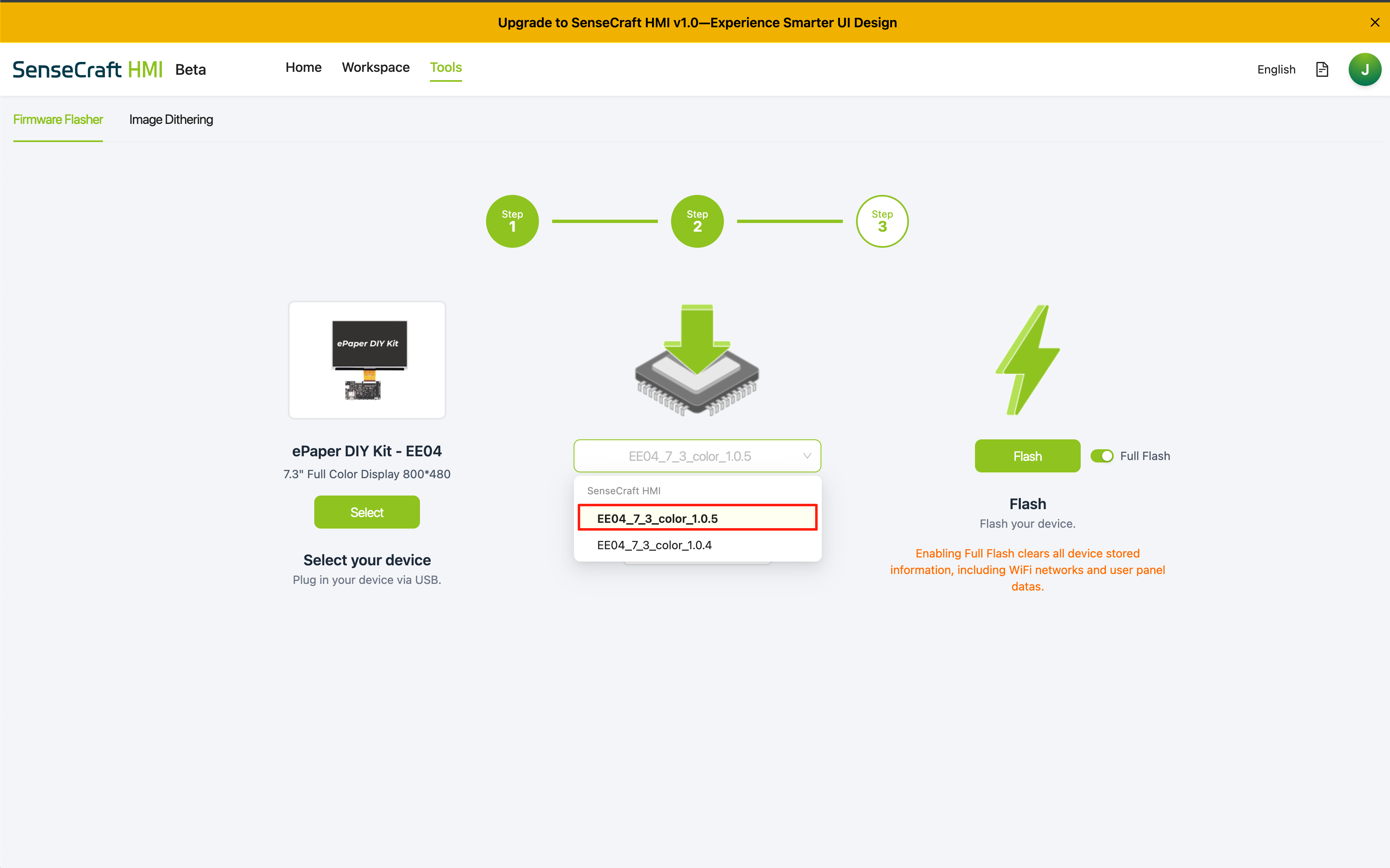
步骤 3. 选择适用于你硬件的最新固件版本。
步骤 4. 使用 USB-C 数据线将开发板连接到电脑,然后点击 Flash。
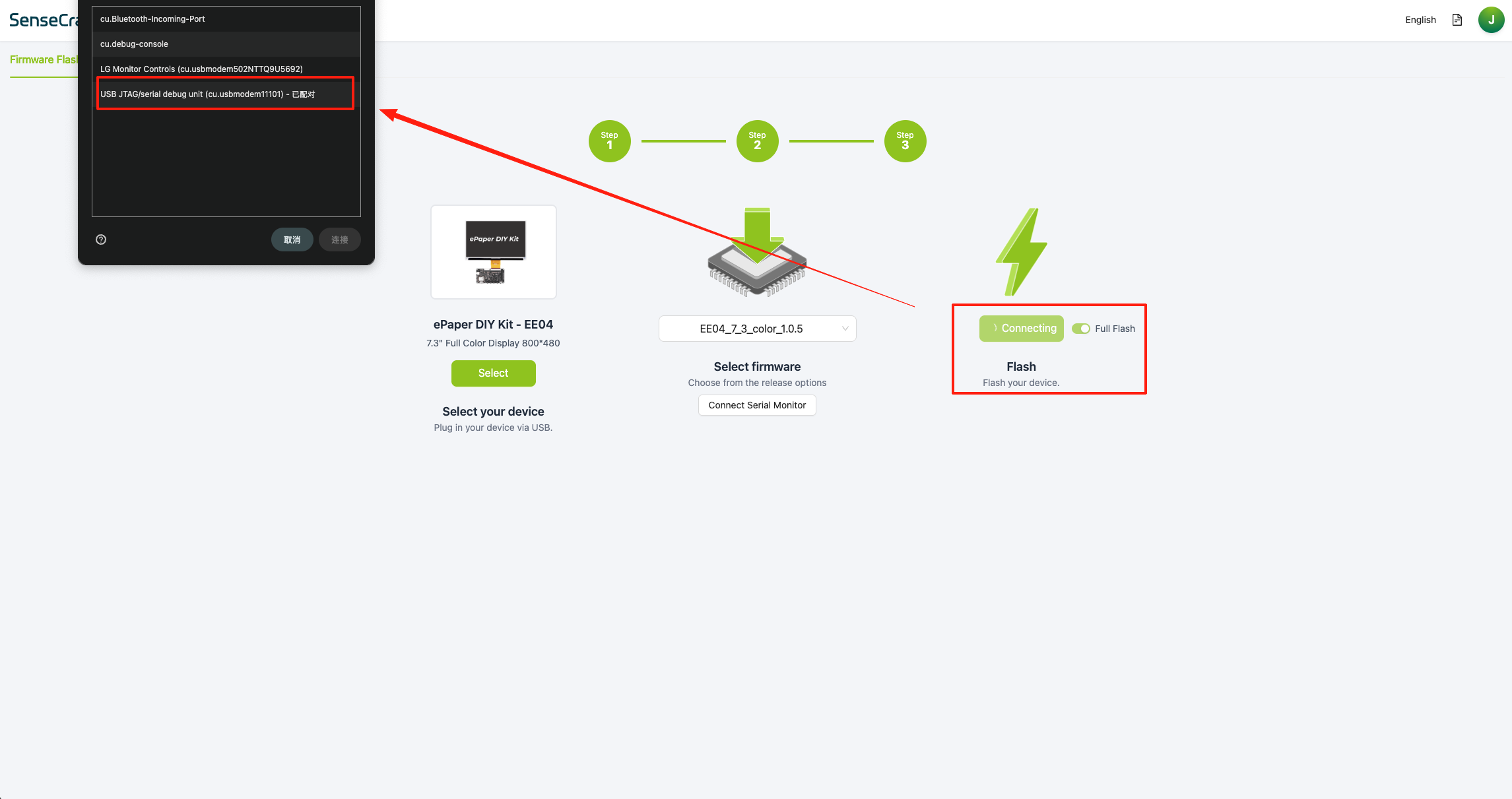
点击 Flash 后,浏览器会弹出串口选择窗口。选择属于你设备的端口。
如果没有出现任何端口,请按下板上的 RESET 按钮后重试。同时确认你的 USB-C 线缆支持数据传输。
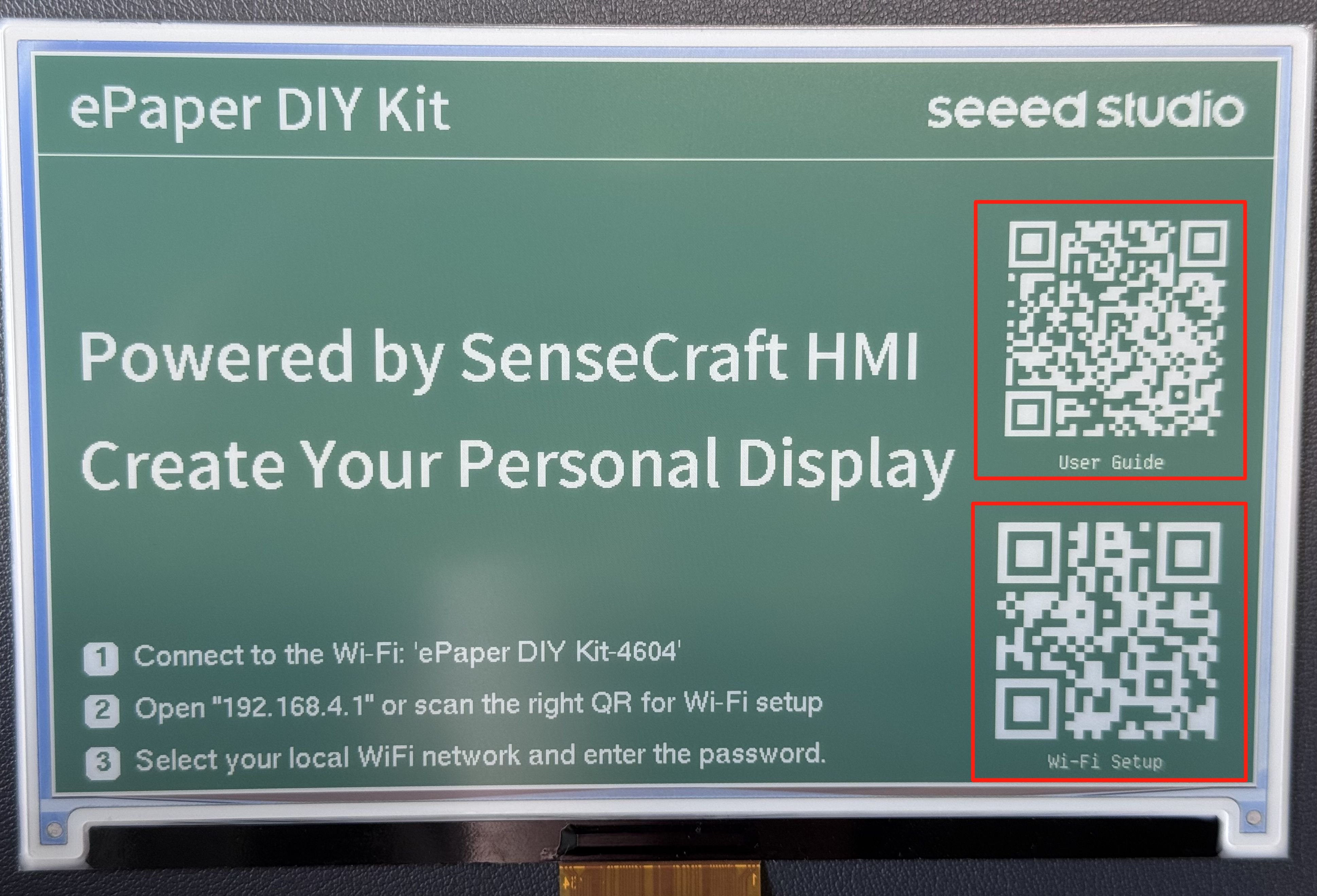
步骤 5. 等待电子纸显示屏刷新并显示配网二维码。
步骤 2:将设备连接到 Wi-Fi
在设备运行 Seeedash 固件后,将其连接到你的本地 Wi-Fi 网络。
步骤 1. 将你的手机或电脑连接到电子纸屏幕上显示的 Wi-Fi 接入点。这个临时接入点不需要密码。
接入点名称取决于设备类型。对于带独立屏幕的电子纸显示板,名称可能显示为 ePaper DIY Kit-xxxx。对于 reTerminal E 系列设备,名称可能显示为 reTerminal E100x-xxxx。在这两种情况下,xxxx 通常代表 MAC 地址的最后四个字符。
| 电子纸显示板 + 屏幕 | reTerminal E 系列 |
|---|---|
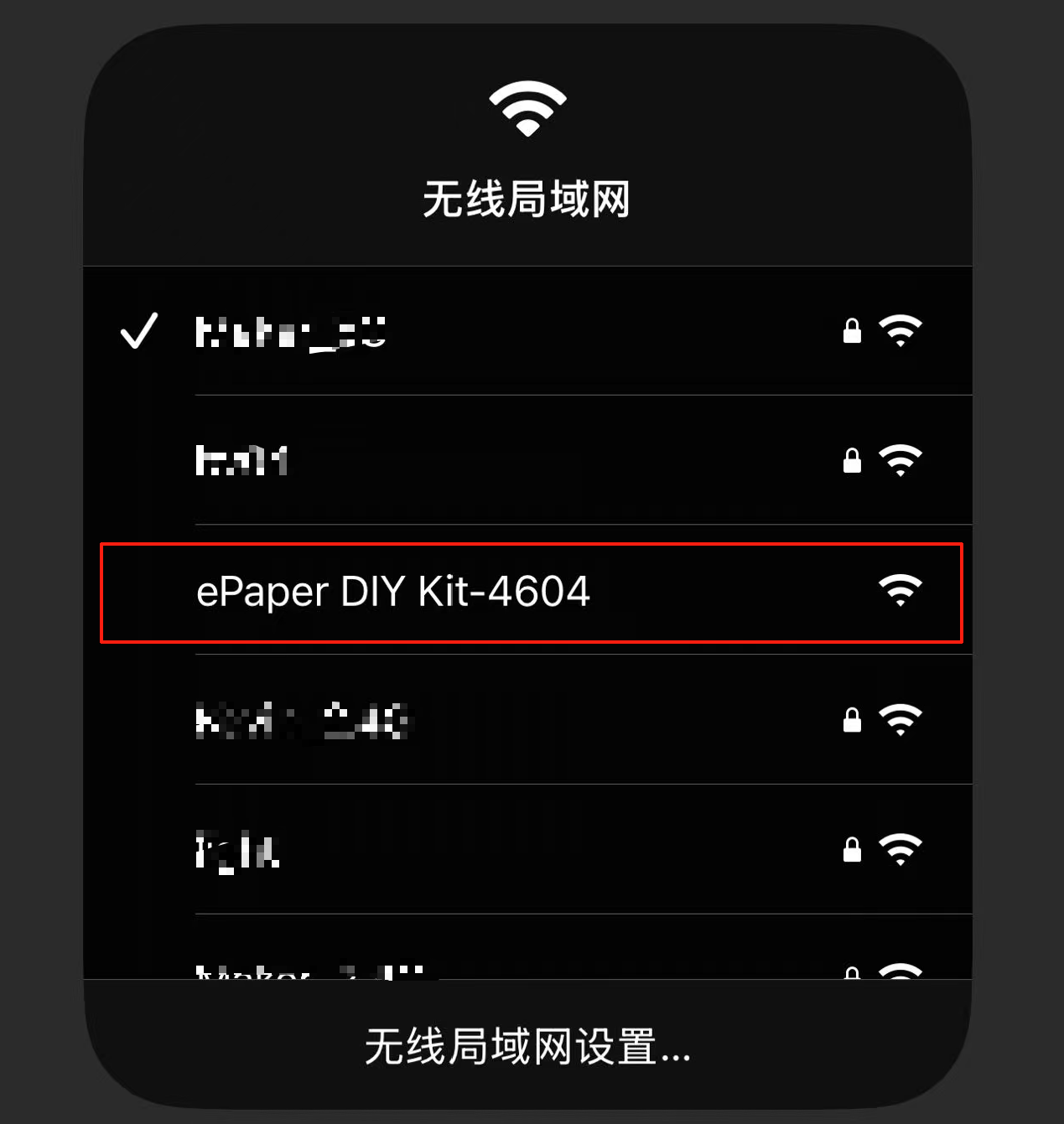 | 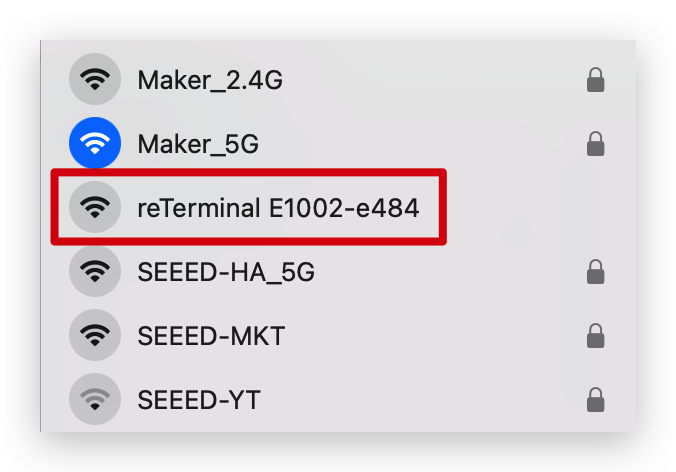 |
AP 名称示例:ePaper DIY Kit-xxxx | AP 名称示例:reTerminal E100x-xxxx |
步骤 2. 扫描电子纸屏幕上的二维码。如果配置页面没有自动打开,请打开浏览器并访问 192.168.4.1。
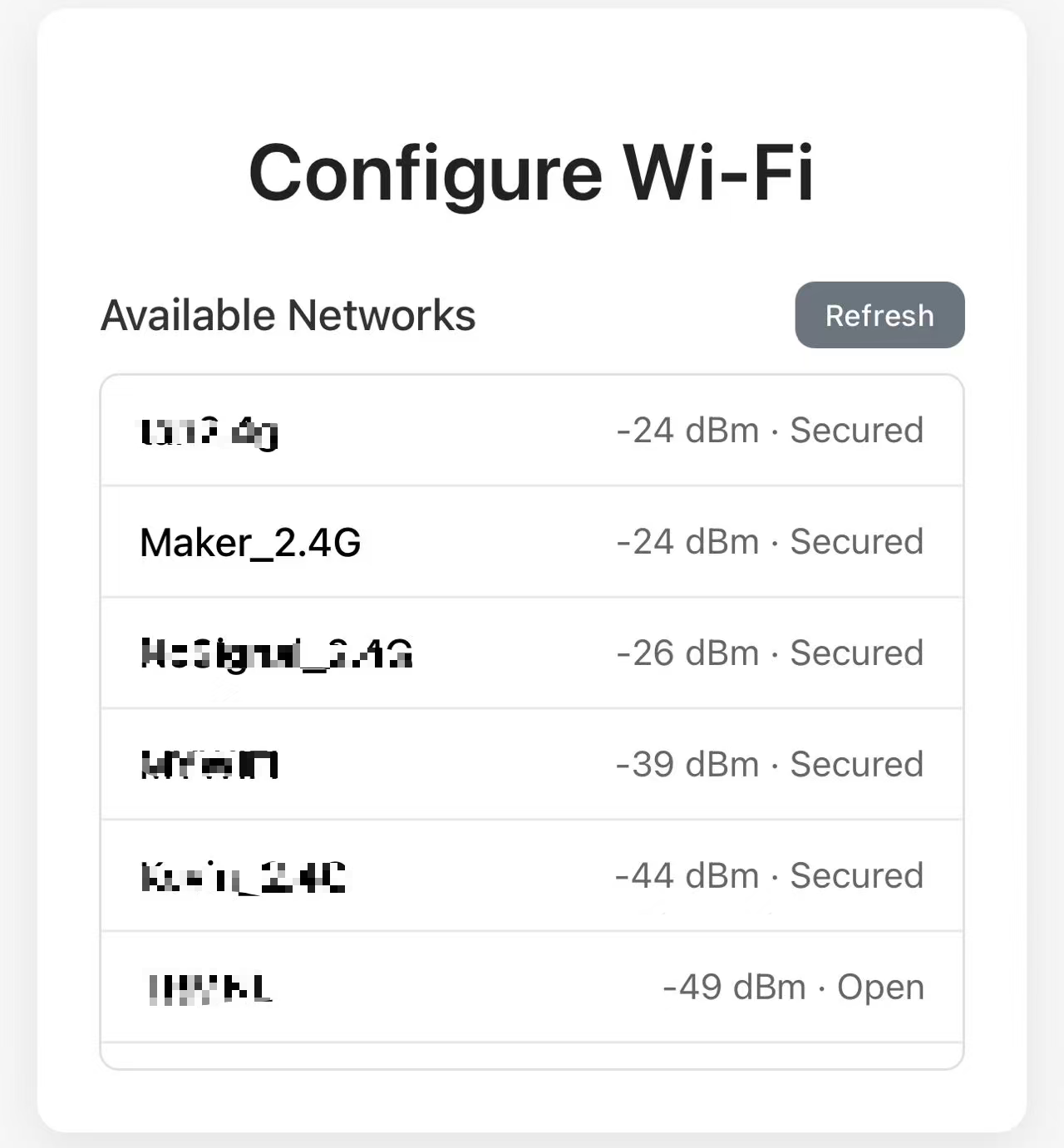
步骤 3. 选择本地 Wi-Fi 网络,输入密码,然后点击 Connect。
请使用 2.4 GHz Wi-Fi 网络。许多基于 ESP32-S3 的设备无法连接到 5 GHz Wi-Fi 网络。
步骤 4. 等待设备加入网络并显示配对码。
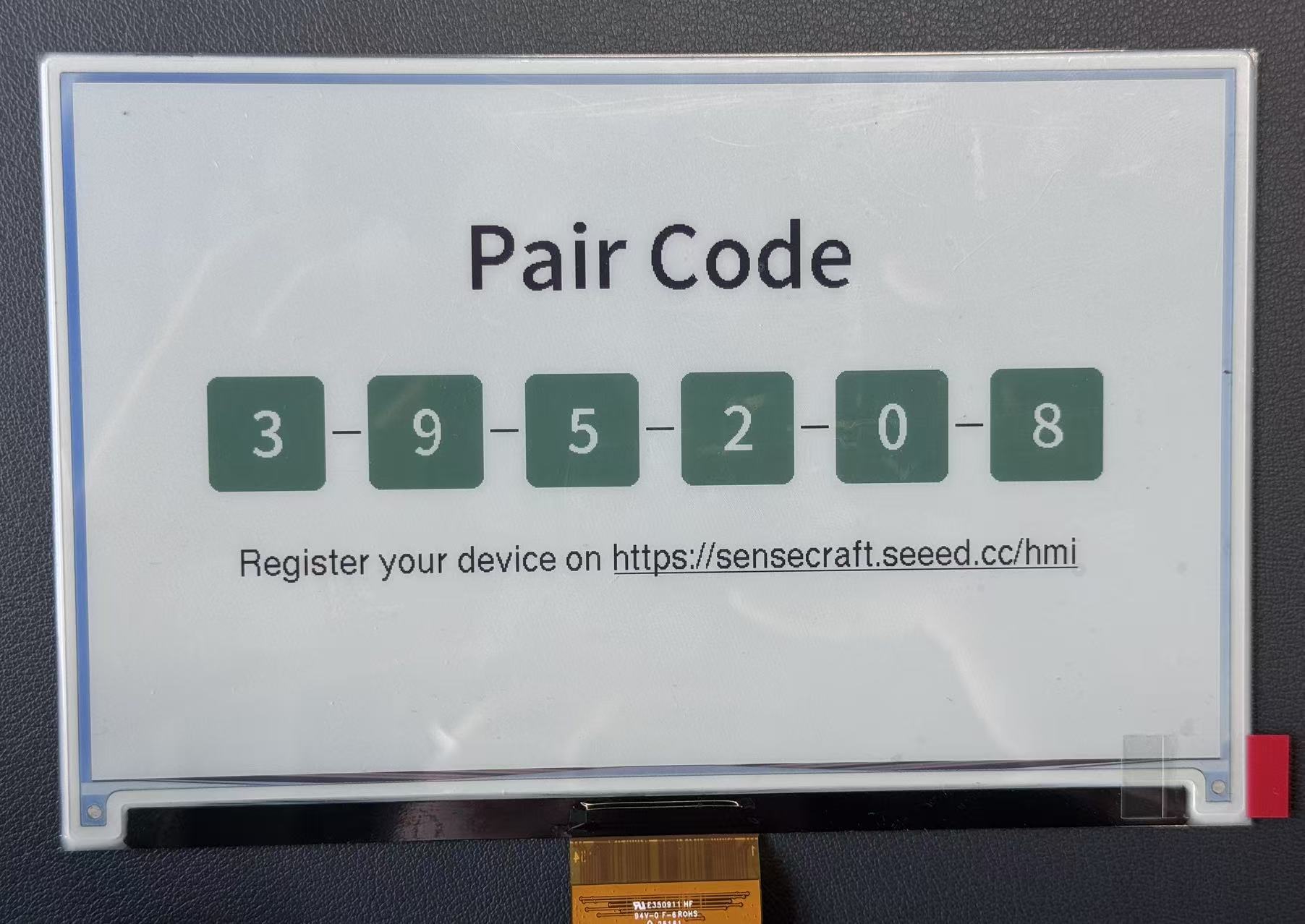
步骤 3:将设备添加到 SenseCraft Seeedash
完成 Wi-Fi 设置后,将设备添加到你的 SenseCraft Seeedash 工作区。
步骤 1. 打开 Device 页面并点击 Add Device。
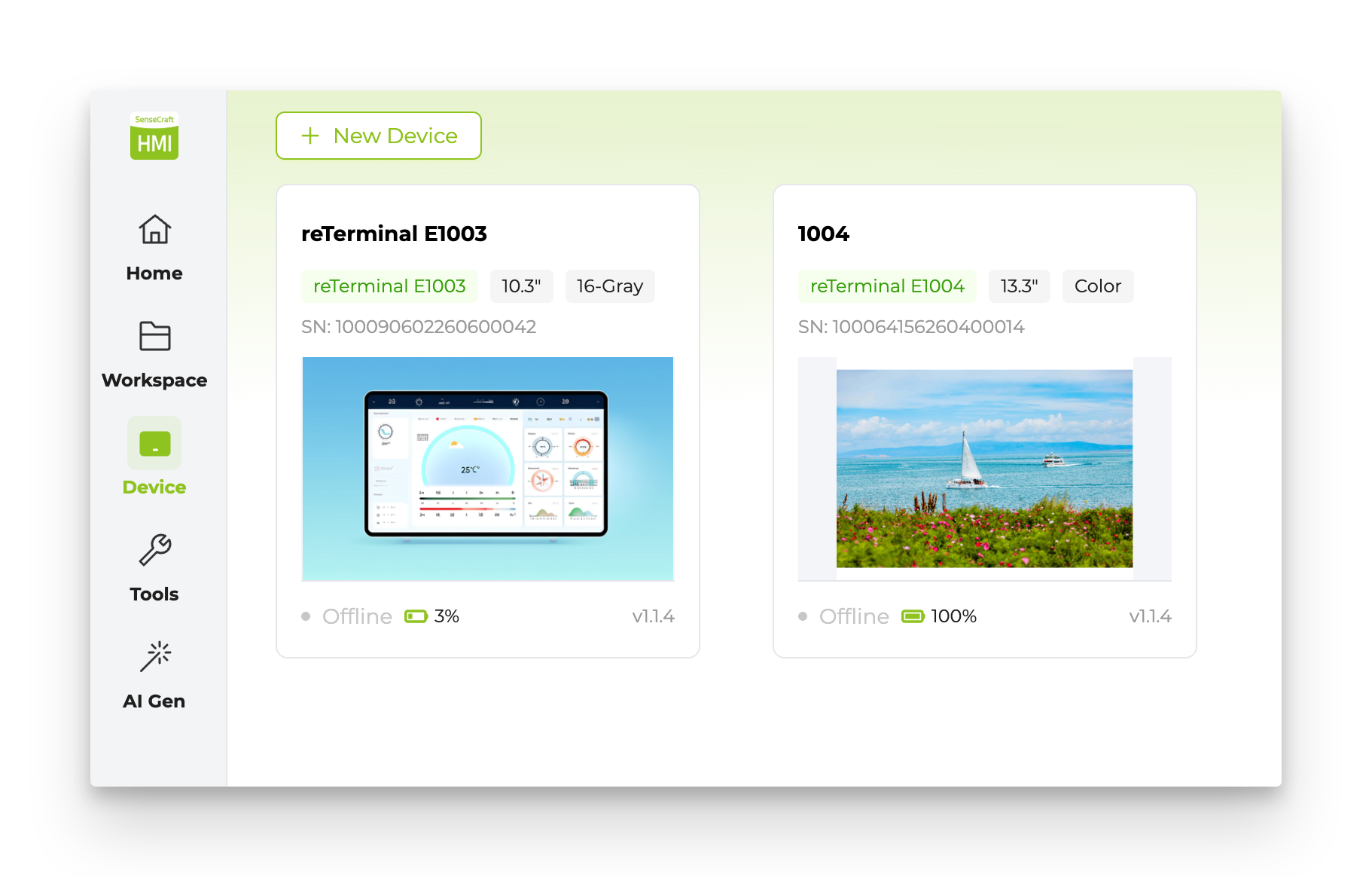
步骤 2. 输入设备名称和电子纸屏幕上显示的配对码,然后点击 Create。
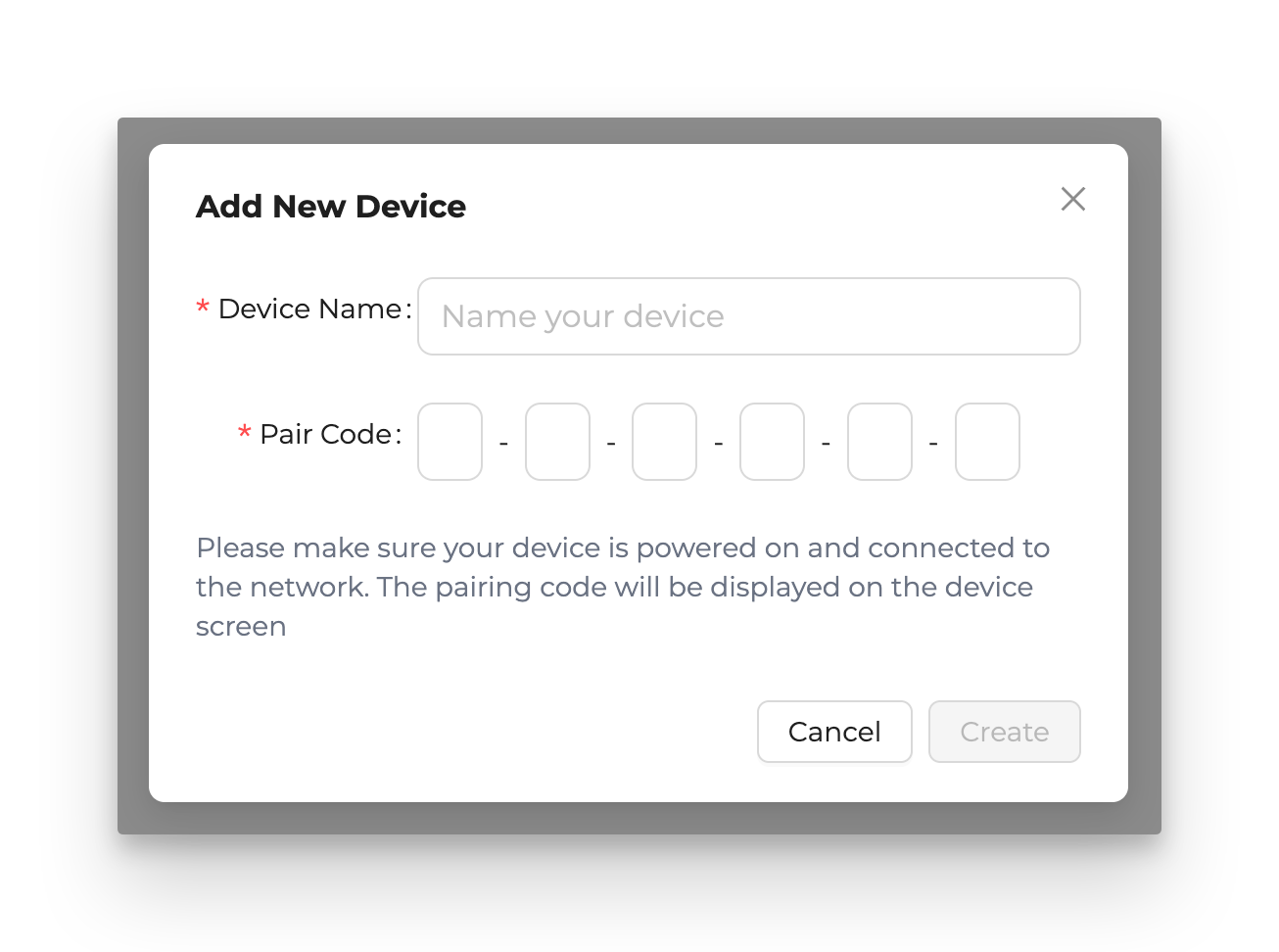
步骤 3. 确认设备已出现在你的 Panel 中。
步骤 4:部署你的第一个页面
设备配对完成后,你就可以从 SenseCraft Seeedash 向电子纸屏幕部署内容。
最快的入门方式是使用现有模板或内置的创建工具之一。有关详细的编辑器流程,请参考官方入门指南。
| 功能 | 用途说明 | 官方指南 |
|---|---|---|
| Canvas | 通过文本、图片、小部件、形状和数据源来构建页面。 | 打开指南 |
| AI Generation | 根据文本提示生成图片或布局。 | 打开指南 |
| Gallery | 展示已上传图片或幻灯片式内容。 | 打开文档 |
| RSS | 显示来自 RSS 源的标题或文章内容。 | 打开文档 |
| Web Content | 在电子纸显示屏上渲染网页或基于 Web 的信息面板。 | 打开文档 |
下面的示例展示了部署到 7.3 英寸电子纸显示屏的 SenseCraft Seeedash 页面。
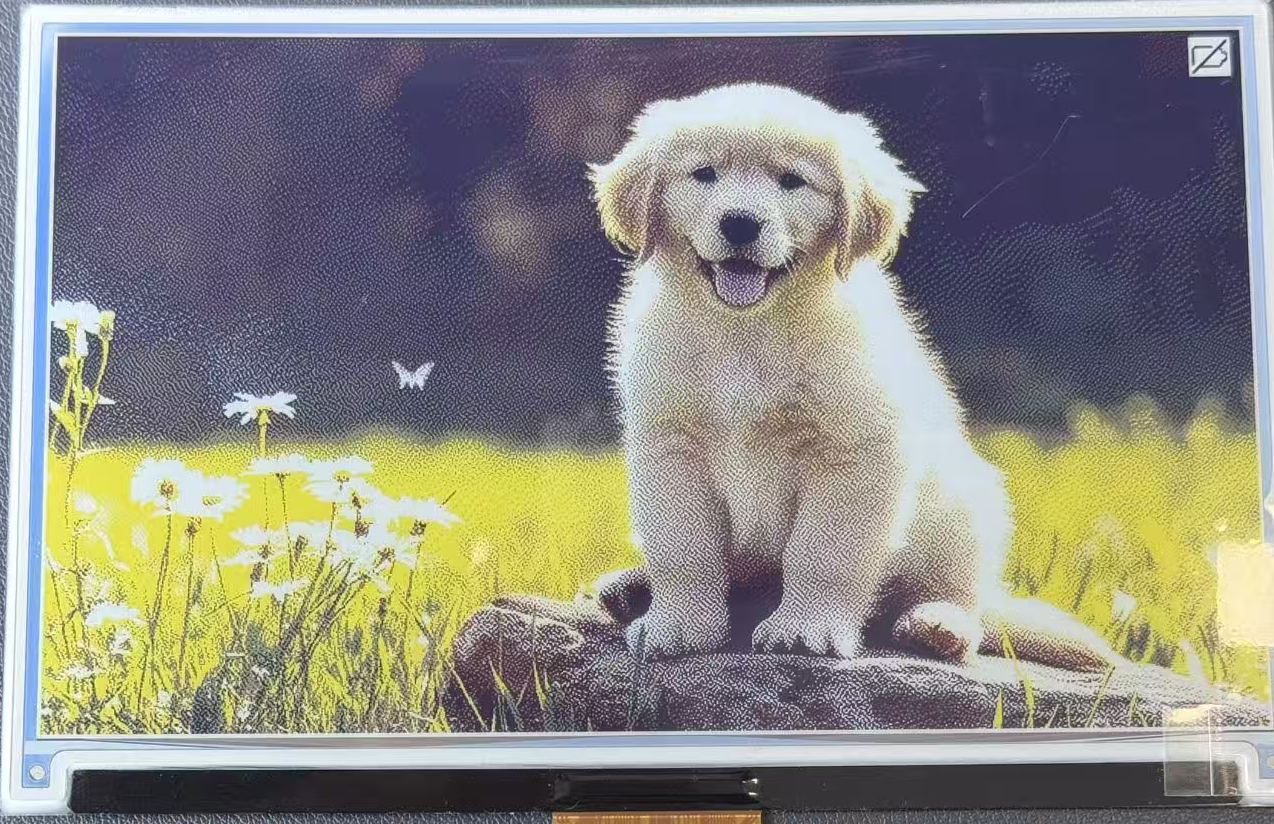
7.3 英寸电子纸显示屏上的示例效果
故障排查
问题 1:为什么在烧录过程中我的电脑检测不到设备?
这通常意味着浏览器无法访问串口、数据线仅支持充电,或者开发板没有进入正确的 USB 状态。
- 使用支持数据传输的 USB-C 线缆。
- 将设备直接连接到电脑,而不是通过 USB 集线器。
- 按下 RESET 按钮,然后重新打开端口选择窗口。
- 如果当前浏览器不支持 Web 串口烧录,请尝试基于 Chromium 的浏览器。
问题 2:为什么设备无法连接到 Wi-Fi?
最常见的原因是使用了不支持的 Wi-Fi 频段或输入了错误的密码。
- 使用 2.4 GHz Wi-Fi 网络。
- 仔细重新输入 Wi-Fi 密码。
- 在设置过程中将设备移近路由器。
- 如果设备之前已经配置过,仅当你希望清除已保存的网络设置并重新开始时才使用 Full Flash。
问题 3:为什么烧录后屏幕没有显示预期的设置二维码?
固件可能与所连接的屏幕不匹配,或者屏幕连接不正确。
- 在 SenseCraft Seeedash Tools 页面重新检查设备型号、屏幕尺寸和固件条目。
- 在重新连接电子纸软排线前先断电。
- 确认软排线方向和连接器类型与你的硬件相匹配。
- 重新烧录匹配的固件,并等待电子纸刷新完成。
问题 4:为什么部署后的页面与编辑器预览效果不同?
不同的电子纸面板在分辨率、色彩能力、灰度表现和刷新特性方面各不相同。
- 按照目标屏幕的分辨率来构建页面。
- 如果屏幕分辨率较低,请避免使用非常小的文字。
- 对于单色或灰度屏幕,请使用高对比度的颜色。
- 查看官方文档以获取编辑器和部署的详细信息。
资源
- SenseCraft Seeedash 平台
- SenseCraft Seeedash 官方文档
- SenseCraft Seeedash 支持的硬件
- SenseCraft Seeedash 入门指南
- SenseCraft Seeedash 发布说明
技术支持与产品讨论
感谢你选择我们的产品!我们将为你提供多种支持,确保你在使用我们产品的过程中尽可能顺利。我们提供多种沟通渠道,以满足不同的偏好和需求。