使用 OpenDisplay 套件安装并配置 OpenDisplay 固件
| XIAO ePaper 显示板 EN04 |
|---|
 |
介绍
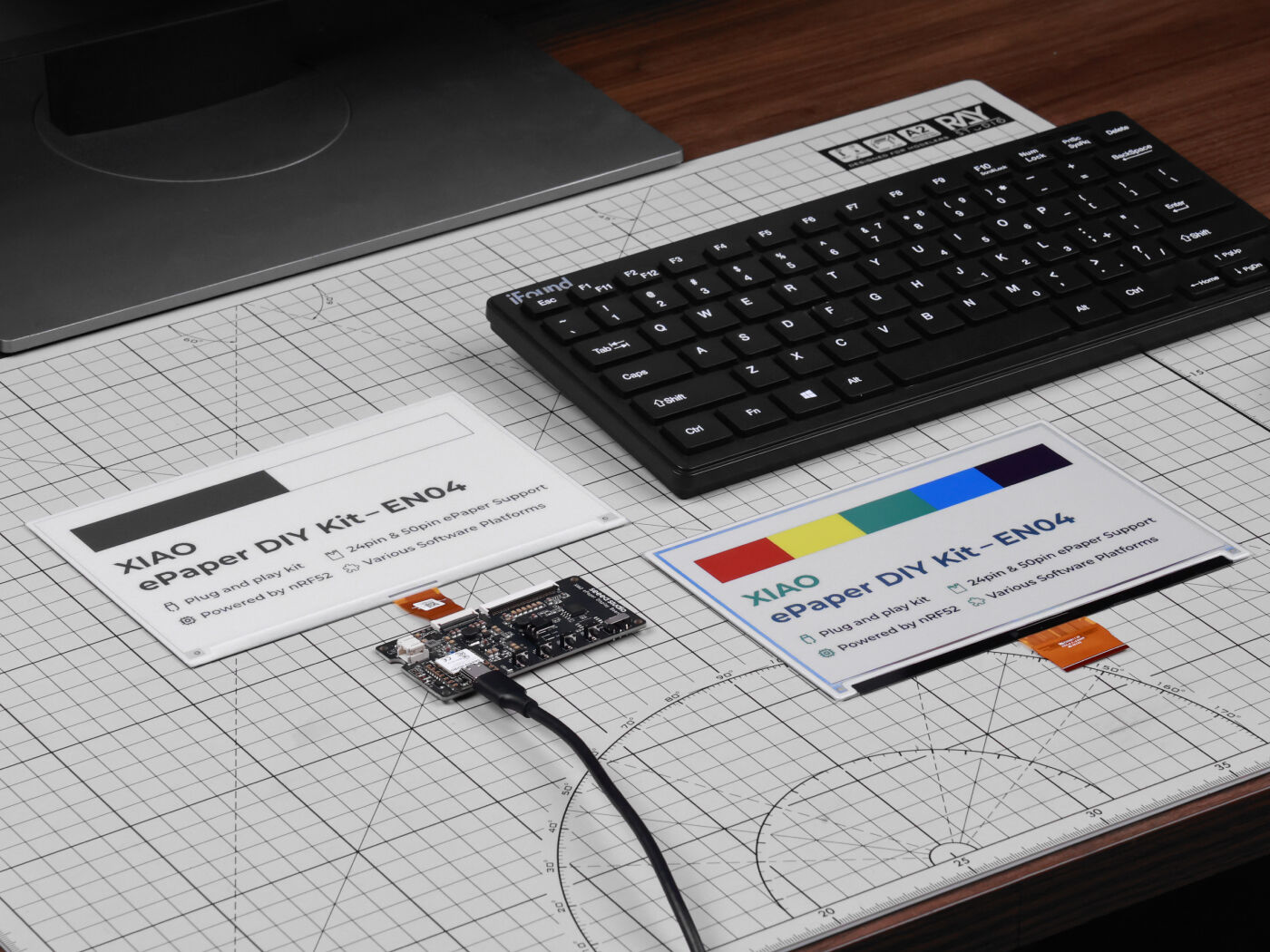
在 XIAO nRF52840 Plus 的驱动下,XIAO EN04 ePaper 显示板是使用 OpenDisplay 固件快速上手支持蓝牙的电子墨水屏的最简便方式。与需要配备 802.15.4 无线电的专用接入点的传统系统不同,此开发板使用低功耗蓝牙(Bluetooth Low Energy),即可从手机、电脑或 Home Assistant 实现直接无线控制。
应用场景
- 智能家居仪表盘:显示天气更新、日历事件以及来自各类智能家居设备的通知等实时信息。
- 能耗监控:显示来自智能电表的能耗数据,帮助用户更高效地追踪和管理能源使用情况。
- 安防告警:显示安防事件的告警和通知,例如移动侦测或门/窗传感器被触发。
- 智能恒温器显示屏:显示温度和湿度数值,并可展示智能恒温器的控制设置。
什么是 OpenDisplay?
OpenDisplay 是一个为电子墨水屏提供固件和协议的开源项目。它专门为使用 nRF52840 和 ESP32 等微控制器的自定义硬件设计。
OpenDisplay 固件 可以实现:
- 低功耗蓝牙(BLE)通信:无需专用接入点即可直接进行无线控制
- 专用硬件支持:支持 XIAO ePaper Board EN04、EE04 等专用板卡
- 基于 Web 的烧录与配置:通过 Web 界面轻松完成安装和图片上传,访问 https://opendisplay.org/firmware/install
- 多种显示屏支持:兼容多种尺寸和不同控制器的电子墨水屏
为什么要使用 OpenDisplay 固件?
OpenDisplay 固件为自定义电子墨水屏项目带来了多项优势:
- 无需接入点:使用低功耗蓝牙实现直接通信,无需额外硬件
- 基于 Web 的工具:通过浏览器工具即可轻松完成固件安装、配置及图片上传
- 专用硬件设计:针对 EN04 等板卡设计,而不是仅限于商用 ESL 价签
- 开源且免费:完全开源的项目,并在 GitHub 上持续开发
- 多种微控制器支持:支持 nRF52840、ESP32-S3、ESP32-C6 和 ESP32-C3
- 简单上手:只需将一个文件拖放到开发板中即可上传固件,通过 Web 界面完成配置,无需复杂编程
- 节能省电:针对电子墨水屏进行了低功耗优化
- 活跃社区:可通过 OpenDisplay Discord 获取支持并参与开发
OpenDisplay 固件快速入门
硬件组装
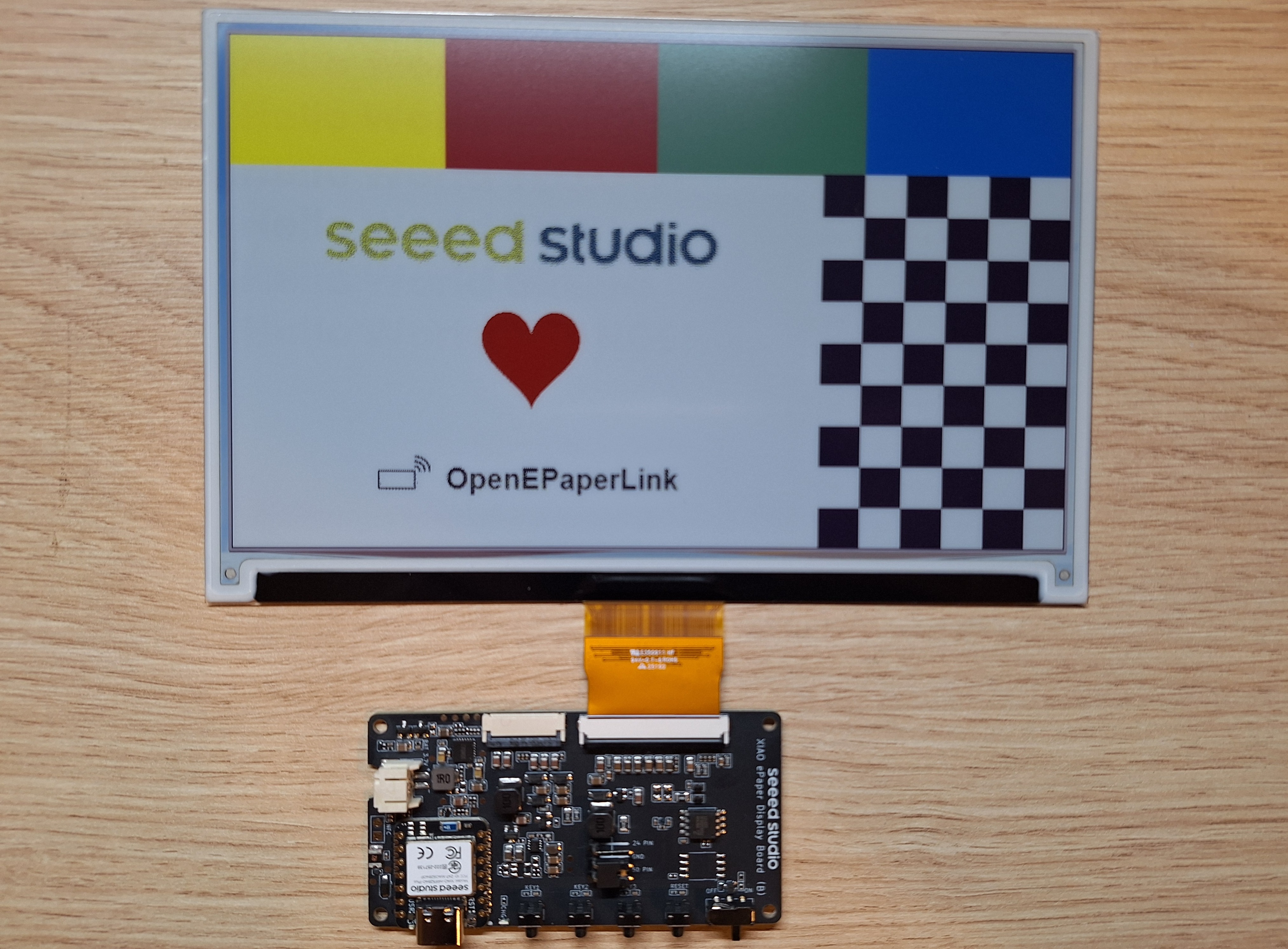
步骤 1. 将显示屏连接到驱动板
将 FPC 线缆与 XIAO EN04 板上的连接器对齐,然后扣上卡扣以确保连接牢固。
FPC 线缆的金属面应朝上,否则不会显示任何内容。多数显示屏的 FPC 线上会标有 1 和 50,这两个数字必须与板子上的标记对齐!
请参考下方安装教程,很多人会在这一步出错。
步骤 2. 连接电池
将电池线缆连接到驱动板上的 JST 接口,注意确认正负极方向(红线接 +,黑线接 -)。
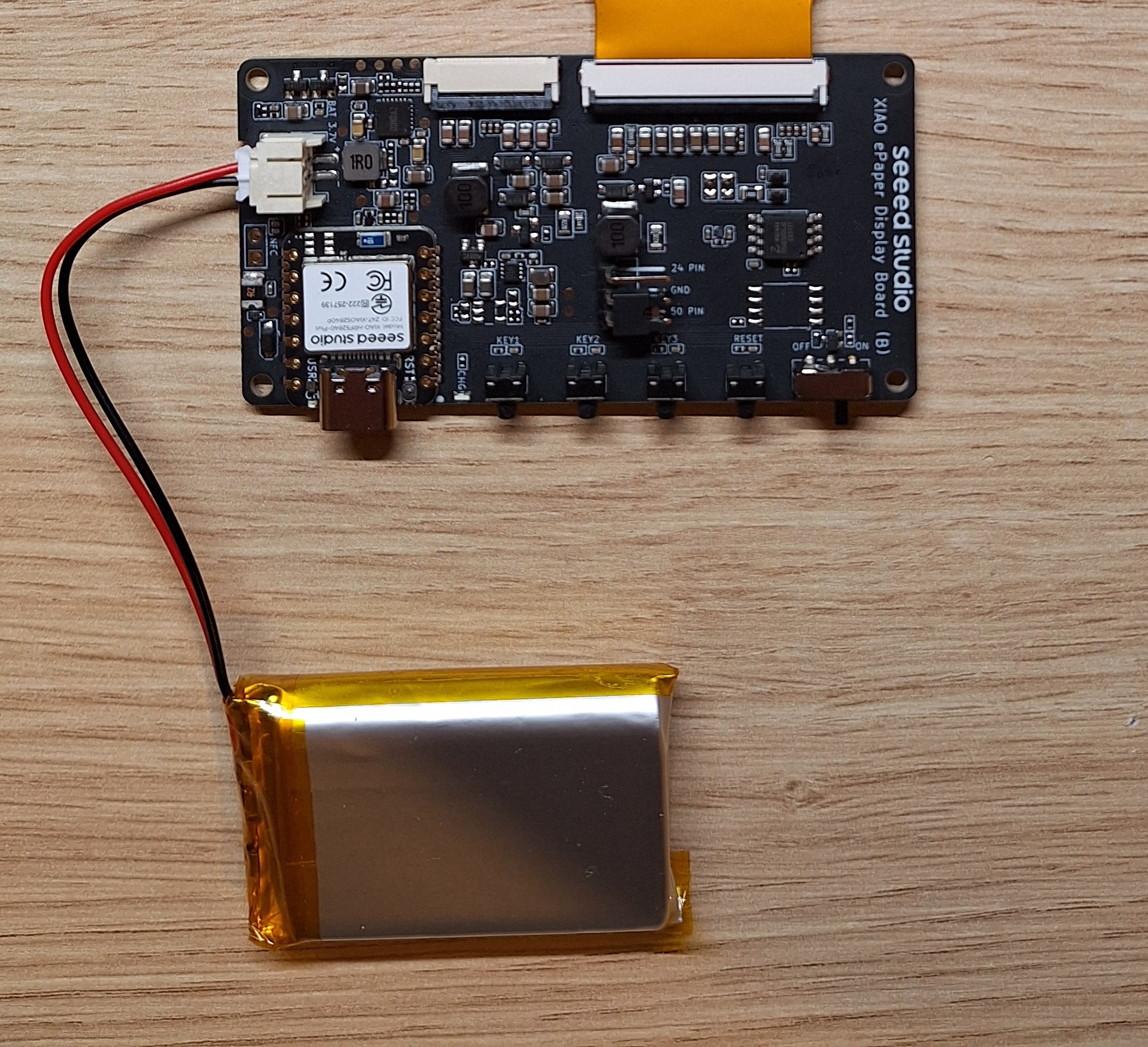
请再次确认极性,不同电池的线序可能不一致。如果红线和黑线接反,可以使用针从 JST 接头中轻轻顶出端子,然后重新插入到正确的位置。
Web 安装器方法(推荐)
安装 OpenDisplay 固件的最简单方式是使用基于 Web 的安装器。
步骤 1. 打开 Web 安装器
在浏览器中访问 OpenDisplay Web Installer。
步骤 2. 选择你的板卡
在设备列表中选择 "Seeed EN04 4.26" 或 "Seeed EN04 7.3"(或任何与你硬件匹配的预设),具体取决于套件中显示屏的尺寸。
步骤 3. 下载固件
点击 "Download Firmware" 按钮,并将 "NRF52840.uf2" 保存到你的硬盘中。
步骤 4. 连接你的板卡
使用 USB-C 线缆将 XIAO ePaper Board EN04 连接到电脑。
步骤 5. 安装固件
连续按下两次复位按钮。你会在电脑上看到文件管理器弹出。将刚下载的 "NRF52840.uf2" 文件复制到弹出的 USB 驱动器中(该 USB 驱动器就是处于 DFU 模式下的 EN04 板)。
如果安装失败,可以尝试:
- 更换一根 USB 线缆(有些线只支持供电,不支持数据)
- 在 EN04 板上连续按下两次复位按钮
- 更换一个 USB 接口
步骤 6. 配置板卡
打开 OpenDisplay 配置页面 并连接到你的板卡。
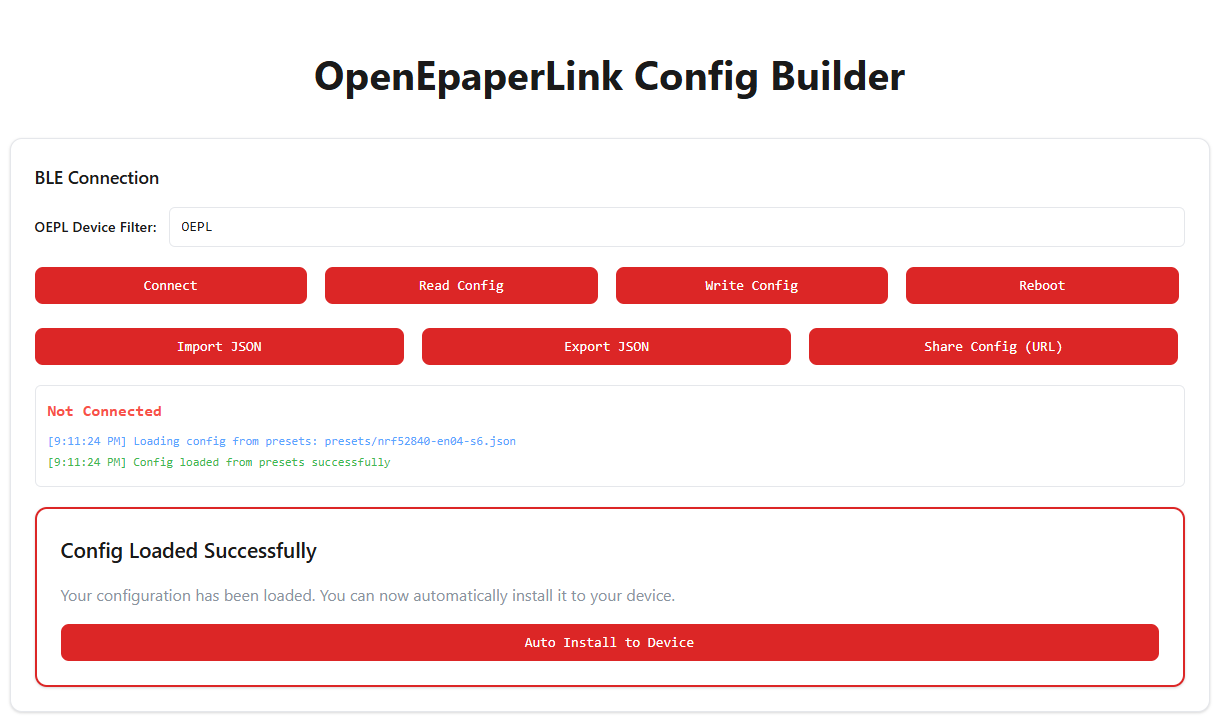
如果你选择了 "Seeed EN04 4.26" 或 "Seeed EN04 7.3",你会看到 "Auto Install to Device"。 这是配置你的套件的最简单方法。
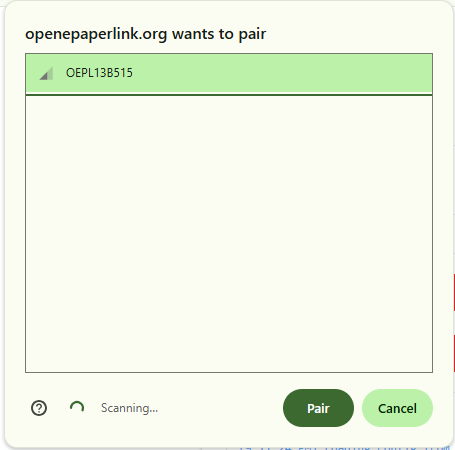
步骤 7. 连接到板卡 在页面上按下 ""Connect 按钮。你将看到一个窗口展示可用的 OpenDisplay 设备,选择新设备并点击 "Pair"。
步骤 8. 将配置保存到板卡
最后一步是点击 "Auto Install to Device" 按钮,这将把配置保存到设备上。
验证配置
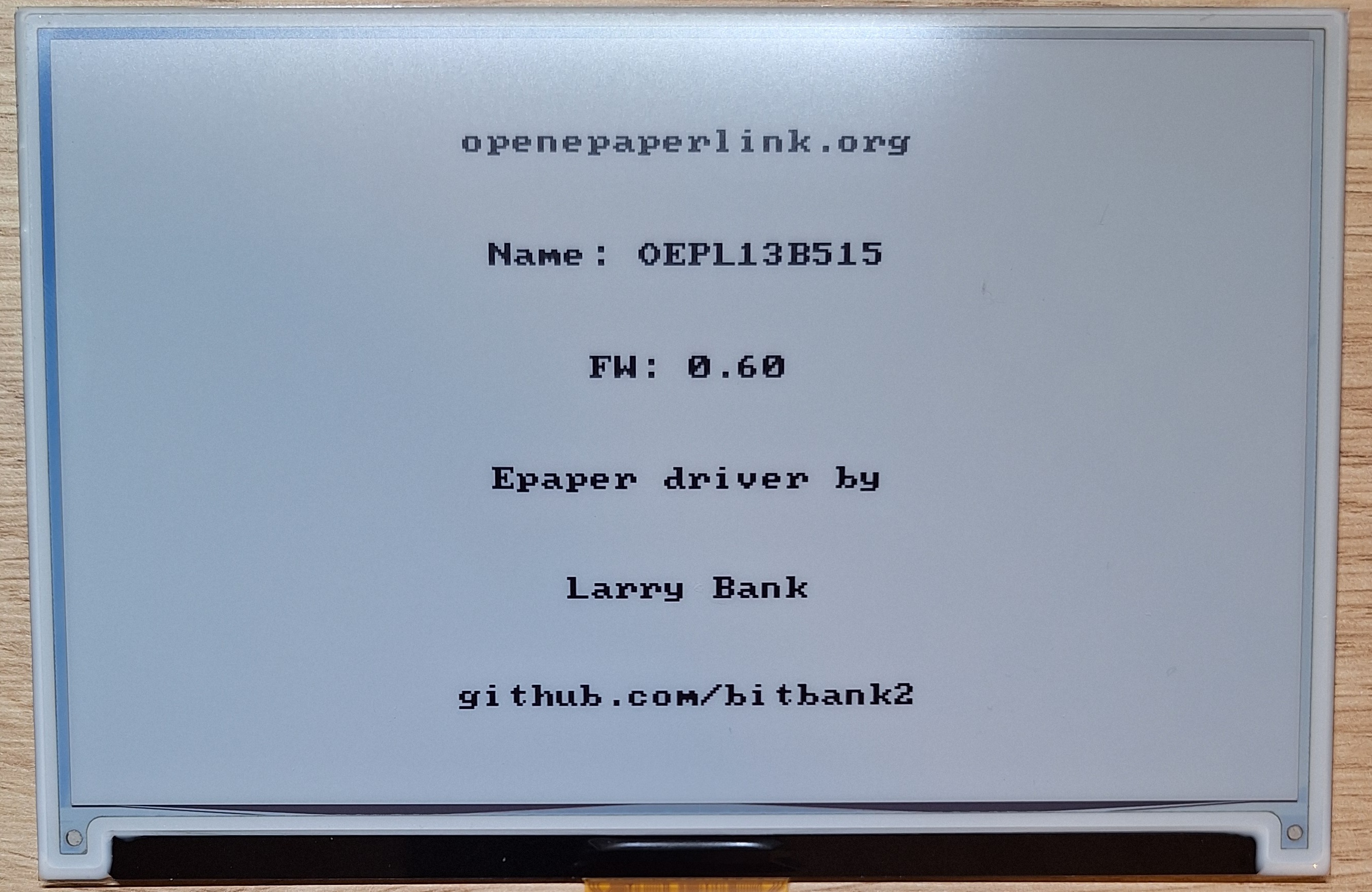
在完成安装和配置后,显示屏应当显示启动画面。设备现在已经可以通过蓝牙显示内容。
向显示屏上传图片
使用 Web 显示工具
步骤 1. 打开 OpenDisplay 工具
在浏览器中访问 OpenDisplay BLE Tester。
步骤 2. 连接到设备
点击 "Connect" 并在蓝牙配对对话框中选择你的 OpenDisplay 设备。
步骤 3. 选择图片
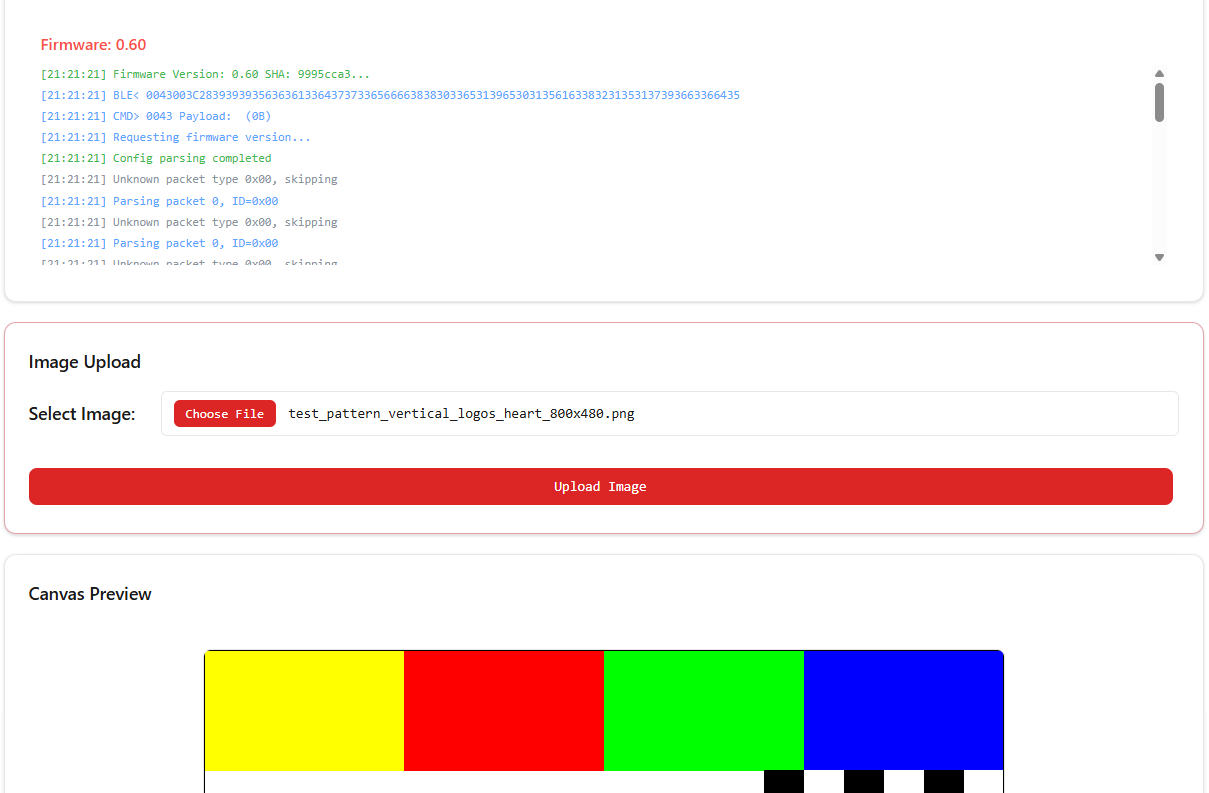
点击 "Select Image" 并从电脑中选择一个图片文件。
为了获得最佳效果:
- 使用与显示屏分辨率匹配的图片(7.3" 显示屏为 800x480 像素)
- 对于单色显示屏,黑白图片效果最佳
- 工具会自动转换并抖动处理彩色图片
步骤 4. 上传图片
点击 "Upload Image" 将图片发送到显示屏。电子墨水屏会刷新并显示你的图片。
创建自定义内容
你可以通过以下方式创建自定义显示内容:
- 图像编辑软件(GIMP、Photoshop 等)
- 使用 PIL/Pillow 库的 Python 脚本
- 基于 Web 的图片生成器
- 与 Home Assistant 集成
与 Home Assistant 集成
要与 Home Assistant 集成,你需要具备蓝牙能力的环境:
- Home Assistant Green(内置蓝牙)
- 运行在支持蓝牙硬件上的 Home Assistant OS/Supervised
- ESPHome Bluetooth Proxy(推荐,覆盖范围更好)
注意:作为蓝牙代理的 Shelly 设备不支持 OpenDisplay 所需的主动连接,因此不能用于本集成。
步骤 1. 安装集成
有关详细的安装说明,请参考 OpenDisplay Home Assistant 集成仓库。
安装该集成的最简单方式是通过 HACS(Home Assistant Community Store)。点击下方按钮,在 HACS 中直接打开该仓库:

通过 HACS 安装自定义集成后,你必须重启 Home Assistant,更改才会生效。
步骤 2. 添加已发现的设备
Home Assistant 重启后:
- 进入 Settings > Devices & services。
- 你应该能在 Discovered 下看到你的 OpenDisplay 设备。
- 点击Add。
- 会弹出一个对话框,允许你设置设备的 Name 和 Area。
- 点击 Finish。你将被重定向到设备详情页面,在那里你可以管理你的电子纸显示屏。
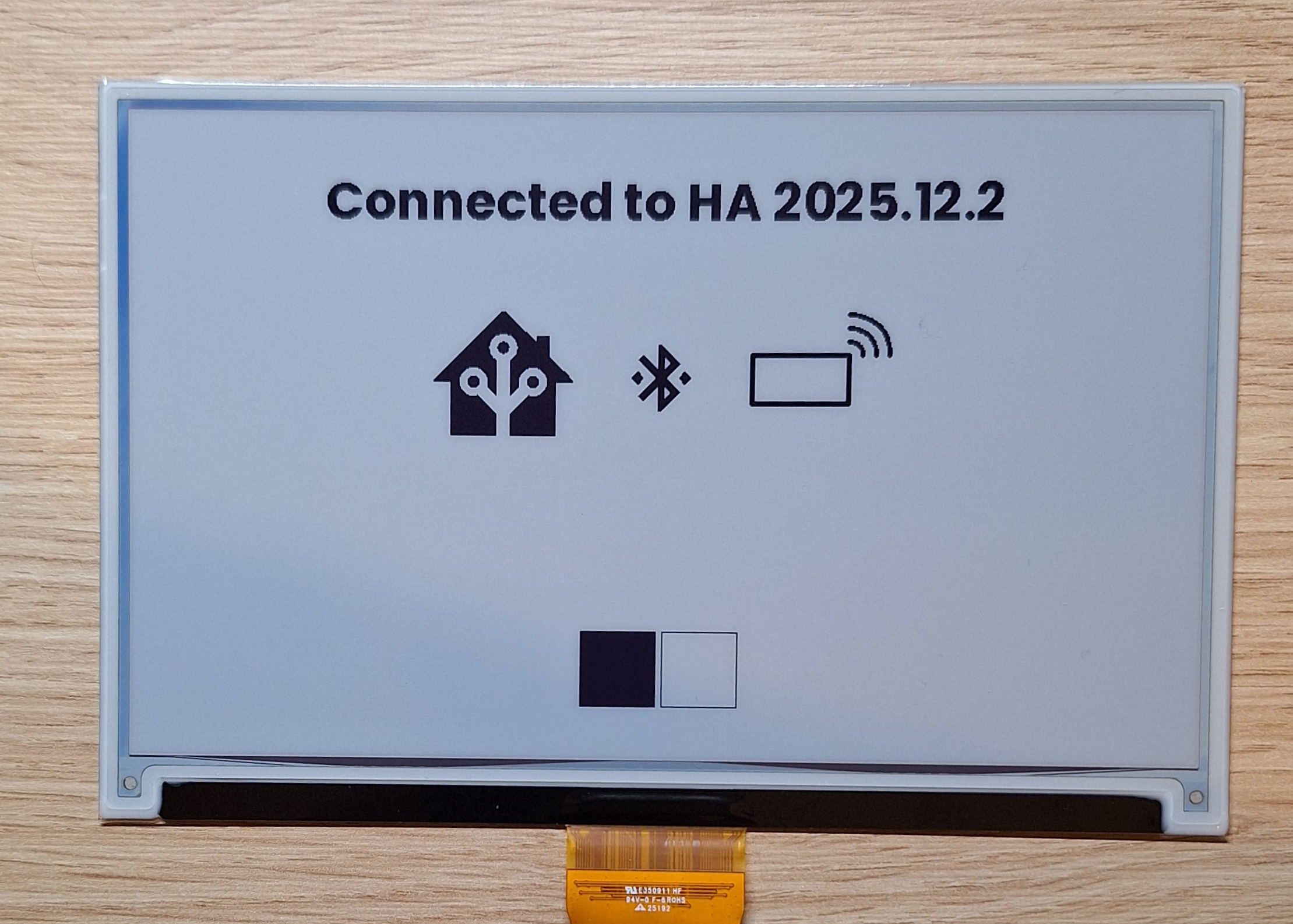
你会看到显示屏上显示了一张新图像,表明设备已连接到 Home Assistant。
搭配 Home Assistant 使用
当你将 OpenDisplay 设备集成到 Home Assistant 后,你可以创建自动化,根据传感器数据、时间或其他事件动态更新显示内容。
自动更新显示内容
用于更新显示的主要服务是 open_epaper_link.drawcustom。该服务允许你在显示屏上绘制文本、图标、图片和形状。有关支持的类型和参数的完整列表,请参阅 drawcustom 文档。
你可以在 Home Assistant 中使用 Visual Editor(可视化编辑器)或直接编写 YAML 代码来创建自动化。下面是这两种方法的示例。
示例 1:显示传感器数据(Visual Editor)
- 进入 Settings > Automations & Scenes,并点击 Create Automation。
- 添加一个 Time Pattern 触发器(例如,每 10 分钟)。
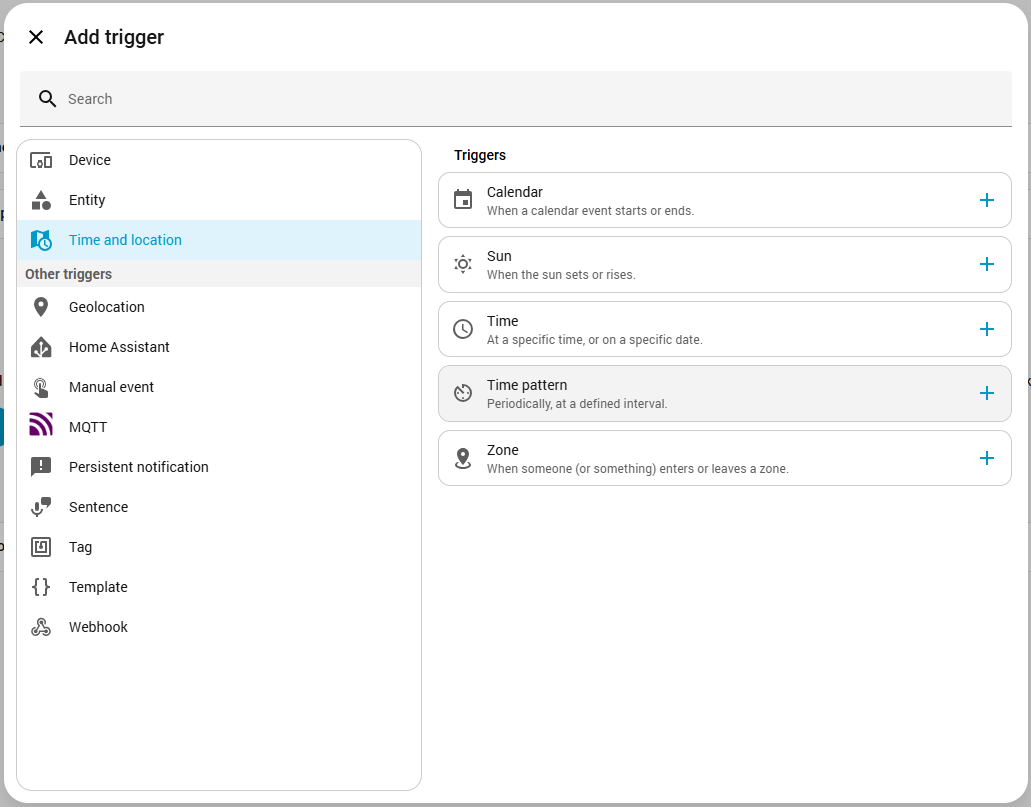
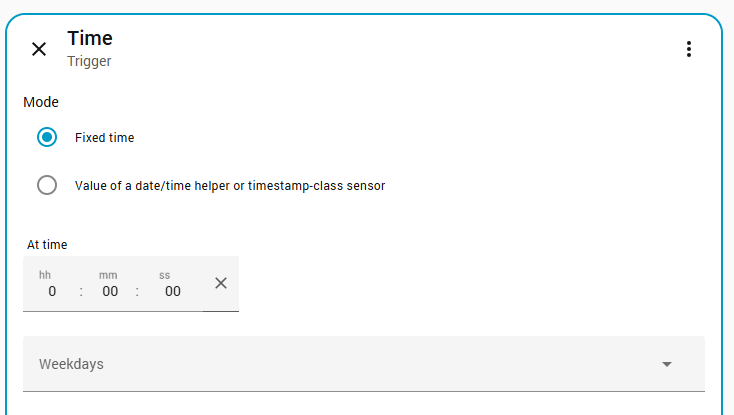
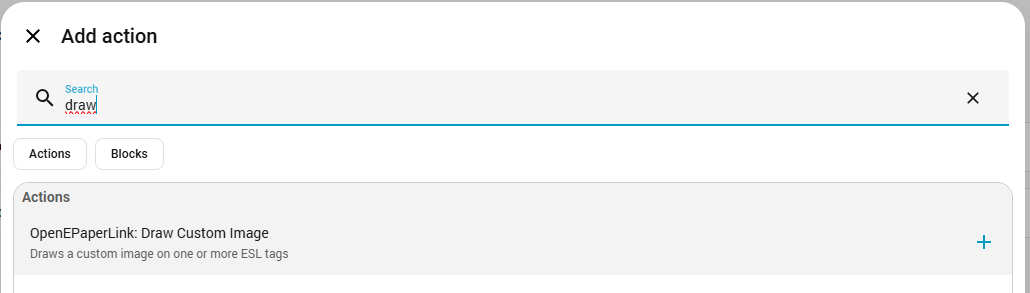
- 添加一个 Action 并选择 OpenDisplay: Draw Custom Image。
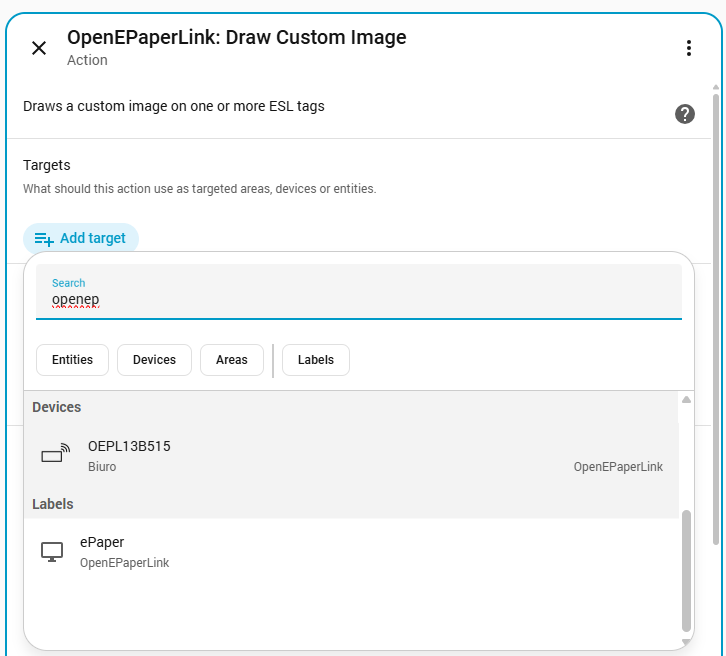
- 选择你的目标设备。
- 在 Payload 字段中输入显示元素的配置。
Payload 配置:
- type: "text"
  value: "Living Room"
  x: "50%"
  y: 50
  anchor: "mm"
  size: 70
  color: "red"
- type: "icon"
  value: "mdi:thermometer"
  x: "35%"
  y: 200
  anchor: "mm"
  size: 100
  color: "black"
- type: "text"
  value: "{{ states('sensor.living_room_temperature') }}°C"
  x: "65%"
  y: 200
  anchor: "mm"
  size: 100
  color: "black"
- type: "icon"
  value: "mdi:water-percent"
  x: "35%"
  y: 350
  anchor: "mm"
  size: 100
  color: "black"
- type: "text"
  value: "{{ states('sensor.living_room_humidity') }}%"
  x: "65%"
  y: 350
  anchor: "mm"
  size: 100
  color: "black"
上方的 Payload 中所使用的实体 ID(例如 sensor.living_room_temperature、sensor.living_room_humidity)只是示例。你必须将它们替换为你在 Home Assistant 中传感器的实际实体 ID。
示例 2:倒计时计时器(YAML)
对于高级用户,你可以在 YAML 模式下编辑自动化。此自动化会计算距离某个特定日期(例如圣诞节)还剩多少天,并将其显示出来。
alias: Update ePaper Display - Countdown
description: Displays days until Christmas
triggers:
  - at: "00:00:00"
    trigger: time
actions:
  - variables:
      days_left: "{{ (as_datetime('2025-12-24').date() - now().date()).days }}"
  - action: open_epaper_link.drawcustom
    data:
      background: white
      payload:
        - type: text
          value: "{{ 'Christmas Countdown' if days_left > 0 else '' }}"
          x: 50%
          "y": 50
          anchor: mm
          size: 60
          color: black
        - type: text
          value: "{{ days_left if days_left > 0 else '' }}"
          x: 50%
          "y": 240
          anchor: mm
          size: 250
          color: red
        - type: text
          value: >-
            {{ 'Day Left' if days_left == 1 else ('Days Left' if days_left > 0
            else '') }}
          x: 50%
          "y": 430
          anchor: mm
          size: 60
          color: black
        - type: text
          value: "{{ 'It''s Christmas!!!' if days_left == 0 else '' }}"
          x: 50%
          "y": 50%
          anchor: mm
          size: 100
          color: red
    target:
      device_id: 2ad706d4aa7c657b6fe99a733cef2253
上面示例中的 device_id(2ad706d4aa7c657b6fe99a733cef2253)只是一个示例。你必须将其替换为你自己 OpenDisplay 显示屏的实际 Device ID。
查找你的 Device ID 的方法:
- 使用 Visual Editor 在 Home Assistant 中创建一个新的自动化。
- 在动作设置中选择你的 OpenDisplay 设备。
- 切换到 YAML 模式(点击动作卡片右上角的三个点)。
- 从 YAML 代码中复制
device_id,并将其粘贴到你的自动化中。
额外内容
如果你在寻找一种时尚的方式来安装你的显示屏,可以看看这个适用于 IKEA RODALM 相框的 3D 打印内衬。它可以方便地安装显示屏。
- [MakerWorld] Seeed 7.3" Spectra Insert for IKEA RODALM Frame
故障排查
固件安装问题
问题:连接 EN04 板后,电脑未检测到新的 USB 驱动器
- 解决方案:
- 尝试使用另一根 USB 线(数据线,不是仅供电线)
- 连接开发板后,按两次重置按钮
配置问题
问题:EN04 板未被发现
- 解决方案:
- 确认板子上的 LED 在闪烁——这可确认设备已通电
- 尝试重启开发板
- 确认固件是否正确安装,或者重新拷贝文件
问题:安装固件后显示屏没有任何显示
- 解决方案:
- 确认 FPC 线缆插入方向正确(金属触点朝上)
- 检查线缆是否完全插入并锁紧
- 确认配置是否正确(你可以通过配置器连接到开发板并读取配置)
蓝牙连接问题
问题:在蓝牙配对中找不到 OpenDisplay 设备
- 解决方案:
- 确保设备已上电且固件已安装
- 靠近设备(2-3 米范围内)
- 检查你的电脑/手机是否已启用蓝牙
问题:图像上传过程中连接中断
- 解决方案:
- 上传过程中保持靠近设备
- 确保电池电量充足,或通过 USB 为设备供电
- 避免上传非常大的图片
- 在更稳定的蓝牙环境下重试
电池与电源问题
问题:电池续航时间短
- 解决方案:
- 在配置器中设置更长的休眠间隔
- 始终使用最新版本的固件;每个版本都会优化电池使用
- 降低显示刷新频率
- 确认电池已完全充电(锂聚合物电池为 4.2V)
问题:设备无法充电
- 解决方案:
- 检查电池极性(红:+,黑:-)
- 确认充电线能够提供足够的电流(至少 500mA)
- 确保电源开关处于 ON 位置
- 使用不同的 USB 电源进行测试
Home Assistant 与集成问题
问题:通过 Raspberry Pi + HA + OpenDisplay 添加设备时出现 "Insufficient connection slots" 错误
-
解决方案:
- 此错误通常在 Raspberry Pi 内置的蓝牙适配器达到了并发连接上限时出现。
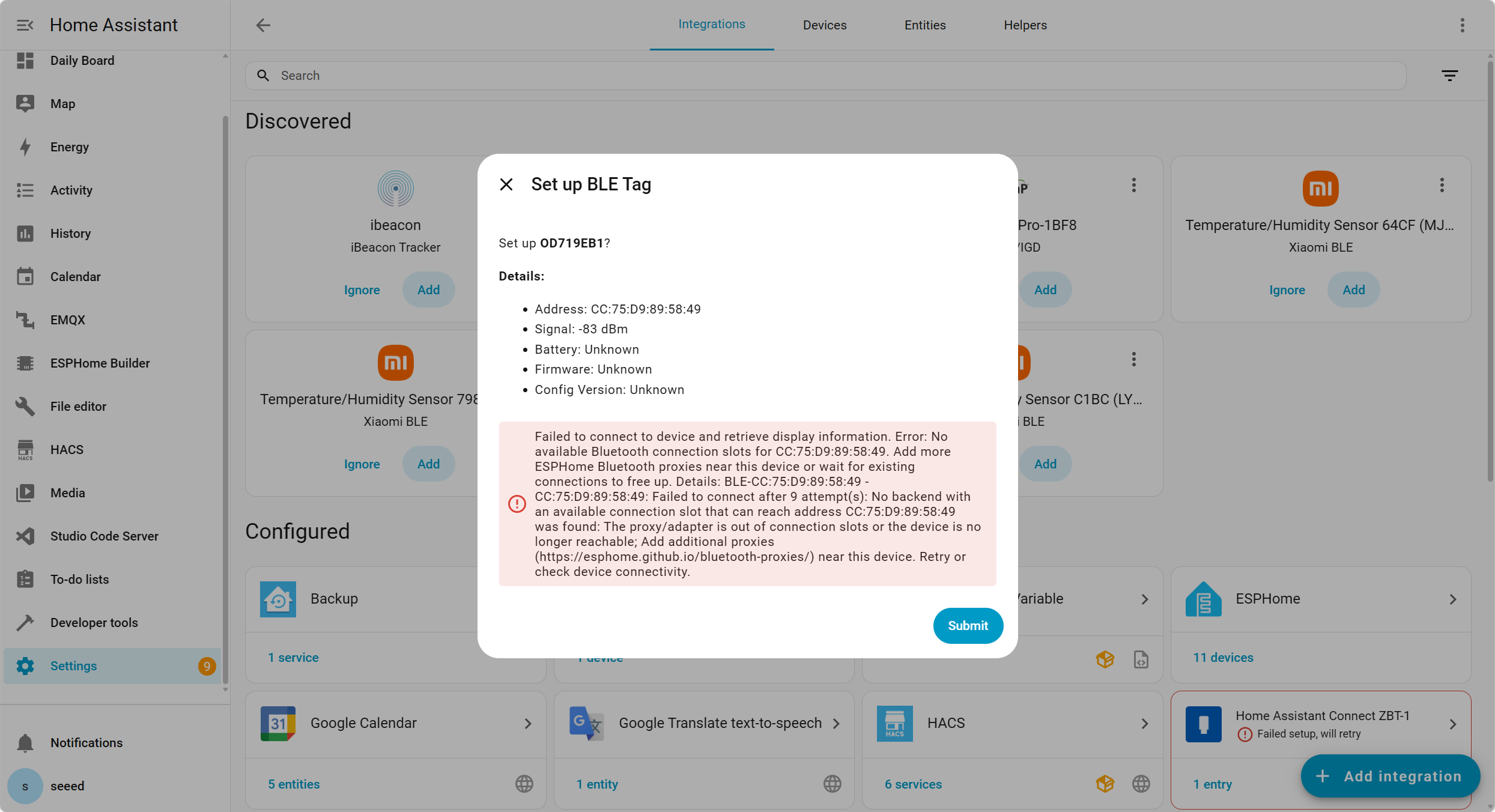
"Insufficient connection slots" 错误消息示例。- 推荐修复方法:使用 ESP32 设备(例如 XIAO ESP32S3)作为 ESPHome Bluetooth Proxy。这样可以将蓝牙连接从 Raspberry Pi 转移到 ESP32,为你的电子纸显示屏提供更稳定的连接“槽位”。
- 有关详细的设置说明,请参阅下方的 Using ESPHome Bluetooth Proxy 章节。
使用 ESPHome Bluetooth Proxy
如果你在将 Raspberry Pi 与 Home Assistant 一起使用时遇到 "Insufficient connection slots" 问题,搭建一个 Bluetooth Proxy 是最有效的解决方案。这允许 HA 使用外部 ESP32 设备作为桥接,与电子纸显示屏进行通信。
前置条件
- 一块 ESP32 设备(例如 XIAO ESP32S3)
- 在 Home Assistant 中安装好 ESPHome
- 一根用于首次烧录、将 ESP32 连接到 Raspberry Pi 的 USB 数据线
分步配置
-
连接设备:将 XIAO ESP32S3 插入 Raspberry Pi 的一个 USB 端口。
-
创建新配置:在 ESPHome 仪表板中创建一个新设备,并使用以下 YAML 配置作为模板:
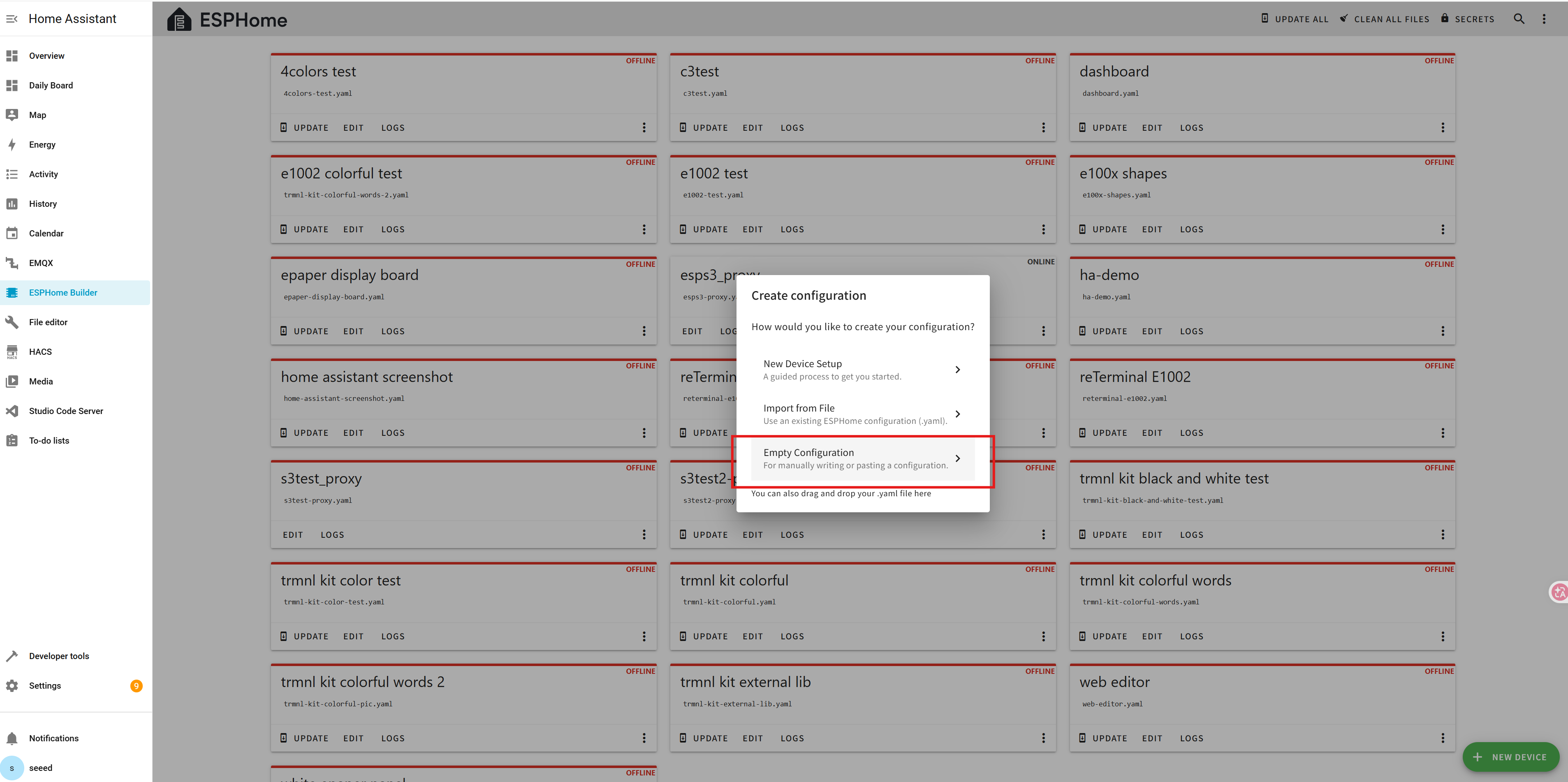 Bluetooth Proxy 的 ESPHome YAML 配置。
esphome:
  name: esps3-proxy
  friendly_name: ESP32S3 Bluetooth Proxy

esp32:
  board: esp32-s3-devkitc-1
  framework:
    type: esp-idf

# 1. Enable detailed logging (useful for debugging)
logger:
  level: VERY_VERBOSE

# 2. Core: Enable Bluetooth Tracker
esp32_ble_tracker:
  scan_parameters:
    active: true

# 3. Core: Enable Bluetooth Proxy
# This allows HA to control the e-Paper display through this device
bluetooth_proxy:
  active: true

api:
  encryption:
    key: "YOUR_ENCRYPTION_KEY" # Generate your own key

ota:
  - platform: esphome
    password: "YOUR_OTA_PASSWORD" # Set your own password

wifi:
  ssid: "YOUR_WIFI_SSID"
  password: "YOUR_WIFI_PASSWORD"

# Recommended: Enable captive portal for fallback access
captive_portal:
-
安装/烧录:
- 选择 Install -> Plug into this computer(或运行 ESPHome 的设备)。
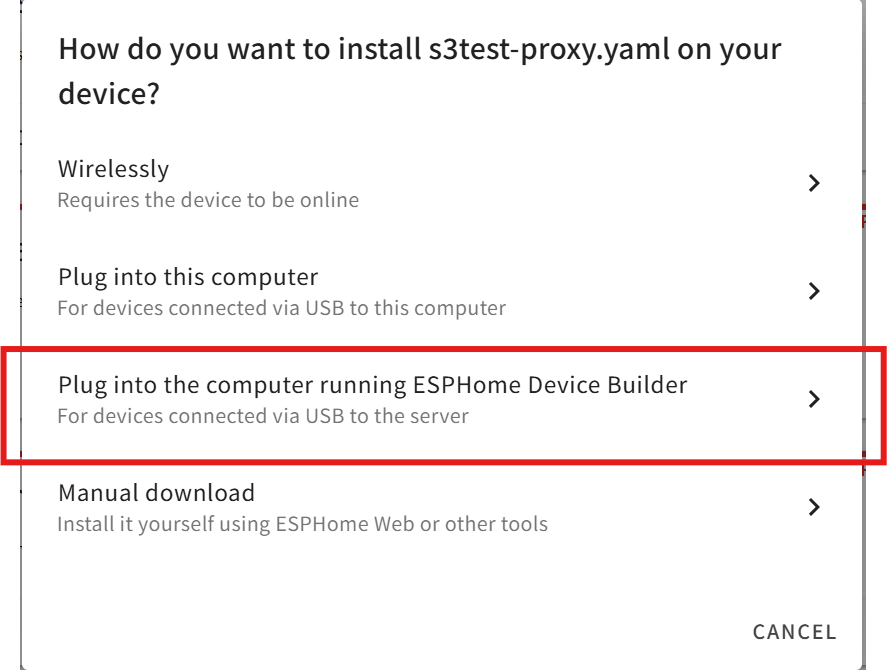 通过 Raspberry Pi 将固件烧录到 XIAO ESP32S3。
- 如果是第一次使用,ESPHome 可能会下载
esp-idf工具链。请确保你的环境具备连接 GitHub 的稳定网络。 - 编译完成后,日志会显示 “WiFi connected” 以及蓝牙扫描活动。
-
集成:
- Home Assistant 将会自动发现新的 Bluetooth Proxy。
- 添加完成后,你的电子墨水屏现在应该能通过这个代理被发现,而不会再出现 “insufficient slots” 错误。
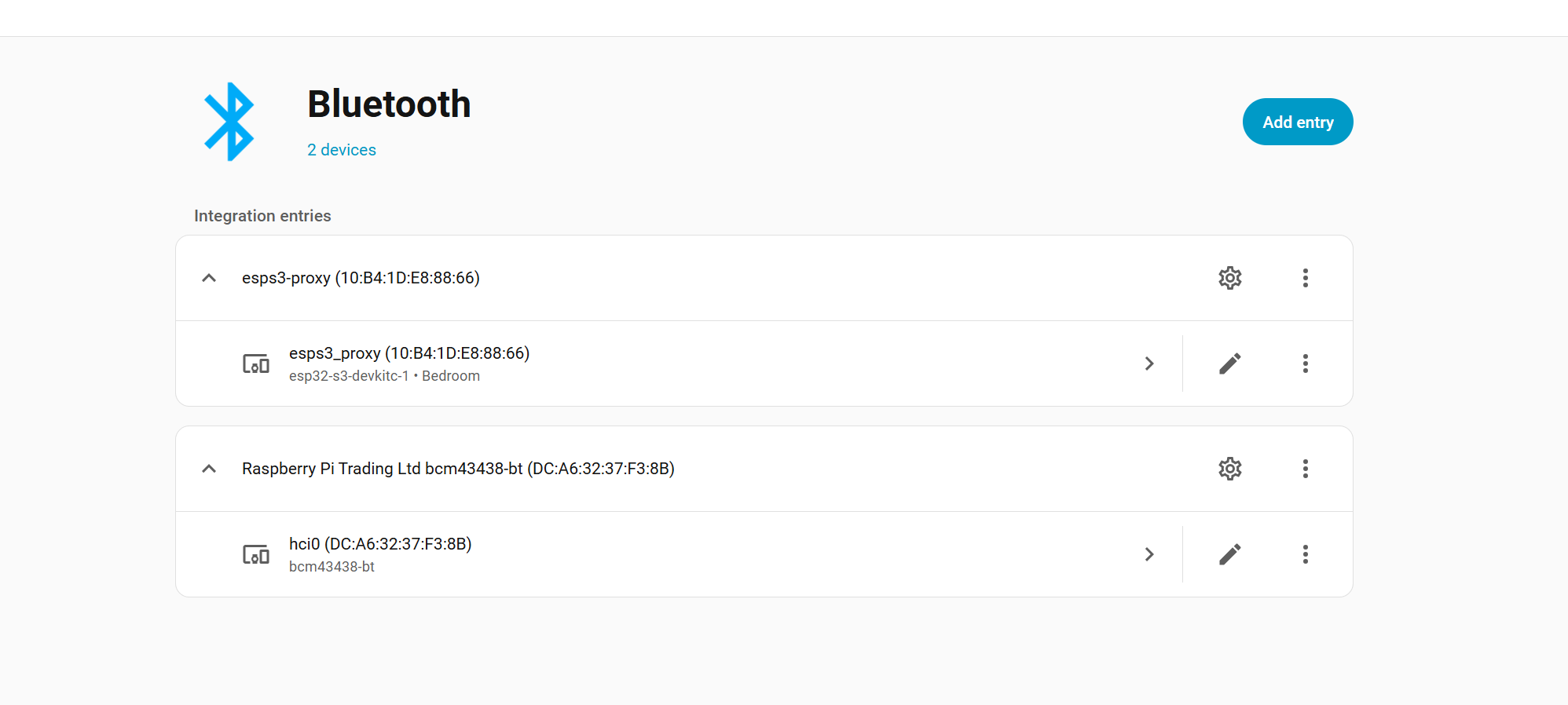 Home Assistant 已成功发现 Bluetooth Proxy。
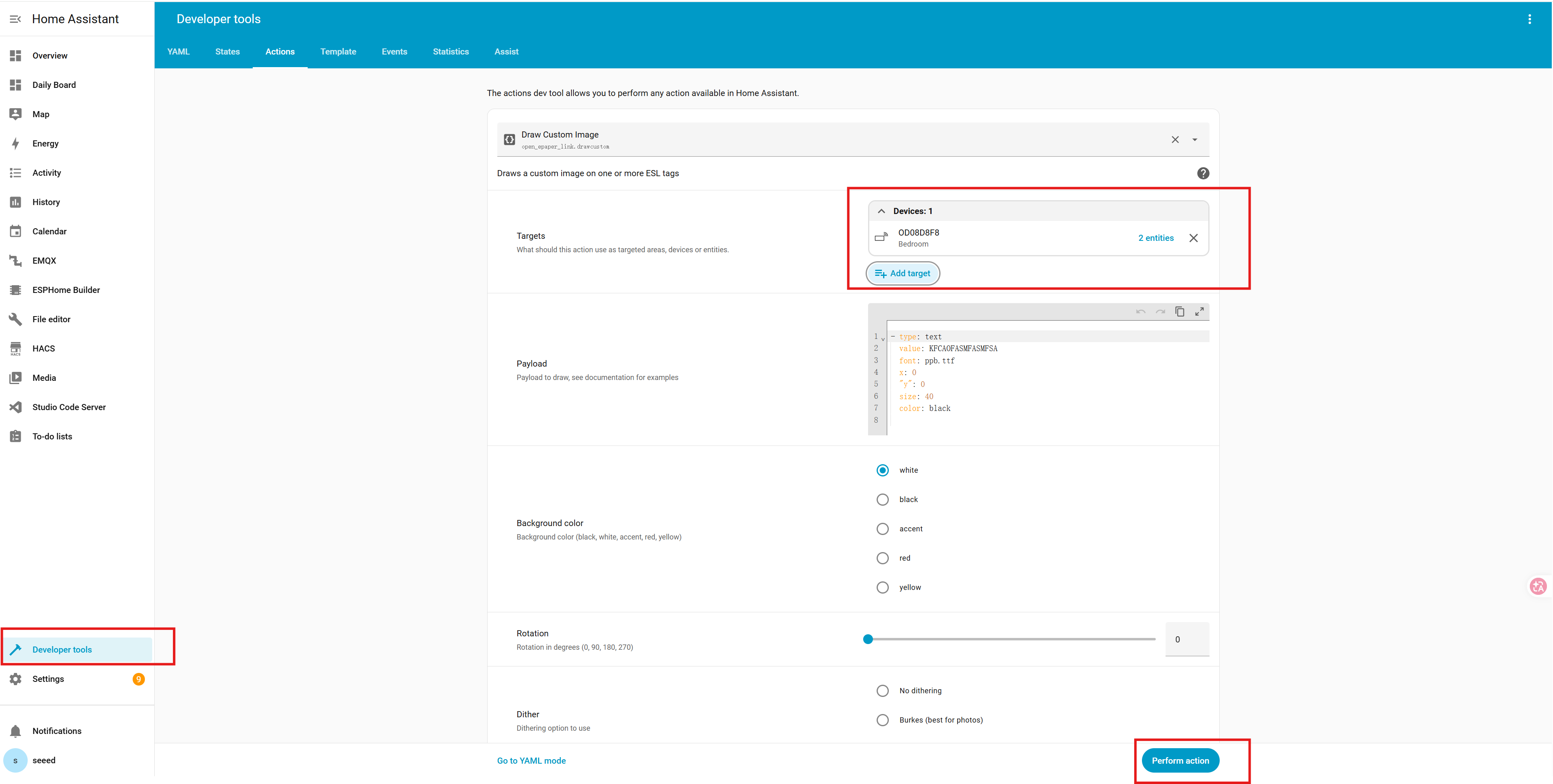 测试屏幕能否正常显示;如果可以,则说明配置成功。
资源
- [GitHub] OpenDisplay 固件代码仓库
- [Web Tool] 固件 Web 安装工具
- [Web Tool] 配置生成器
- [Web Tool] 显示测试工具
- [Discord] OpenDisplay 社区
- [Website] OpenDisplay 官网
技术支持与产品讨论
感谢你选择我们的产品!我们将为你提供多种支持,确保你在使用我们产品的过程中尽可能顺利。我们提供多种沟通渠道,以满足不同的偏好和需求。