搭配 OpenEPaperLink / OpenDisplay 使用
OpenDisplay 和 OpenEPaperLink (OEPL) 是用于通过 Bluetooth Low Energy (BLE) 驱动 ePaper 显示屏的开源生态系统。手机、电脑或 Home Assistant 主机可以直接连接到显示屏,因此基础工作流程不需要 802.15.4 接入点。
本指南涵盖两条 Seeed 硬件路径:
- OpenDisplay Toolbox 路径 —— 推荐用于在 reTerminal E1001、reTerminal E1002、reTerminal E1003 和 XIAO ePaper Display Board EN04 上直接使用可用的 OpenDisplay 固件。
- OEPL_BLE 路径 —— 适用于使用 ePaper Breakout Board for Seeed Studio XIAO 和 XIAO nRF52840 系列开发板 搭建模块化 DIY 方案。
两条路径的用户体验类似:安装固件,通过 BLE 配置设备,然后上传图像。工具和支持的预设不同,请根据你的硬件选择对应的选项卡。
兼容硬件
- reTerminal E 系列
- XIAO ePaper Display Board EN04
- ePaper Breakout Board + XIAO nRF52840
OpenDisplay Toolbox 包含 reTerminal E1001、reTerminal E1002 和 reTerminal E1003 的预设。
| reTerminal E1001 | reTerminal E1002 | reTerminal E1003 |
|---|---|---|
 | | 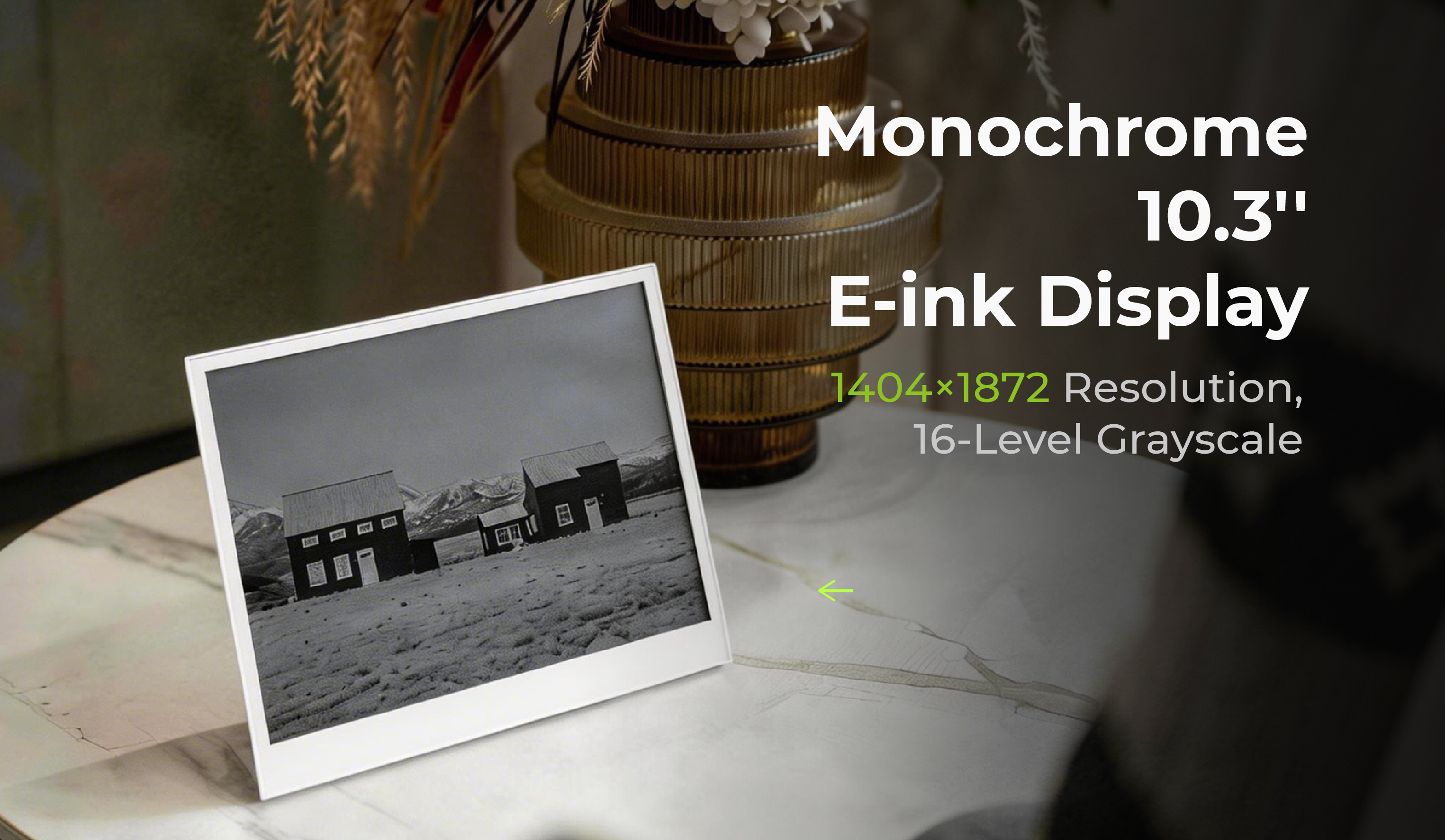 |
| 7.5" 黑白,800 × 480 | 7.3" Spectra 6 彩色,800 × 480 | 10.3" 黑白,1404 × 1872,触控 |
| 在 Toolbox 中打开 | 在 Toolbox 中打开 | 在 Toolbox 中打开 |
当你希望在已完成的 reTerminal E 系列设备上直接运行 OpenDisplay 固件时,请使用此路径。
安装 OpenDisplay 固件会替换当前在设备上运行的固件。请准备好恢复路径,例如使用官方 reTerminal E-Series Firmware Hub 或产品 Wiki 推荐的固件包。
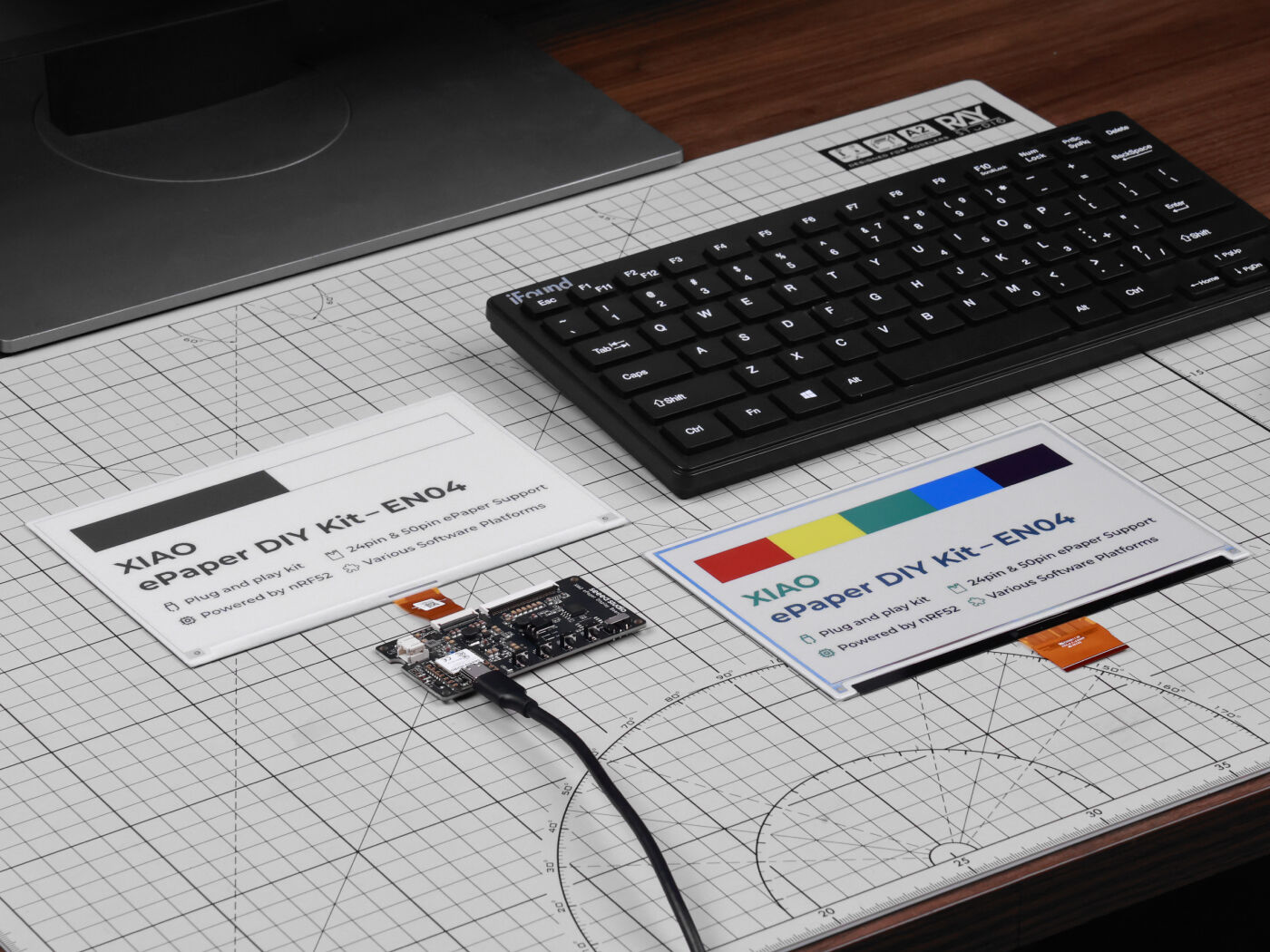
| XIAO ePaper Display Board EN04 |
|---|
 |
| 在 Toolbox 中打开 EN04 |
EN04 是一块基于 nRF52840 的 ePaper 驱动板。当你希望将受支持的 ePaper 面板与以 BLE 为重点的控制器配对时,它是实现 OpenDisplay 的最直接 DIY 路径。


为什么使用 OpenDisplay / OpenEPaperLink?
- 以 BLE 为先的工作流 —— 无需专用 802.15.4 接入点即可配置和上传图像。
- 基于浏览器的工具 —— 在受支持的浏览器中安装固件、选择预设、配置设备并上传图像。
- Seeed 硬件预设 —— OpenDisplay Toolbox 包含 reTerminal E1001、E1002、E1003 和 EN04 的预设。
- Home Assistant 支持 —— OpenDisplay 设备可以通过 Home Assistant 官方的 OpenDisplay 集成添加。
- 开源生态系统 —— 固件、工具和集成都在公共代码库中开发。
步骤 1:硬件连接
- reTerminal E 系列
- XIAO ePaper Display Board EN04
- ePaper Breakout Board + XIAO nRF52840
步骤 1。 使用 USB-C 数据线将 reTerminal E 系列设备连接到电脑。
步骤 2。 打开设备电源并将其保持在靠近电脑的位置。浏览器将使用 USB 进行固件安装,并使用 BLE 进行配置。
步骤 3。 将你的硬件与正确的 OpenDisplay Toolbox 预设进行匹配:
| 设备 | Toolbox 预设 | 显示屏 |
|---|---|---|
| reTerminal E1001 | reterminal-e1001 | 7.5" 黑白,800 × 480 |
| reTerminal E1002 | reterminal-e1002 | 7.3" Spectra 6 彩色,800 × 480 |
| reTerminal E1003 | reterminal-e1003 | 10.3" 黑白,1404 × 1872 |
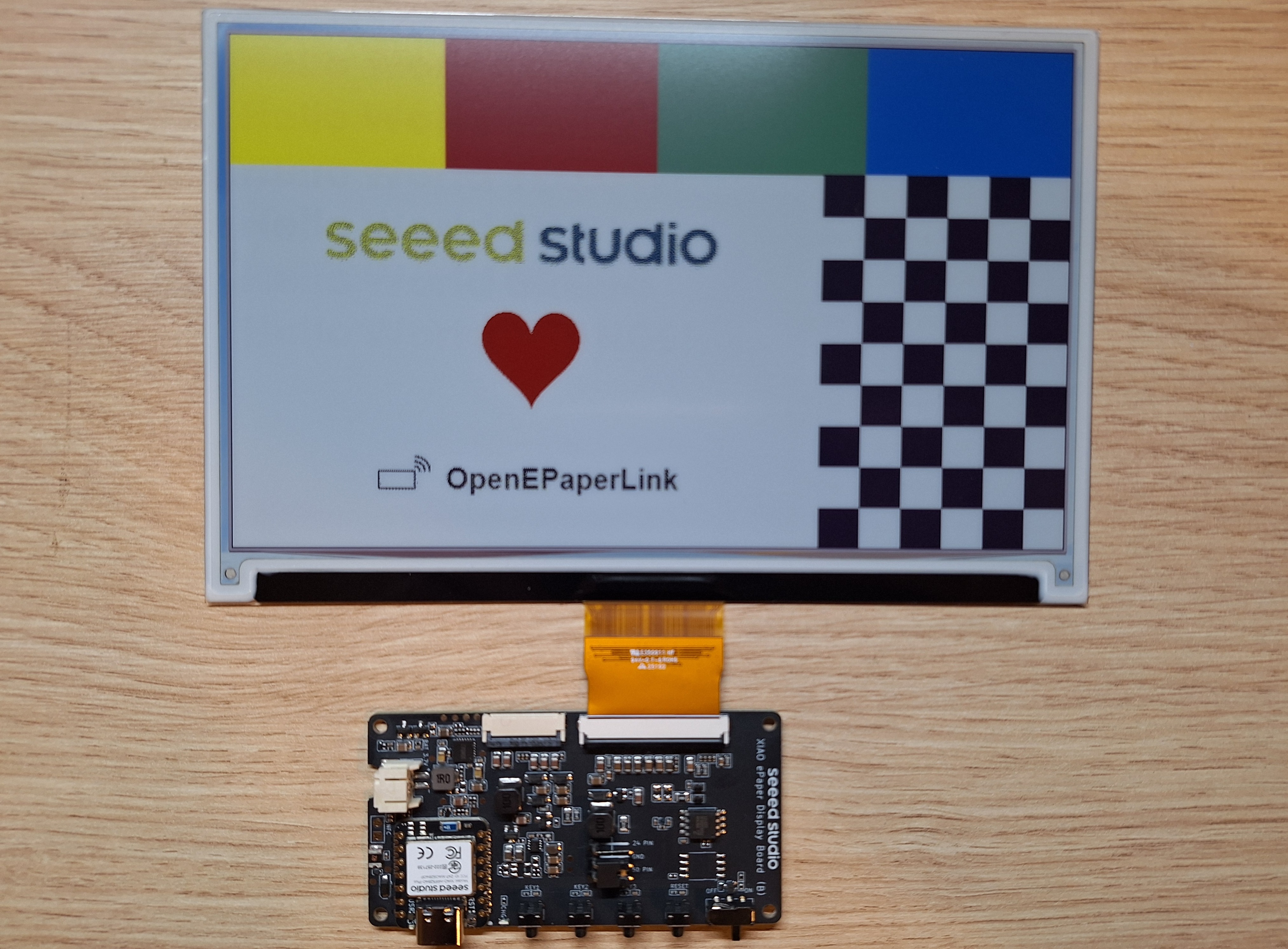
步骤 1。 将 ePaper 面板的 FPC 线缆插入 EN04 连接器并锁紧卡扣。
对于 50 针连接器,请将 FPC 上印刷的 1 和 50 标记与板子上的对应标记对齐。在下图所示的 EN04 套件中,FPC 的金属接触面朝上。
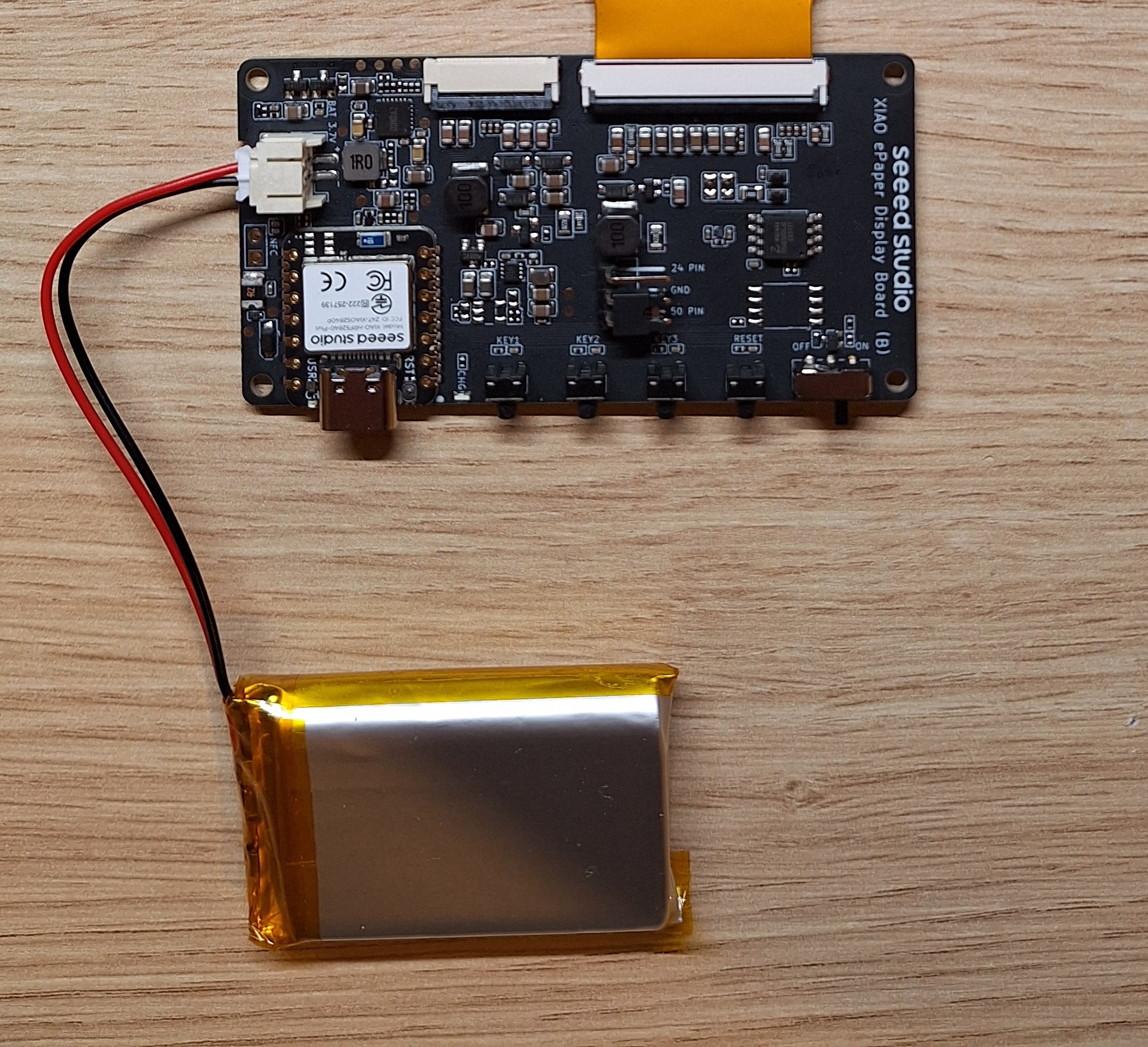
步骤 2。 将电池连接到 JST 接口。红线接 +,黑线接 -。
步骤 3。 使用 USB-C 数据线将 EN04 板连接到电脑。
在为开发板供电前,请检查电池极性。极性接反的电池连接器可能会损坏硬件。
步骤 1. 将 XIAO nRF52840 系列开发板安装到 ePaper Breakout Board 上。
步骤 2. 将 ePaper 面板的 FPC 线缆插入 Breakout Board 上的连接器并锁紧卡扣。
步骤 3. 使用 USB-C 数据线将 XIAO 连接到电脑。
步骤 2:安装固件
- reTerminal E 系列
- XIAO ePaper Display Board EN04
- ePaper Breakout Board + XIAO nRF52840
OpenDisplay 为 reTerminal E 系列提供了直接可用的 Toolbox 预设。
步骤 1. 在 Chrome 或 Edge 中打开与之匹配的 Toolbox 预设:
步骤 2. 确认所选预设与您的设备型号一致。
步骤 3. 点击 Install firmware (USB)。
步骤 4. 在浏览器配对对话框中,选择连接 reTerminal 后出现的 USB 串口设备。
步骤 5. 等待安装程序完成并让设备重启。
安装完成后,在下一步继续进行 BLE 配置。
当前的 OpenDisplay 流程使用 Toolbox 来完成 EN04 的设置。
步骤 1. 在 Chrome 或 Edge 中打开 OpenDisplay Toolbox for EN04。
步骤 2. 选择与您连接的 ePaper 显示屏相匹配的面板。
步骤 3. 点击 Install firmware (USB) 并按照浏览器提示操作。
步骤 4. 如果浏览器要求进入 bootloader 模式,请在 EN04 板上双击复位按钮,然后选择新检测到的 USB 设备。
步骤 5. 等待固件安装完成。
EN04 将重启进入 OpenDisplay 固件,此后即可通过 BLE 进行配置。
XIAO nRF52840 + Breakout Board 路径在 OEPL Config Builder 能连接之前,需要先使用 OEPL_BLE 固件。
步骤 1. 打开 OEPL_BLE 发布页面,并下载与您的 XIAO nRF52840 开发板匹配的固件包。
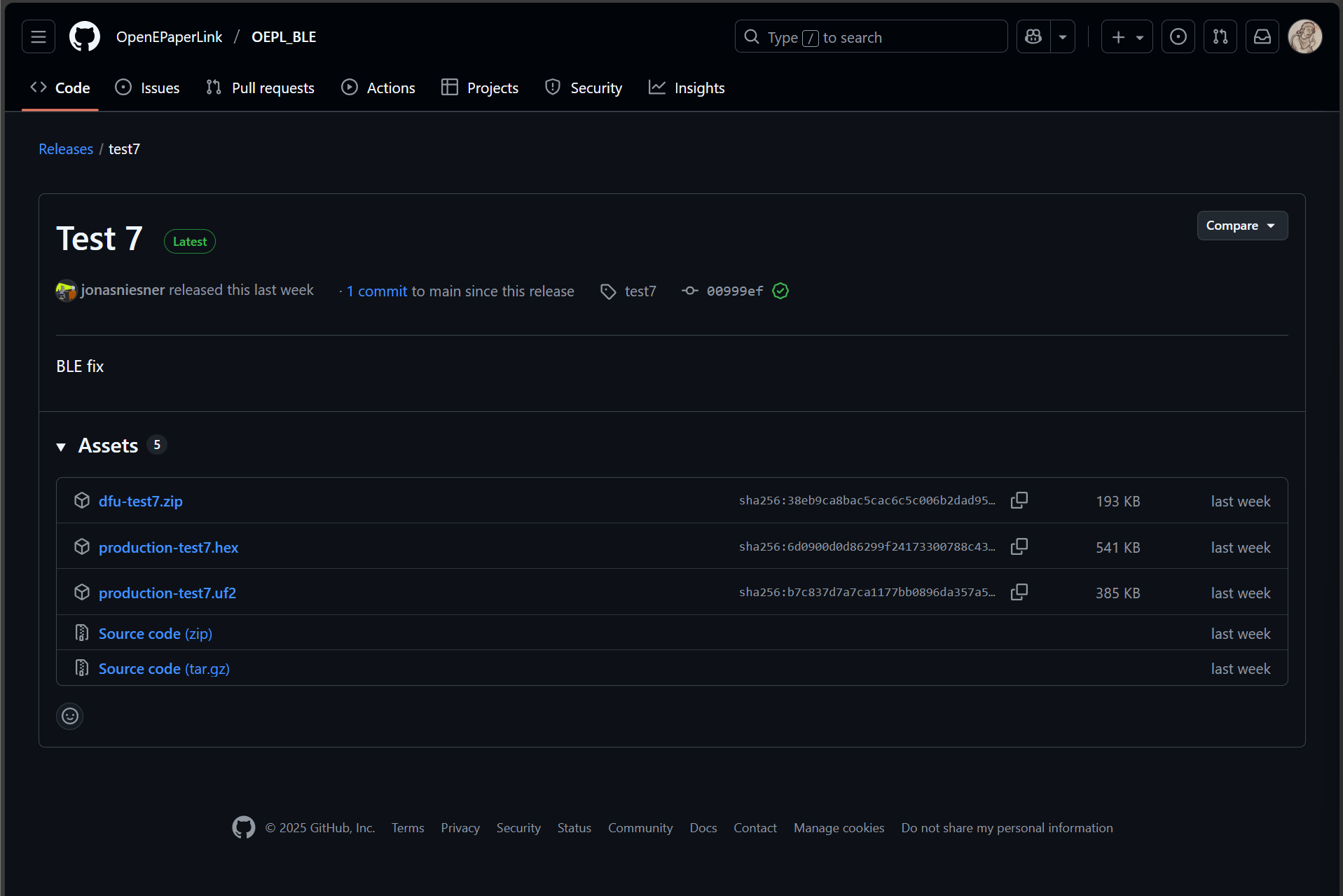
步骤 2. 双击 XIAO 上的复位按钮。它会以 USB 磁盘的形式出现。
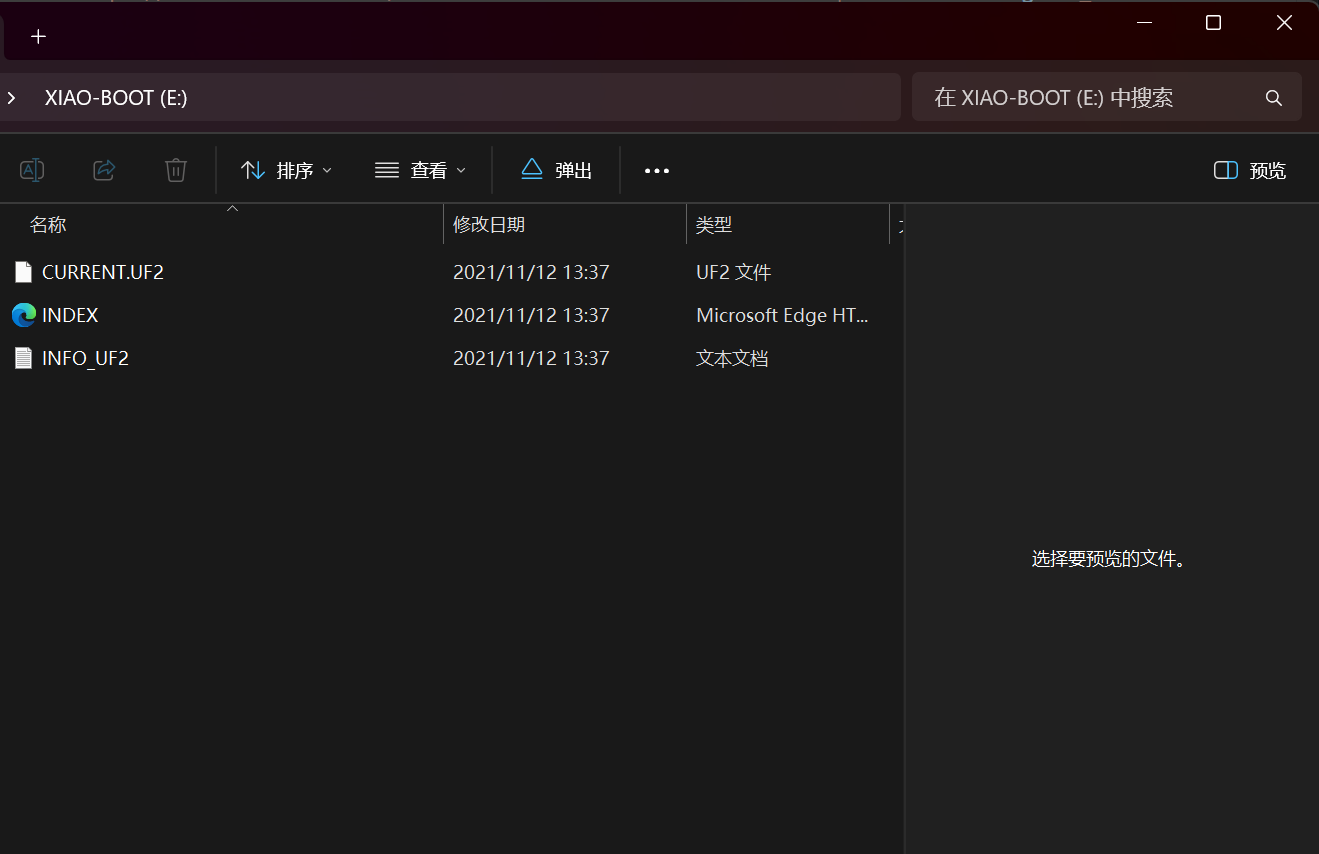
步骤 3. 将下载好的 .uf2 固件文件拖拽到该 USB 磁盘中。
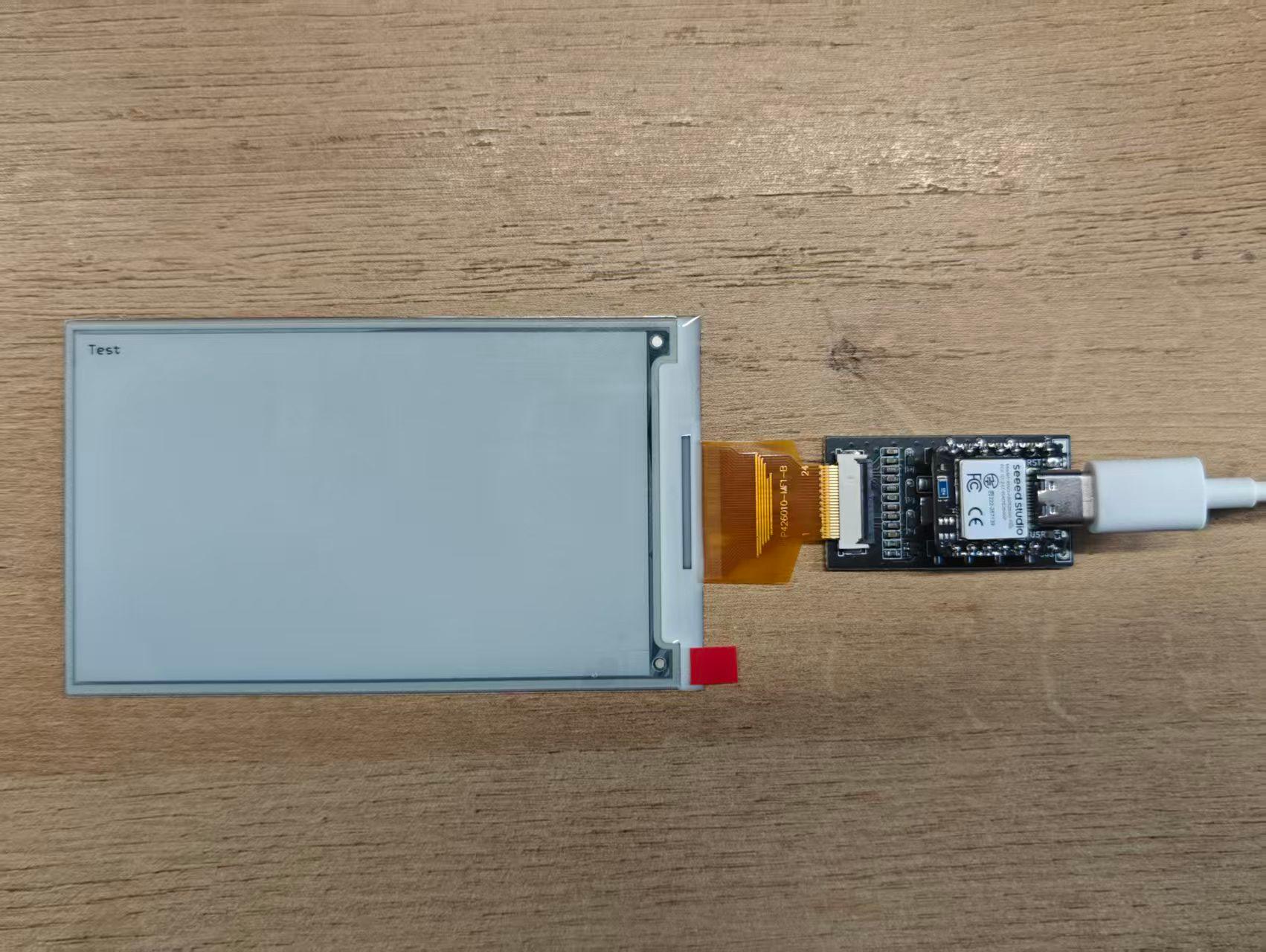
XIAO 会重启,并在下一次上电时运行 OEPL_BLE 固件。
步骤 3:通过 BLE 配置设备
- reTerminal E 系列
- XIAO ePaper Display Board EN04
- ePaper Breakout Board + XIAO nRF52840
步骤 1. 在同一 OpenDisplay Toolbox 页面中,点击 Configure over Bluetooth。
步骤 2. 在 BLE 配对对话框中选择您的 reTerminal 设备。
步骤 3. 等待 Toolbox 将所选预设写入设备。
步骤 4. 确认显示屏刷新,或显示 OpenDisplay 的启动/测试图像。
现在设备已经可以通过 OpenDisplay 工具或 Home Assistant 上传图像。
步骤 1. 在 OpenDisplay Toolbox 中,保持 EN04 作为驱动板选项,并确认匹配的面板选项。
步骤 2. 点击 Configure over Bluetooth。
步骤 3. 在 BLE 配对对话框中选择 EN04 设备。
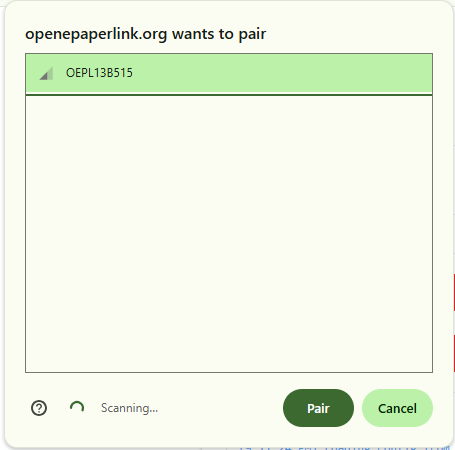
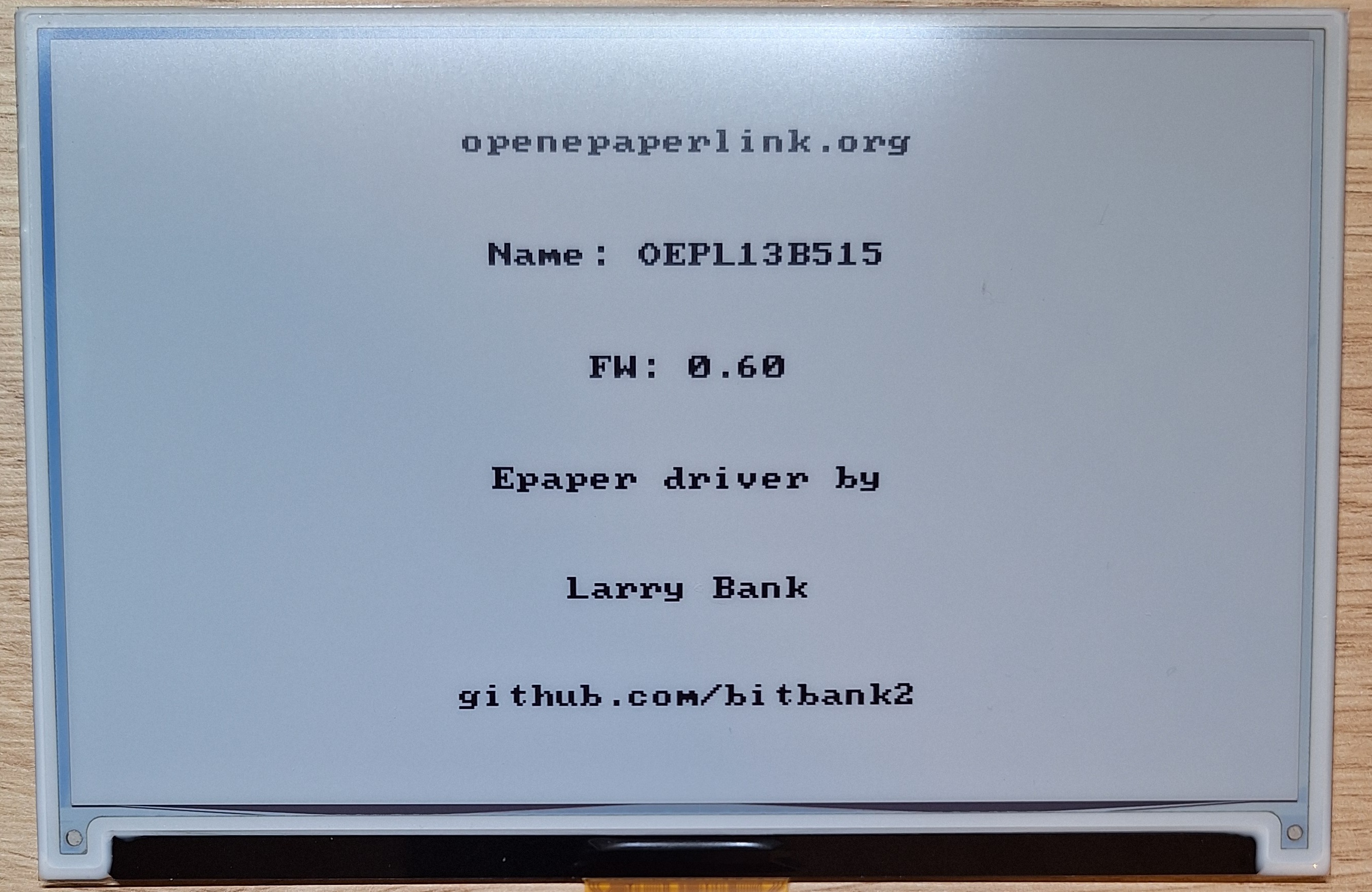
步骤 4. 等待 Toolbox 写入配置并让显示屏刷新。
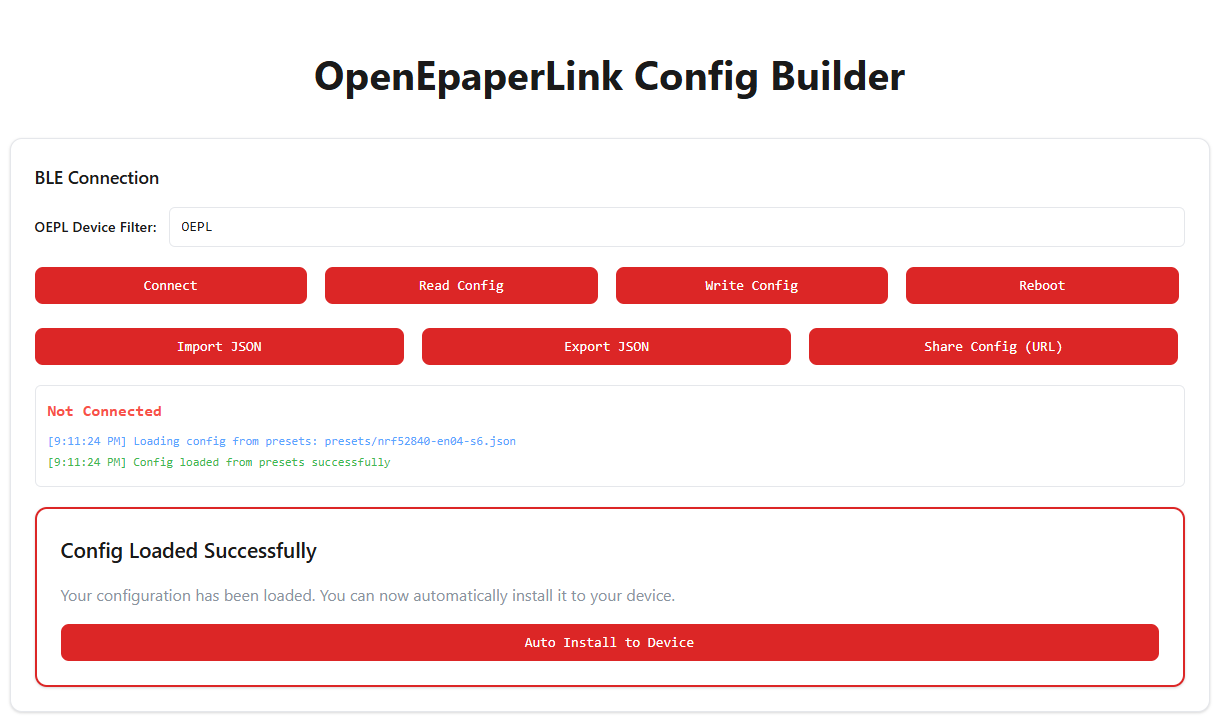
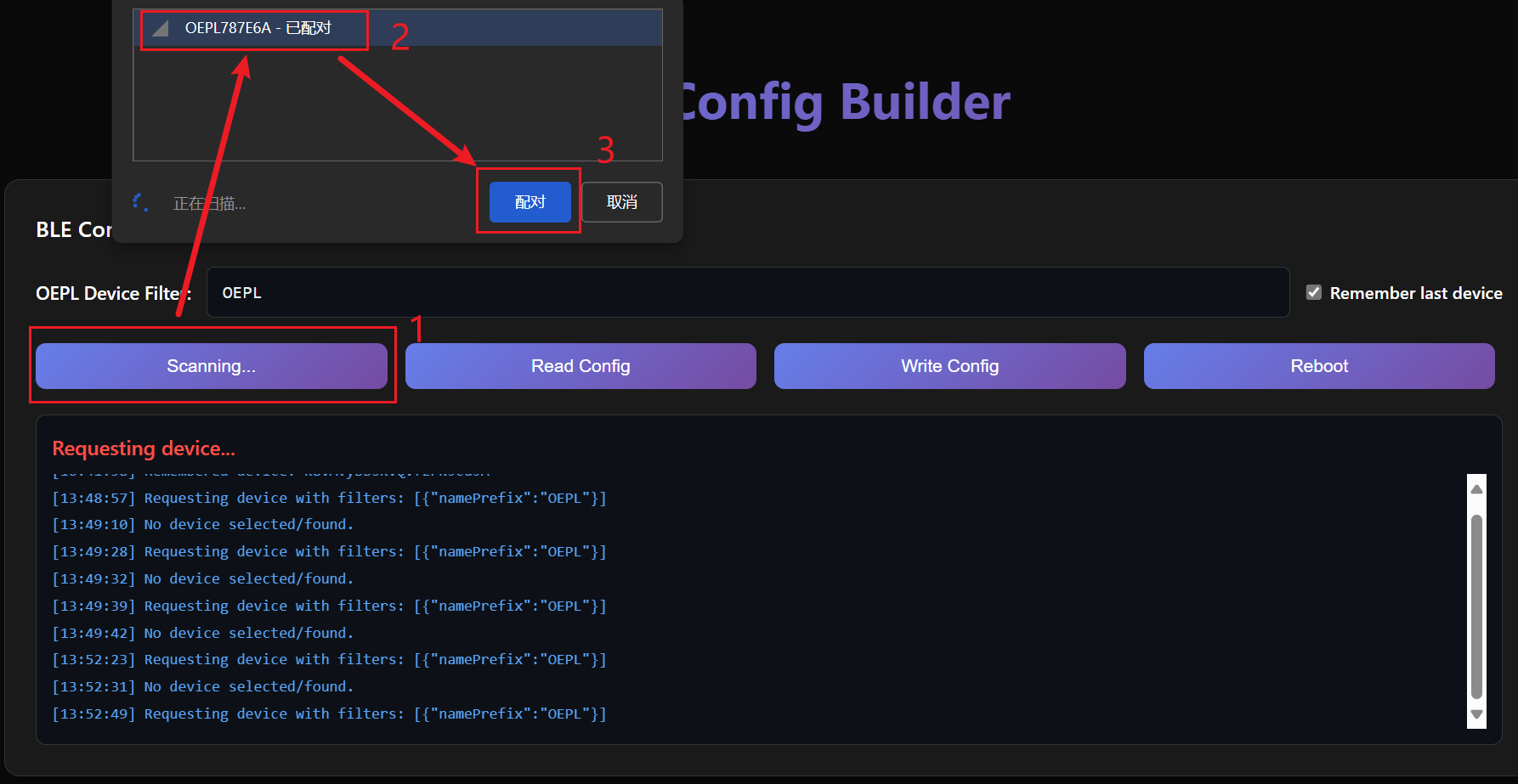
步骤 1. 打开 OEPL Config Builder。
步骤 2. 点击 Connect,并在 BLE 配对对话框中选择您的 XIAO nRF52840 设备。
步骤 3. 使用配置面板来设置主控 IC、电源参数、显示屏、LED、传感器、总线以及二进制输入。
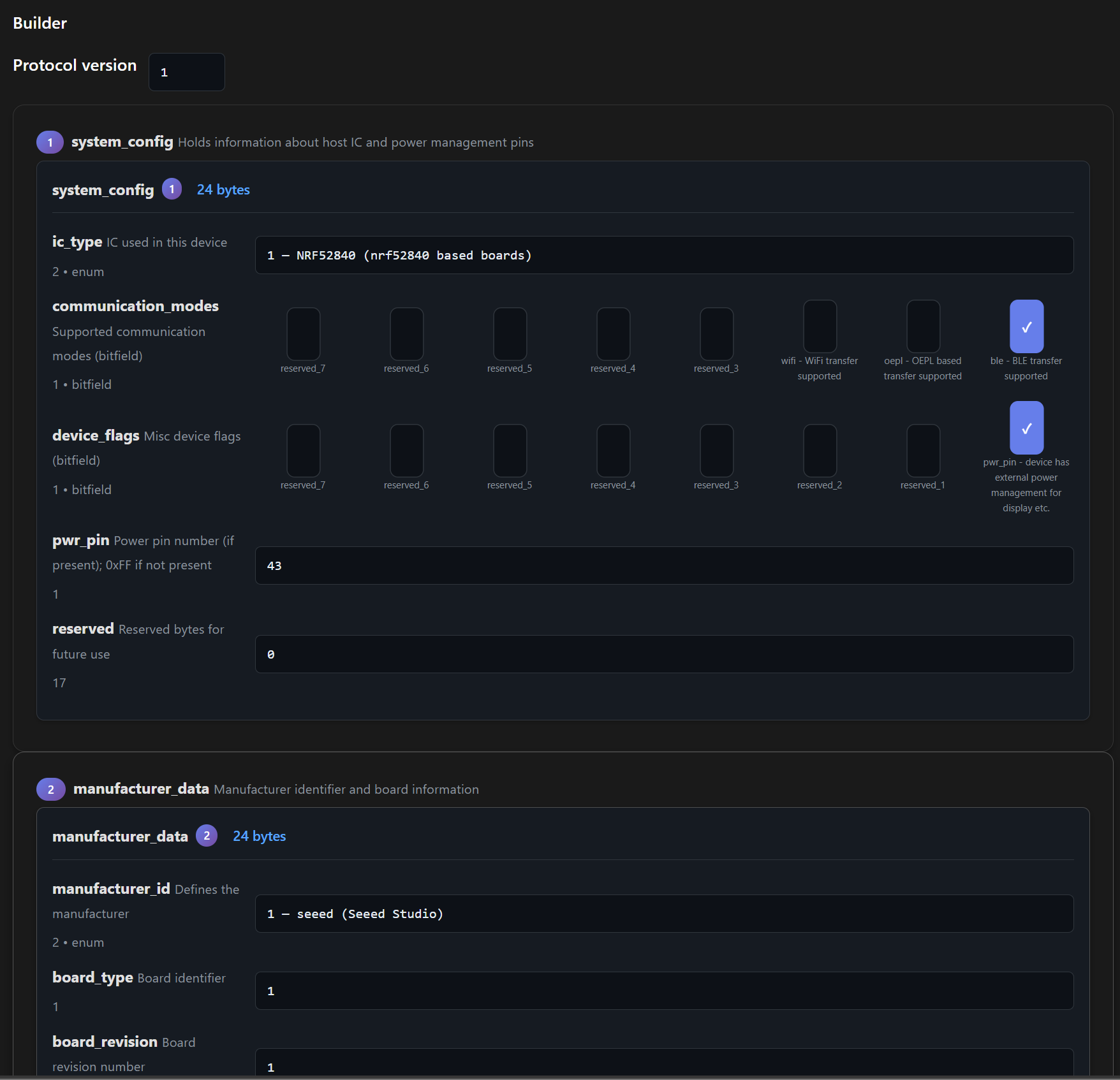
步骤 4. 对于 Seeed 4.26" 单色 ePaper 的设置,请导入下面的示例配置。

步骤 5. 点击 Write Config 将配置保存到 MCU。
步骤 4:上传图像
- reTerminal E 系列
- XIAO ePaper Display Board EN04
- ePaper Breakout Board + XIAO nRF52840
OpenDisplay 设备可以通过浏览器显示工具接收图像。
步骤 1. 打开 OpenDisplay display tool。
步骤 2. 点击 Connect,并在 BLE 配对对话框中选择您的 reTerminal 设备。
步骤 3. 点击 Select Image 并选择本地图像文件。
步骤 4. 点击 Upload Image。
传输完成后,ePaper 显示屏会刷新并显示上传的图像。
使用与面板分辨率匹配的图像尺寸可以获得最清晰的效果:
- reTerminal E1001:800 × 480 像素
- reTerminal E1002:800 × 480 像素
- reTerminal E1003:1404 × 1872 像素
步骤 1. 打开 OpenDisplay display tool。
步骤 2. 点击 Connect,并在 BLE 配对对话框中选择 EN04 设备。
步骤 3. 点击 Select Image 并选择本地图像文件。
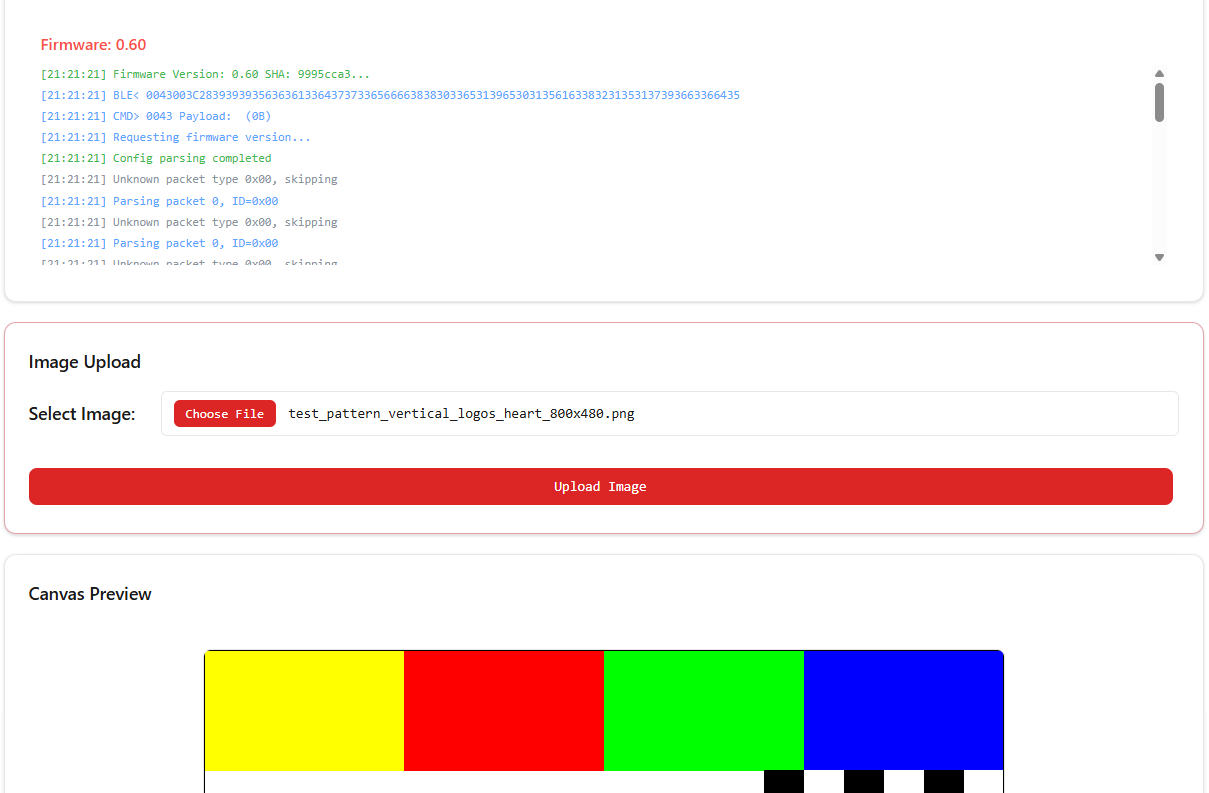
步骤 4. 点击 Upload Image。传输完成后,ePaper 显示屏会刷新。
请使用与所连接面板分辨率匹配的图像尺寸。例如,7.3" Spectra 6 面板使用 800 × 480 像素。
OEPL Image Uploader 是针对 OEPL_BLE 路径的独立 BLE 网页工具。
步骤 1. 打开 OEPL Image Uploader。
步骤 2. 在 E-Paper prefix filter(s) 中输入 OEPL。
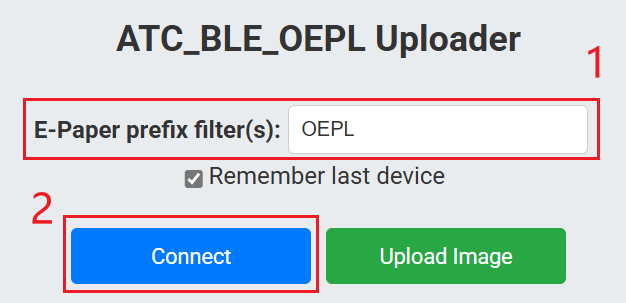
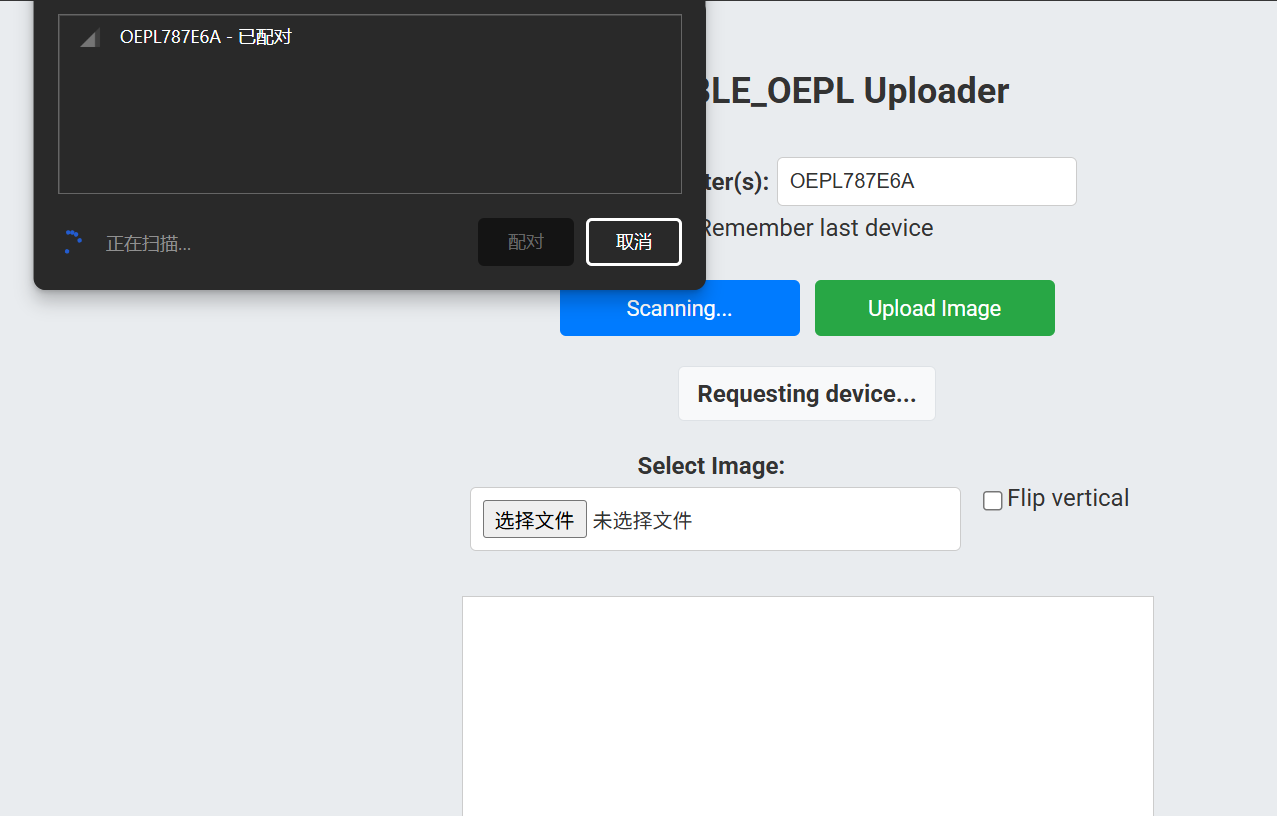
步骤 3. 通过 BLE 连接到 XIAO 设备。
步骤 4. 点击 Select File 并选择本地图像。
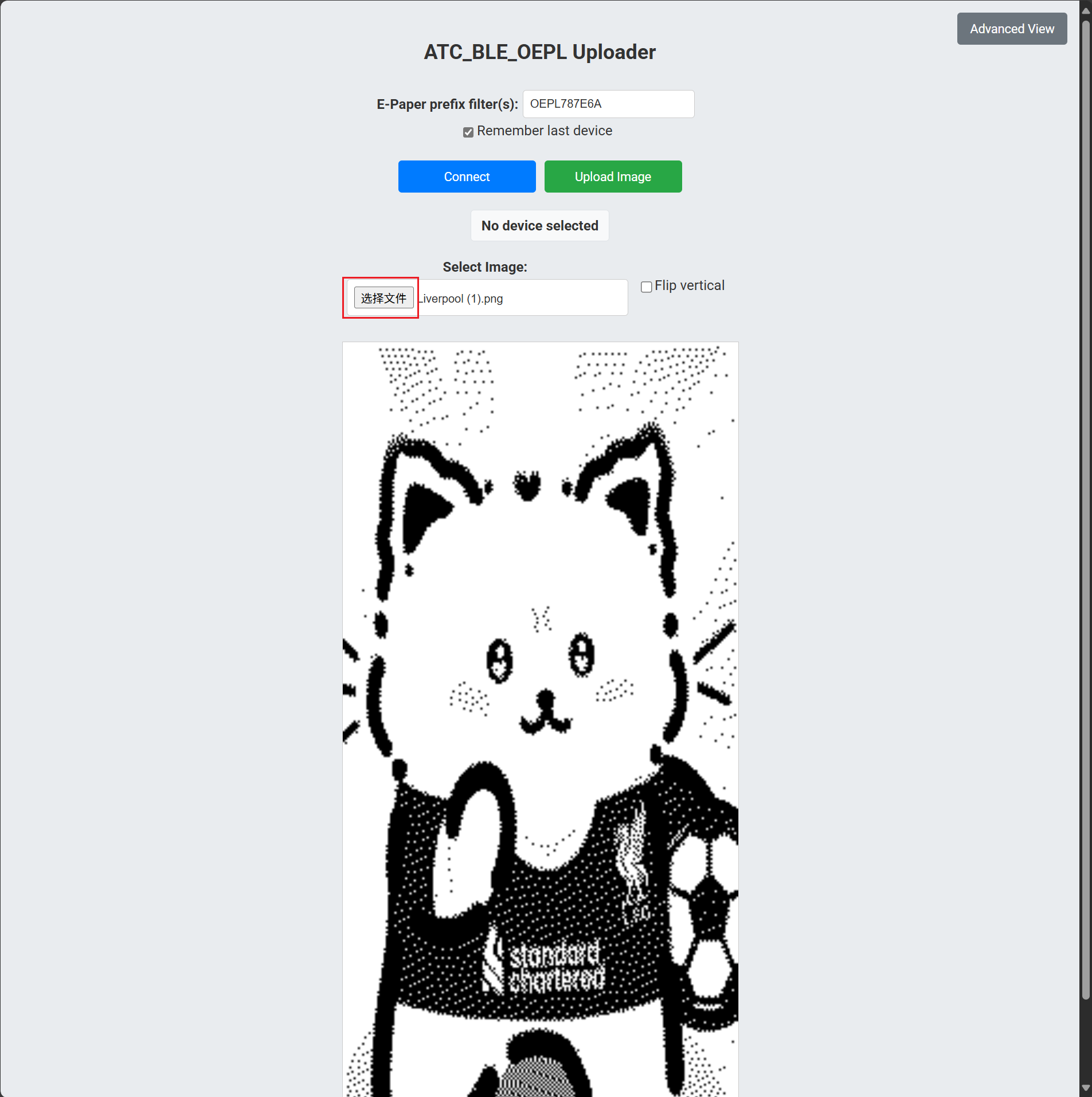
步骤 5. 点击 Upload Image。
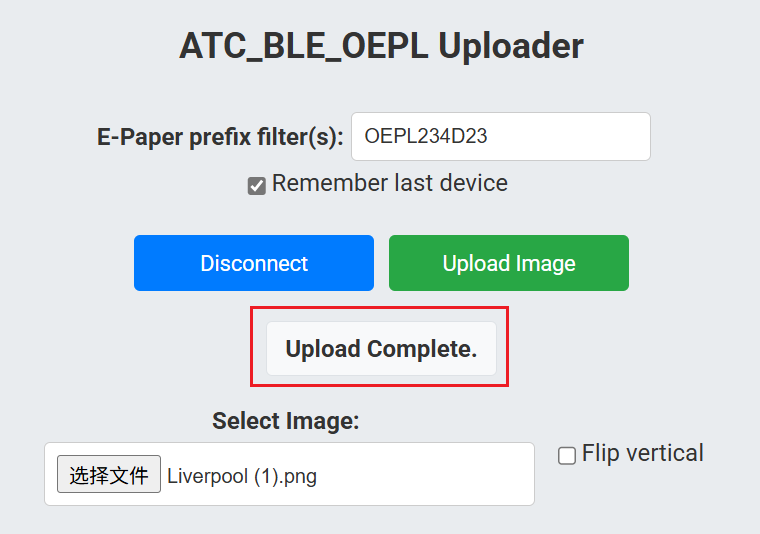
当上传器显示 Upload Complete 时,ePaper 显示屏已经完成刷新。
Home Assistant 集成
Home Assistant 为 OpenDisplay 固件设备提供了官方的 OpenDisplay 集成。它通过 BLE 通信,并提供 opendisplay.upload_image 动作用于向显示屏发送图像。
前置条件
- Home Assistant 2026.4 或更高版本。
- 一个可正常工作的 Bluetooth 设置,支持主动 BLE 连接。
- 一台已上电且在 Bluetooth 覆盖范围内的 OpenDisplay 固件设备。
以下 Bluetooth 路径是可行的:
- Home Assistant Green 或其他带有受支持 Bluetooth 硬件的 Home Assistant 主机。
- 运行 ESPHome 固件 2022.9.3 或更高版本的 ESPHome Bluetooth Proxy。
Shelly 蓝牙代理对被动 BLE 传感器很有用,但 OpenDisplay 图像上传需要主动 BLE 连接。请在此工作流中使用 Home Assistant 蓝牙适配器或 ESPHome Bluetooth Proxy。
添加设备
步骤 1. 在 Home Assistant 中,进入 Settings > Devices & services。
步骤 2. 如果设备被自动发现,点击 OpenDisplay 卡片上的 Add。
步骤 3. 如果没有被自动发现,点击 Add Integration,搜索 OpenDisplay,并按照设置流程进行。
步骤 4. 分配设备名称和区域。
设备添加后,Home Assistant 可以通过蓝牙发现并连接到 OpenDisplay 设备。
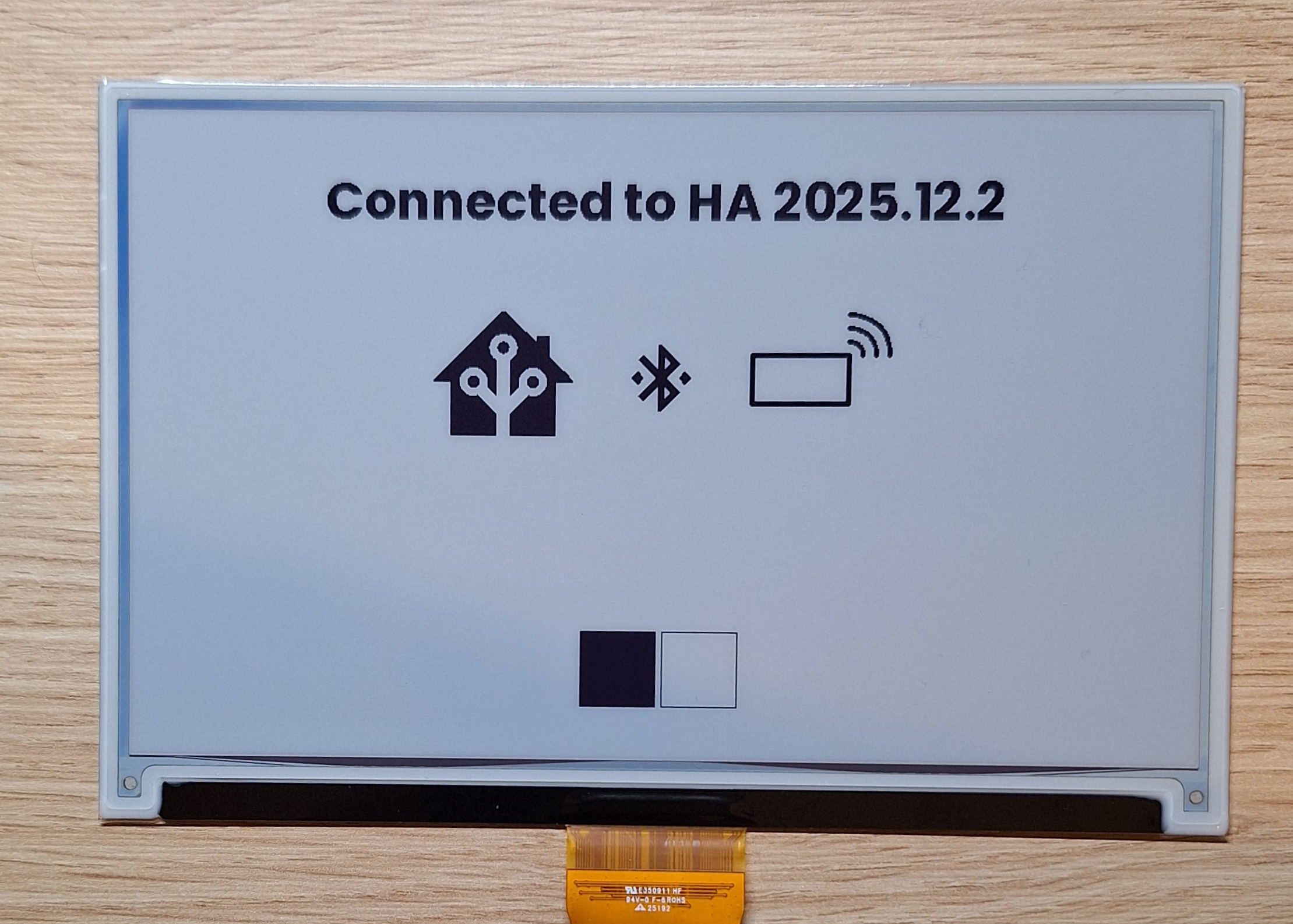
从 Home Assistant 上传图像
将图像存储在 Home Assistant 的本地媒体文件夹中,然后调用 opendisplay.upload_image。
action: opendisplay.upload_image
data:
  device_id: "your_device_id"
  image:
    media_content_id: "media-source://media_source/local/photo.png"
    media_content_type: "image/png"
对于定时更新,在自动化中使用相同的动作。
triggers:
  - trigger: time
    at: "08:00:00"
actions:
  - action: opendisplay.upload_image
    data:
      device_id: "your_device_id"
      image:
        media_content_id: "media-source://media_source/local/daily.png"
        media_content_type: "image/png"
在调用 opendisplay.upload_image 之前,使用 Home Assistant 自动化生成或复制新的 PNG。随后 OpenDisplay 集成会处理到显示屏的 BLE 传输。
可选:自定义绘制负载
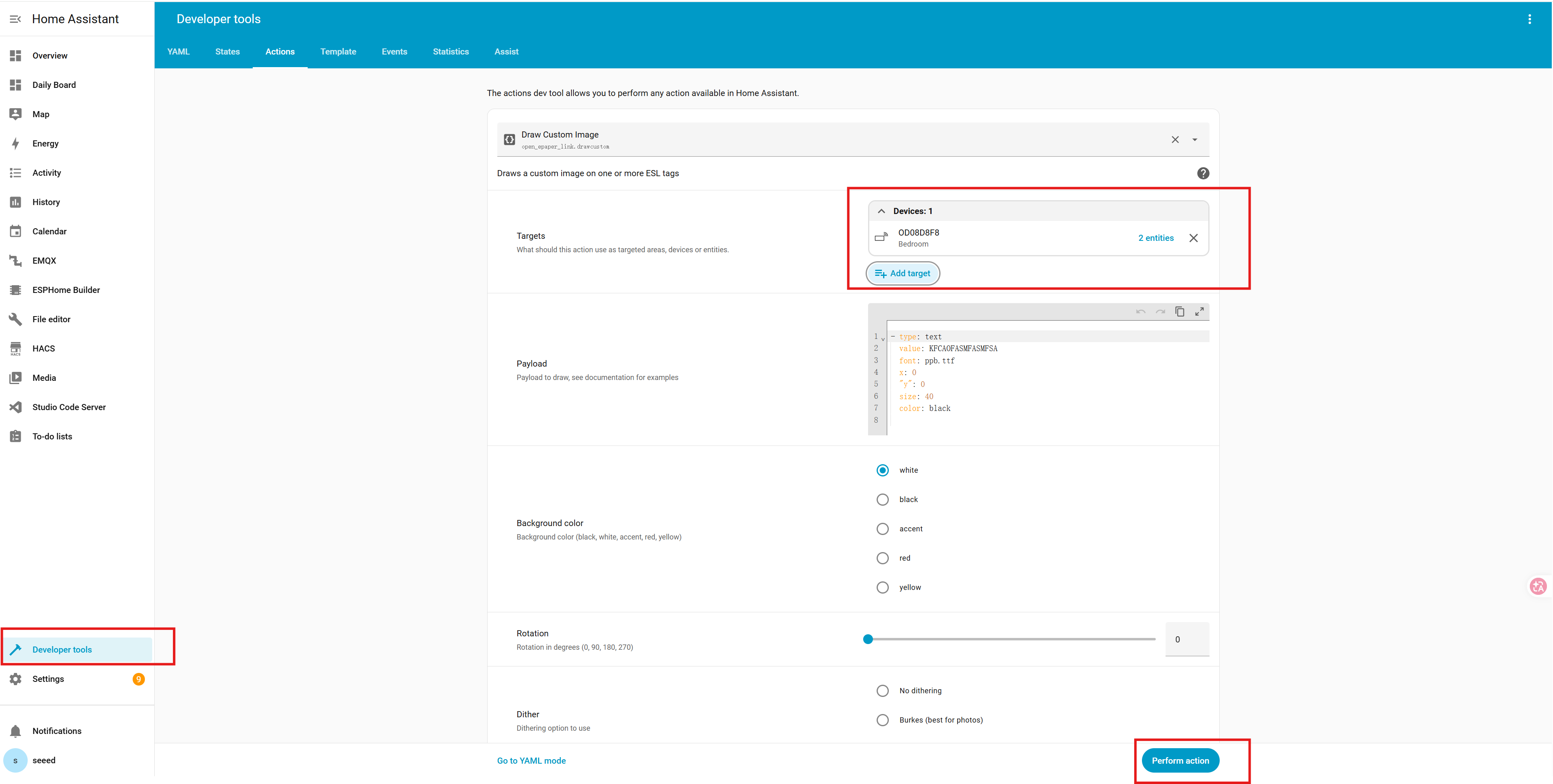
OpenDisplay 社区还维护了一个带有 drawcustom 工作流的 HACS 集成,可直接通过 Home Assistant 负载绘制文本、图标、形状、二维码、图像、图表和进度条。
当你特别需要绘图命令布局而不是上传预先准备好的图像时,请使用此路径。
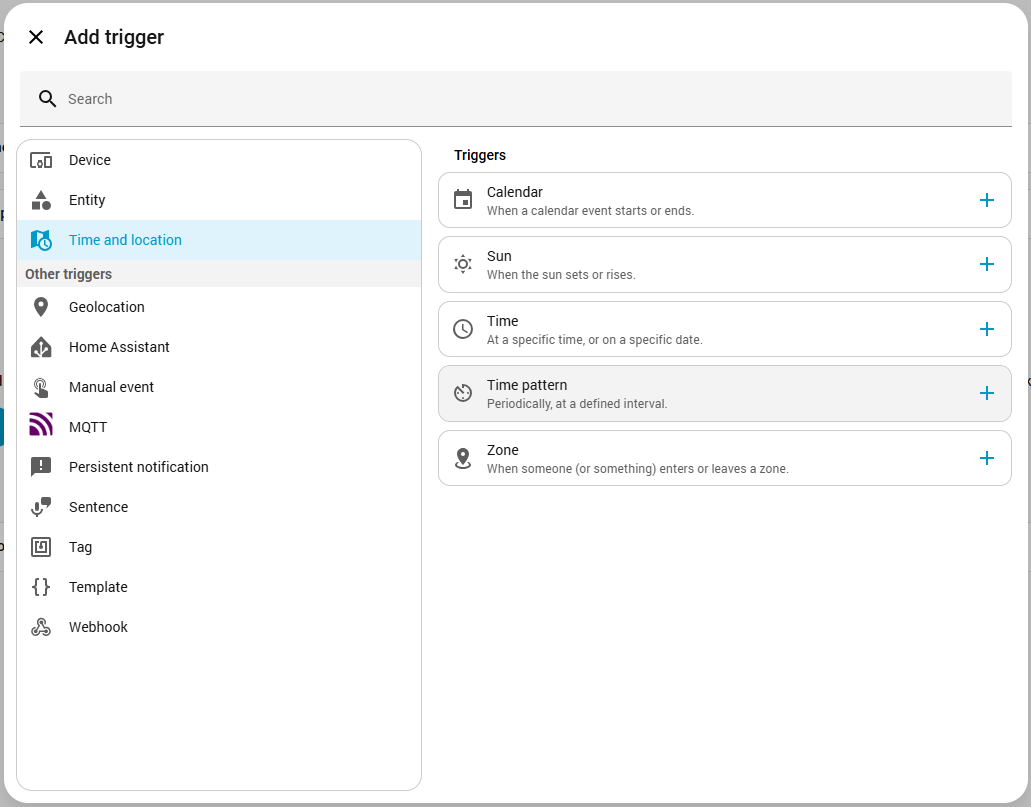
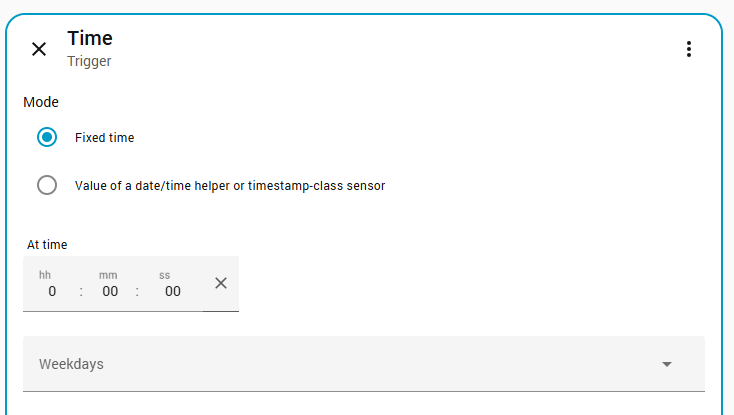
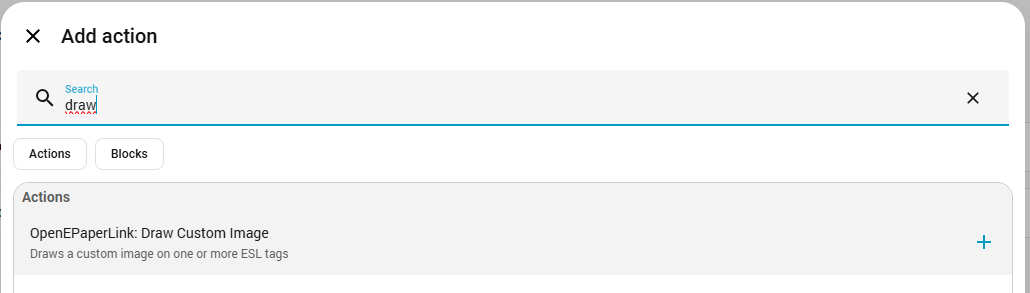
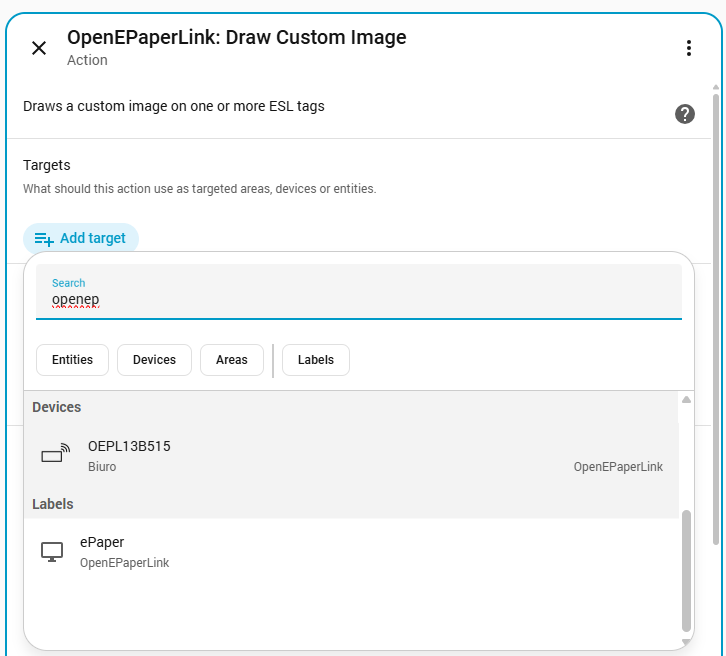
在 Home Assistant 可视化编辑器中,创建一个自动化,添加时间触发器,然后添加 OpenDisplay 绘制动作并选择目标设备。
使用 ESPHome Bluetooth Proxy
ESPHome Bluetooth Proxy 可以扩展蓝牙覆盖范围,并在显示屏远离 Home Assistant 主机时提高可靠性。
前提条件
- 一块 ESP32 设备,例如 XIAO ESP32S3。
- 在 Home Assistant 中已安装 ESPHome。
- 用于首次烧录的 USB 数据线。
分步配置
步骤 1. 将 ESP32 设备连接到用于烧录的电脑或 Home Assistant 主机。
步骤 2. 创建一个新的 ESPHome 设备,并使用类似下面示例的 Bluetooth Proxy 配置。
esphome:
  name: esps3-proxy
  friendly_name: ESP32S3 Bluetooth Proxy

esp32:
  board: esp32-s3-devkitc-1
  framework:
    type: esp-idf

logger:
  level: INFO

esp32_ble_tracker:
  scan_parameters:
    active: true

bluetooth_proxy:
  active: true

api:
  encryption:
    key: "YOUR_ENCRYPTION_KEY"

ota:
  - platform: esphome
    password: "YOUR_OTA_PASSWORD"

wifi:
  ssid: "YOUR_WIFI_SSID"
  password: "YOUR_WIFI_PASSWORD"

captive_portal:
步骤 3. 在 ESPHome 中点击 Install,并将固件烧录到 ESP32 设备。
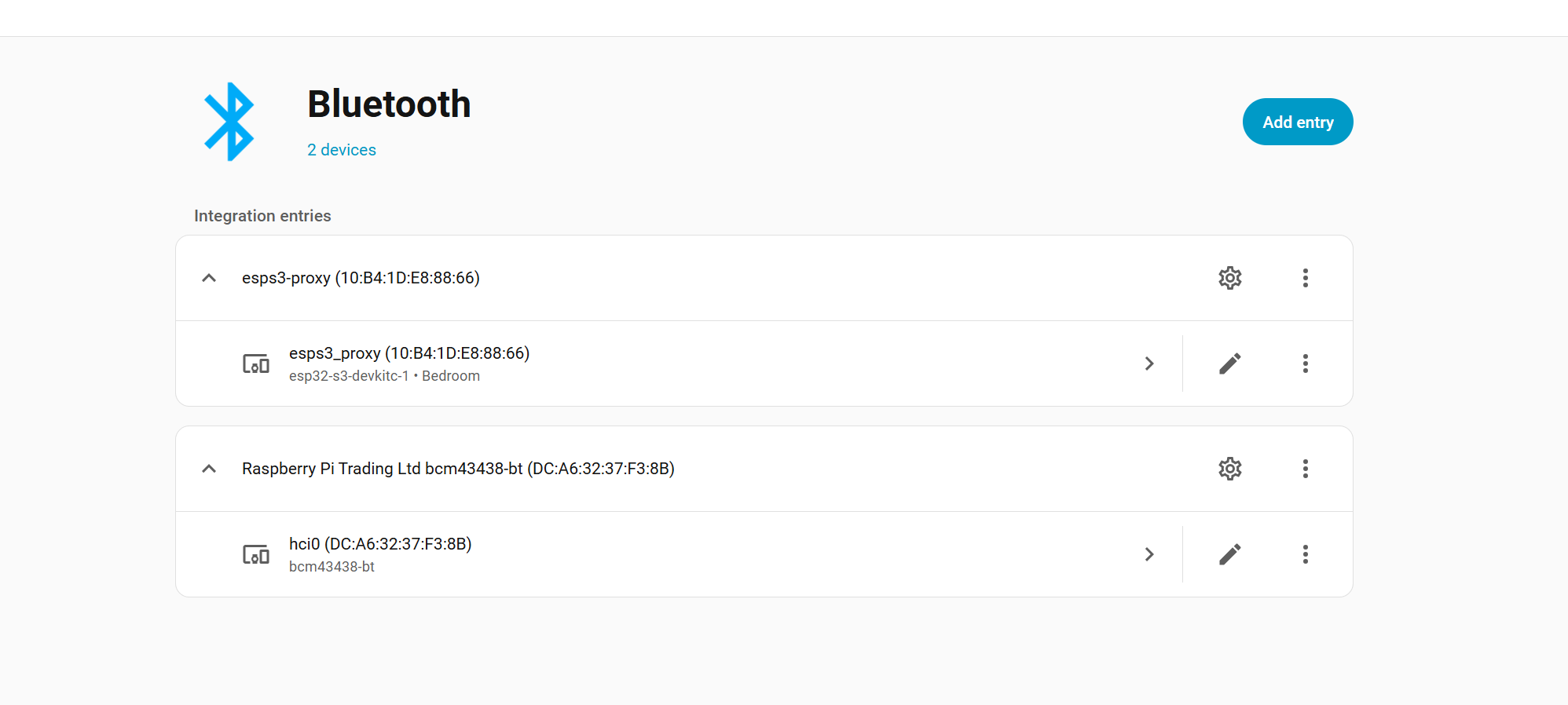
步骤 4. 在 ESP32 连接到 Wi-Fi 后,在 Home Assistant 中添加已发现的 Bluetooth Proxy。
步骤 5. 在图像上传期间,将代理设备保持在靠近 OpenDisplay 设备的位置。
当代理工作正常时,Home Assistant 会显示 Bluetooth Proxy 已连接,并且可以通过它发现这块电子墨水屏。
额外内容:3D 打印支架
对于使用 7.3" Spectra 面板的 EN04,此社区模型为宜家 RODALM 相框提供了一个嵌件:
- [MakerWorld] Seeed 7.3" Spectra Insert for IKEA RODALM Frame
资源
- [Web Tool] OpenDisplay Toolbox
- [Web Tool] OpenDisplay display tool
- [Web Tool] OEPL Config Builder
- [Web Tool] OEPL Image Uploader
- [Home Assistant] Official OpenDisplay Integration
技术支持与产品讨论
感谢你选择我们的产品!我们将为你提供多种支持,确保你在使用我们产品的过程中尽可能顺利。我们提供多种沟通渠道,以满足不同的偏好和需求。