SenseCAP T2000 Tracker 入门指南
本章节将向您展示如何使用 SenseCraft App 快速设置您的 SenseCAP T2000 Tracker。
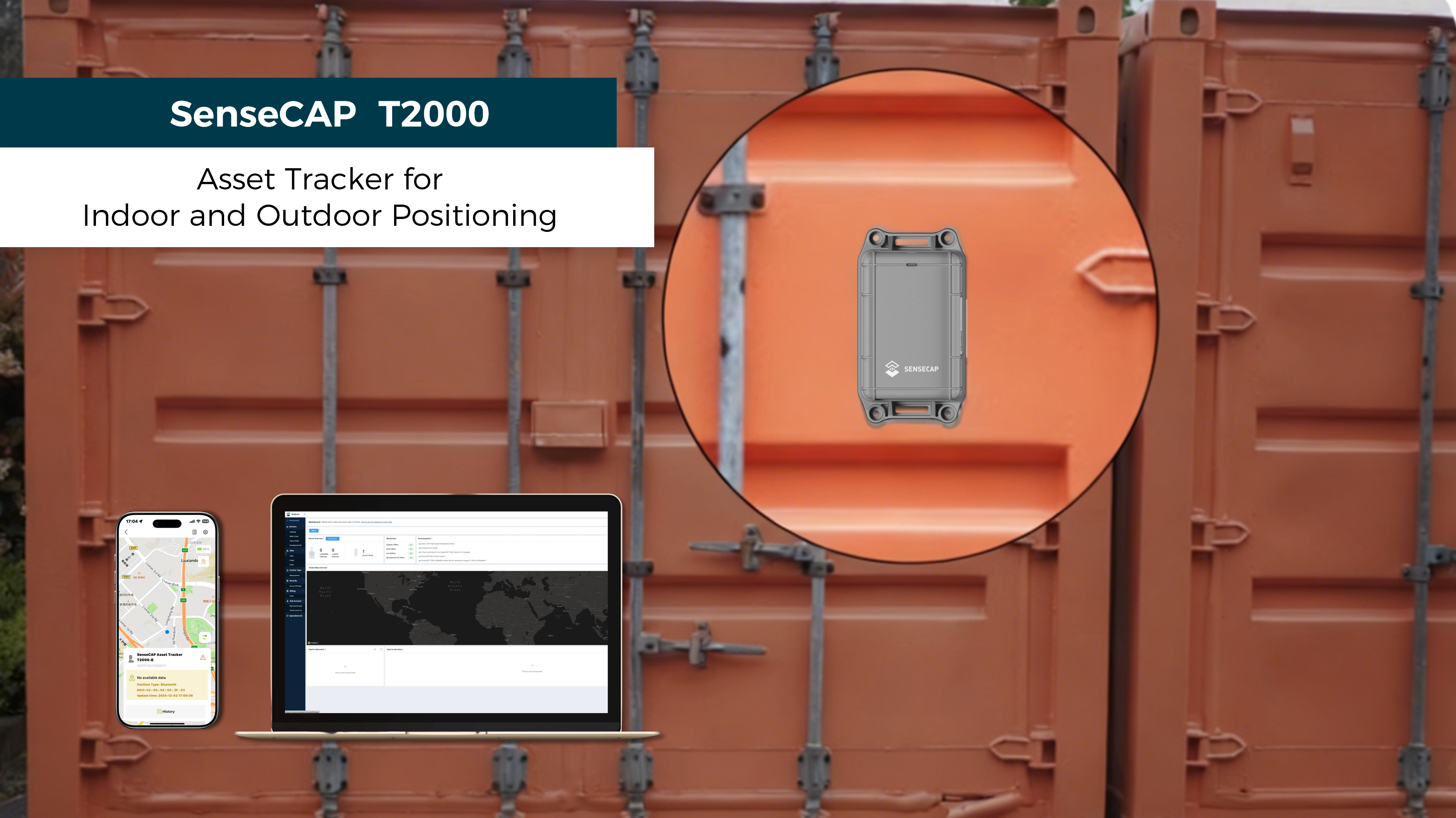
请确保您有 LoRaWAN 网络覆盖,如 Helium、TTN 或其他 LoRaWAN 网络。没有 LoRaWAN 网络,设备无法将数据发送到云端。使用追踪器最简单的方法是配合 SenseCAP LoRaWAN Gateway 和 SenseCraft app。
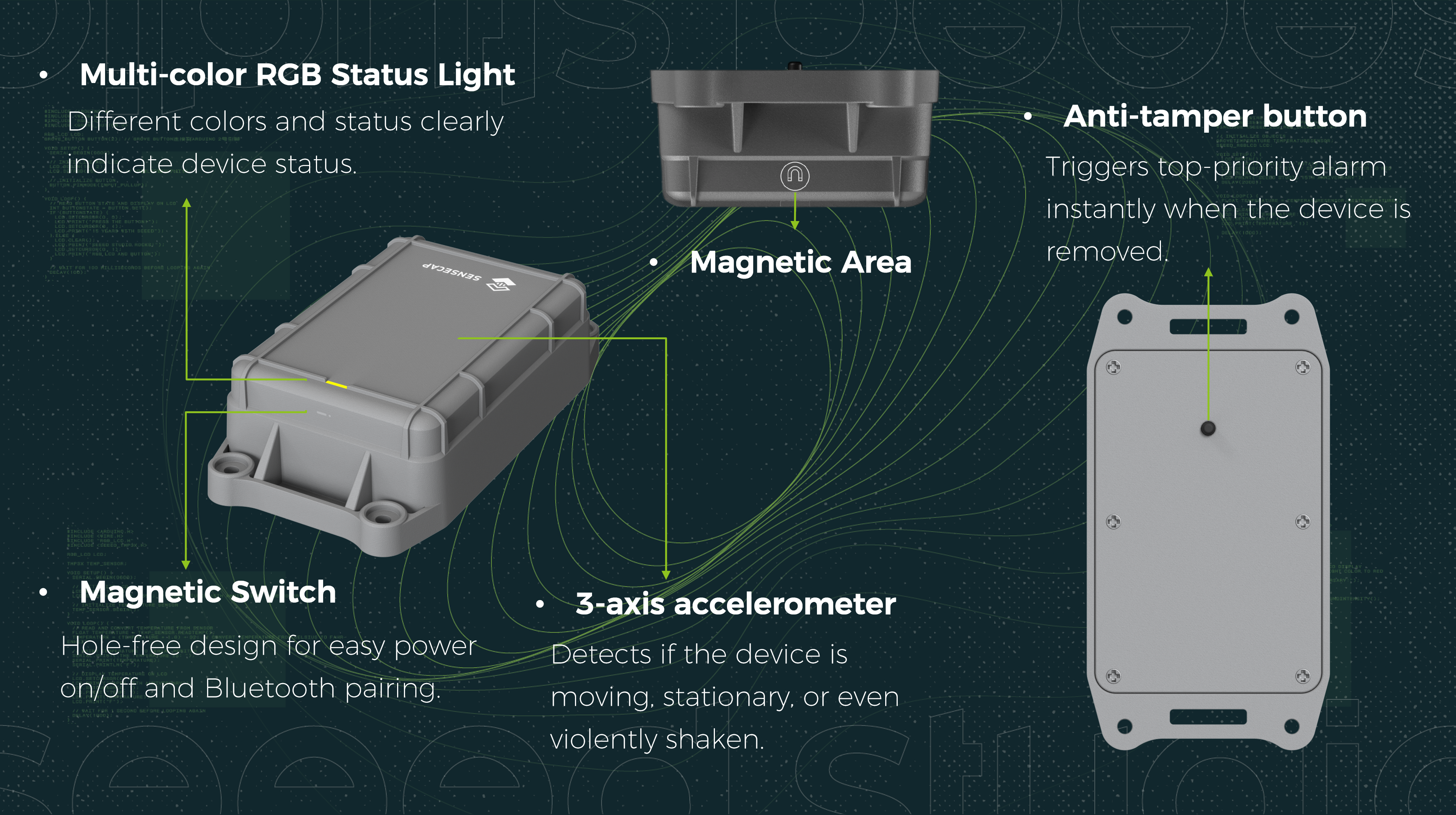
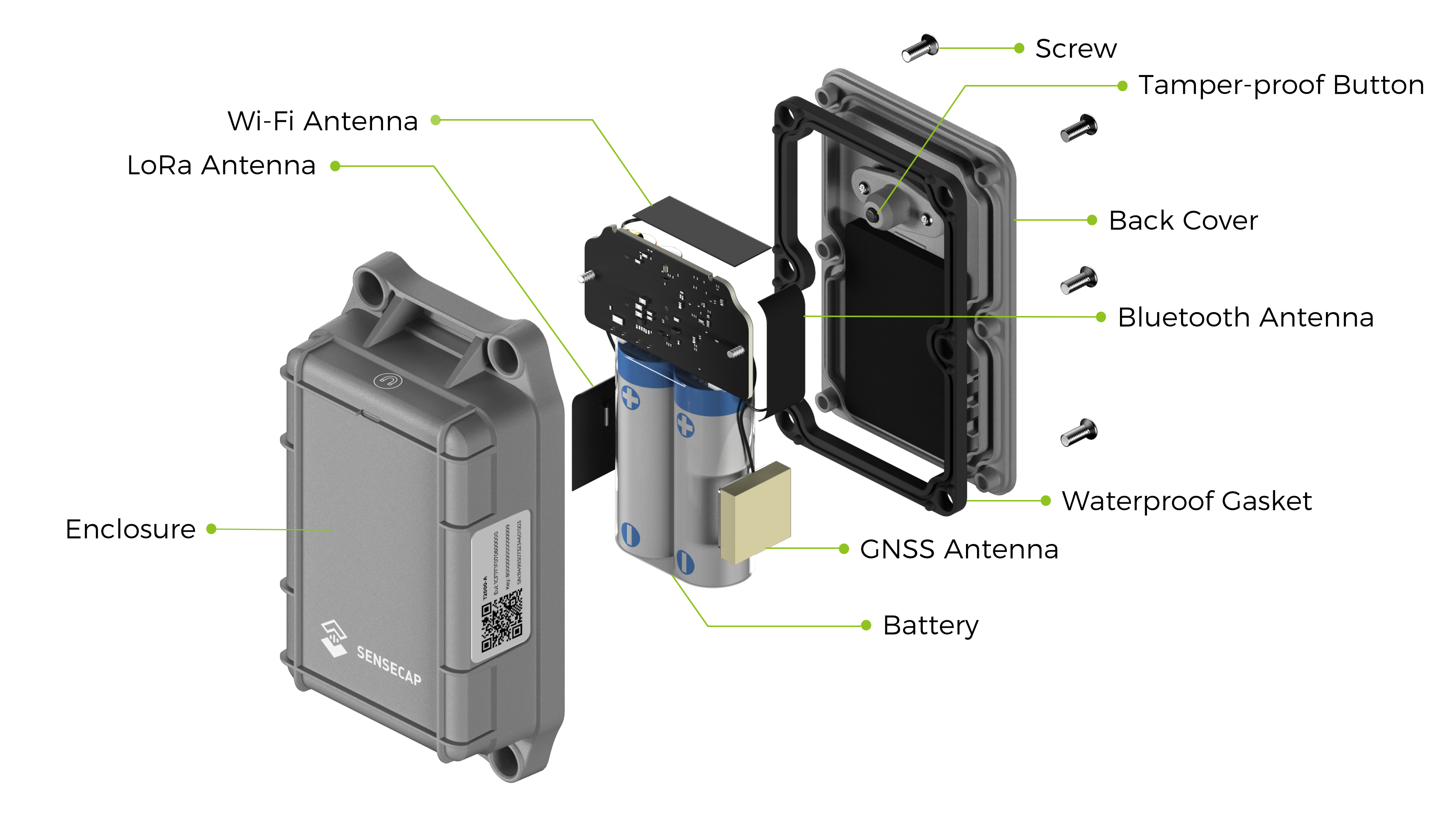
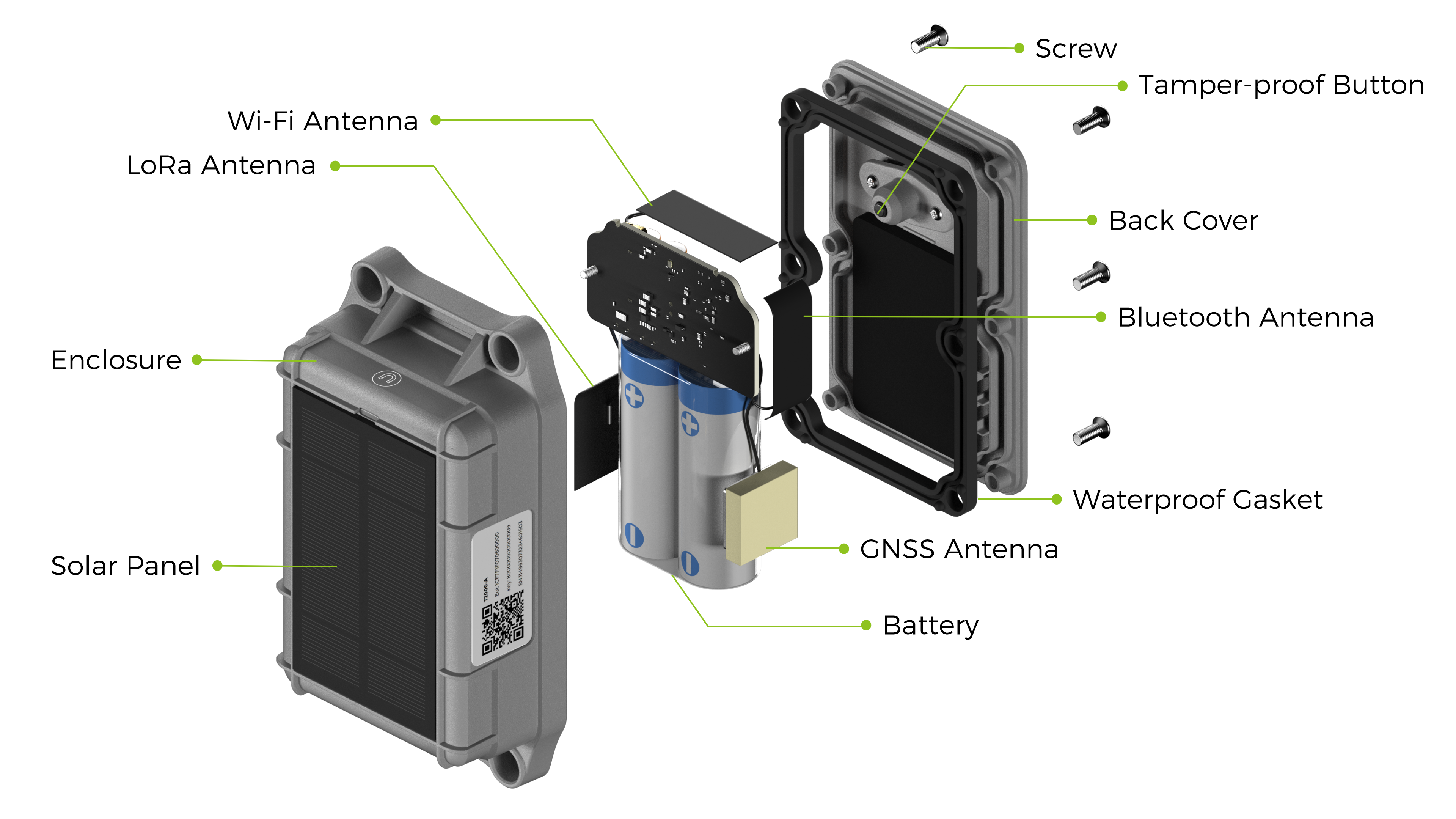
硬件概述
工作环境
SenseCAP T2000 Tracker 设计在特定温度范围内可靠运行,以确保稳定性能和电池安全。请确保设备在这些温度范围内使用和充电,以避免性能下降或电池问题。
| 参数 | T2000-A / T2000-B | T2000-C 带太阳能板 |
|---|---|---|
| 工作温度 | -40 °C ~ 85 °C | -20 °C ~ 60 °C |
| 充电温度 | / | 0 °C ~ 45 °C |
设备功能
工作模式
为了适应不同的应用场景,SenseCAP T2000 追踪器有几种不同的工作模式,您可以根据需要进行选择。
| 工作模式 | 描述 | 场景 |
|---|---|---|
| 待机模式 |
| 如果您需要长时间定位设备,并且设备可以在充电前长时间运行,云平台可以发出位置请求命令来定位设备。 |
| 周期模式 | 设置一个间隔,设备定期上传位置、3 轴加速度计数据和电池信息。 | 推荐用于大多数场景
|
| 事件模式 | 根据 3 轴加速度计传感器调整上传间隔,包括运动事件、静止超时和冲击事件。每当触发事件时,设备将上传位置、3 轴加速度计数据和电池信息。 | 当您需要监控追踪对象的运动状态时推荐使用。 |
传感器功能
SenseCAP T2000 Tracker 配备了 3 轴加速度计。
- 您可以在 SenseCraft App 中选择启用或禁用传感器(默认禁用)。
- 您可以根据应用需求配置 3 轴加速度计的相应阈值,触发运动/静止事件和冲击事件。
数据缓存
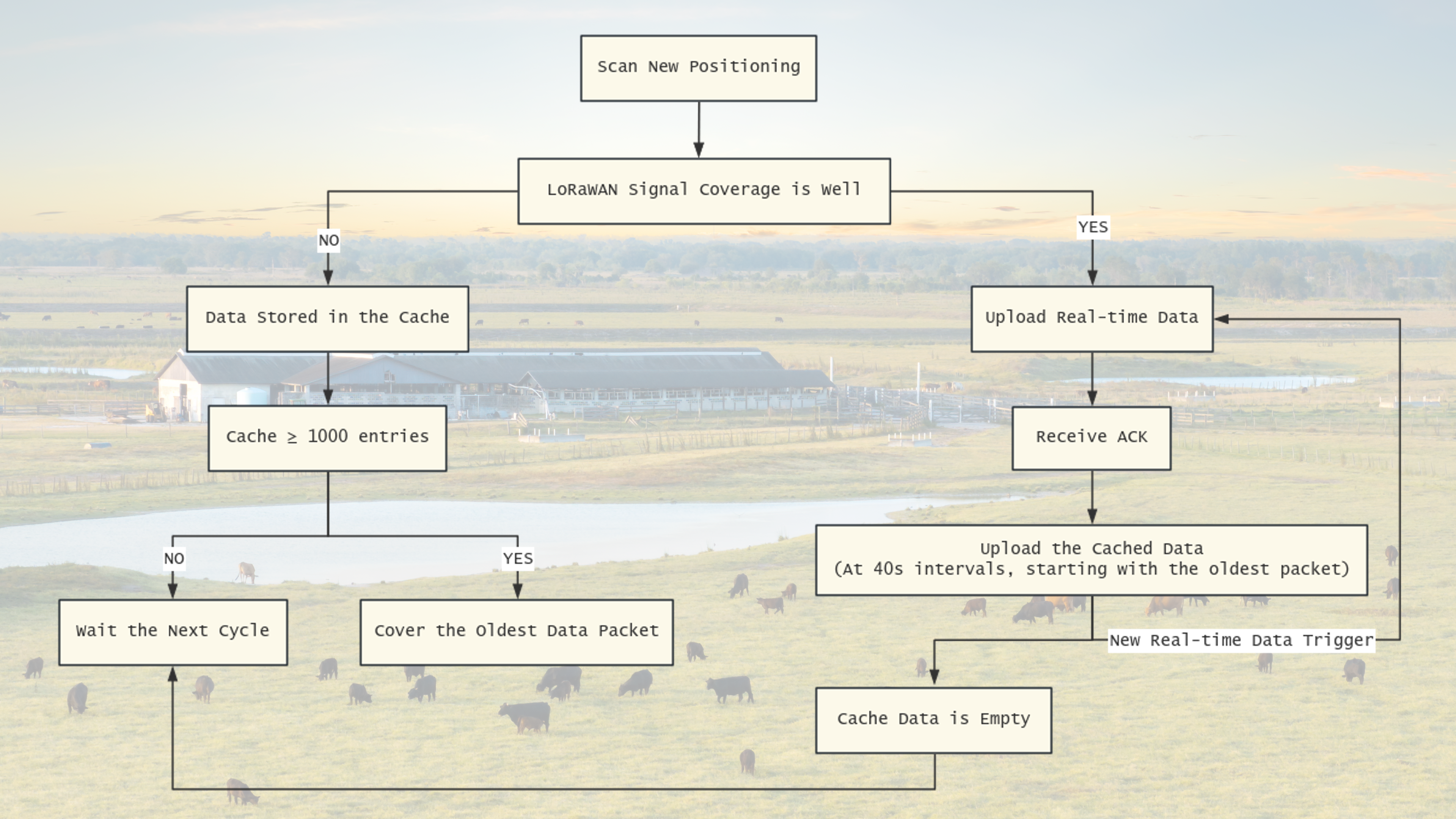
设备可以缓存数据,可以通过蓝牙配置开启 Location Data Cache 来启用。设备上传确认包。当 LoRaWAN 信号覆盖较弱或没有网络覆盖时,设备在上传数据时无法收到 ACK。在这种情况下,数据将被保存并进入下一个周期。当设备在某个时刻成功上传数据时,它将发送离线数据。
设备首先上传实时位置数据。一旦平台为该上行链路返回 ACK,追踪器开始上传本地存储的缓存数据,从最旧的条目开始,以避免覆盖较新的数据。
缓存上行间隔已设置为 40 秒。缓存数据将以此间隔连续发送,直到触发新的实时位置上行链路或平台在过程中停止返回 ACK。
可以缓存的最大数据量为 1000 条记录。
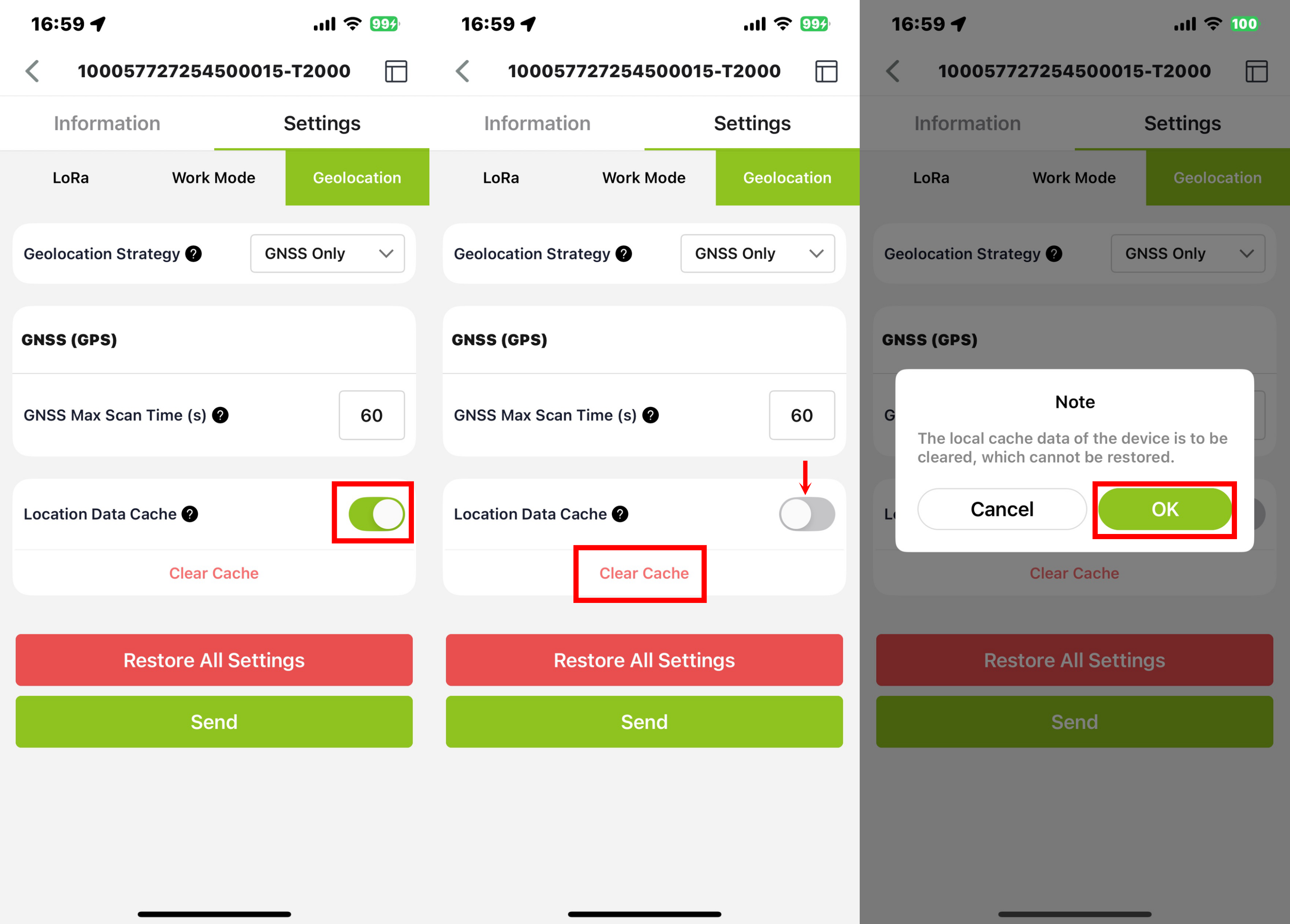
点击 Clear Cache 按钮将清除所有缓存数据。
按钮功能
磁性附件说明
| 状态 | 操作 |
|---|---|
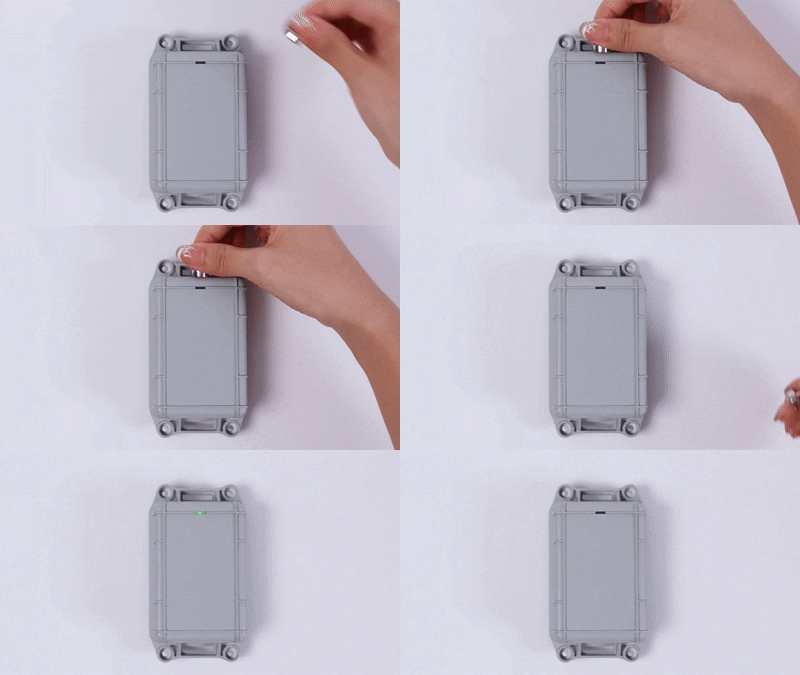
| 开机 | 将磁铁靠近传感器区域并快速敲击 4 次。绿灯亮起时开机成功。 |
| 关机 | 将磁铁靠近传感器区域并快速敲击 4 次。绿灯亮起时关机成功。 |
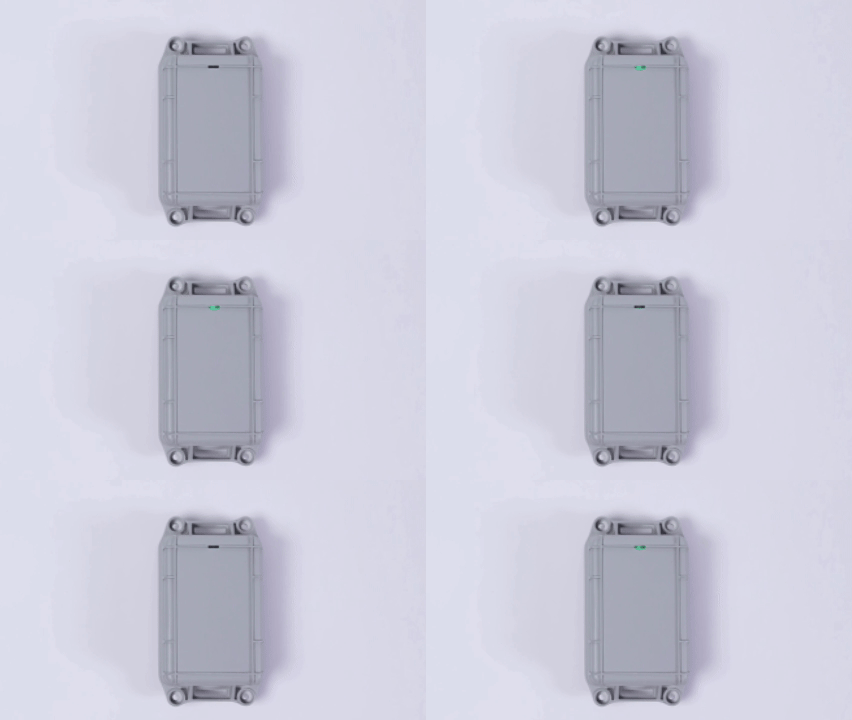
| 蓝牙开启 | 将磁铁靠近传感器区域并快速敲击 2 次。蓝灯闪烁时启用蓝牙扫描。 |
| 蓝牙关闭 | 将磁铁靠近传感器区域并快速敲击 2 次。 |
LED 状态指示器
| 状态 | LED 颜色 | 指示模式 |
|---|---|---|
| 开机 | 绿色 | 持续亮 1 秒 |
| 关机 | 绿色 | 持续亮 1 秒 |
| 加入网络 | 绿色 | 呼吸灯 |
| 加入成功 | 绿色 | 快速闪烁 5 次 |
| 加入失败 | 红色 | 快速闪烁 5 次 |
| 蓝牙搜索 | 蓝色 | 连续慢闪 |
| 蓝牙已连接 | 蓝色 | 持续亮 |
| 防拆报警 | 红色 | 连续快闪 |
| 固件更新 | 绿色 | 连续慢闪 |
| 进入 DFU 模式 | 绿色 | 持续亮 |
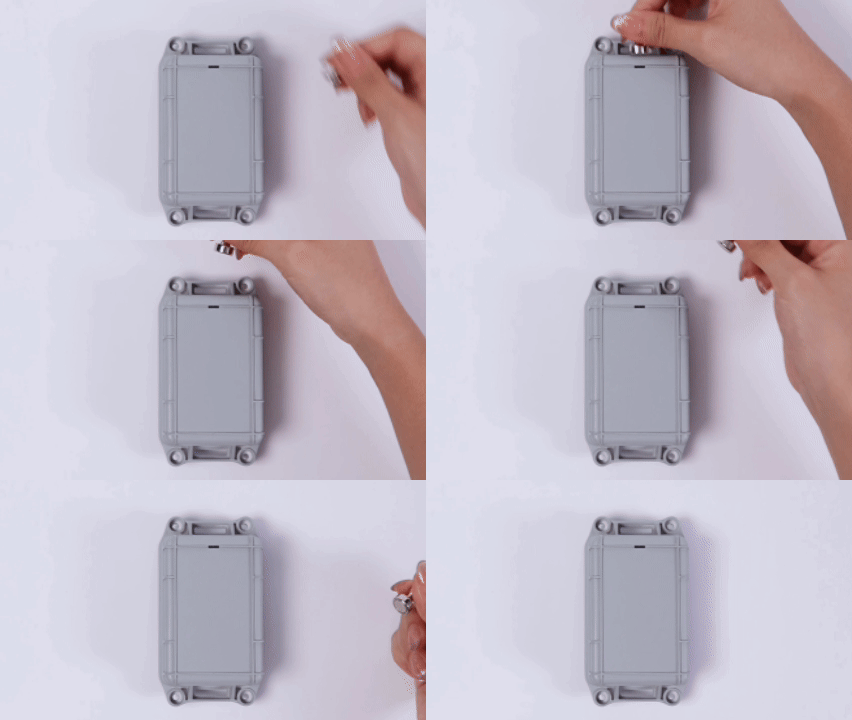
- 如果不使用设备,建议关闭设备。
- 首次开机时,建议在户外测试,因为 GPS 需要通过卫星更新时间。
- 请确保频段与您的网关频率匹配。
入门指南
连接到 SenseCraft App
- 步骤 1:下载 SenseCraft App
SenseCraft App 用于配置 LoRa 参数、间隔、将设备绑定到您的账户并查看设备基本信息。
- 对于 iOS,请在 App Store 中搜索 "SenseCraft" 并下载。
- 对于 Android,请在 Google Store 中搜索 "SenseCraft" 并下载。

- 步骤 2:添加设备
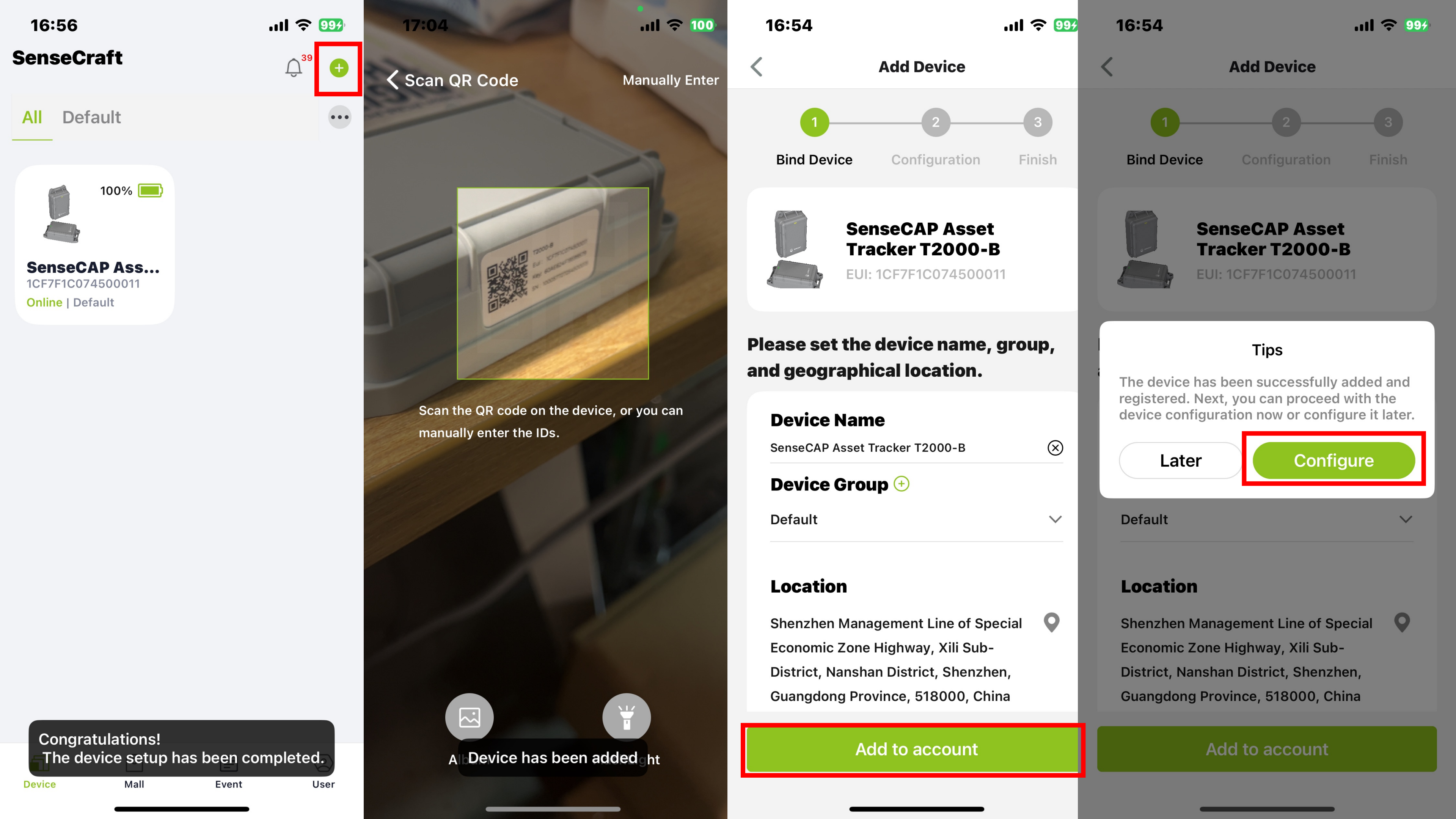
登录 SenseCraft APP。 点击右上角的 '+' 标签,然后扫描设备标签上的二维码。 点击 'Add to account',然后您可以 'Configure' 设备。
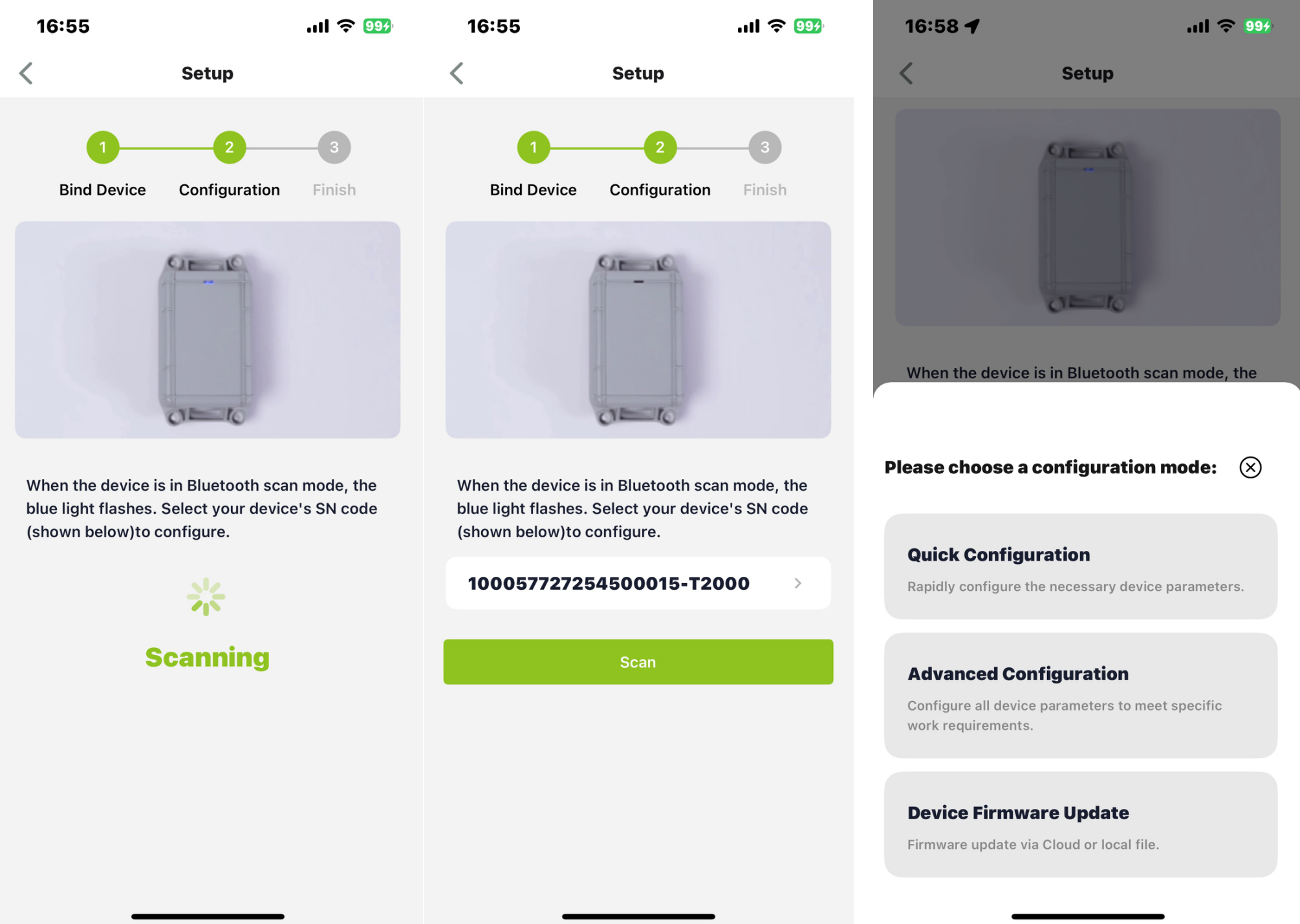
将磁铁靠近传感器区域并快速敲击 4 次以开机,然后追踪器将自动进入蓝牙配对(如果追踪器已开机,快速敲击 2 次以手动进入蓝牙配对),并通过 SN 选择设备。
有 2 种配置模式:
- 快速配置:为了快速开始,您可以选择快速配置基本参数
- 高级配置:要设置更多参数,请查看以下步骤。
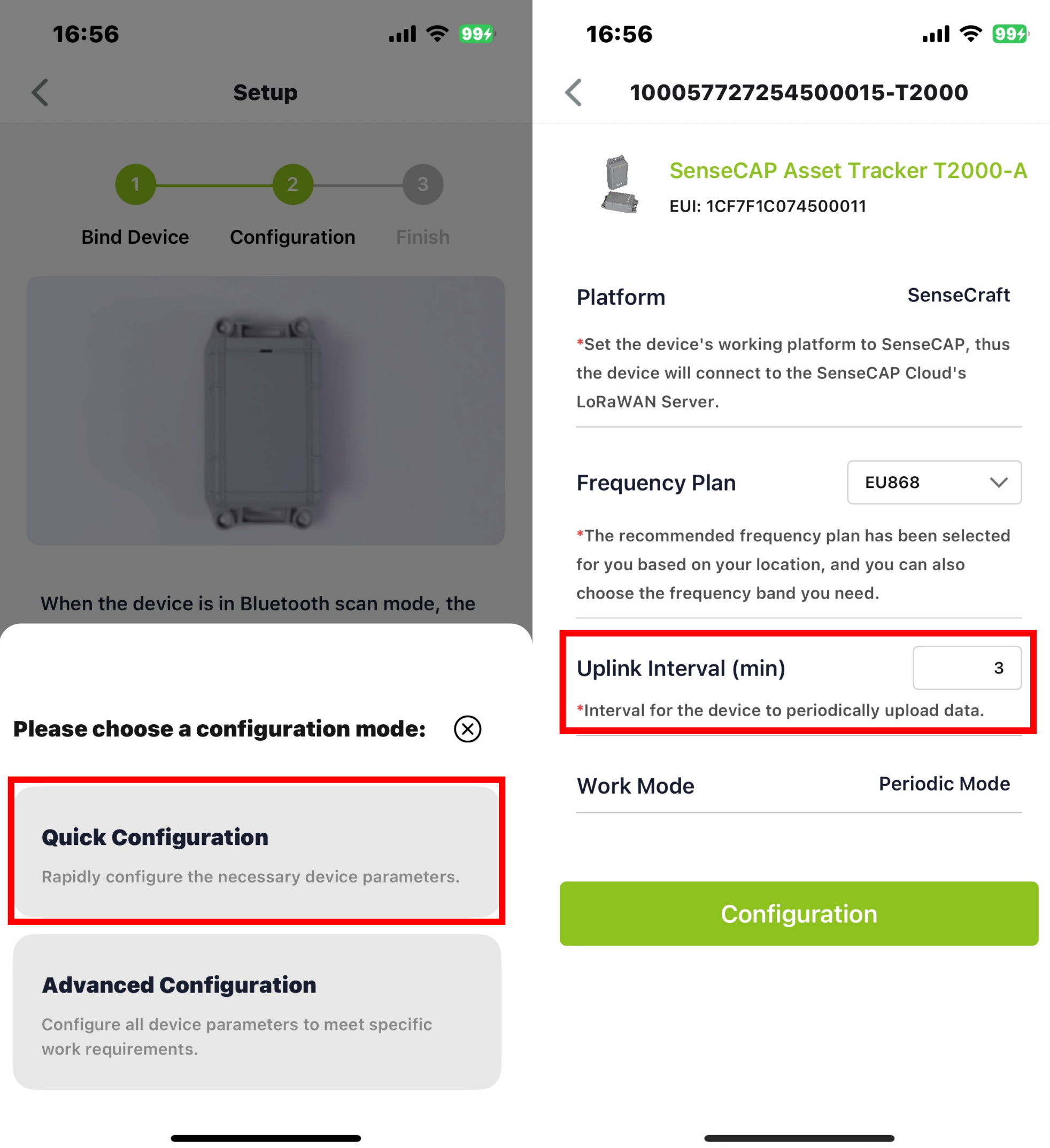
快速配置
对于快速配置,您只需要设置以下参数:
- 频率:应与您的网关相同。
- 上行间隔:周期模式(默认模式)的上行间隔,您可以通过 "User" 页面上的 "Device Bluetooth Configuration" 设置其他模式。
追踪器在退出蓝牙配对模式后将尝试加入 LoRaWAN 网络,尝试加入网络时绿色呼吸灯闪烁,如果网络成功加入则快速闪烁 5 次。
高级配置
- 打开应用程序,在
User页面中点击Device Bluetooth Configuration。然后选择SenseCAP Asset Tracker T2000进入Setup来配置追踪器。 - 按照上述步骤进入蓝牙配对模式。
- 通过 S/N(S/N 在设备标签上)选择设备,并选择
Advanced Configuration。然后,进入后将显示追踪器的基本信息。
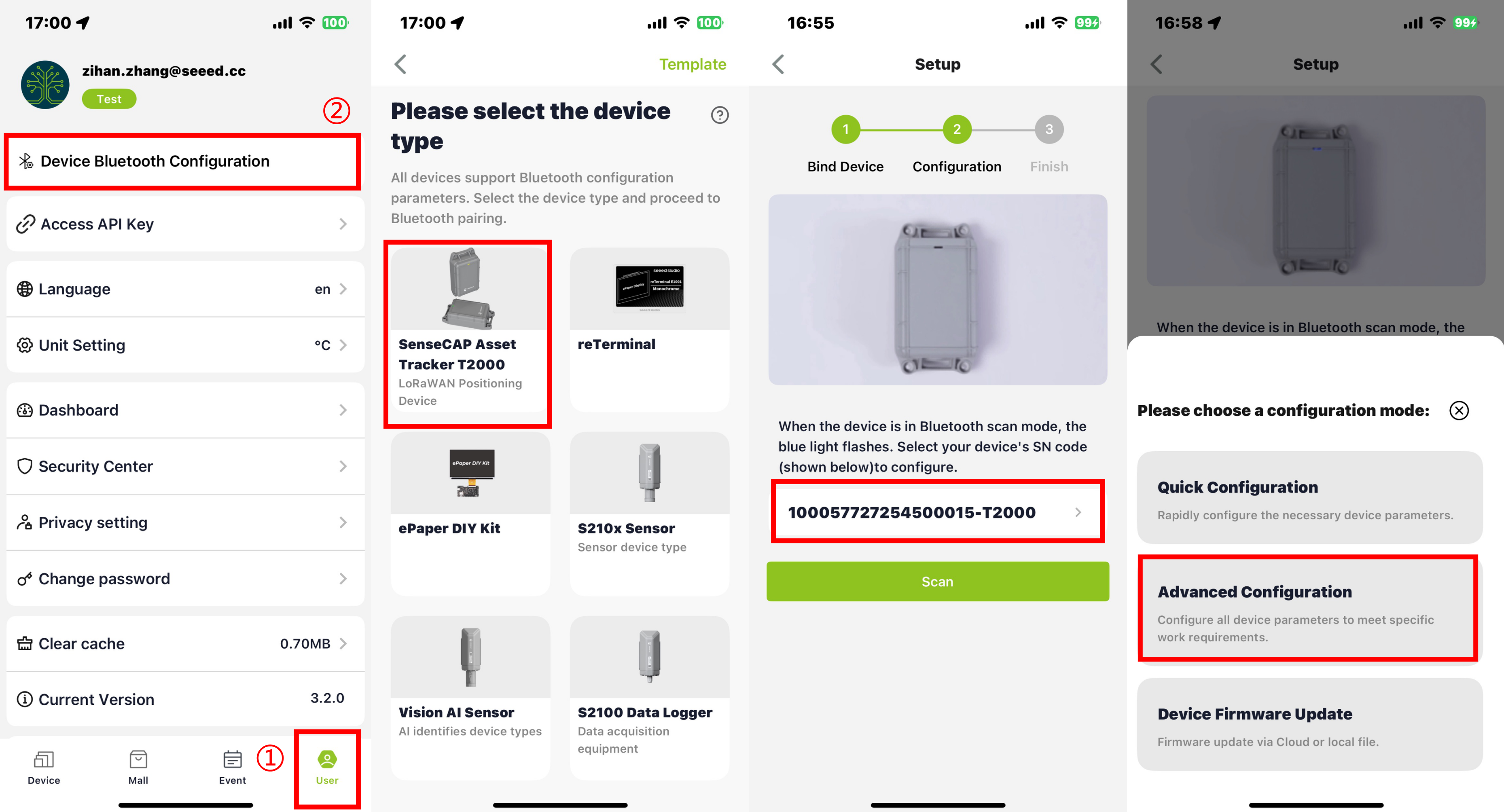
总共有四个配置页面。
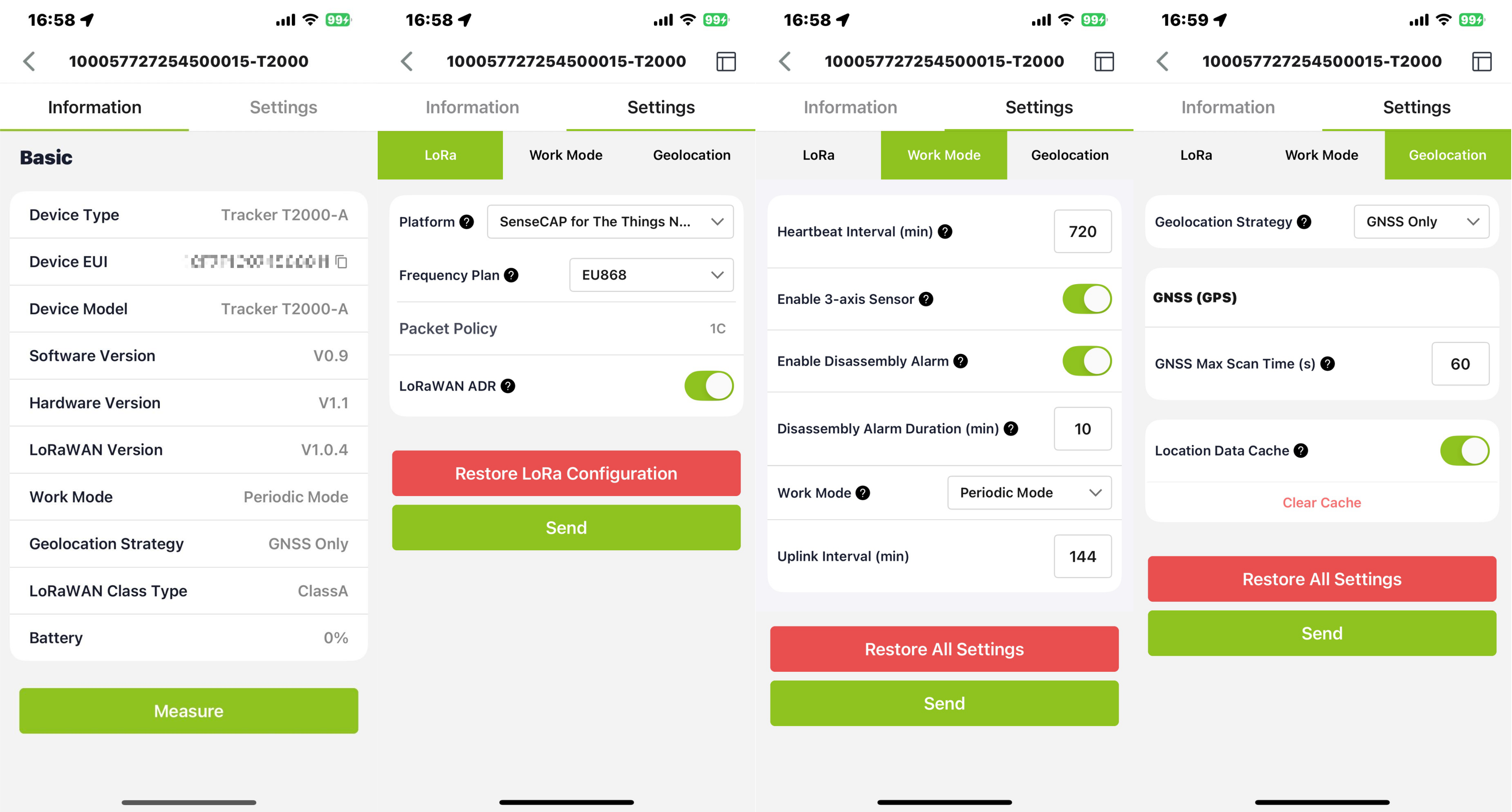
在 Information - Basic 页面中点击 Measure,然后您将获得传感器数值:
- 三轴加速度计(X / Y / Z 值)
- 设备报告沿 X、Y 和 Z 轴的加速度值。这些读数帮助用户了解设备在运行或安装期间的姿态、运动或振动状态。
- 防拆按钮状态
- Pressed:设备已安全安装
- Not Pressed:设备未完全安装或已被移除
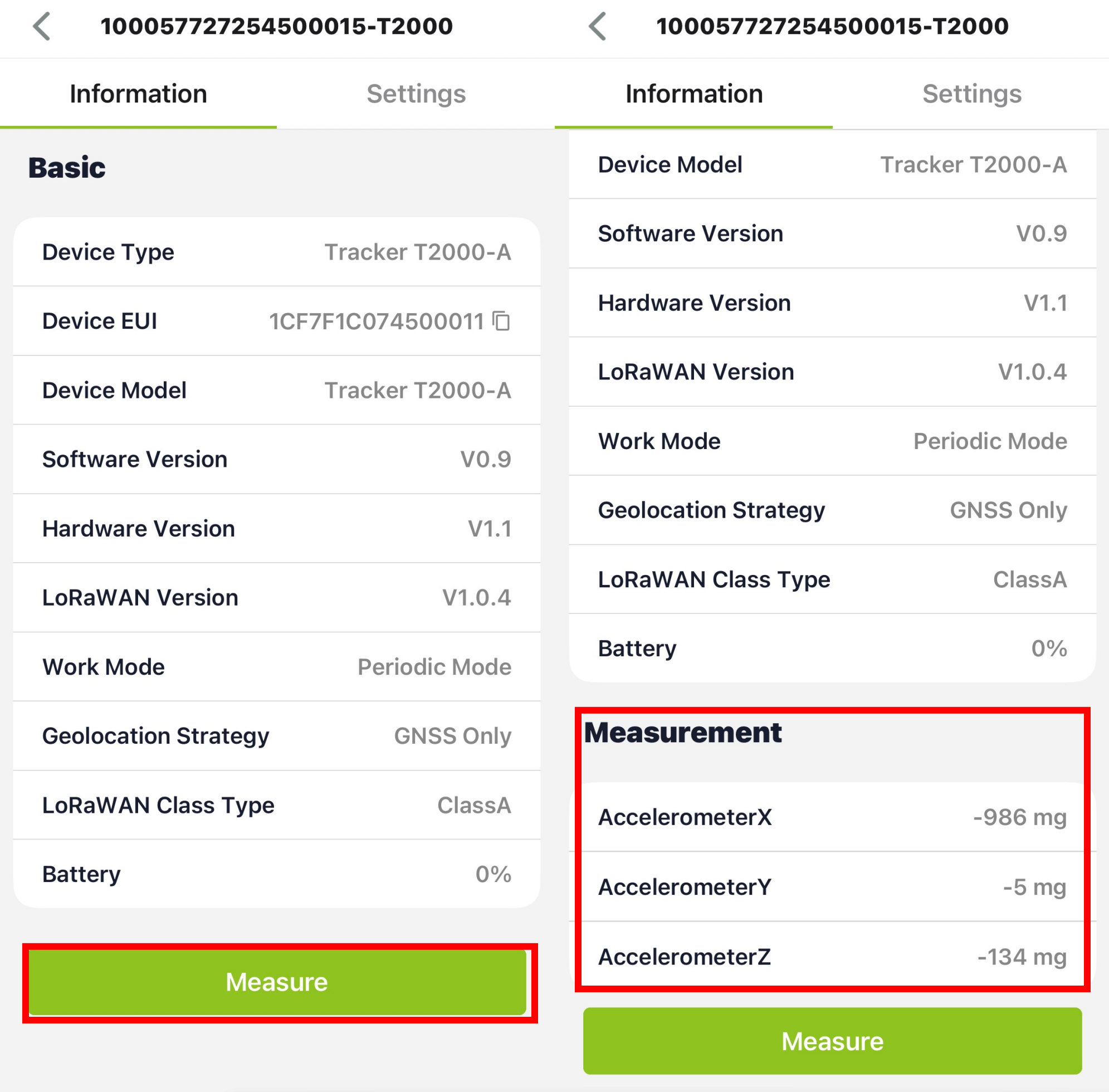
LoRa 参数设置
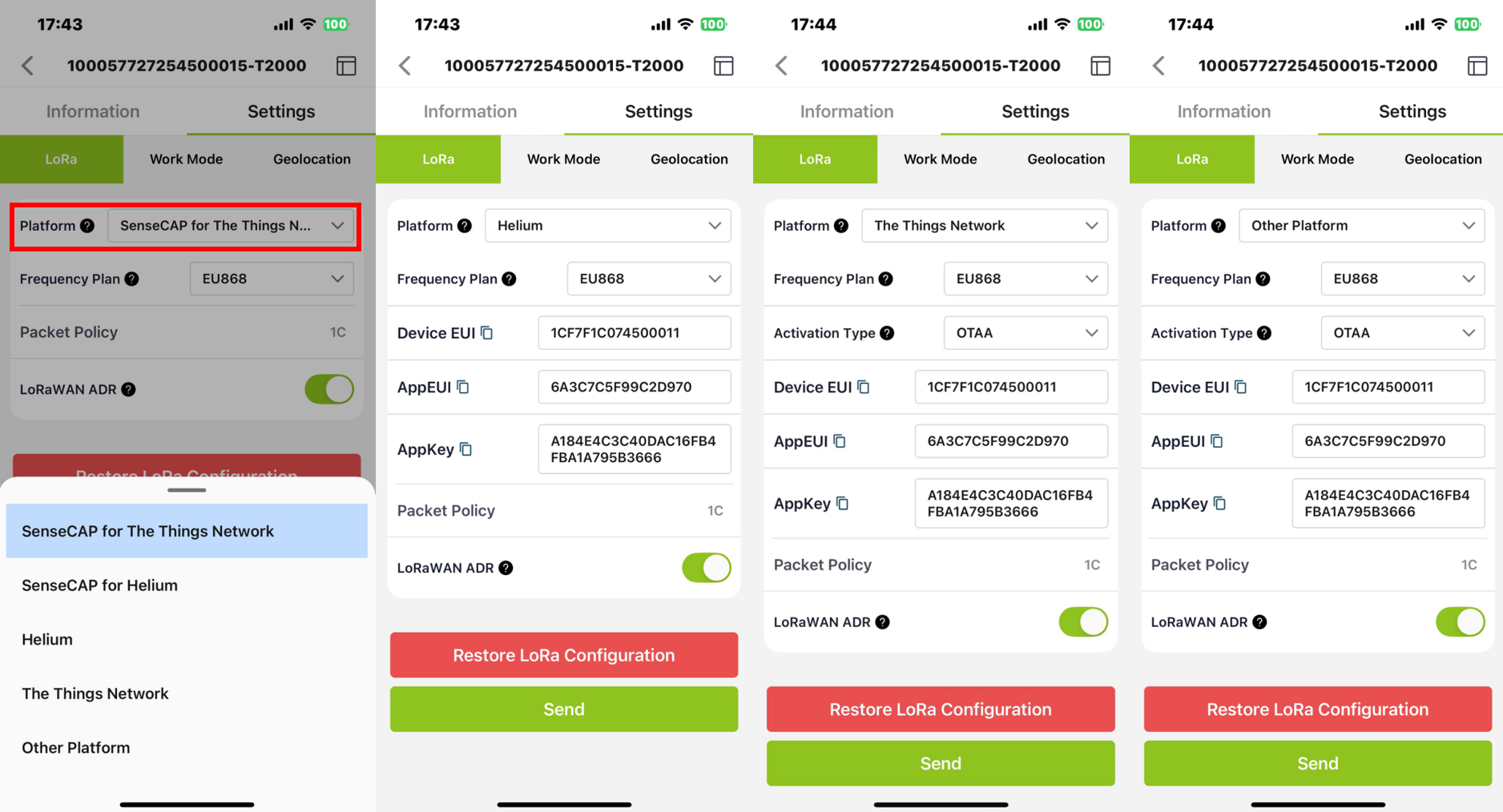
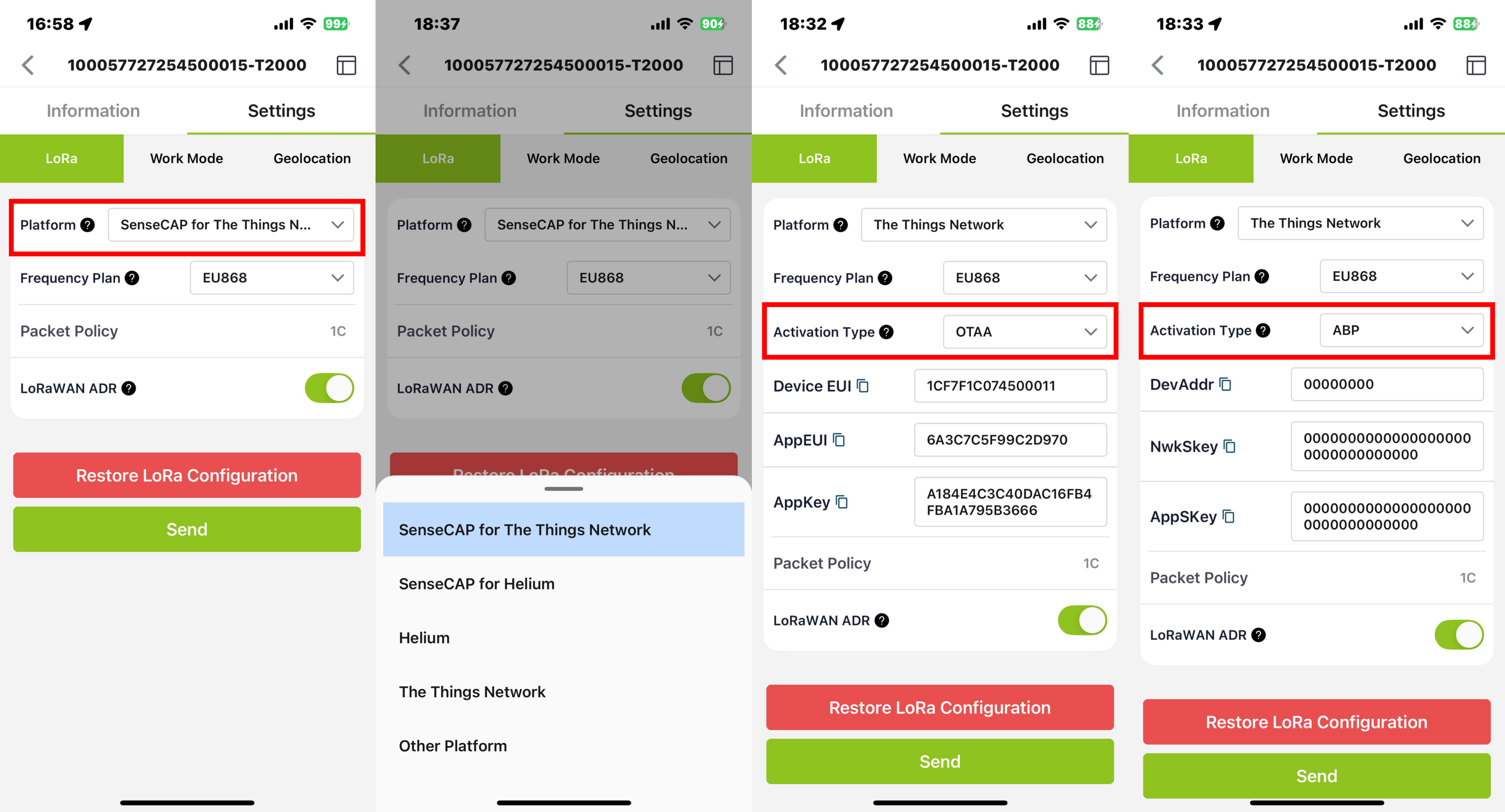
平台
平台 | 描述 |
| SenseCAP for The Things Network | 默认平台。
必须与 SenseCAP Gateway 一起使用。SenseCAP 构建了一个专有的 TTN 服务器,使传感器在与 SenseCAP 网关配对时可以开箱即用。 SenseCAP 户外网关 SenseCAP 室内网关 |
| SenseCAP for Helium | 当有 Helium 网络覆盖时,数据可以通过 Helium 上传。设备运行在 SenseCAP 的私有 Helium 控制台上。用户无需在 Helium 控制台上创建设备,可与 SenseCraft App 和 Portal 开箱即用。 Helium 覆盖范围 |
| Helium | 将设备连接到您的公共 Helium console |
| The Things Network | 将设备连接到您的 TTN(TTS) server |
| Other Platform | 其他 LoRaWAN 网络服务器 |
频率计划
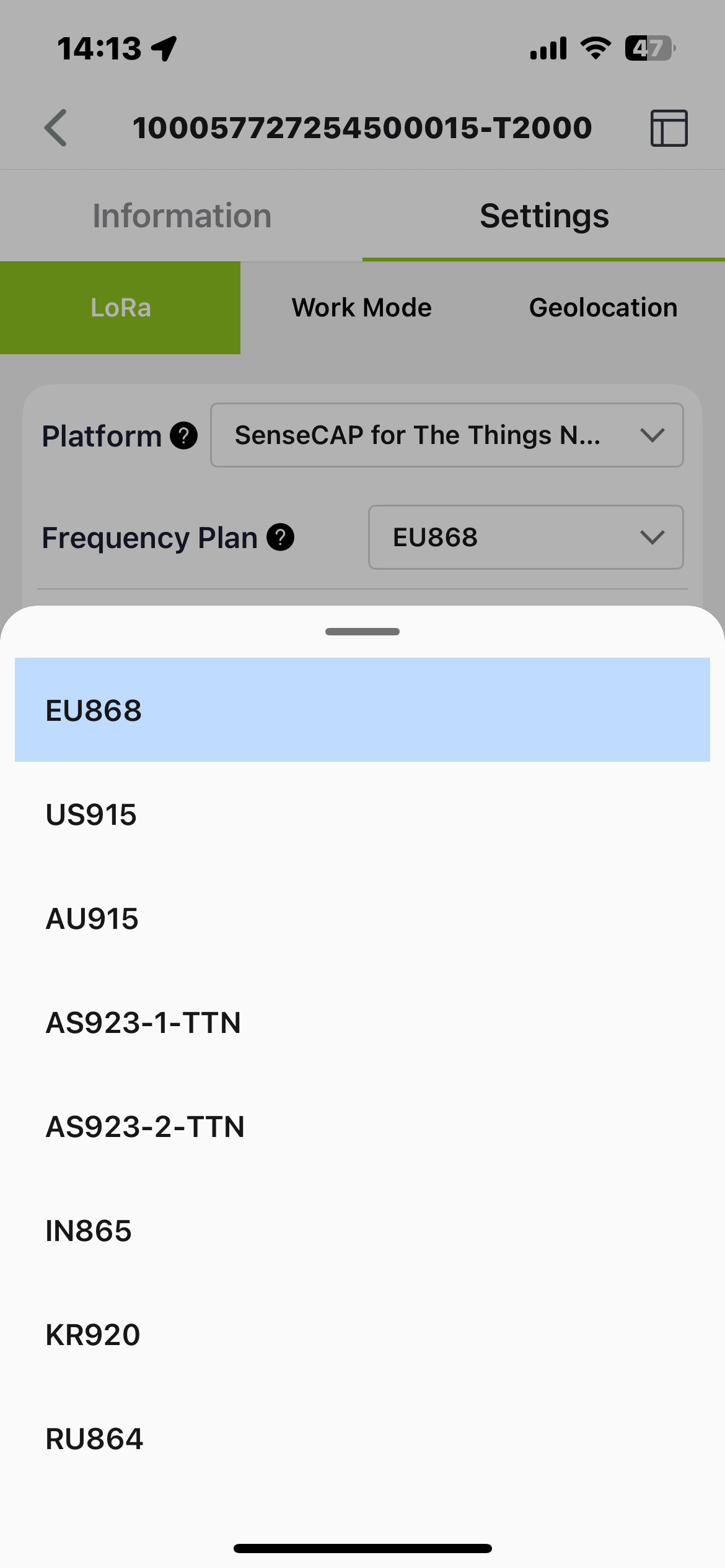
追踪器制造时支持 863MHz~928MHz 的通用频率计划。每个设备可以支持 8 个频率计划,包括 EU868、US915、AU915、AS923-1-TTN、AS923-2-TTN、IN865、KR920 和 RU864。
参数 | 描述 | |
| 频率计划 | EU868 / US915 / AU915 / KR920 / IN865 / AS923-1 / AS923-2 / RU864 | 默认 EU868 |
| 数据包策略 | 1C | LoRaWAN 使用确认数据包 |
| LoRaWAN ADR | 默认开启 | LoRaWAN 参数,建议默认开启 |
| 恢复 LoRa 配置 | 当"平台"从其他平台切换回 SenseCAP 时,需要恢复 LoRa 参数(EUI/App EUI/ App Key 等) | 当您需要将 LoRa 参数恢复到出厂默认值时,可以使用此功能 |
不同国家和 LoRaWAN 网络服务器使用不同的频率计划。
对于 Helium 网络,请参考:Helium-frequency-plans
对于 The Things Network,请参考:TTN-frequency-plans
如果您不确定您所在地区需要哪个频段,请咨询我们的技术支持团队或参考 RP002-1.0.0 LoRaWAN® Regional Parameters 获取详细的区域频率信息。
激活类型
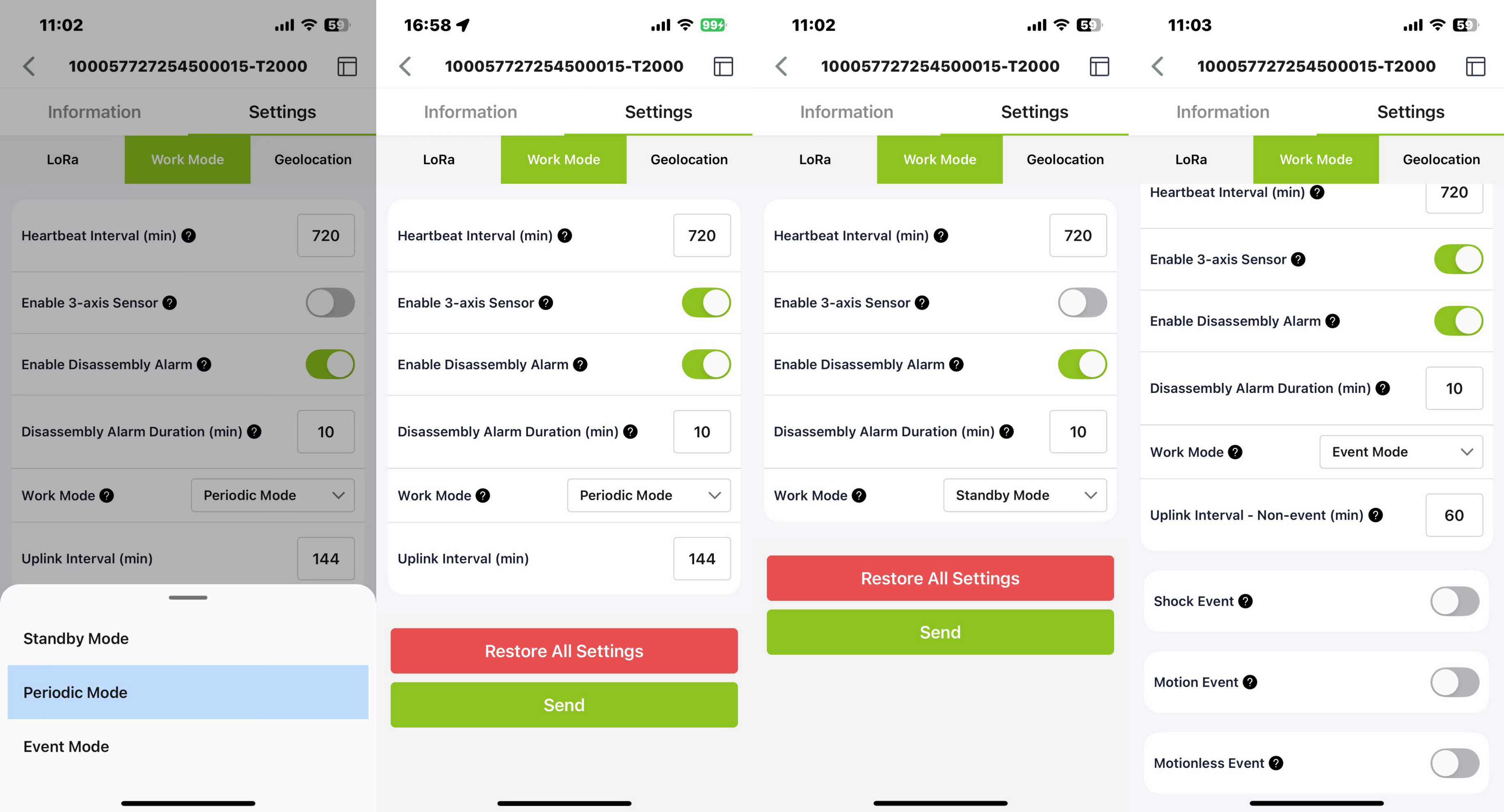
传感器支持两种网络接入模式,默认为 OTAA。
| 参数 | 描述 |
|---|---|
| OTAA(默认) | 空中激活,通过 Device EUI、App EUI 和 App Key 加入网络。 |
| ABP | 个性化激活,通过 DevAddr、NwkSkey 和 AppSkey 加入网络。 |
设备默认使用 OTAA 加入 LoRaWAN 网络。因此,可以设置设备 EUI、App EUI 和 App Key。
| 参数 | 类型 |
|---|---|
| Device EUI | 16 位,十六进制 0 ~ F |
| App EUI | 16 位,十六进制 0 ~ F |
| App Key | 32 位,十六进制 0 ~ F |
使用 SenseCAP 平台时,EUI、APP EUI 和 APP Key 是固定的,与传感器标签相同。
当传感器选择与 Helium 或 TTN 等公共平台一起使用时,EUI 不会改变,传感器将生成新的固定 App EUI 和 App Key 用于网络接入。
要批量获取 EUI 信息,请联系我们的销售团队。
工作模式设置
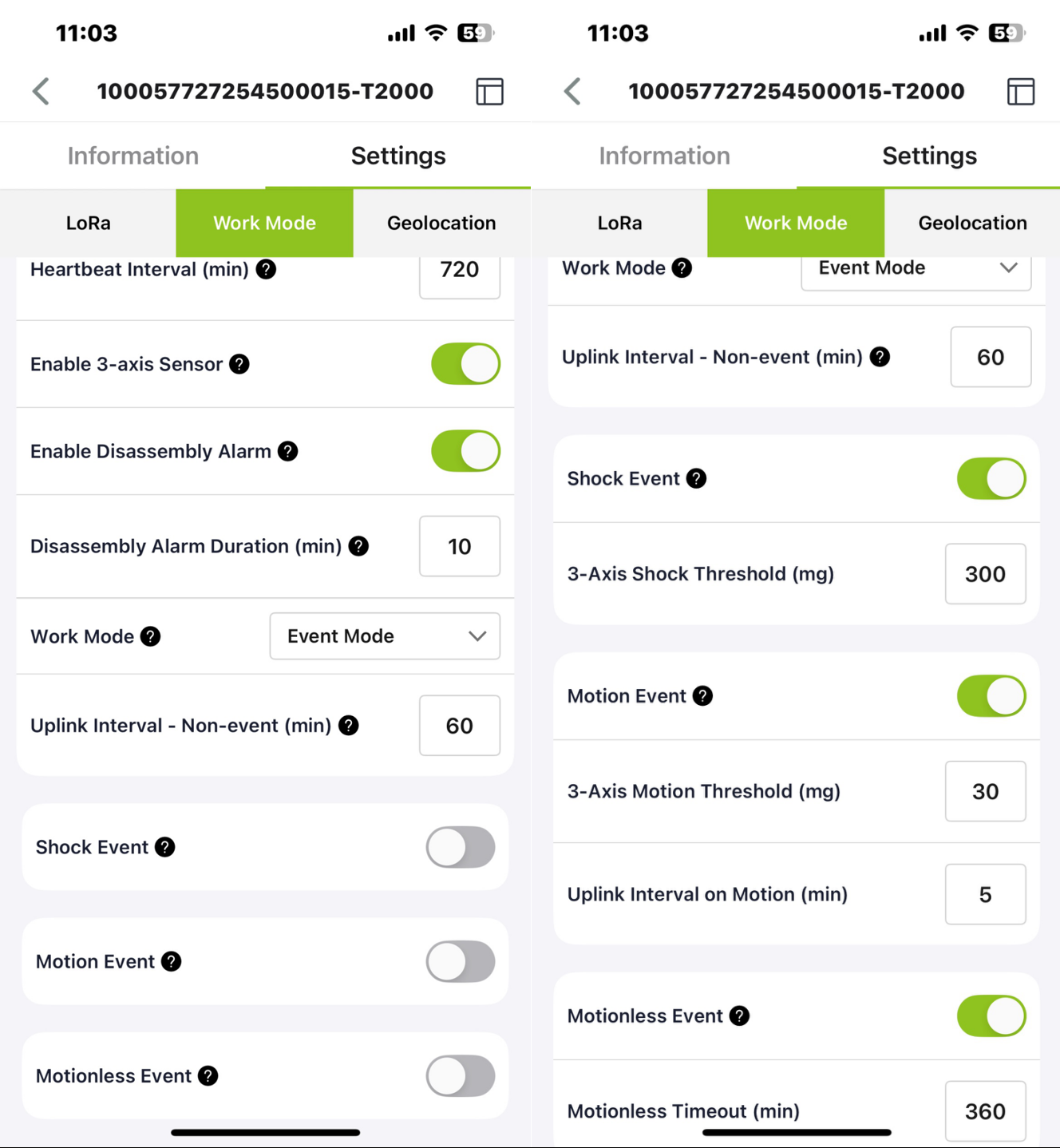
请根据您的需要设置工作模式。
| 参数 | 描述 | 默认值 / 注意 |
|---|---|---|
| 心跳间隔 | 当设备在心跳间隔内没有上传数据时,将触发心跳数据包。此数据包仅包含电池信息。 | 默认 720 分钟。 |
| 启用三轴传感器 | 如果打开此开关,将收集并上传三轴传感器数据,但会增加功耗。 | 默认关闭。 |
| 启用拆卸报警 | 如果打开此开关,设备在安装后被移除时会激活报警。 | 默认启用。 |
| 拆卸报警持续时间(分钟) | 此参数指定拆卸报警触发后设备持续报告的时间,每分钟发送一个带有报警事件的实时位置数据包。 | 此设置仅在启用拆卸报警时可见。默认 3 分钟。 |
| 工作模式 | 待机模式 | 根据心跳间隔上传心跳数据包(仅电池电量)。 |
| 周期模式 | 根据上行间隔上传位置和传感器数据。 | |
| 事件模式 | 基于运动和冲击等测量值设置阈值触发条件,并在没有事件触发时调整上行间隔。 | |
| 上行间隔(分钟) | 周期模式 | 定期定位并上传数据。默认 60 分钟。更高频率会增加功耗。 |
| 恢复所有设置 | 将所有配置参数恢复到出厂设置,包括 LoRa、工作模式和地理定位。 | |
对于事件模式,有三个事件:
| 事件模式 | 描述 | |
|---|---|---|
| 上行间隔 – 非事件(分钟) | 这是未触发事件时的上传间隔。 | 默认 60 分钟。 范围:1~10080 分钟。 |
| 震动事件 | 当震动事件启用时,追踪器的震动将触发数据报告,包括震动事件、位置和传感器数据。 | 默认关闭。 |
| 3 轴运动阈值(mg) | 默认为 300。当加速度超过 300mg 时,触发震动事件。 | |
| 运动事件 | 当加速度超过设定值时,设备开始移动,当 2 分钟内无运动时,设备停止移动。根据开始移动和停止移动设置上传间隔。 | 默认关闭。 |
| 3 轴运动阈值(mg) | 默认为 30。当加速度超过 30mg 时,判断设备处于运动状态,当低于此值 2 分钟时,判断设备处于静止状态。 | |
| 运动时上行间隔(分钟) | 设置设备处于运动状态时当前状态的上传间隔。 | |
| 静止事件 | 当设备在某个位置静止超过一定时间时,触发静止超时事件。 | |
| 静止超时(分钟) | 默认为 360 分钟。 | |
地理定位模式设置
追踪器支持通过 GNSS、Wi-Fi(仅 T2000-B 支持)和蓝牙进行定位。
- GNSS:可以通过 GPS 和其他卫星定位直接获取经纬度,然后通过 LoRa 上传数据。
- Wi-Fi:被动扫描,通过 LoRa 上传扫描到的 5 个 MAC 地址。
- BLE:通过 LoRa 上传扫描到的 5 个信标 MAC 地址。
| 地理定位策略 | 描述 | |
|---|---|---|
| 地理定位策略 | 仅 GNSS | 默认使用 GNSS。仅使用 GNSS 进行定位。 |
| 仅 Wi-Fi | 仅使用 Wi-Fi 扫描进行定位。 | |
| 仅蓝牙 | 仅使用蓝牙扫描进行定位。 | |
| GNSS + Wi-Fi | 优先使用 GNSS,再使用 Wi-Fi。如果 GNSS 失败,则在一个地理定位周期内使用 Wi-Fi。 | |
| GNSS + 蓝牙 | 优先使用 GNSS,再使用蓝牙。如果 GNSS 失败,则在一个地理定位周期内使用蓝牙。 | |
| Wi-Fi + GNSS | 优先使用 Wi-Fi,再使用 GNSS。如果 Wi-Fi 失败,则在一个地理定位周期内使用 GNSS。 | |
| 蓝牙 + GNSS | 优先使用蓝牙,再使用 GNSS。如果蓝牙失败,则在一个地理定位周期内使用 GNSS。 | |
| 蓝牙 + Wi-Fi | 优先使用蓝牙,再使用 Wi-Fi。如果蓝牙失败,则在一个地理定位周期内使用 Wi-Fi。 | |
| 蓝牙 + Wi-Fi + GNSS | 依次使用蓝牙、Wi-Fi 和 GNSS 进行定位(一种定位方式失败后切换到下一种定位方式)。 | |
| GNSS 最大扫描时间(秒) | 等待 GNSS 获取粗略位置定位的最大时间。 | 默认为 60 秒。 不建议修改,时间越长,功耗越大。 |
| iBeacon 扫描超时(秒) | 在蓝牙定位下,设备扫描周围蓝牙信标以获取粗略位置定位的最大时间。 | 默认为 3 秒。 范围 1~10 秒。 |
| 组 UUID(十六进制) | 允许追踪器仅扫描和报告 UUID 与指定模式匹配的蓝牙信标,有助于过滤无关信标。 | 设置 UUID 过滤器,最多 16 字节。例如,如果设置为 '01 02 03 04',将过滤具有模式 '01 02 03 04 xx xx ...' 的信标 |
| 位置数据缓存 | 当无法通过 LoRa 上传数据时,数据会本地保存(最多 1000 条记录),并在 LoRa 覆盖恢复时上传。 | 默认关闭。 |
| 清除缓存 | 清除所有历史缓存数据。 | |
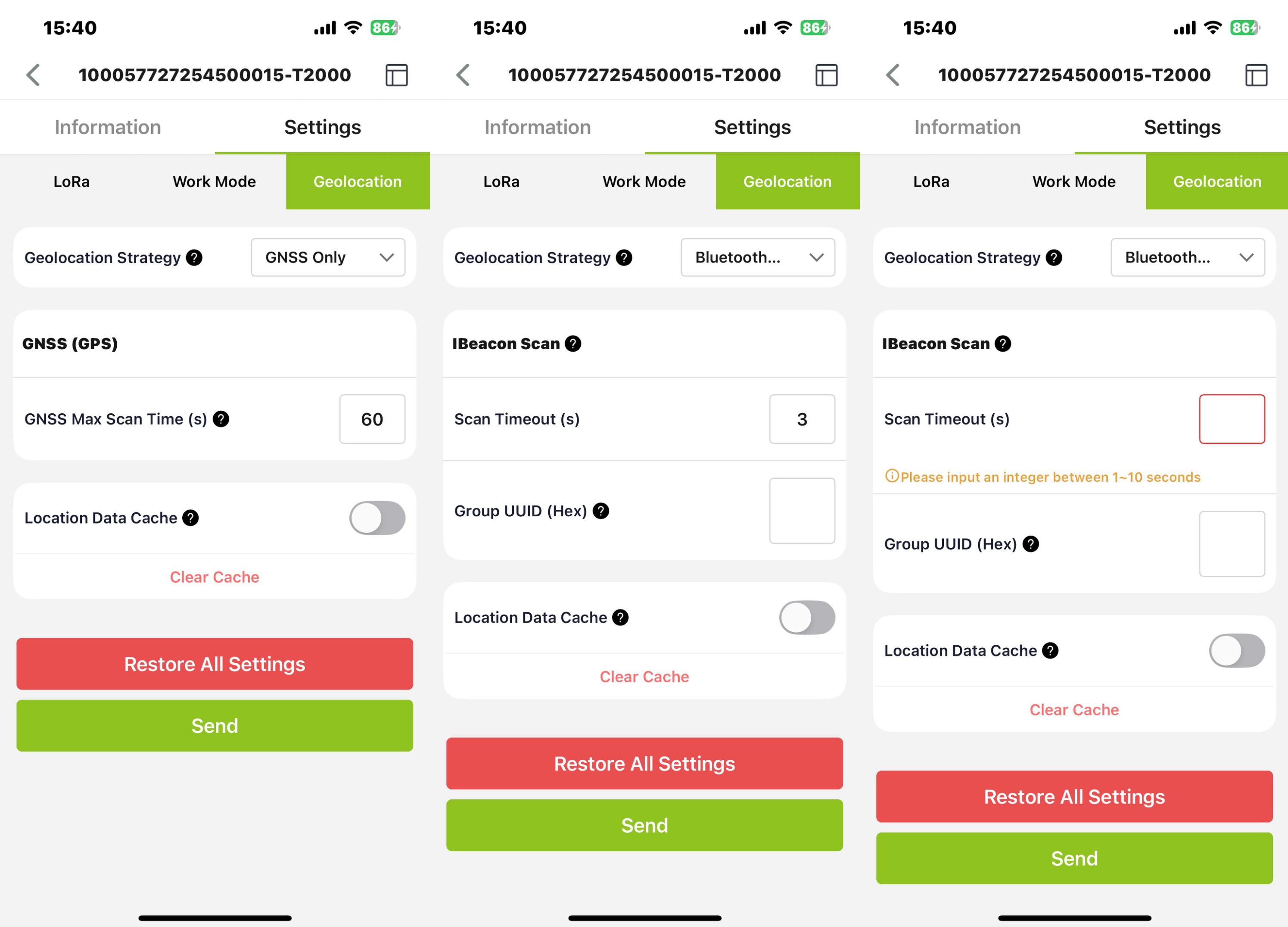
配置完所有参数后,点击 "Send"。 如果不需要修改参数,退出蓝牙配置,返回主页。 此时,设备发起 LoRa 网络接入请求。

设备数据查看
SenseCraft 应用
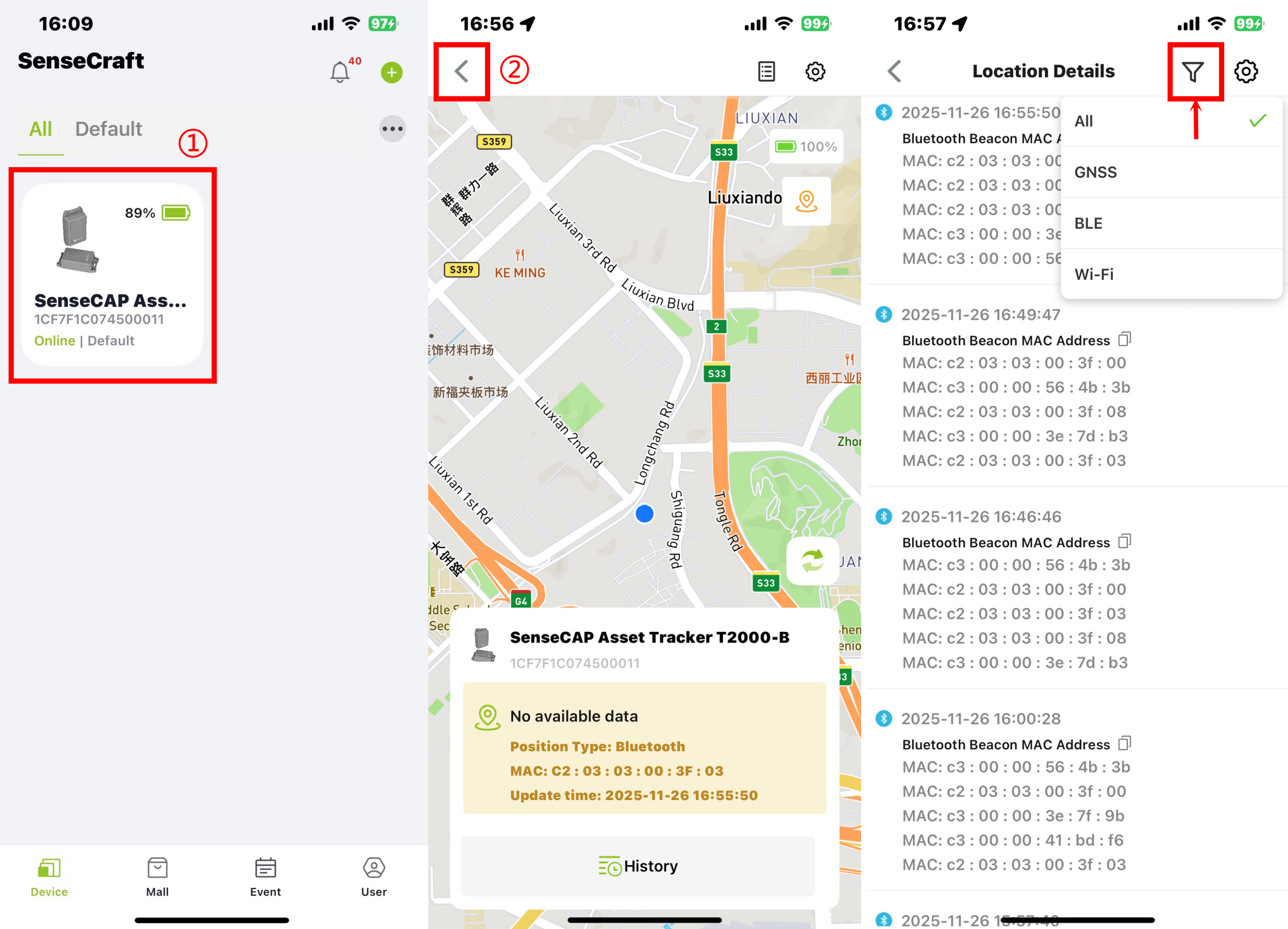
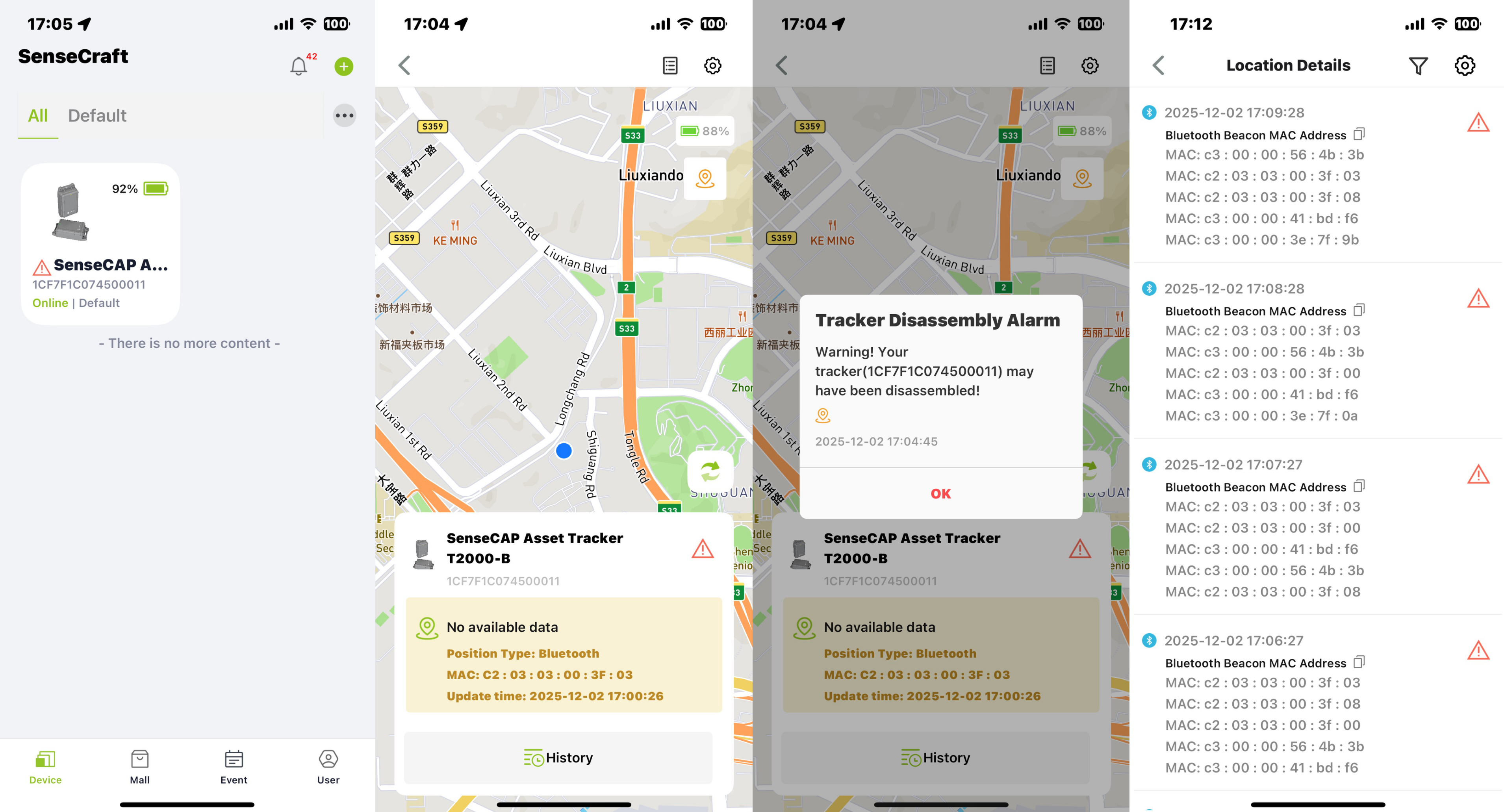
在应用中查看位置。 绑定设备后,进入设备页面,点击右上角按钮查看设备的历史位置数据。 点击过滤器选择查看 'All/GNSS/BLE/Wi-Fi' 等定位模式下的位置数据。
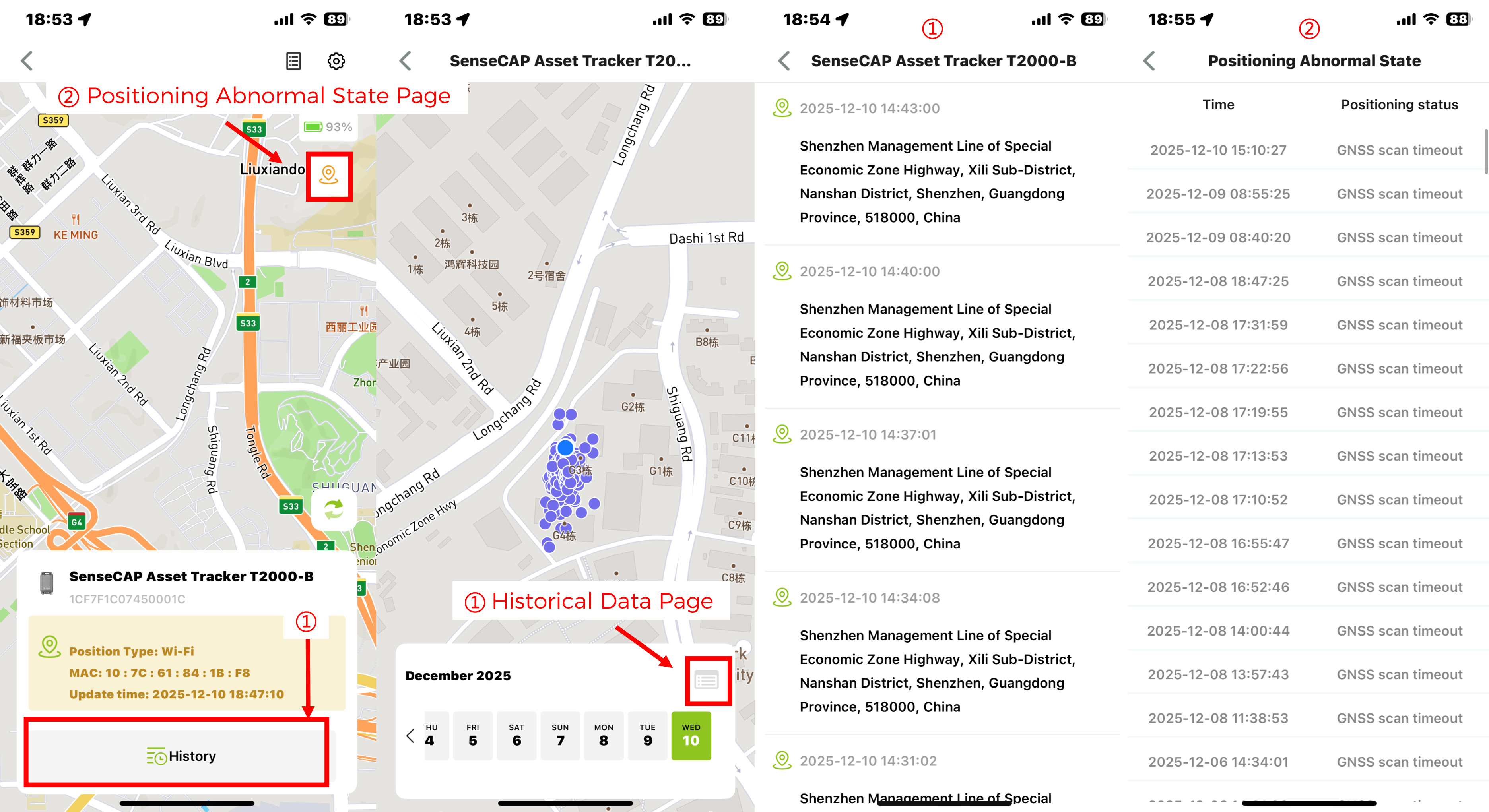
点击 History,您可以查看选定日期的所有历史定位数据。
点击右上角的定位图标查看所有 Positioning Abnormal 记录。当 GNSS、Wi-Fi 或蓝牙扫描超时时,相关事件将显示在此页面上。
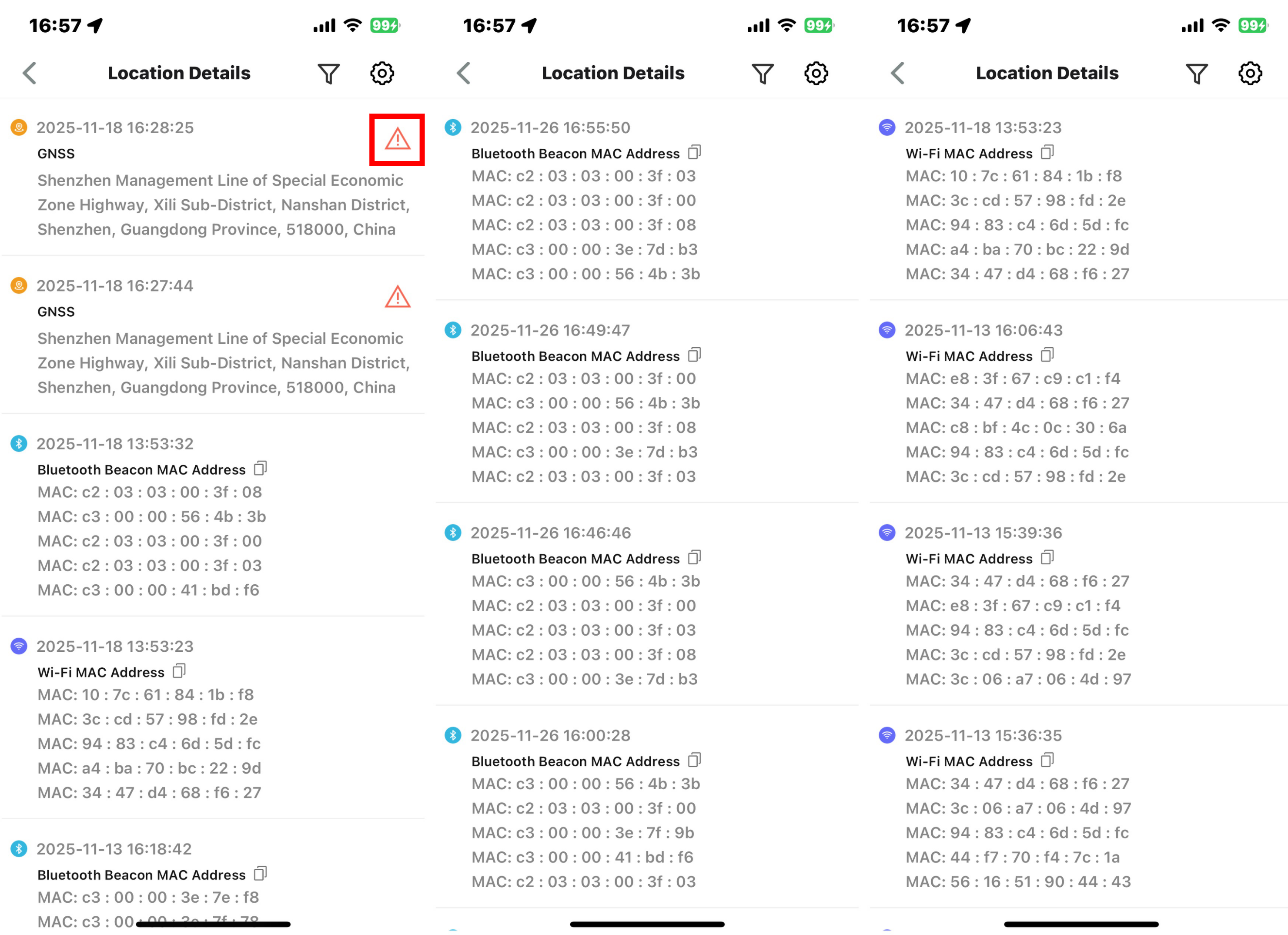
如果设备触发拆卸报警,在触发期间每个数据包旁边将显示红色报警图标。
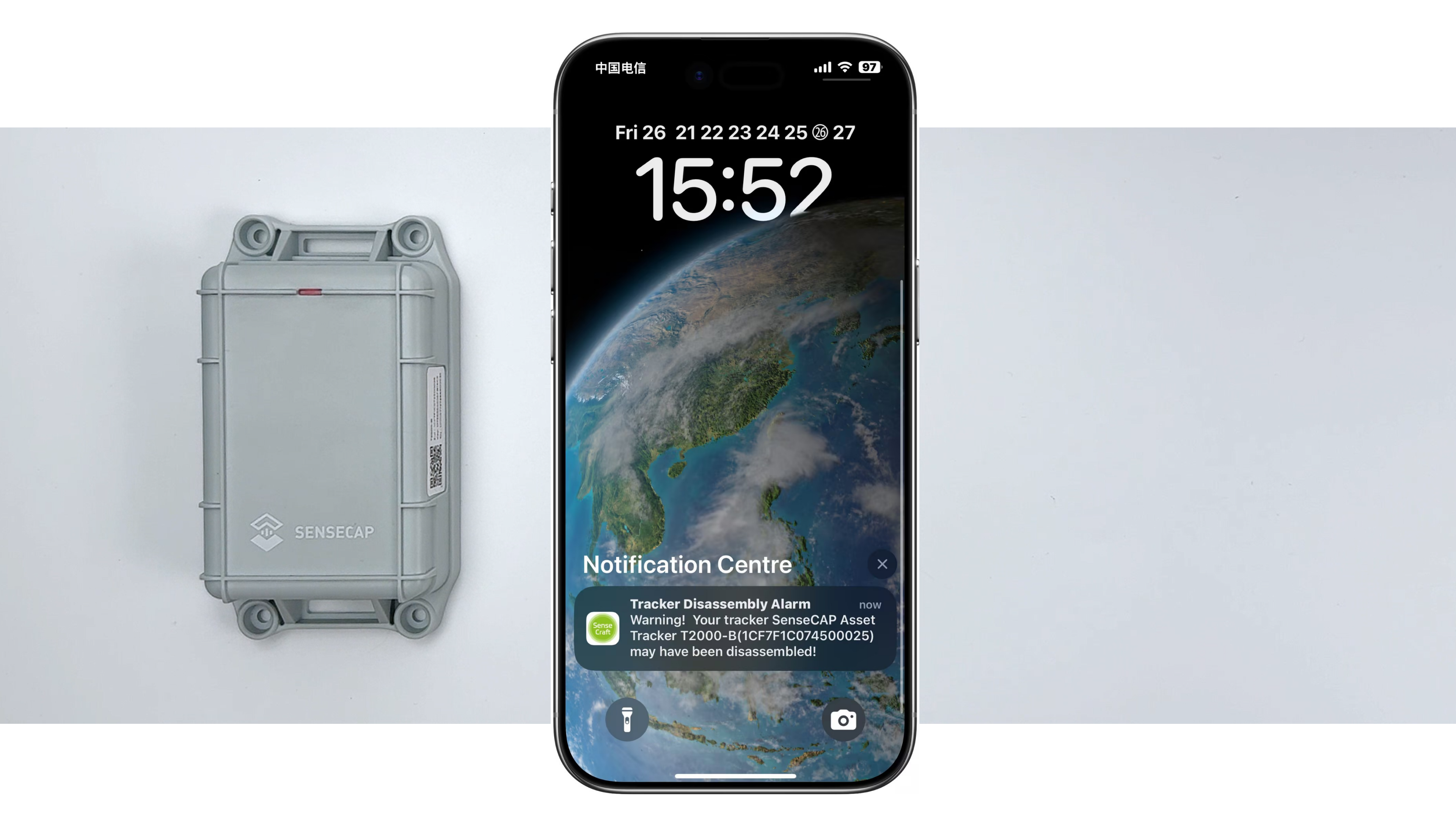
当触发拆卸报警时,会向您的手机发送报警通知消息。此外,拆卸报警将出现在应用的 Device 和 Details 页面上,并伴有通知窗口,帮助用户快速检查设备状态。
SenseCAP Portal
SenseCAP Portal 的主要功能是管理 SenseCAP 设备和存储数据。它基于微软安全可靠的云服务 Azure 构建。用户可以申请账户并将所有设备绑定到此账户。SenseCAP Portal 提供网页门户和 API。网页门户包括仪表板、设备管理、数据管理和访问密钥管理。API 向用户开放以供进一步开发。
- 仪表板: 包括设备概览、公告、场景数据和数据图表等。
- 设备管理: 管理 SenseCAP 设备。
- 数据管理: 管理数据,包括数据表和图表部分,提供搜索数据的方法。
- 子账户系统: 注册具有不同权限的子账户。
- 访问密钥管理: 管理访问密钥(用于访问 API 服务),包括密钥创建、密钥更新和密钥检查。

设备数据查看
如果您已通过应用创建账户,可以直接登录。
-
选择注册账户,输入邮箱信息,点击 "register",注册邮件将发送到用户邮箱
-
打开 "SenseCAP…" 邮件,点击跳转链接,填写相关信息,完成注册
-
返回登录界面,完成登录
查看 SenseCAP Portal 用户指南 了解更多详情。


SenseCAP API
SenseCAP API 供用户管理物联网设备和数据。它包括 3 种类型的 API 方法:HTTP 协议、MQTT 协议和 Websocket 协议。
- 使用 HTTP API,用户可以管理 LoRa 设备,获取原始数据或历史数据。
- 使用 MQTT API,用户可以通过 MQTT 协议订阅传感器的实时测量数据。
- 使用 Websocket API,用户可以通过 Websocket 协议获取传感器的实时测量数据。
请查看 API 用户指南 了解更多详情。

技术支持与产品讨论
感谢您选择我们的产品!我们在此为您提供不同的支持,以确保您使用我们产品的体验尽可能顺畅。我们提供多种沟通渠道,以满足不同的偏好和需求。