Grove - CO2 & Temperature & Humidity Sensor (SCD30)
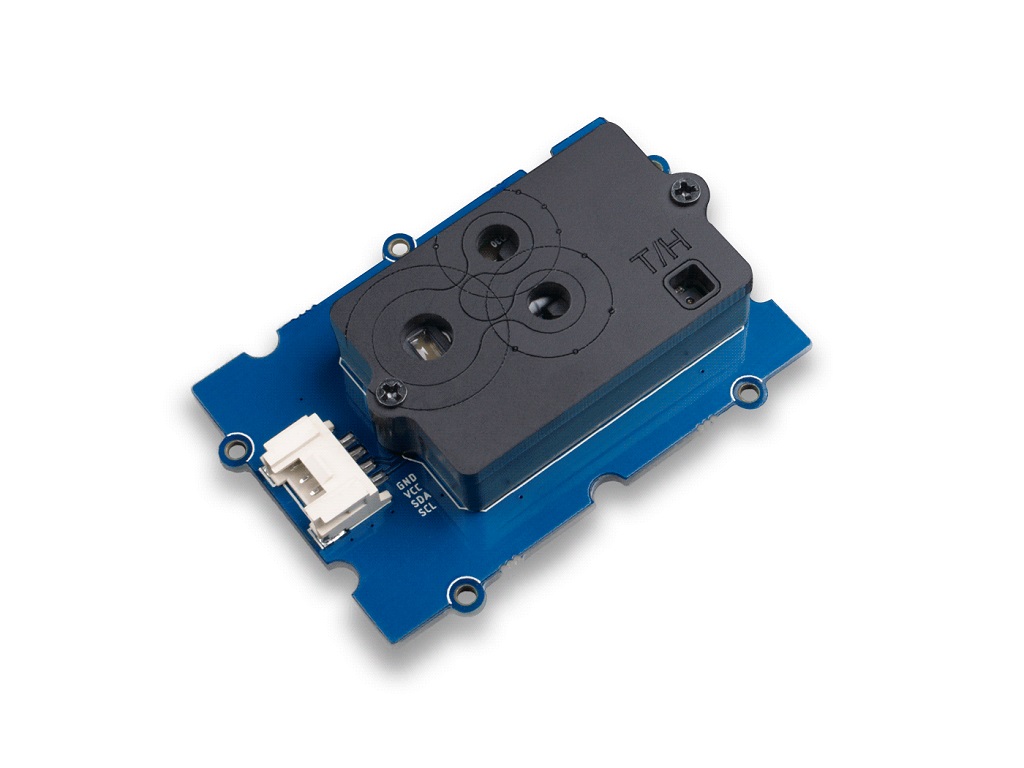
Grove - CO2 & Temperature & Humidity Sensor (SCD30) 是一款高精度二氧化碳传感器,基于 Sensirion SCD30。该传感器的测量范围为 0 ppm-40'000 ppm,在 400ppm 到 10'000ppm 之间的测量精度可达到 ±(30 ppm + 3%)。
除了用于 CO2 检测的非分散红外 (NDIR) 测量技术外,SCD30 还在同一传感器模块上集成了 Sensirion 湿度和温度传感器。
可升级为工业传感器
通过 SenseCAP S2110 控制器 和 S2100 数据记录器,您可以轻松将 Grove 转换为 LoRaWAN® 传感器。Seeed 不仅帮助您进行原型设计,还为您提供了使用 SenseCAP 系列坚固的工业传感器扩展项目的可能性。
SenseCAP S210x 系列工业传感器为环境感知提供开箱即用的体验。请参考具有更高性能和坚固性的 S2103 无线 CO2、温度和湿度传感器,用于空气质量监测。该系列包括土壤湿度、空气温度和湿度、光照强度、CO2、EC 和 8 合 1 气象站传感器。试试最新的 SenseCAP S210x,助力您下一个成功的工业项目。
| SenseCAP 工业传感器 |
 |
| S2103 空气温度 & 湿度 & CO2 |
版本
| 产品版本 | 变更 | 发布日期 |
|---|---|---|
| Grove - CO2 & Temperature & Humidity Sensor (SCD30) V1.0 | 初始版本 | 2018 年 12 月 |
应用场景
- 空气净化器
- 环境监测
- 植物环境监测
特性
- NDIR CO2 传感器技术
- 集成温度和湿度传感器
- 最佳性价比
- 双通道检测,稳定性卓越
- 数字接口 I2C
- 低功耗
- 超长传感器寿命(15 年)
规格参数
| 参数 | 值 |
|---|---|
| 供电电压 | 3.3V / 5V |
| 工作温度 | 0 – 50℃ |
| 存储温度 | - 40°C – 70°C |
| 湿度工作条件 | 0 – 95 %RH |
| 传感器寿命 | 15 年 |
| 接口 | I2C |
| I2C 地址 | 0x61 |
| 尺寸 | 长: 61mm 宽: 42mm 高: 19mm |
| 重量 | 19.7g |
| 包装尺寸 | 长: 110mm 宽: 70mm 高: 40mm |
| 毛重 | 27g |
| 参数 | 条件 | 值 |
|---|---|---|
| CO2 测量范围 | 0 – 40'000 ppm | |
| 精度 | 400ppm – 10'000ppm | ± (30 ppm + 3%) |
| 重复性 | 400ppm – 10'000ppm | 10ppm |
| 响应时间 | τ63% | 20 s |
| 参数 | 条件 | 值 |
|---|---|---|
| 湿度测量范围 | 0 %RH – 100 %RH | |
| 精度 | 0 – 50°C, 0 – 100%RH | ±2 %RH |
| 重复性 | 0.1 %RH | |
| 响应时间 | τ63% | 8 s |
| 参数 | 条件 | 值 |
|---|---|---|
| 温度测量范围 | -40°C – 120°C | |
| 精度 | 0 – 50°C | ±0.5°C |
| 重复性 | 0.1°C | |
| 响应时间 | τ63% | > 2 s |
| 参数 | 条件 | 值 |
|---|---|---|
| 平均电流 | 更新间隔 2 s | 19 mA |
| 最大电流 | 测量期间 | 75 mA |
| 能耗 | 1 次测量 | 120 mJ |
硬件概述

支持的平台
| Arduino | Raspberry Pi | |||
|---|---|---|---|---|
 |  |  |  |  |
入门指南
使用 Arduino
硬件
所需材料
| Seeeduino V4.2 | Base Shield | Grove-CO2 & T&H SCD30 |
|---|---|---|
 |  |  |
| 立即购买 | 立即购买 | 立即购买 |
此外,您可以考虑我们新的 Seeeduino Lotus M0+,它相当于 Seeeduino V4.2 和 Baseshield 的组合。
硬件连接
-
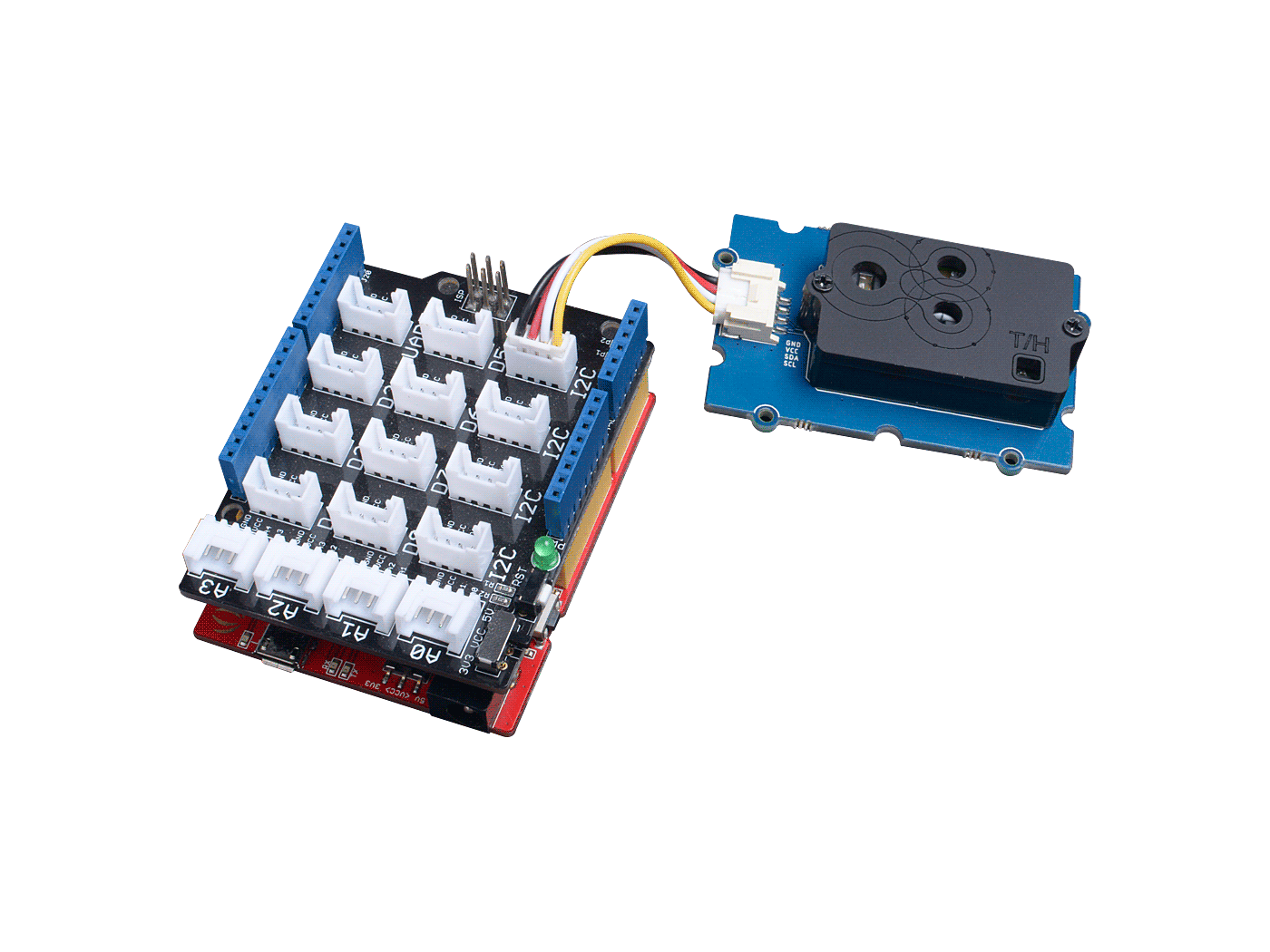
步骤 1. 将 Grove - CO2 & Temperature & Humidity Sensor (SCD30) 连接到 Base Shield 的 I2C 端口。
-
步骤 2. 将 Grove - Base Shield 插入 Seeeduino。
-
步骤 3. 通过 USB 线缆将 Seeeduino 连接到 PC。
软件
如果这是您第一次使用 Arduino,我们强烈建议您在开始之前先查看 Arduino 入门指南。
-
步骤 1. 从 Github 下载 Seeed SCD30 库。
-
步骤 2. 参考如何安装库为 Arduino 安装库。
-
步骤 3. 重启 Arduino IDE。打开示例,您可以通过以下三种方式打开: a. 通过路径在 Arduino IDE 中直接打开:File --> Examples -->Grove_scd30_co2_sensor-->SCD30_Example。

b. 通过点击 SCD30_Example.ino 在您的计算机中打开,您可以在文件夹 XXXX\Arduino\libraries\Seeed_SCD30-master\examples\SCD30_Example 中找到它,XXXX 是您安装 Arduino IDE 的位置。

c. 或者,您可以直接点击代码块右上角的图标
 将以下代码复制到 Arduino IDE 的新草图中。
#include "SCD30.h"

#if defined(ARDUINO_ARCH_AVR)
 #pragma message("Defined architecture for ARDUINO_ARCH_AVR.")
 #define SERIAL Serial
#elif defined(ARDUINO_ARCH_SAM)
 #pragma message("Defined architecture for ARDUINO_ARCH_SAM.")
 #define SERIAL SerialUSB
#elif defined(ARDUINO_ARCH_SAMD)
 #pragma message("Defined architecture for ARDUINO_ARCH_SAMD.")
 #define SERIAL SerialUSB
#elif defined(ARDUINO_ARCH_STM32F4)
 #pragma message("Defined architecture for ARDUINO_ARCH_STM32F4.")
 #define SERIAL SerialUSB
#else
 #pragma message("Not found any architecture.")
 #define SERIAL Serial
#endif


void setup()
{
    Wire.begin();
    SERIAL.begin(115200);
    SERIAL.println("SCD30 Raw Data");
    scd30.initialize();
}

void loop()
{
    float result[3] = {0};

    if(scd30.isAvailable())
    {
        scd30.getCarbonDioxideConcentration(result);
        SERIAL.print("Carbon Dioxide Concentration is: ");
        SERIAL.print(result[0]);
        SERIAL.println(" ppm");
        SERIAL.println(" ");
        SERIAL.print("Temperature = ");
        SERIAL.print(result[1]);
        SERIAL.println(" ℃");
        SERIAL.println(" ");
        SERIAL.print("Humidity = ");
        SERIAL.print(result[2]);
        SERIAL.println(" %");
        SERIAL.println(" ");
        SERIAL.println(" ");
        SERIAL.println(" ");
    }

    delay(2000);
}
库文件可能会更新。此代码可能不适用于更新的库文件,因此我们建议您使用前两种方法。
- 步骤 4. 上传演示程序。如果您不知道如何上传代码,请查看如何上传代码。
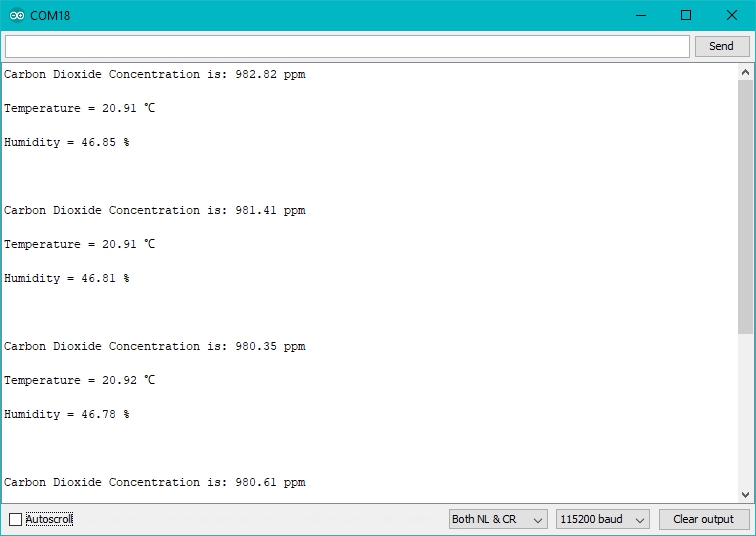
如果一切顺利,Grove - CO2 & Temperature & Humidity Sensor (SCD30) 的原始数据应该能够从串口监视器中读取。
校准和放置
为了在实际场景中获得更准确的结果,您需要注意以下两点:
-
- 正确的放置
-
- 校准
放置
请参考 SCD30 Design-In Guidelines 了解正确的放置方法。
校准
首次激活时,需要至少 7 天的时间,以便算法能够找到 ASC 的初始参数集。传感器必须每天至少暴露在新鲜空气中 1 小时。同时在此期间,传感器不得断开电源,否则寻找校准参数的过程将被中止,必须从头开始重新启动。成功计算的参数存储在 SCD30 的非易失性存储器中,这样在重启后,之前找到的 ASC 参数仍然存在。有关校准的更多详细信息,请参考 Interface Description Sensirion SCD30 Sensor Module
在 SCD30 库文件夹中有两个 ino 示例,您可以运行 SCD30_auto_calibration.ino 来开始校准。
与 Raspberry Pi 配合使用
硬件
- 步骤 1. 本项目中使用的物品:
| Raspberry pi | Grove Base Hat for RasPi | Grove-CO2 & T&H SCD30 |
|---|---|---|
|
|
|
| 立即购买 | 立即购买 | 立即购买 |


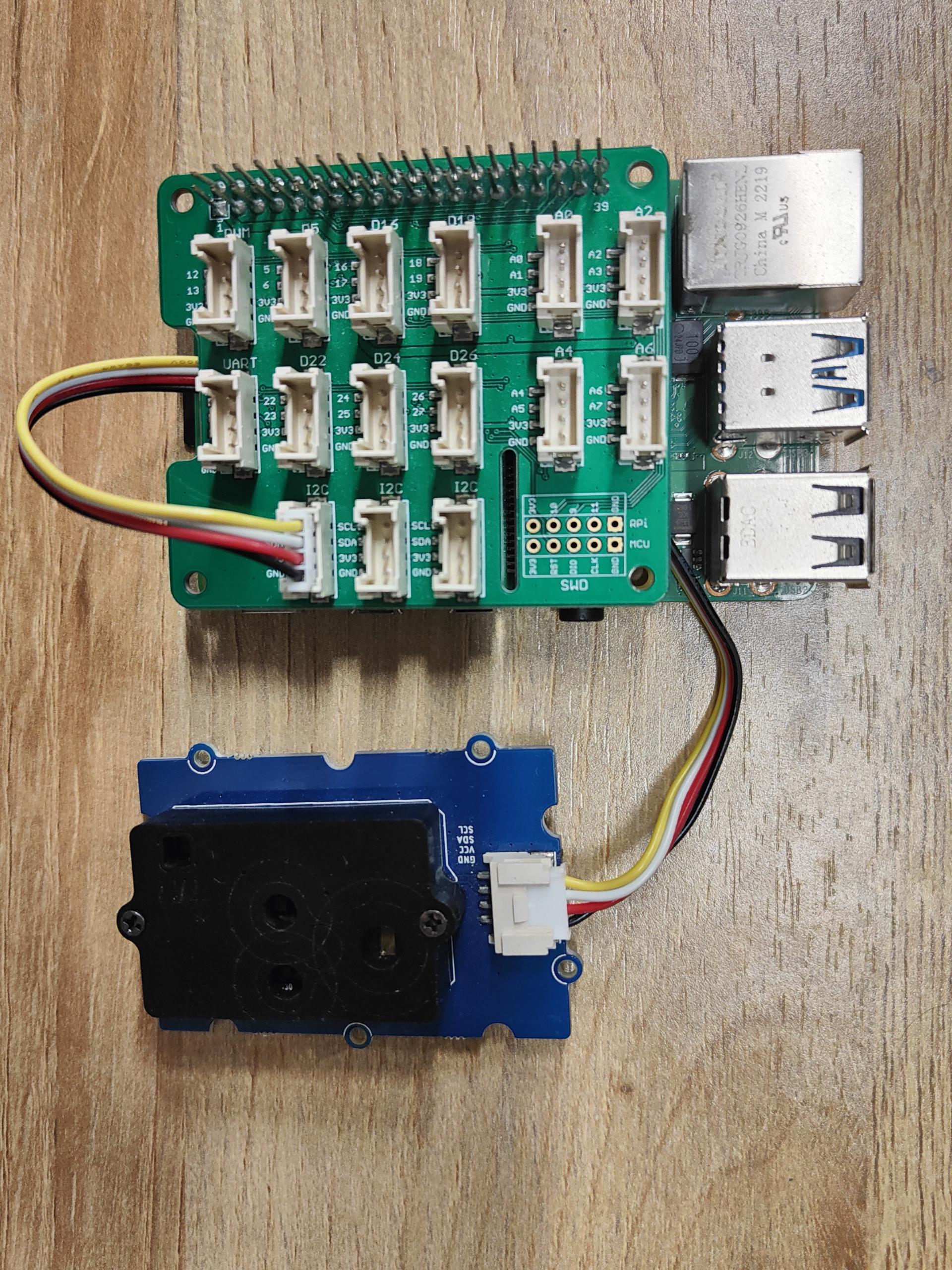
- 步骤 2. 将 Grove Base Hat 插入 Raspberry。
- 步骤 3. 将 Grove-CO2 连接到 Base Hat 的 I2C 端口。
- 步骤 4. 通过 USB 线缆将 Raspberry Pi 连接到 PC。
软件
如果您使用的是 Raspberry Pi with Raspberrypi OS >= Bullseye,您必须仅使用 Python3 运行此命令行。
- 步骤 1. 按照设置软件配置开发环境。
- 步骤 2. 进入相关的虚拟环境。
source ~/grove_env/env/bin/activate
cd ~/grove_env/grove.py/grove
-
步骤 3. 执行以下命令运行代码。
-
以下是检查 grove_co2_scd30.py 代码。
less grove_co2_scd30.py
from typing import NoReturn
from grove.i2c import Bus
import struct
import time


class GroveCo2Scd30(object):
    __COMMAND_TRIGGER_CONTINUOUS_MEASUREMENT = 0x0010
    __COMMAND_STOP_CONTINUOUS_MEASUREMENT = 0x0104
    __COMMAND_SET_MEASUREMENT_INTERVAL = 0x4600
    __COMMAND_GET_DATA_READY_STATUS = 0x0202
    __COMMAND_READ_MEASUREMENT = 0x0300
    __COMMAND_ACTIVATE_ASC = 0x5306
    __COMMAND_SET_FRC = 0x5204
    __COMMAND_SET_TEMPRATURE_OFFSET = 0x5403
    __COMMAND_ALTITUDE_COMPENSATION = 0x5102
    __COMMAND_READ_FIRMWARE_VERSION = 0xd100
    __COMMAND_SOFT_RESET = 0xd304

    def __init__(self, address=0x61, bus=1):
        self.address = address
        self.bus = Bus(bus)

        self.set_measurement_interval(2)
        self.trigger_continuous_measurement()

    @staticmethod
    def _calc_crc(data: list) -> int:
        crc = 0xff

        for d in data:
            crc ^= d

            for _ in range(8):
                if crc & 0x80:
                    crc = ((crc << 1) ^ 0x31) & 0xff
                else:
                    crc = (crc << 1) & 0xff

        return crc

    def _write(self, cmd: int, data: list):
        write_data = list(struct.pack(">H", cmd))
        if data is not None:
            for d in data:
                write_data.extend(struct.pack(">H", d))
                write_data.append(GroveCo2Scd30._calc_crc(struct.pack(">H", d)))

        write_msg = self.bus.msg.write(self.address, write_data)
        self.bus.i2c_rdwr(write_msg)

    def _read(self, address: int, data_number: int) -> list:
        write_data = list(struct.pack(">H", address))

        write_msg = self.bus.msg.write(self.address, write_data)
        self.bus.i2c_rdwr(write_msg)

        read_msg = self.bus.msg.read(self.address, 3 * data_number)
        self.bus.i2c_rdwr(read_msg)

        result = []
        for i in range(data_number):
            d = read_msg.buf[i*3:i*3+2]
            if GroveCo2Scd30._calc_crc(d) != read_msg.buf[i*3+2][0]:
                raise ValueError("CRC mismatch")

            result.append(struct.unpack(">H", d)[0])

        return result

    def trigger_continuous_measurement(self, pressure: int = 0):
        self._write(self.__COMMAND_TRIGGER_CONTINUOUS_MEASUREMENT, [pressure])

    def stop_continuous_measurement(self):
        self._write(self.__COMMAND_STOP_CONTINUOUS_MEASUREMENT, None)

    def set_measurement_interval(self, interval: int):
        self._write(self.__COMMAND_SET_MEASUREMENT_INTERVAL, [interval])

    def get_measurement_interval(self) -> int:
        data = self._read(self.__COMMAND_SET_MEASUREMENT_INTERVAL, 1)

        return data[0]

    def get_data_ready_status(self) -> bool:
        data = self._read(self.__COMMAND_GET_DATA_READY_STATUS, 1)

        return True if data[0] == 1 else False

    def read_measurement(self) -> tuple:
        data = self._read(self.__COMMAND_READ_MEASUREMENT, 6)

        data_bytes = struct.pack(">HHHHHH", data[0], data[1], data[2], data[3], data[4], data[5])
        data_floats = struct.unpack(">fff", data_bytes)
        co2 = data_floats[0]
        temp = data_floats[1]
        humi = data_floats[2]

        return co2, temp, humi

    def set_forced_recalibration(self, co2: float):
        self._write(self.__COMMAND_SET_FRC, [int(co2)])

    def set_automatic_self_calibration(self, activate: bool):
        self._write(self.__COMMAND_ACTIVATE_ASC, [1 if activate else 0])

    def get_automatic_self_calibration(self) -> bool:
        data = self._read(self.__COMMAND_ACTIVATE_ASC, 1)

        return True if data[0] == 1 else False

    def set_temperature_offset(self, offset: float):
        self._write(self.__COMMAND_SET_TEMPRATURE_OFFSET, [int(offset * 100)])

    def get_temperature_offset(self) -> float:
        data = self._read(self.__COMMAND_SET_TEMPRATURE_OFFSET, 1)

        return float(data[0]) / 100

    def set_altitude_compensation(self, altitude: int):
        self._write(self.__COMMAND_ALTITUDE_COMPENSATION, [altitude])

    def get_altitude_compensation(self) -> int:
        data = self._read(self.__COMMAND_ALTITUDE_COMPENSATION, 1)

        return data[0]

    def read(self) -> tuple:
        if not self.get_data_ready_status():
            return None

        return self.read_measurement()


def main() -> NoReturn:
    sensor = GroveCo2Scd30()

    while True:
        if sensor.get_data_ready_status():
            co2, temperature, humidity = sensor.read()
            print(f"CO2 concentration is {co2:.1f} ppm")
            print(f"Temperature in Celsius is {temperature:.2f} C")
            print(f"Relative Humidity is {humidity:.2f} %")

        time.sleep(1)


if __name__ == "__main__":
    main()
- 运行此代码
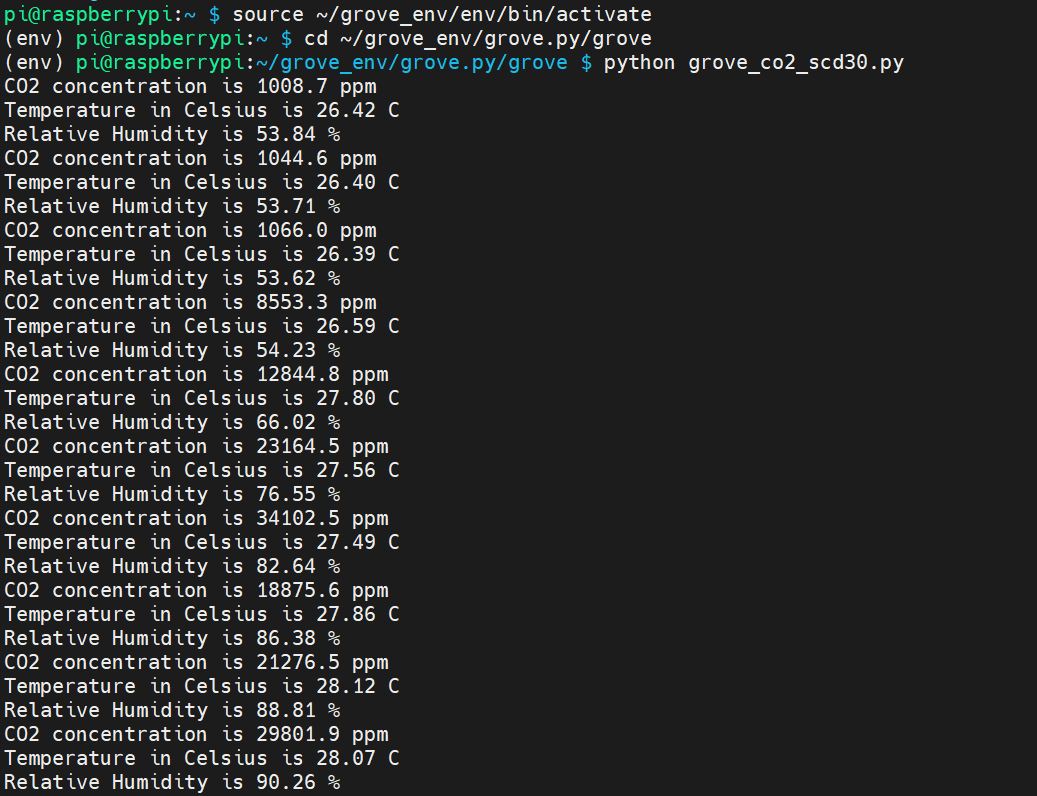
python grove_co2_scd30.py
如果一切顺利,您将看到以下现象。😄
与 Wio Terminal 配合使用(ArduPy)
硬件
- 步骤 1. 准备以下物品:
| Wio Terminal | Grove-CO2 & T&H SCD30 |
|---|---|
 | |
| 立即购买 | 立即购买 |
-
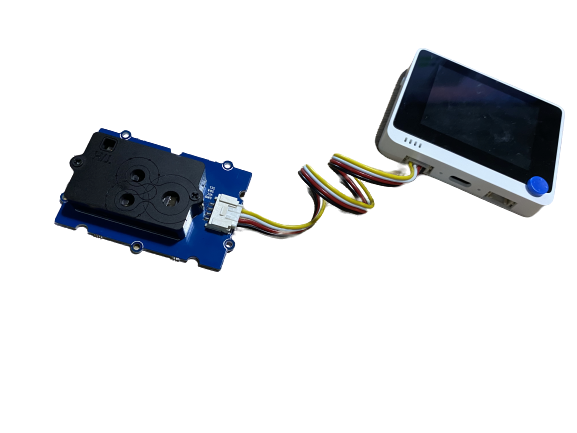
步骤 2. 将 Grove-CO2 & T&H SCD30 连接到 Wio Terminal 的 I2C Grove 端口。
-
步骤 3. 通过 USB Type-C 线缆将 Wio Terminal 连接到 PC。
软件
-
步骤 1. 按照 ArduPy 入门指南 在 Wio Terminal 上配置 ArduPy 开发环境。
-
步骤 2. 确保 ArduPy 固件已刷入 Wio Terminal。更多信息请参考 这里。
aip install Seeed-Studio/seeed-ardupy-scd30
aip build
aip flash
- 步骤 3. 复制以下代码并保存为
ArduPy-scd30.py:
from arduino import grove_scd30
from machine import LCD
from machine import Sprite
import time

scd30 = grove_scd30()
lcd = LCD()
spr = Sprite(lcd) # Create a buff

def main():
    spr.createSprite(320, 240)
    while True:
        spr.setTextSize(2)
        spr.fillSprite(spr.color.BLACK)
        spr.setTextColor(lcd.color.ORANGE)
        spr.drawString("SCD30 Reading", 90, 10)
        spr.drawFastHLine(40, 35, 240, lcd.color.DARKGREY)
        spr.setTextColor(lcd.color.WHITE)
        spr.drawString("- CO2 Level: ", 20, 50)
        spr.drawString("- Temperature: ", 20, 80)
        spr.drawString("- Humidity: ", 20, 110)

        if(scd30.isAvailable()):
            data = scd30.getCarbonDioxideConcentration()
            spr.drawFloat(data[0], 2,220,50) # CO2
            spr.drawFloat(data[1], 2, 220,80)
            spr.drawFloat(data[2], 2, 220,110)
            spr.pushSprite(0,0)
        time.sleep_ms(500)

        print("\nCarbon Dioxide Concentration:", data[0])
        print("Temperature:", data[1])
        print("Humidity:", data[2])

if __name__ == "__main__":
    main()
- 步骤 4. 将
ArduPy-scd30.py保存在您知道的位置。运行以下命令并将<YourPythonFilePath>替换为您的ArduPy-scd30.py位置。
aip shell -n -c "runfile <YourPythonFilePath>"
# Example:
# aip shell -n -c "runfile /Users/ansonhe/Desktop/ArduPy-scd30.py"
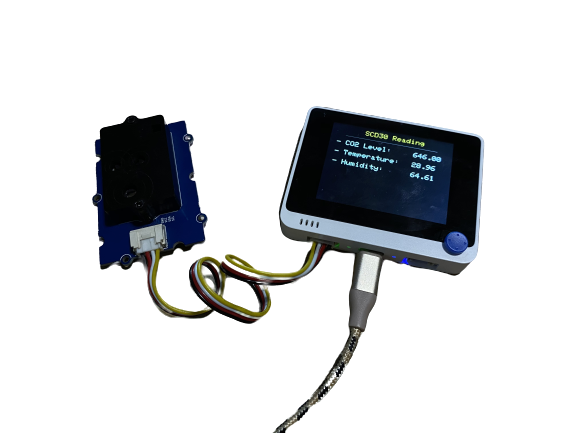
- 步骤 5. 我们将看到 3 个数据值显示在终端上,如下所示,并显示在 Wio Terminal LCD 屏幕上。
ansonhe@Ansons-Macbook-Pro ~:aip shell -n -c "runfile /Users/ansonhe/Desktop/ArduPy-scd30.py"
Positional argument (/dev/cu.usbmodem1414301) takes precedence over --open.
Connected to ardupy
Carbon Dioxide Concentration: 2360.639
Temperature: 29.18707
Humidity: 66.88538

Carbon Dioxide Concentration: 2360.639
Temperature: 29.18707
Humidity: 66.88538

Carbon Dioxide Concentration: 2500.573
Temperature: 29.17372
Humidity: 66.61072
在线原理图查看器
资源
- [ZIP] Grove - CO2 & Temperature & Humidity Sensor (SCD30) 原理图文件
- [PDF] SCD30 设计指南
- [PDF] SCD30 数据手册
- [PDF] SCD30 接口说明
技术支持与产品讨论
感谢您选择我们的产品!我们在这里为您提供不同的支持,以确保您使用我们产品的体验尽可能顺畅。我们提供多种沟通渠道,以满足不同的偏好和需求。