Grove - 电磁铁

电磁铁是一种磁铁,其磁场由电流产生。根据安培定律(见下图),流经导线的电流会在导线周围产生磁场。为了集中磁场,电磁铁中的导线被绕成一个线圈,线圈由许多并排的导线组成。所有线圈的磁场通过线圈的中心,从而在中心产生强磁场。Grove - 电磁铁可以吸附1KG的重量并保持不掉。它易于使用,适合学习电磁铁原理。

特性
- Grove 形状
- 1KG 峰值吸力
- 低待机电流
规格
| 项目 | 参数 |
|---|---|
| 工作电压 | DC 5V |
| 工作电流 | 400mA |
| 待机电流 | 200uA |
| 负载重量 | 1KG |
有关 Grove 模块的更多详细信息,请参考 Grove 系统
支持的平台
| Arduino | Raspberry Pi | |||
|---|---|---|---|---|
 |  |  |  |  |
上述提到的支持平台仅表示模块的软件或理论兼容性。我们通常仅为 Arduino 平台提供软件库或代码示例。不可能为所有可能的 MCU 平台提供软件库或演示代码。因此,用户需要自行编写软件库。
入门指南
如果这是您第一次使用 Arduino,我们强烈建议您在开始之前查看 Arduino 入门指南。
使用 Arduino
硬件
- 步骤 1. 准备以下物品:
| Seeeduino V4.2 | Base Shield | Grove-电磁铁 |
|---|---|---|
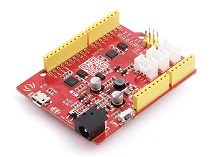 | 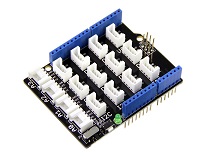 |  |
| 立即购买 | 立即购买 | 立即购买 |
- 步骤 2. 将 Grove-电磁铁连接到 Grove-Base Shield 的 D2 端口。
- 步骤 3. 将 Grove-Base Shield 插入 Seeeduino。
- 步骤 4. 使用 USB 数据线将 Seeeduino 连接到电脑。

如果没有 Grove Base Shield,我们也可以直接将 Grove-电磁铁连接到 Seeeduino,如下所示。
| Seeeduino | Grove-超声波测距传感器 |
|---|---|
| 5V | 红色 |
| GND | 黑色 |
| 未连接 | 白色 |
| D2 | 黄色 |
软件
- 步骤 1. 请将以下代码复制到 Arduino IDE 并上传到 Arduino。如果您不知道如何上传代码,请查看 如何上传代码。
/*
  将电磁铁打开一秒钟,然后关闭一秒钟,循环往复。
  此示例代码为公共领域代码。
*/

int Electromagnet = 2;
int LED = 13;

// setup 函数在按下复位键时运行一次:
void setup() {
    // 将数字引脚初始化为输出模式。
    pinMode(Electromagnet, OUTPUT);
    pinMode(LED, OUTPUT);
}

// loop 函数会不断重复运行:
void loop() {
    digitalWrite(Electromagnet, HIGH);  // 打开电磁铁(HIGH 表示高电平)
    digitalWrite(LED, HIGH);           // 打开 LED(HIGH 表示高电平)
    delay(1000);                       // 等待一秒
    digitalWrite(Electromagnet, LOW);  // 关闭电磁铁(LOW 表示低电平)
    digitalWrite(LED, LOW);            // 关闭 LED(LOW 表示低电平)
    delay(1000);                       // 等待一秒
}
- 步骤 2. Grove-电磁铁开始工作。

使用 Codecraft
硬件
步骤 1. 将 Grove-电磁铁连接到 Base Shield 的 D2 端口。
步骤 2. 将 Base Shield 插入您的 Seeeduino/Arduino。
步骤 3. 使用 USB 数据线将 Seeeduino/Arduino 连接到电脑。
软件
步骤 1. 打开 Codecraft,添加 Arduino 支持,并将主程序拖到工作区。
如果这是您第一次使用 Codecraft,请参阅 Codecraft 使用 Arduino 指南。
步骤 2. 按下图拖动模块,或者打开本页面末尾提供的 cdc 文件。

将程序上传到您的 Arduino/Seeeduino。
代码上传完成后,您可以尝试将铁制品靠近电磁铁。当电磁铁工作时,Arduino 的 13 号引脚上的 LED 会亮起。
使用 Raspberry Pi
硬件
- 步骤 1. 准备以下物品:
| Raspberry Pi | GrovePi_Plus | Grove-电磁铁 |
|---|---|---|
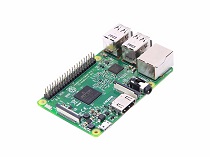 | 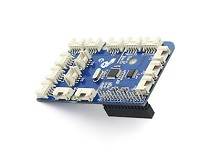 | |
| 立即购买 | 立即购买 | 立即购买 |
-
步骤 2. 将 GrovePi_Plus 插入 Raspberry Pi。
-
步骤 3. 将 Grove-电磁铁连接到 GrovePi_Plus 的 D4 端口。
-
步骤 4. 使用 USB 数据线将 Raspberry Pi 连接到电脑。

软件
在本教程中,我们使用路径 ~/GrovePi/ 代替 /home/pi/Desktop/GrovePi,请确保步骤 2 和步骤 3 使用相同的路径。
我们强烈建议您更新固件,否则某些传感器可能会出现错误。
- 步骤 3. 克隆 Github 仓库。
cd ~
git clone https://github.com/DexterInd/GrovePi.git
- 步骤 4. 进入示例代码目录:
cd yourpath/GrovePi/Software/Python/
以下是 grove_electromagnet.py 的代码。
import time
import grovepi

# 电磁铁可以承受 1KG 的重量

# 将 Grove 电磁铁连接到数字端口 D4
# SIG,NC,VCC,GND
electromagnet = 4

grovepi.pinMode(electromagnet, "OUTPUT")
time.sleep(1)

while True:
    try:
        # 打开电磁铁
        grovepi.digitalWrite(electromagnet, 1)
        print "on"
        time.sleep(2)

        # 关闭电磁铁
        grovepi.digitalWrite(electromagnet, 0)
        print "off"
        time.sleep(2)

    except KeyboardInterrupt:
        grovepi.digitalWrite(electromagnet, 0)
        break
    except IOError:
        print "Error"
5.运行示例程序。
sudo python grove_electromagnet.py
在线原理图查看器
资源
- [Eagle]Grove Electromagnet v1.0 SCH PCB.zip
- [数据手册]ZYE1-P20-15 数据手册 PDF
- [Codecraft]CDC 文件
技术支持与产品讨论
感谢您选择我们的产品!我们致力于为您提供多种支持,以确保您使用我们的产品时获得流畅的体验。我们提供多个沟通渠道,以满足不同的偏好和需求。