安装操作系统
简介
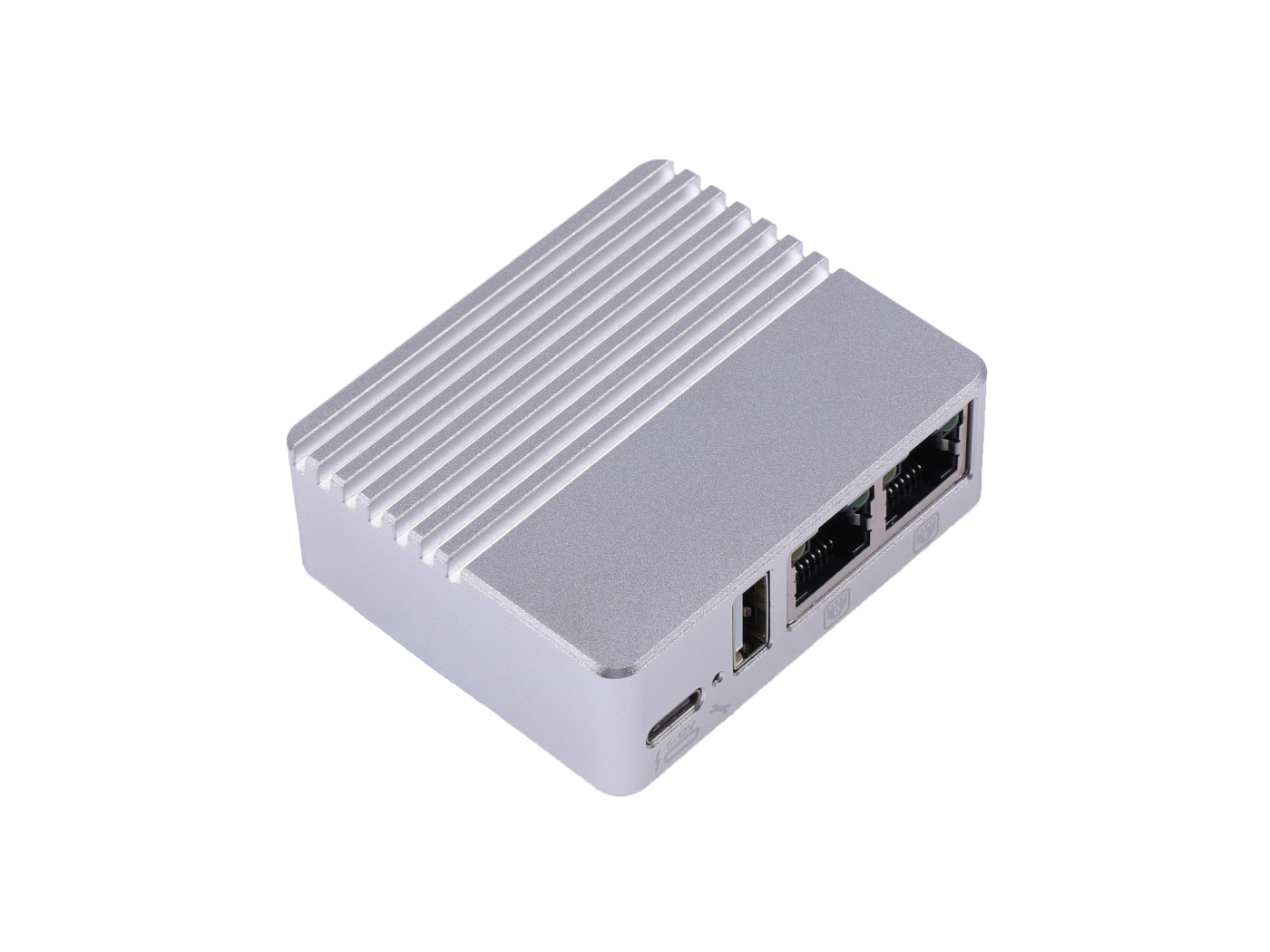
LinkStar-H28K 配备两个千兆网络端口,采用 PCIE/RGMII 千兆技术和四核芯片。它拥有 4GB LPDDR4X 内存和 8GB eMMC 存储,可通过 TF 卡扩展至 512GB。此外,它还支持 5V-12V 的 Type-C PD(电力传输)连接。在本教程中,我们将向您展示如何通过 TF 卡或 eMMC 安装操作系统。
选择适用于 H28K 的系统
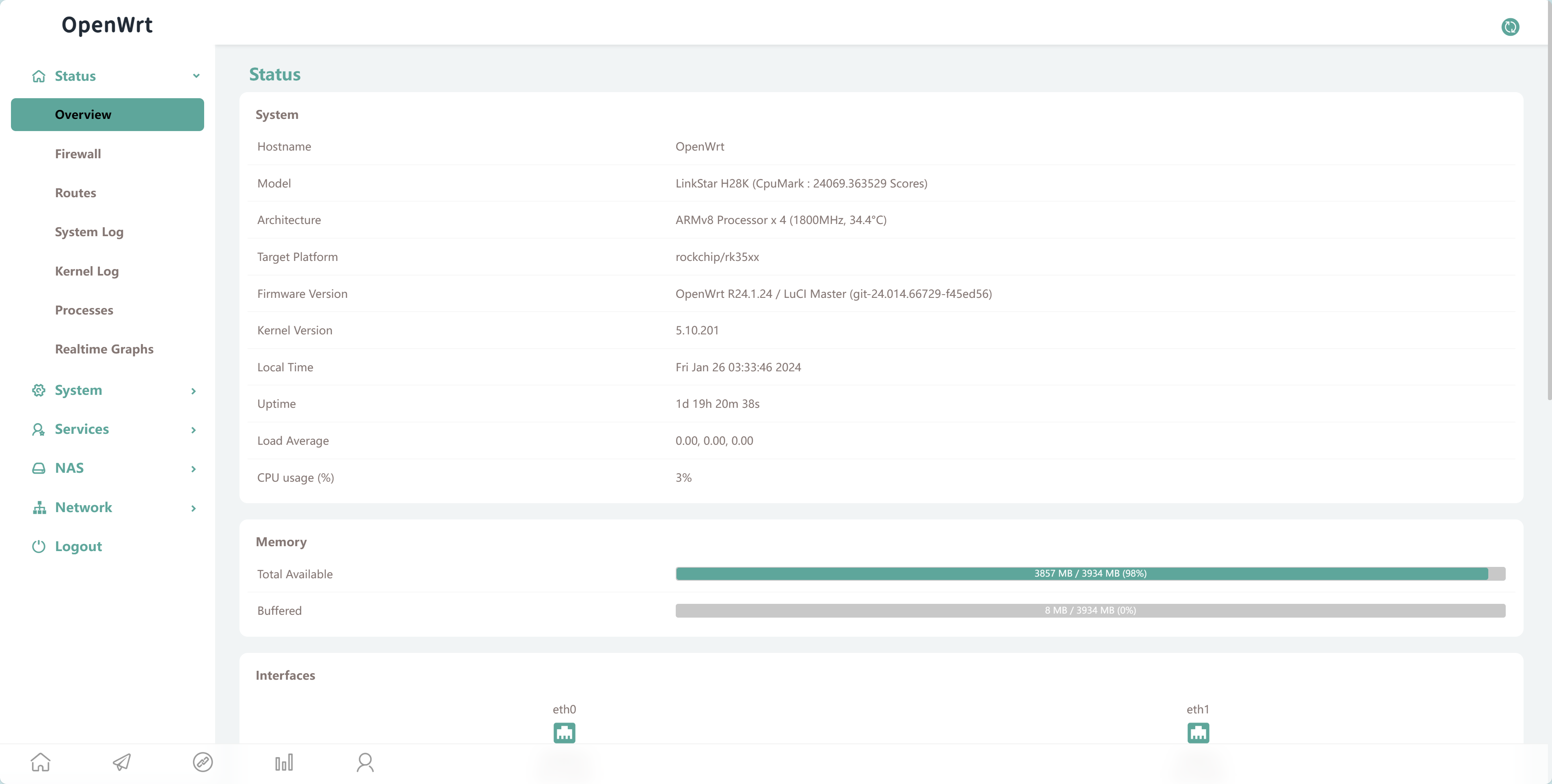
H28K 支持 QWRT 操作系统。在本节中,我们将为您介绍 QWRT 系统的安装方法。
注意事项与说明
H28K 有两种存储类型,一种是 TF 卡存储,另一种是 eMMC 存储。这两种存储都可以用于系统刷写。
在本章中,我们可以使用带有读卡器的 TF 卡将系统刷写到 TF 卡上。
我们也可以将系统刷写到 H28K 自带的 eMMC 上。
当 H28K 插入 TF 卡时,系统启动时会优先从 TF 卡启动,因为 TF 卡具有启动优先权。
将 QWRT 刷写到 TF 卡
准备工作
- Windows/MacOS 电脑
- USB-C 数据线
- 一张 TF 卡
- 一个读卡器
- balenaEtcher —— 请下载并安装 balenaEtcher,我们将使用此软件将系统刷写到 TF 卡。
- QWRT 包
请准备上述所需设备,固件更新包可通过点击下方的下载按钮获取。
| 版本 | 描述 | 下载 |
|---|---|---|
| balenaEtcher | ISO 刻录工具 | 下载 |
| QWRT R24.01.23 | 基于 OpenWRT | 下载 |
在 H28K 上使用 TF 卡时,需要注意某些高速卡可能不兼容。如果您使用高速卡,可能会在系统加载数据、启动或通电加载时出现数据加载错误、启动错误或故障,这与卡的速度有关。
使用 TF 卡的优势在于可以为不同的网络配置不同的 TF 卡。此外,还可以通过更换不同的 TF 卡来使用多个系统。
操作步骤
步骤 1. 将 TF 卡连接到电脑
请将 TF 卡插入准备好的读卡器,并将其连接到电脑。
步骤 2. 将系统刷写到 TF 卡
打开已安装的 balenaEtcher 软件。
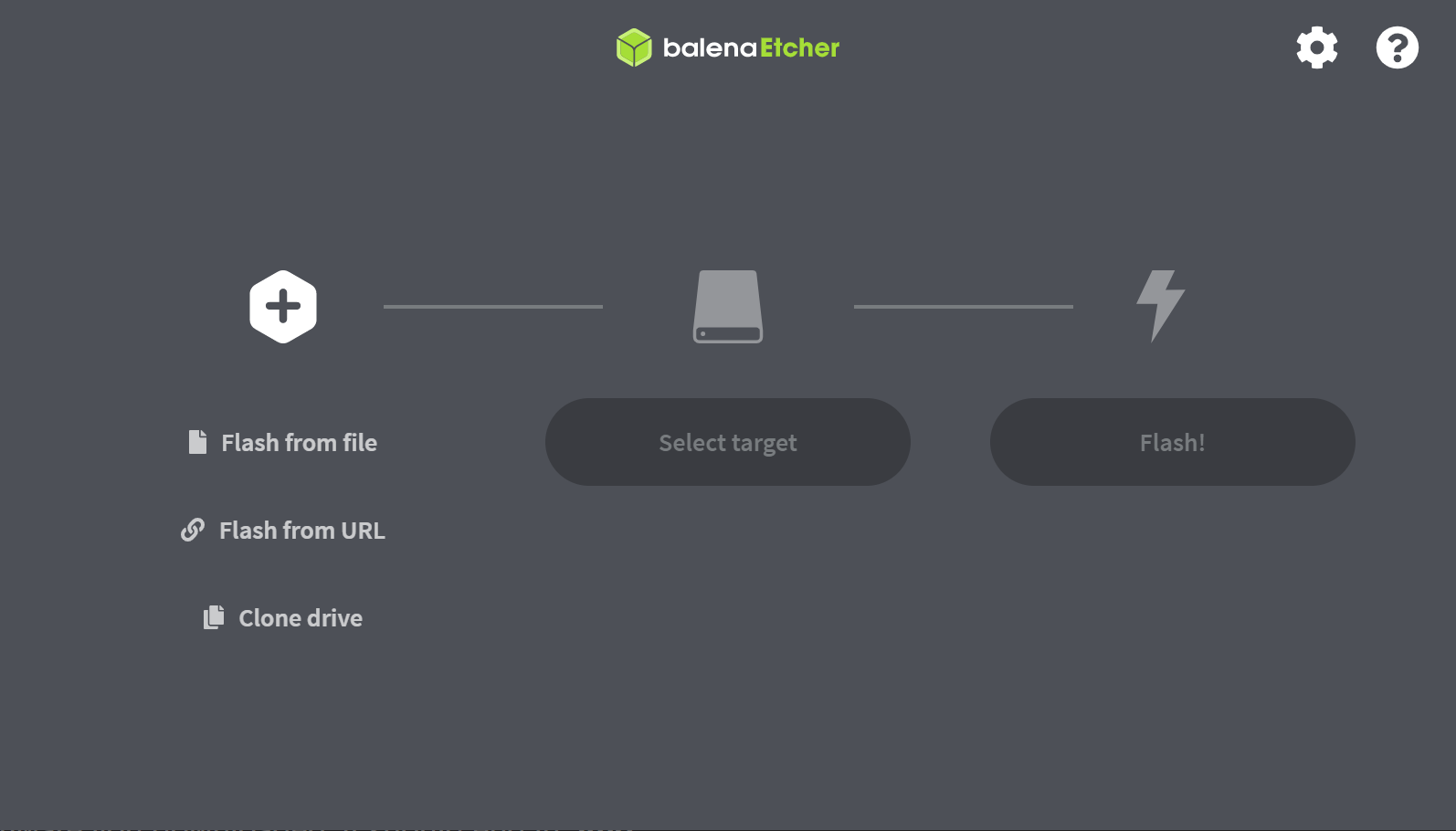
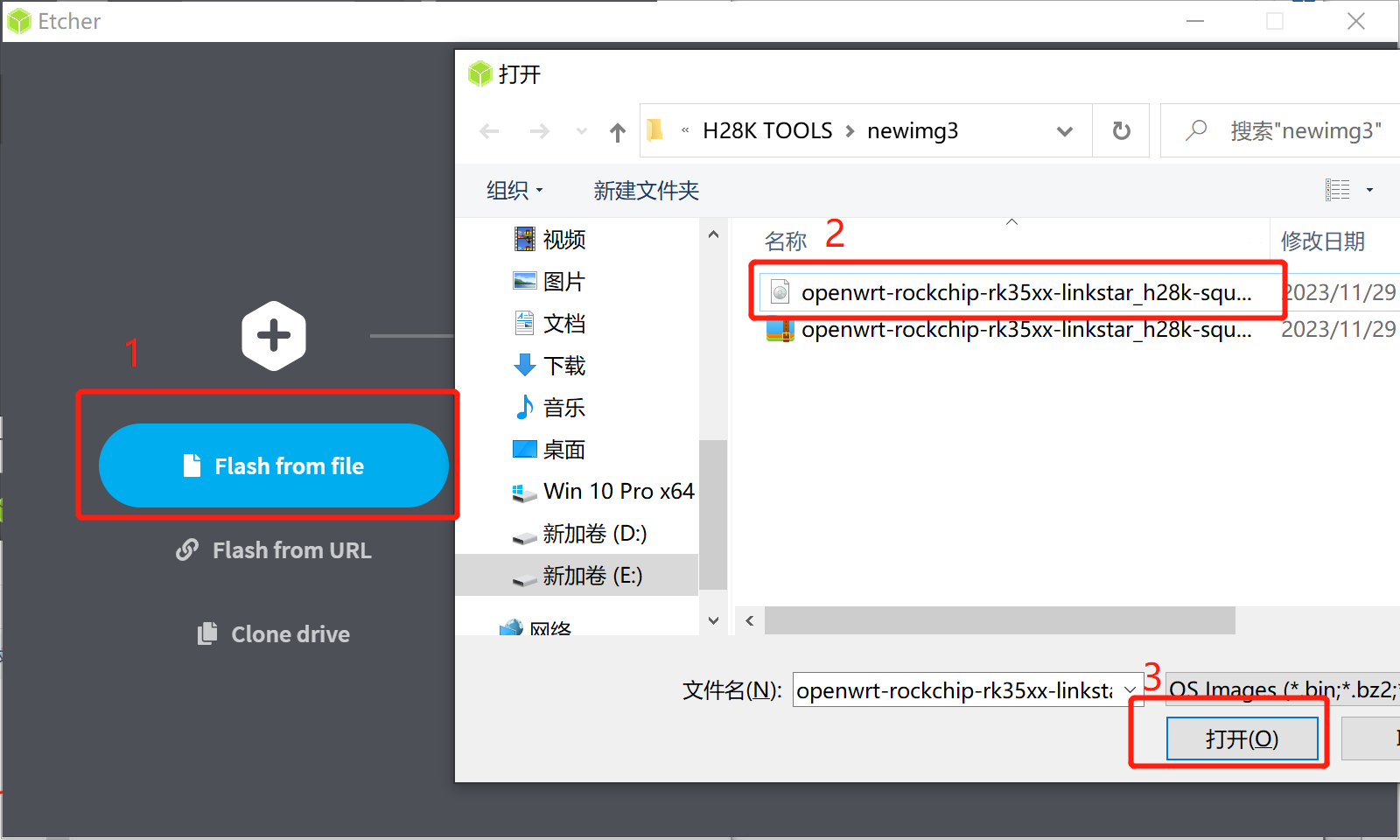
选择您下载的 QWRT 固件,文件后缀应为 .img。
选择您要刷写系统的驱动器。
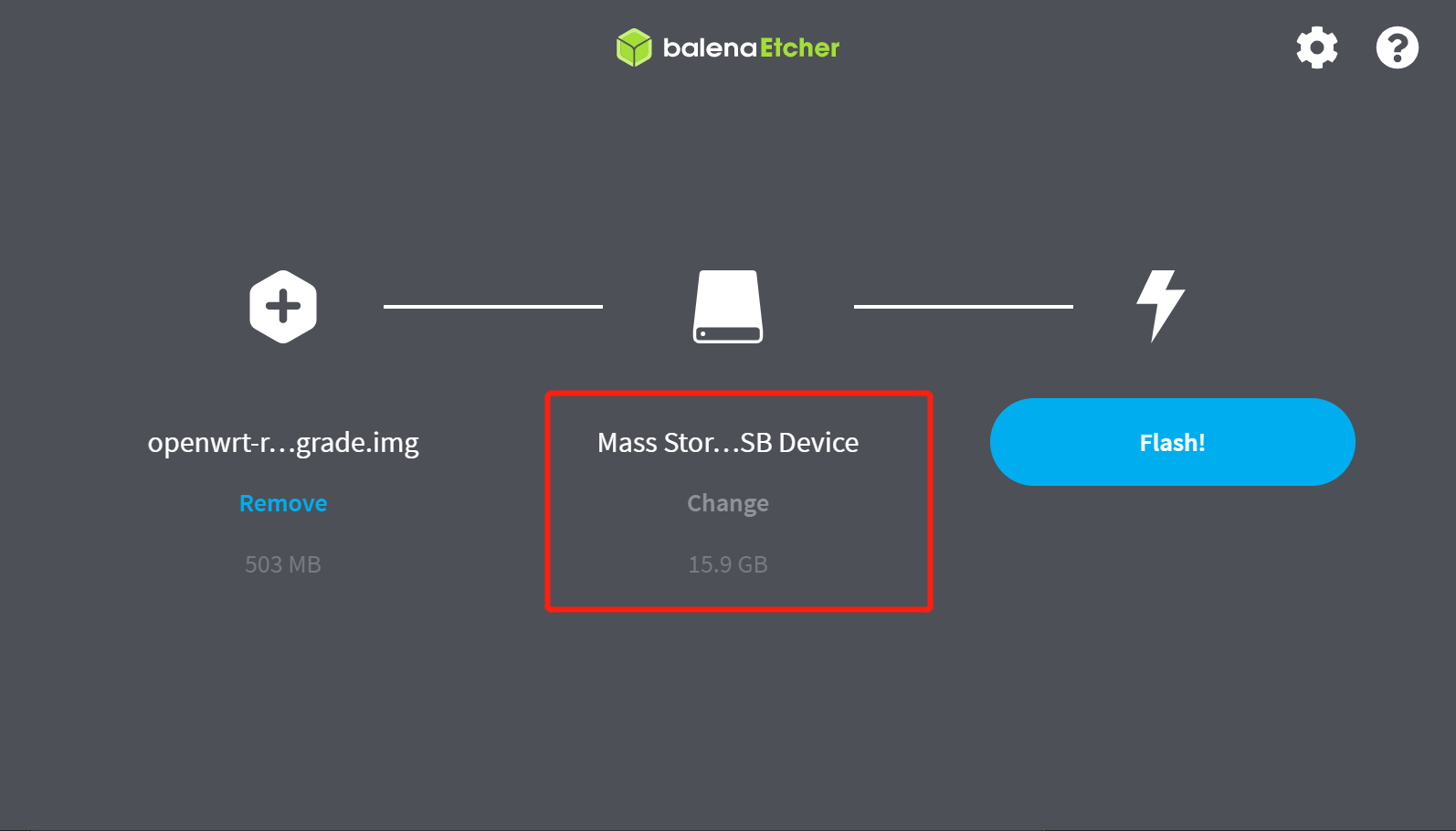
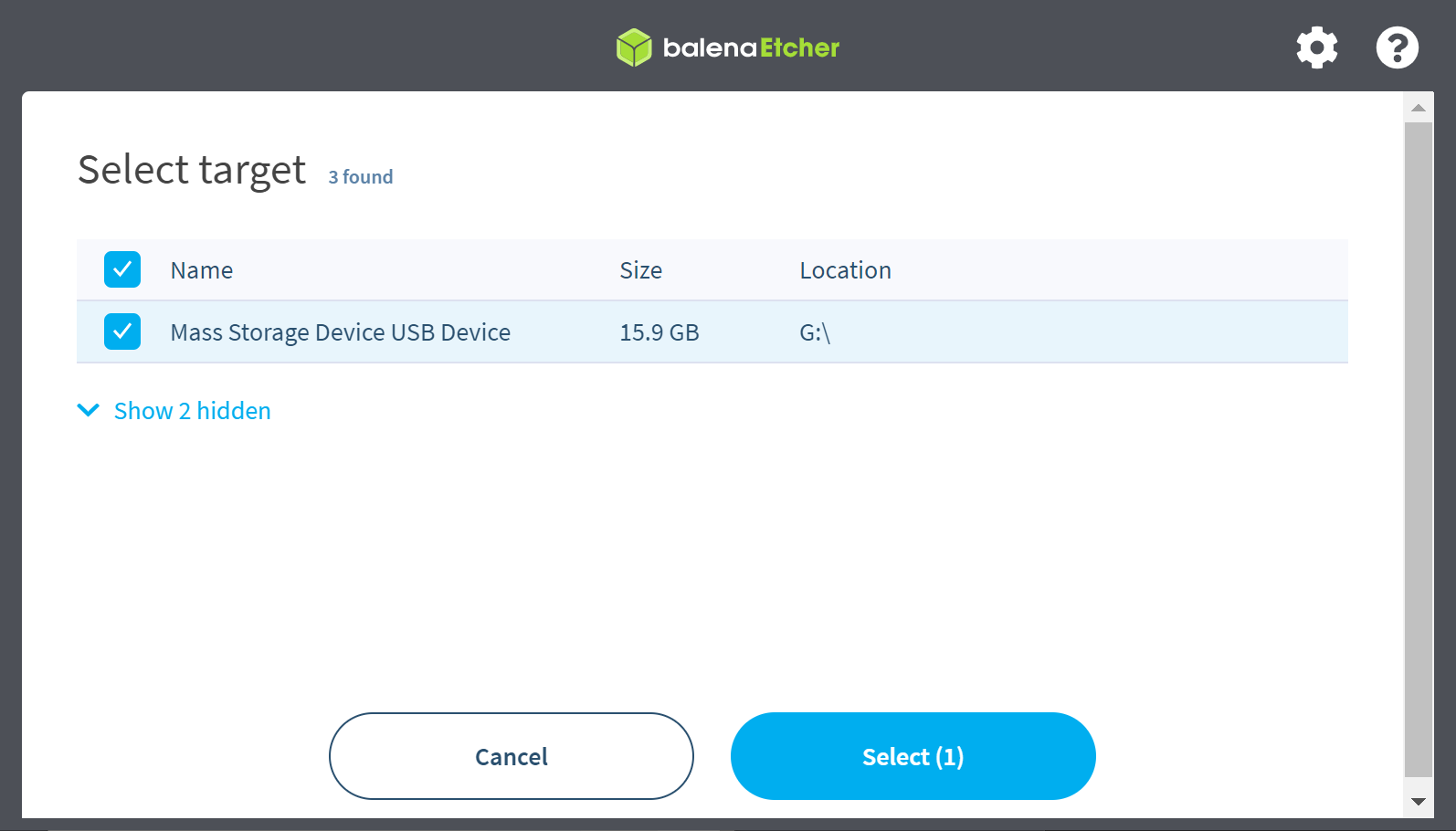
点击 Flash 按钮,软件会将系统刷写到您的 TF 卡中。
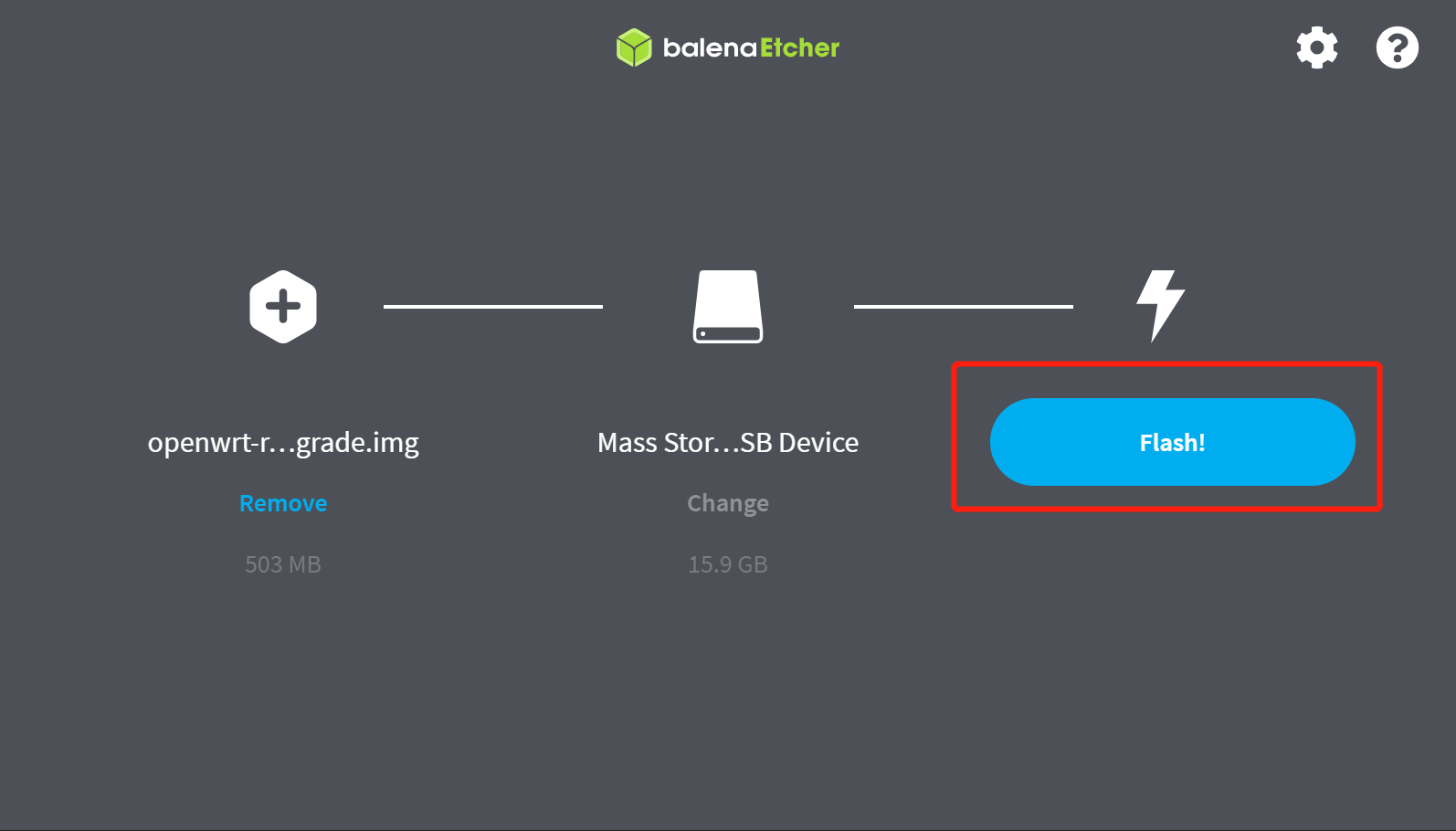
某些电脑在刷写系统后可能会提示 USB 设备未被识别,或询问是否格式化设备,请不要重新格式化卡,否则系统将被清除。
步骤 3. 从 TF 卡启动 QWRT
将 TF 卡从读卡器中取出,并插入 H28K 的 TF 卡插槽。
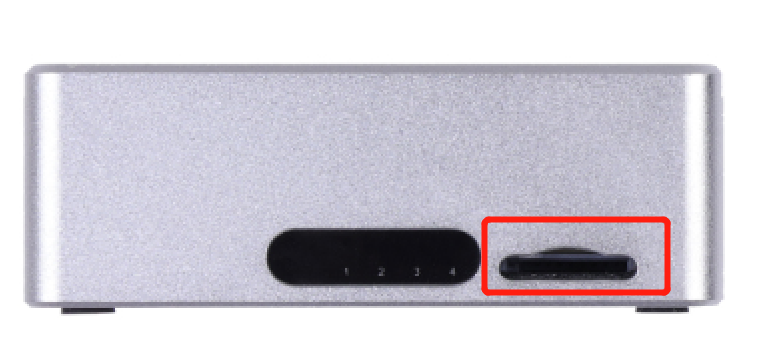
然后为 H28K 通电,您可以选择通过 USB-C-5V 为其供电。
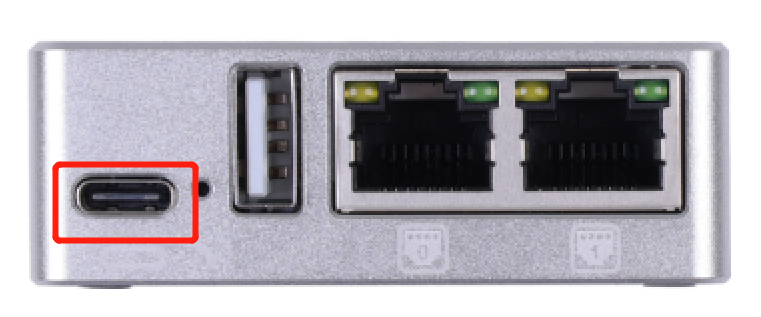
步骤 4. 管理 QWRT 后台
使用网线连接到 H28K 的 ETH0 网络端口。然后在浏览器中输入地址:192.168.1.1 以访问管理后台。
ETH0 是 LAN 端口,而 ETH1 是 WAN 端口。如果您想通过网线管理 H28K 的 QWRT,请将网线连接到 ETH0。
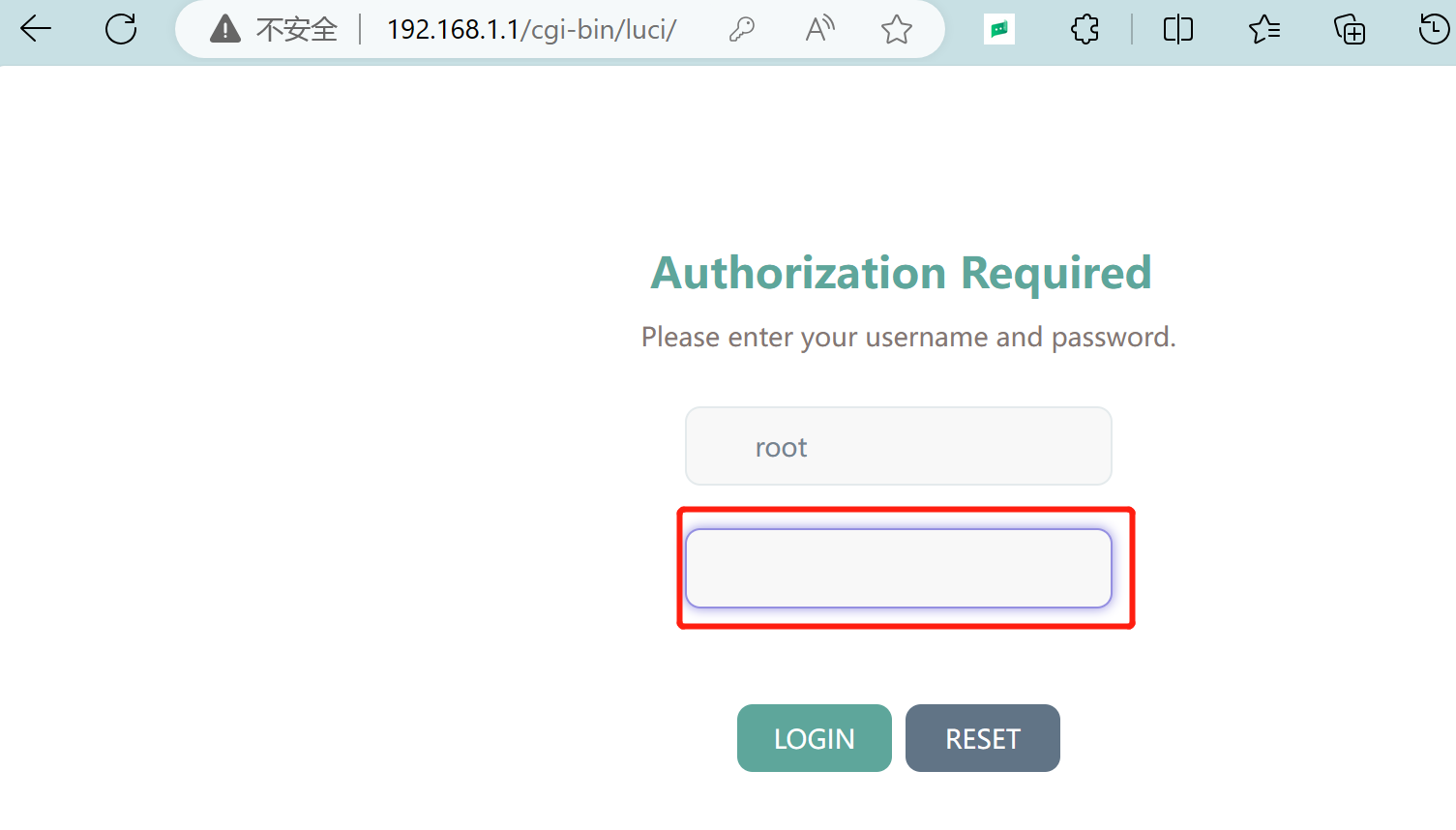
系统的初始账号和密码如下:
账号: root
密码: password
恭喜您,您已成功通过 TF 卡安装 QWRT。
将 QWRT 刷写到 eMMC
准备工作
- Windows 电脑
- USB-C 数据线
- QWRT 包
请准备上述所需设备,固件更新包可通过点击下方的下载按钮获取。
| 版本 | 描述 | 下载链接 |
|---|---|---|
| QWRT R24.01.23 | 基于 OpenWRT | 下载 |
| 刷写至 eMMC 工具及驱动 | V5.12 | 下载 |
操作步骤
步骤 1. 安装驱动
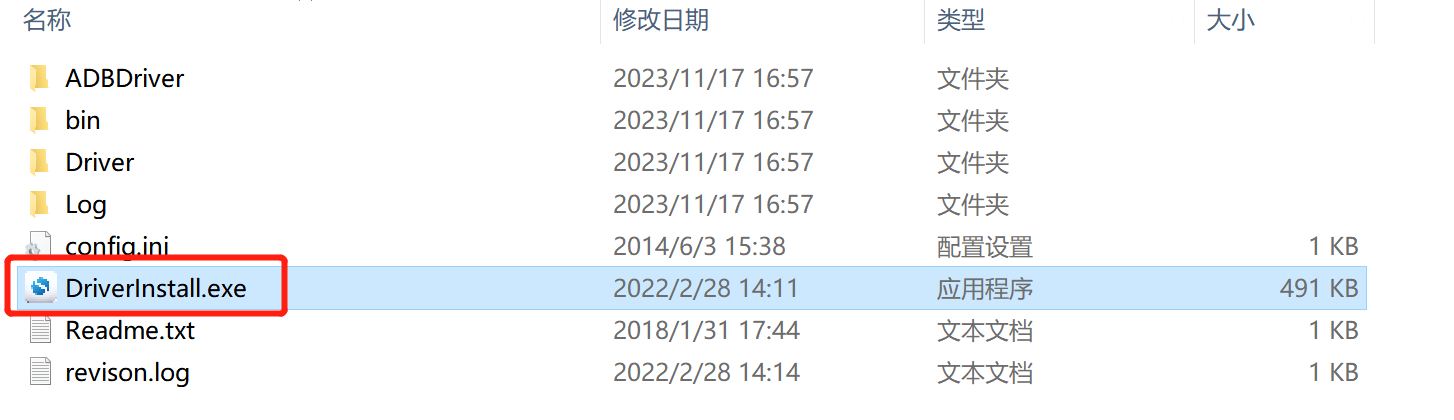
进入 DriverAssitant_v5.12 文件夹,双击打开 DriverInstall.exe 文件以安装驱动。
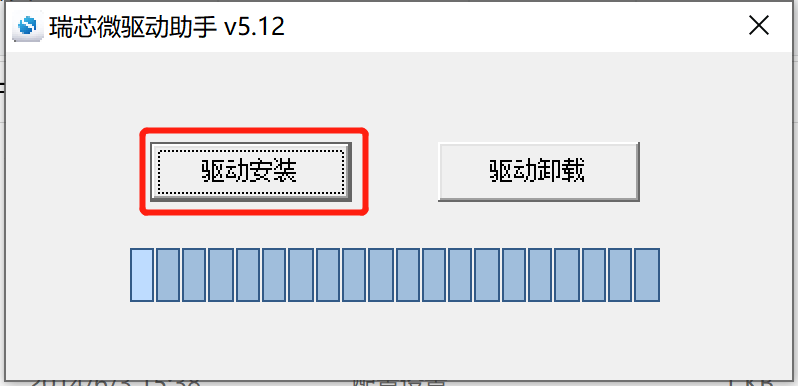
在启动的驱动安装软件中,点击“驱动安装”。
步骤 2. 将设备置于 Maskrom 模式
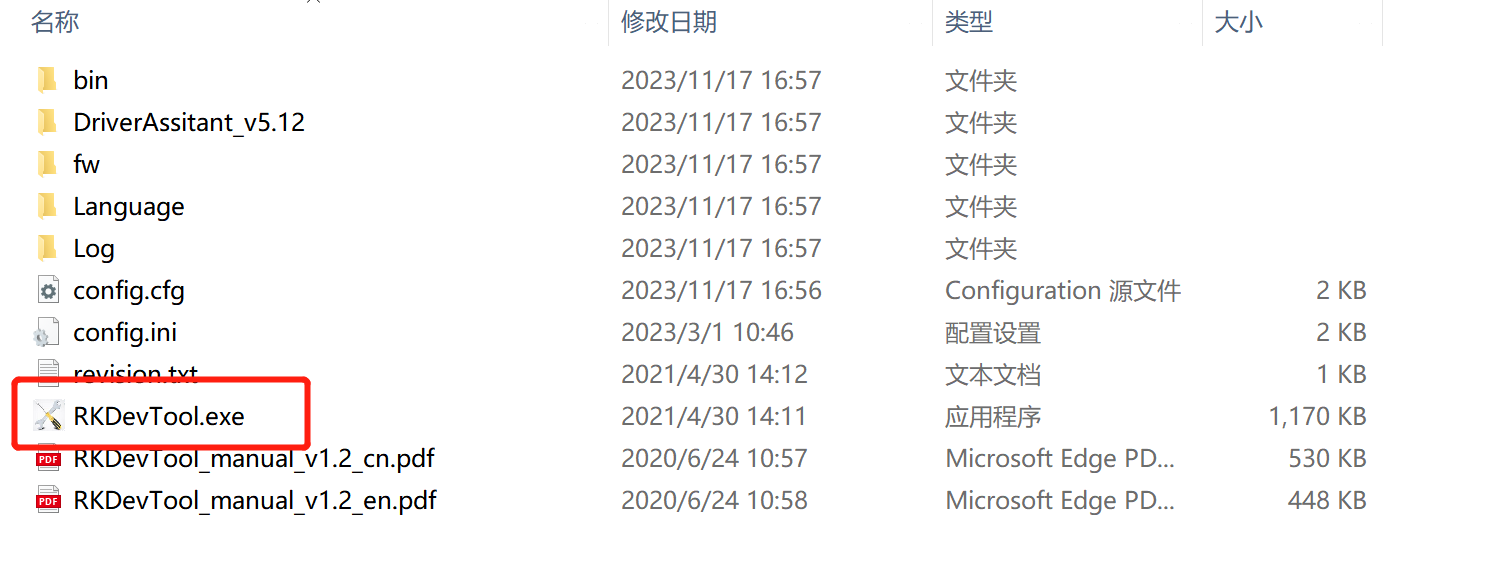
进入 RKDevTool_Release_v2.84 文件夹,双击打开 RKDevTool.exe 文件。
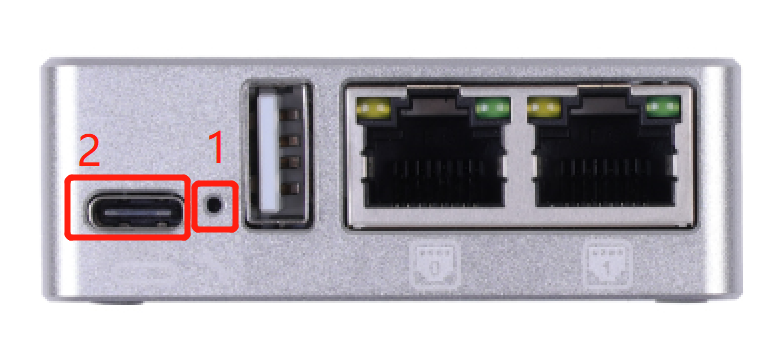
使用取卡针持续按住 升级按键孔(红框 1 所示),不要松开。
同时保持按住 H28K,并使用 USB-C 数据线将其连接到电脑(红框 2 所示)。随后可以松开 升级按键孔。
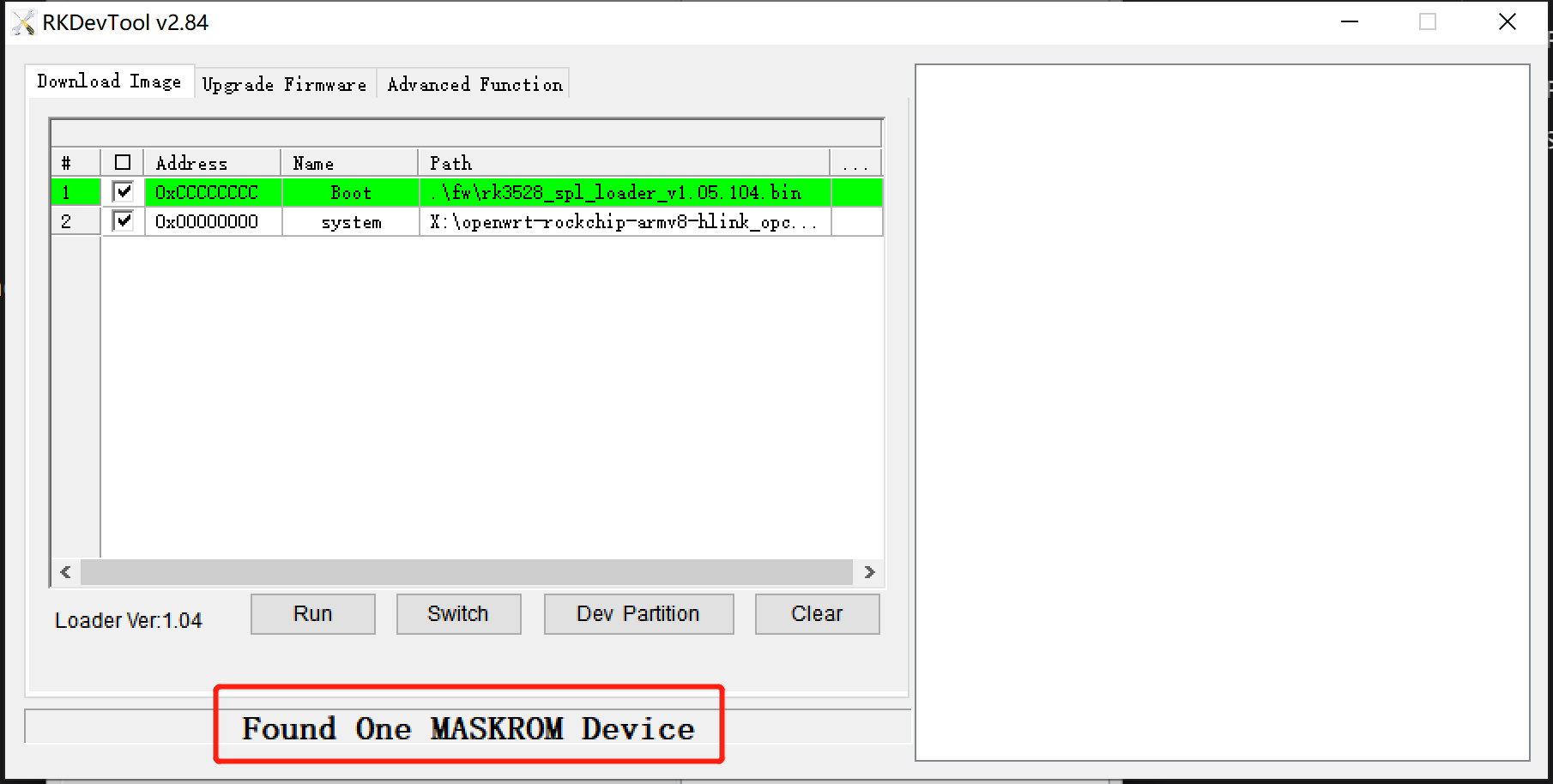
此时观察软件界面,会显示“Found One MASKROM Device”。
步骤 3. 擦除固件
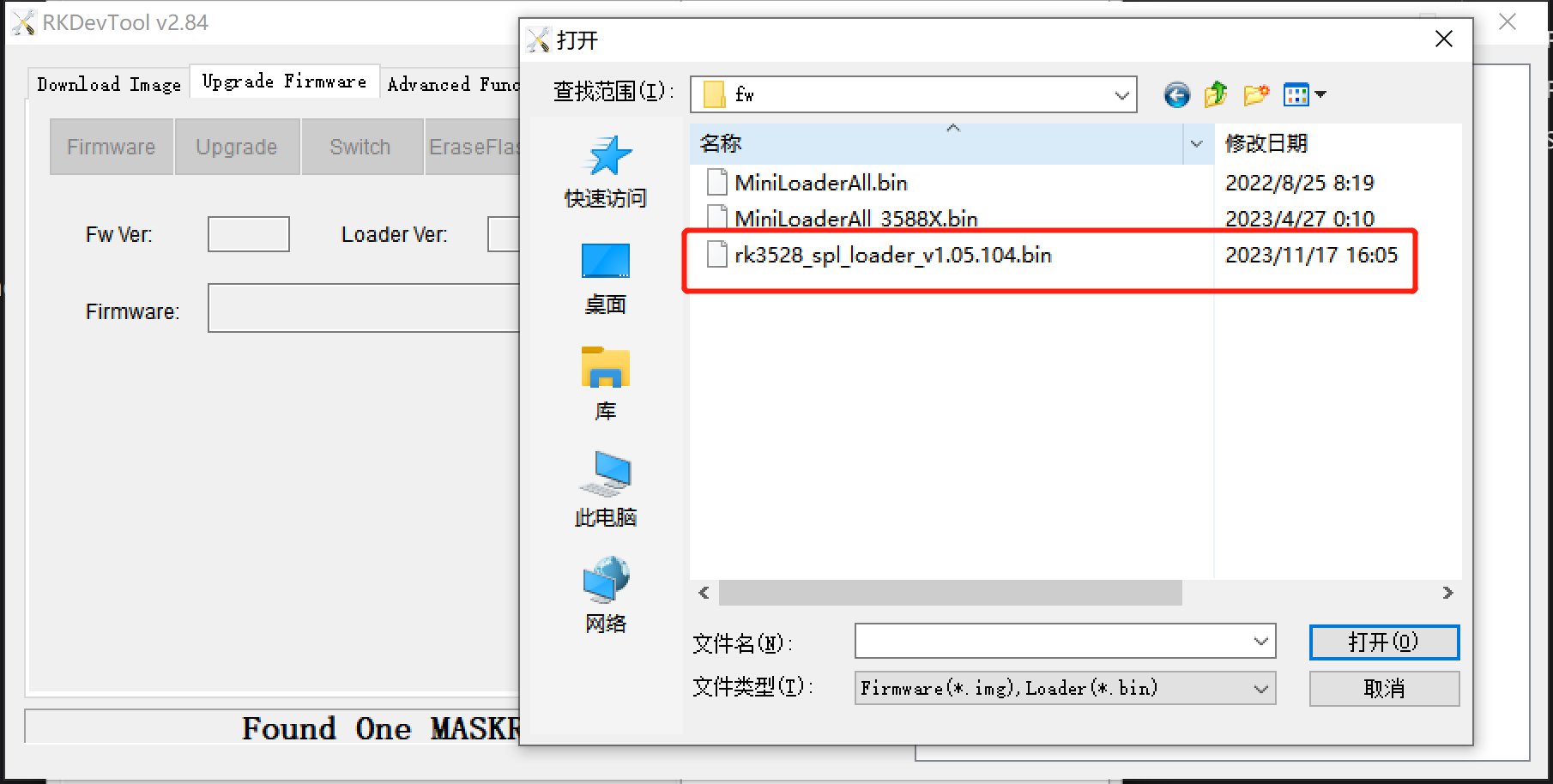
点击“升级固件”,然后点击“固件”并在文件目录中选择 rk3528_spl_loader_v1.05.104.bin 文件。
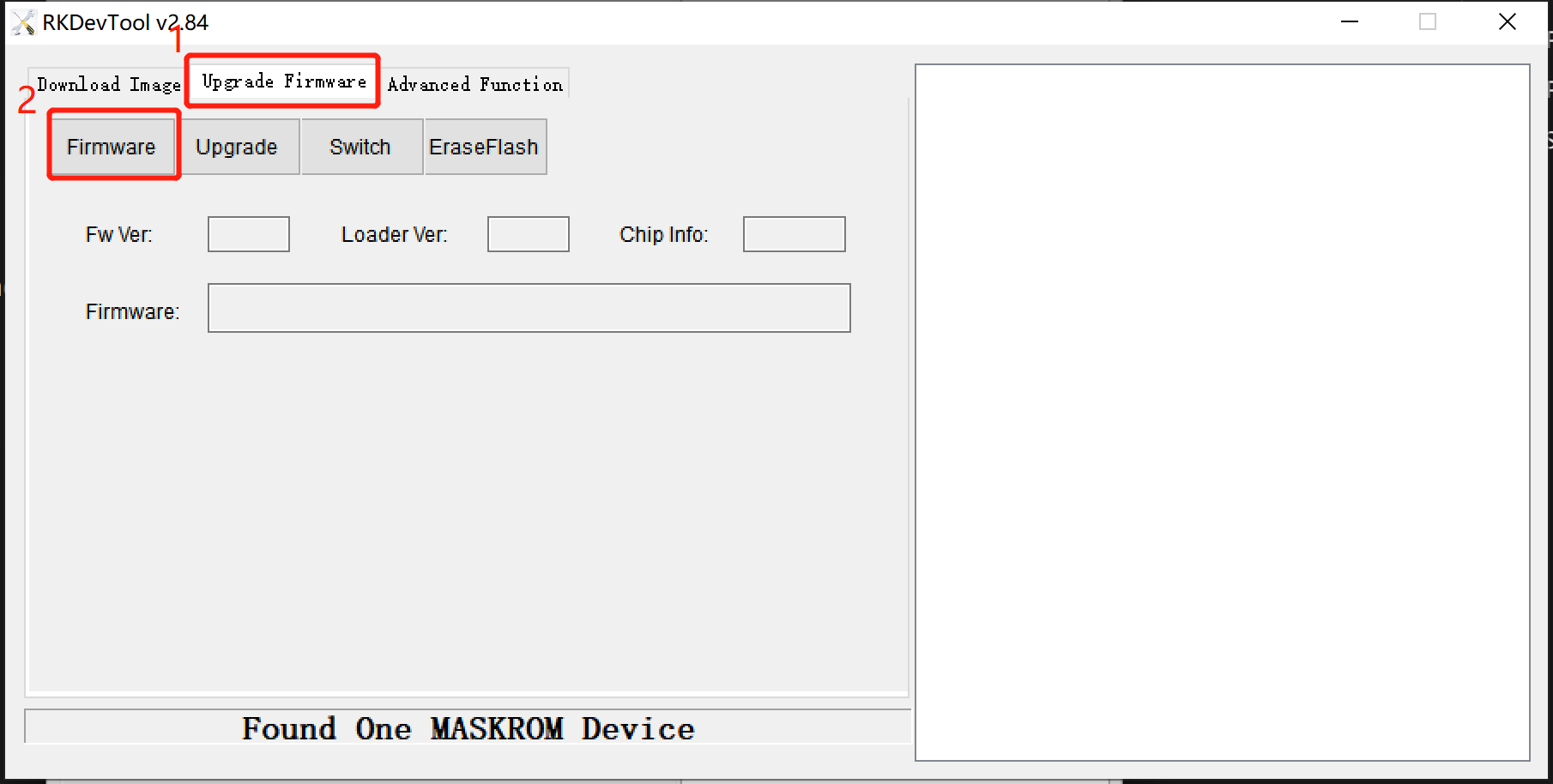
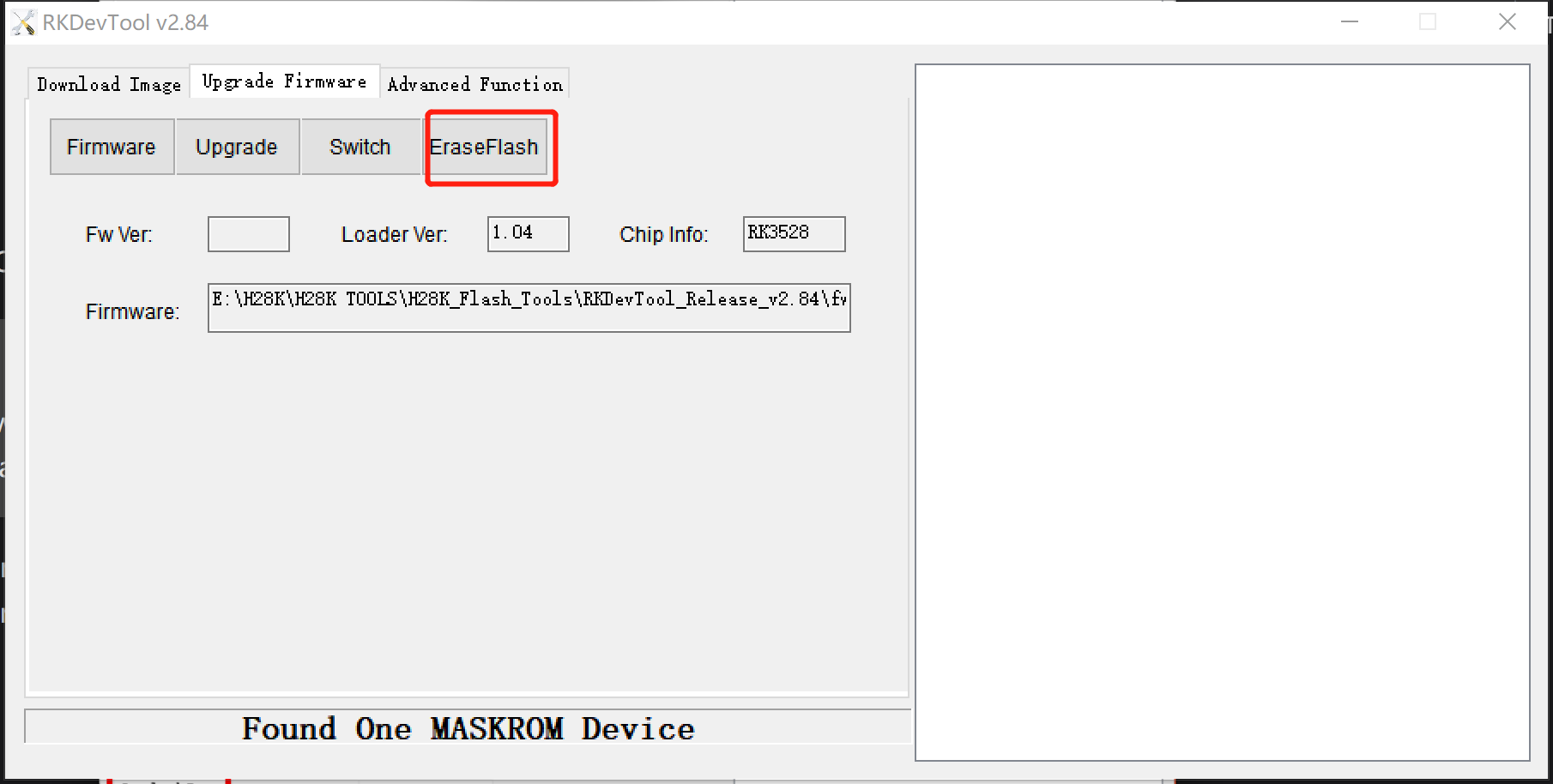
导入文件后,点击“EraseFlash”。
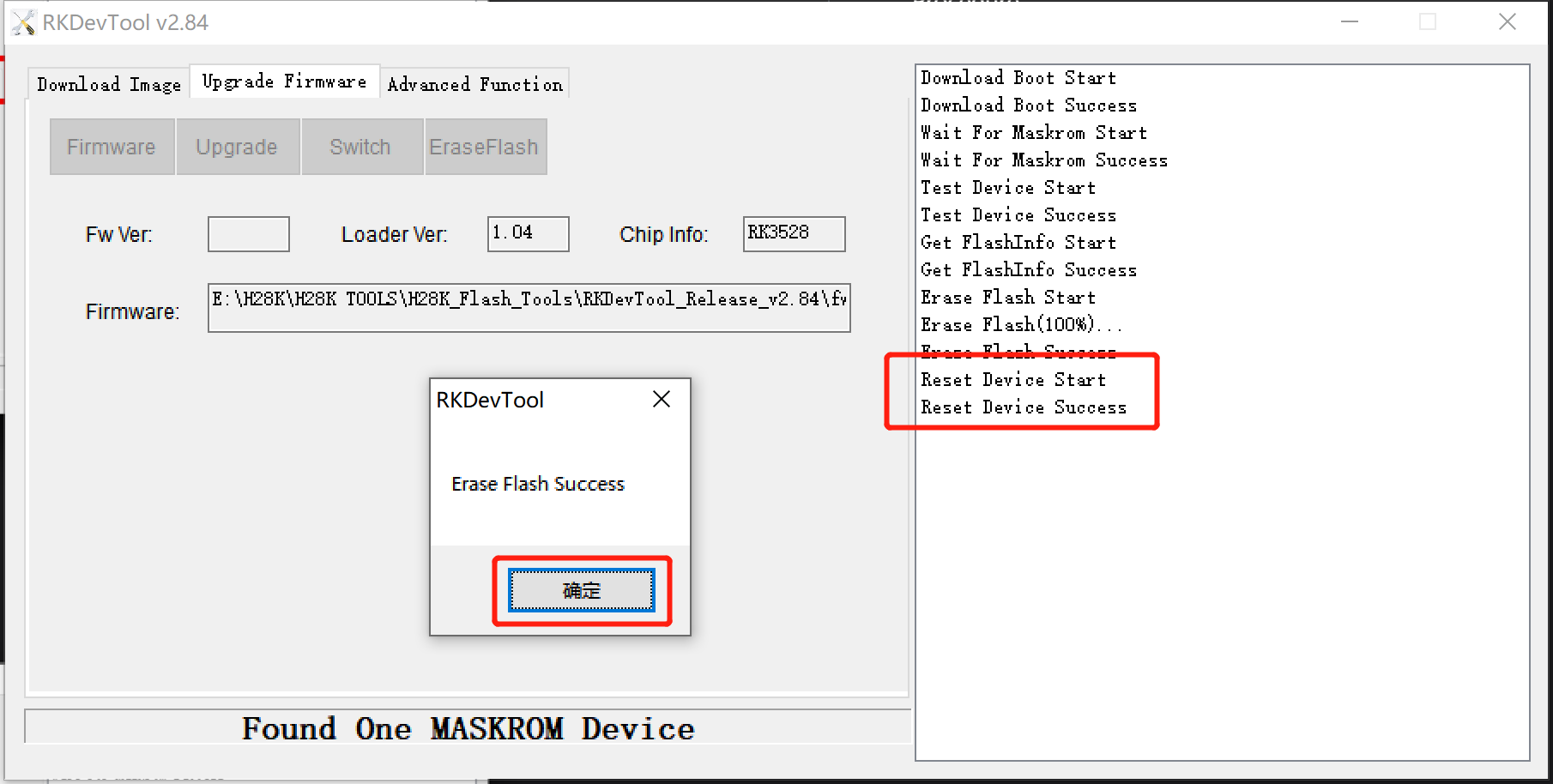
等待操作完成后,点击“确定”。
步骤 4. 刷写 QWRT
如果按照上述步骤操作,您的 H28K 应该仍处于 MASKROM 模式。如果不是,请重复并按照 步骤 2 的操作重新进入 MASKROM 模式。
点击软件左上角的“下载镜像”,然后在第一个 Boot 选项行中选择 rk3528_spl_loader_v1.05.104.bin 文件。
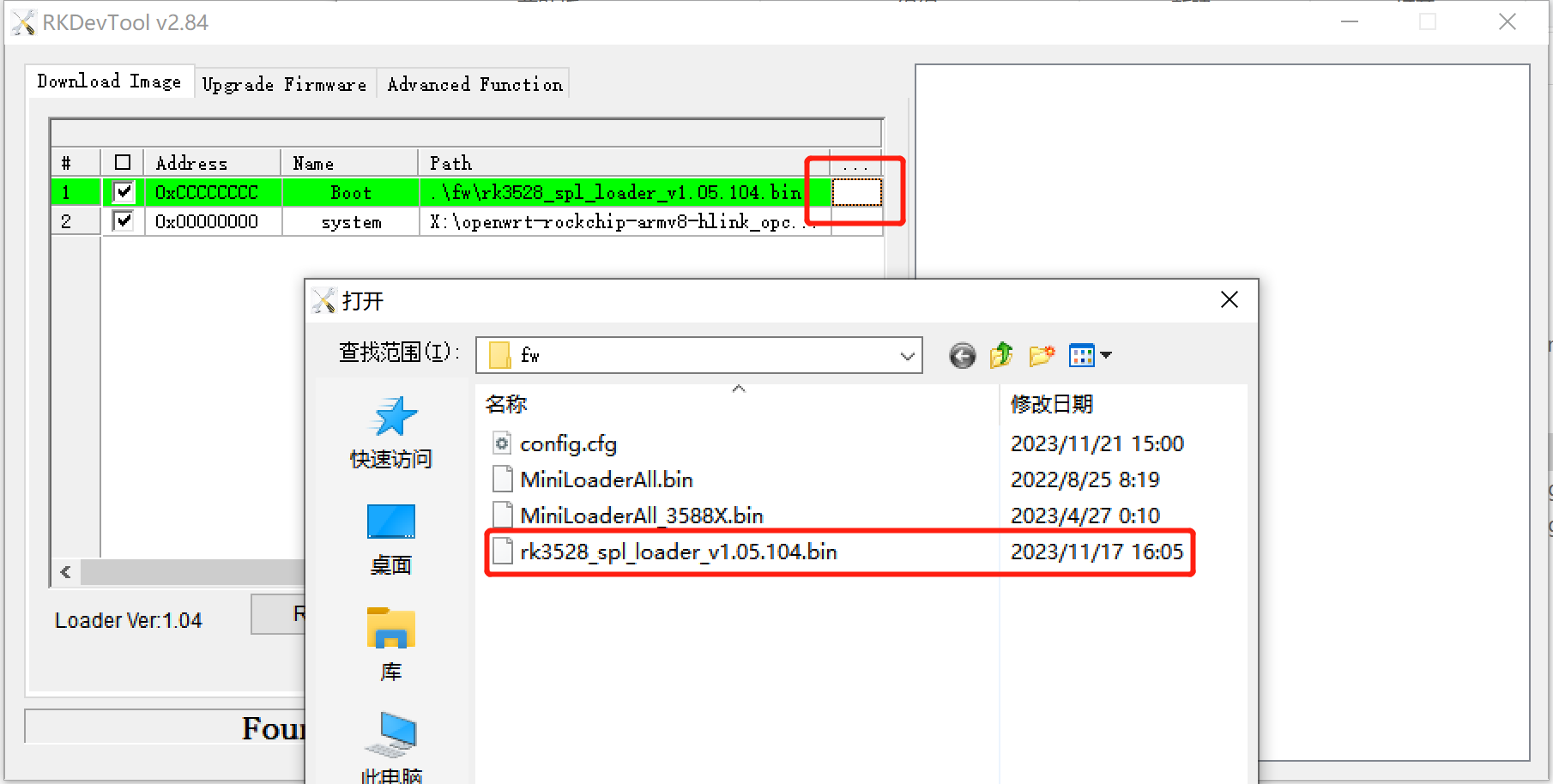
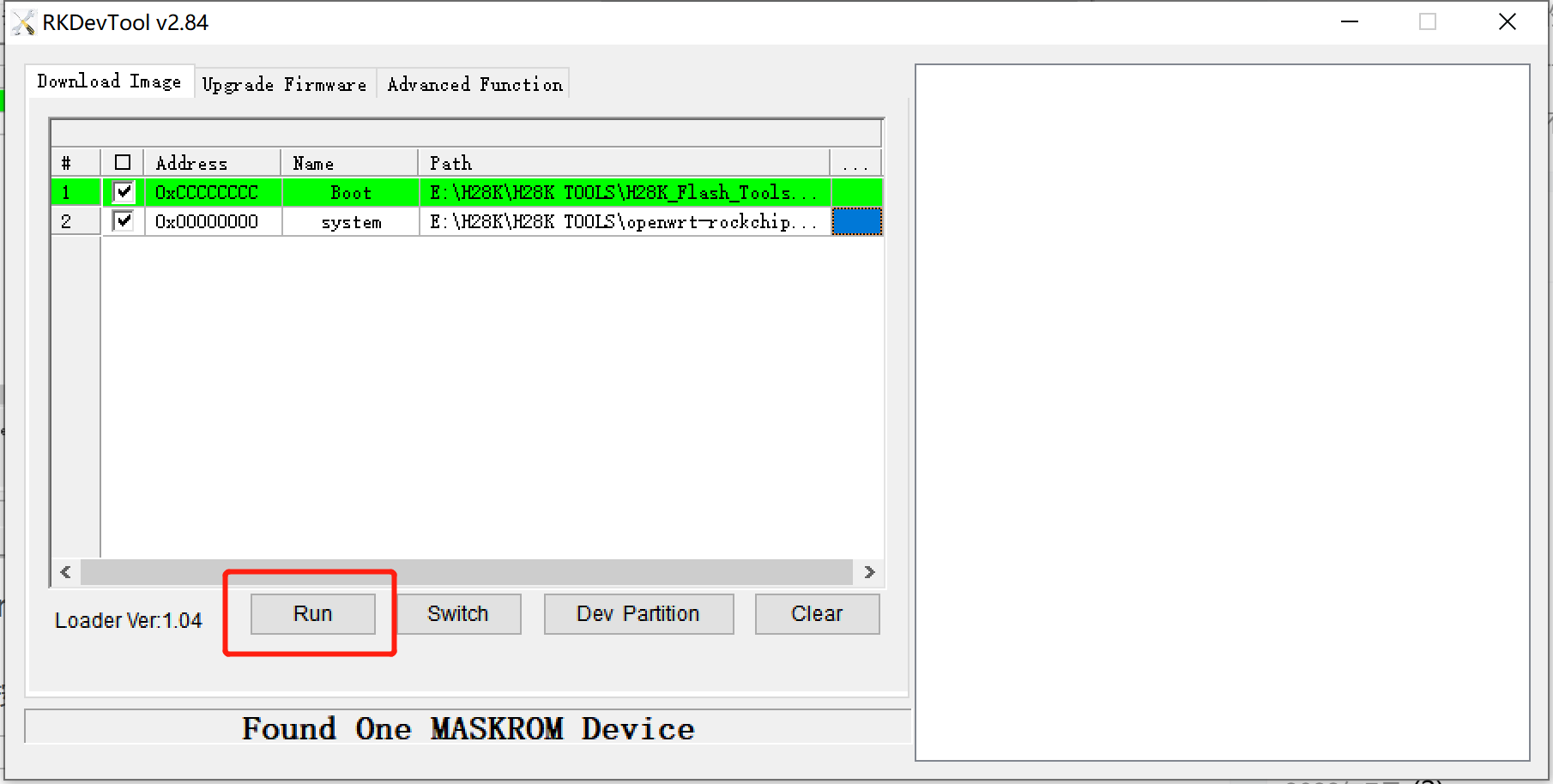
然后在第二行 system 选项中,选择 QWRT 的系统镜像文件。该文件应以 .img 结尾。
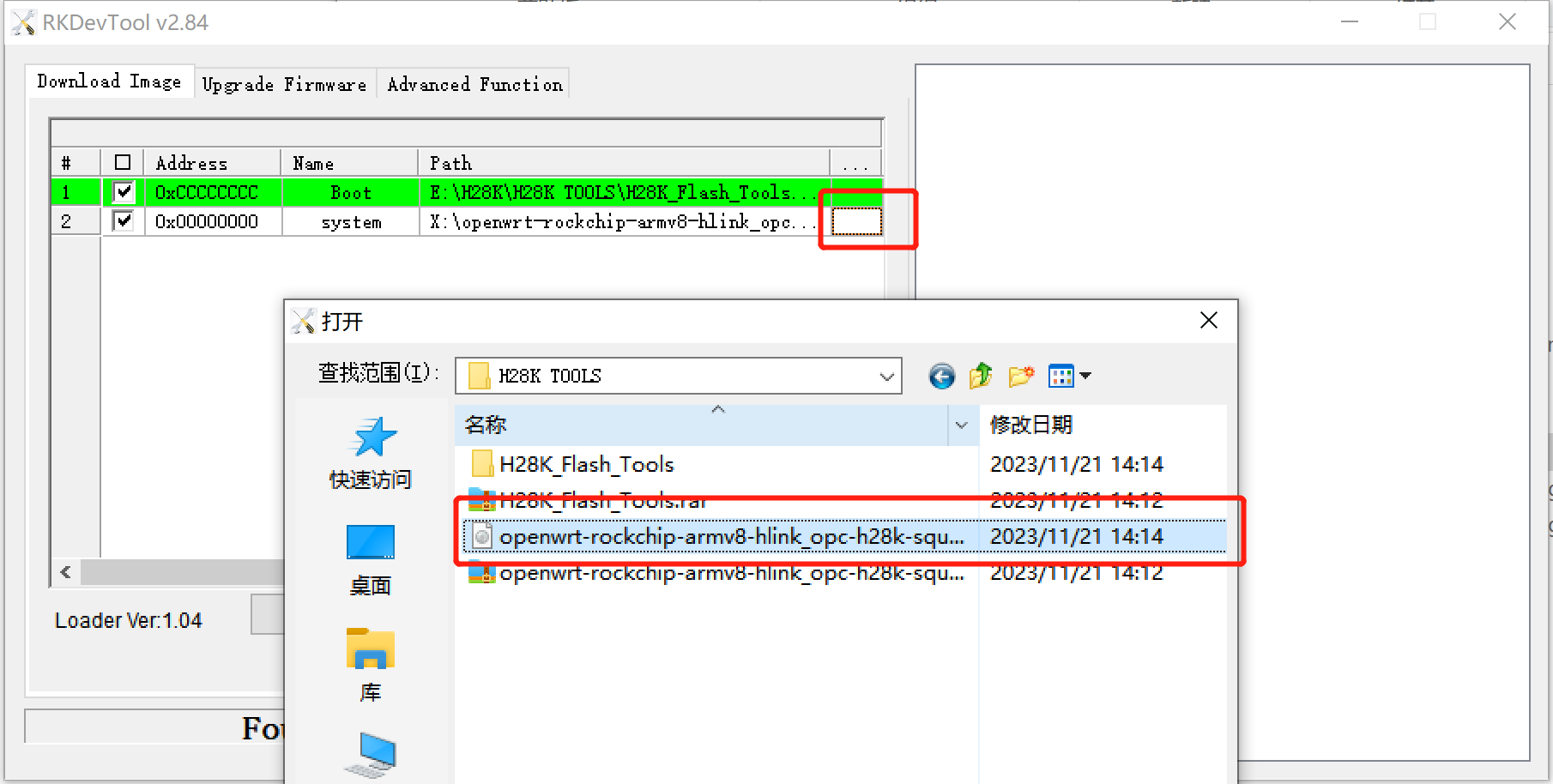
接着点击下方的“运行”按钮。
等待出现“Download image OK”提示后,系统已成功安装到 H28K 的 eMMC 中。
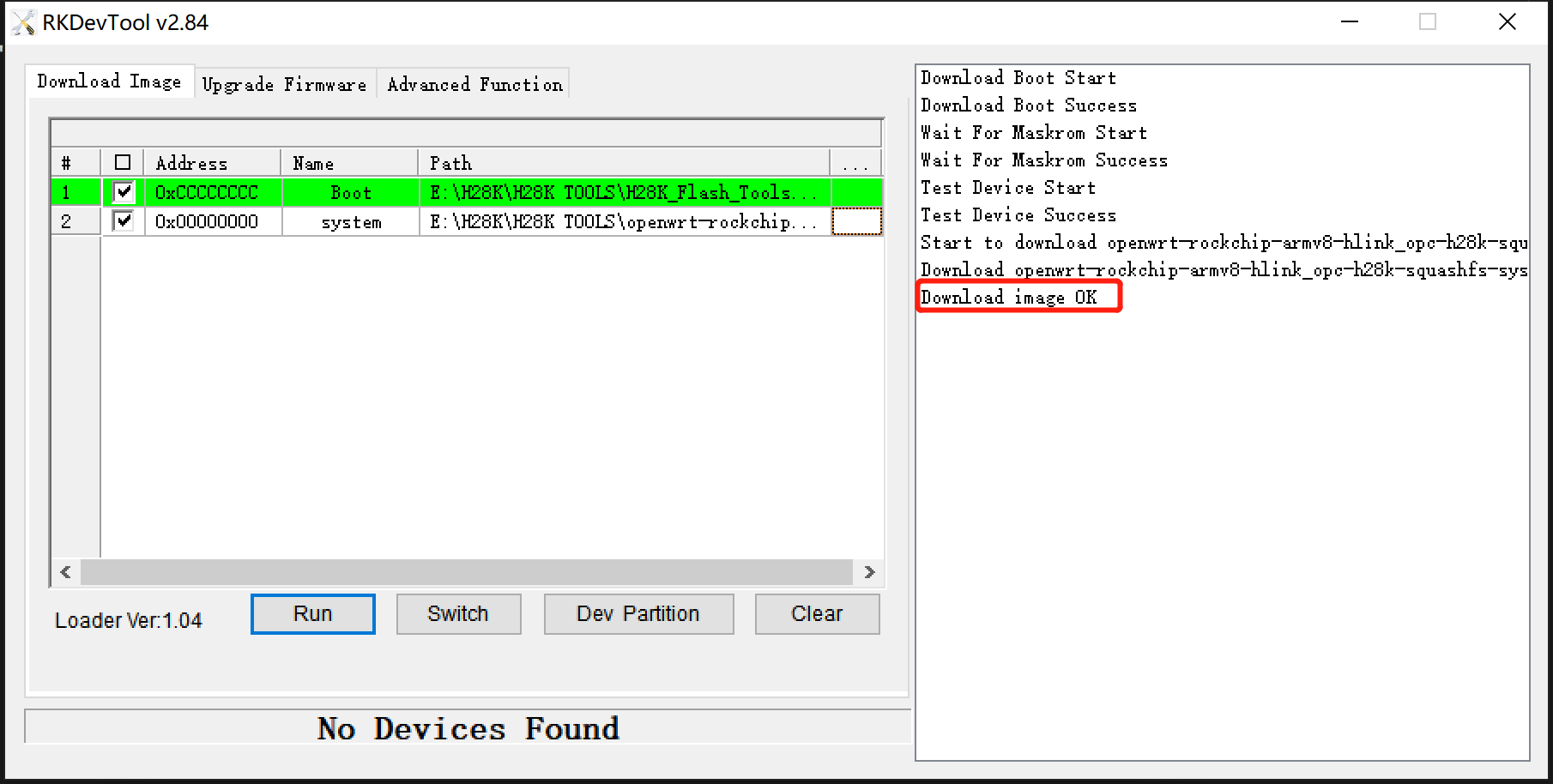
系统刷写完成后,H28K 会自动重启,重启后将进入 QWRT 系统。
步骤 5. 管理 QWRT 后台
使用网线连接到 H28K 的 ETH0 网络端口。然后在浏览器中输入地址:192.168.1.1 以访问管理后台。
ETH1 是 WAN 端口,ETH0 是 LAN 端口。如果您想通过网线管理 H28K 的 QWRT,请将网线连接到 LAN 端口。
系统的初始账号和密码如下。
账号: root
密码: password
恭喜您,您已成功将 QWRT 安装到 eMMC 中。
资源
H28K 是开源硬件。以下是相关材料的下载链接。
| 版本 | 描述 | 下载 |
|---|---|---|
| QWRT R24.01.23 | 基于 OpenWRT | 下载 |
| eMMC 刷写工具及驱动 | V5.12 | 下载 |
| balenaEtcher | ISO 刻录工具 | 下载 |
| H28K-SCH | H28K 原理图 | 下载 |
技术支持与产品讨论
感谢您选择我们的产品!我们将为您提供多种支持,确保您使用我们的产品时体验顺畅。我们提供了多种沟通渠道,以满足不同的偏好和需求。