SenseCAP K1100 传感器原型套件快速上手
介绍
SenseCAP K1100 - The Sensor Prototype Kit 代表着 Seeed Studio 将 LoRa® 通信技术与边缘智能产品的精华进行凝练,旨在让用户以最简单的方式部署和掌握 LoRa® 与物联网应用。
.jpg)
我们自豪地向你带来 SenseCraft,它可以让用户以最短的时间、几乎无需动手成本,就能体验到一种更好的将数据发送到云端的方式。
这完全得益于我们完全自主设计的 SenseCAP 平台。SenseCAP 提供了一个易于使用的云平台。用户可以使用 SenseCAP Mate App 扫描二维码,在 LoRaWAN® 网络覆盖环境下,将设备与其对应账号进行绑定以管理设备,并在 SenseCAP Portal 上查看传感器节点数据。SenseCAP Portal 提供 API,方便用户基于 Portal 上的数据进行进一步开发。
如果你目前周围没有 LoRaWAN® 覆盖,也不用担心,你可以在 WiFi 和 LoRa® 之间自由切换,也可以通过 WiFi 将数据传输到 Ubidots/Microsoft Azure IoT Central 进行进一步的数据处理。
我们迫不及待地想与你分享我们当前的项目进展,并欢迎所有用户来体验我们的项目!
可升级为工业级传感器
借助 SenseCAP S2110 controller 和 S2100 data logger,你可以轻松将 Grove 转变为 LoRaWAN® 传感器。Seeed 不仅帮助你完成原型开发,还为你提供使用 SenseCAP 系列坚固工业传感器扩展项目的可能性。
IP66 外壳、蓝牙配置、与全球 LoRaWAN® 网络的兼容性、内置 19 Ah 电池以及来自 APP 的强大支持,使得 SenseCAP S210x 成为工业应用的最佳选择。该系列包括用于土壤湿度、空气温度和湿度、光照强度、CO2、EC 的传感器,以及一款 8 合 1 气象站。尝试最新的 SenseCAP S210x,为你的下一个工业项目取得成功助力。
| SenseCAP 工业传感器 | |||
 |  |  | |
| S2100 数据记录仪 | S2101 空气温度和湿度 | S2102 光照 | S2103 空气温度、湿度和 CO2 |
 |  |  |  |
| S2104 土壤湿度和温度 | S2105 土壤湿度、温度和 EC | S2110 LoRaWAN® 控制器 | S2120 8 合 1 气象站 |
概览
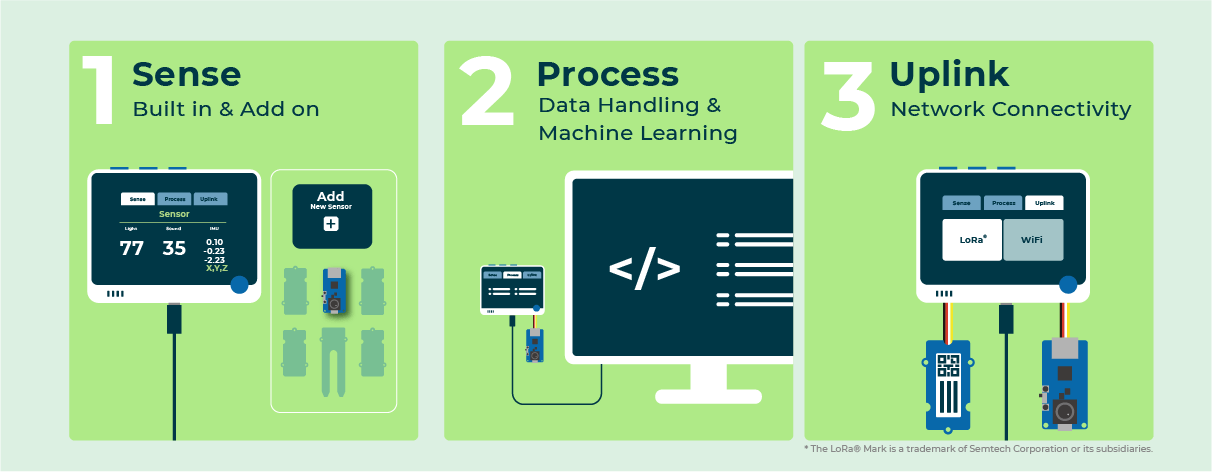
由于物联网功能是 SenseCAP K1100 套件的特性之一,在开始之前有必要先了解一下其实现逻辑。
总的来说,我们为用户提供了两种体验物联网的路径,一种是 LoRa®,另一种是 WiFi。
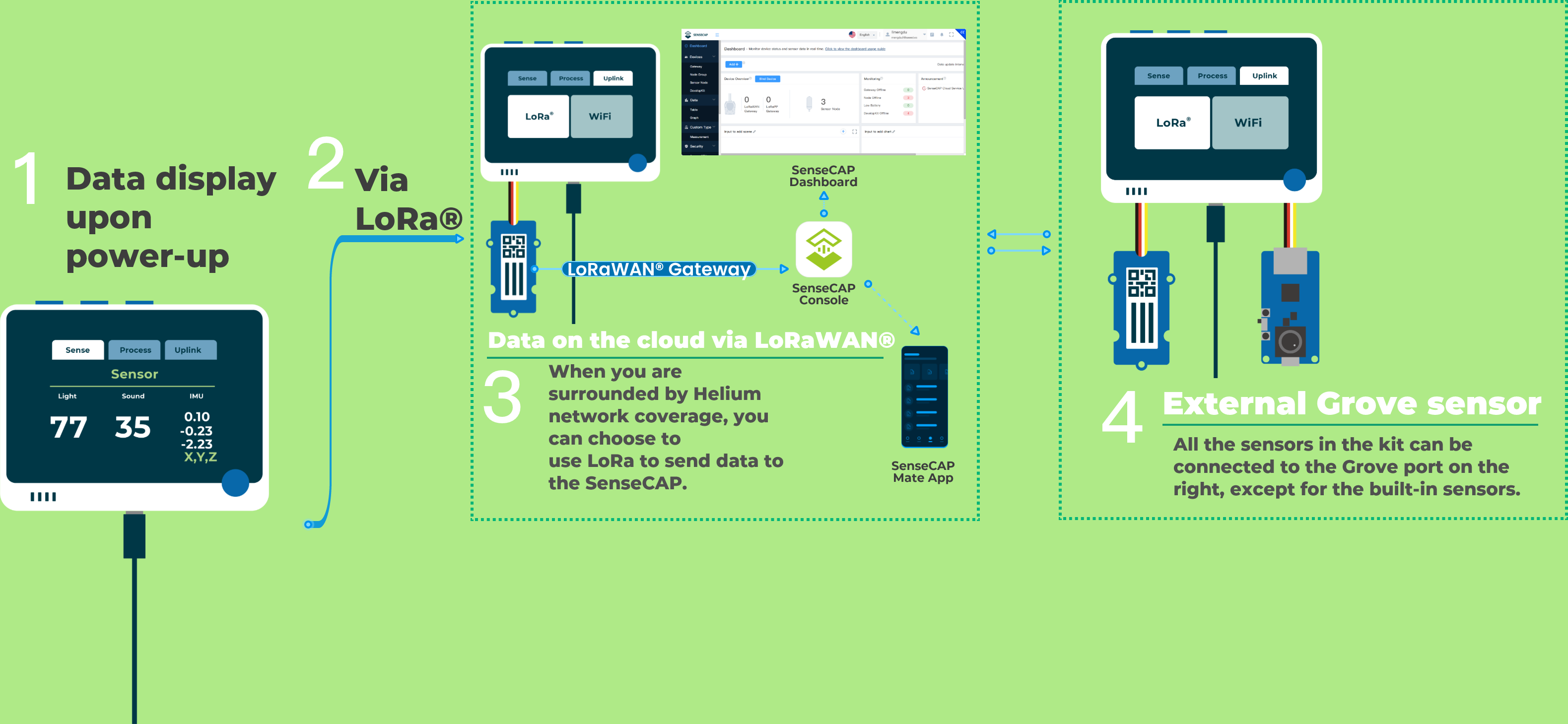
如果你想使用 LoRa®,那么你需要提前准备一个合适的 LoRa® 网关,并通过连接到 LoRaWAN® 的 Grove Wio E5 模块,将数据连接到 SenseCAP 平台。
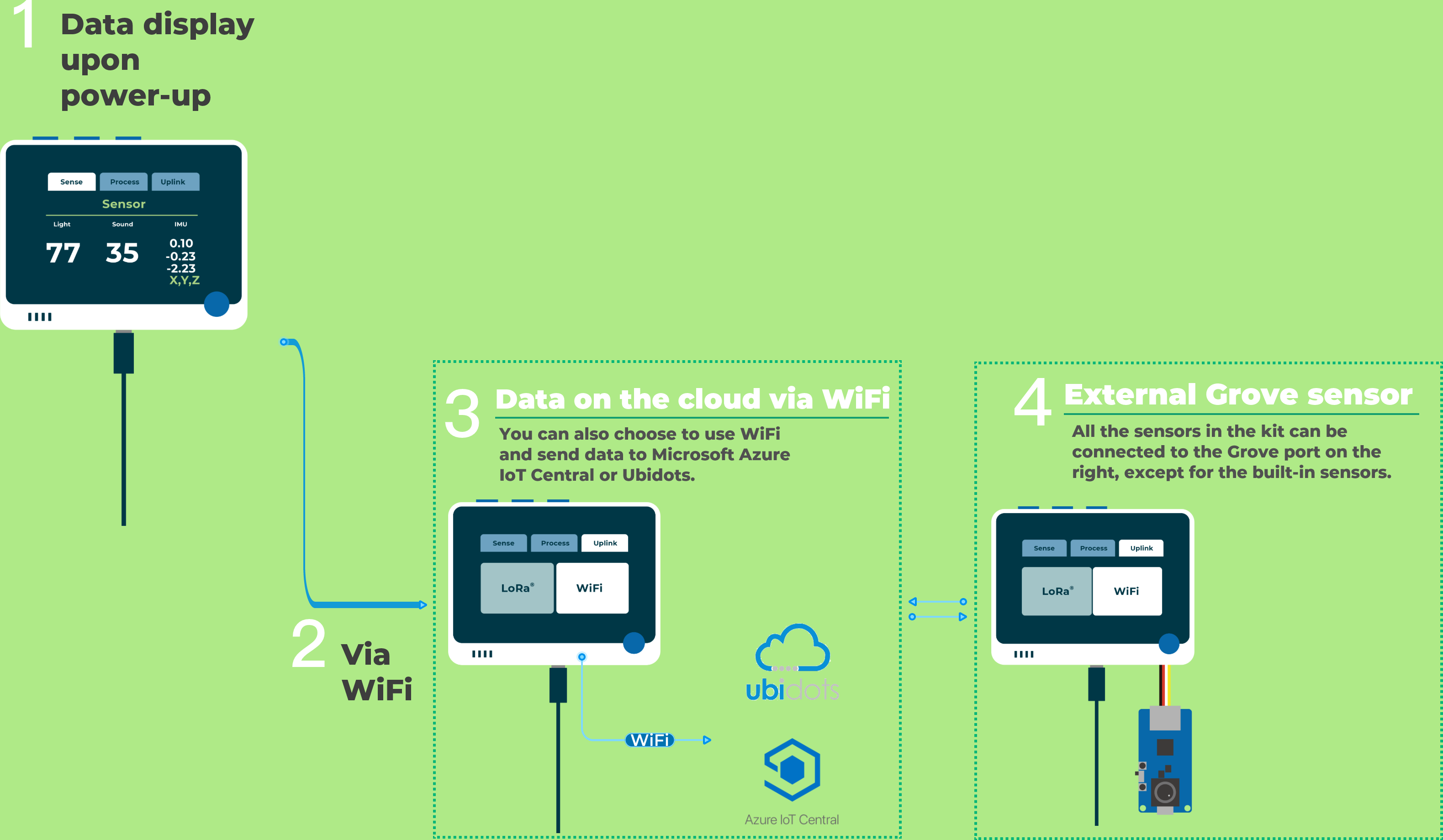
如果你想使用 WiFi,那么你需要在你的环境中具备稳定的 WiFi 网络覆盖。只需在配置文件中输入你的 WiFi 名称和密码,以及物联网平台提供的密钥等信息,即可获得出色的物联网体验。
前期准备
在开始之前,我们强烈建议你升级到最新版本的 SenseCraft,以确保获得最稳定的体验。
你可以通过点击下方图标,在我们的 SenseCraft distribution 中下载并更新到最新版本。

当然,你也可以直接点击此处下载最新的 .uf2 文件。
| SenseCraft-v0.2-20220907.uf2 | 下载 |
将 SenseCraft 下载到本地磁盘后,请按照以下说明将其烧录到 Wio Terminal 中。
将 Wio Terminal 连接到电脑并打开电源,进入 Bootloader Mode:将电源开关从 "ON" 位置再向下拨动一次,松开后再拨动一次并松开。
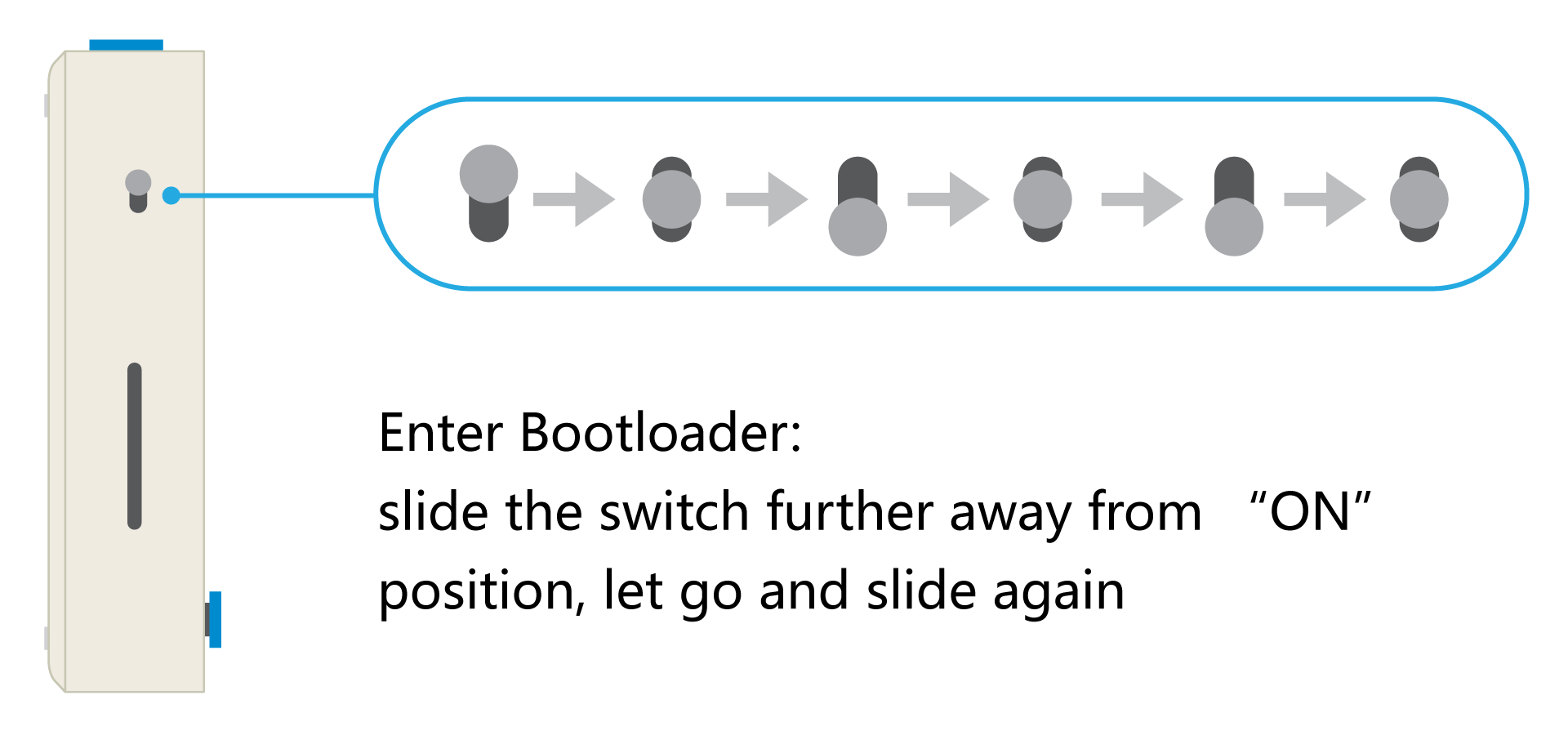
当 Wio Terminal 进入 Bootloader 模式后,蓝色 LED 将以不同于普通闪烁的“呼吸”方式亮起。
在电脑上打开文件资源管理器,你会看到一个名为 Arduino 的新外部驱动器,将之前下载的 .uf2 文件拖入这个 Arduino 驱动器中。
当 SenseCraft 烧录完成后,名为 Arduino 的外部存储器会自动弹出,SenseCraft 程序也会开始运行。
使用按键导航界面
在学习操作界面之前,你需要先熟悉我们为 Wio Terminal 设计的按键逻辑。这样,你就可以根据固定的按键逻辑,非常顺畅地选择和操作各个页面。
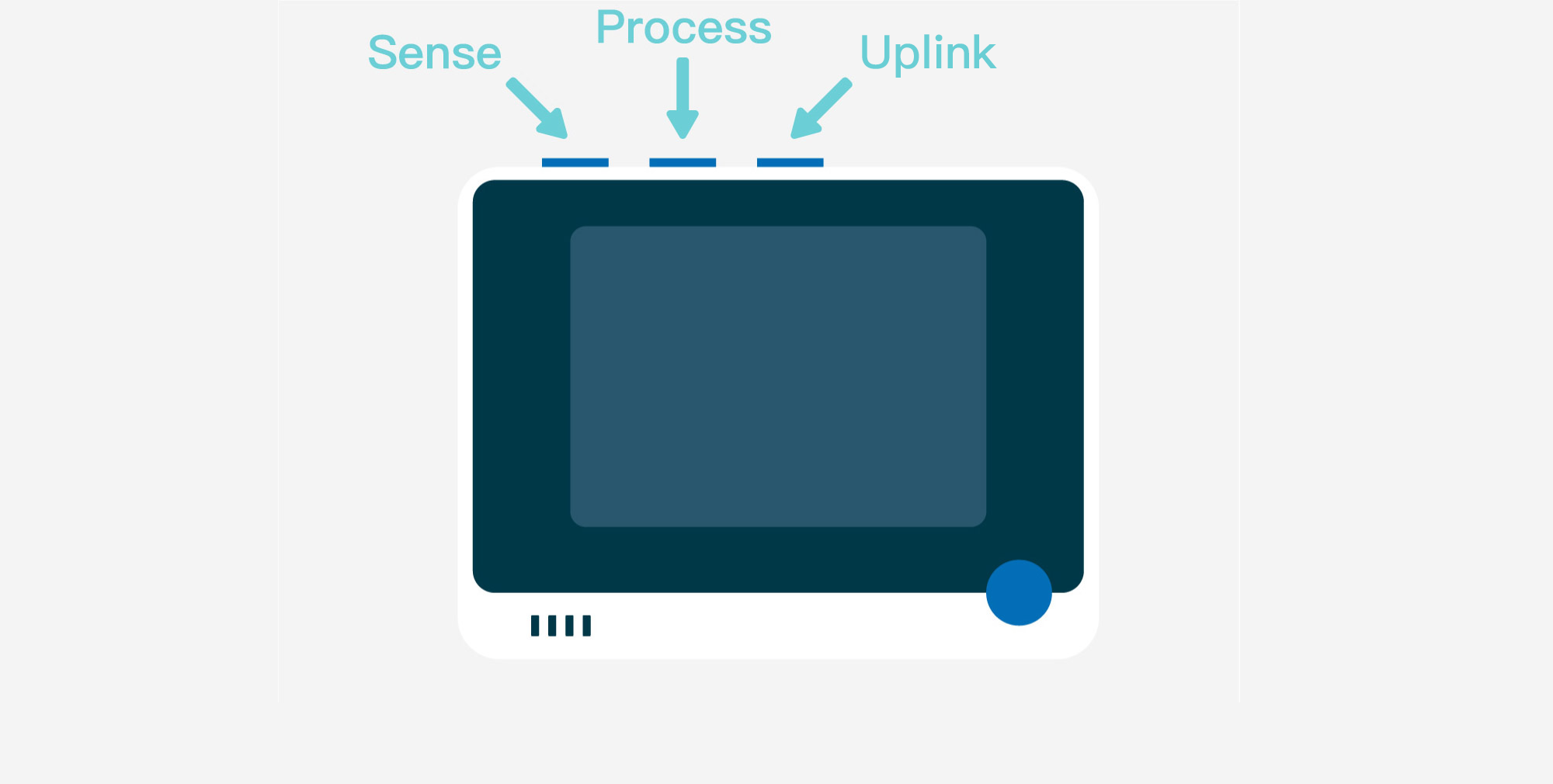
首先是位于 Wio Terminal 顶部的三个按键。它们分别对应三个主要功能的显示界面,分别是 Sense、Process 和 Uplink。
无论你当前在哪个页面,当你按下顶部的三个按键时,都可以返回到这三个界面。
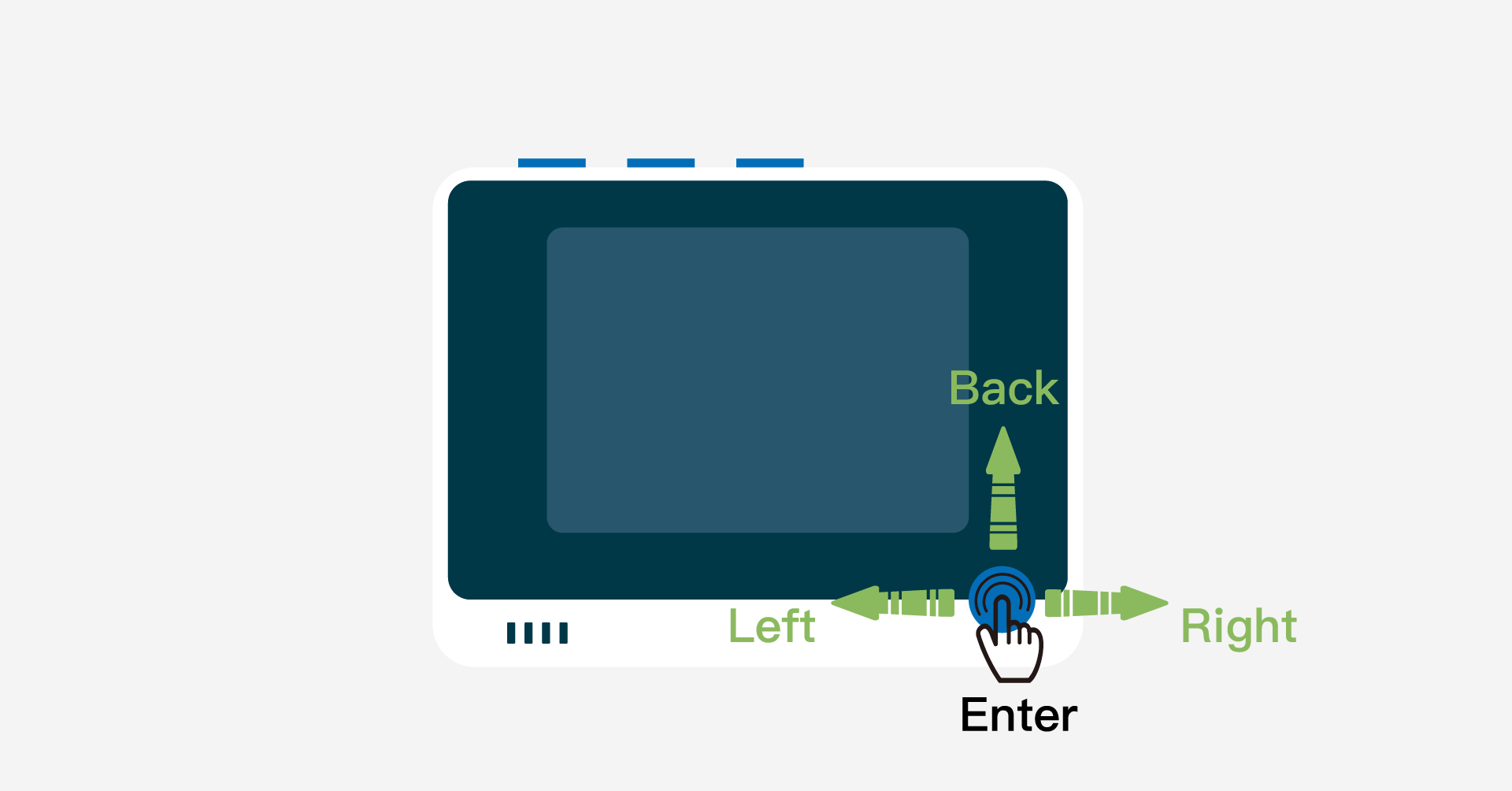
然后是位于 Wio Terminal 右下方的五向方向键,你可以通过它完成以下操作:
- 左/右: 左右滚动页面/菜单
- 中间: 进行选择
- 上: 返回上一页
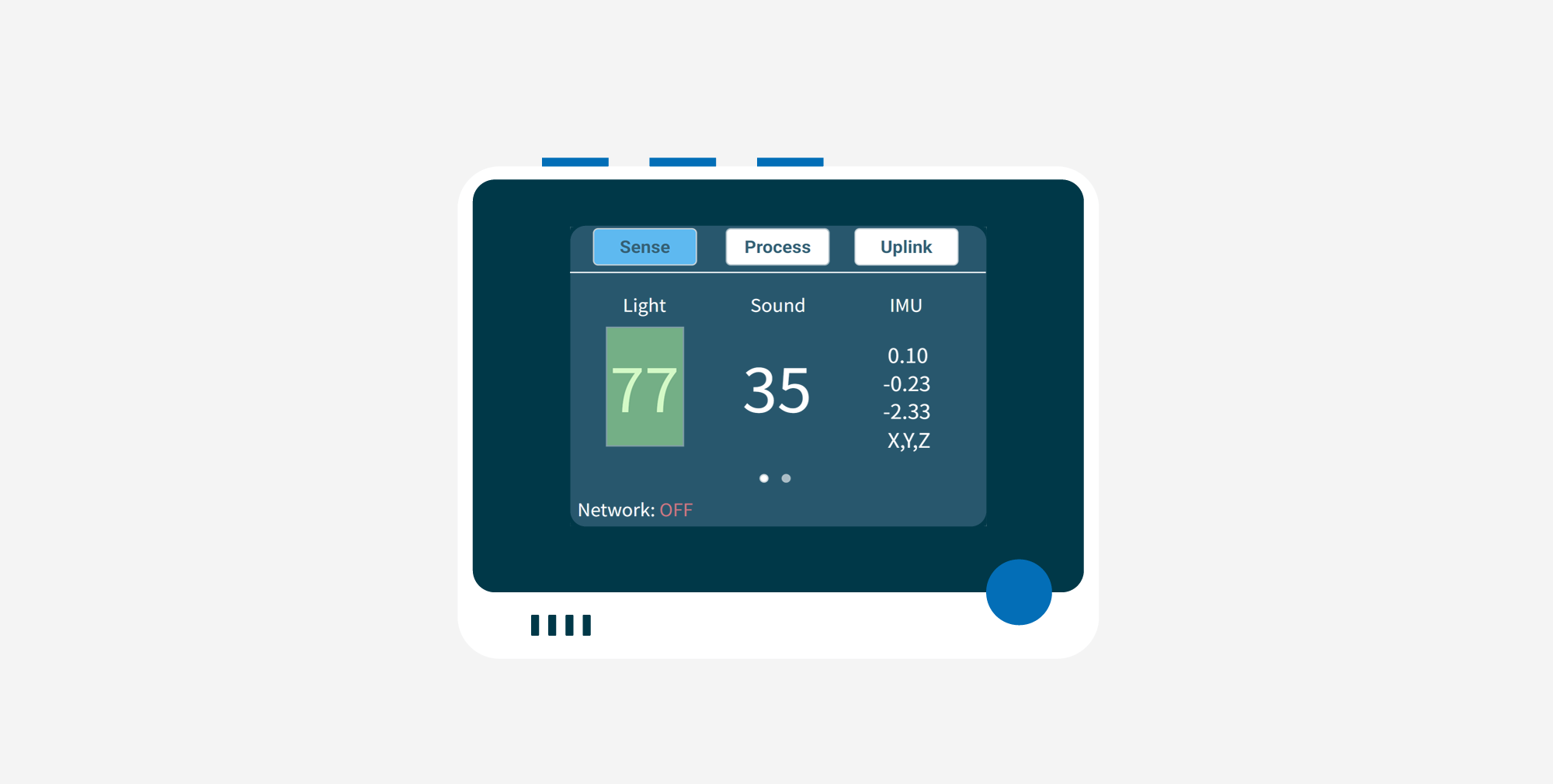
当页面上出现绿色方框时,表示该内容处于被选中状态。
页面逻辑
如上所述,我们为 SenseCraft 准备了三个页面,分别代表 SenseCraft 的三个主要功能模块,即 Sense、Process 和 Uplink。
Sense
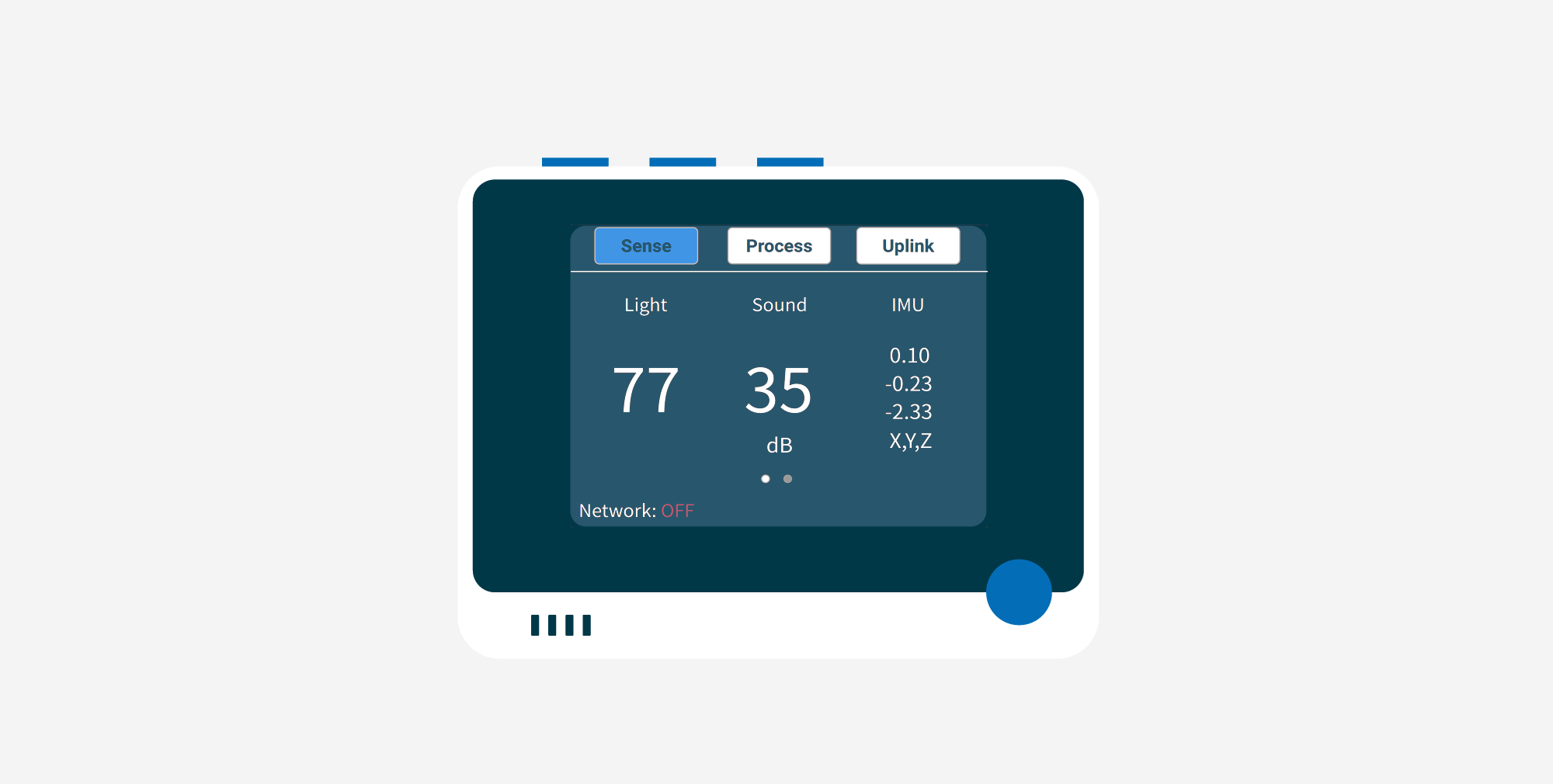
Sense 页面主要用于传感器数据展示。你可以在 Sense 页面上观察 Wio Terminal 内置传感器的工作状态和传感器数值。
当然,如果你尝试将套件中的 Grove 传感器连接到 Wio Terminal 右侧 的 Grove 接口,你会发现 Wio Terminal 会自动检测传感器类型并读取其数值。
Process
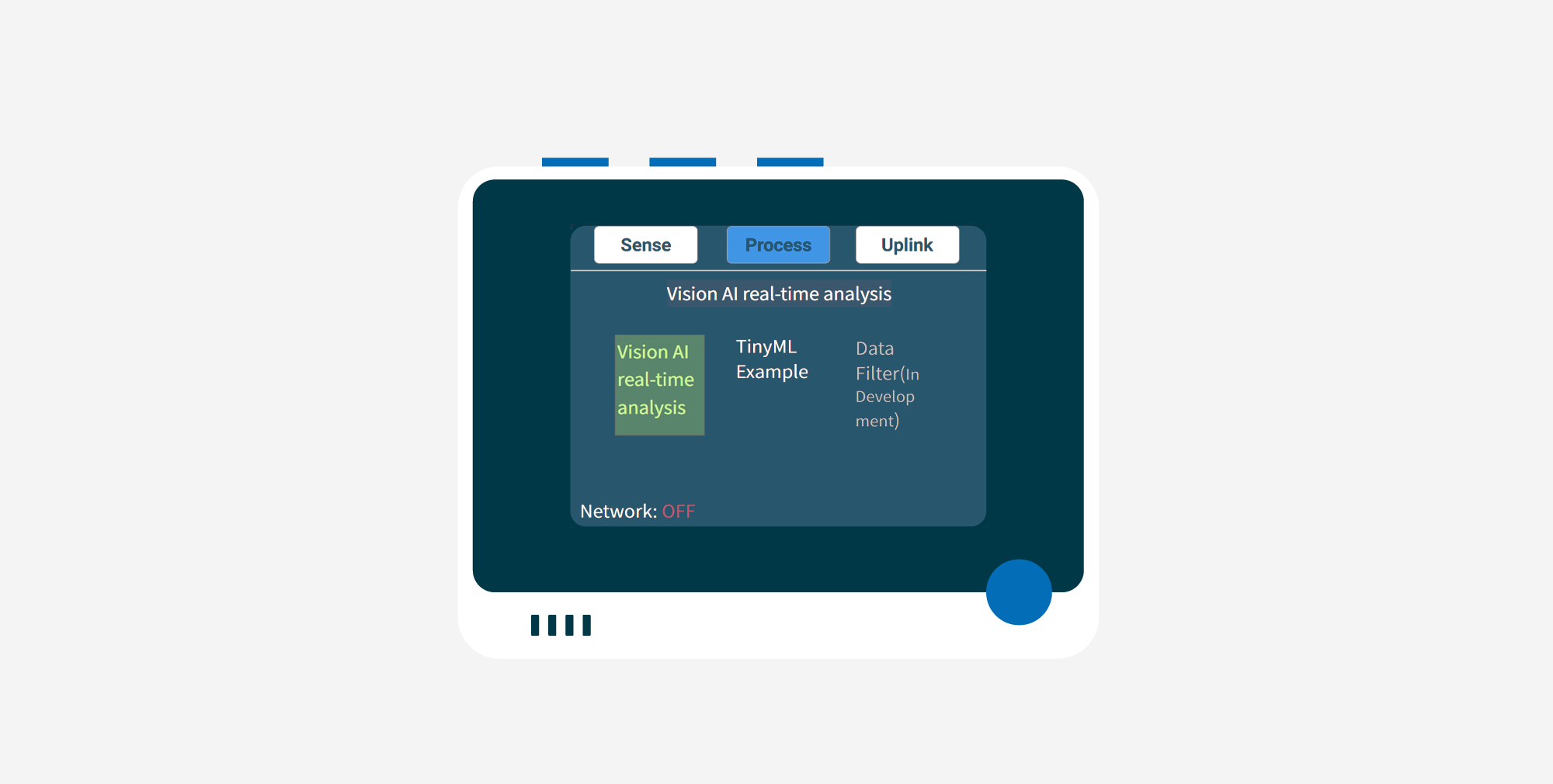
Process 页面主要用于展示数据处理的过程。目前我们已经为该页面开发了 Grove Vision AI 模组的识别和模型处理的日志输出。
未来,我们会为 Wio Terminal 在此页面上提供更强大的数据过滤和处理能力。
Uplink
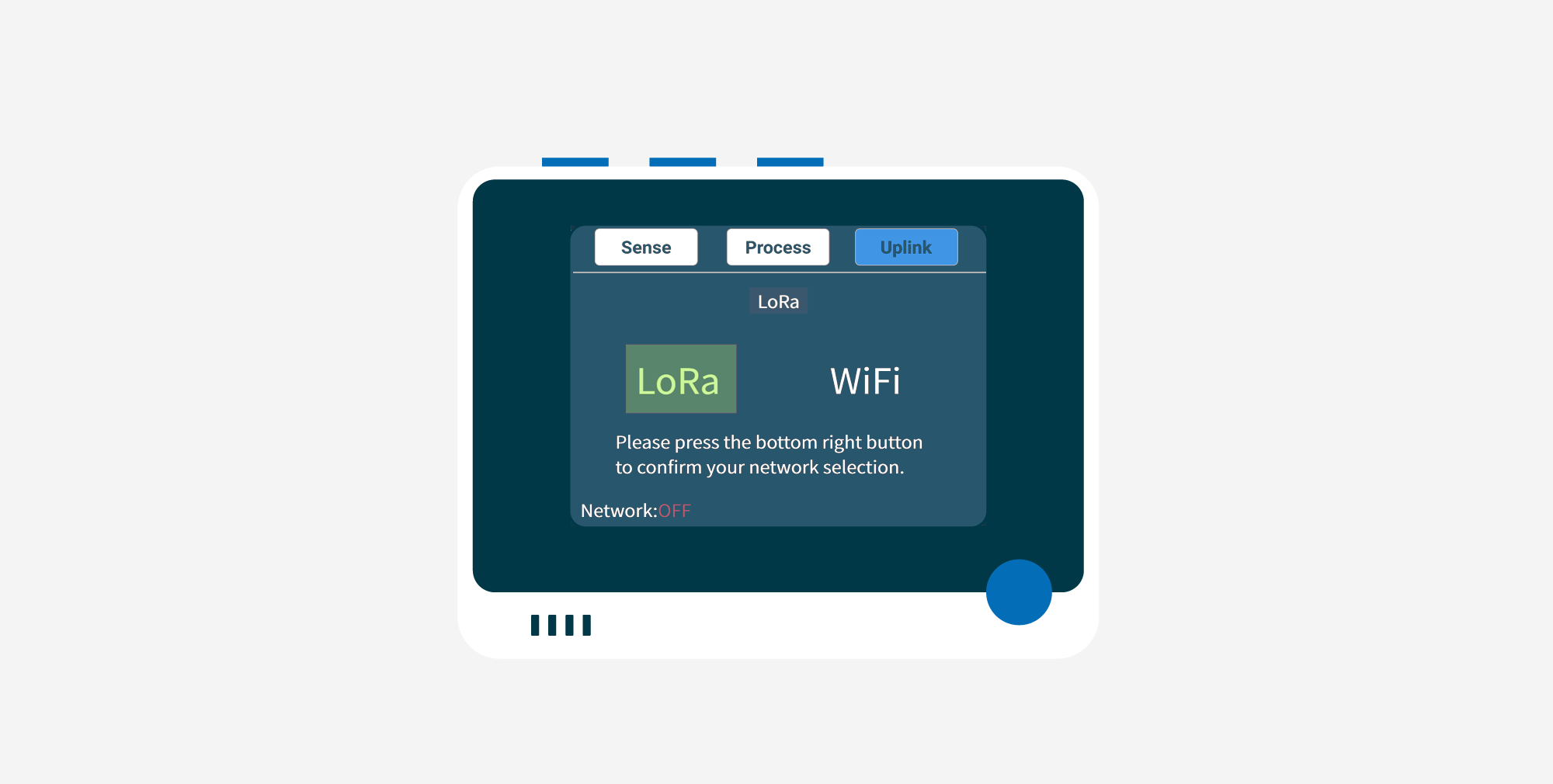
Uplink 页面主要用于将数据上传到云端。用户可以在此页面配置你想要使用的物联网方式,是 LoRa® 还是 WiFi。
在这里,你可以自由配置专属的物联网功能,自由切换不同的网络和平台,为这套设备创造其价值。
内置传感器数据展示
当你将 SenseCraft 烧录到 Wio Terminal 并上电后,等待几秒钟,你就可以在 Sense 页面上直接看到内置传感器的数值。
Wio Terminal 内置了三个传感器:光线传感器、声音响度传感器和三轴传感器。
此时你无需进行任何操作,内置传感器的数值会每秒自动刷新一次,你可以非常自然地观察当前环境的光照、响度和三轴数据。
通过 LoRa® 将传感器数据发送到 SenseCAP
步骤 1. 按下最右侧的顶部按键进入 Network 选项卡。
你会注意到 LoRa® 已经被高亮显示。
步骤 2. 中键按下 选择 LoRa®,并将 Grove-Wio E5 连接到左侧的 Grove 接口。
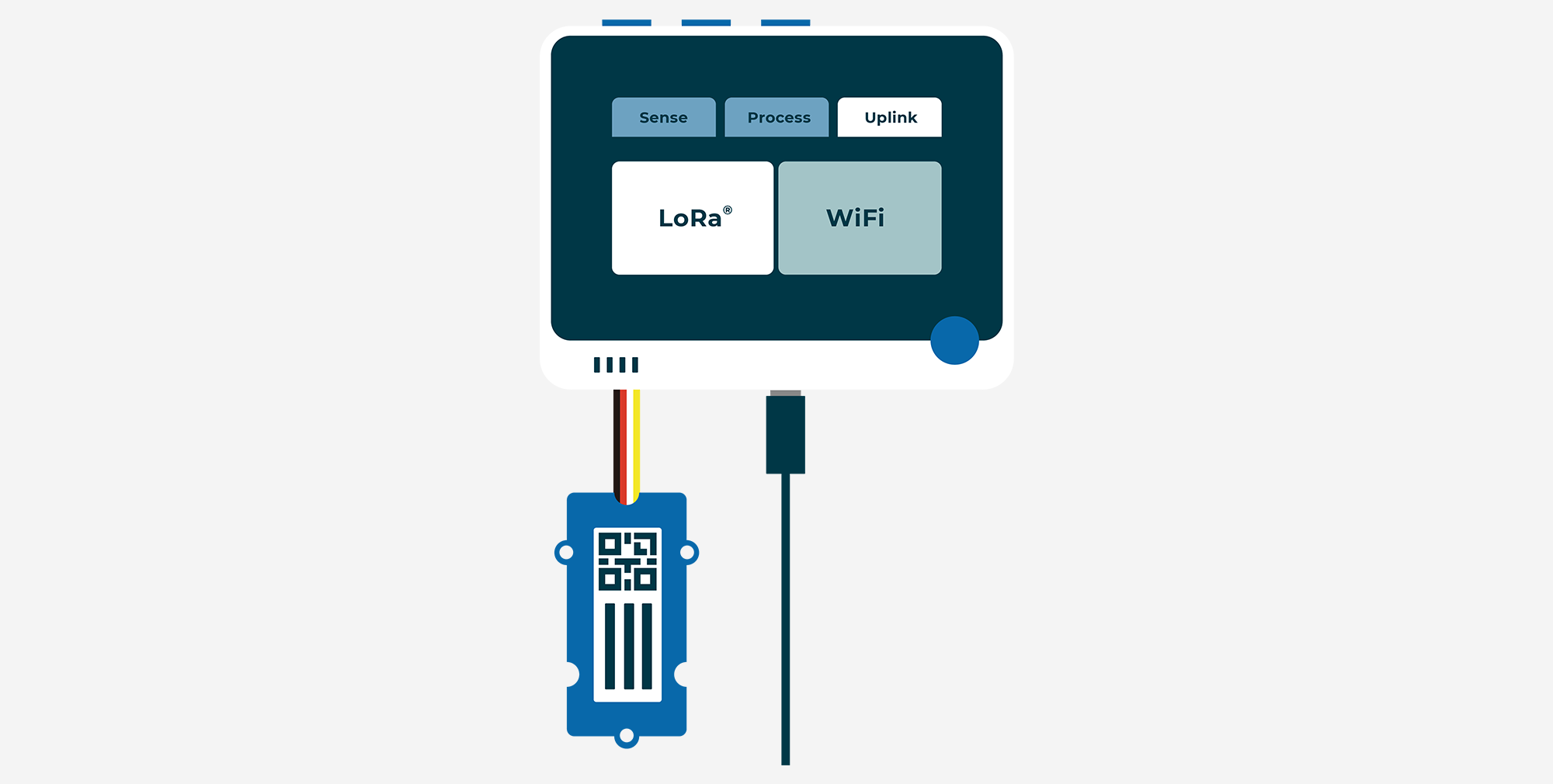
步骤 3. 滚动浏览屏幕上显示的 LoRaWAN® 频段,并根据你所在的地区选择对应的频段。
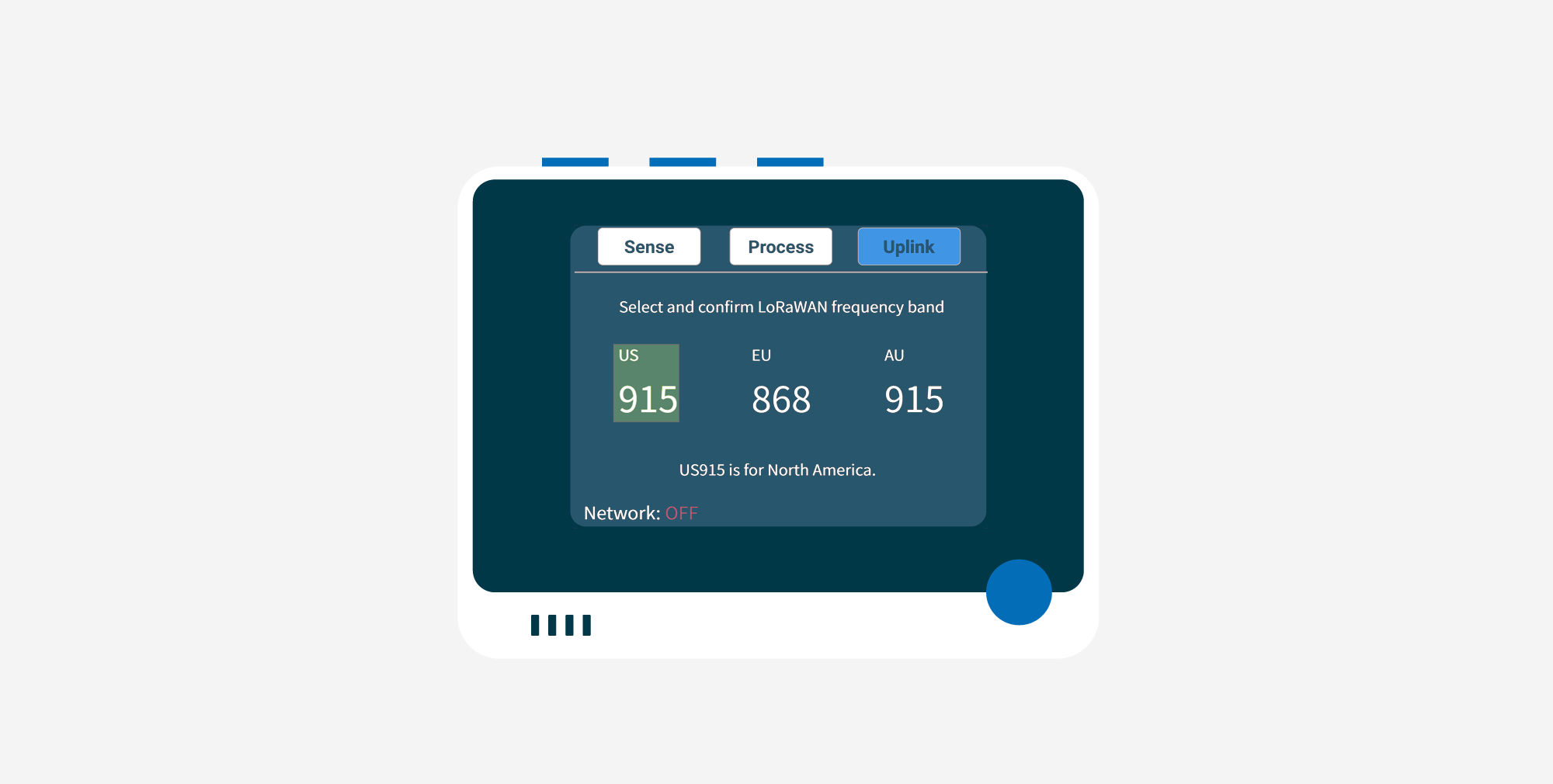
现在它会提示你将 Wio-E5 与 SenseCAP 平台进行绑定。
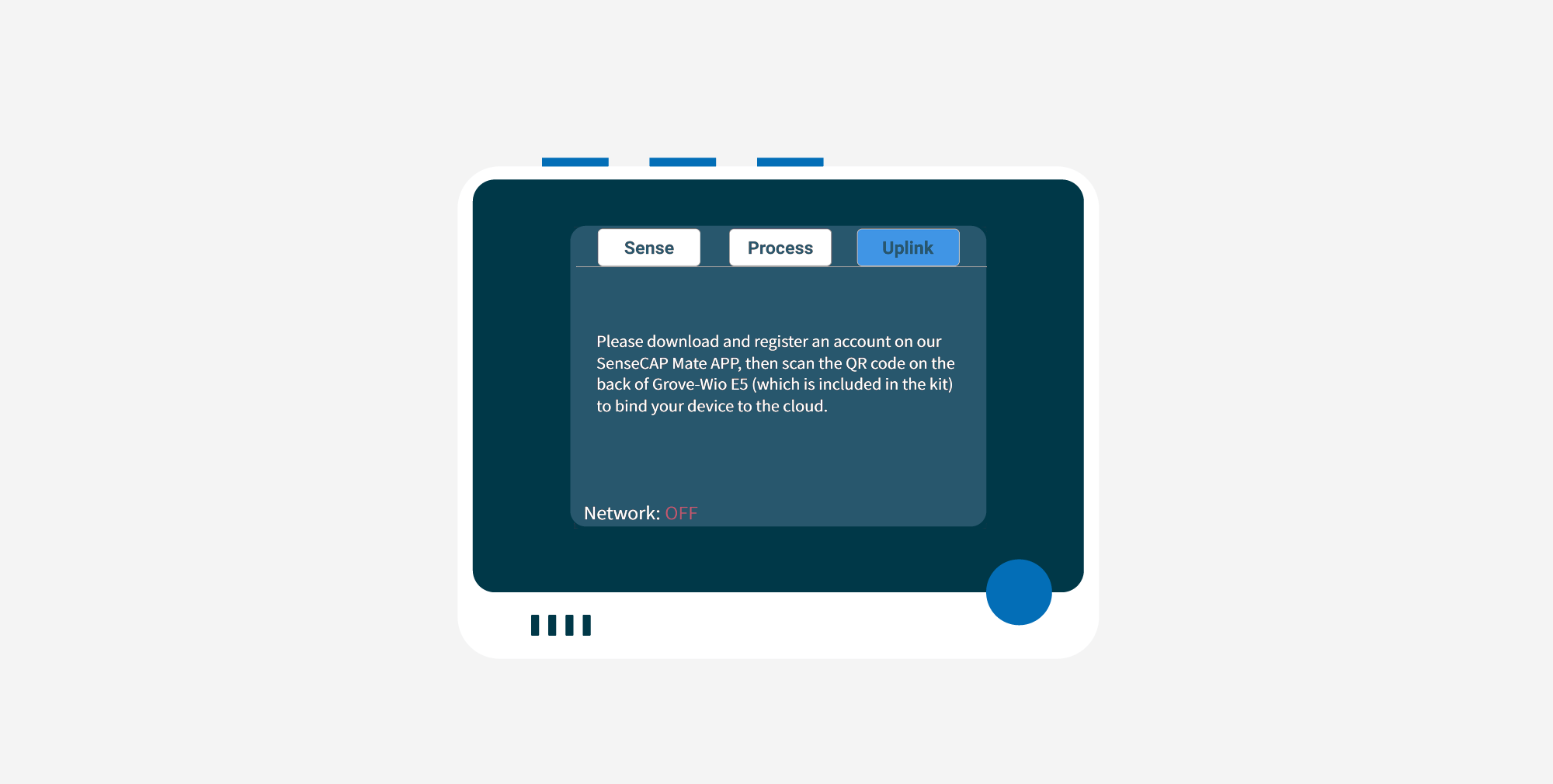
我们在 SenseCAP 平台中提供了两种绑定设备的方式。
- 选项 1. 在手机 APP 上绑定设备
如果你想使用手机扫描并绑定设备,或者远程查看部分传感器数据,请根据以下链接自行下载 SenseCAP Mate APP。
- 适用于 iOS 的 SenseCAP Mate APP on App Store
- 适用于 Android 的 SenseCAP Mate APP on the Google Play Store

根据你所使用的手机系统下载对应版本的 SenseCAP Mate APP 后打开。如果这是你第一次使用 SenseCAP 平台,请先注册一个账号。
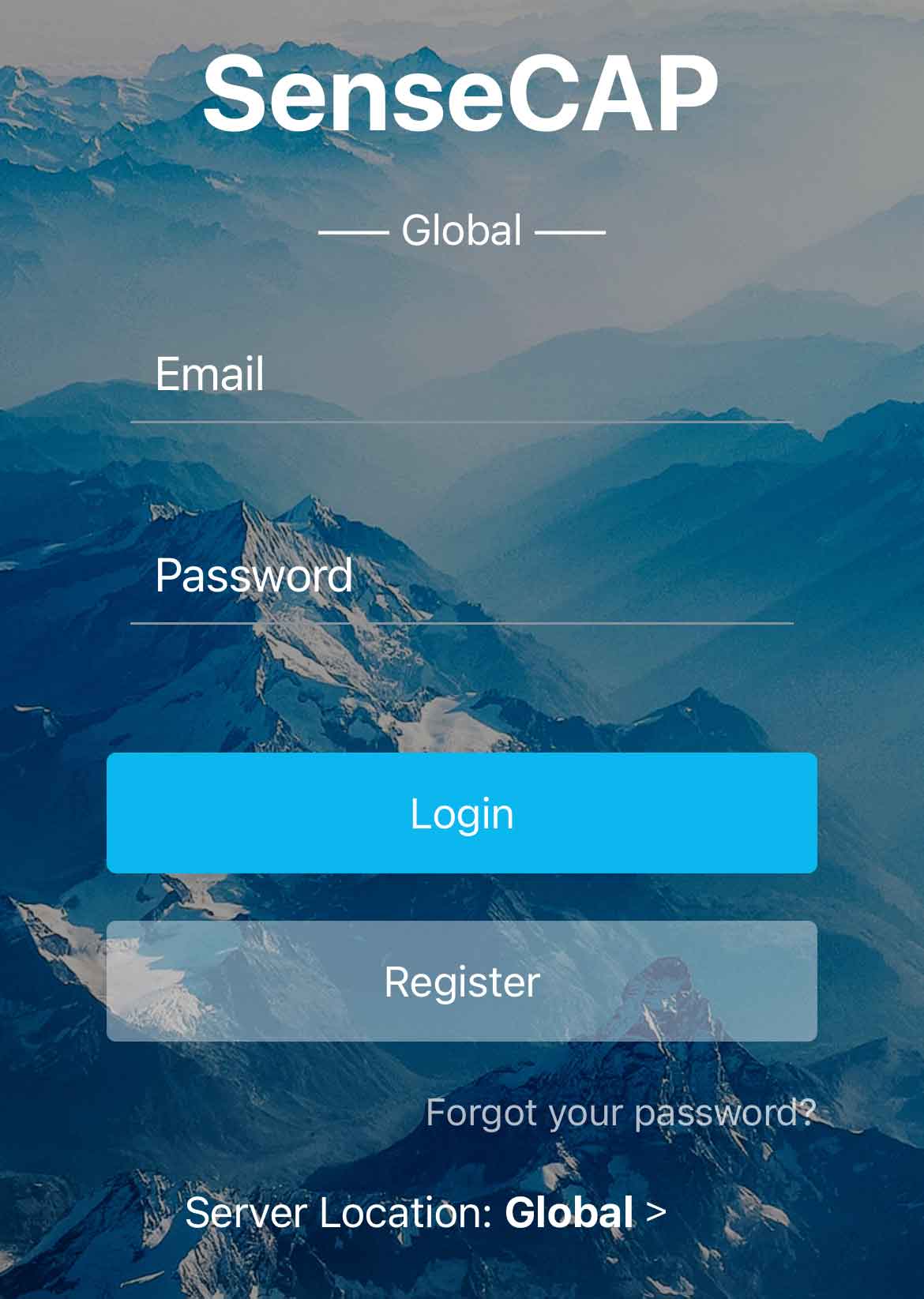
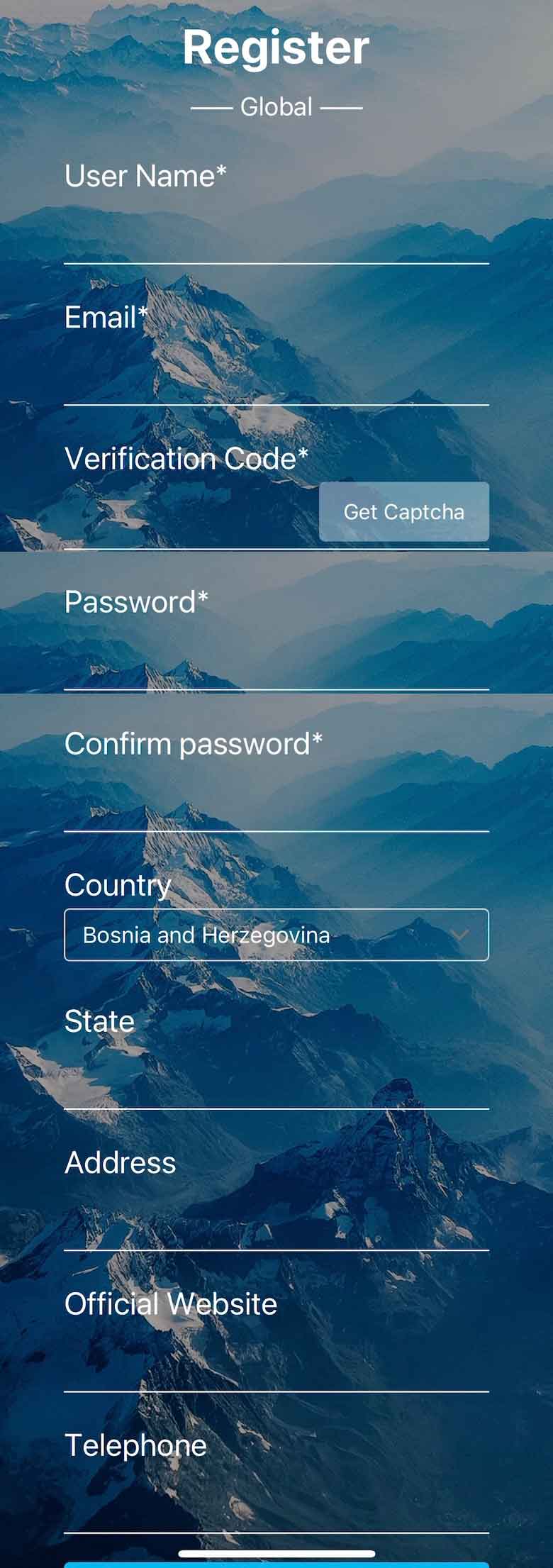
注册时请选择 Global 版本。
在注册信息填写页面,带有 * 的字段为必填项,没有 * 的字段可以选填。全部完成后点击 Register 按钮。
然后请使用你刚刚注册的账号登录 APP。
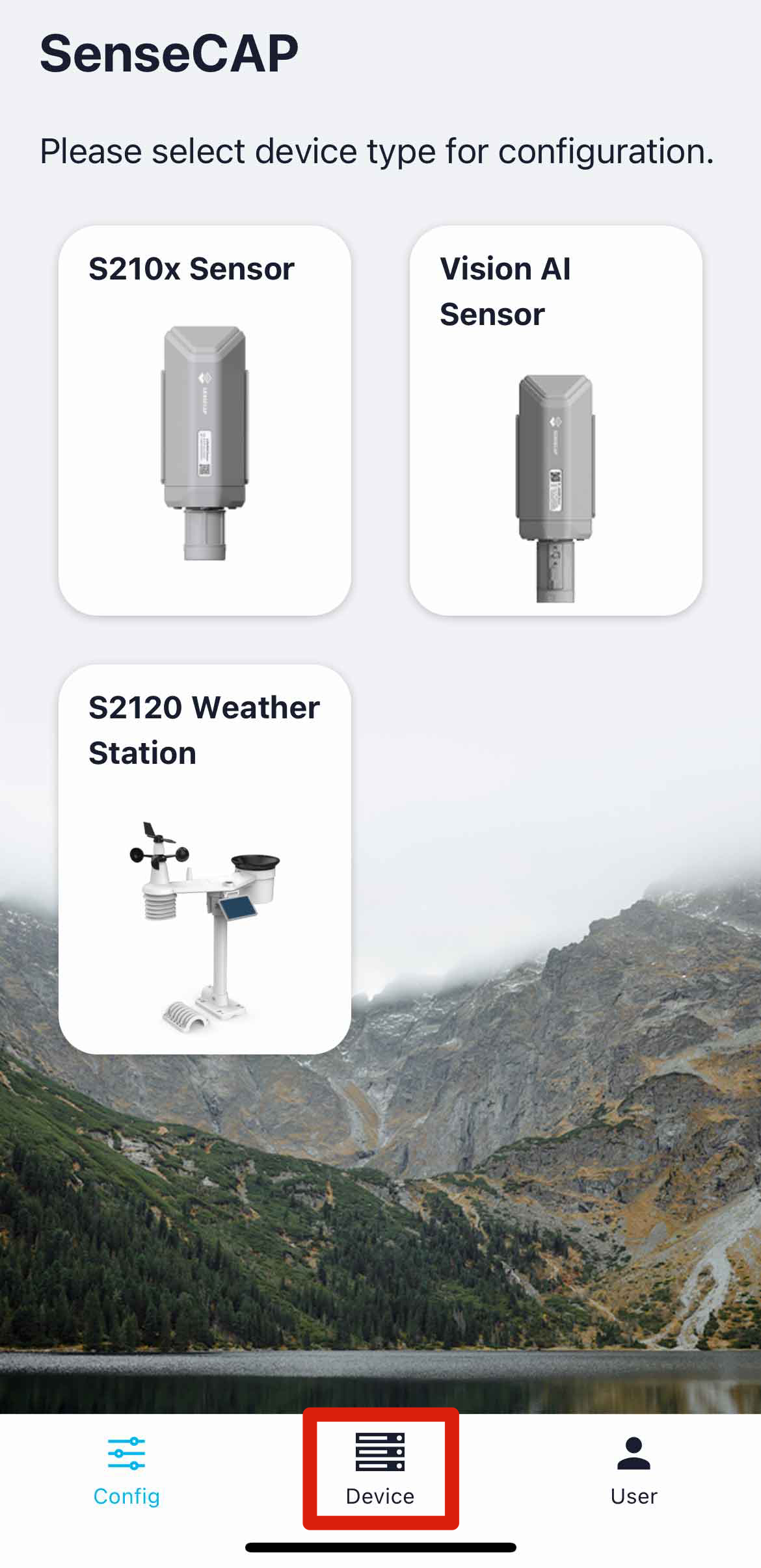
在主界面底部选择 Device 目录,在这里你可以看到所有已绑定的 SenseCAP 设备信息。
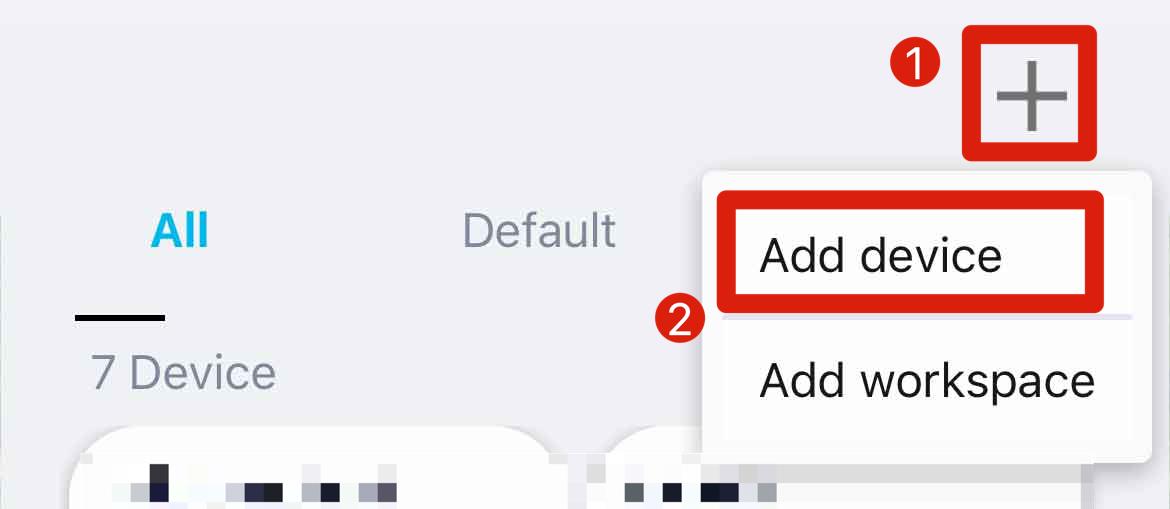
点击右上角的 +,选择 Add device 来绑定 Grove - Wio-E5。
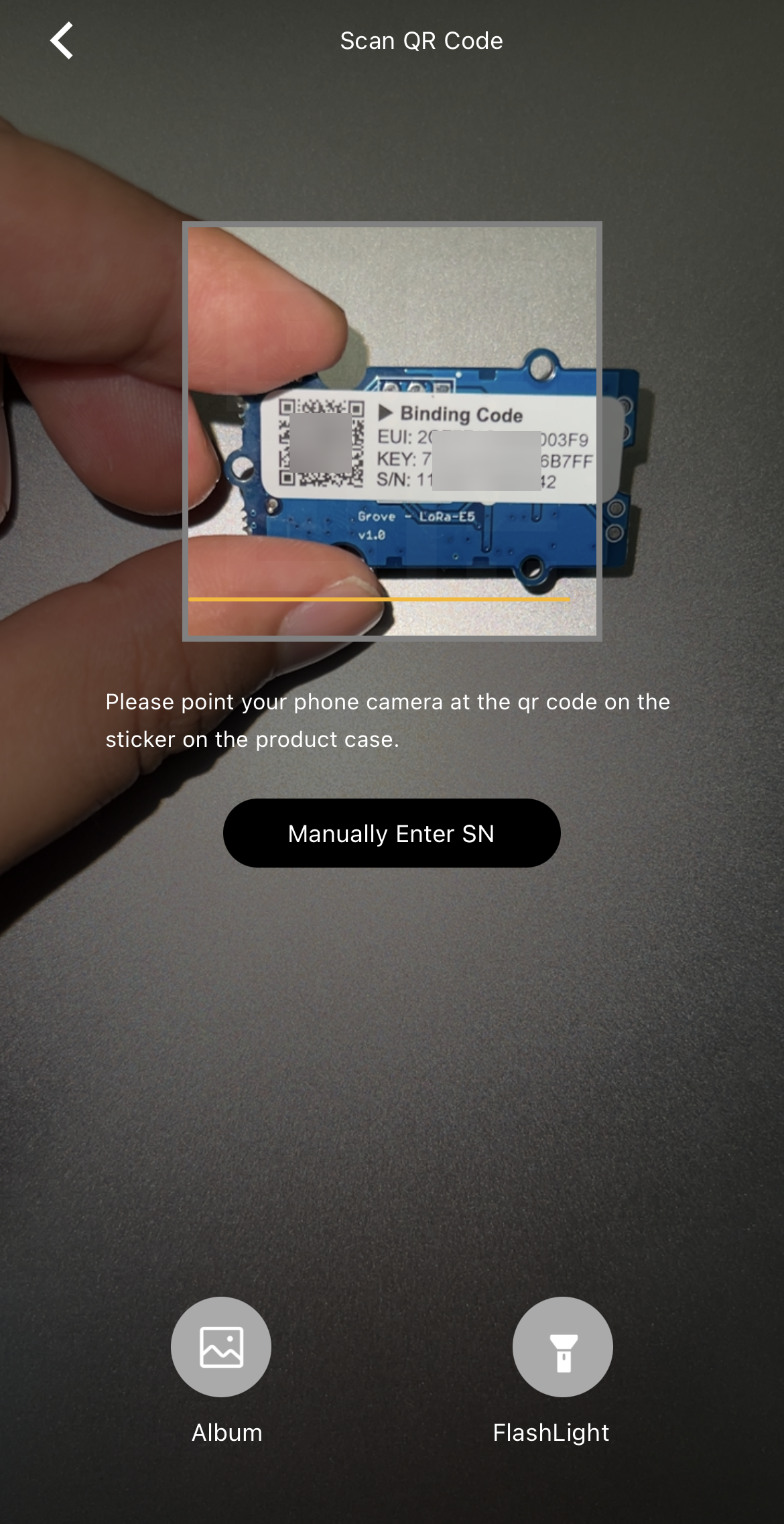
将相机中央的方框对准 Grove - Wio-E5 背面 的二维码进行扫码,以绑定你的套件。请注意不要扫描 Wio E5 正面的二维码。
使用 SenseCAP Mate App 绑定成功后,你会在 App 上看到传感器数据的显示。
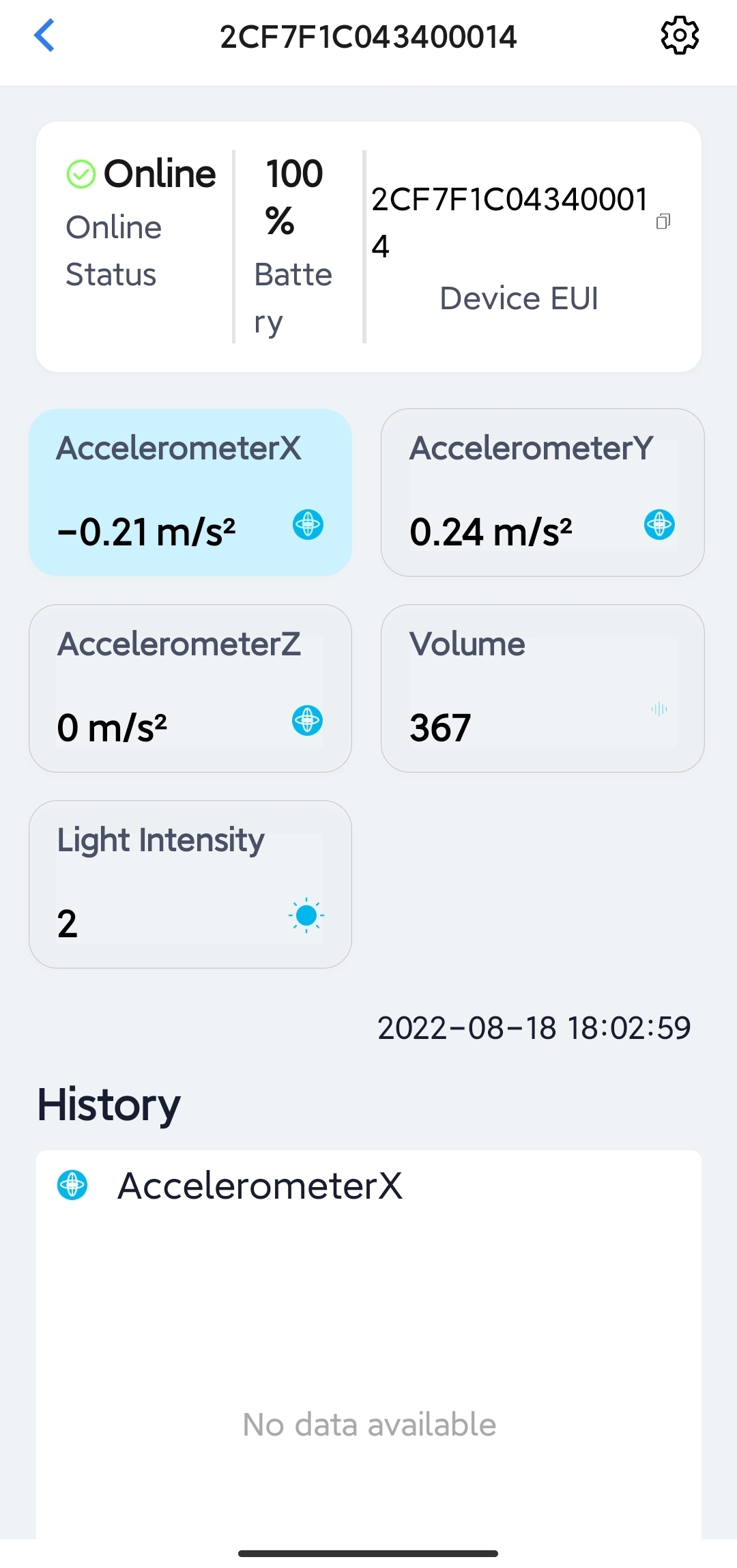
SenseCAP Mate App 不会自动刷新数据信息,你需要在传感器页面手动下拉以刷新数据。 如果超过 10 分钟仍未看到新的数据,你可以尝试将侧边按键向下拨动一次来重启 Wio Terminal。
- 选项 2. 在 SenseCAP 网页平台上绑定设备
请使用浏览器打开 SenseCAP Console。如果这是你第一次使用我们的平台,请先注册一个账号。
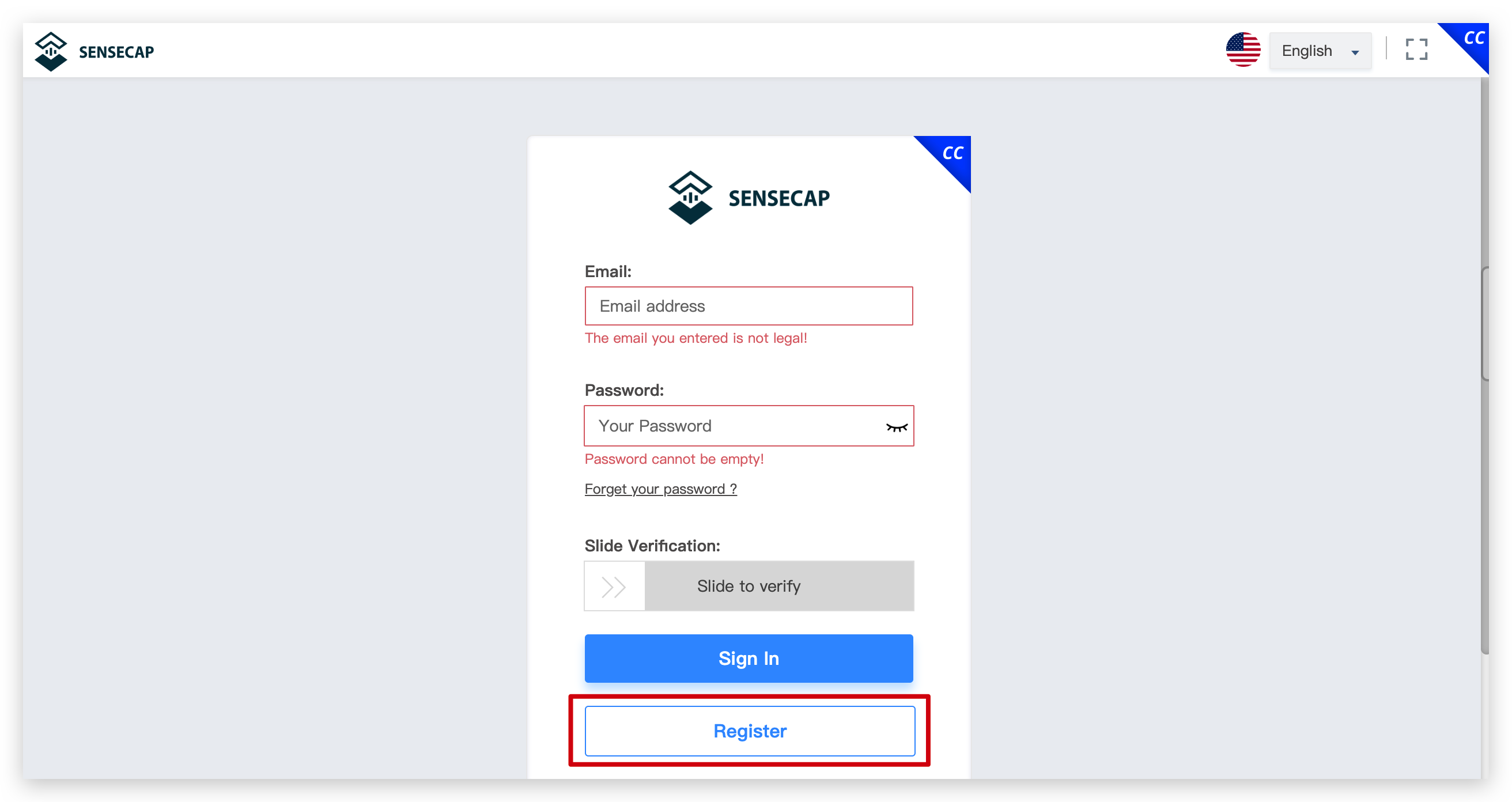
然后使用你刚刚注册的账号登录 SenseCAP 控制台。
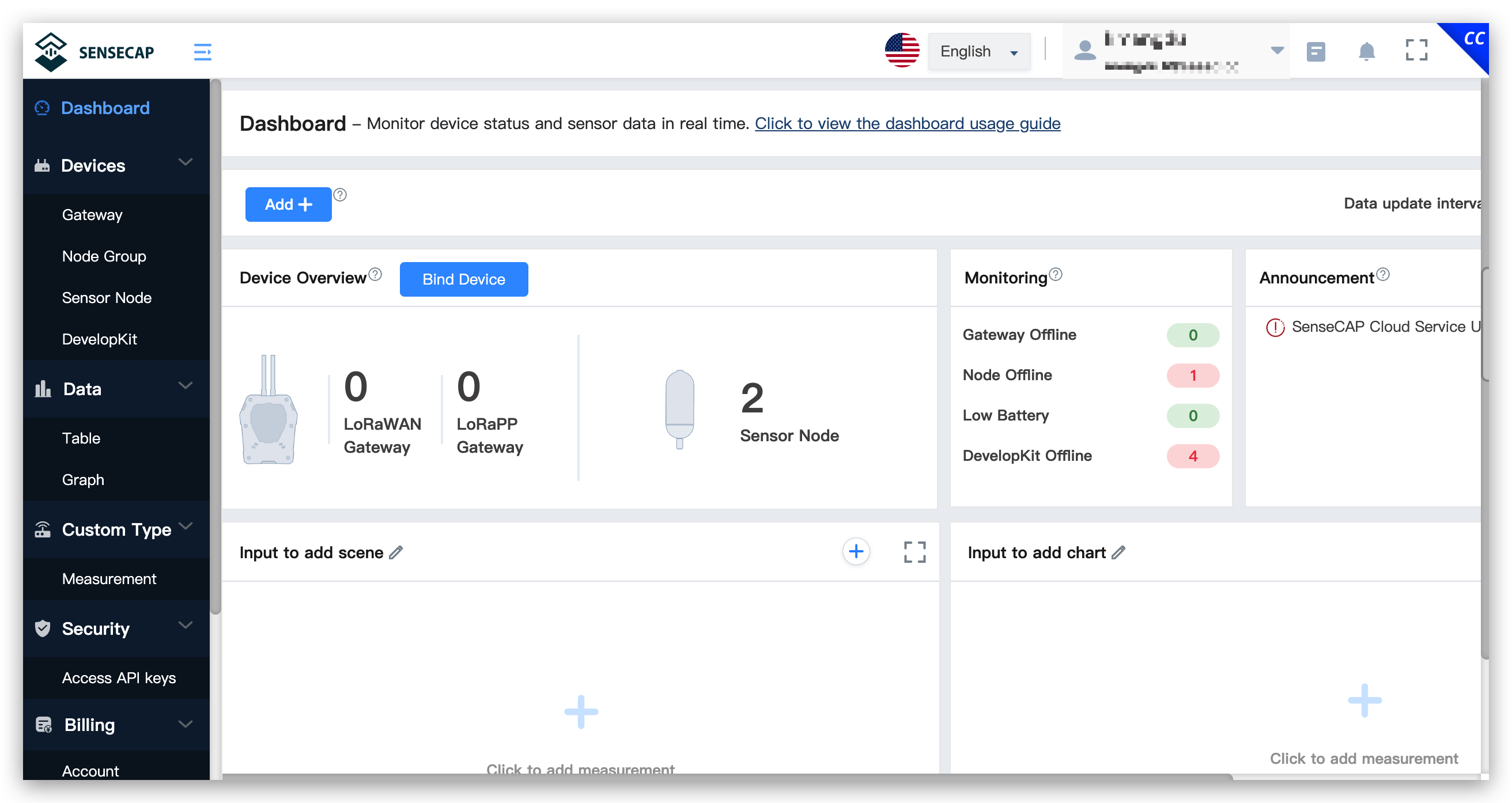
选择 Dashboard 界面并点击 Bind Device。
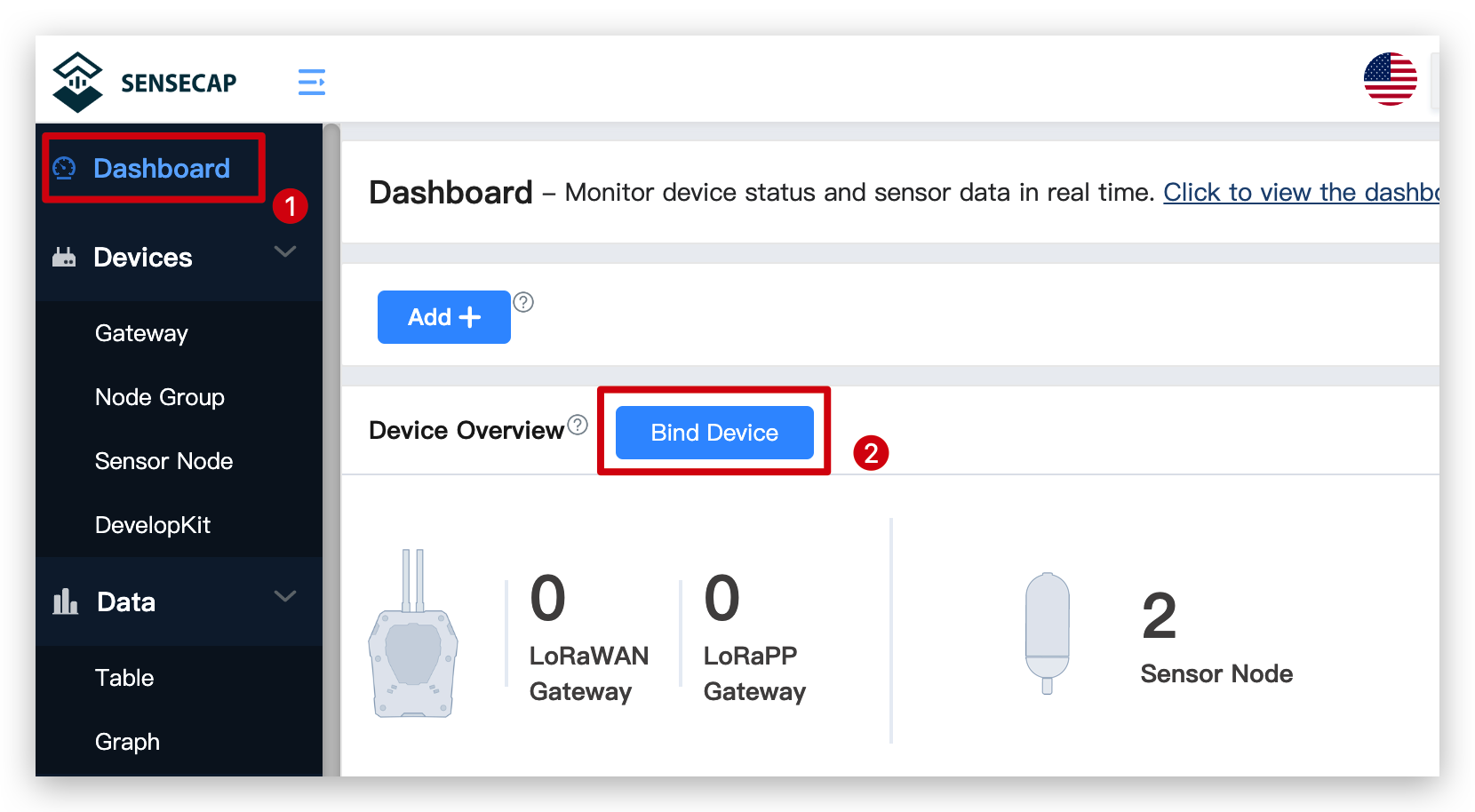
然后在下一页中,你需要填写 EUI、Code/KEY 和 Device Name,你甚至可以为设备设置位置。(Grove - Wio-E5 不具备定位功能)
部分必填信息可以在 Grove - Wio-E5 背面的标签上找到。请根据需要填写设备名称。
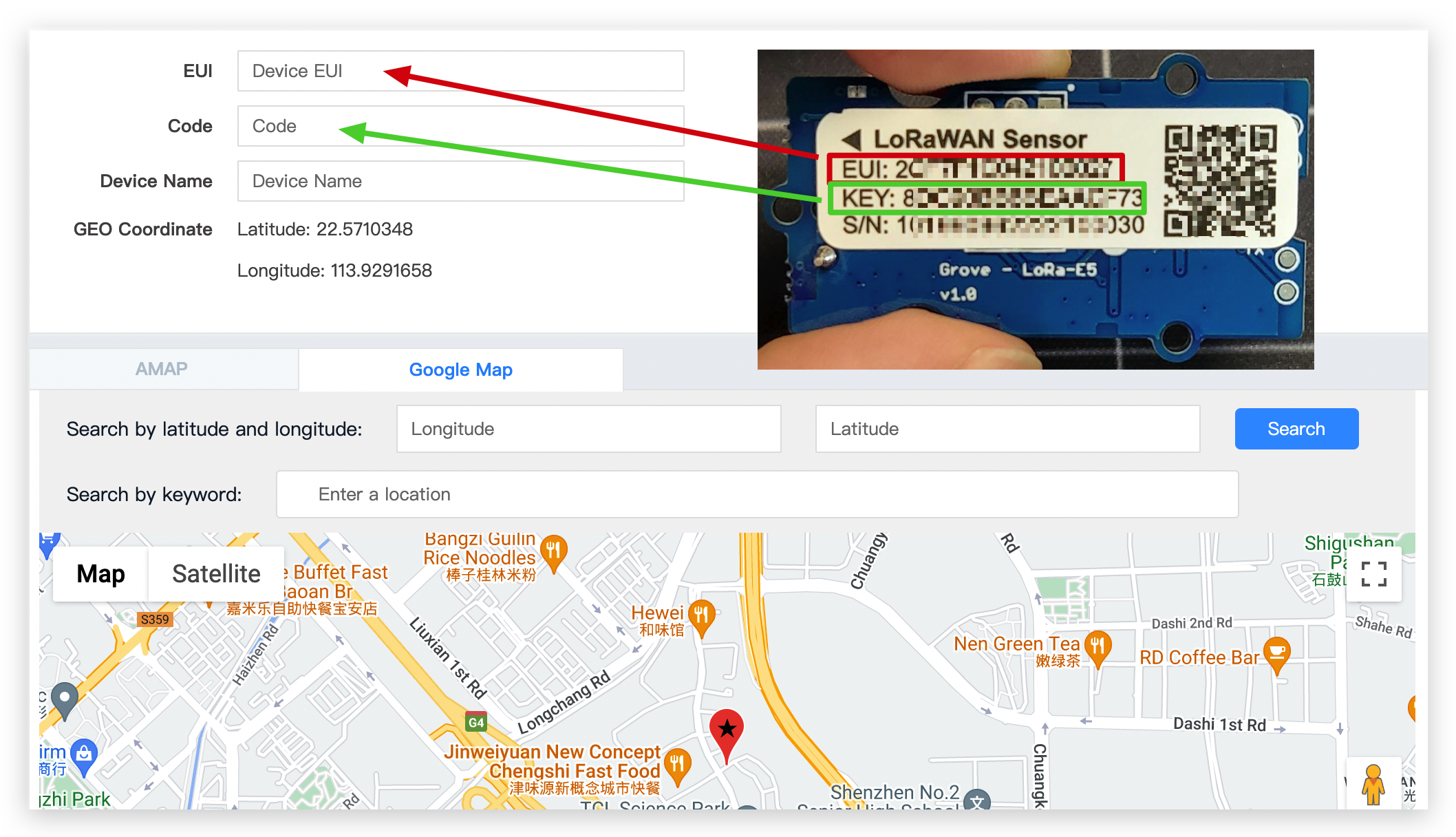
填写完以上内容后,点击下方的 Confirm 按钮完成设备绑定。
通过网页平台绑定成功后,你会在平台上看到传感器数据的显示。
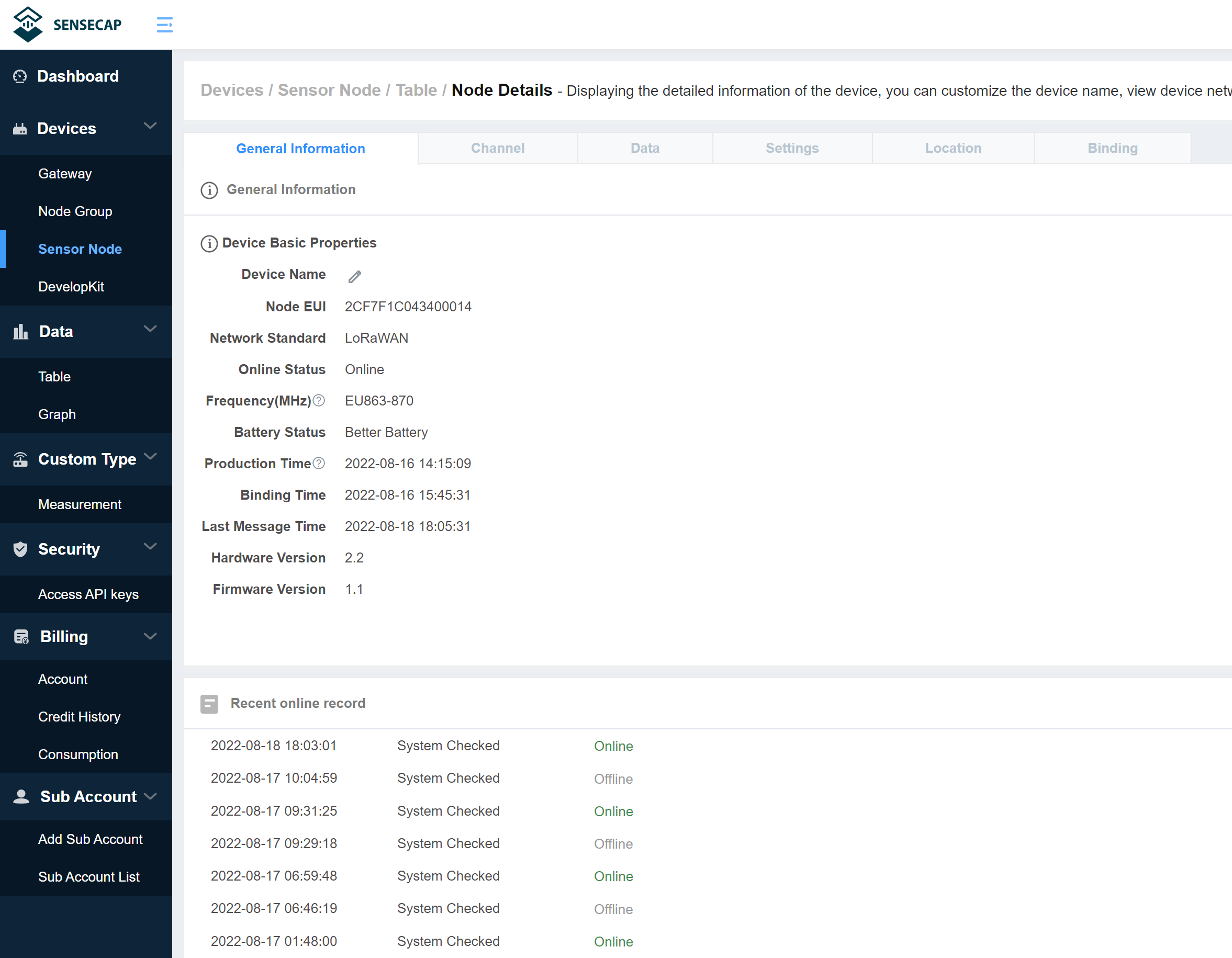
网页端的 SenseCAP 同样不会自动刷新数据,你需要刷新浏览器才能看到最新数据。
当你选择好频段后,需要稍等片刻,让 Grove Wio E5 完成初始化。
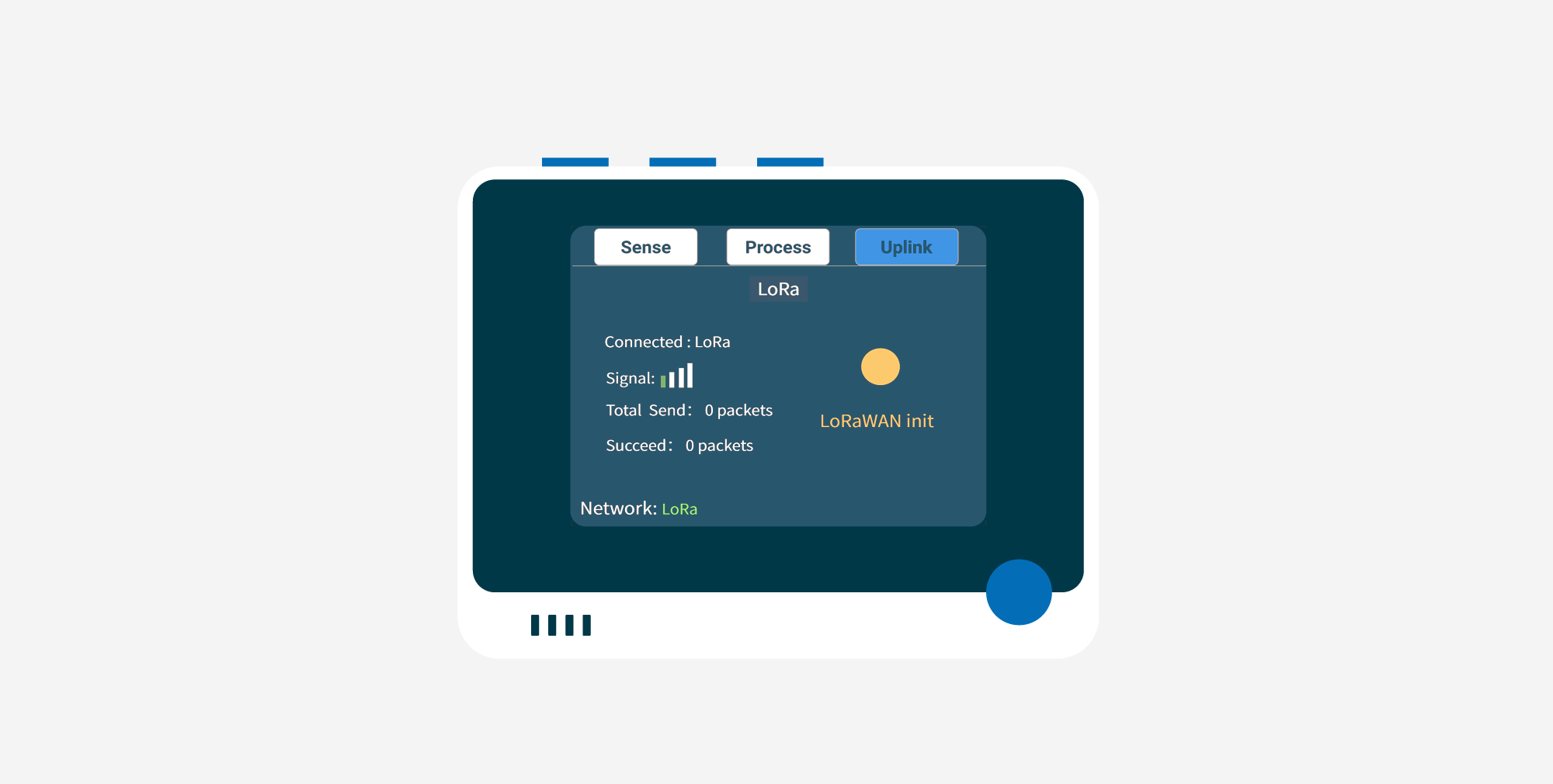
如果 LoRaWAN® 与 SenseCAP 平台连接成功,你会看到如下界面。
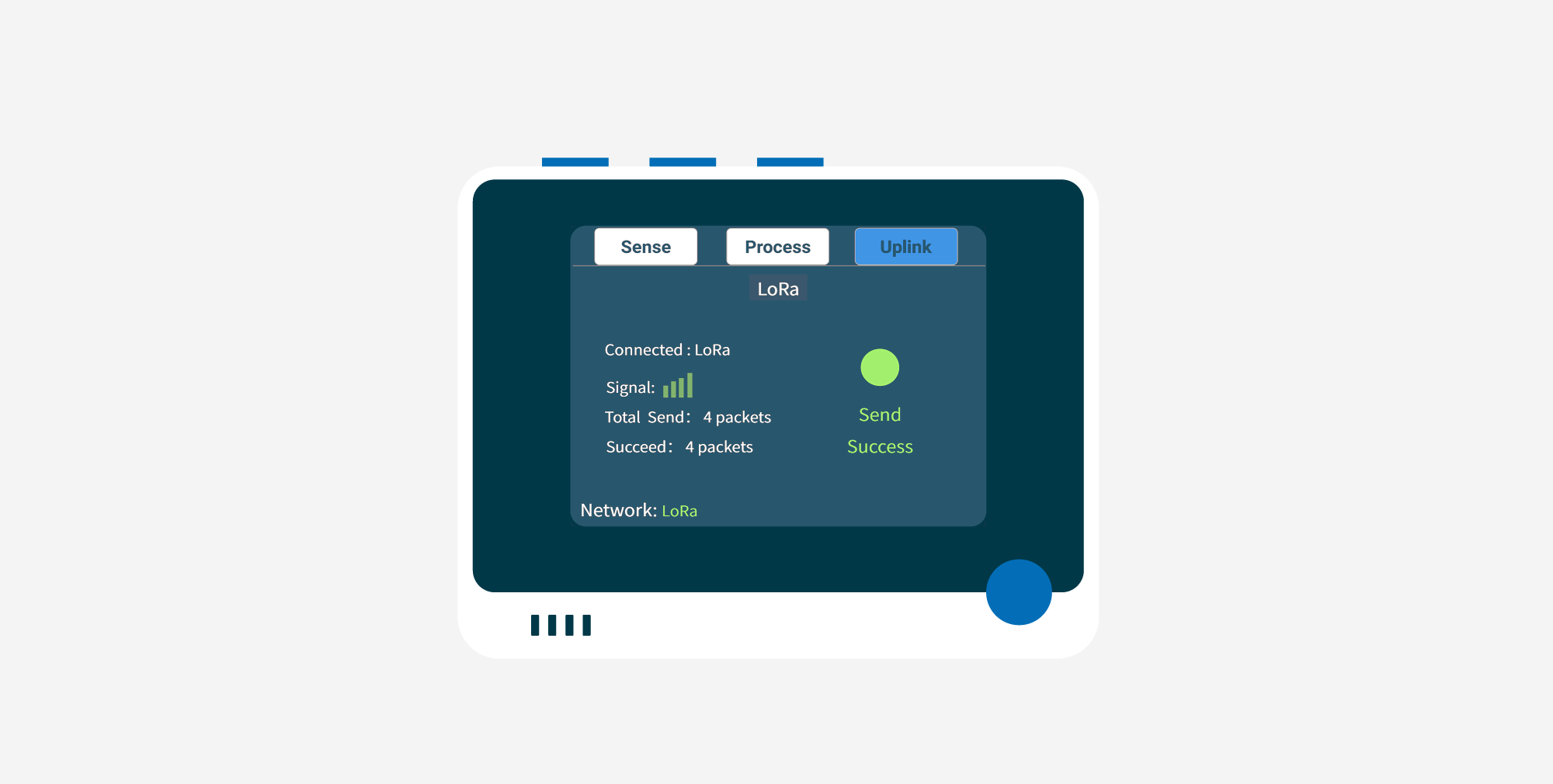
如果你没有连接 Grove Wio E5,或者在过程中 LoRaWAN® 连接中断,则会显示传输失败。
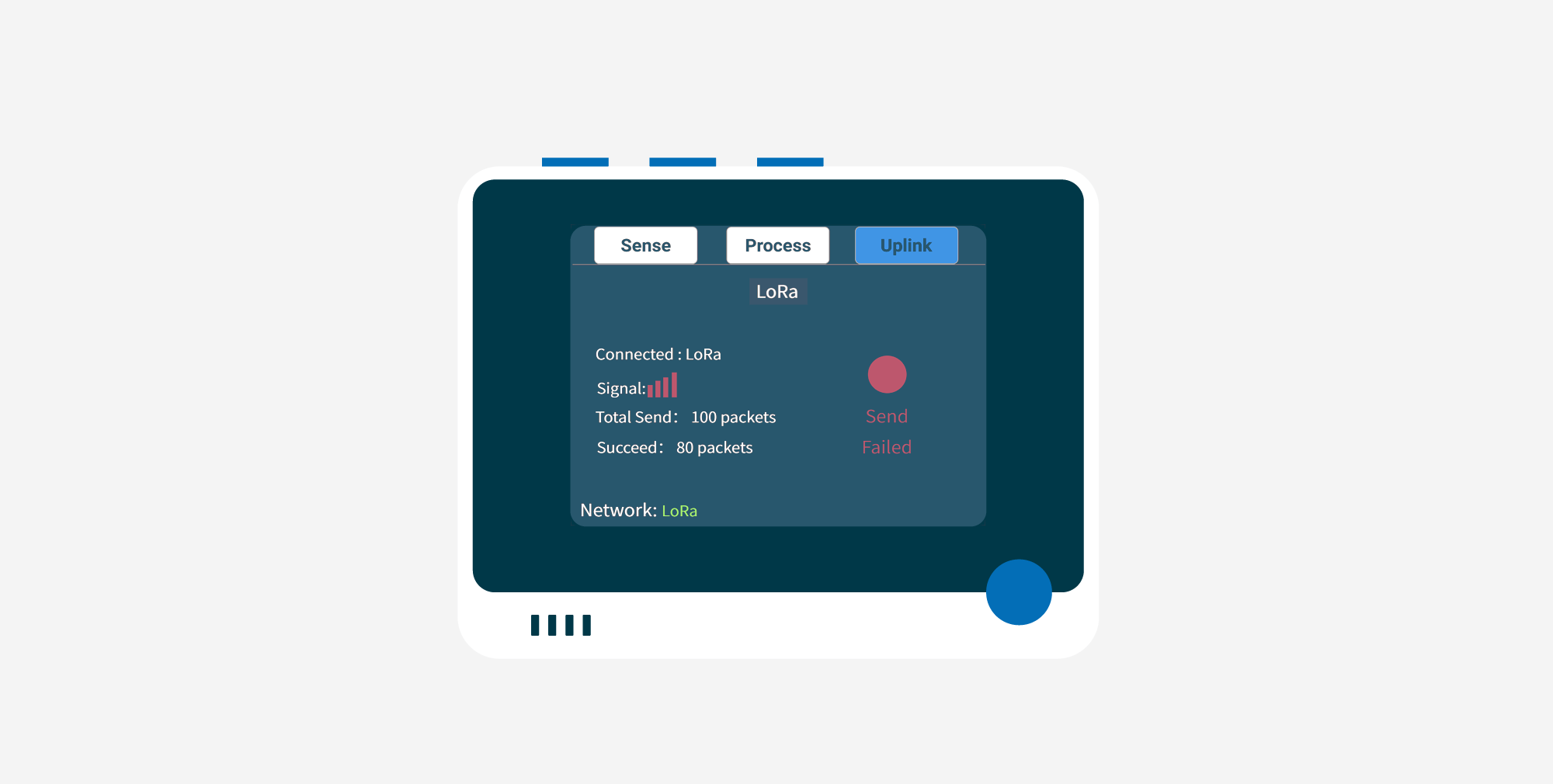
通过 WiFi 将传感器数据发送到 Microsoft Azure IoT Central
在这里,设备将使用 WiFi 通信将传感器数据发送到云端。Microsoft Azure IoT Central 将用于可视化通过 WiFi 从连接到 Wio Terminal 的传感器上传的数据!
由于篇幅原因,本章节这一部分的介绍请跳转到此链接查看。
通过 WiFi 将传感器数据发送到 Ubidots
这里设备将使用 WiFi 通信将传感器数据发送到云端。Ubidots 平台将用于可视化通过 WiFi 连接到 Wio Terminal 的传感器所上传的数据!
步骤 1. 注册并登录 Ubidots
如果这是你第一次使用 Ubidots,请前往 Ubidots 官网 注册你自己的账号。
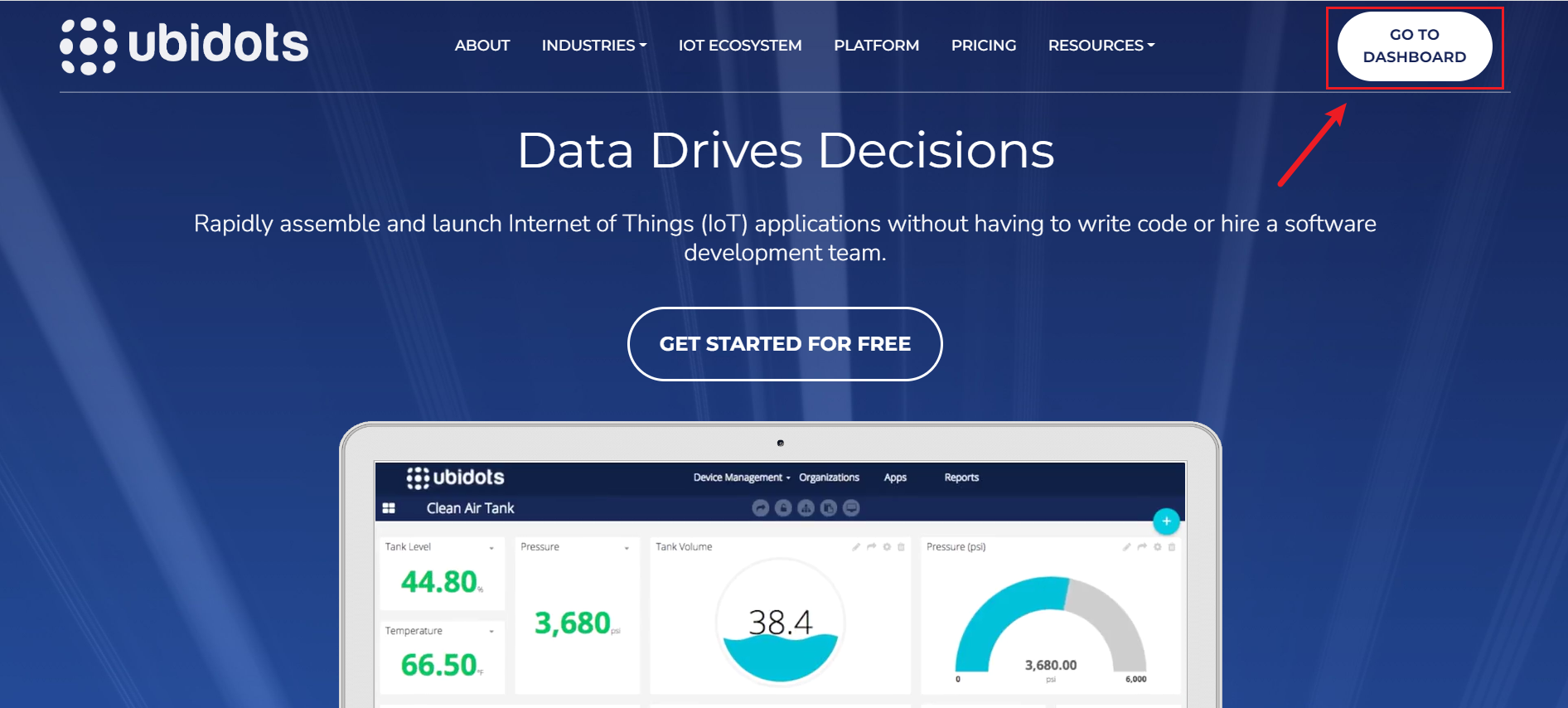
注册完成后,请使用你注册的账号登录 Ubidots。
步骤 2. 分配你唯一的 Ubidots TOKEN
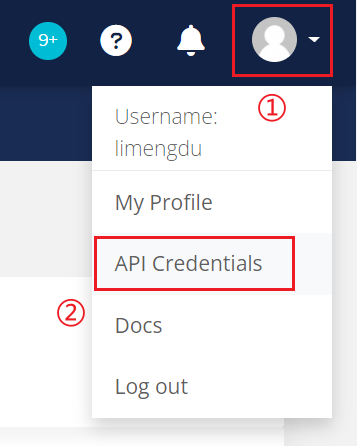
每个发往 Ubidots 的请求都需要一个 TOKEN。获取它最简单的方式是点击用户下拉菜单中的 API Credentials。
进入用户下拉菜单并点击 API credentials:
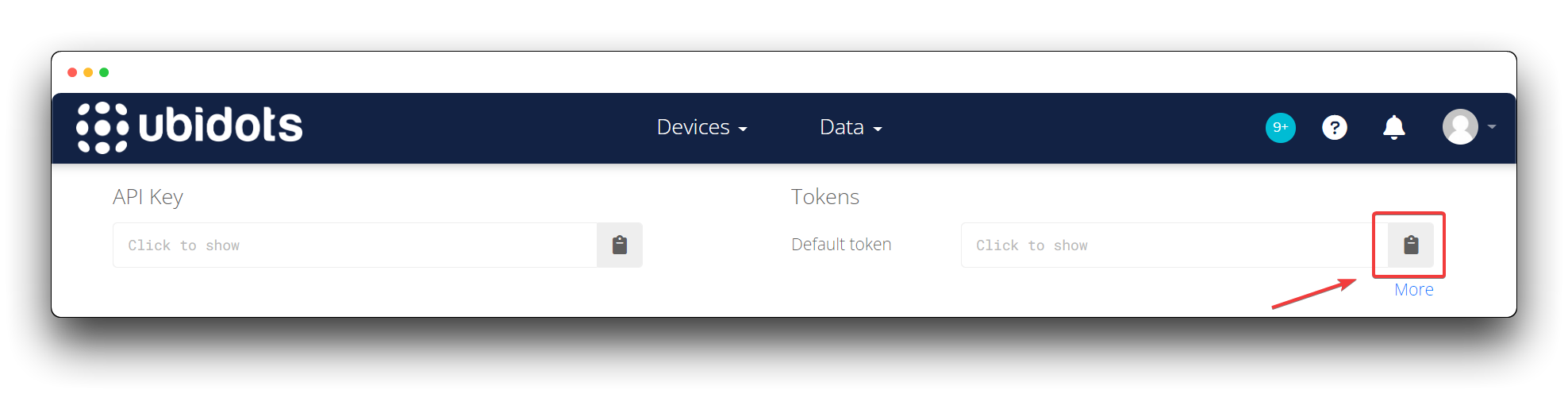
Tokens:用于 API 请求的临时且可撤销的密钥。请先保存好这个 TOKEN,我们稍后会用到它。
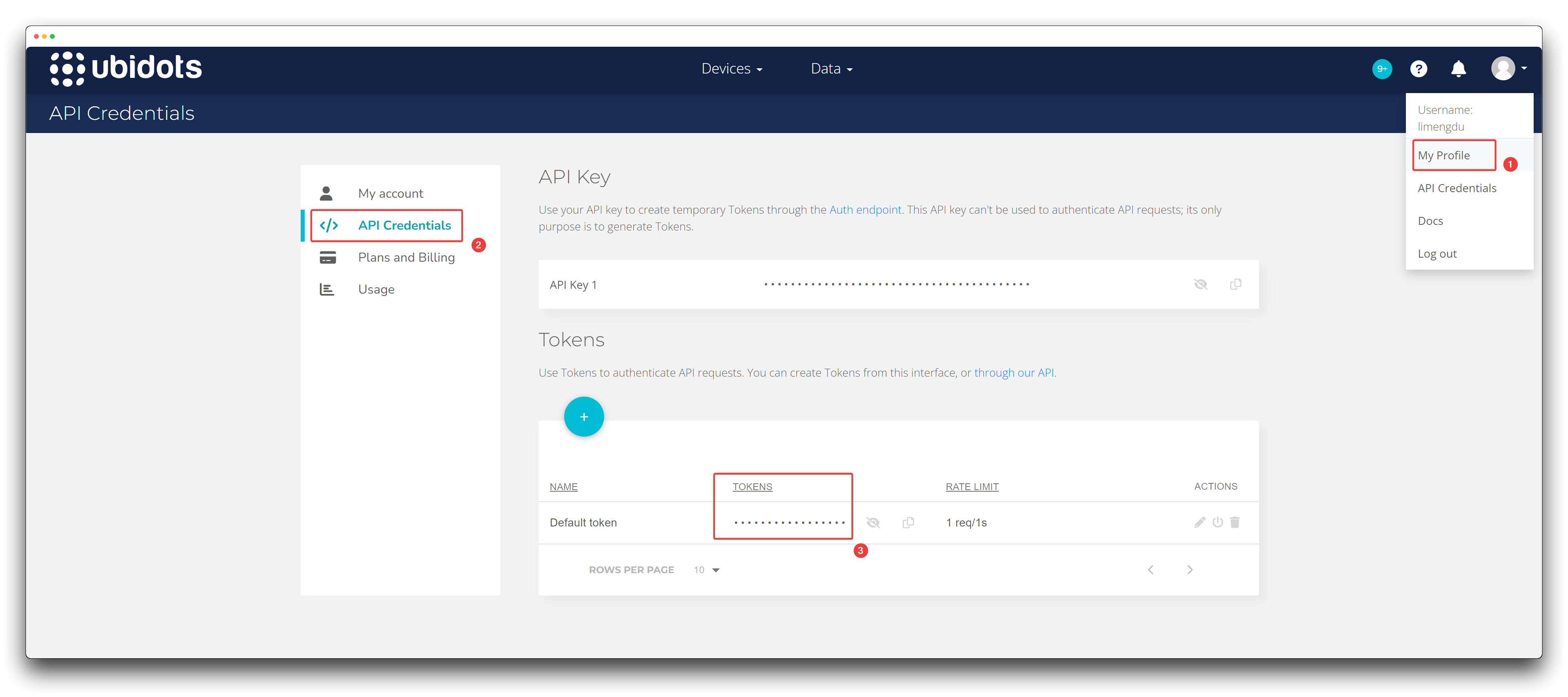
所有 API 调用只接受你的 TOKEN。不要尝试使用你的 API Key,它不会生效!你也可以在用户下拉菜单的 My Profile 设置中的 Ubidots API Keys 部分访问你所有的 Ubidots API Key。选择 My Profile –> API Credentials 来查看与你的 Ubidots 账户对应的 API TOKENS 列表。
步骤 3. 准备必要的信息
为了建立 MQTT 连接,我们需要提前准备好以下信息。
- WiFi 名称
- 填写 Wio Terminal 可以连接的 WiFi 名称。Wio Terminal 会在其周围搜索 WiFi 并尝试连接。
- WiFi 密码
- 填写 Wio Terminal 可以连接的 WiFi 的密码。
- MQTT 客户端名称
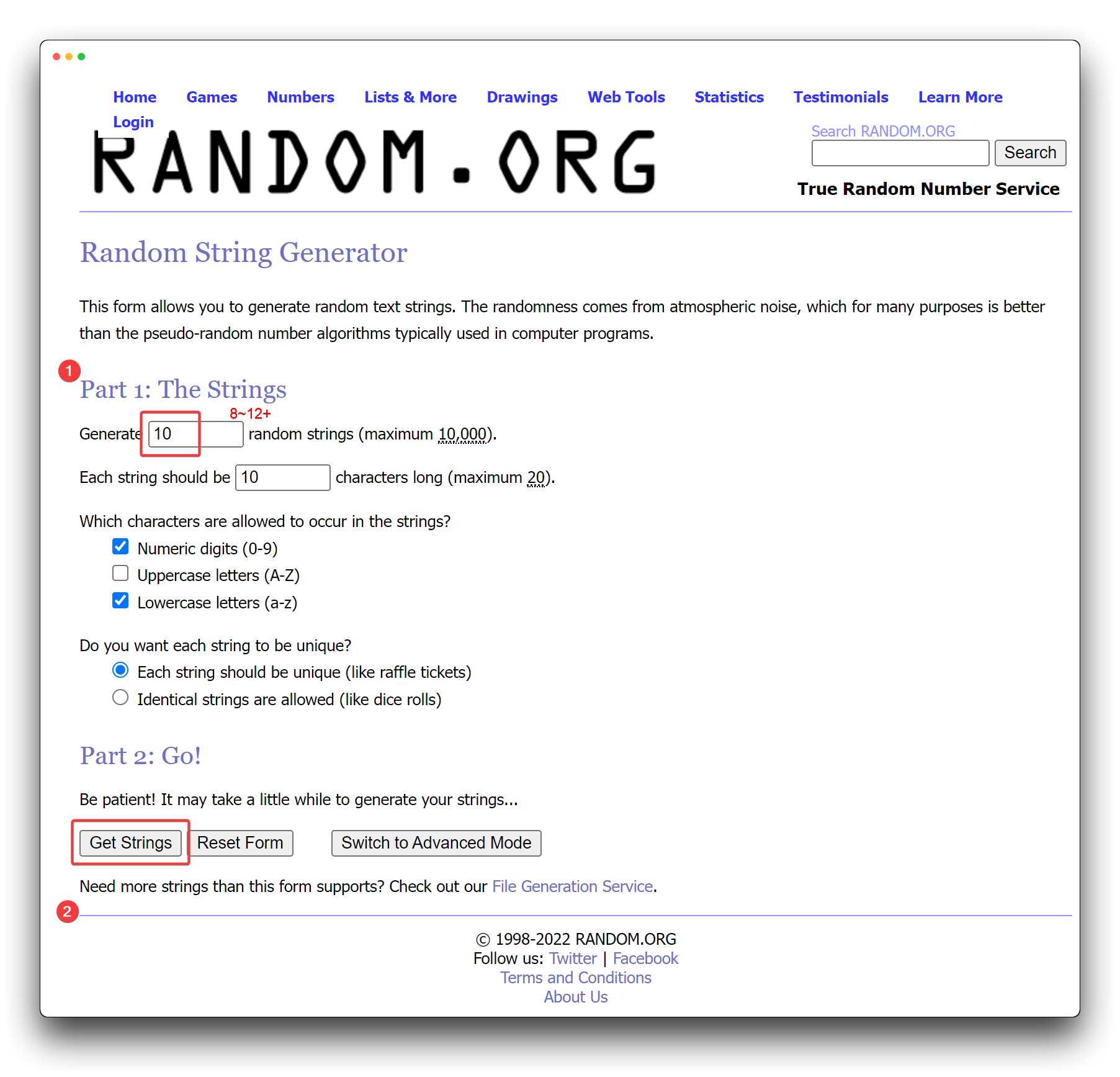
- 这一项比较特殊,因为它是你的设备在 broker 端被识别的 ID,所以它 必须 唯一。如果你的设备尝试使用一个已经被其他设备占用的 ID 进行连接,连接将被拒绝。请创建你自己的、由 8–12+ 个字母数字字符组成的 MQTT 客户端名称,并相应地填入代码中。 如果在创建唯一的 MQTT 客户端名称时需要一些帮助,可以查看这个random ascii builder,或者直接使用你设备的 MAC 地址,因为每个 MAC 地址在全球范围内都是唯一的。
- Ubidots TOKEN
- 这是在 步骤 2 中生成的 TOKEN。
- 设备标签(Device label)
- 这是设备的名称,用户提供的设备名称将被 Ubidots 用来识别设备。如果在发送第一个点之前设备标签不存在,Ubidots 会自动创建它们。
请准备好以上信息,因为我们将在下一步中使用它们。
步骤 4. 配置 config.txt。
当我们使用 SenseCraft 时,一旦将 Wio Terminal 连接到电脑,就会出现一个外部驱动器。
这意味着当 Wio Terminal 连接到电脑时会出现一个 USB 盘,而不需要额外再拨动两次侧边按键!
通常在外部驱动器上会有一个名为 config.txt 的文件,打开它。
它保存了有关网络连接的必要信息,我们可以通过修改它来实现上电自动配置。config.txt 文件的内容格式如下。
SSID=WiFi_Name
PASSWORD=WiFi_Password
MQTT_CLIENT_NAME=Topic
TOKEN=Default_Token
DEVICE_LABEL=Device_Name
请在上面的必填字段中填写与我们在 步骤 3 中获得的信息相对应的内容。完成后,你的 config.txt 文件内容应类似于下面的示例。
SSID=CHCK
PASSWORD=123456
MQTT_CLIENT_NAME=al49mw880j
TOKEN=BBFF-xxxxxxxxxxxxxxxxxxxxxxxxxxxxxxx
DEVICE_LABEL=Wio-Terminal
完成修改后,请保存 config.txt 文件,并通过向下拨动一次侧边按键来重启 Wio Terminal。
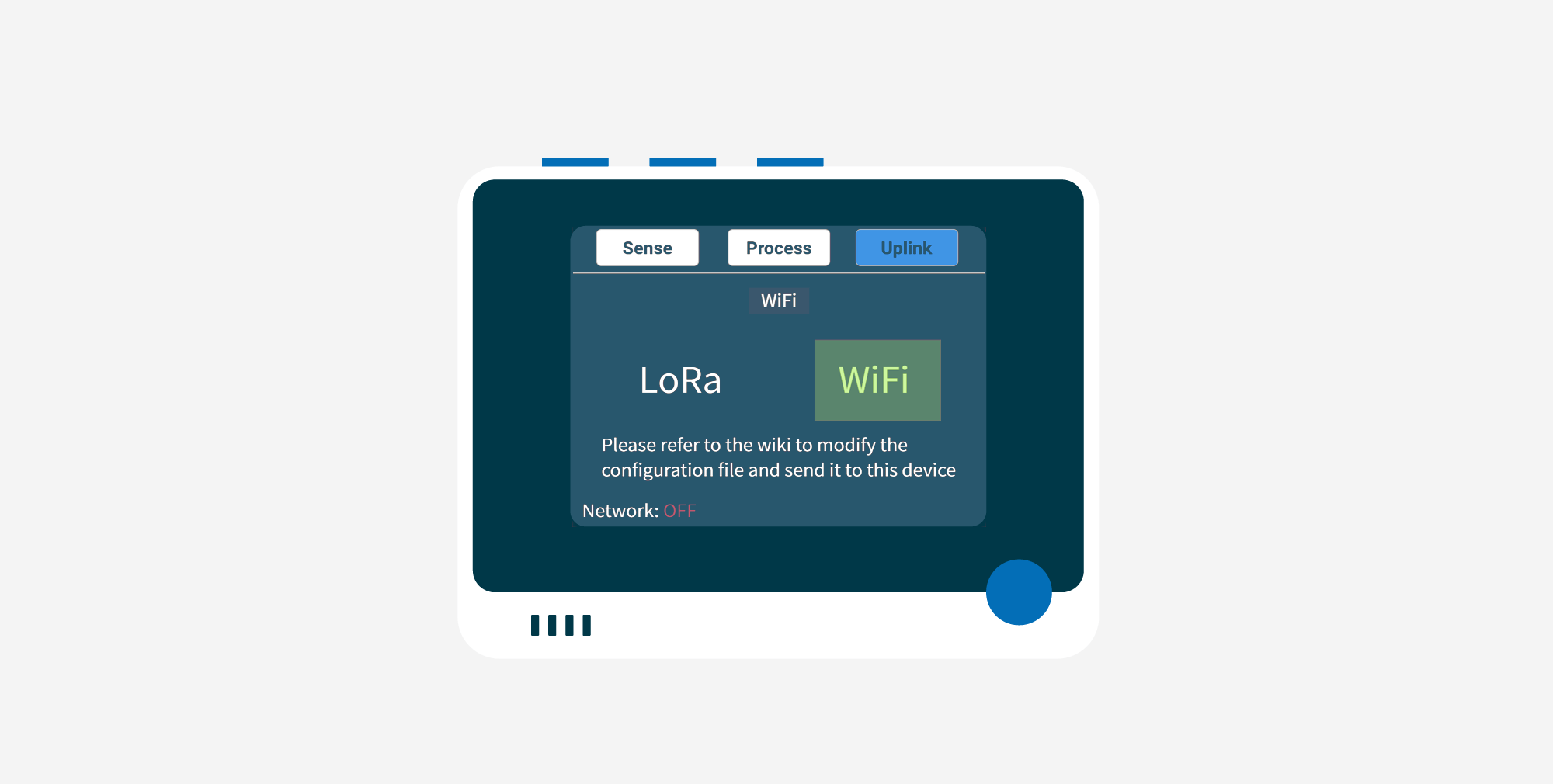
步骤 5. 进入 Network 选项卡并选择 WiFi。
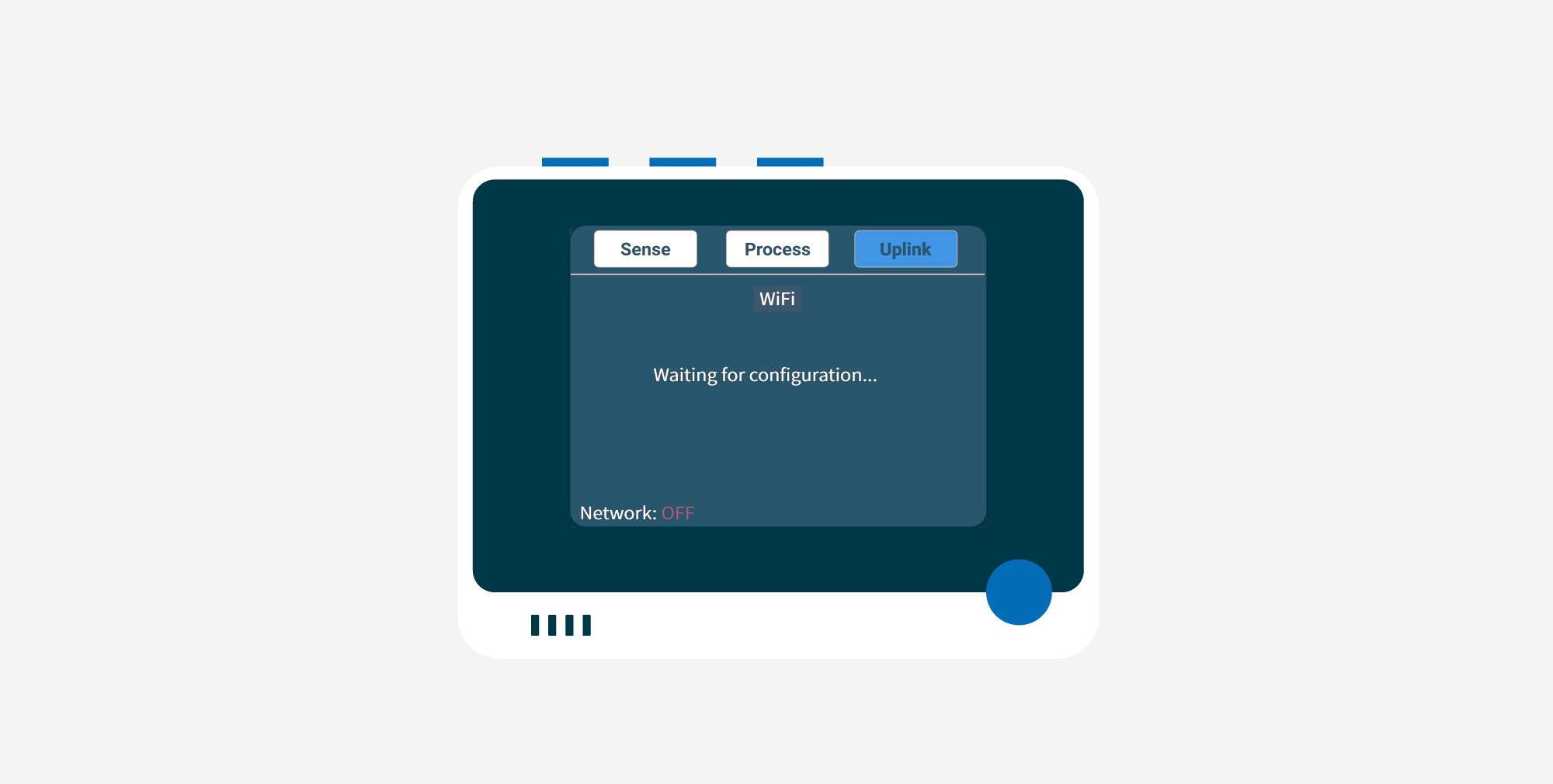
现在它会等待加载配置。
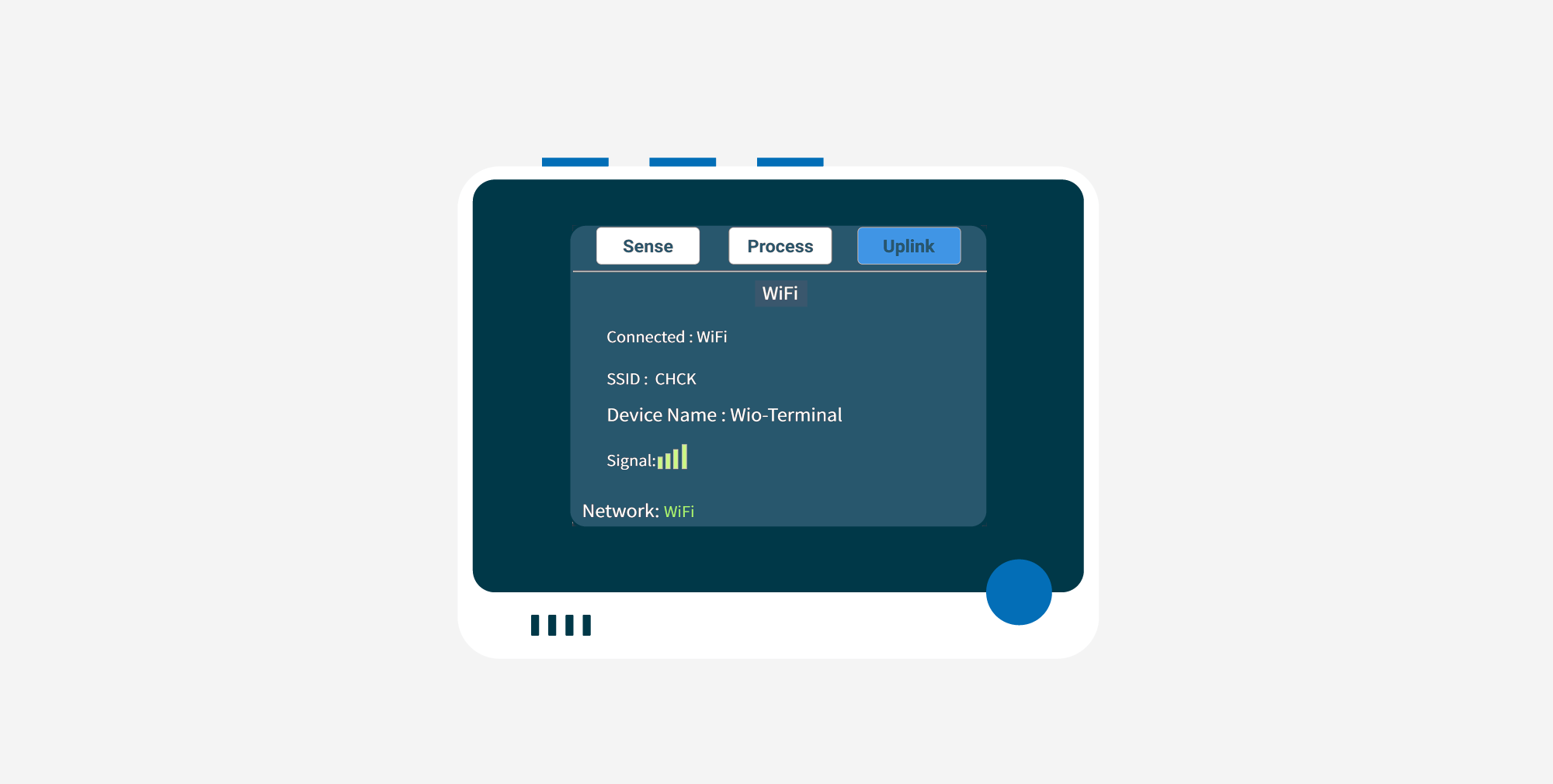
一旦读取到已加载的 WiFi 配置,它会先连接到 WiFi 网络,然后再连接到 Ubidots 平台。如果与 Ubidots 的连接成功,将会显示如下界面。
步骤 6. 在 Ubidots 中查看数据
一旦数据成功发送到 Ubidots,你就可以在 Ubidots 设备中查看这些数据信息。
Ubidots 拥有非常简洁的界面,如果你想查看设备的相关信息,可以在仪表盘顶部选择 Devices。
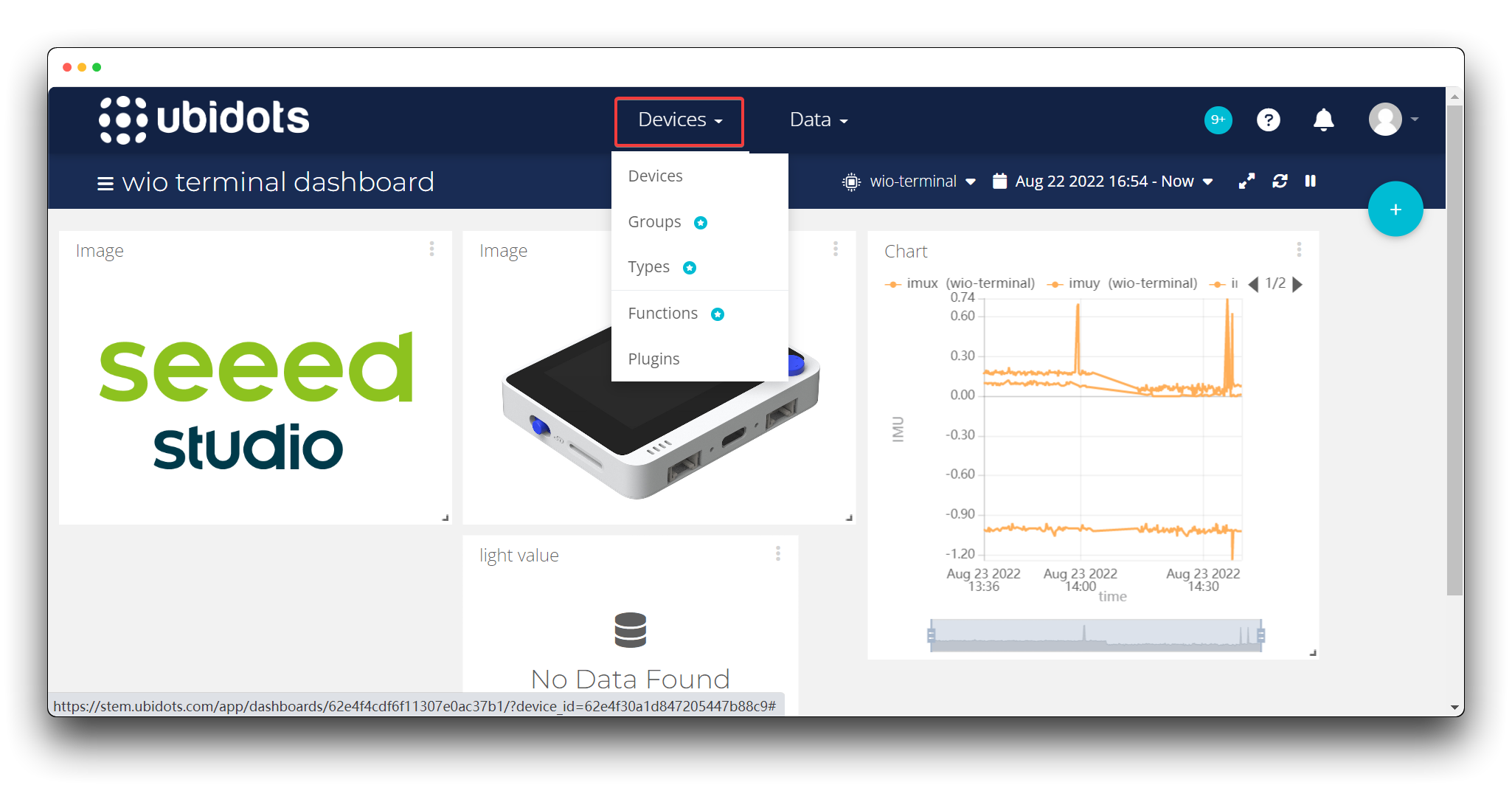
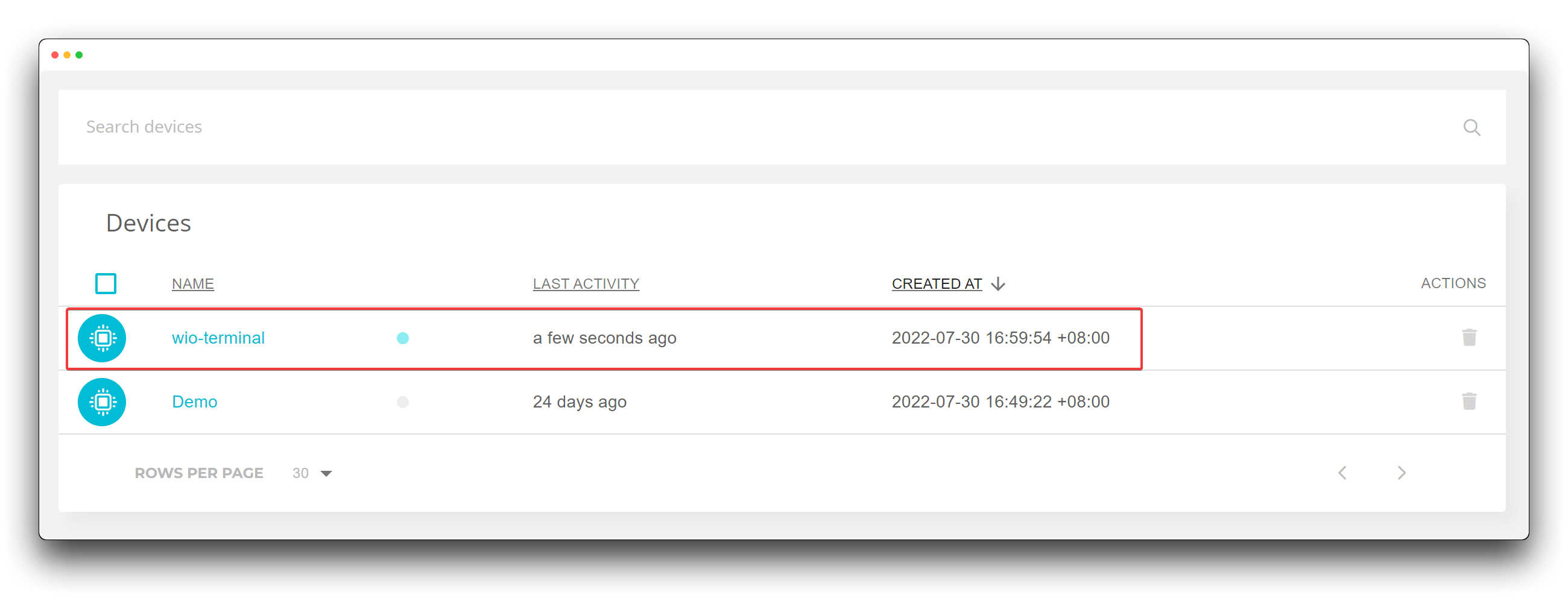
点击这里你的设备名称,即可查看所有的历史标签页。
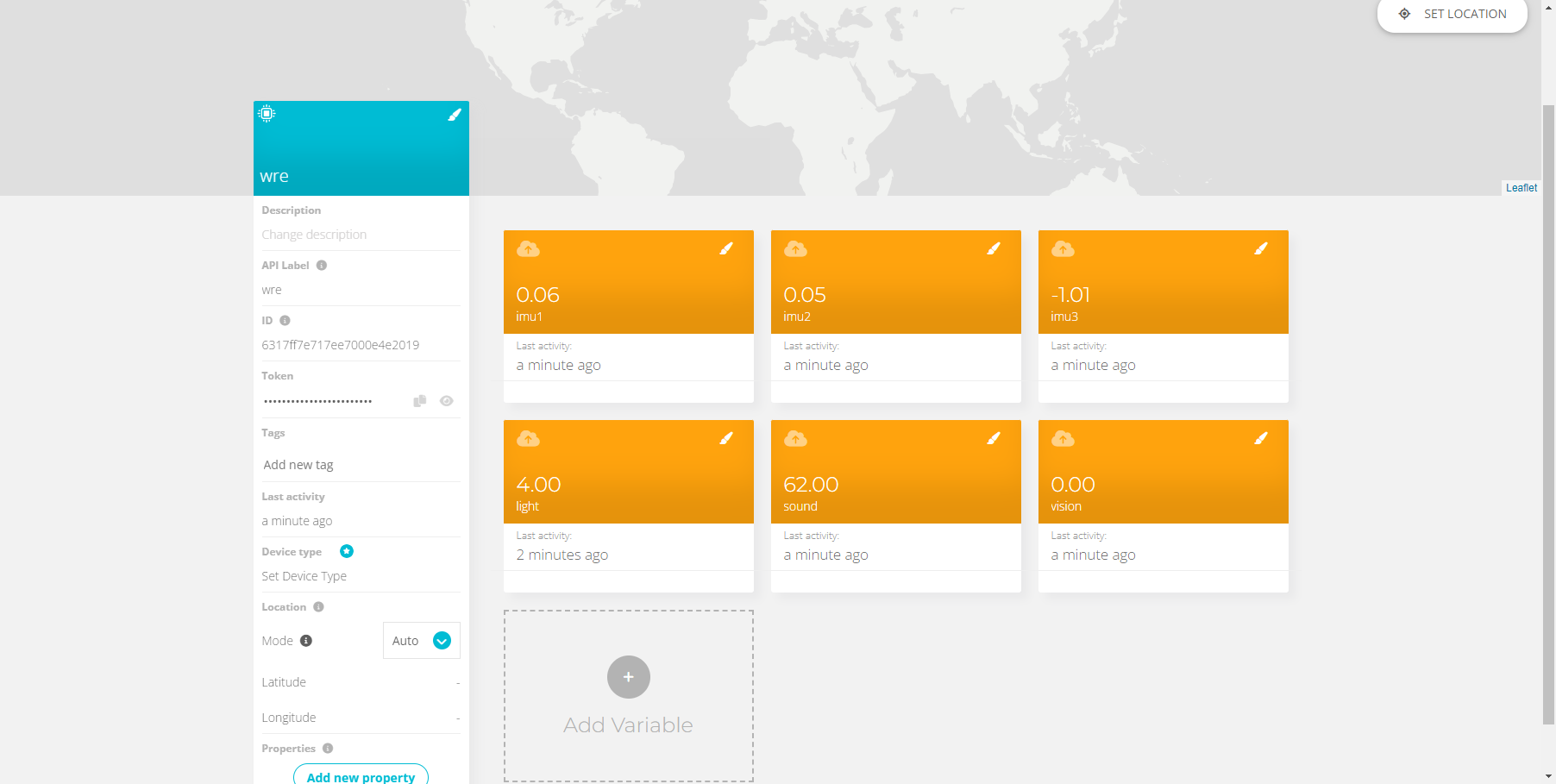
Ubidots 的免费版本只支持创建 一个 TOKEN 和 十个标签。一旦你拥有超过十个标签,你上传的这些标签以及数据将会被丢弃。
如果你想使用 Ubidots 进行进一步的自主开发,请参考我们关于 Ubidots 的更多教程。
连接套件中的其他 Grove 传感器
除了内置传感器外,SenseCraft 的可能性是无限的。套件中的 Grove 传感器也可以接入 Wio Terminal,并会被自动识别。
将 Grove 传感器插入 Wio Terminal
在当前版本的 SenseCraft 中,我们只支持同时连接一个传感器使用。(Grove Wio E5 除外)
连接时,你可以使用套件中提供的 Grove 线缆,将你想要使用的其中一个传感器连接到 Wio Terminal 右下方的 Grove 接口。
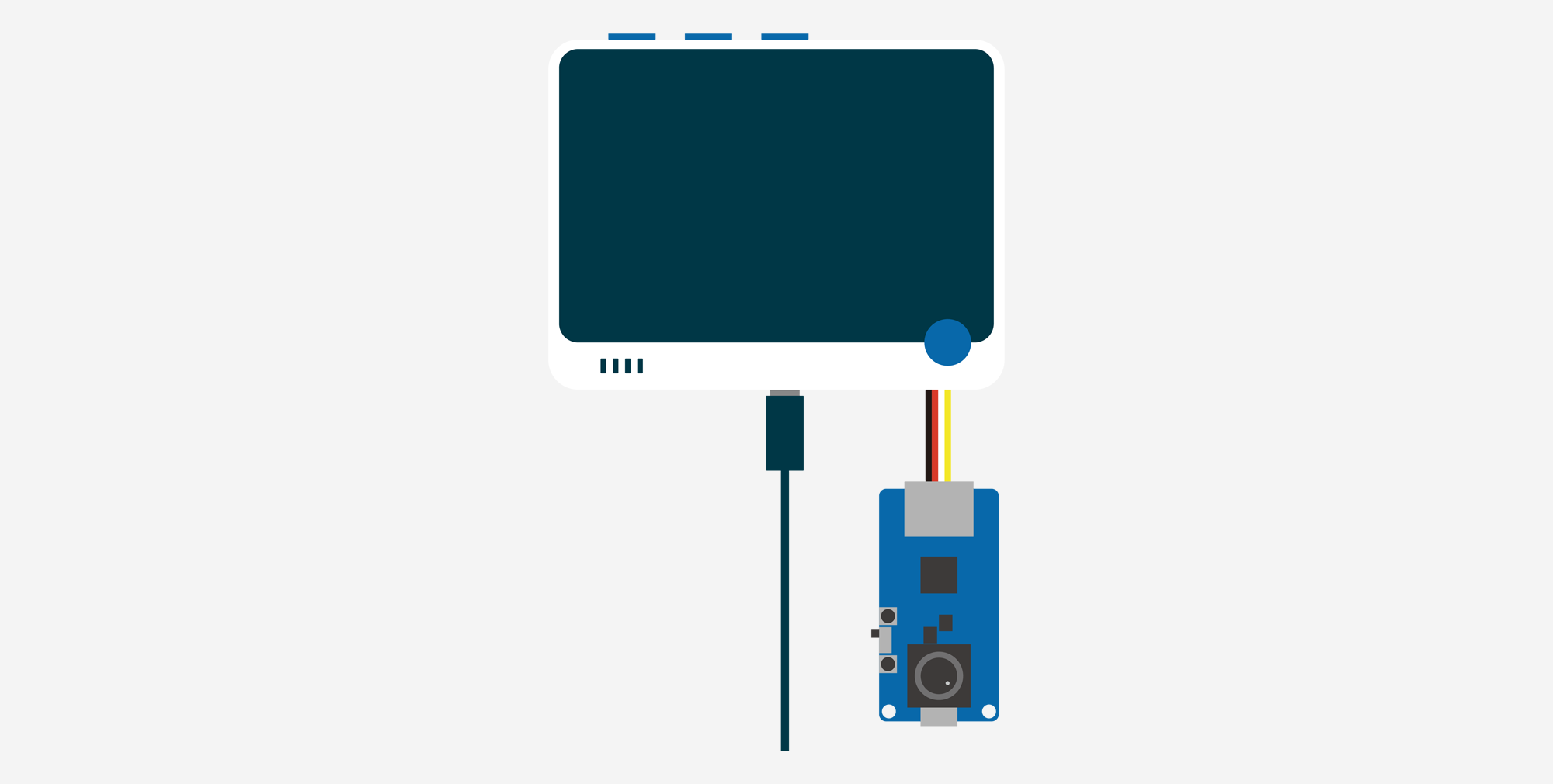
上图以 Grove Vision AI 为例,说明了套件中传感器的连接方式。当然,其他传感器也是同样的连接方式。(Grove Wio E5 除外)
不要将套件中的 Grove 传感器连接到 Wio Terminal 左侧的 Grove 接口。左侧的 Grove 接口目前是为 Grove Wio E5 的连接而设计的。
查看 Grove 传感器数值
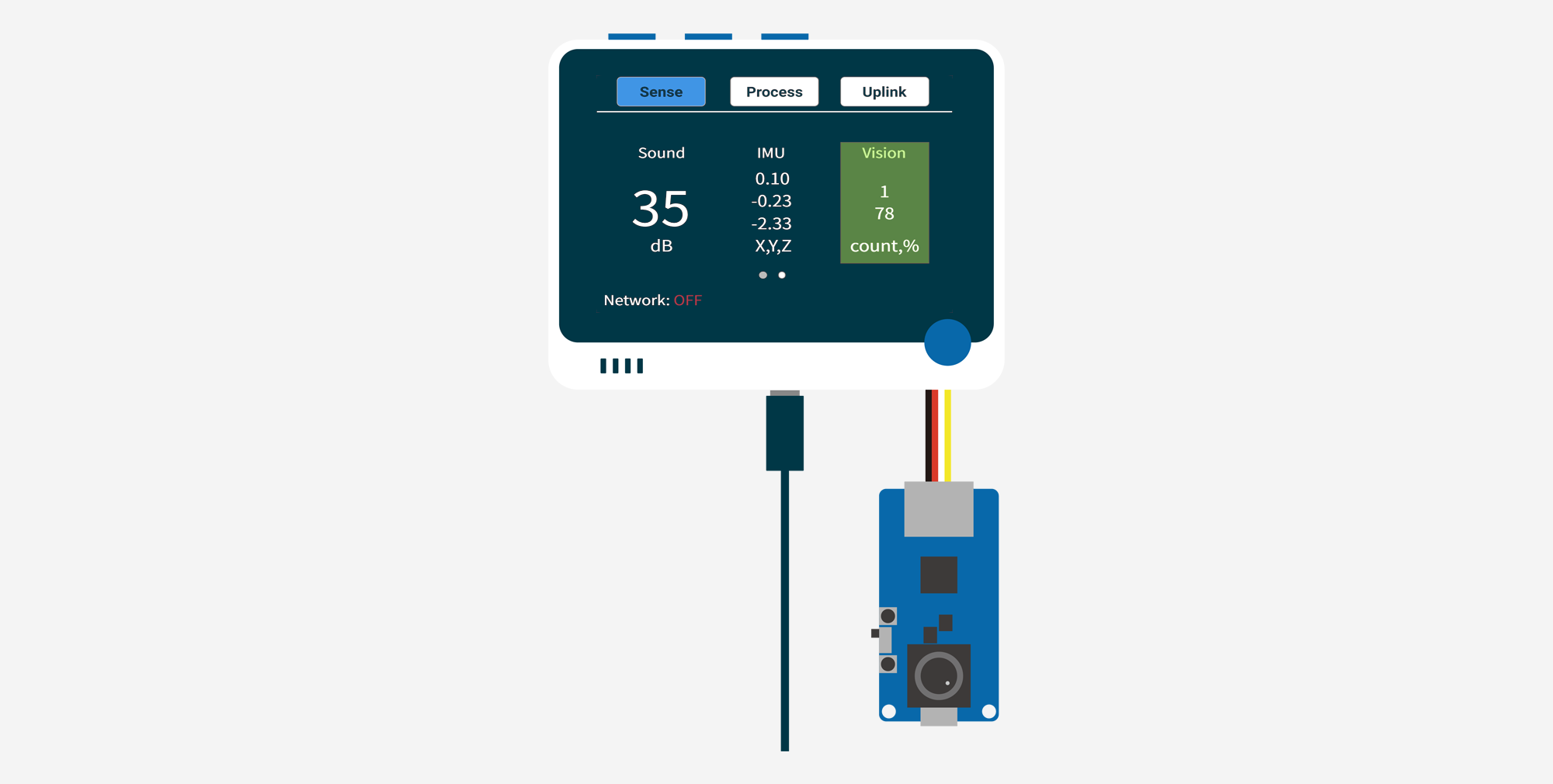
一旦你连接好了 Grove 传感器,就可以在 Sense 页面中查看 Grove 传感器的数值。
你只需要在 Sense 页面下按 右 方向键,直到出现外部传感器的数值。通常,外部传感器的数值会显示在 IMU 传感器 之后。
将 Grove 传感器数据上传到云端
SenseCraft 对传感器的检测是完全自动的,因此我们不需要用户做任何额外操作。当然,这也包括新插入的 Grove 传感器在之后的数据上传。
- 同样地,如果你想通过 LoRaWAN® 发送 Grove 传感器的数据,只需要同时在左侧连接 Grove Wio E5 即可。
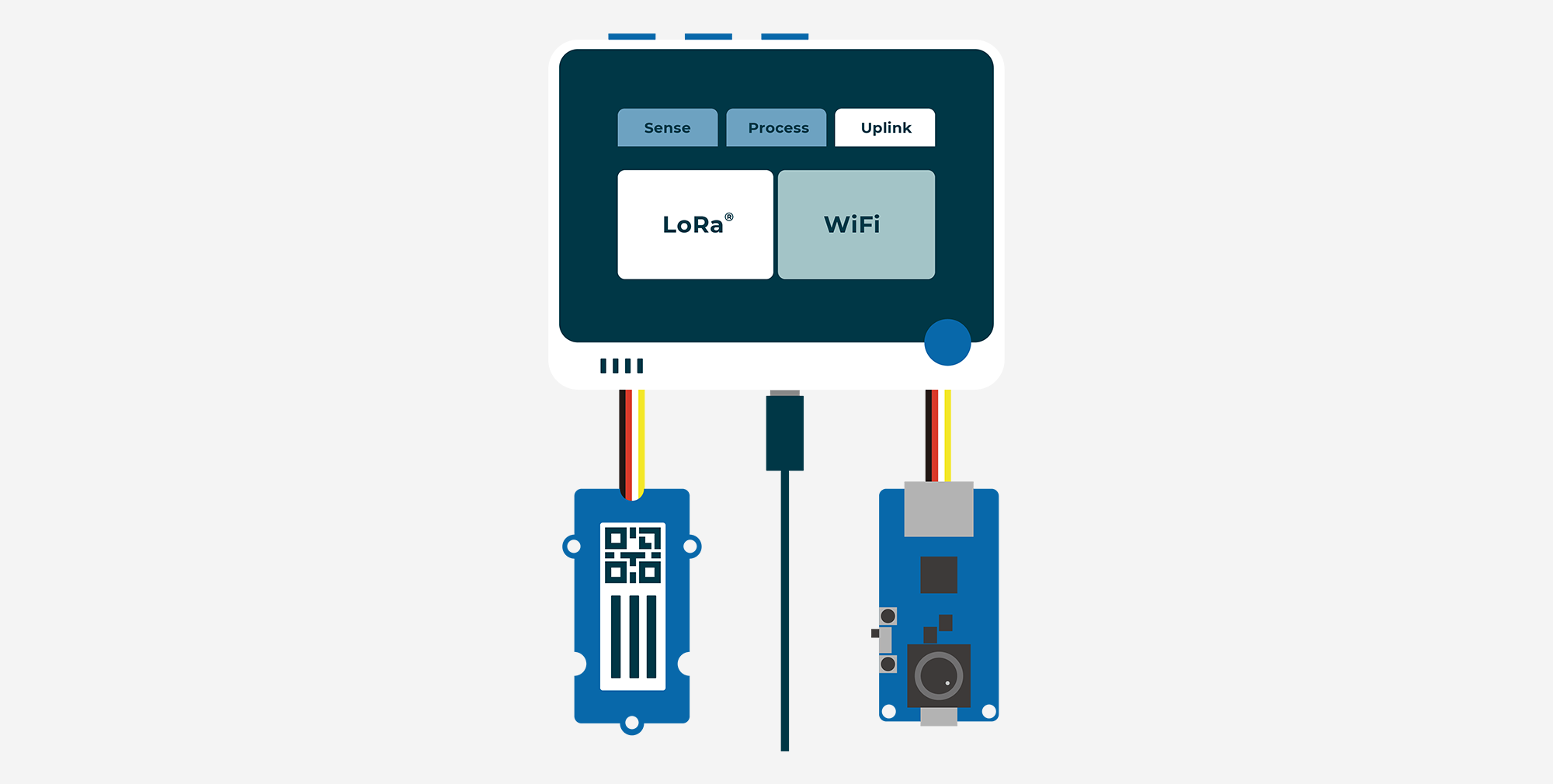
然后,按照 通过 LoRa® 将传感器数据发送到 SenseCAP 中的步骤进行操作。
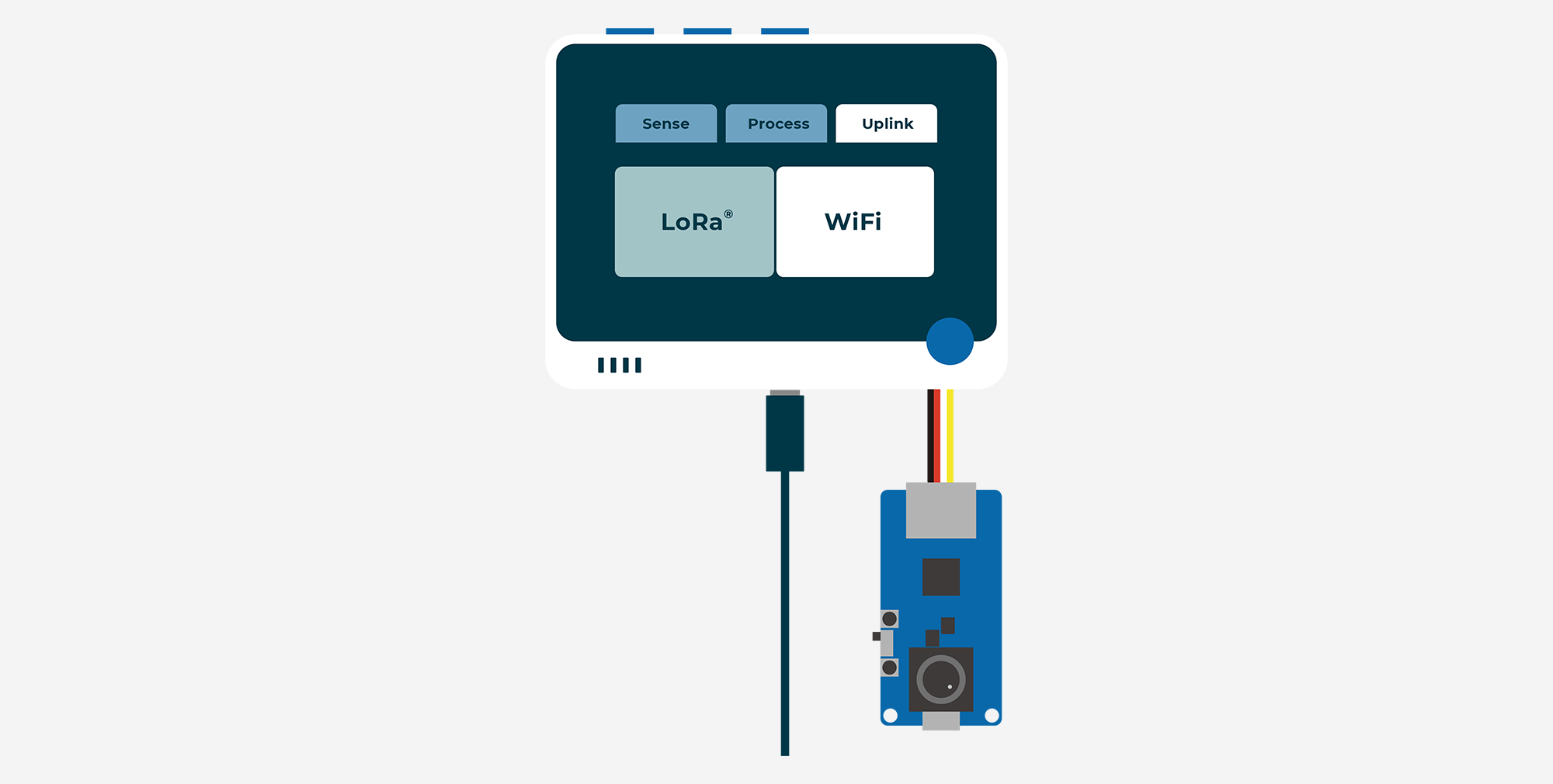
- 如果你想通过 WiFi 发送数据,那么不需要再连接其他任何东西,请继续参考 通过 WiFi 将传感器数据发送到 Ubidots 中的内容进行操作。
进阶玩法
我们为 SenseCraft 设计了许多非常有趣且进阶的玩法,你可以通过本节快速了解并使用这些功能。
Vision AI 实时分析
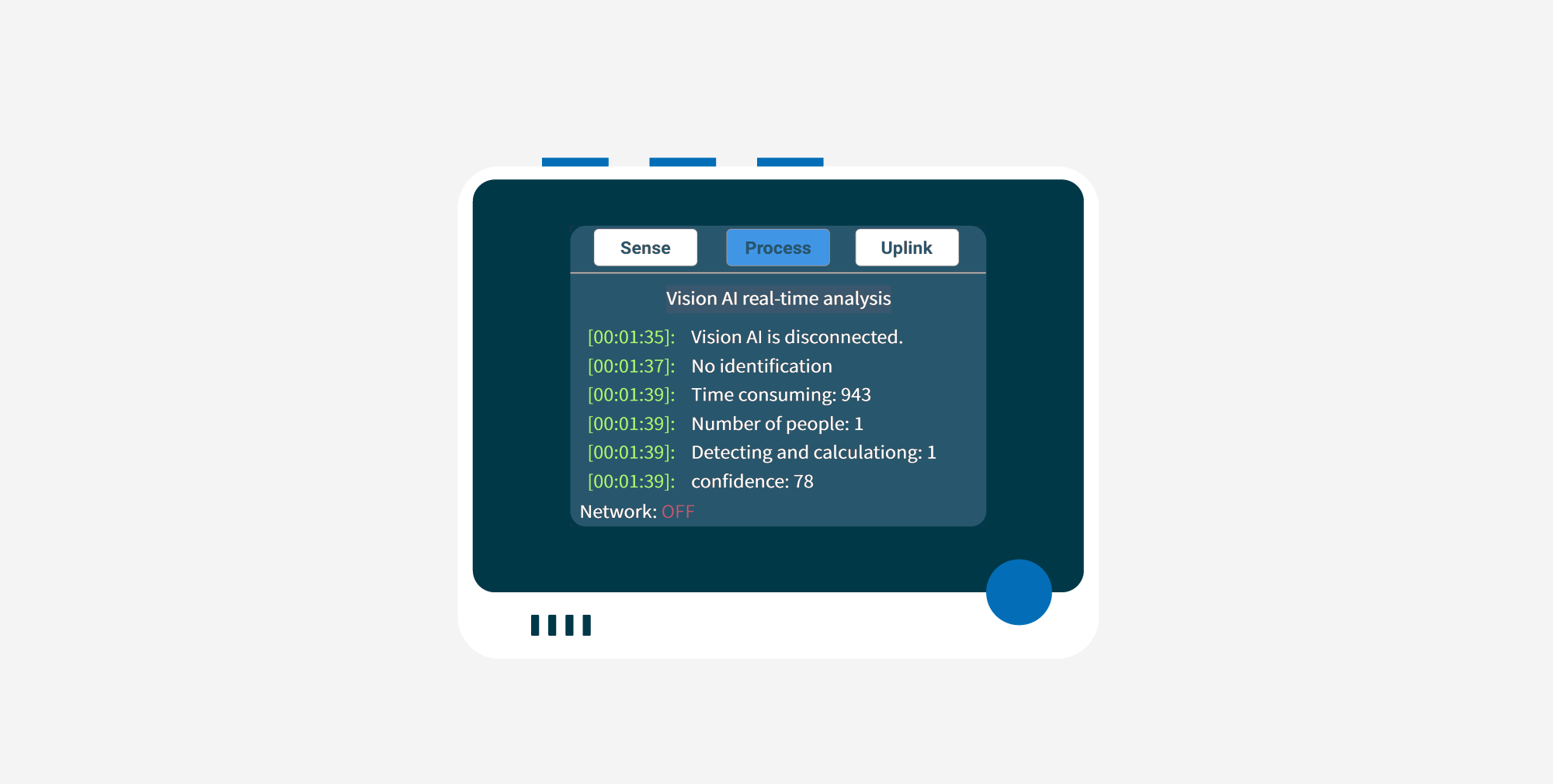
这是为 Grove Vision AI 设计的功能。用户可以在该界面下观察 Vision AI 的运行日志,方便用户实时观察 Vision AI 的识别情况、调整摄像头画面等。
步骤 1. 连接 Grove Vision AI
请将 Grove Vision AI 连接到 Wio Terminal 右侧 的 Grove 接口。
步骤 2. 进入 Vision AI 实时分析界面
请点击 Wio Terminal 上方的第二个按键,进入 Process 界面。
在 Process 界面下默认选择的是 Vision AI real-time analysis,此时只需在五向按键上中键按下即可进入。
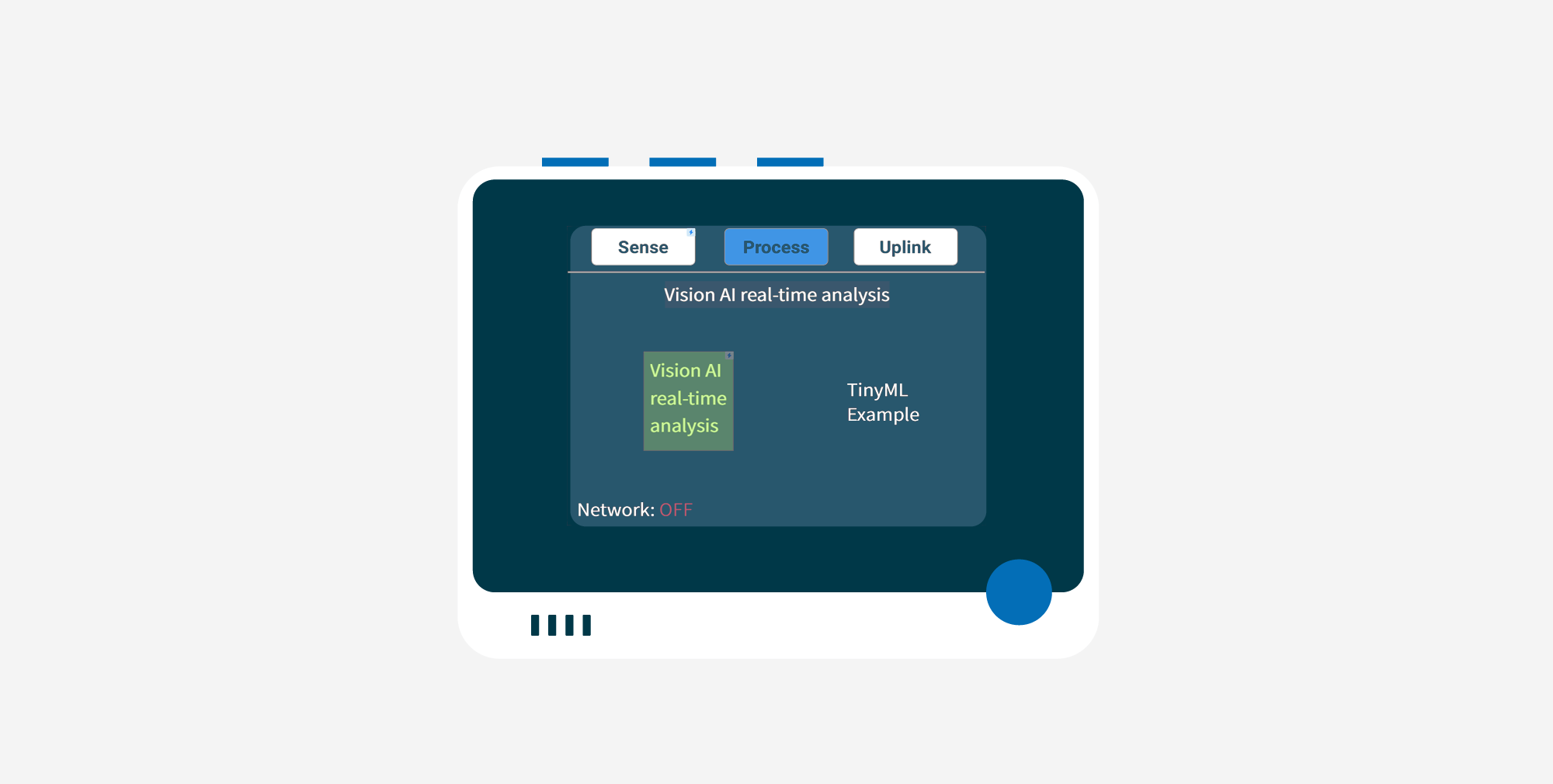
然后你就可以在此页面上看到 Vision AI 日志。
TinyML 示例
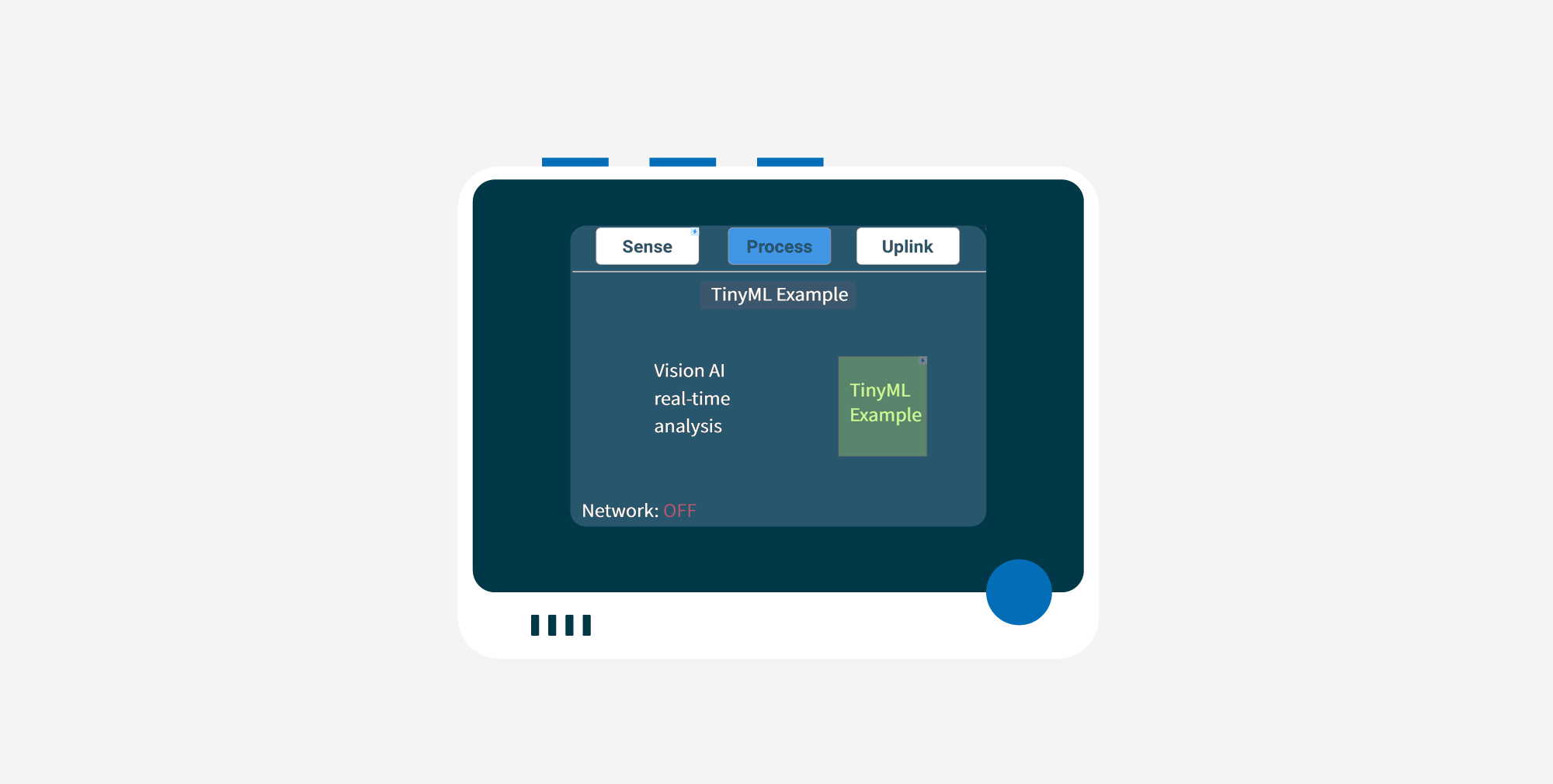
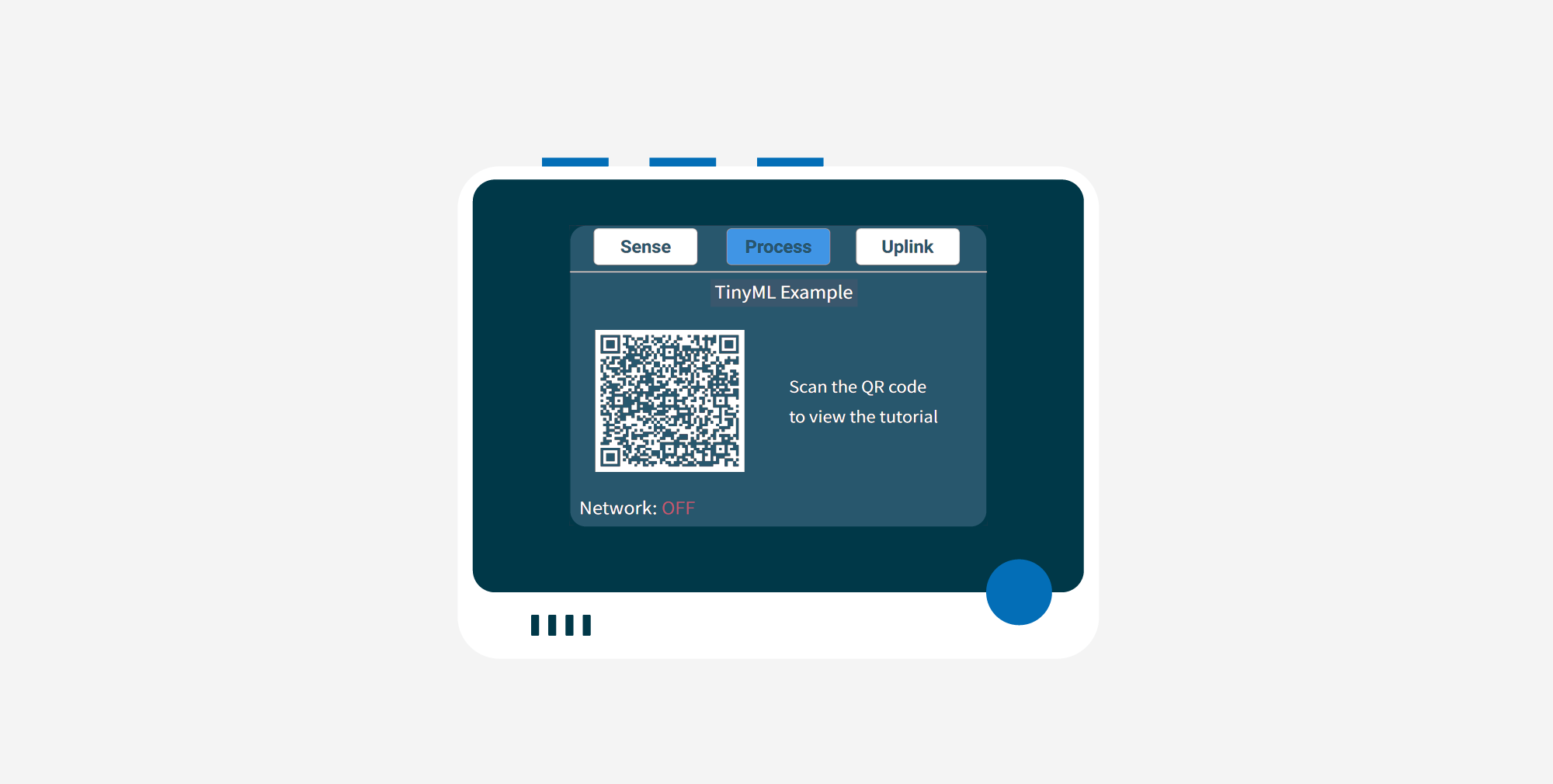
这是为 Wio Terminal 在嵌入式机器学习中设计的一个功能。在此页面下,用户可以扫码进入我们准备的 TinyML 系列课程,体验 Wio Terminal 与 Vision AI 强大的机器学习能力。
步骤 1. 请点击 Wio Terminal 上方的第二个按钮进入 Process 界面。
步骤 2. 进入 TinyML 示例界面
按下五向按键的右键选择 TinyML Example。只需中键按下五向按键即可进入。
图形可视化
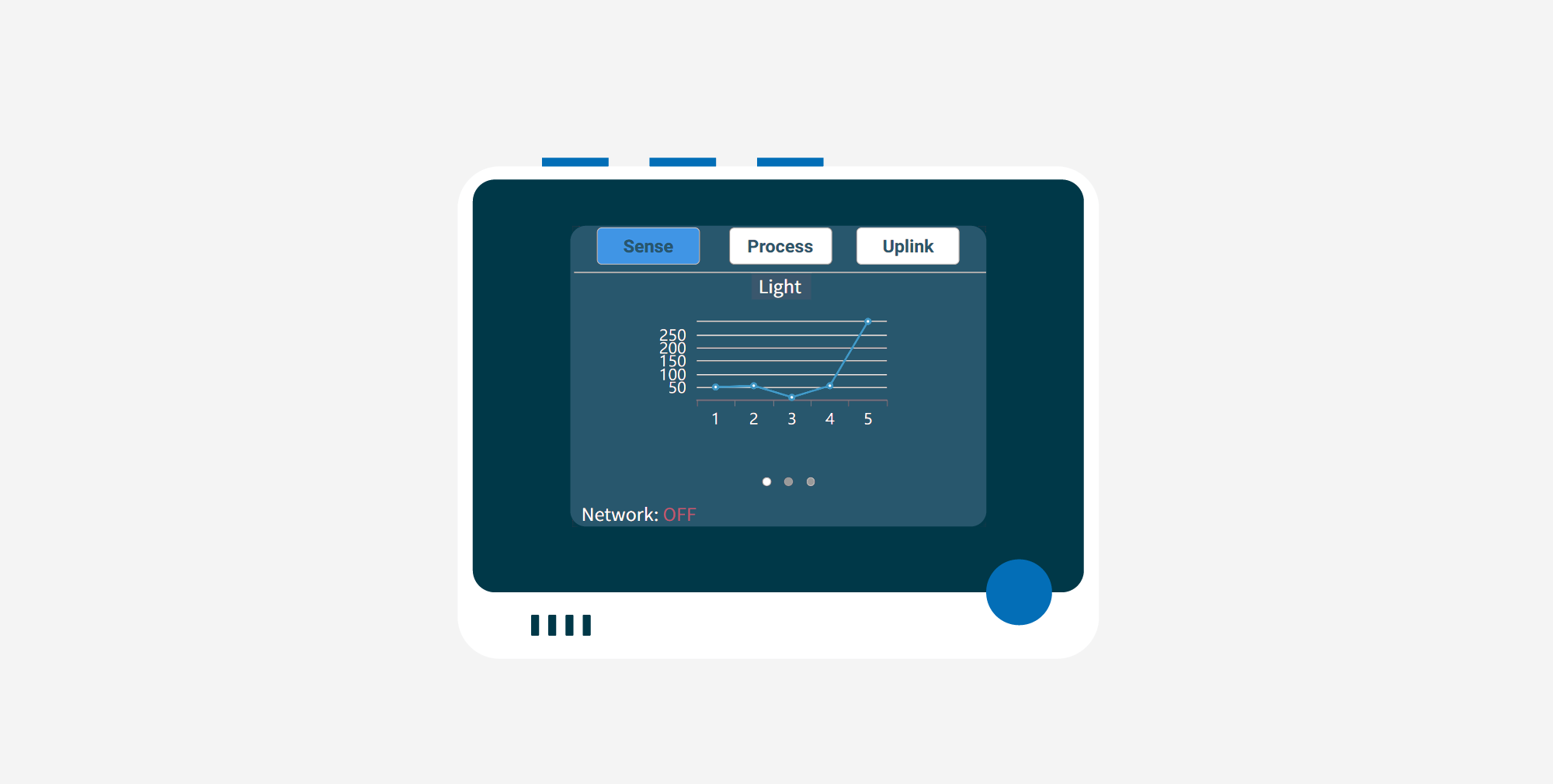
我们为 Wio Terminal 提供了折线图显示,这样你就可以观察每个传感器数值的数据变化情况。
以光照数值的折线图为例。
由于 Light 列已经高亮显示,中键按下五向按键即可进入光照传感器数据的图形可视化模式。
保存到 TF 卡
考虑到用户可能有离线保存到 TF 卡、之后只做数据筛选或分析的需求,我们也为 Wio Terminal 设计了将数据保存到 TF 卡的功能。
在前面所述的图形可视化模式下,再次中键按下即可查看此页面。
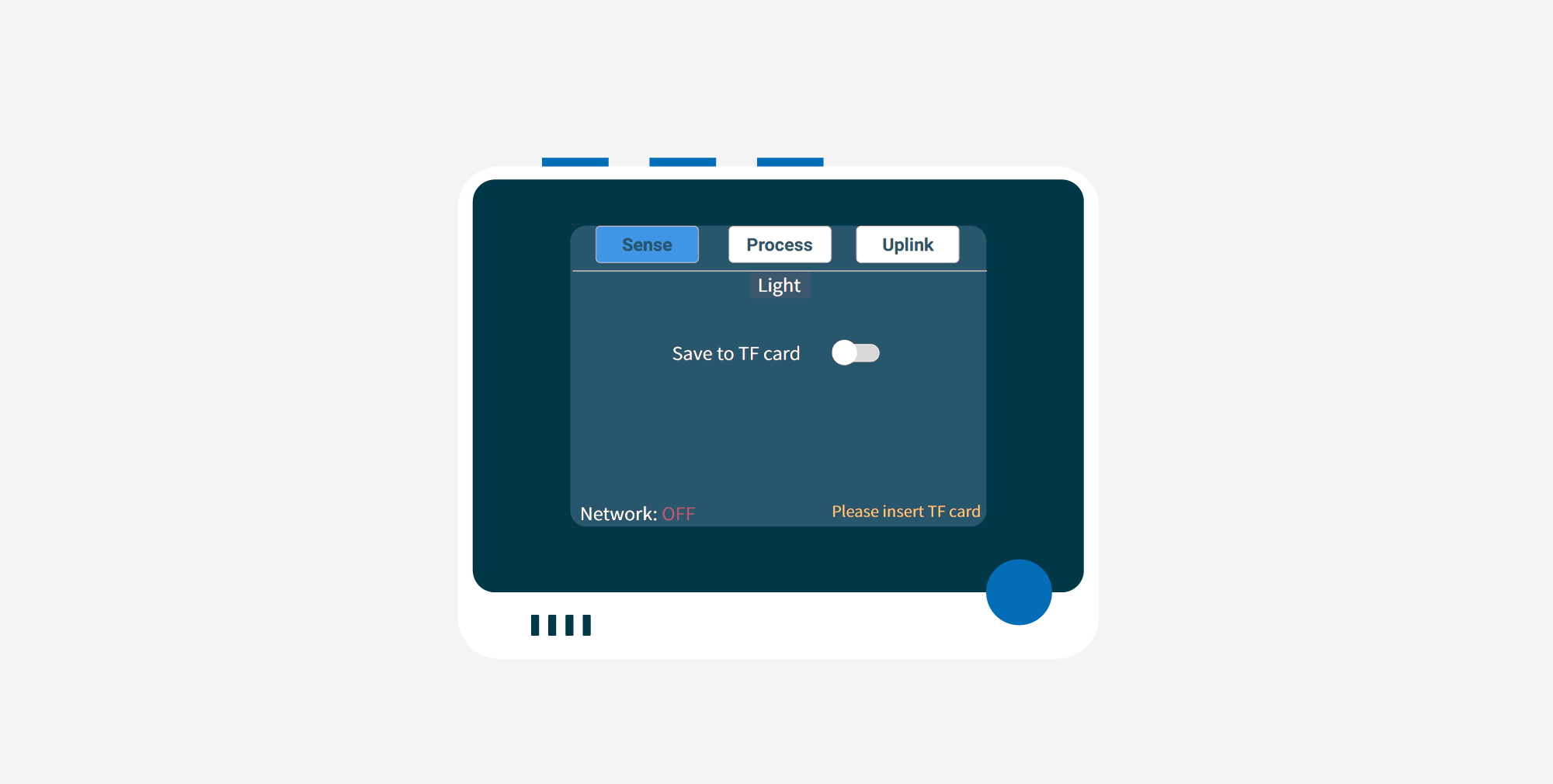
这里可以将传感器的数据保存到 TF 卡。首先将 TF 卡插入 Wio Terminal。
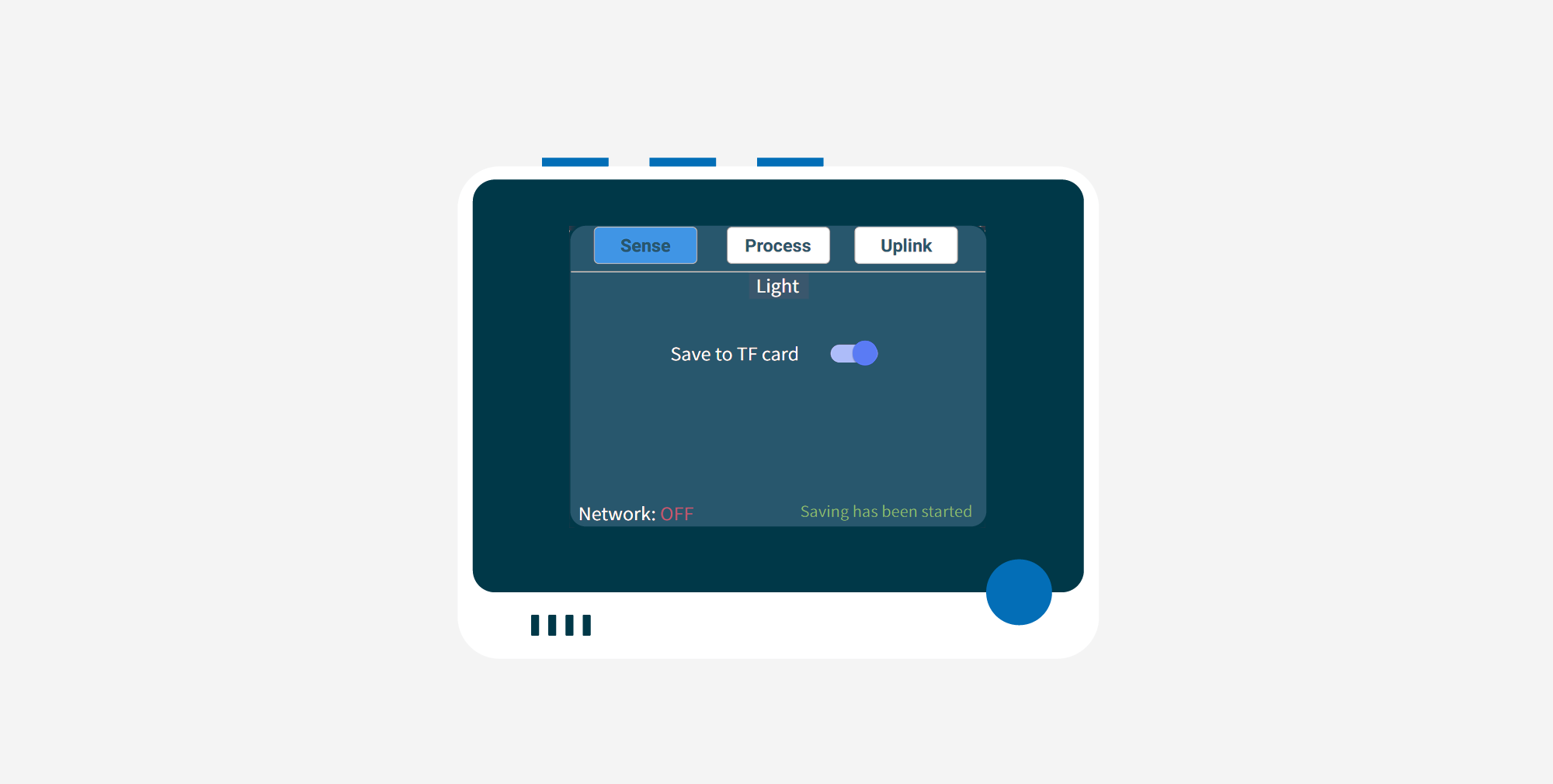
之后,按下中键按钮选择 Save to TF card,它会显示 Saving has been started 的提示信息。当该信息消失时,保存即完成,数据会以 .csv 文件 的形式保存。
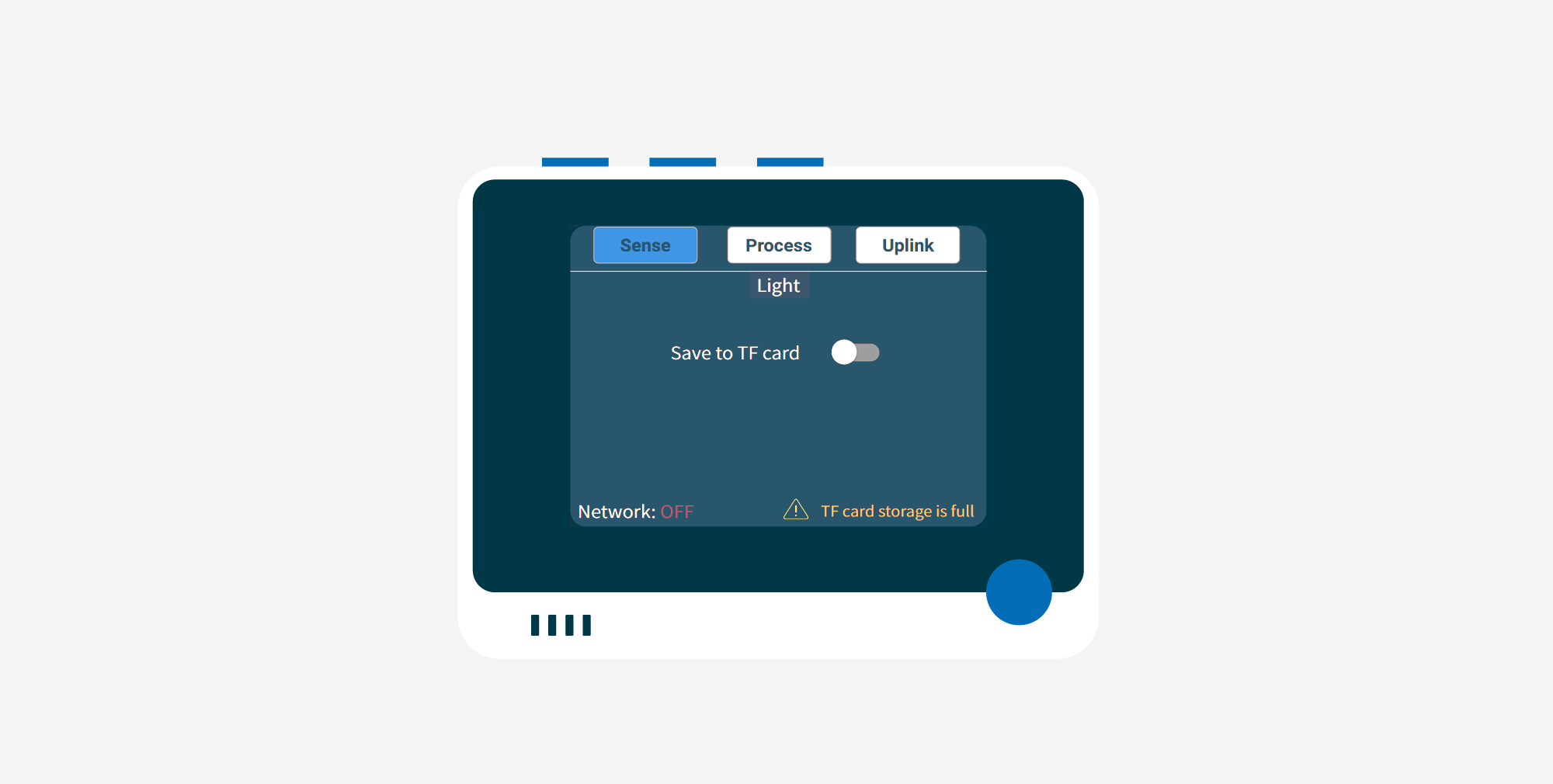
如果 TF 卡存储已满,将会出现如下提示。
接下来我可以做什么?
恭喜你成功完成本快速入门指南中列出的步骤,我们刚刚在最短时间内观察到了从传感器设备传输到 SenseCAP Console / Ubidots 视图中的数据!
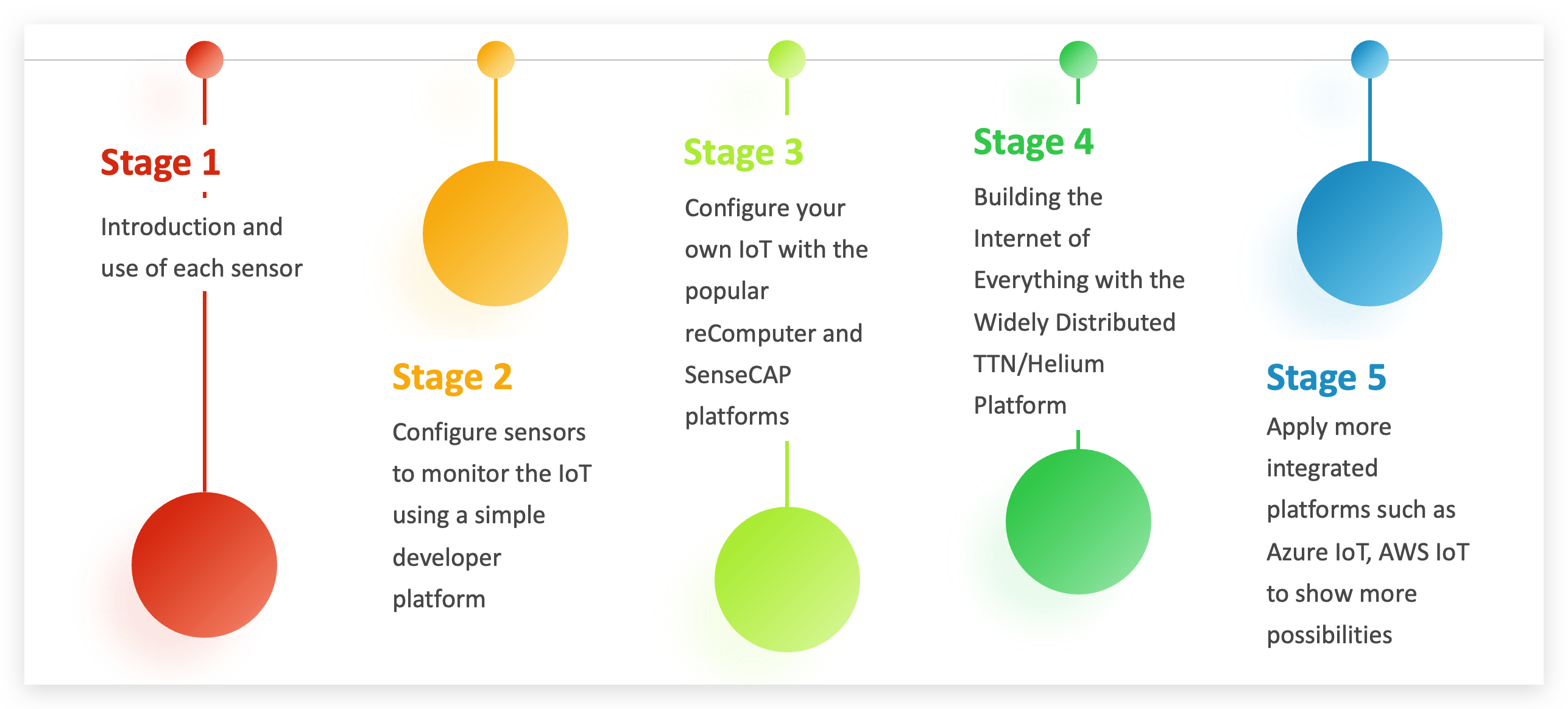
接下来,如果你想进一步深入了解传感器编程,以及 LoRaWAN®、云平台等内容,请继续阅读我们的 SenseCAP - The Sensor Prototype Kit Overview。
资源
- [GitHub]Seeed_Arduino_K1100 源码
故障排查
Q1: 为什么 SenseCAP 平台上的数据内容与 Wio Terminal 上显示的数据不同?
A: 因为数据是每五分钟读取一次,并在三分钟内发送出去。所以传感器获得的数值可能是某个五分钟区间内读取到的一次数值,并带有一定延迟。而 Wio Terminal 上的数据是实时的,这可能会导致两者之间存在不一致。
Q2: 为什么我无法连接到 LoRaWAN®?
A: 如果你始终无法连接到 LoRaWAN®,请确保周围环境中有足够强的信号和稳定的 LoRaWAN 网络覆盖。我们建议你自备一个 LoRaWAN 网关以体验完整流程。套件中的 Grove - Wio-E5 只是一个原型,其天线强度无法与大型 LoRa® 设备相比。
Q3: 为什么有时一组内容中的某些传感器数据没有出现在 SenseCAP 上?
A: 这可能是 Grove - Wio-E5 出现了丢包。一般来说,丢包是正常情况,无需过度担心。如果出现非常严重的丢包情况,你可以尝试重启 Wio Terminal。 如果你对数据的实时性和稳定性有很高要求,可以了解一下工业级的 SenseCAP 系列设备。
Q4: 我没有购买 K1101 套件,能否使用该固件体验此示例?
A: 如果你不是购买此套件的用户,可能无法完整体验对 SenseCAP 的访问。套件中的 Grove - Wio-E5 是特别版,单独购买的产品不具备访问 SenseCAP 的权限。
Q5: 如果我使用了其他程序,能否恢复该固件?
A: 你可以随时为 Wio Terminal 烧录此固件,理论上只要不破坏 Grove - Wio-E5 的原始固件,你就可以一直使用此示例。烧录固件的方法如下。 非常快速地将开关拨动两次,如下所示:
此时你的电脑上会出现一个名为 Arduino 的磁盘,只需将固件(.uf2 文件)复制到该磁盘中。固件安装完成后,磁盘会自动弹出,Wio Terminal 将重启并进入 Setup Band 界面。
Q6: 如果我更改了 Grove - Wio-E5 的 Dev EUI、App EUI、App Key,是否有办法找回?
A: 我们已经向用户开放了查询接口,因此当你为了项目需要更改这三个码的信息后,也可以随时通过 Grove - Wio-E5 背面的贴纸信息,在浏览器中打开该网站来查询你设备对应的三个码。
https://sensecap.seeed.cc/makerapi/device/view_device_info?nodeEui=<your_eui>&deviceCode=<your_code>
请使用 Grove - Wio-E5 背面标注的 EUI 和 Code 信息,在上述网站中填写对应位置,以在浏览器中打开网站后查询你设备对应的三个码。
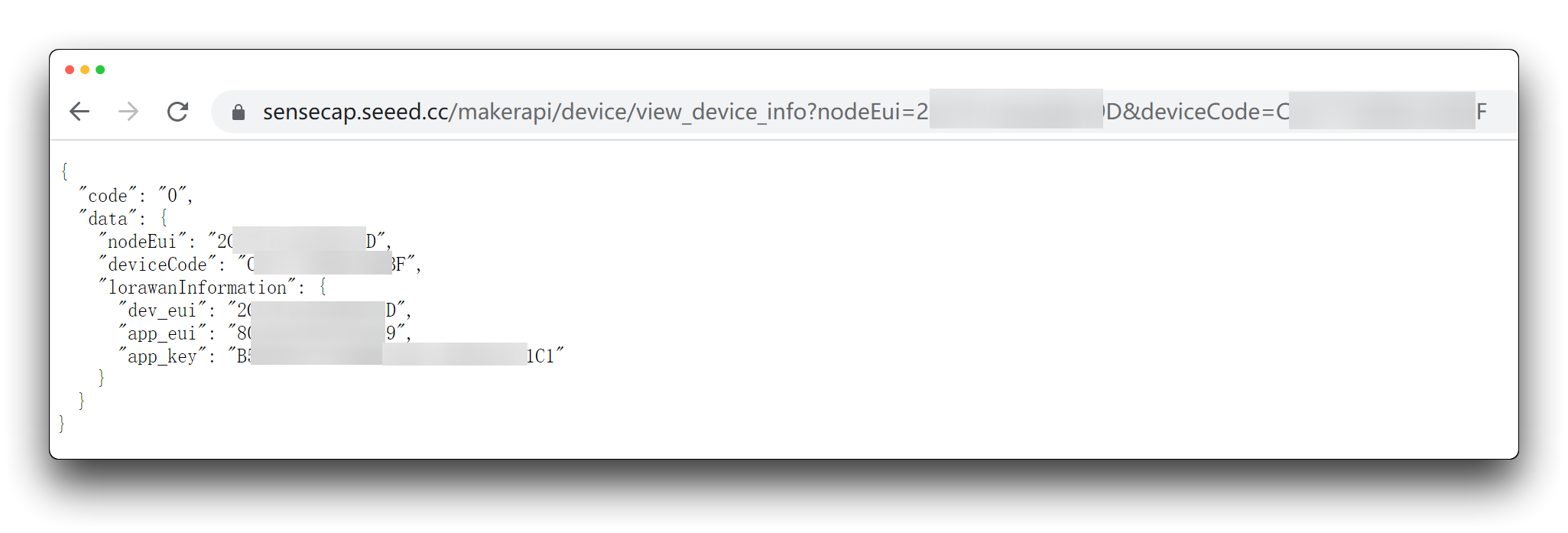
请妥善保管这三个码,因码丢失而造成的任何损失将由用户自行承担。
Q7: 是否可以在其他平台(例如 TTN)上使用 SenseCAP 的 DevEUI、AppEUI 和 AppKey?
A: 答案是否定的。SenseCAP 的三元码不能用于绑定其他平台,否则在不同平台上存在数据异常的高风险。
技术支持与产品讨论
感谢你选择我们的产品!我们为你提供多种支持方式,以确保你在使用我们产品时的体验尽可能顺畅。我们提供多种沟通渠道,以满足不同的偏好和需求。
声明
- LoRa® 标志是 Semtech Corporation 或其子公司的商标。
- LoRaWAN® 是在 LoRa Alliance® 授权下使用的标志。