如何自定义 Home Assistant
简介
在之前的文档中,我们已经解释了如何在 reTerminal、ODYSSEY-X86 上安装 Home Assistant,并在 PC、智能手机、平板电脑以及 reTerminal LCD 的 Kiosk 模式下显示仪表板界面。
本篇文档将逐步讲解如何通过必要的配置来构建仪表板,以及如何使用 Home Assistant 提供的一些重要附加组件。让我们开始吧!
附加组件、HACS 和集成
Home Assistant 主要通过以下三种方式扩展其功能:
- 附加组件
- 集成
- HACS (Home Assistant 社区商店)
附加组件 允许通过安装额外的应用程序来扩展 Home Assistant 的功能。例如,使用 ESPHome 连接智能传感器,将 Home Assistant 自动备份到 Google Drive 等。
集成 允许将 Home Assistant 与其他服务连接。例如,连接智能灯、监控摄像头等。
HACS (Home Assistant 社区商店) 允许您为 Home Assistant 添加自定义前端集成组件。例如,支持新的硬件/传感器、新主题等。
本篇文档将简要介绍上述功能。如果您想了解更多内容,网上有大量关于 Home Assistant 的资源,以下是一些可以很好地指导您的 YouTube 频道:
- EverythingSmartHome
- TheHookUp
- PaulHibbert
- MakeItWorkTech
- MarkWattTech
- SmartHomeSolver
- mostlychris
- KPeyanski
附加组件
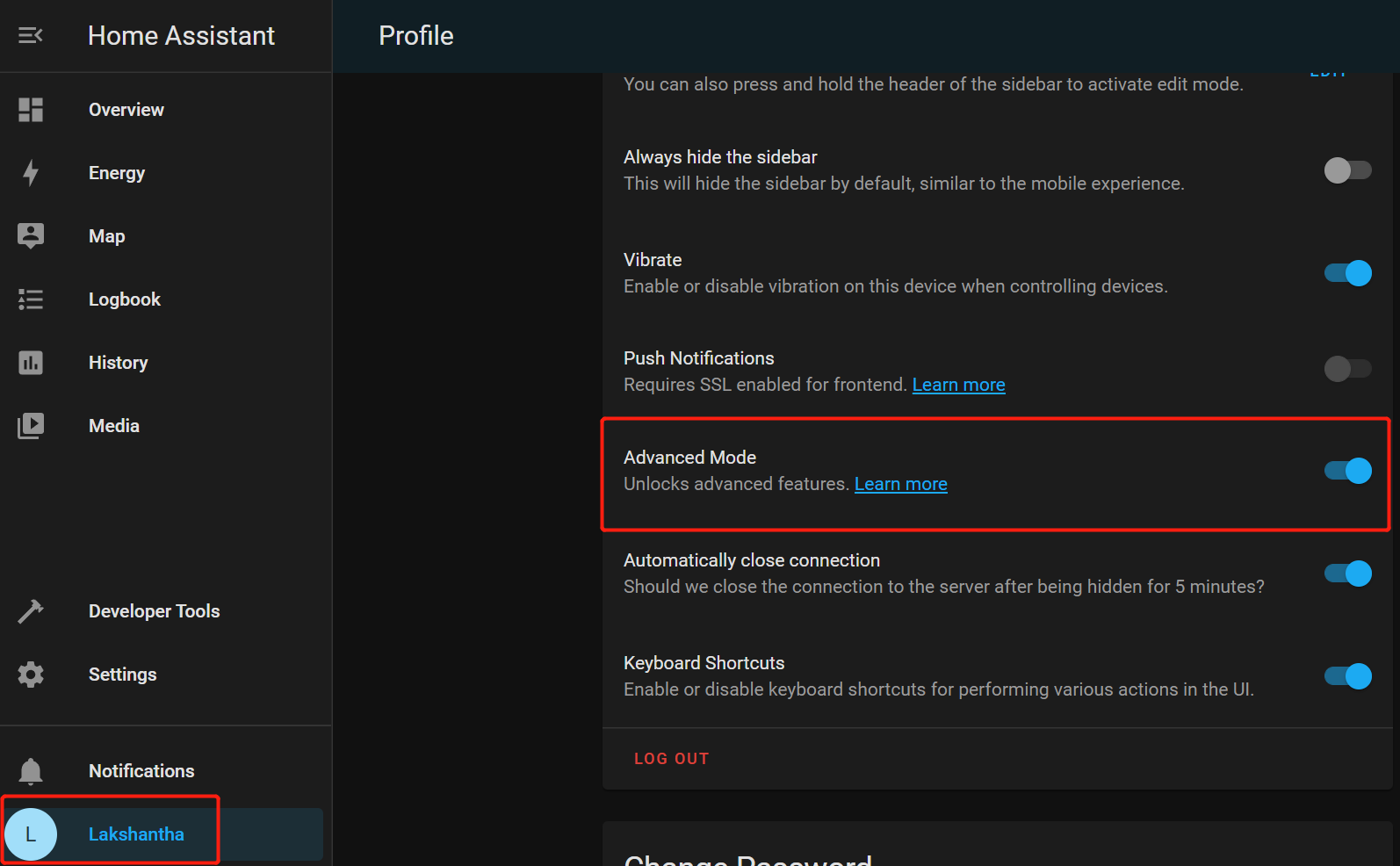
默认情况下,并非所有附加组件都会启用。因此,要启用所有附加组件,您需要开启“高级模式”。
- 步骤 1. 点击 用户名 并启用 高级模式
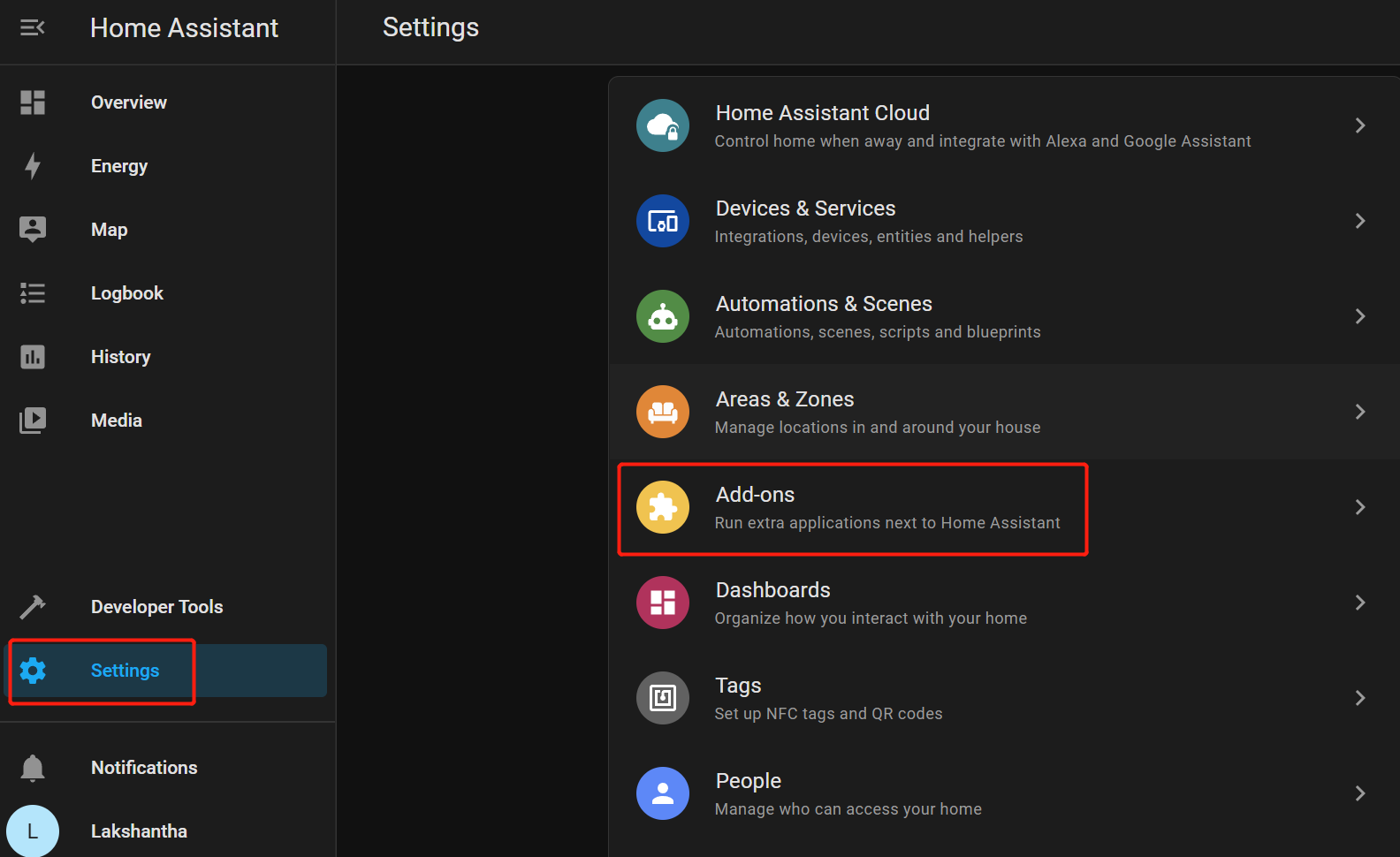
现在我们需要访问附加组件面板。
- 步骤 2. 导航到 设置 > 附加组件
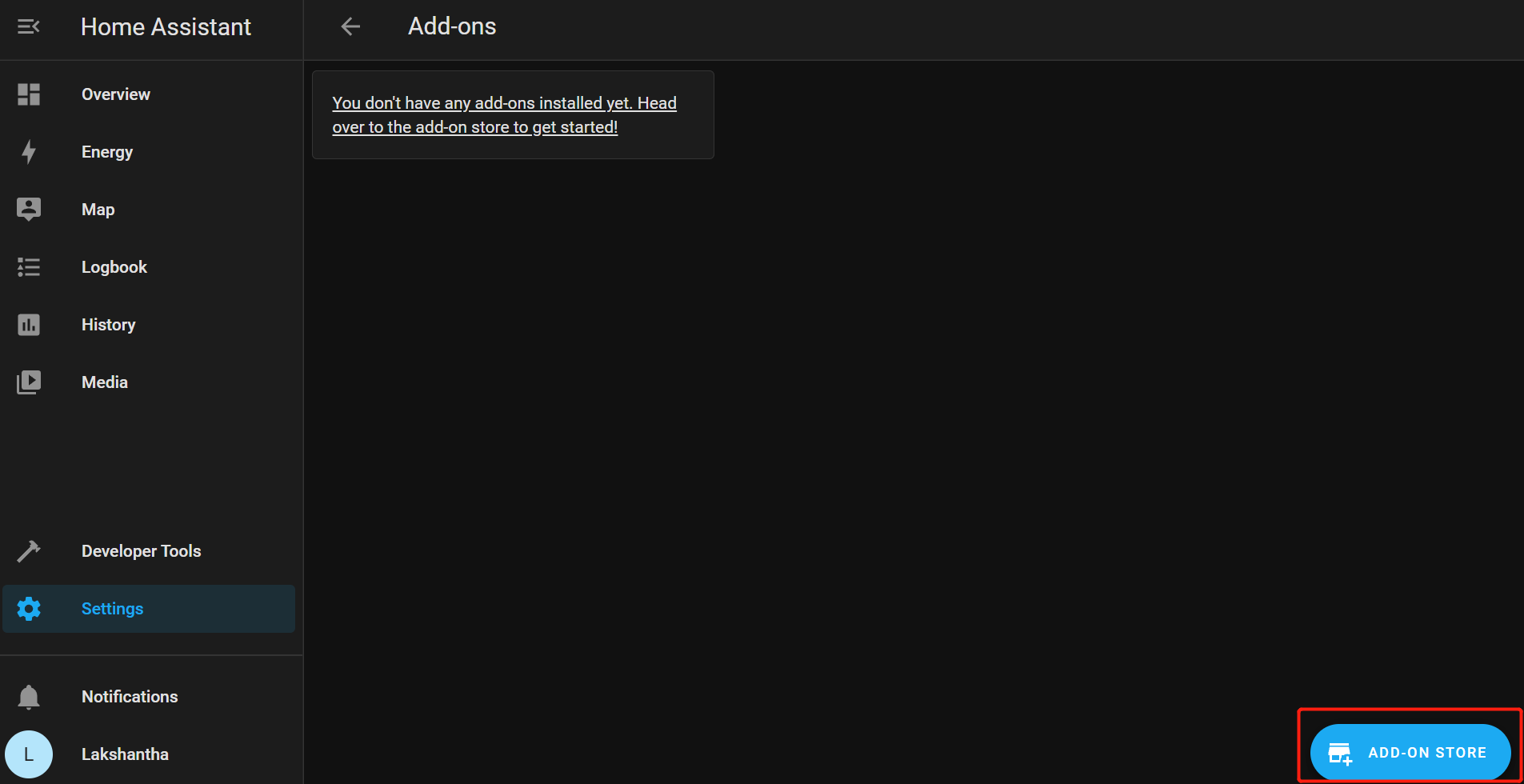
- 步骤 3. 点击 附加组件商店
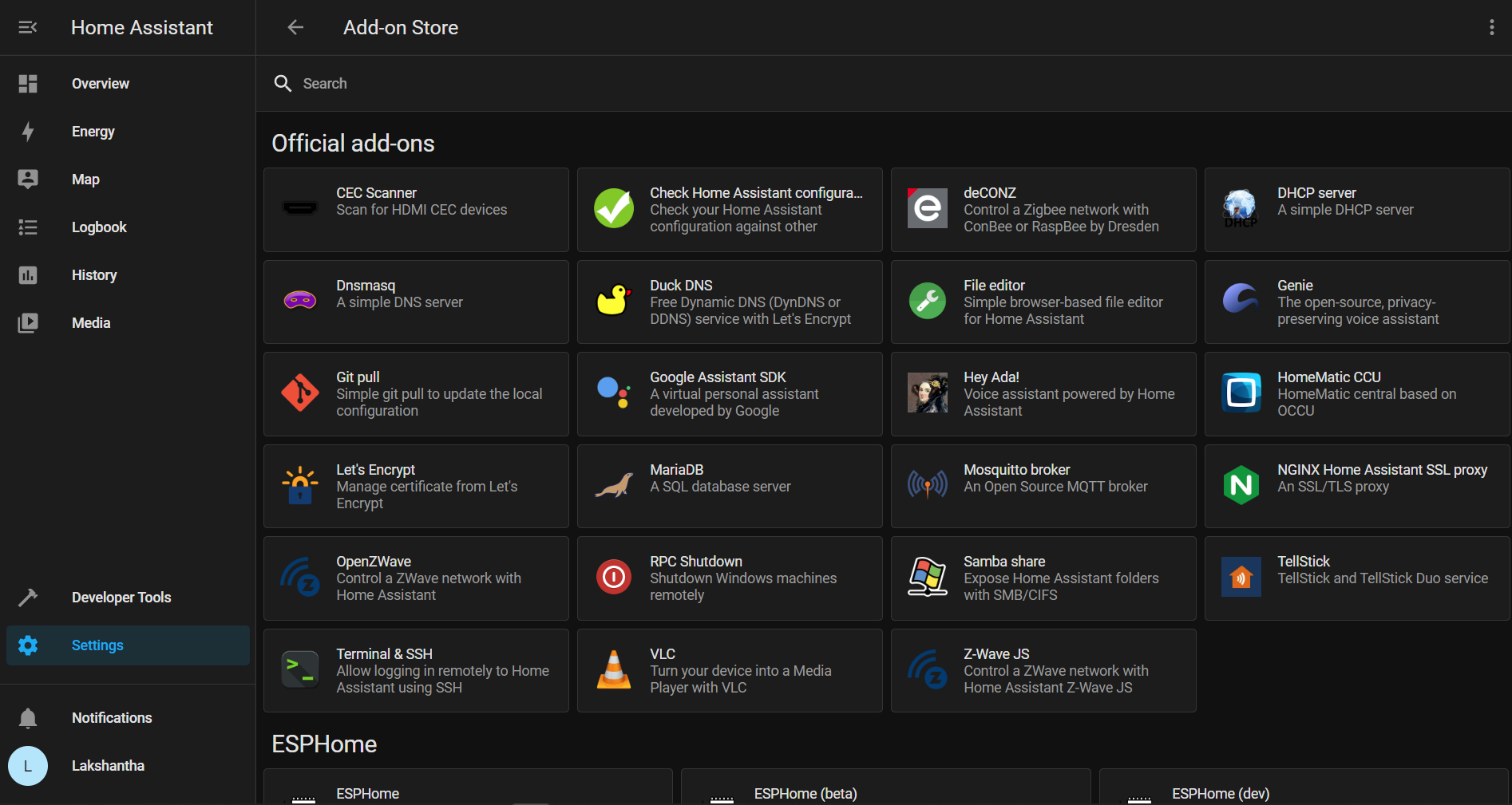
除了 Home Assistant 提供的默认附加组件,您还可以添加社区开发的 第三方附加组件。不过,这些组件并非由 Home Assistant 开发者维护。稍后我们将展示如何添加这些第三方附加组件。
开始使用附加组件
现在让我们设置一些附加组件。这里我们将展示如何设置以下附加组件:
- 终端和 SSH
- 文件编辑器
- Glances
- Google Drive 备份
您还可以设置其他附加组件,例如 Node-RED、ESPHome、Adguard Home、BitWarden、Samba Share、Mosquitto broker、BookStack、Uptime Kuma、Cloudflared Tunnel 等
安装附加组件
安装附加组件的过程对所有附加组件都是通用的,因此我们将在这里进行说明。
-
步骤 1. 按照之前的说明访问 附加组件商店
-
步骤 2. 选择一个附加组件或在搜索栏中输入。例如,这里我们选择 终端和 SSH 附加组件
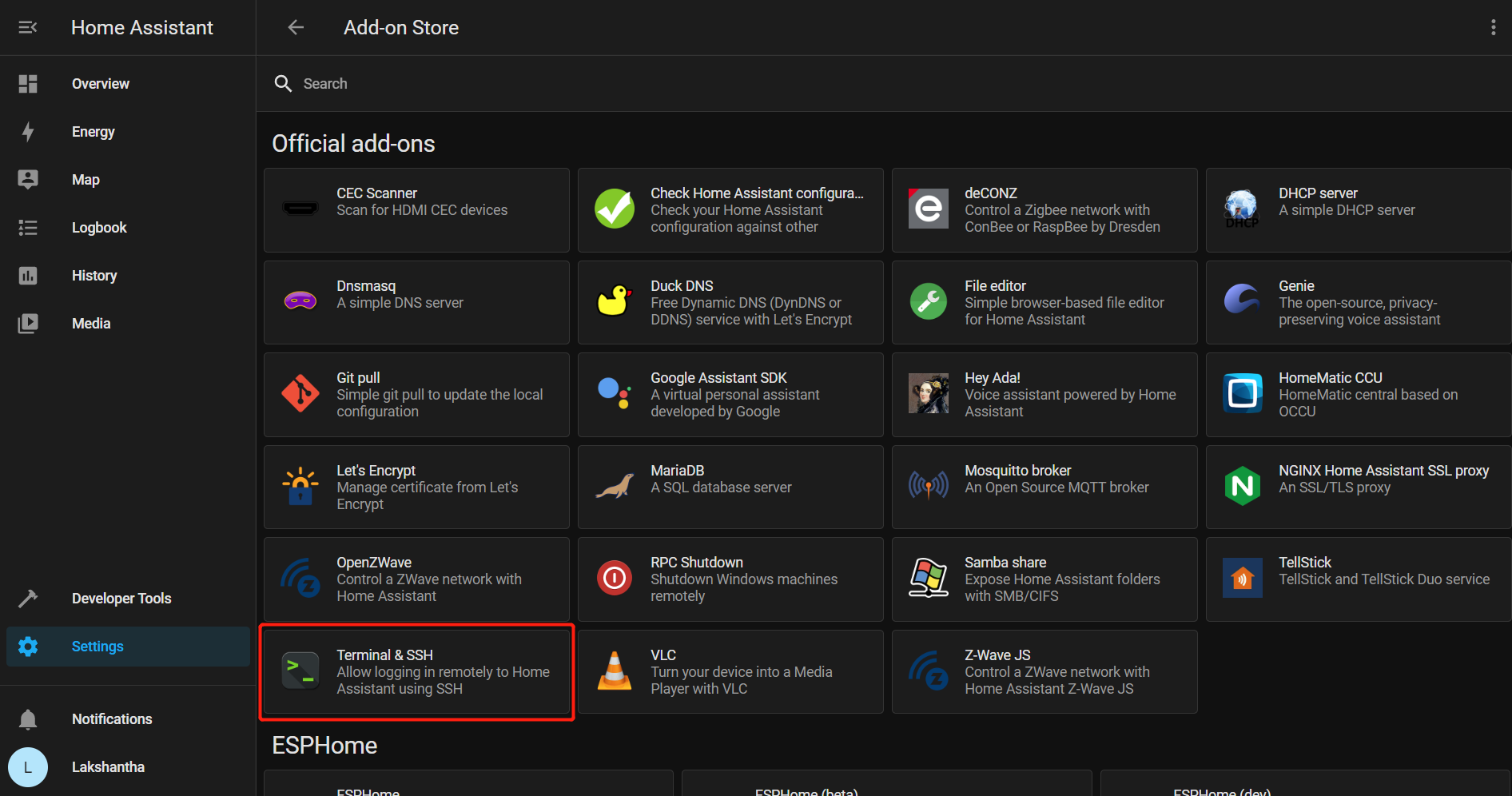
- 步骤 3. 点击 安装
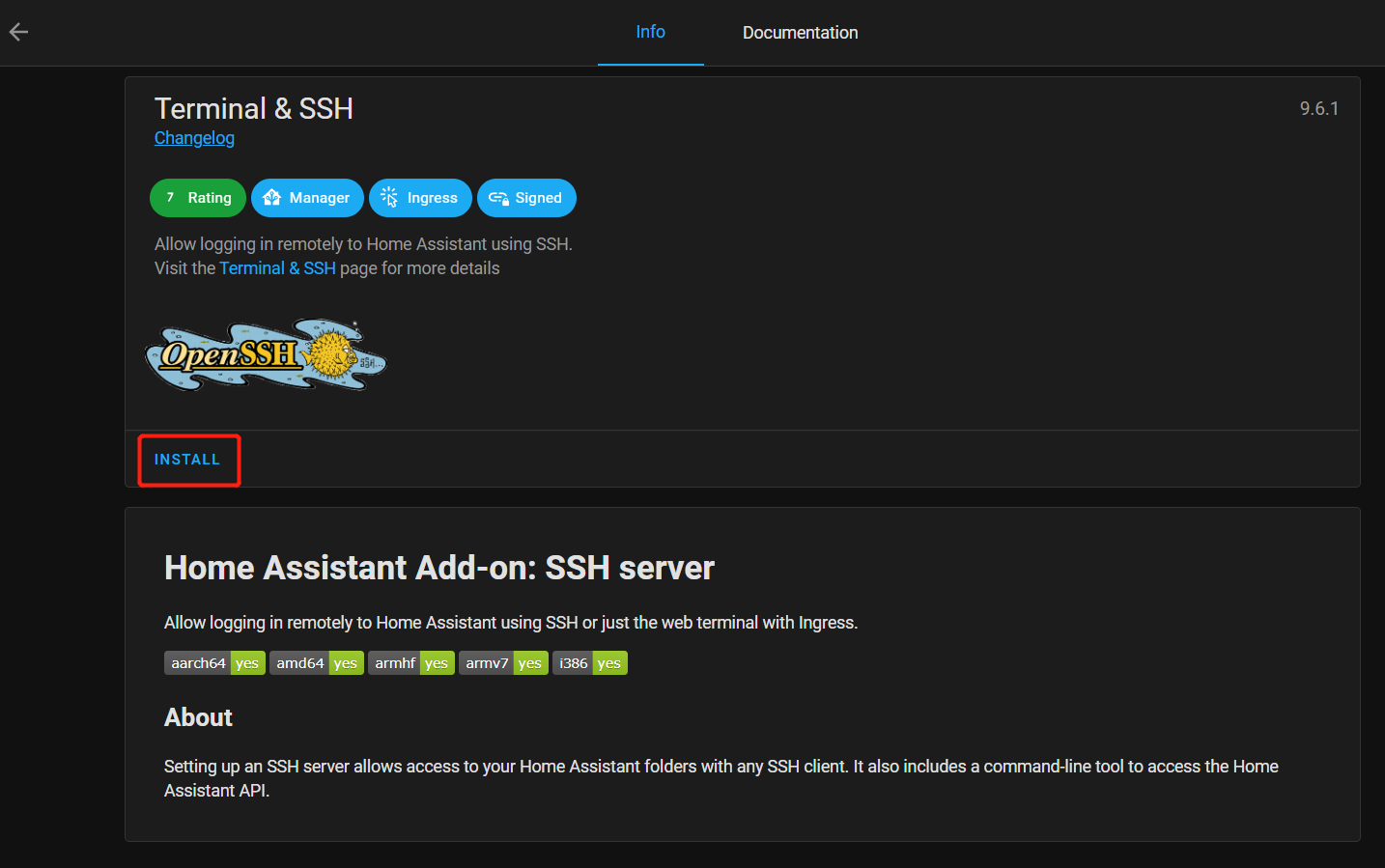
- 步骤 4. 配置更多设置,例如 开机启动、看门狗、自动更新和在侧边栏显示。您可以根据需要全部启用,然后点击 启动
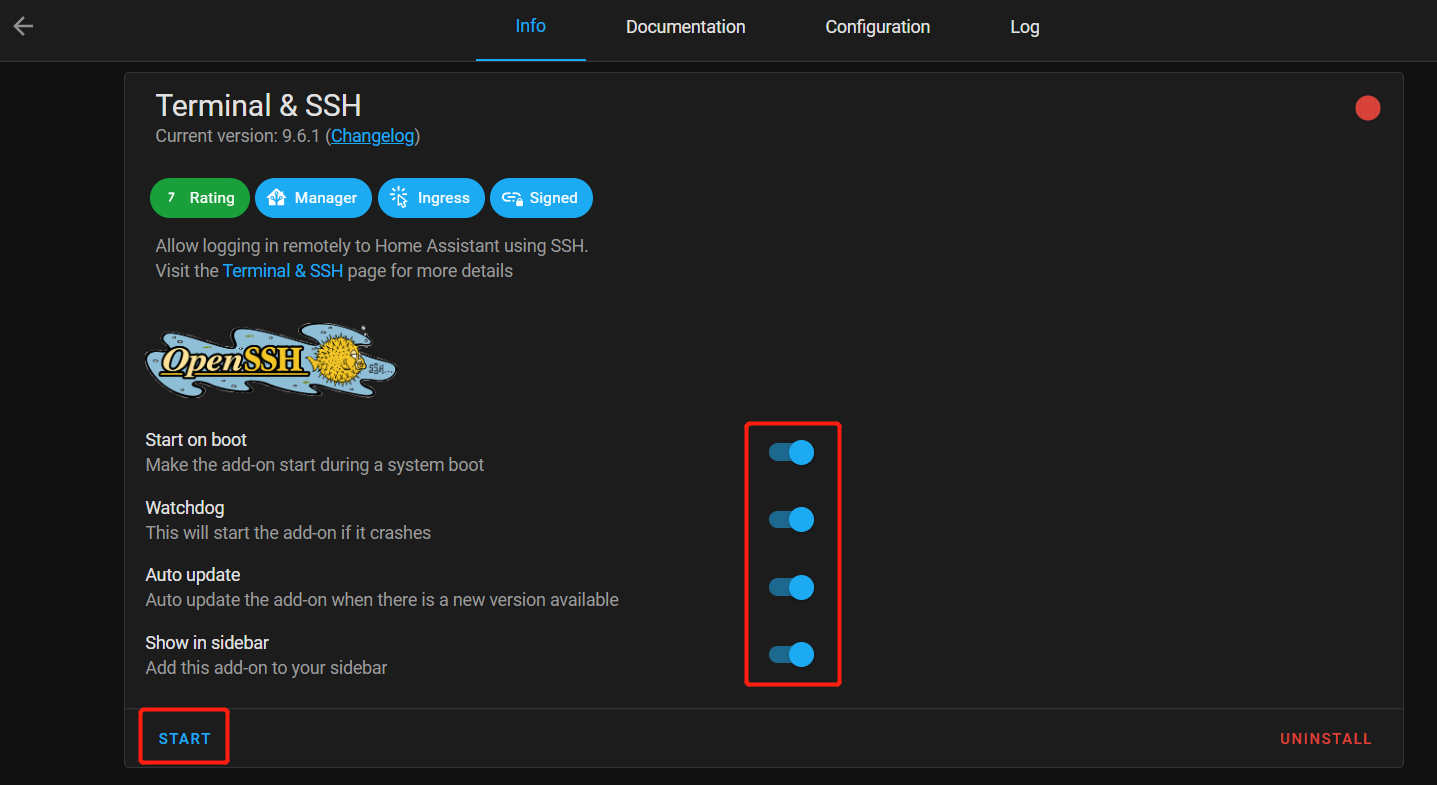
如果附加组件已启动并运行,您将看到这个 绿色点
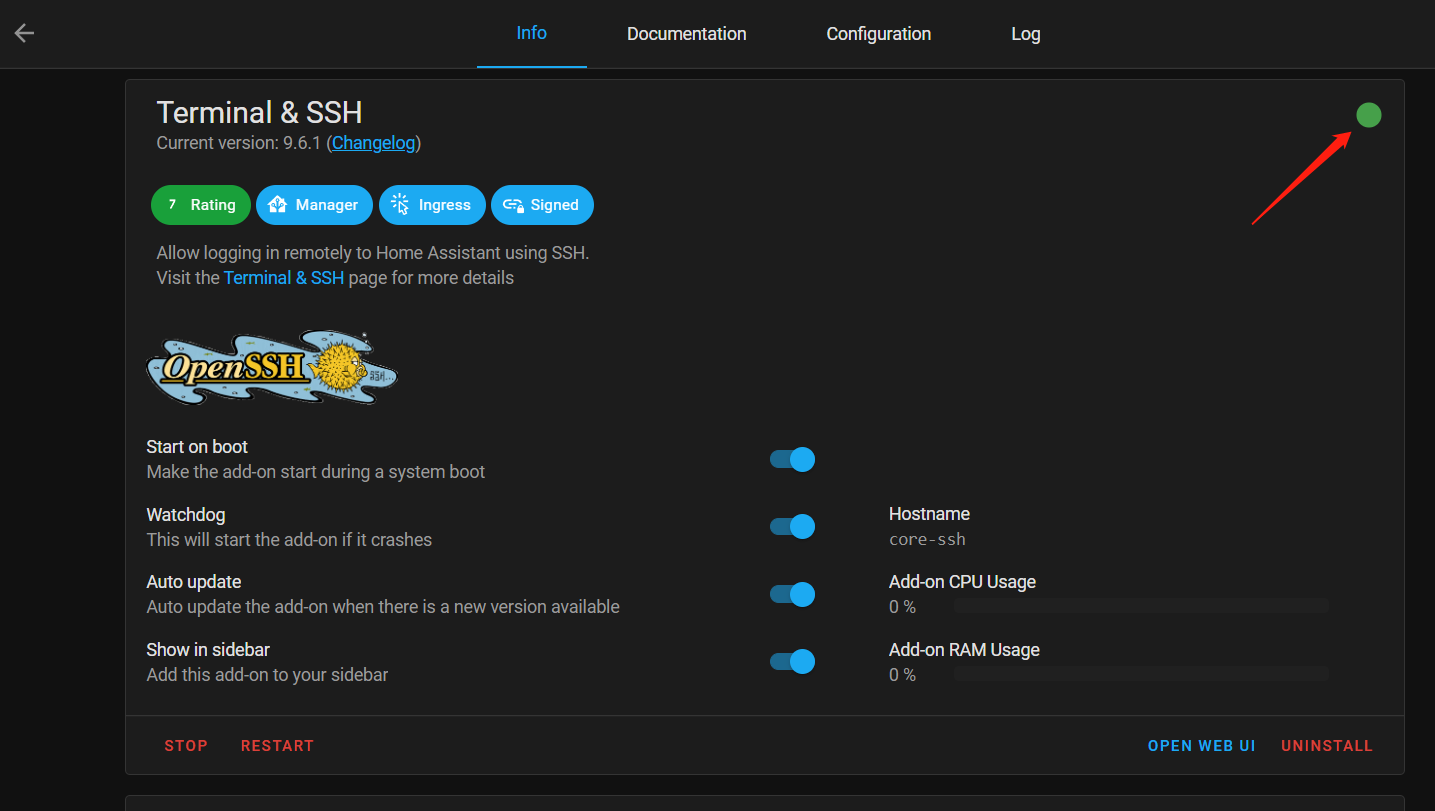
- 步骤 5. 附加组件启动后,点击 日志 标签,检查附加组件是否正确启动
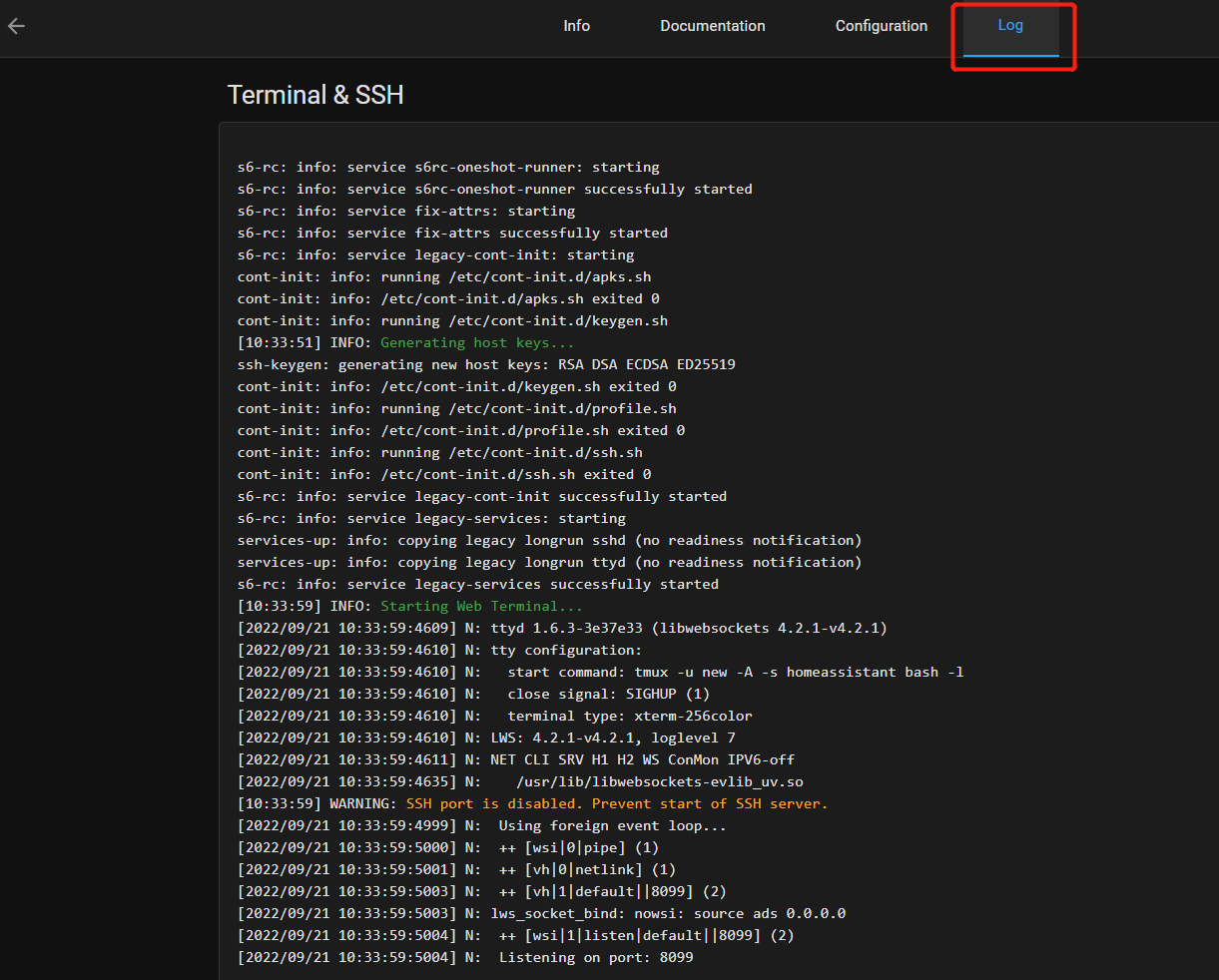
文件编辑器附加组件
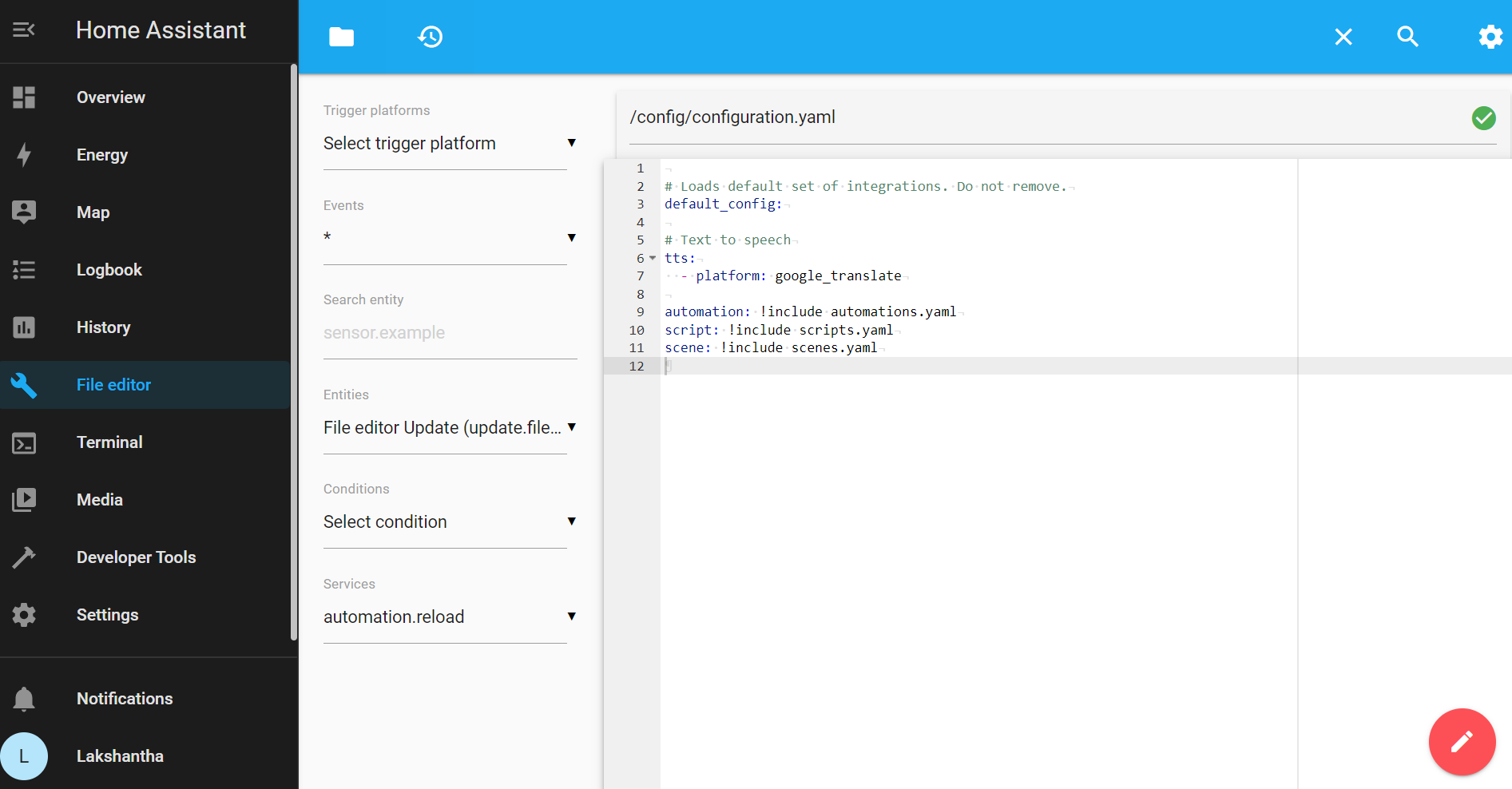
虽然您可以直接从用户界面下的 设置 配置大部分 Home Assistant,但有些部分需要您编辑一些文件,例如 configuration.yaml,其中包含要加载的集成及其配置。您可以向此配置文件添加代码片段以启用特定功能。
然而,为了访问这些配置文件,我们需要一个文件编辑器。这就是 文件编辑器 附加组件的用途。
-
步骤 1. 在 附加组件商店 中查找 文件编辑器 附加组件,点击 安装 并 启动。
-
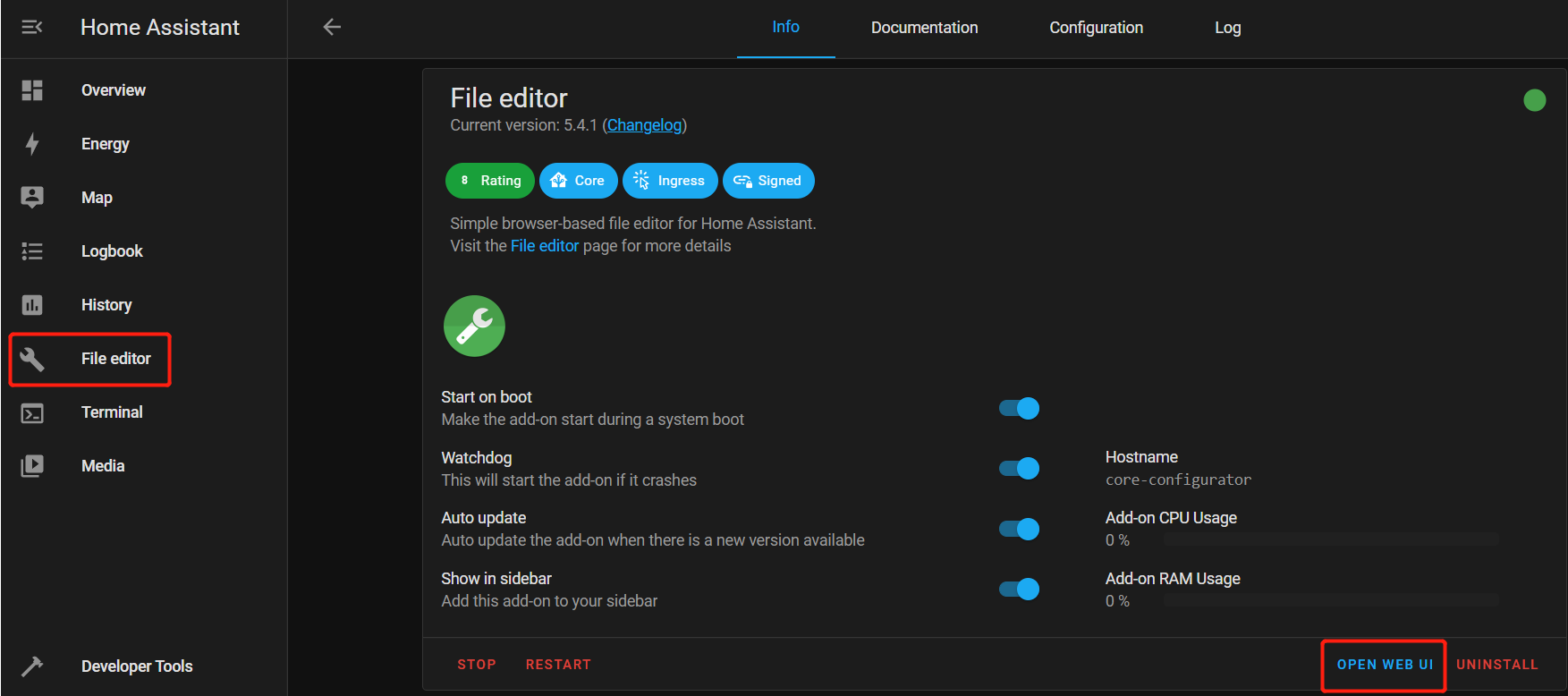
步骤 2. 您可以点击 打开 Web 界面 或左侧导航栏中的 文件编辑器 来访问它。
Glances 附加组件
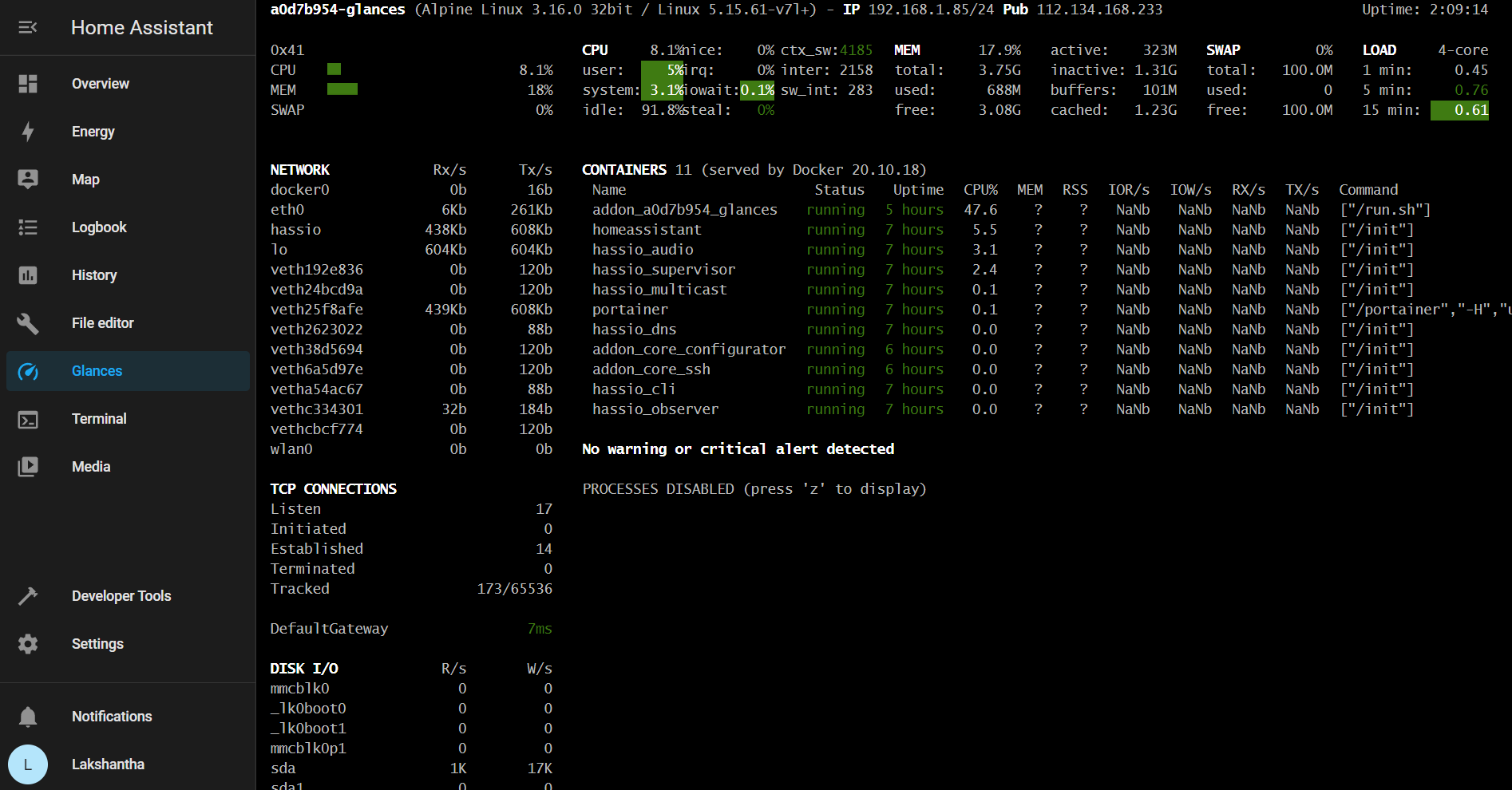
在安装了 Home Assistant 之后,您可能希望检查主机设备上的硬件资源使用情况。Glances 插件可以提供所有硬件资源使用情况的概览。
-
步骤 1. 在 插件商店 中查找 Glances 插件,点击 安装 并 启动。
-
步骤 2. 您可以点击 打开 Web 界面 或者在左侧导航栏中点击 Glances 来访问它。
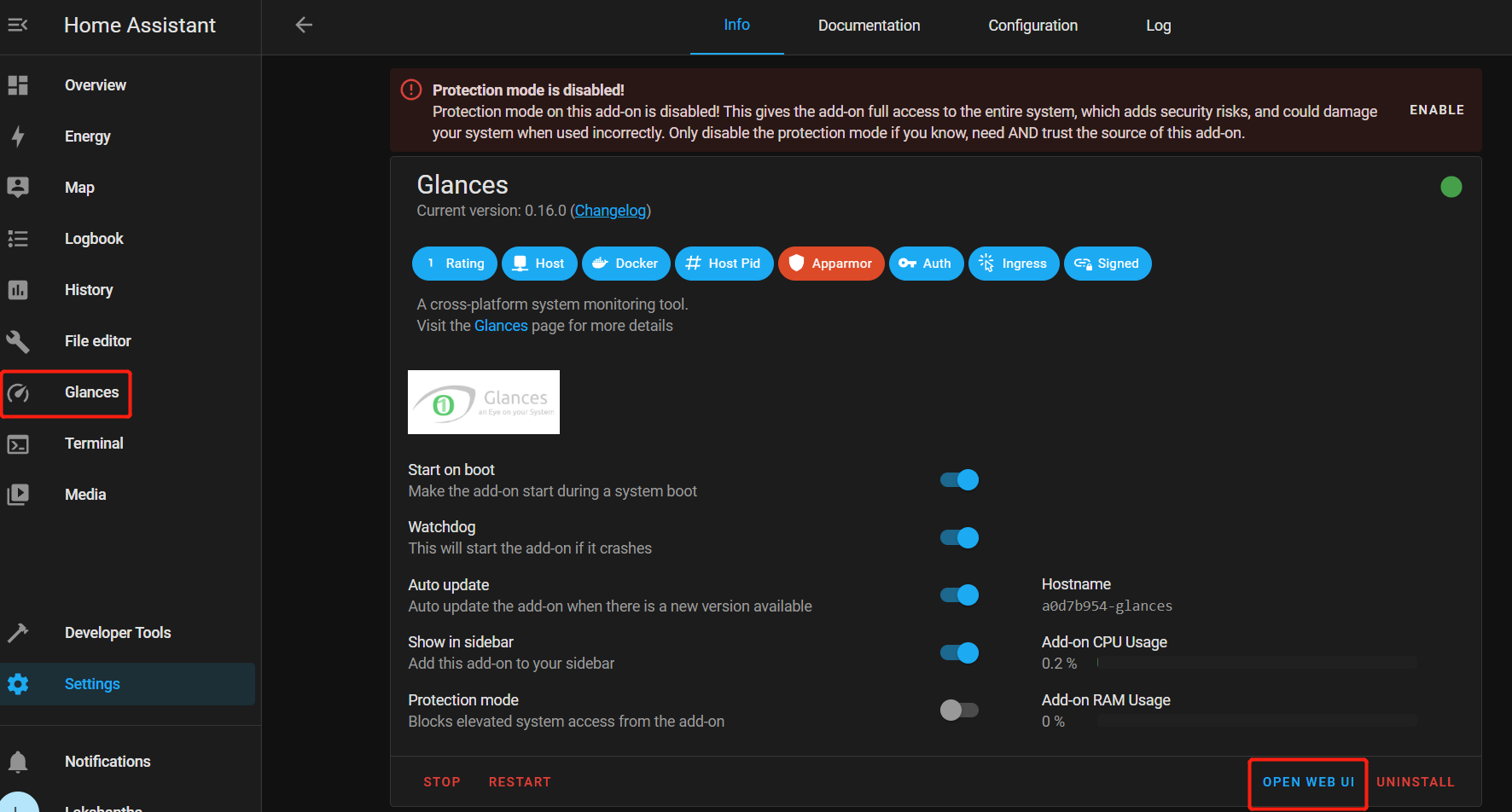
注意: 请确保 保护模式 已禁用,否则 Glances 将无法启动。
Google Drive Backup 插件
如前所述,您可以为 Home Assistant 安装第三方插件,Google Drive Backup 就是其中之一。在花费大量时间和精力设置 Home Assistant 以满足您的需求后,如果系统崩溃,所有努力都将付诸东流。这时,备份功能可以拯救您。
默认情况下,Home Assistant 具有备份功能,并可以将备份文件离线保存到运行 Home Assistant 的主机设备上。然而,如果主机设备无法响应,您甚至无法访问它时,如何从之前的备份中恢复呢?
Google Drive Backup 插件允许您配置自动备份,它会每天将备份上传到您的 Google Drive。因此,如果您无法访问主机设备,可以从 Google Drive 下载保存的备份并在设备上恢复。
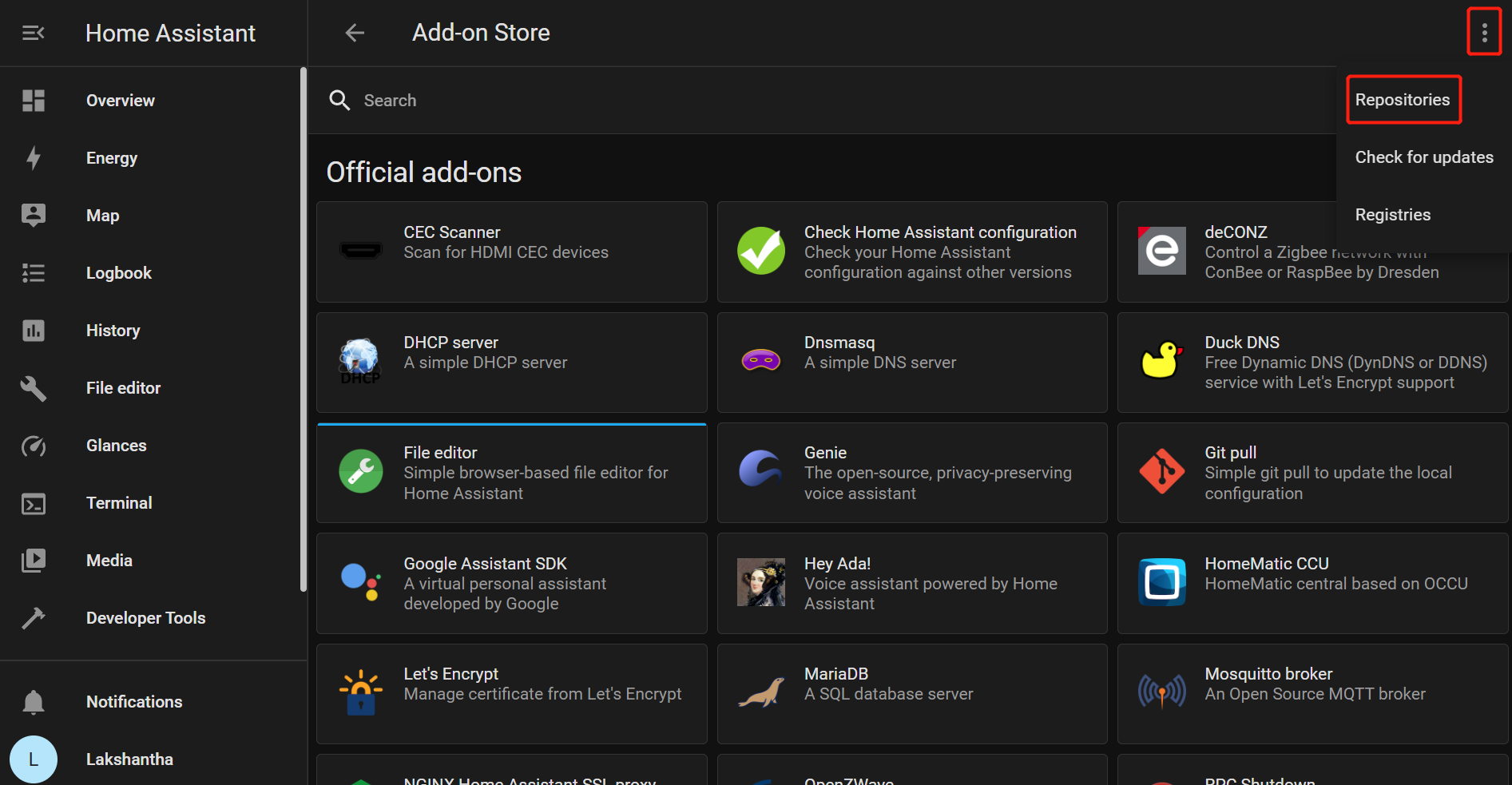
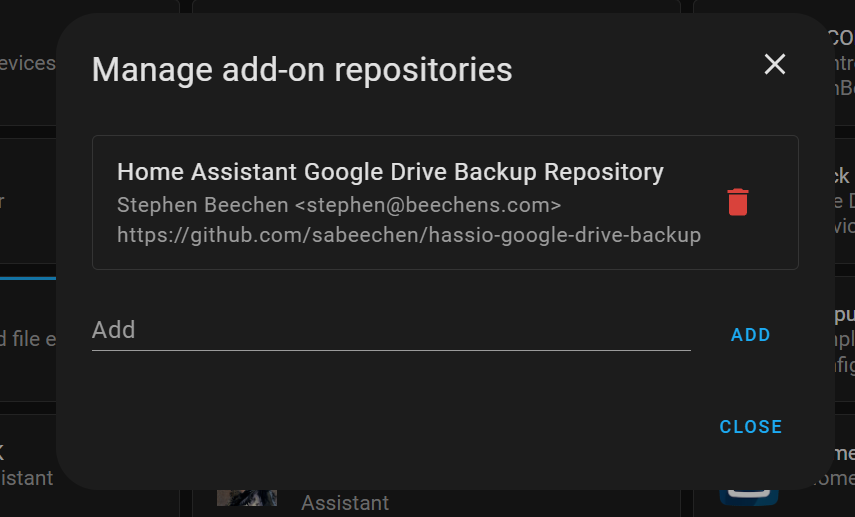
- 步骤 1. 访问 插件商店,点击右上角的 三个点,然后点击 Repositories(存储库)。
- 步骤 2. 将 https://github.com/sabeechen/hassio-google-drive-backup 复制并粘贴到空白栏中,然后点击 添加。
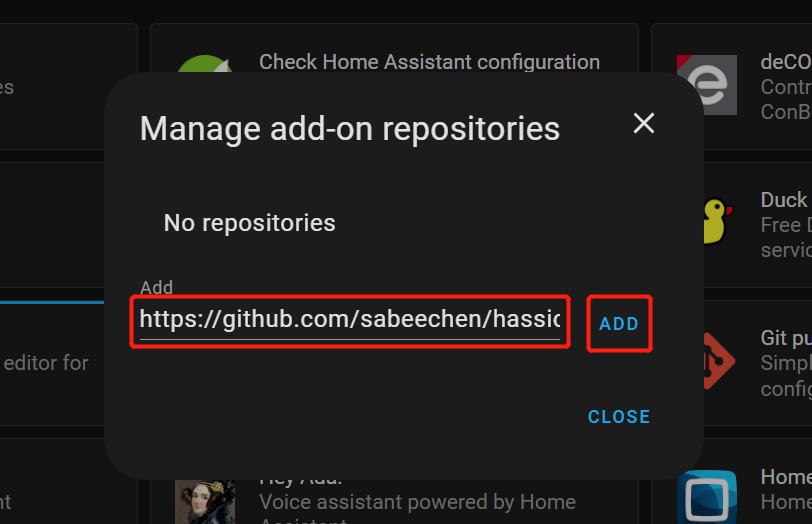
如果成功添加,您将看到以下内容:
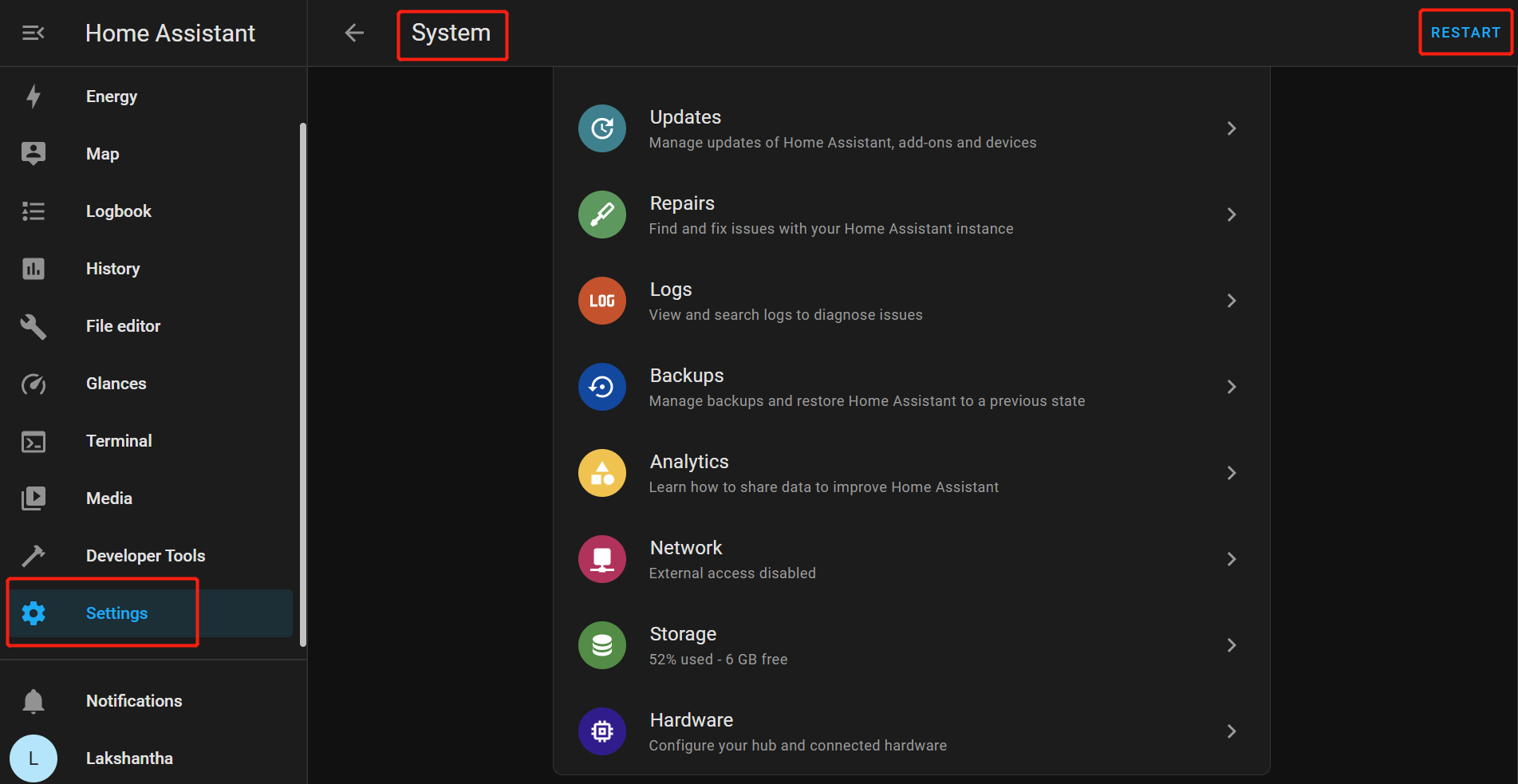
- 步骤 3. 转到 设置 > 系统,点击 重启 以重启 Home Assistant。
-
步骤 4. 访问 插件商店,查找 Home Assistant Google Drive Backup 插件,点击 安装 并 启动。
-
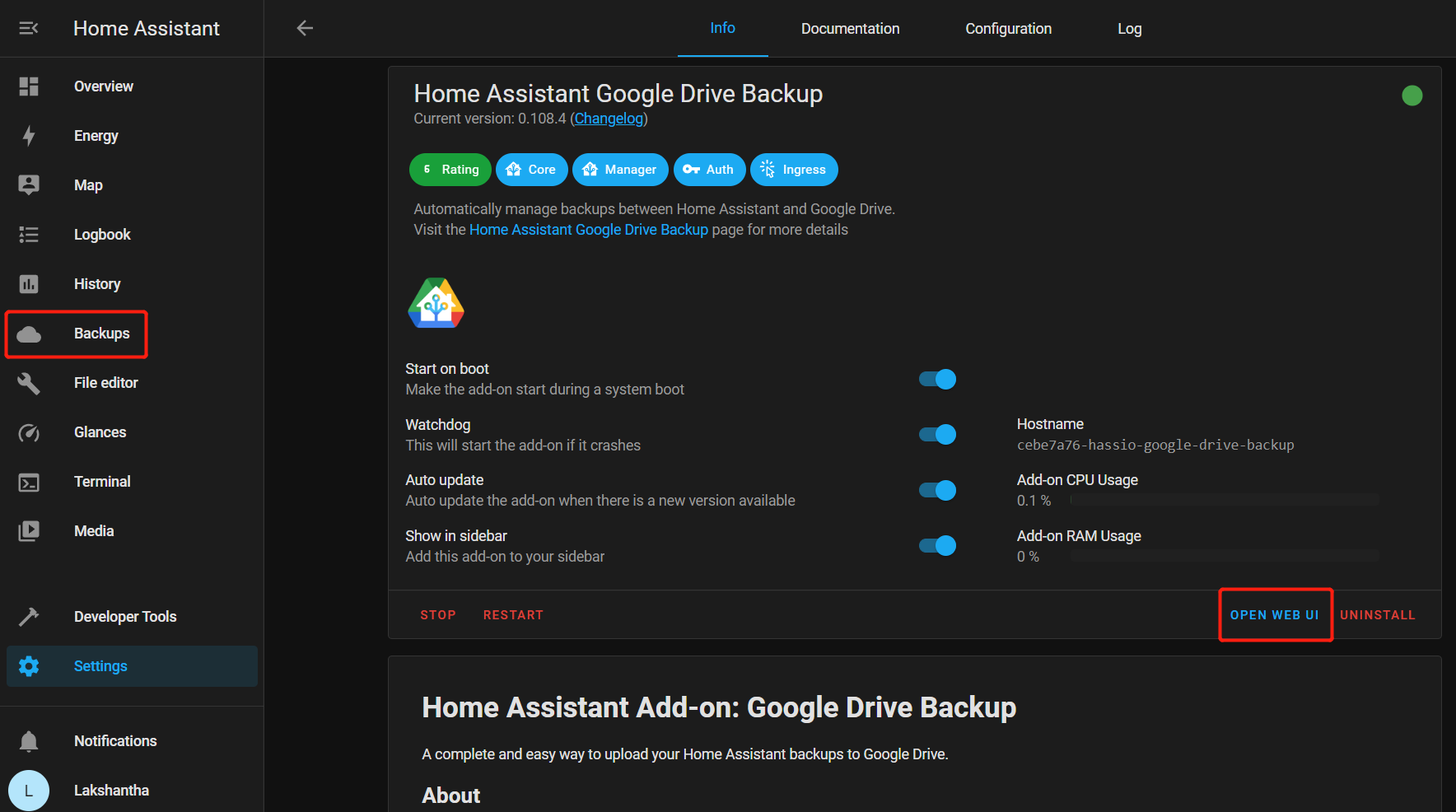
步骤 5. 您可以点击 打开 Web 界面 或者在左侧导航栏中点击 备份 来访问它。
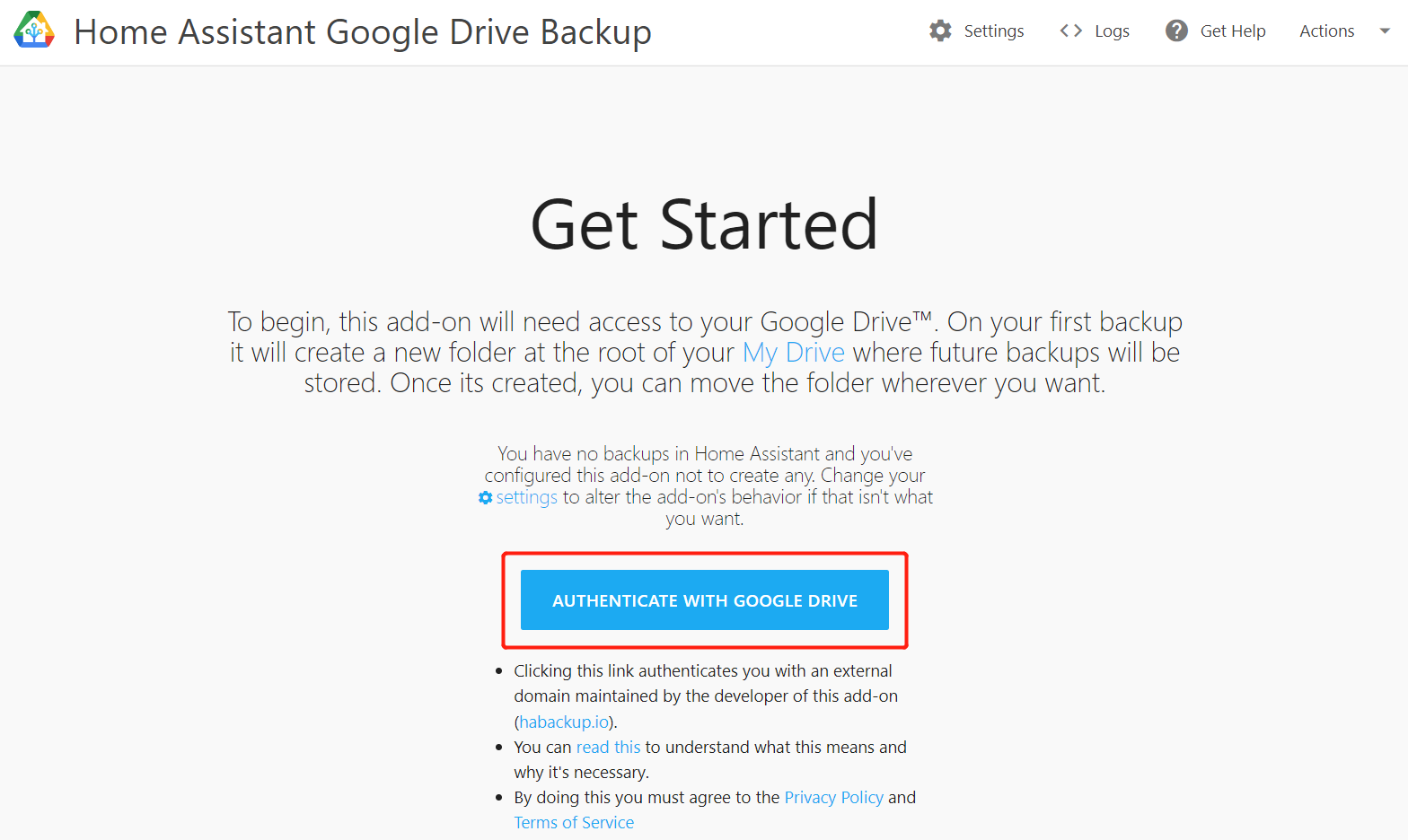
- 步骤 6. 点击 Authenticate with Google Drive(使用 Google Drive 进行身份验证),它将打开一个新窗口。使用您的 Google 账户登录并允许访问。
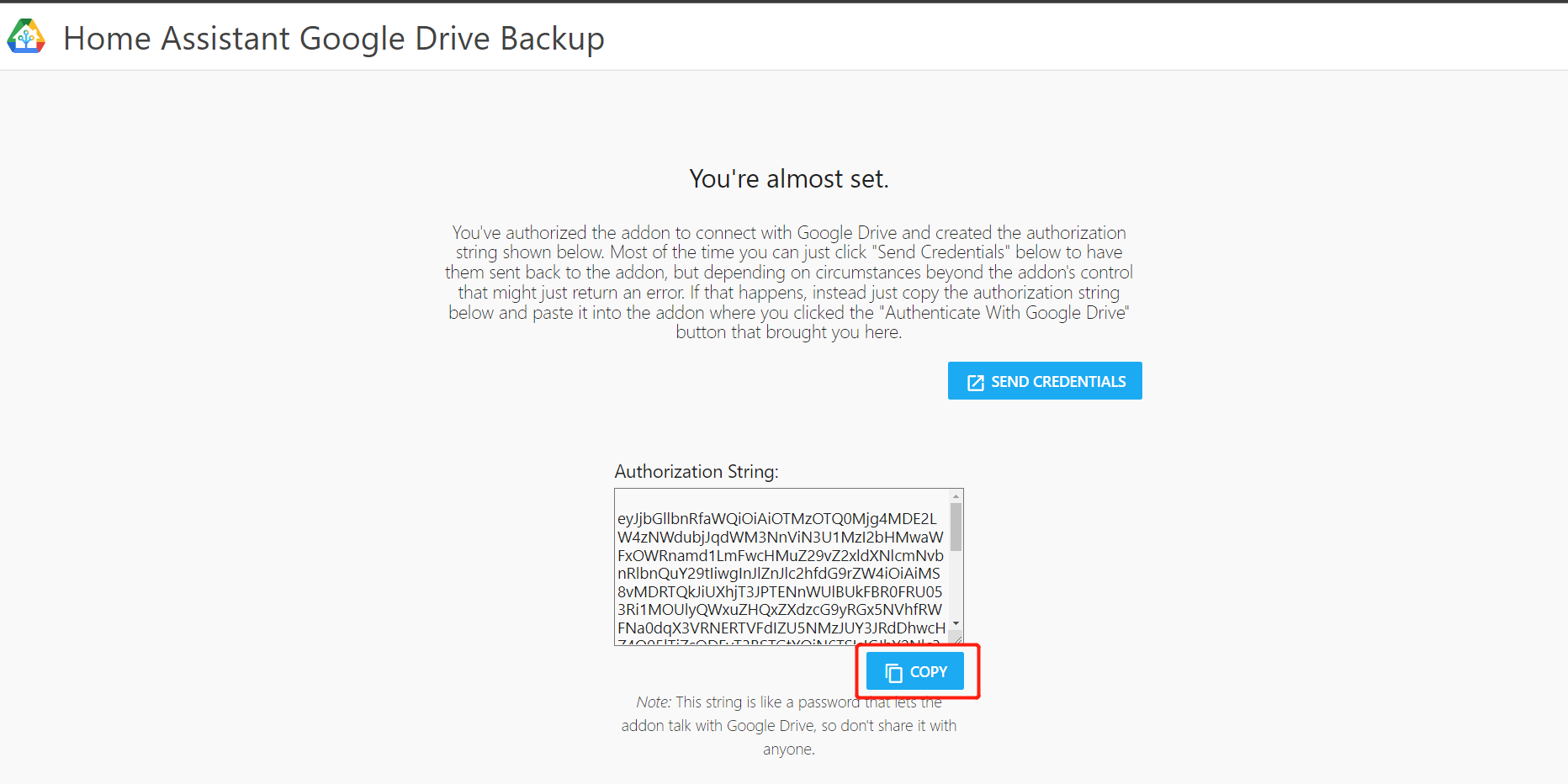
- 步骤 7. 点击 复制 以复制授权字符串。
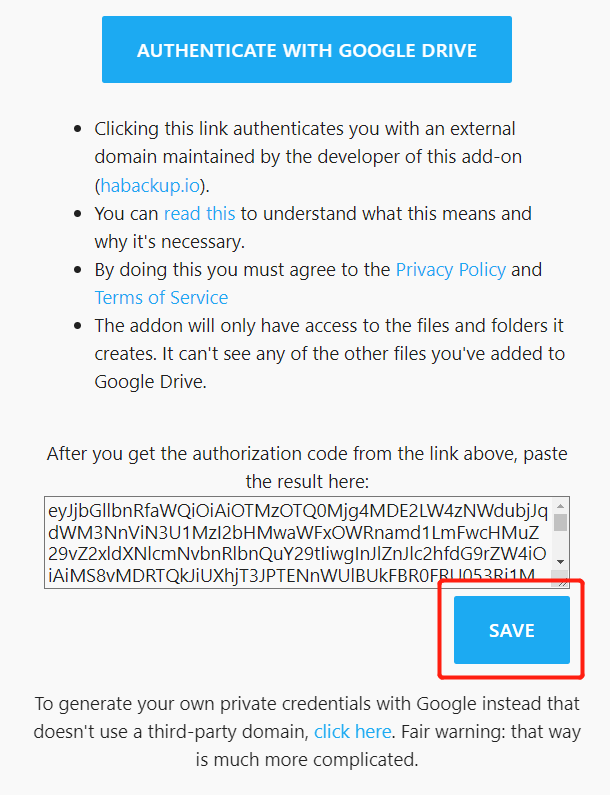
- 步骤 8. 返回 Home Assistant 界面,粘贴复制的字符串并点击 保存。
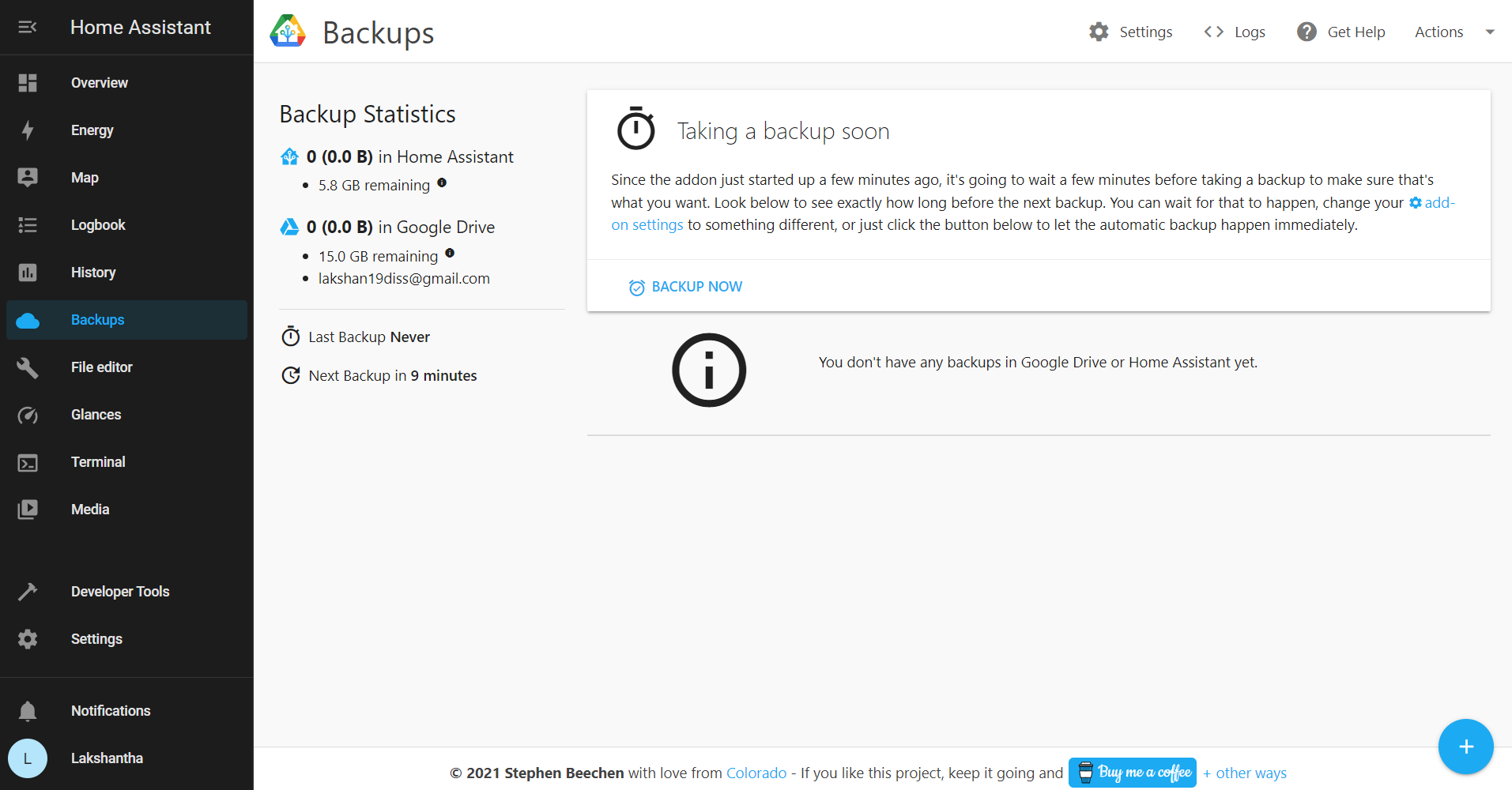
现在我们已经成功设置了 Google Drive 备份。
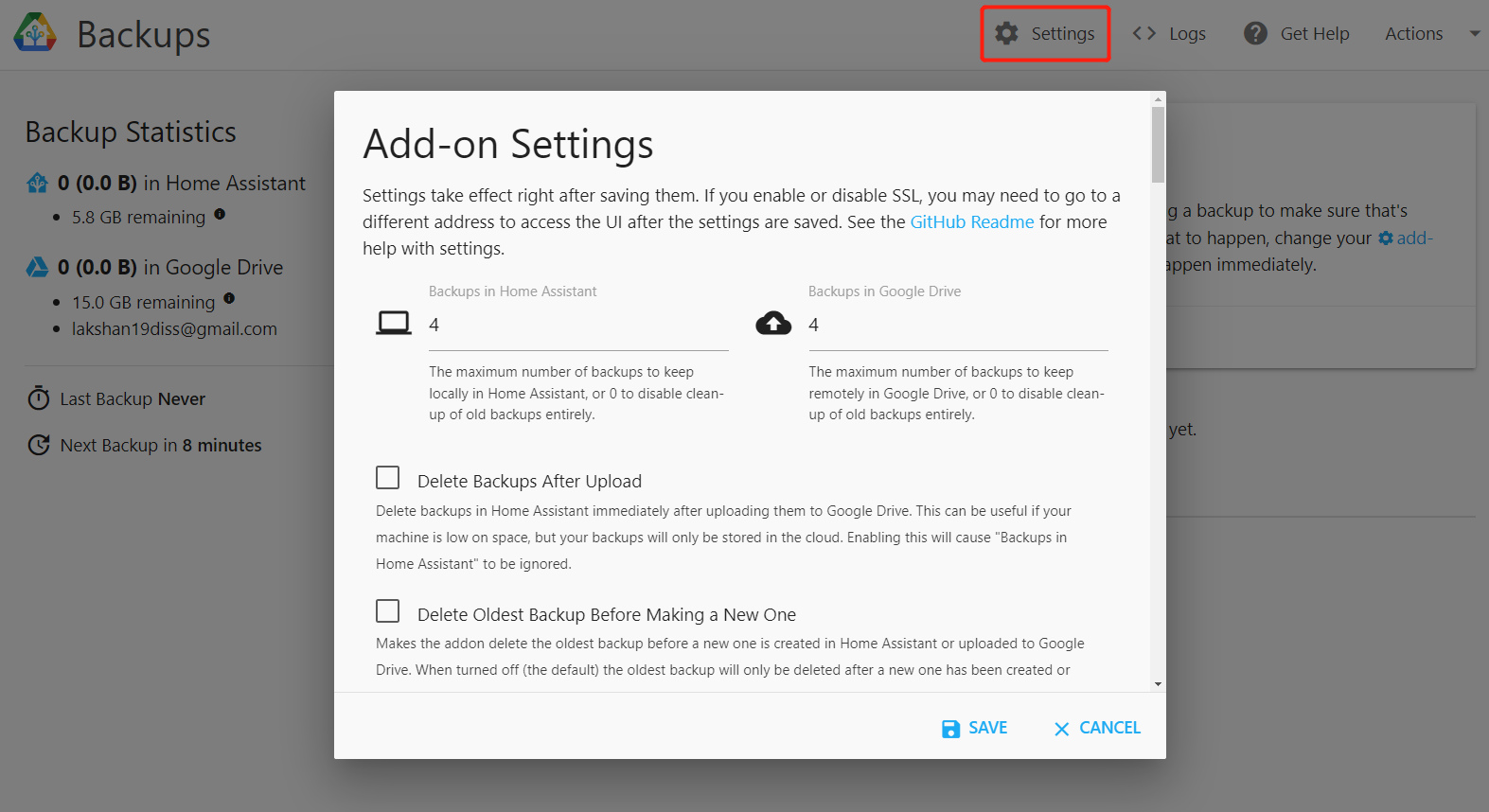
如果您想配置其他设置,例如备份频率、保留的备份数量,可以点击 设置 进入配置页面。
集成
现在让我们在 Home Assistant 上探索集成功能!在这里,我们将向您展示如何设置以下集成:
- 智能灯光控制
- CCTV 摄像头流媒体
您还可以设置其他集成,例如 Philips Hue、Shelly、Tuya、Sonos、Z-Wave、HomeKit、WLED 等。
- 步骤 1. 导航到 设置 > 设备与服务
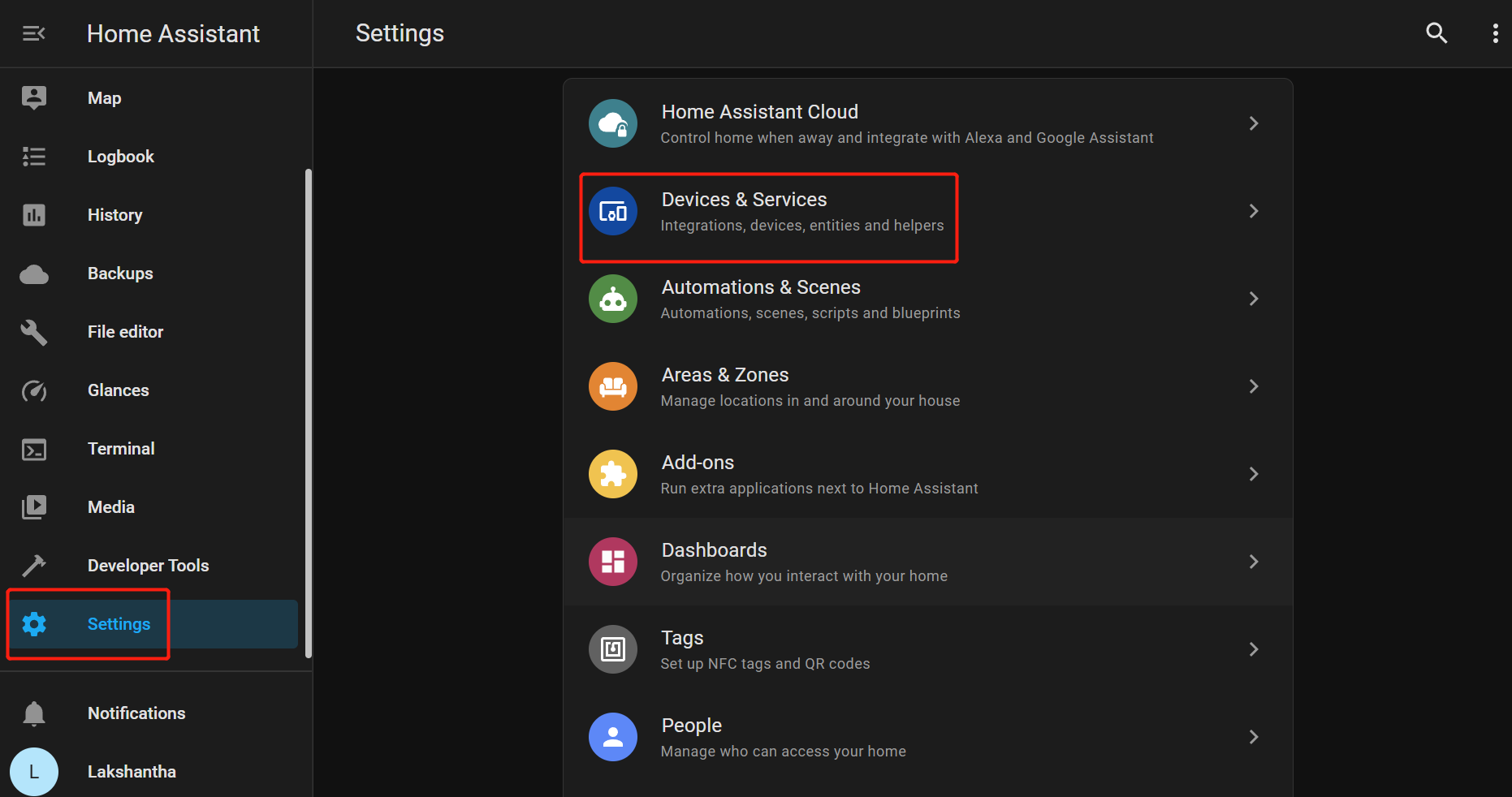
- 步骤 2. 点击 + 添加集成
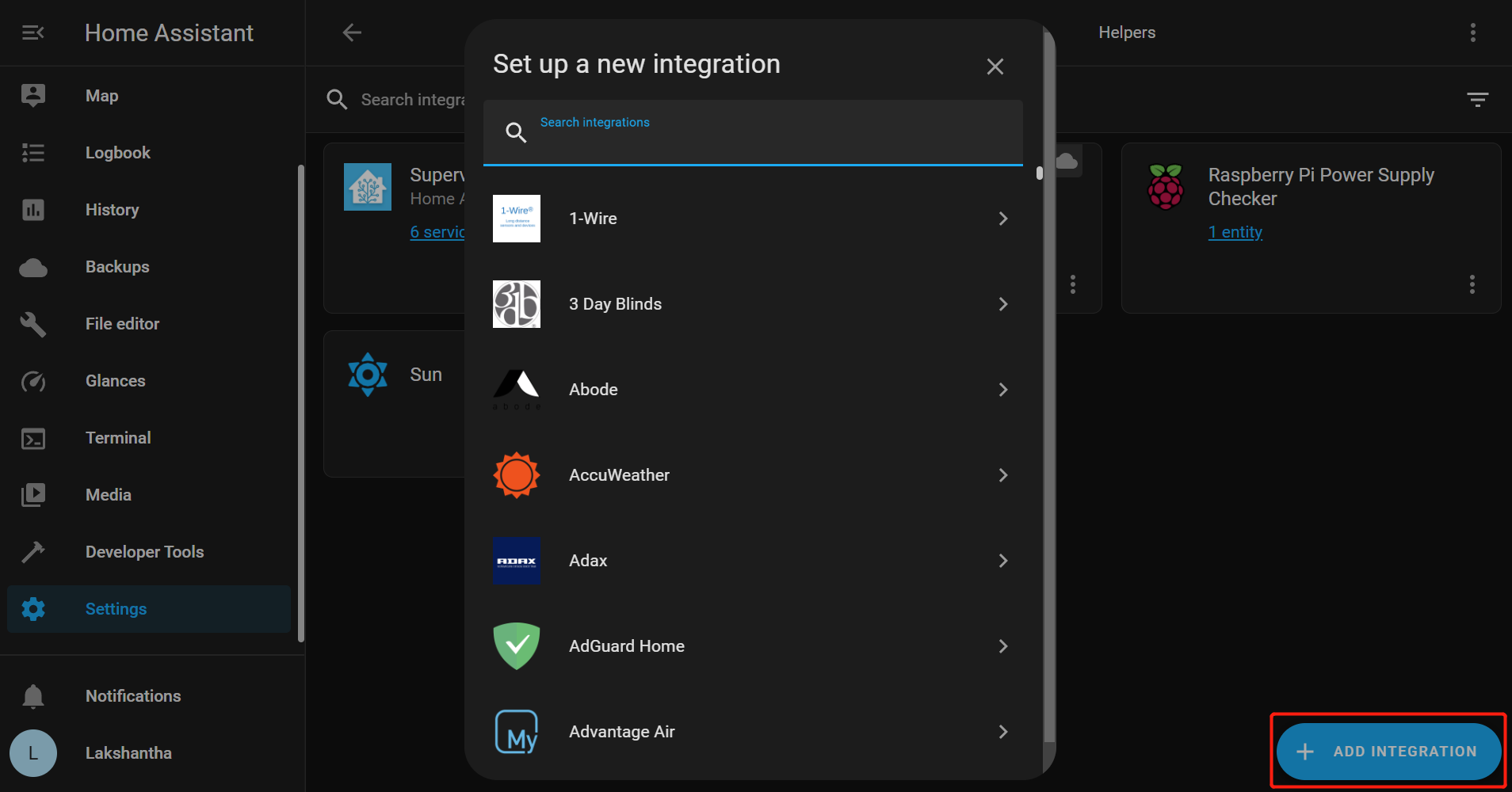
在这里,您会发现许多集成选项!
智能灯光集成
让我们添加 小米智能灯光集成,以便我们可以打开/关闭智能灯。在继续之前,请确保您可以访问一盏小米智能灯。如果您有其他智能灯,例如 Philips Hue,您可以添加 Philips Hue 集成,步骤几乎相同。
- 步骤 1. 搜索 Yeelight 并选择它
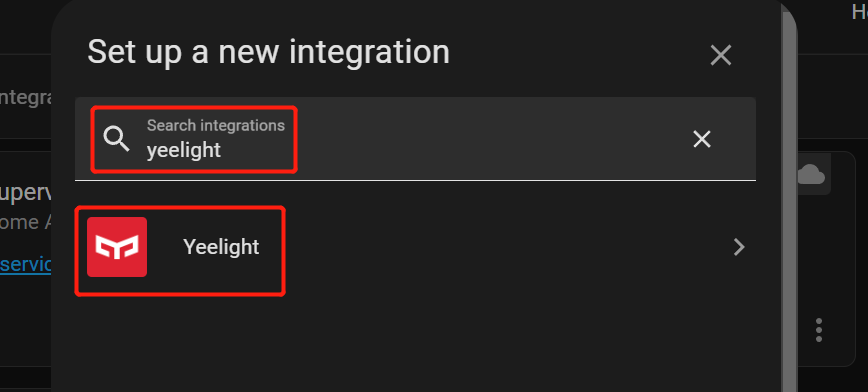
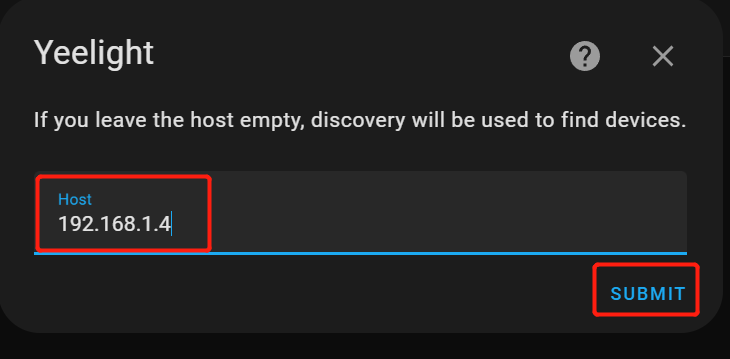
- 步骤 2. 输入智能灯的 IP 地址并点击 提交
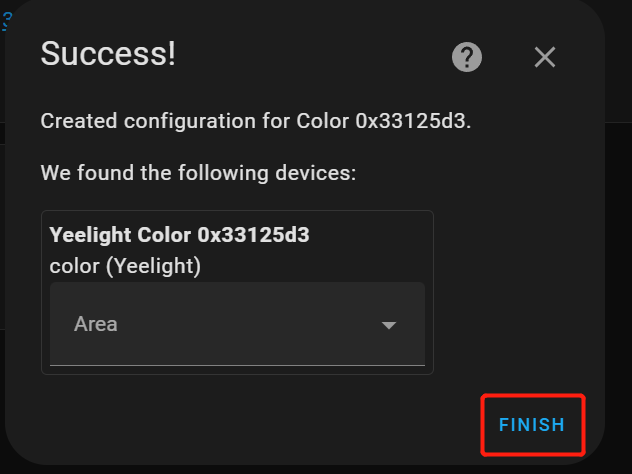
- 步骤 3. 点击 完成
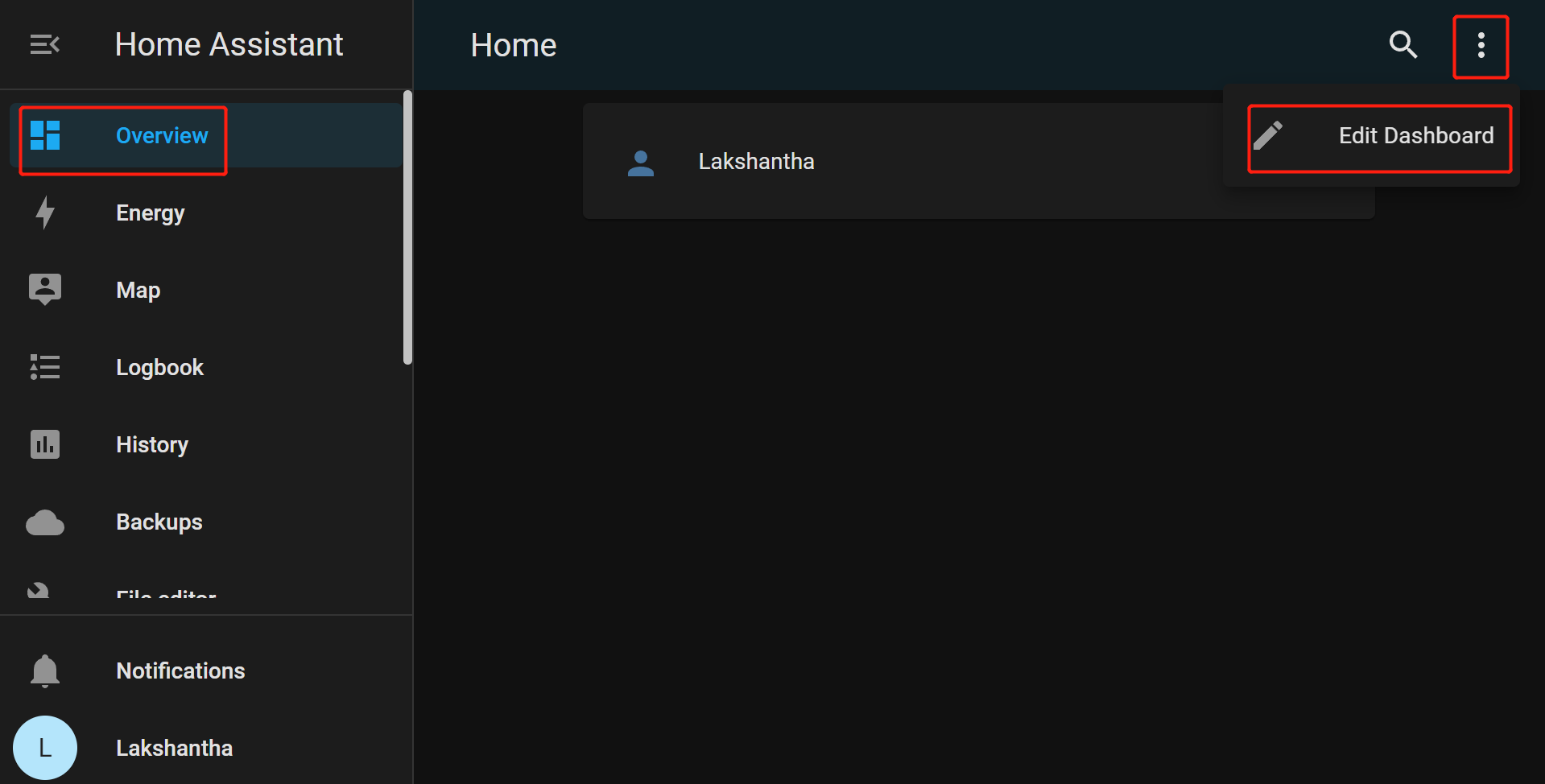
- 步骤 4. 在 概览 页面,点击左上角的三点图标并选择 编辑仪表板
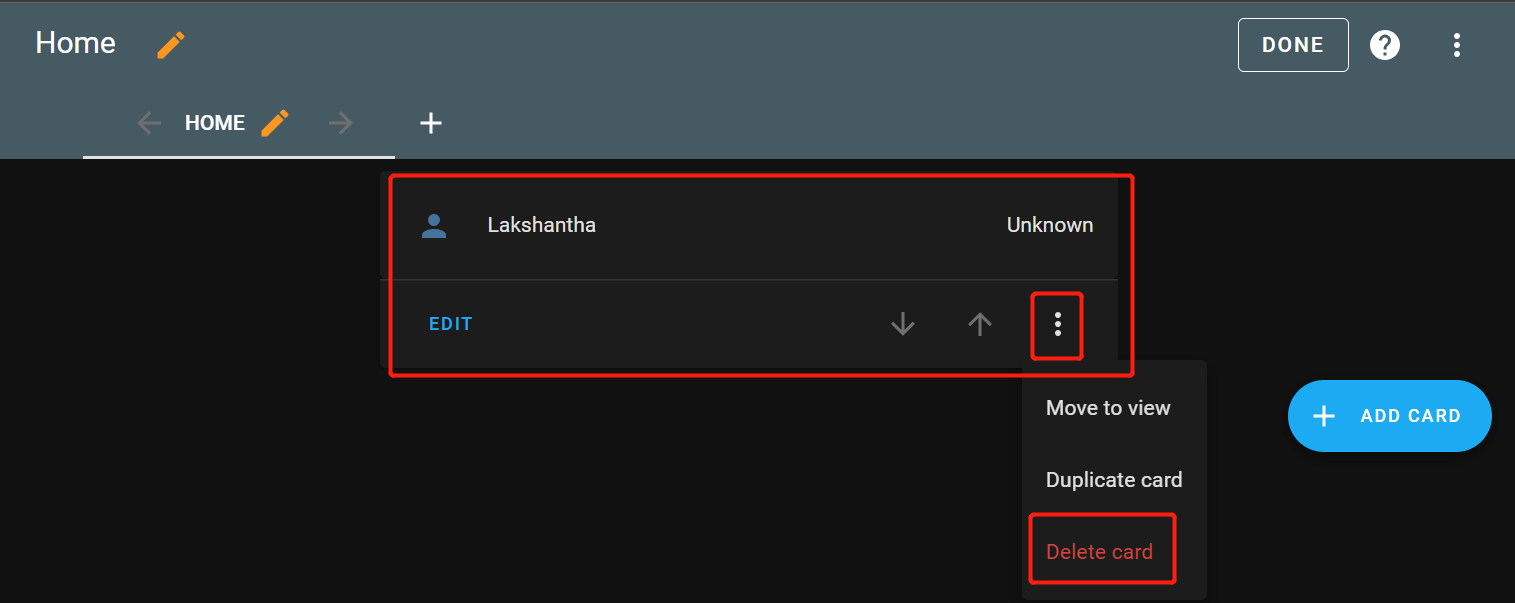
- 步骤 5. 在这里,我们不需要带有用户名的卡片。点击 三点图标 并选择 删除卡片 来删除它。
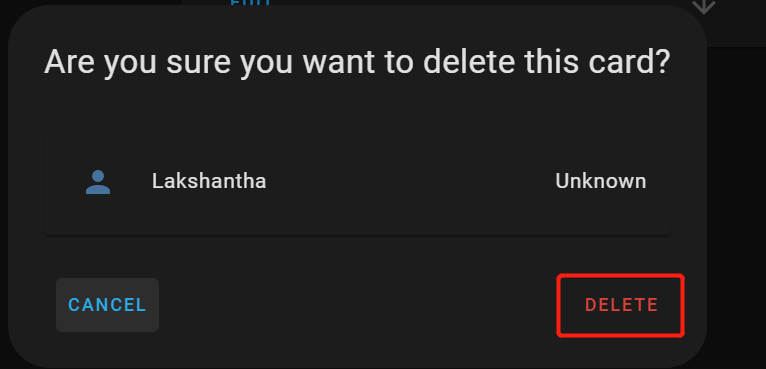
- 步骤 6. 确认删除
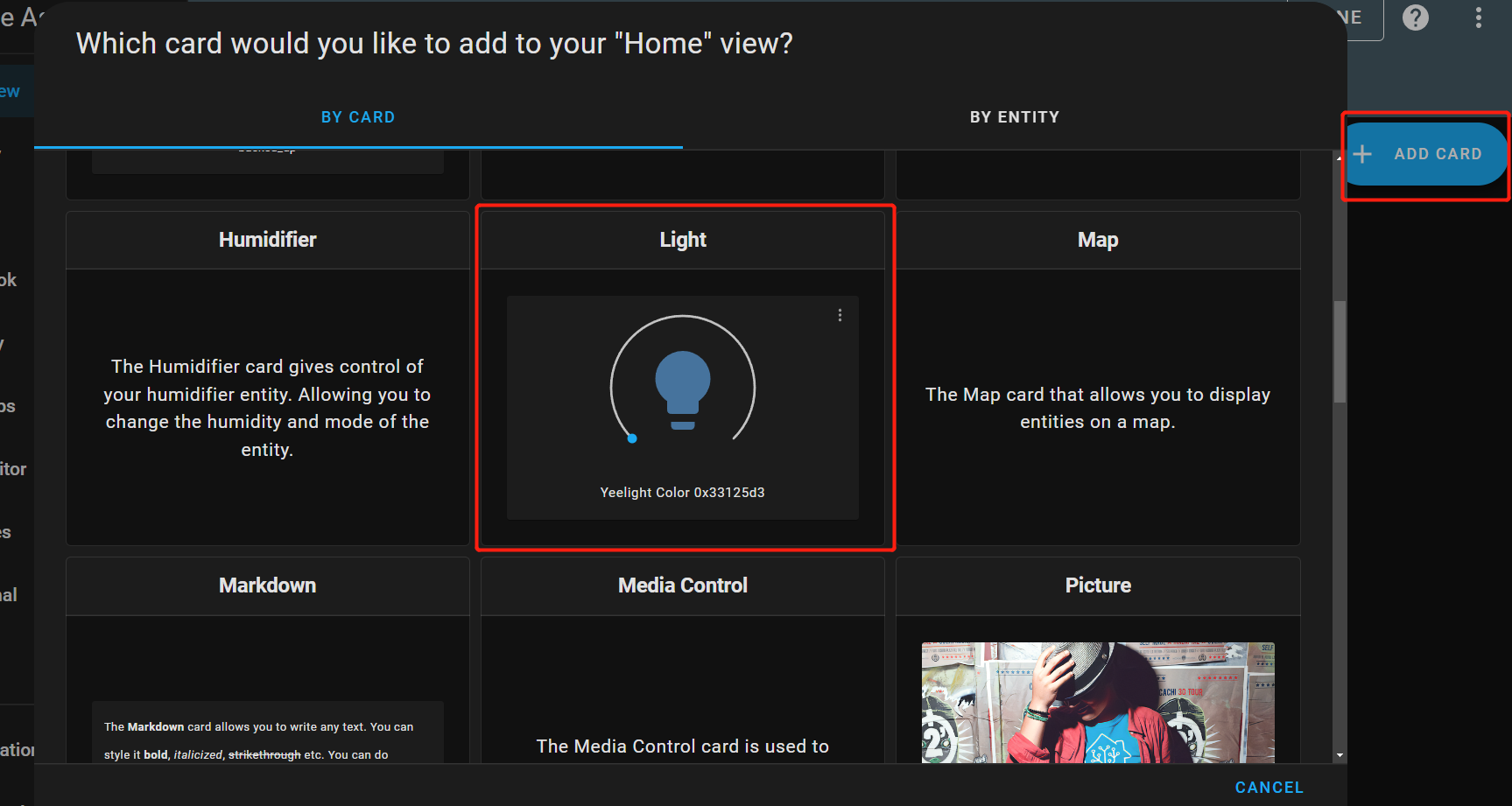
- 步骤 7. 点击 + 添加卡片 并选择 灯光 卡片
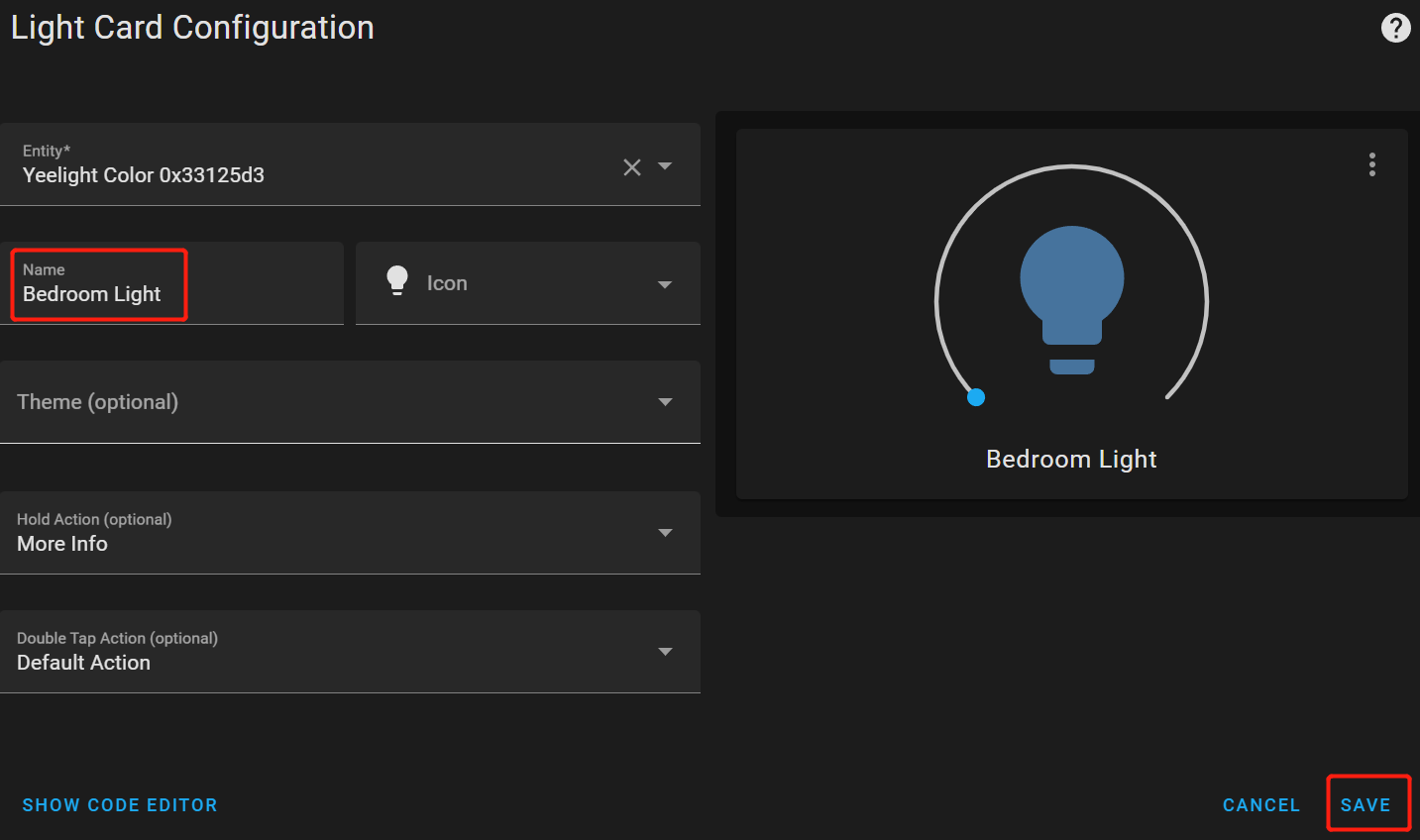
- 步骤 8. 更改 名称 并点击 保存
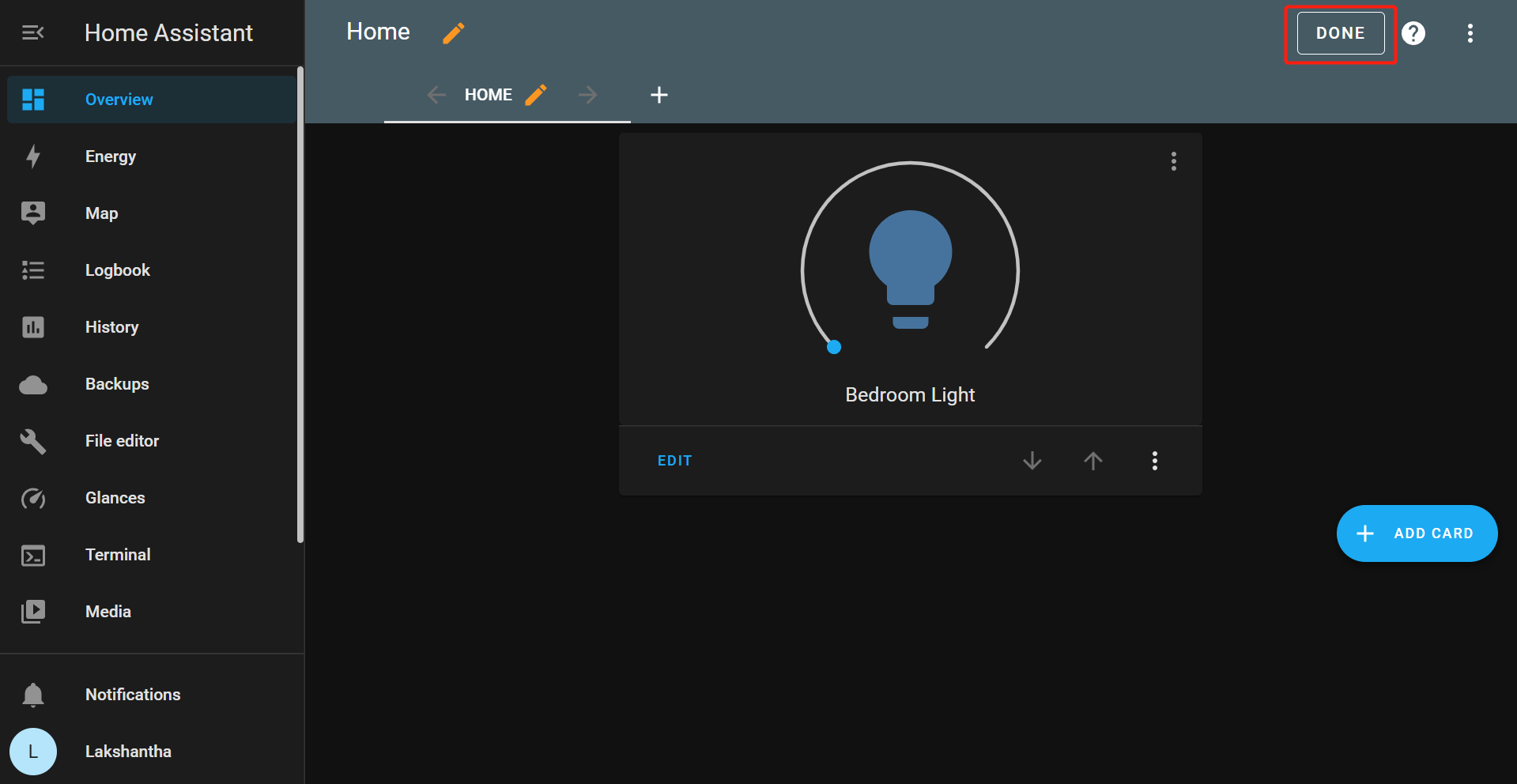
- 步骤 9. 点击 完成
- 步骤 10. 现在您可以打开灯光并控制亮度
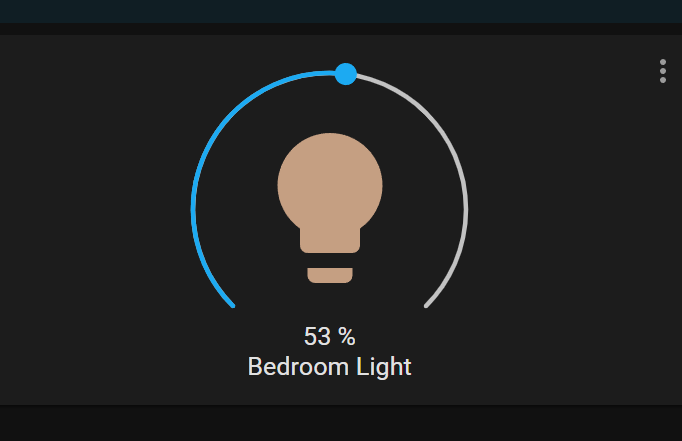
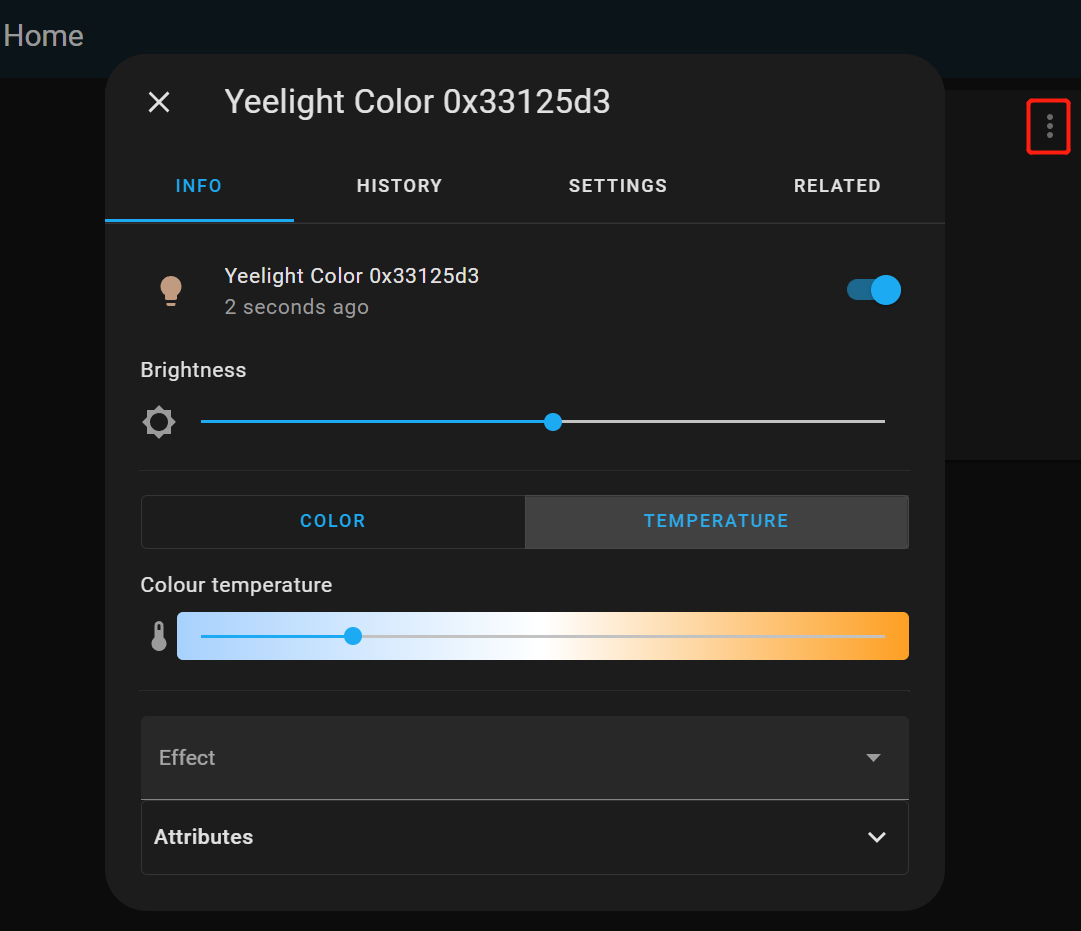
- 步骤 11. 如果您点击 三点图标,您可以获得更多灯光控制功能,例如更改颜色和色温。
CCTV IP 摄像头集成
在这里,我们将添加一个摄像头集成,以便通过 RTSP 协议查看 CCTV 摄像头的实时视频流!在继续之前,请确保您可以访问具有 IP 功能并支持 RTSP 流媒体的 CCTV 摄像头。
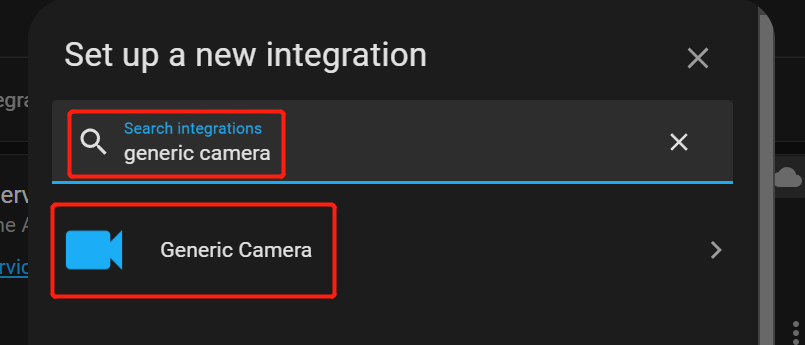
- 步骤 1. 在 集成 页面下的 设置新集成 中,搜索 通用摄像头 并选择它。
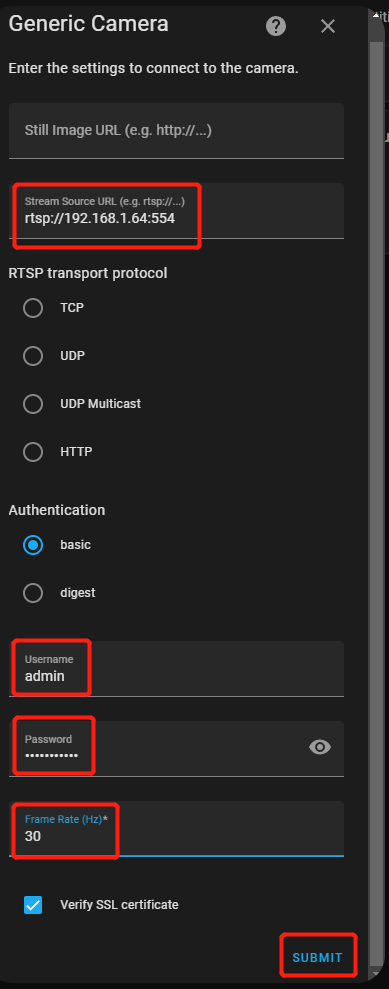
- 步骤 2. 添加 RTSP 流 URL,如果需要,输入 用户名、密码,更改 帧率 并点击 提交
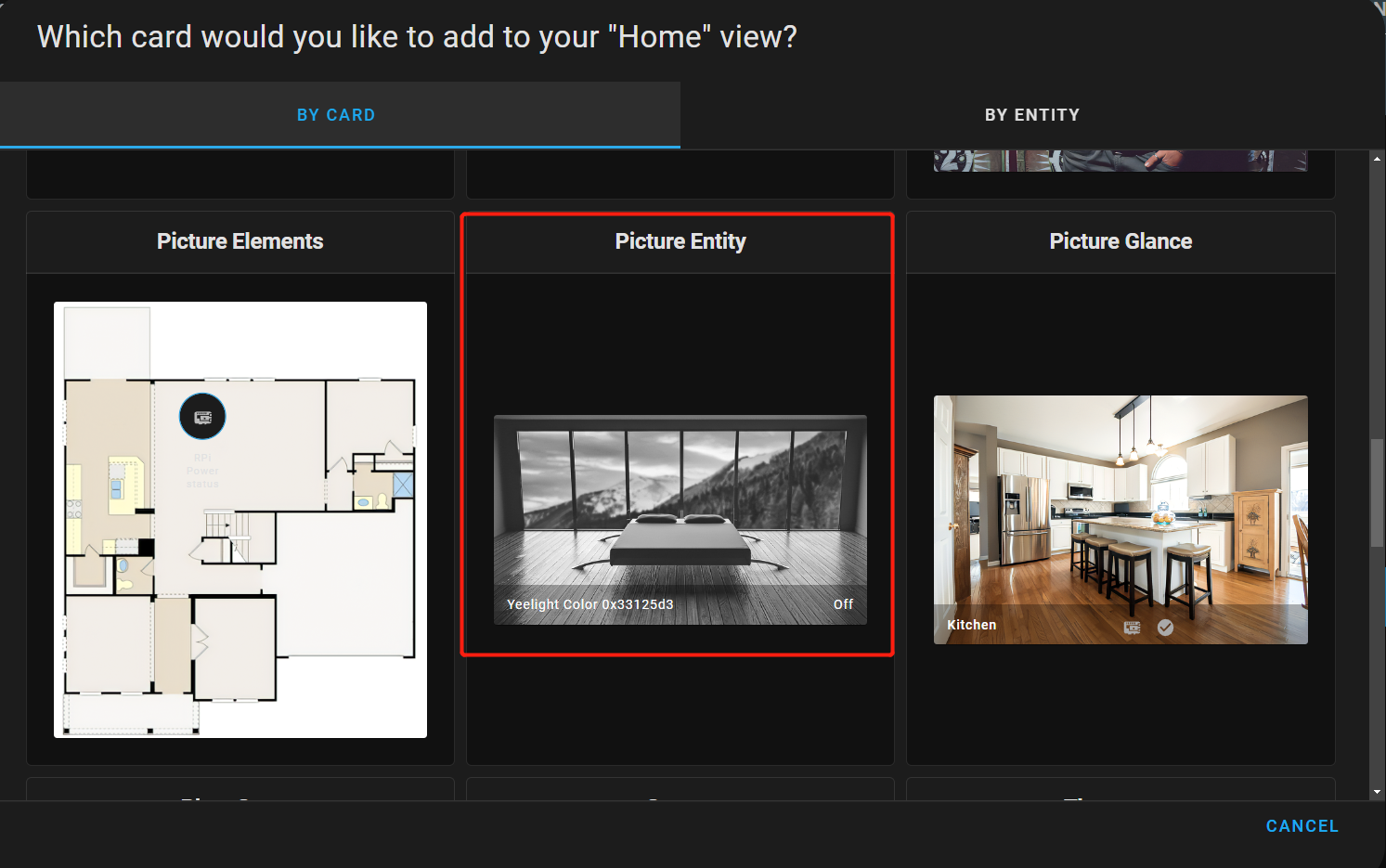
- 步骤 3. 在 概览 页面,像之前一样进入 + 添加卡片 页面并选择 图片实体 卡片
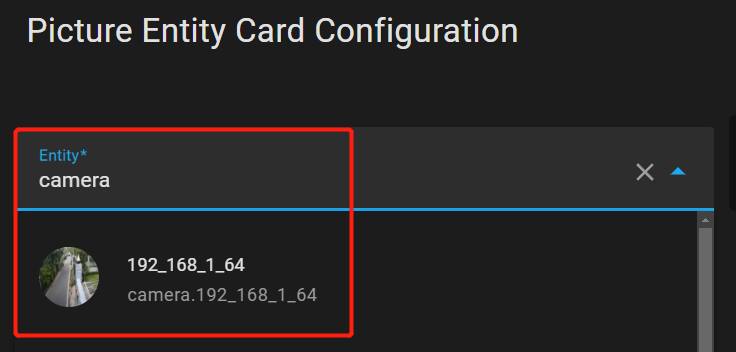
- 步骤 4. 在 实体 下输入 camera,您将看到我们之前设置的摄像头。点击它。
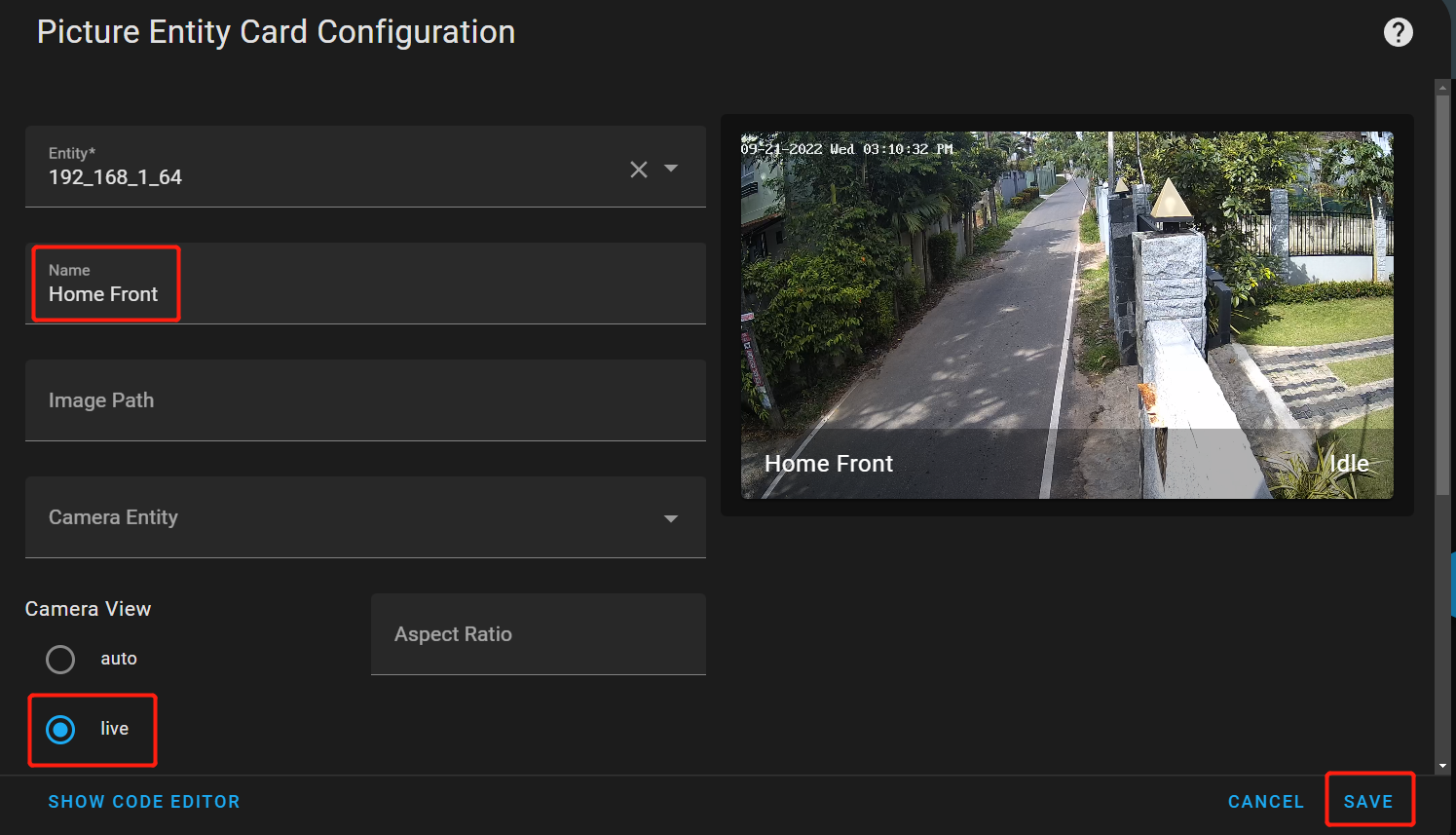
- 步骤 5. 更改 名称,将 摄像头视图 更改为 实时 并点击 保存
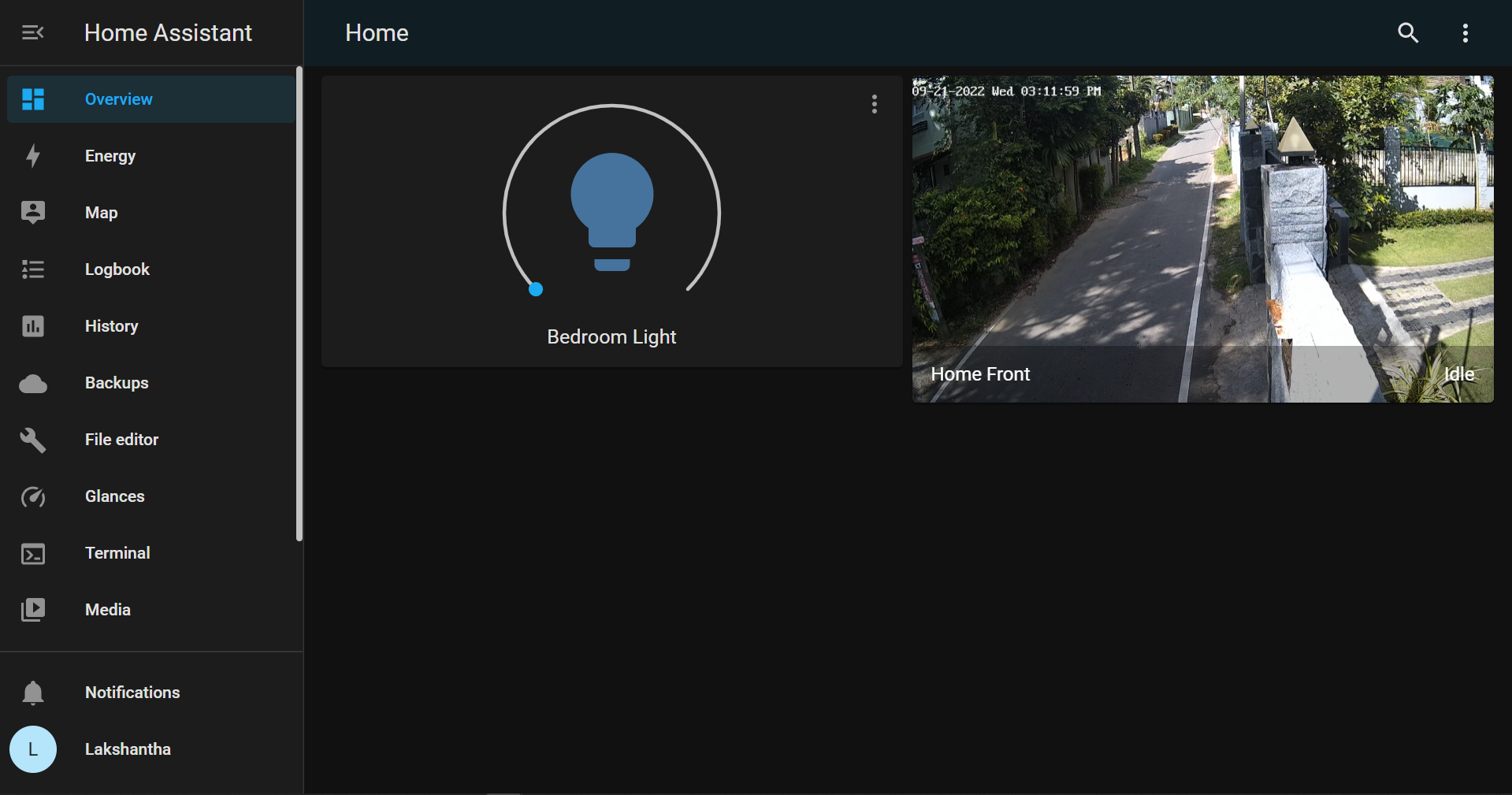
现在,您将在仪表板上看到实时视频流!
HACS (Home Assistant 社区商店)
现在让我们在 Home Assistant 上探索 HACS!HACS 提供了许多集成和前端自定义选项。这里我们将向您展示如何设置以下内容:
- 更改 Home Assistant 主题
- 将天气卡片添加到仪表板
安装 HACS
- 步骤 1. 打开我们之前安装的 Terminal & SSH 插件
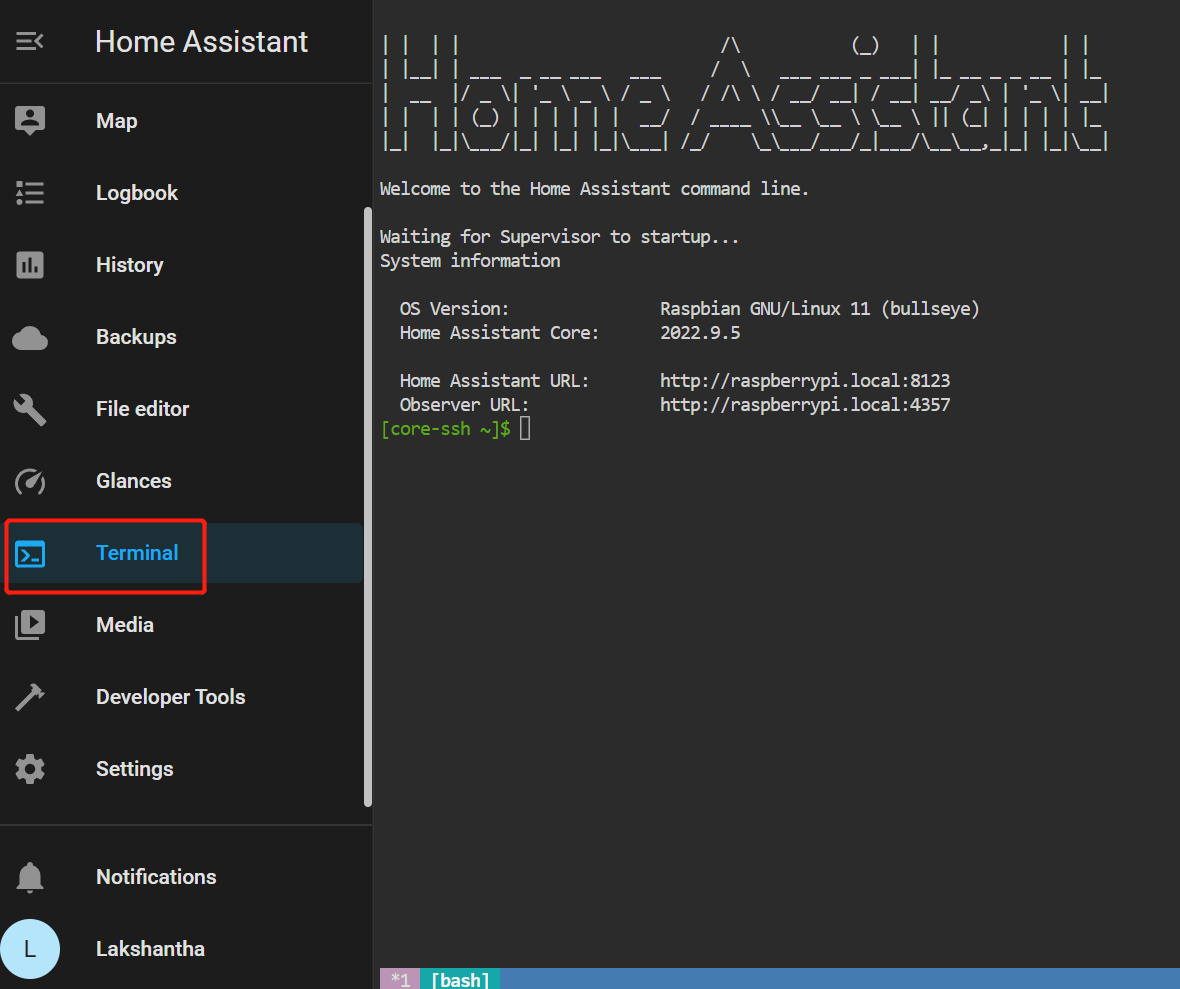
- 步骤 2. 在终端窗口中输入以下命令以安装 HACS
wget -O - https://get.hacs.xyz | bash -
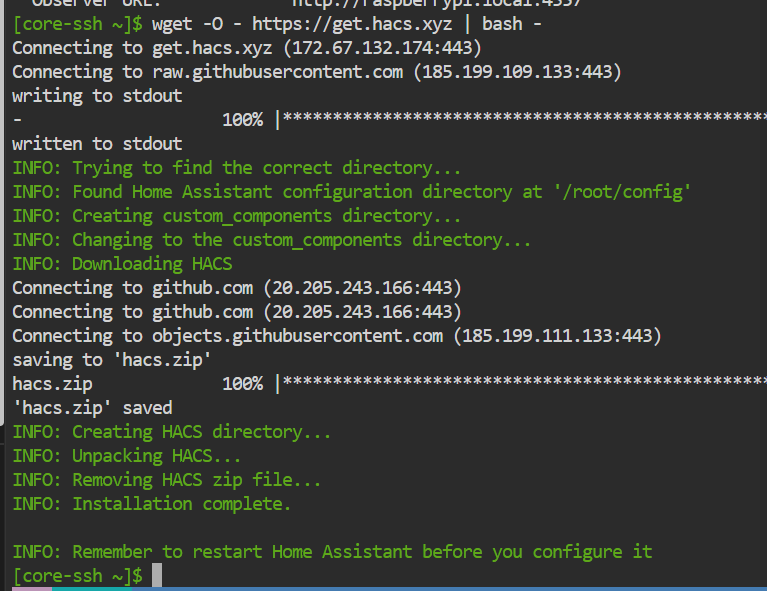
- 步骤 3. HACS 安装完成后,使用以下命令重新启动 Home Assistant
ha ha restart
- 步骤 4. 在 Integrations 页面中,点击 Set up a new integration,搜索 HACS 并选择它。
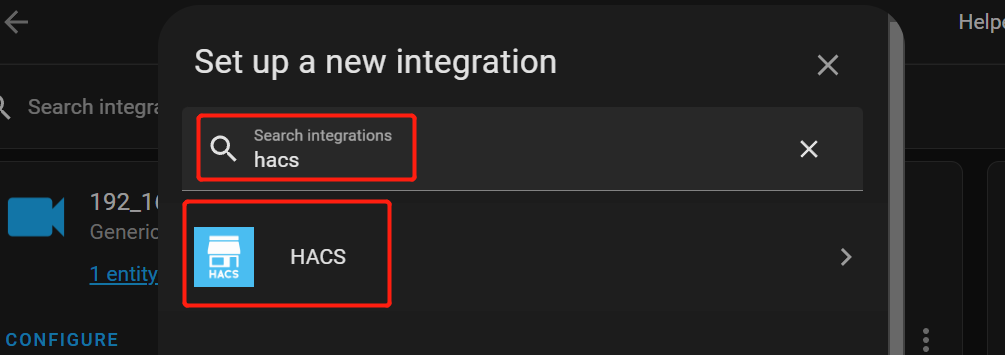
- 步骤 5. 选择所有选项以同意所有内容,然后点击 SUBMIT
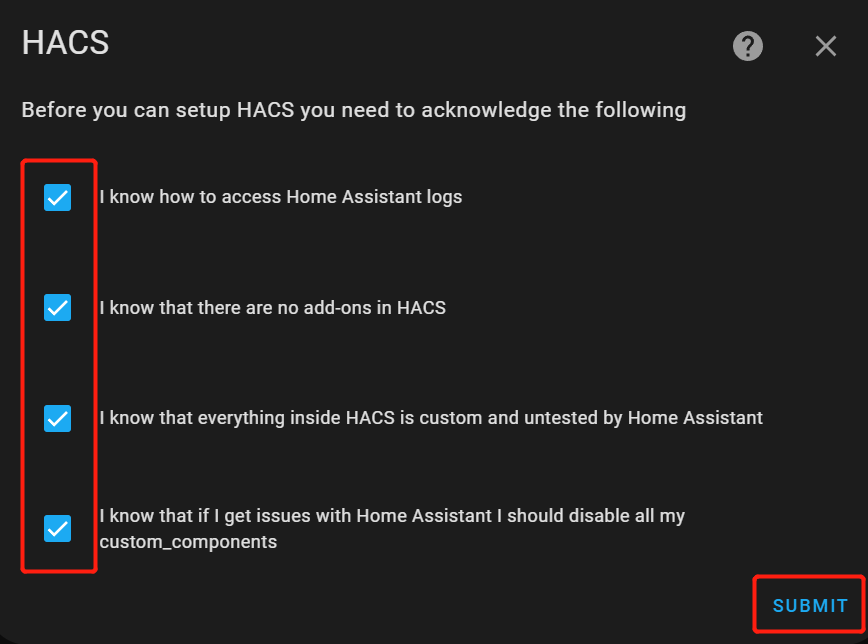
- 步骤 6. 复制授权代码,然后点击链接登录 GitHub。
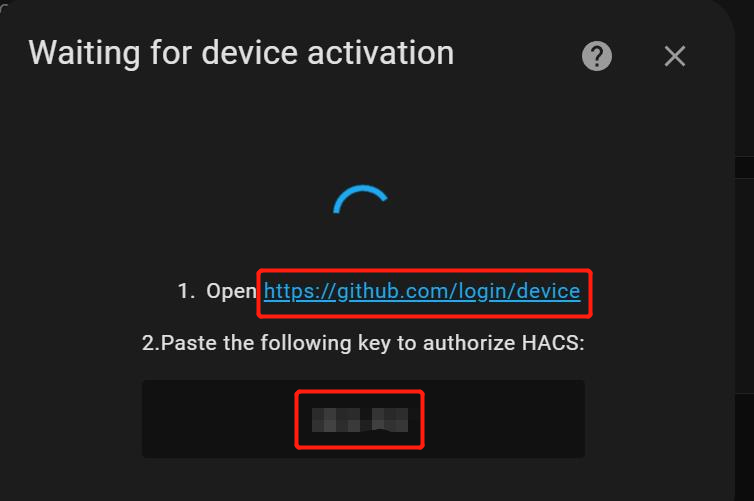
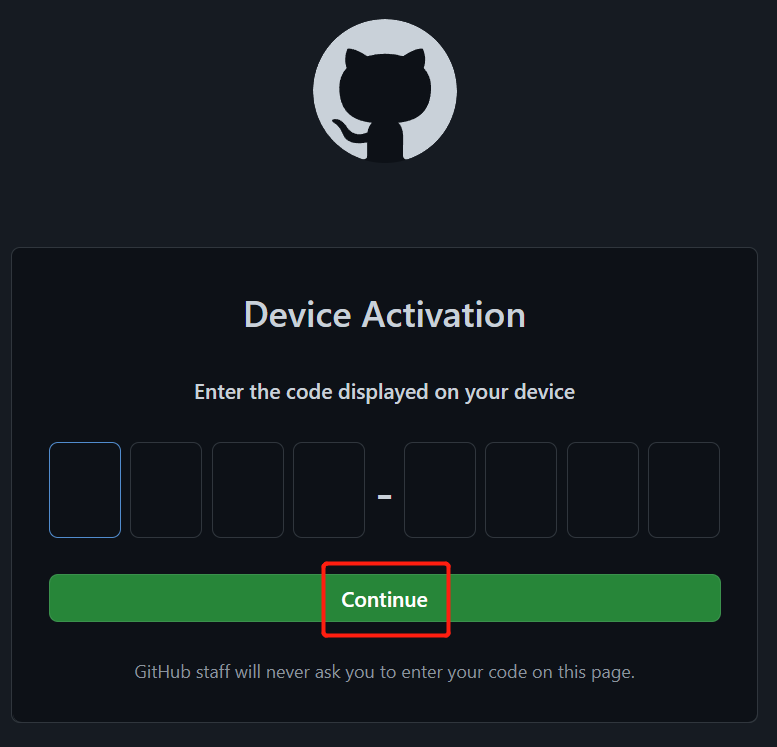
- 步骤 7. 登录 GitHub,粘贴复制的代码并点击 Continue
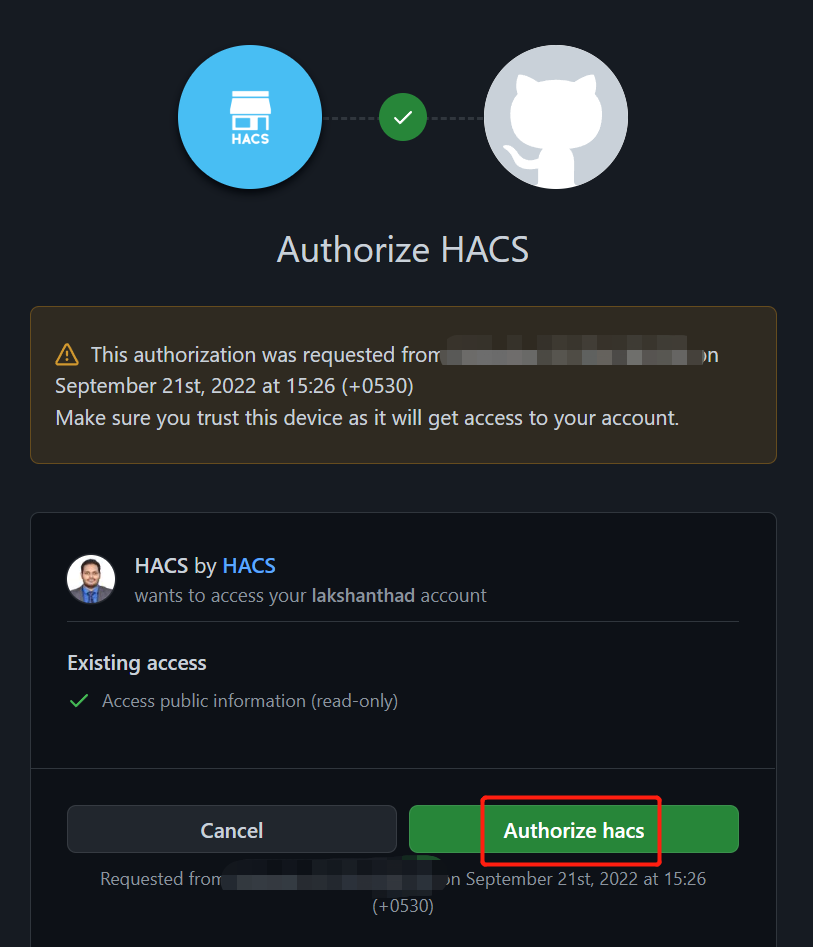
- 步骤 8. 点击 Authorize HACS
- 步骤 9. 点击 FINISH
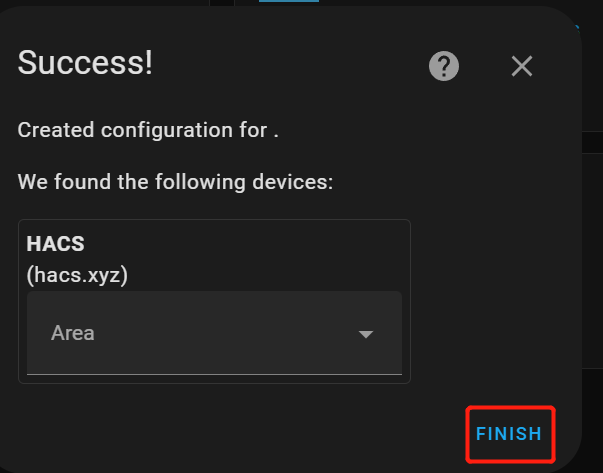
HACS 现已安装!
- 步骤 10. 现在最好重启系统,导航到 Settings > System > Hardware,点击右上角的 3-dots,然后点击 Reboot Host
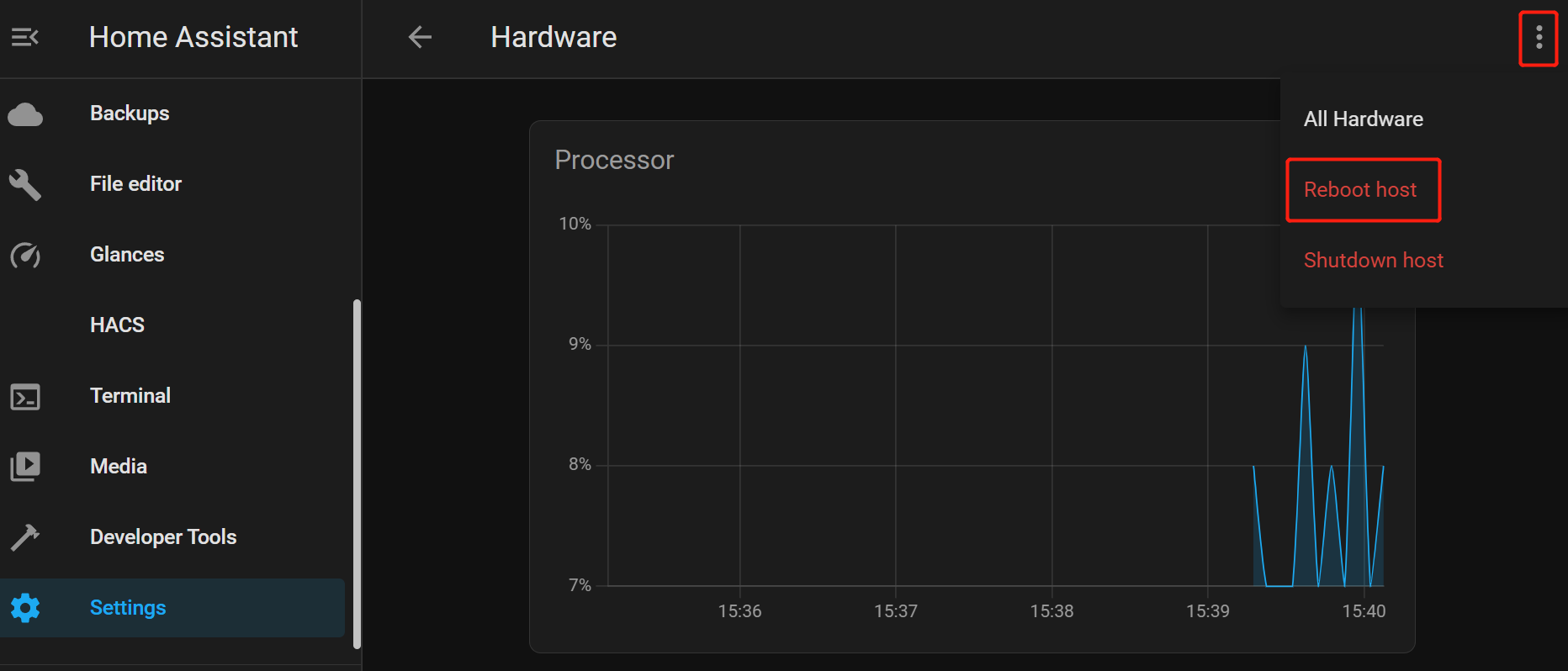
- 步骤 11. 系统重启后,您将在左侧导航栏中看到 HACS
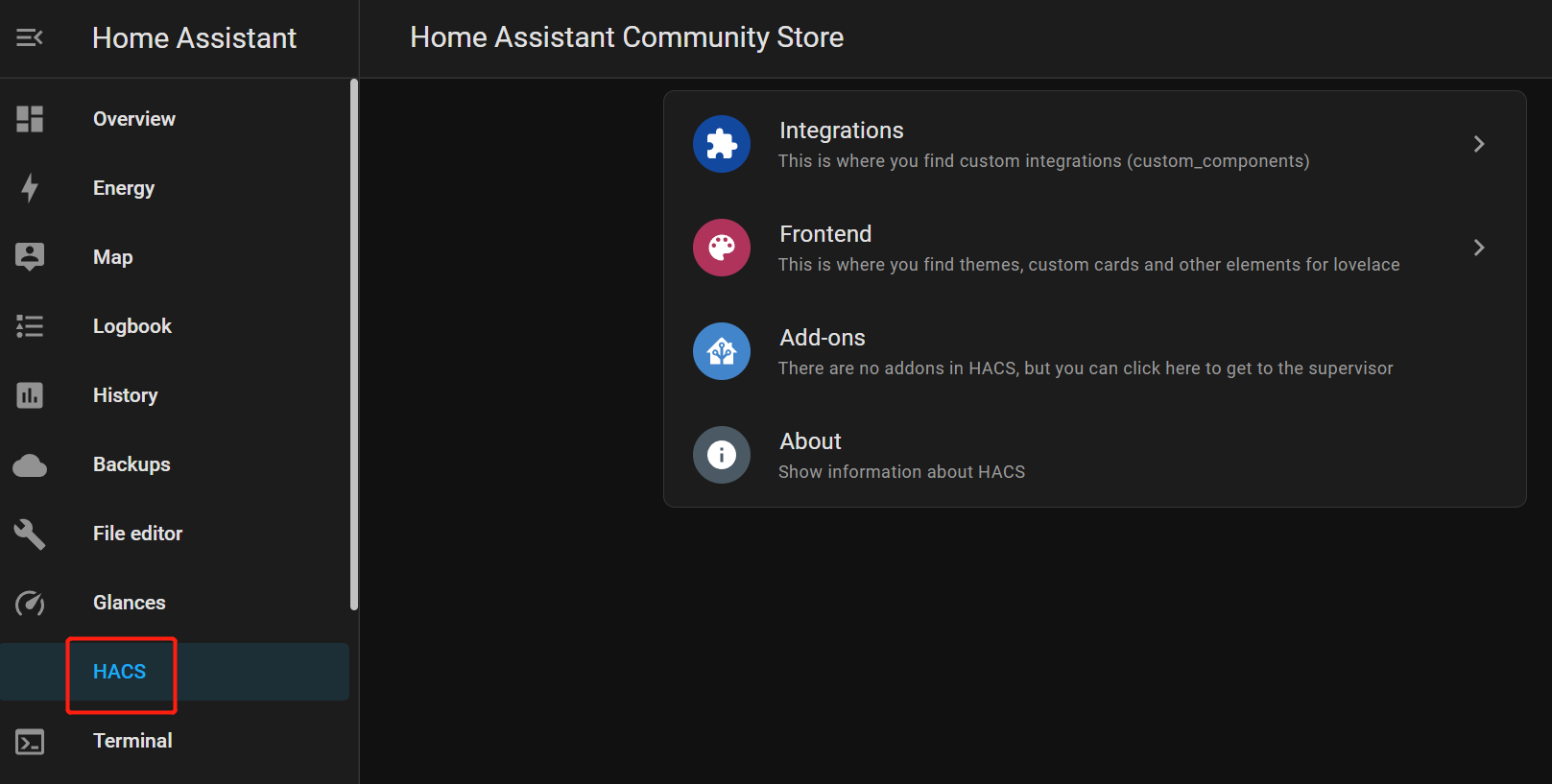
更改 Home Assistant 主题
现在让我们使用 HACS 更改默认主题!默认情况下,Home Assistant 仅提供一个深色模式主题。如果您想自定义它,请按照以下步骤操作:
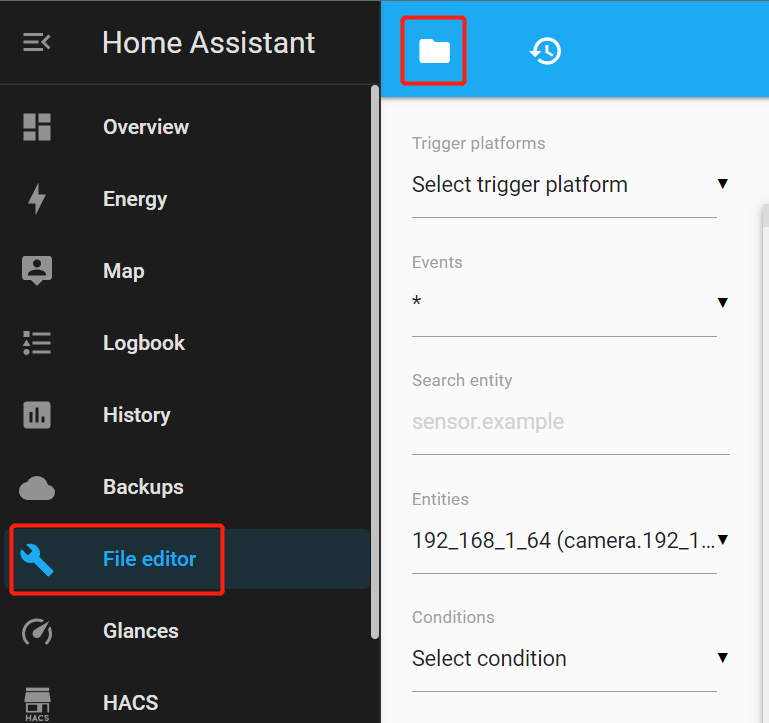
- 步骤 1. 在安装自定义主题之前,我们需要在 configuration.yaml 文件中添加一些代码。打开 File editor 并点击 Folder icon 浏览文件系统
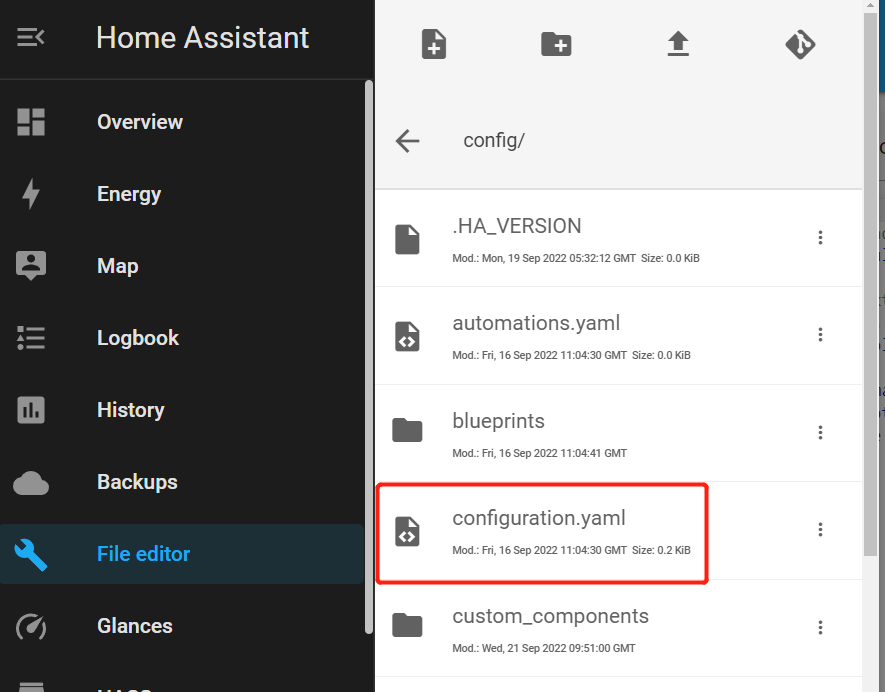
- 步骤 2. 点击 configuration.yaml
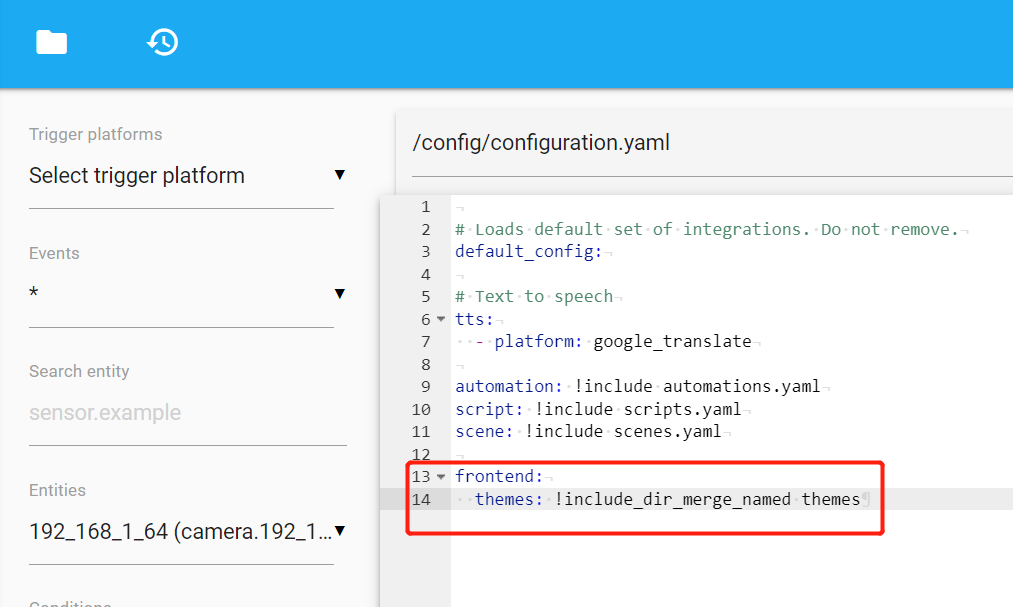
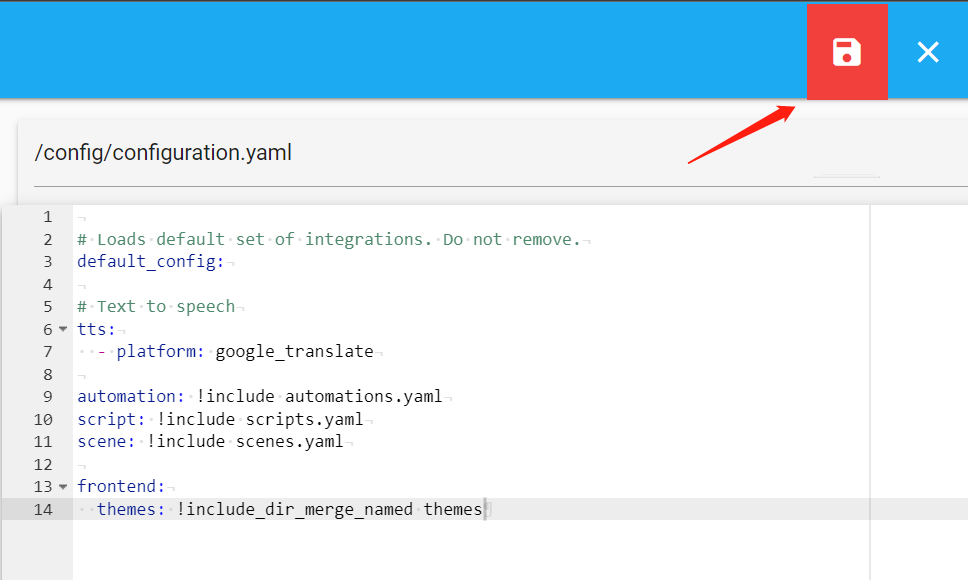
- 步骤 3. 在文件末尾添加以下内容
frontend:
  themes: !include_dir_merge_named themes
- 步骤 4. 点击保存按钮
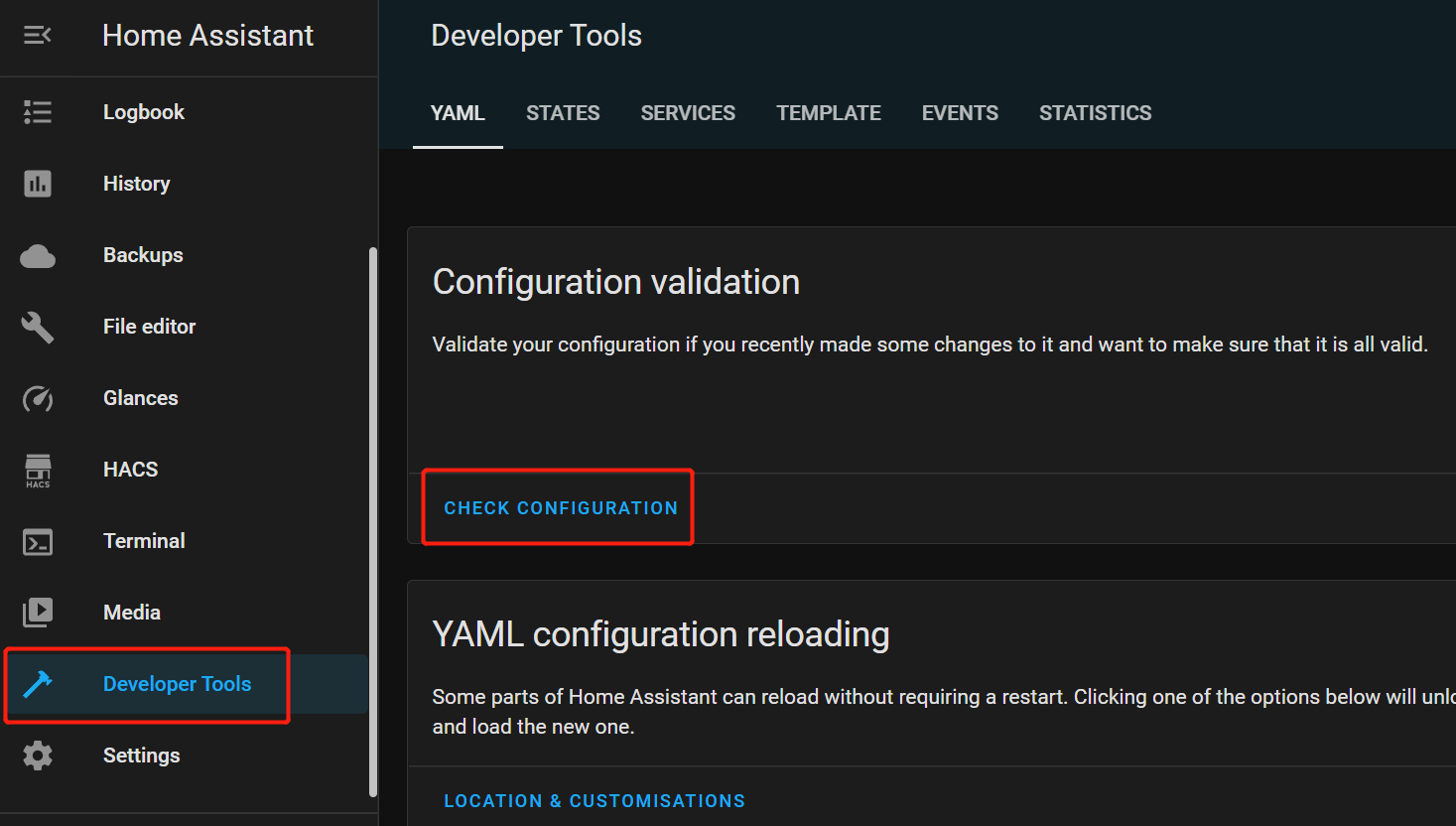
- 步骤 5. 最好检查我们所做的配置是否有效。否则,下次 Home Assistant 将无法启动。转到 Developer Tools 并点击 CHECK CONFIGURATION
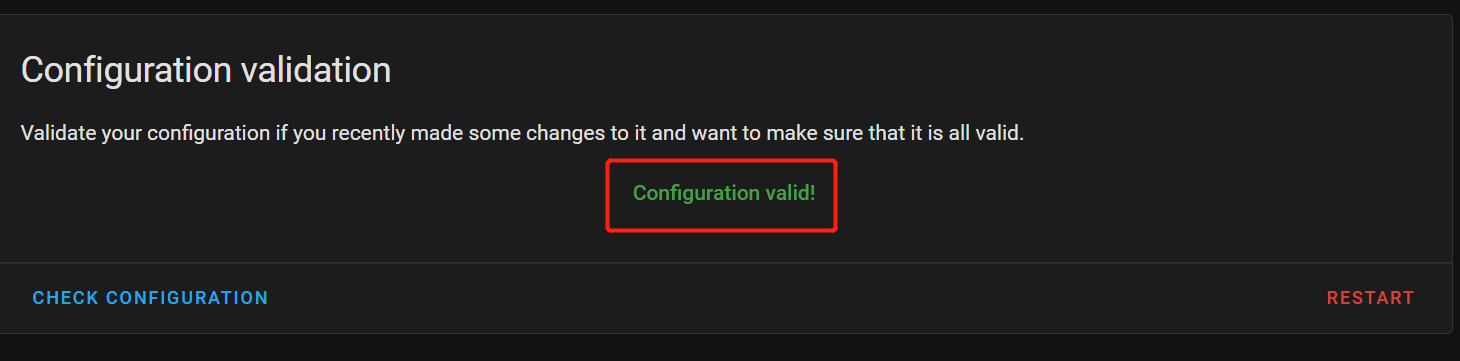
如果您看到消息 Configuration valid!,那么一切正常!
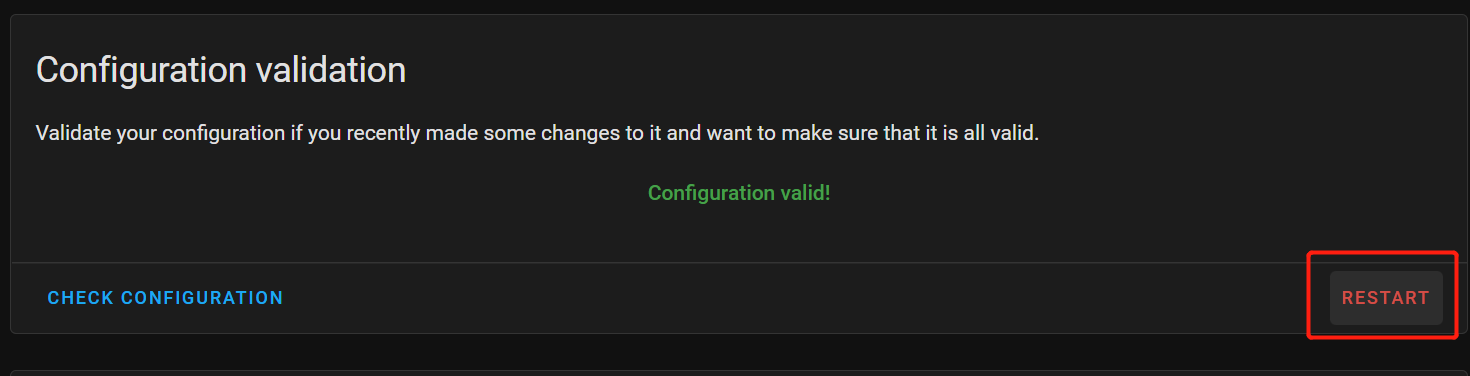
- 步骤 6. 点击 RESTART 以重新启动 Home Assistant
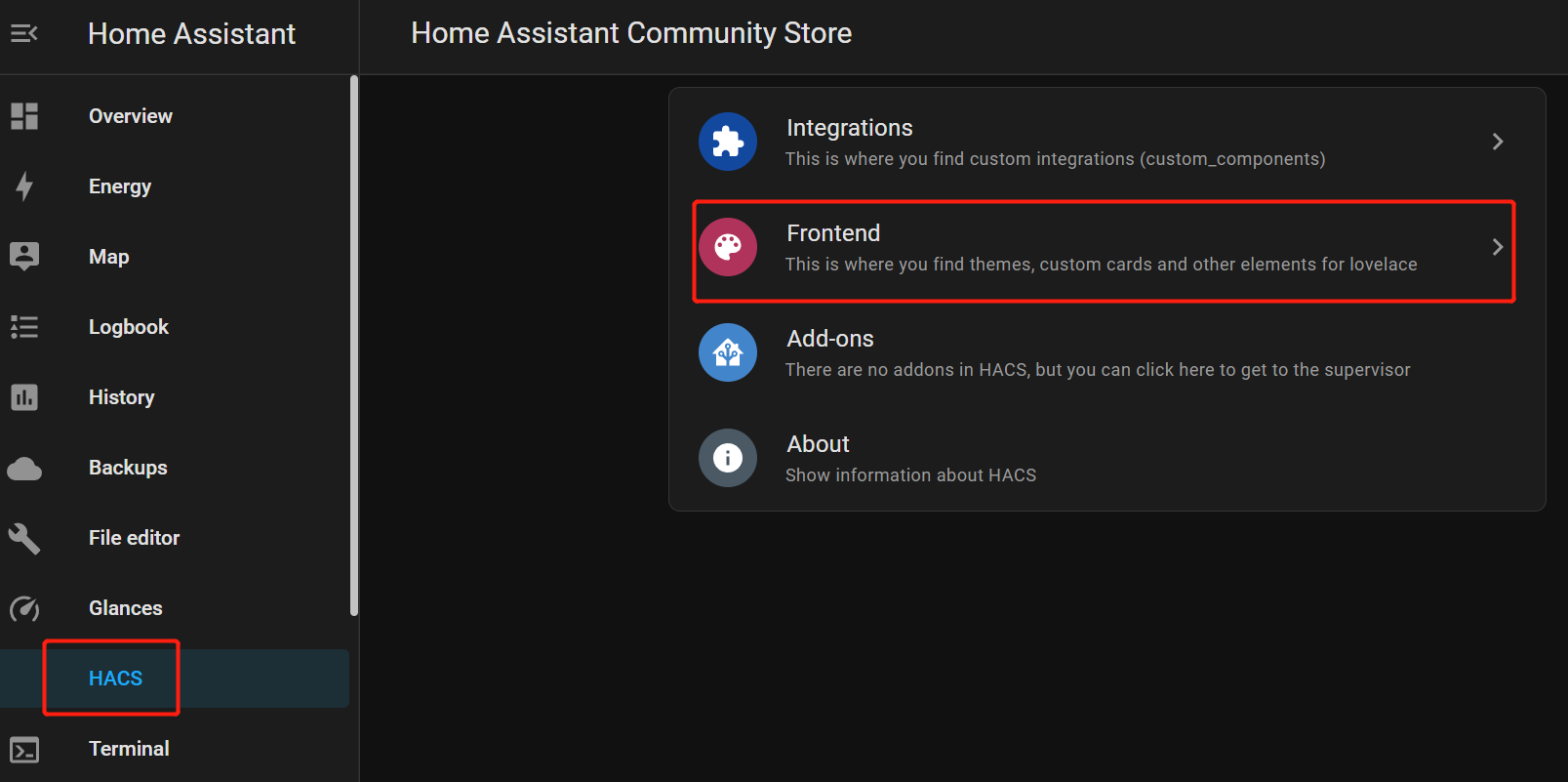
- 步骤 7. 在 HACS 窗口中,点击 Frontend
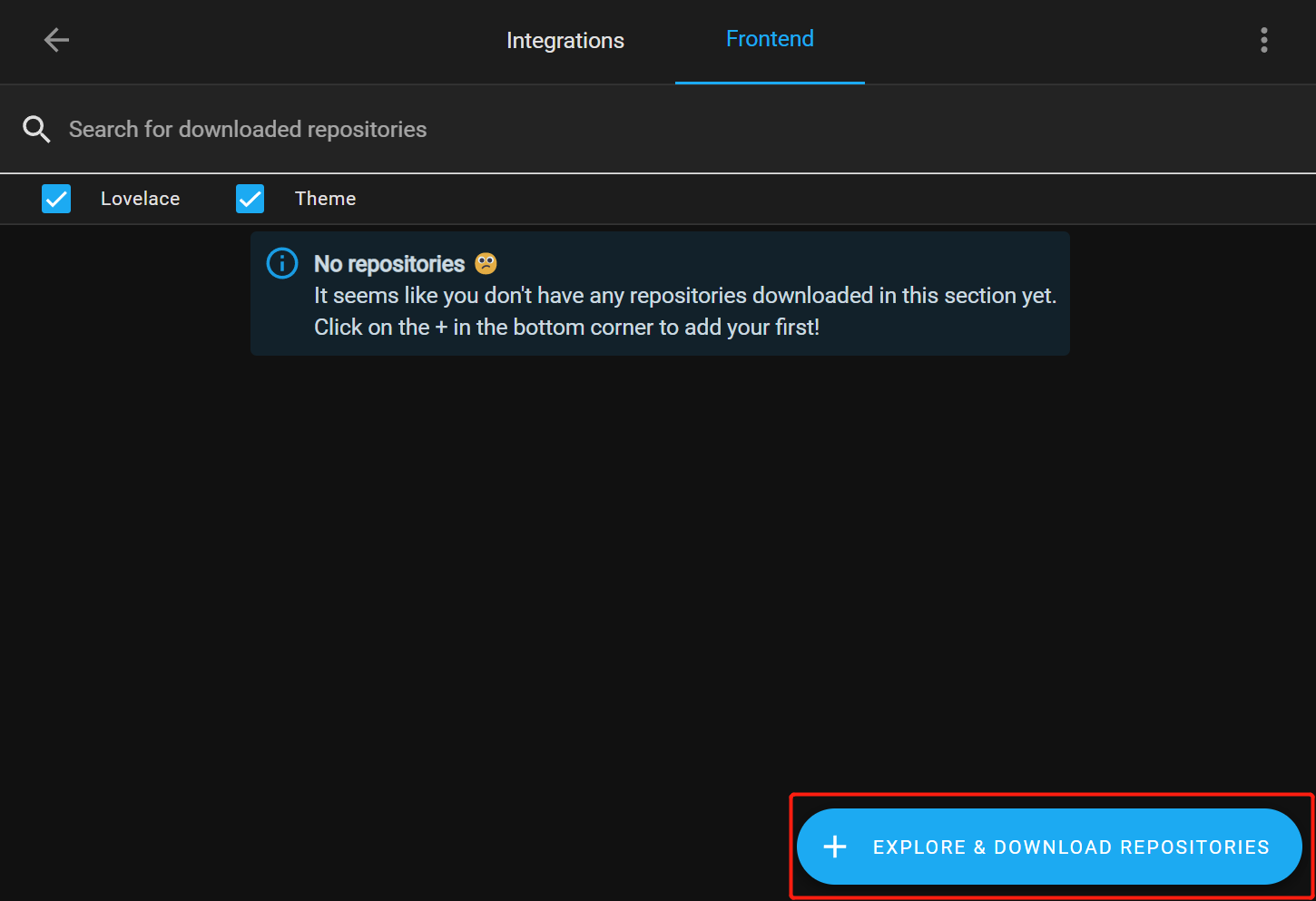
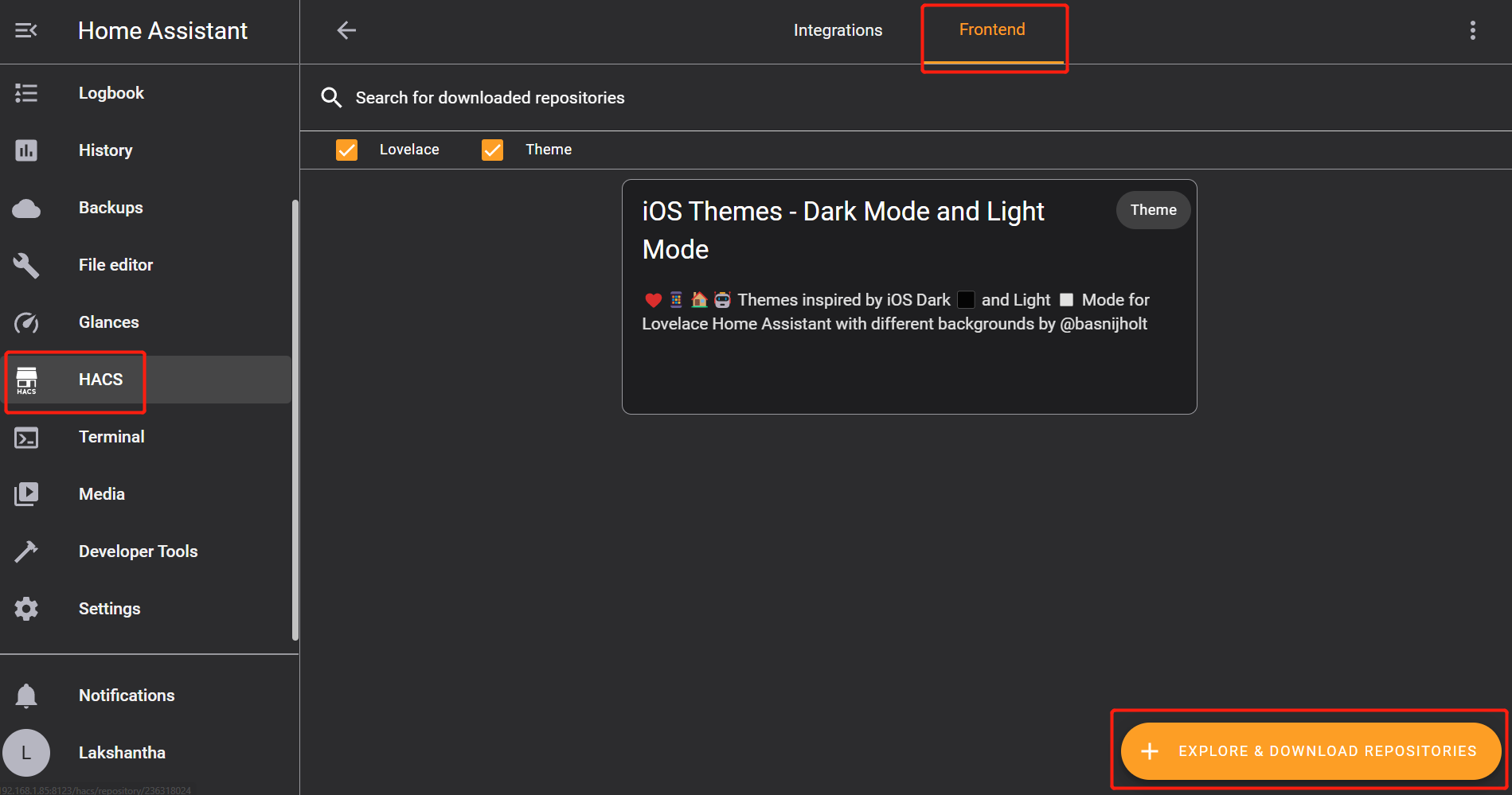
- 步骤 8. 点击 + EXPLORE & DOWNLOAD REPOSITORIES
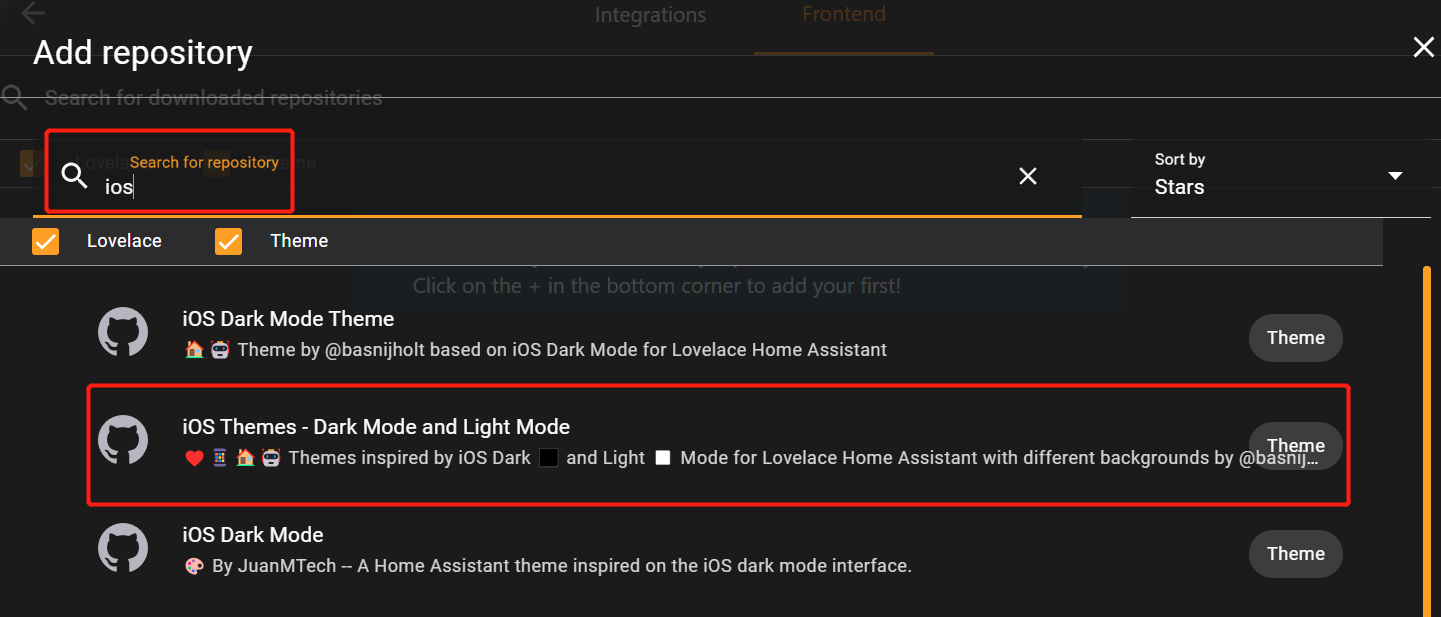
- 步骤 9. 您将在这里看到许多主题。例如,我们将安装一个 iOS 主题。搜索 iOS 并选择 iOS Themes - Dark Mode and Light Mode
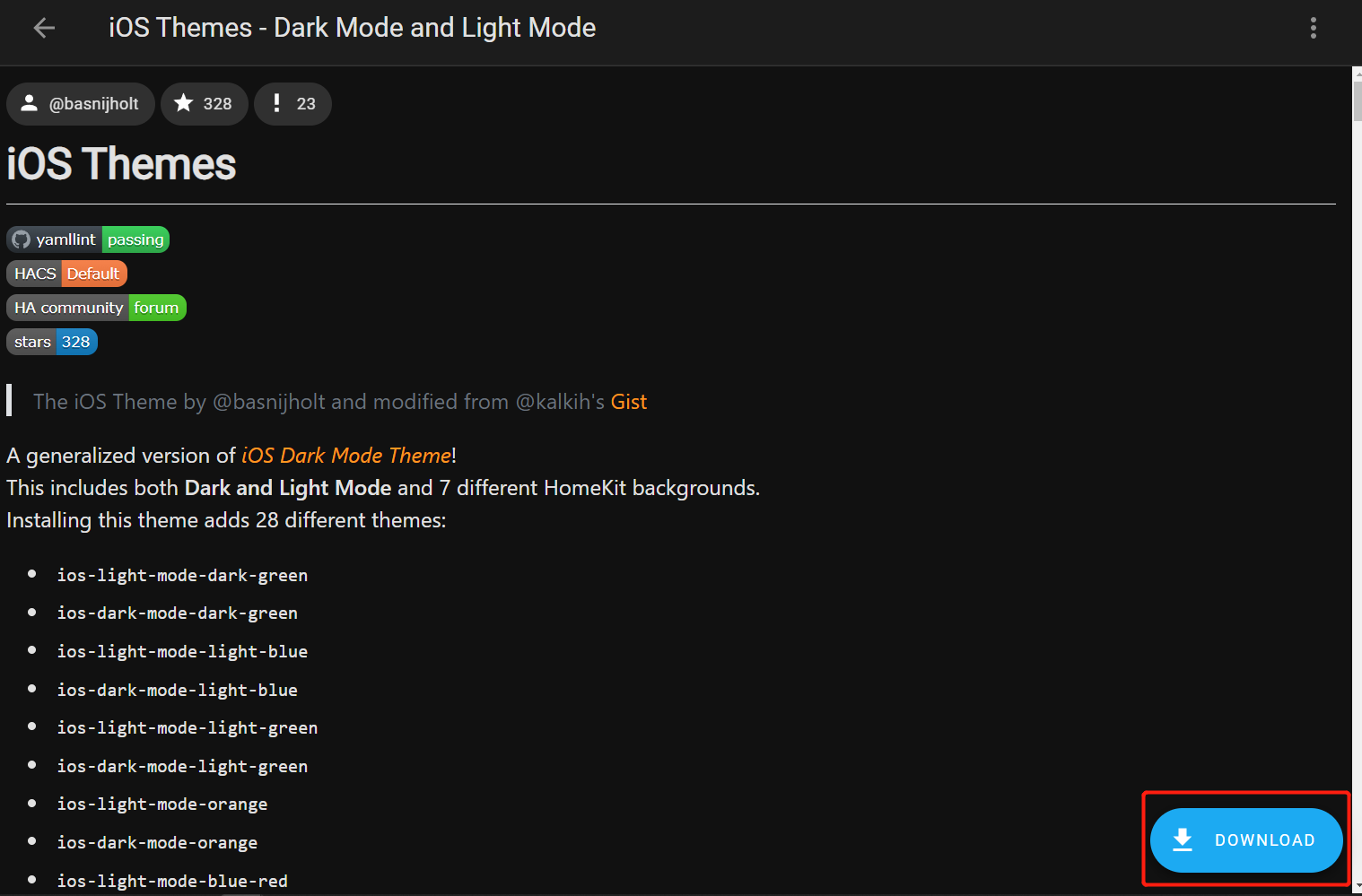
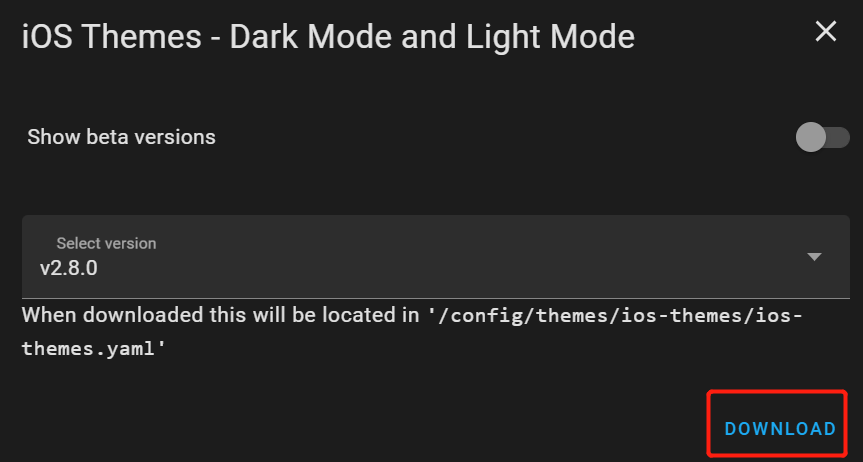
- 步骤 10. 点击 DOWNLOAD
- 步骤 11. 在提示中再次点击 DOWNLOAD
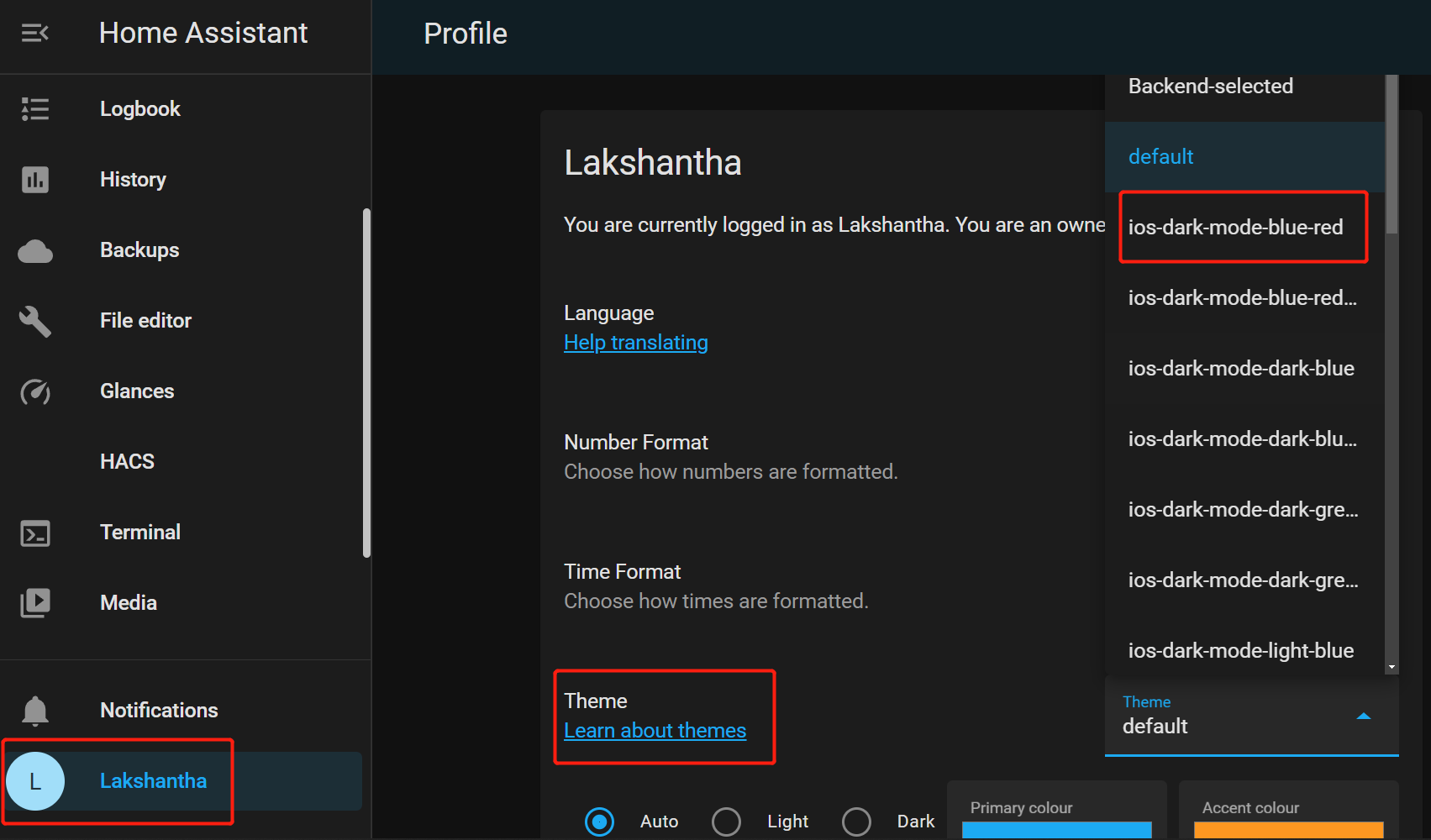
- 步骤 12. 下载完成后,点击您的用户名,在 Theme 下选择 ios-dark-mode-blue-red。如果您喜欢,也可以选择此主题的其他颜色。
现在 Overview 页面将加载新主题,看起来像这样!
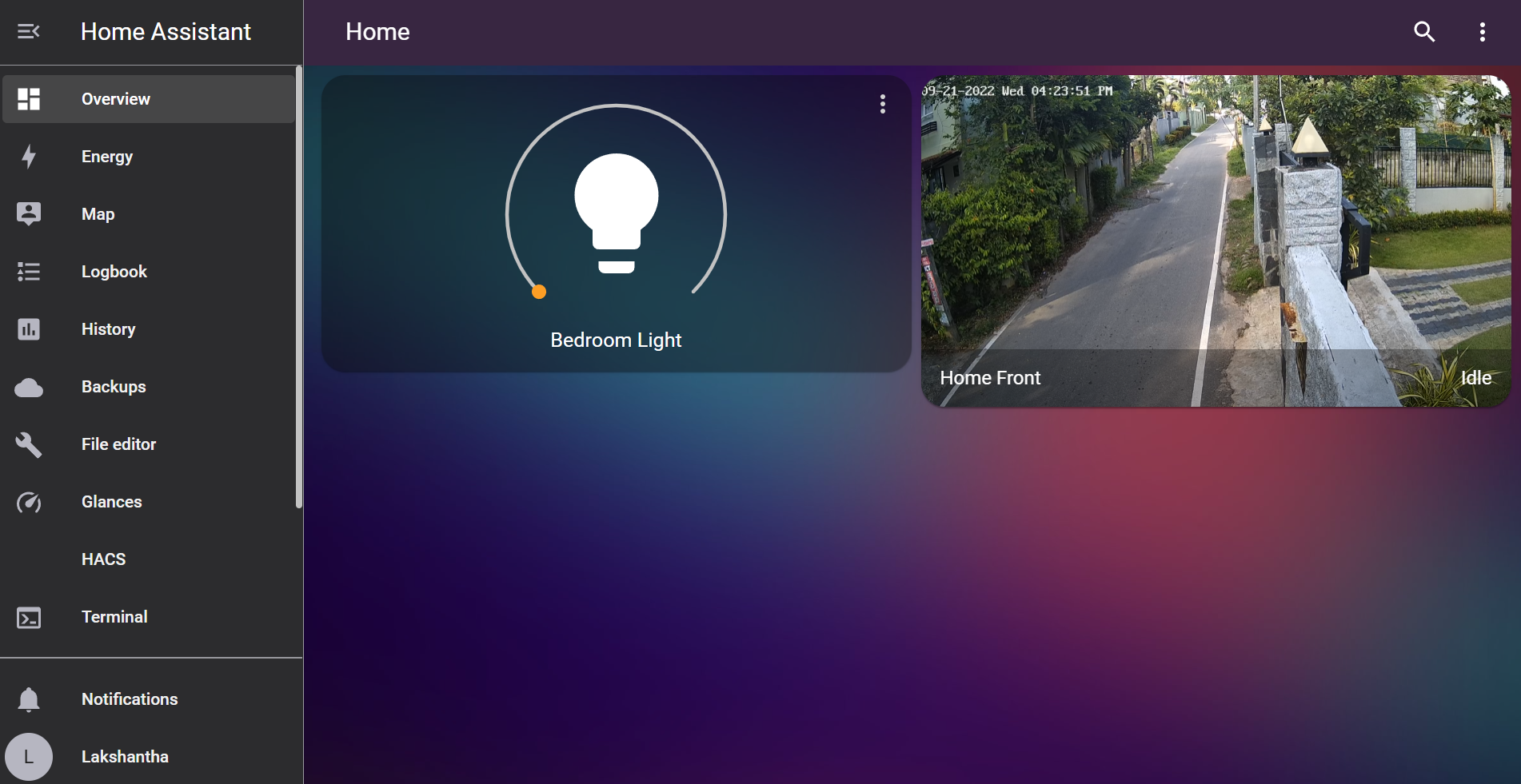
注意: 如果您无法正确加载主题,请重新启动 Home Assistant。
将天气卡片添加到仪表板
现在我们将使用 HACS 安装一个天气卡片并将其添加到仪表板!
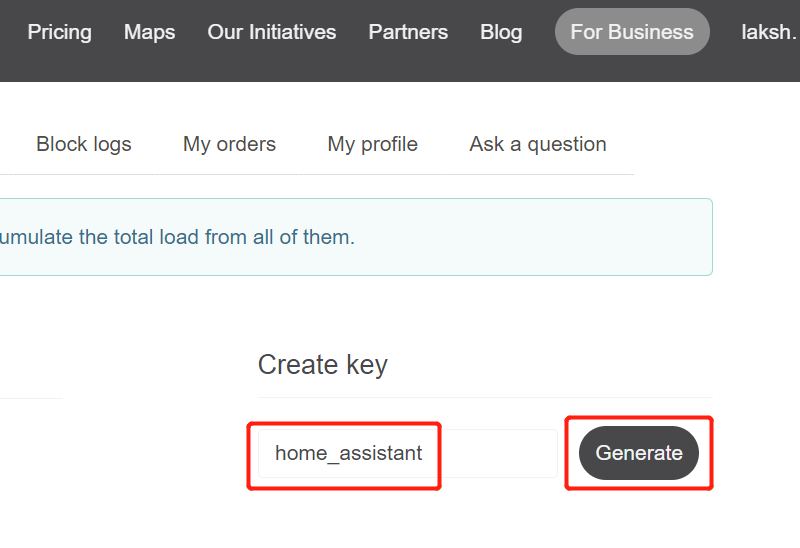
在安装此天气卡片之前,我们需要连接到 openweathermap 以获取天气信息。而在连接 openweathermap 之前,我们需要从 openweathermap 获取一个 API 密钥。
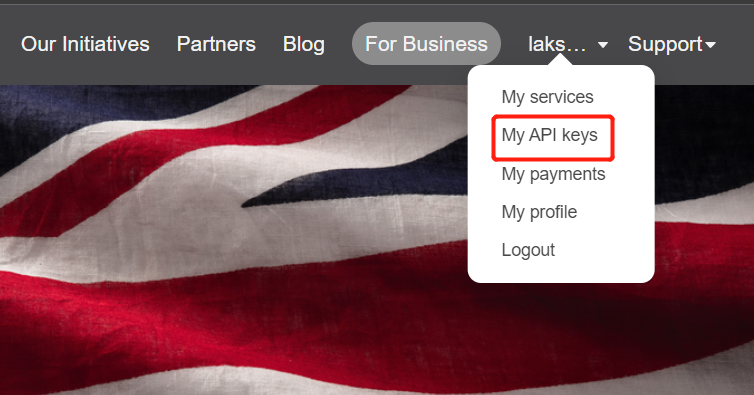
- 步骤 4. 输入一个 API 密钥名称并点击 Generate
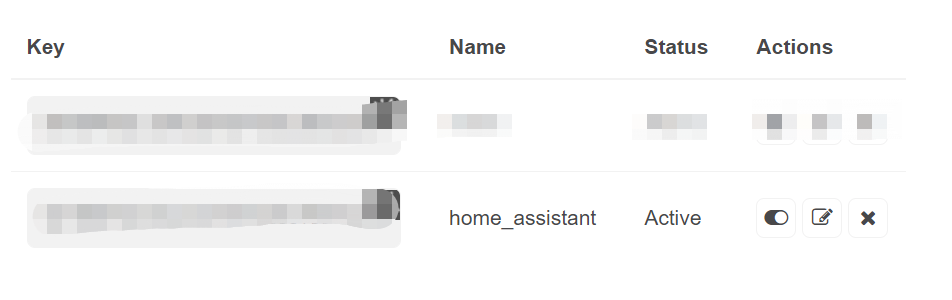
- 步骤 5. 复制生成的 API 密钥
现在我们将添加此 API 密钥
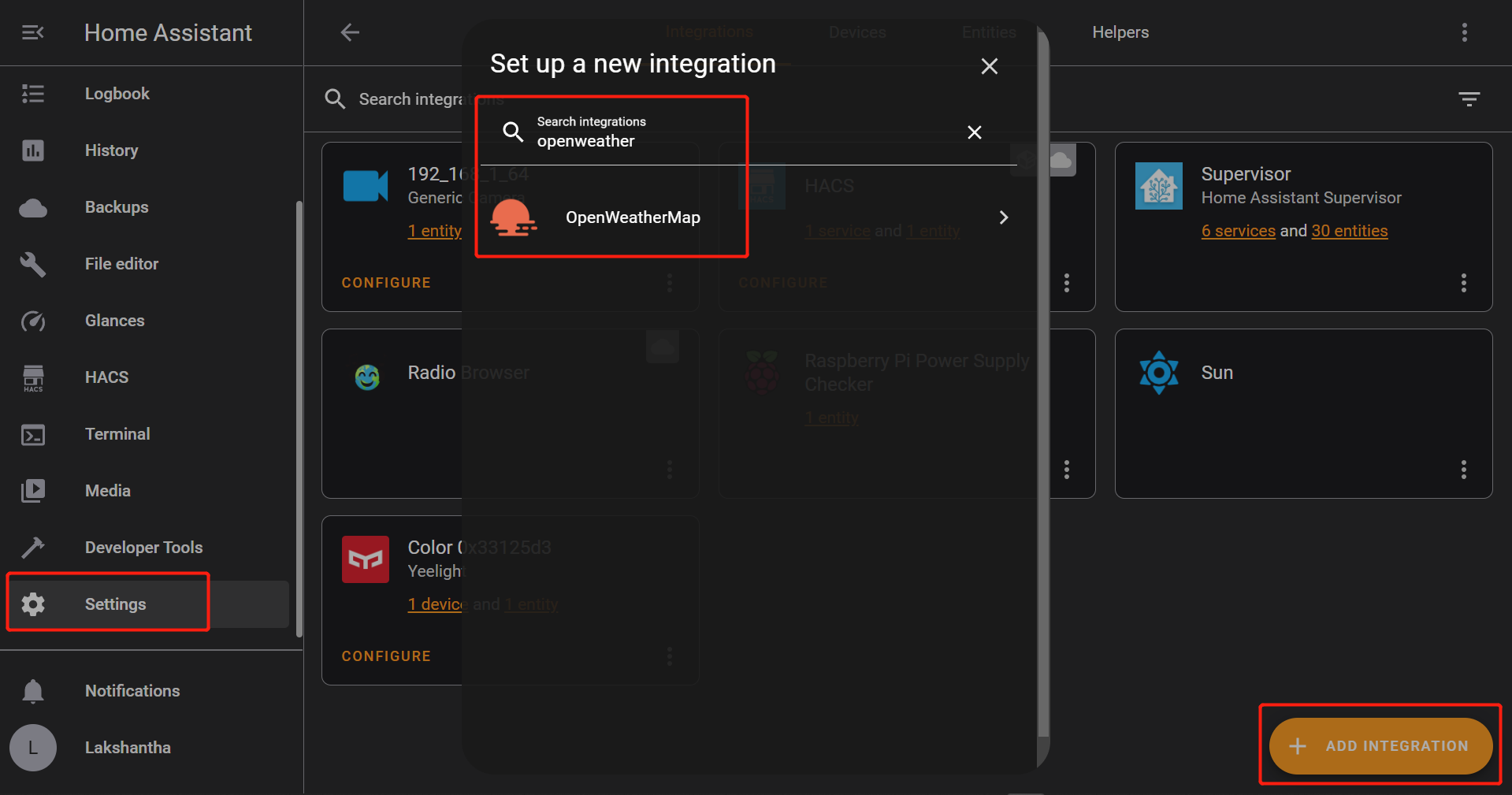
- 步骤 6. 在 Home Assistant 中,导航到 Settings > Devices & Services > Integrations > + ADD INTEGRATION,搜索 OpenWeathermap 并点击它
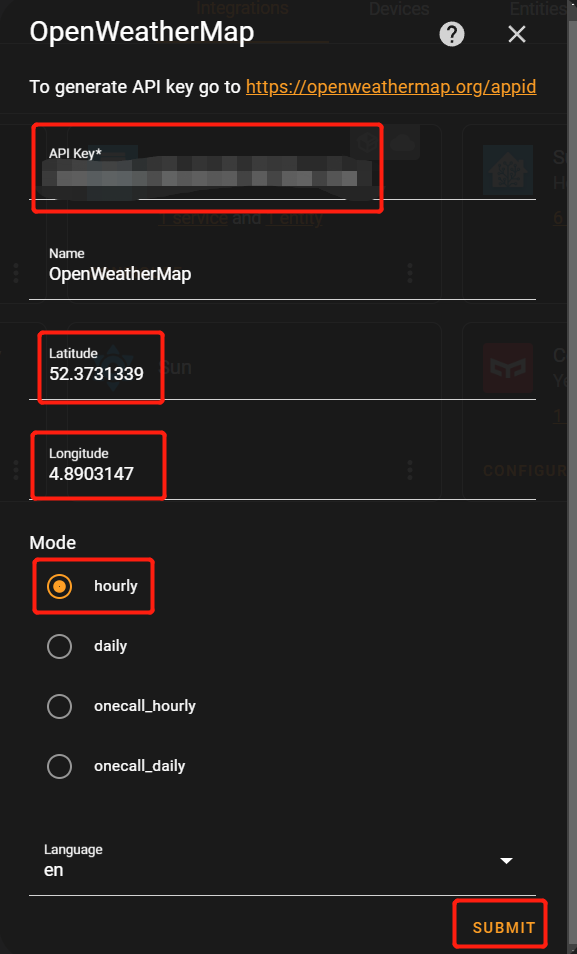
- 步骤 7. 粘贴复制的 API 密钥,根据您的位置更改 纬度和经度(可以通过简单的 Google 搜索找到),将模式更改为 hourly 并点击 SUBMIT
- 步骤 8. 点击 Finish
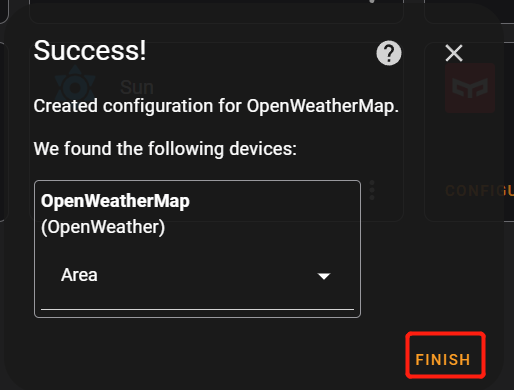
现在我们将从 HACS 安装天气卡片
- 步骤 9. 导航到 HACS > Frontend > + EXPLORE & DOWNLOAD REPOSITORIES
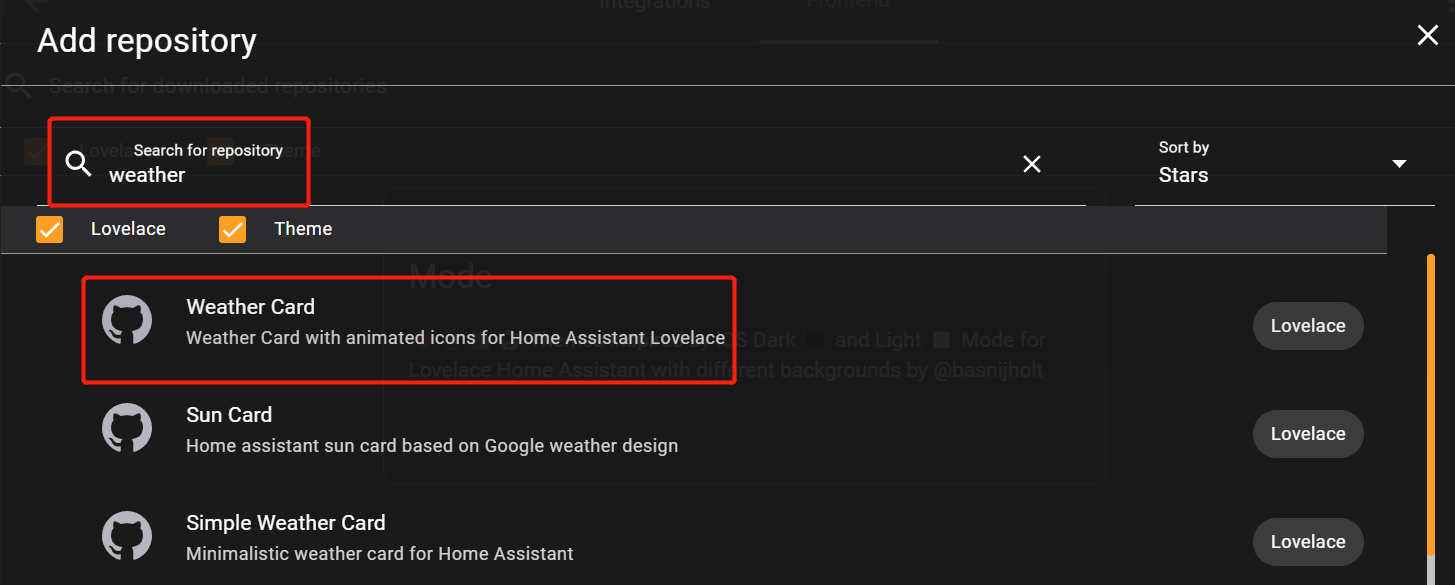
- 步骤 10. 输入 weather 并点击 Weather Card
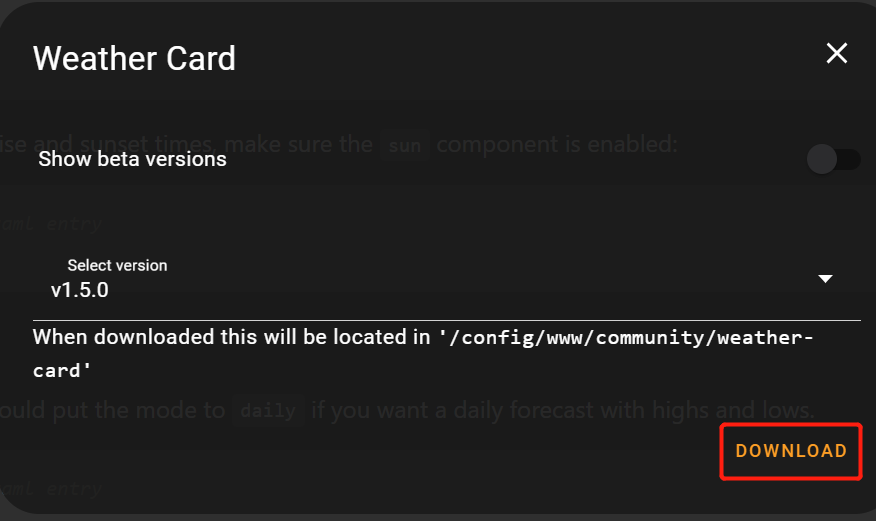
- 步骤 11. 点击 DOWNLOAD
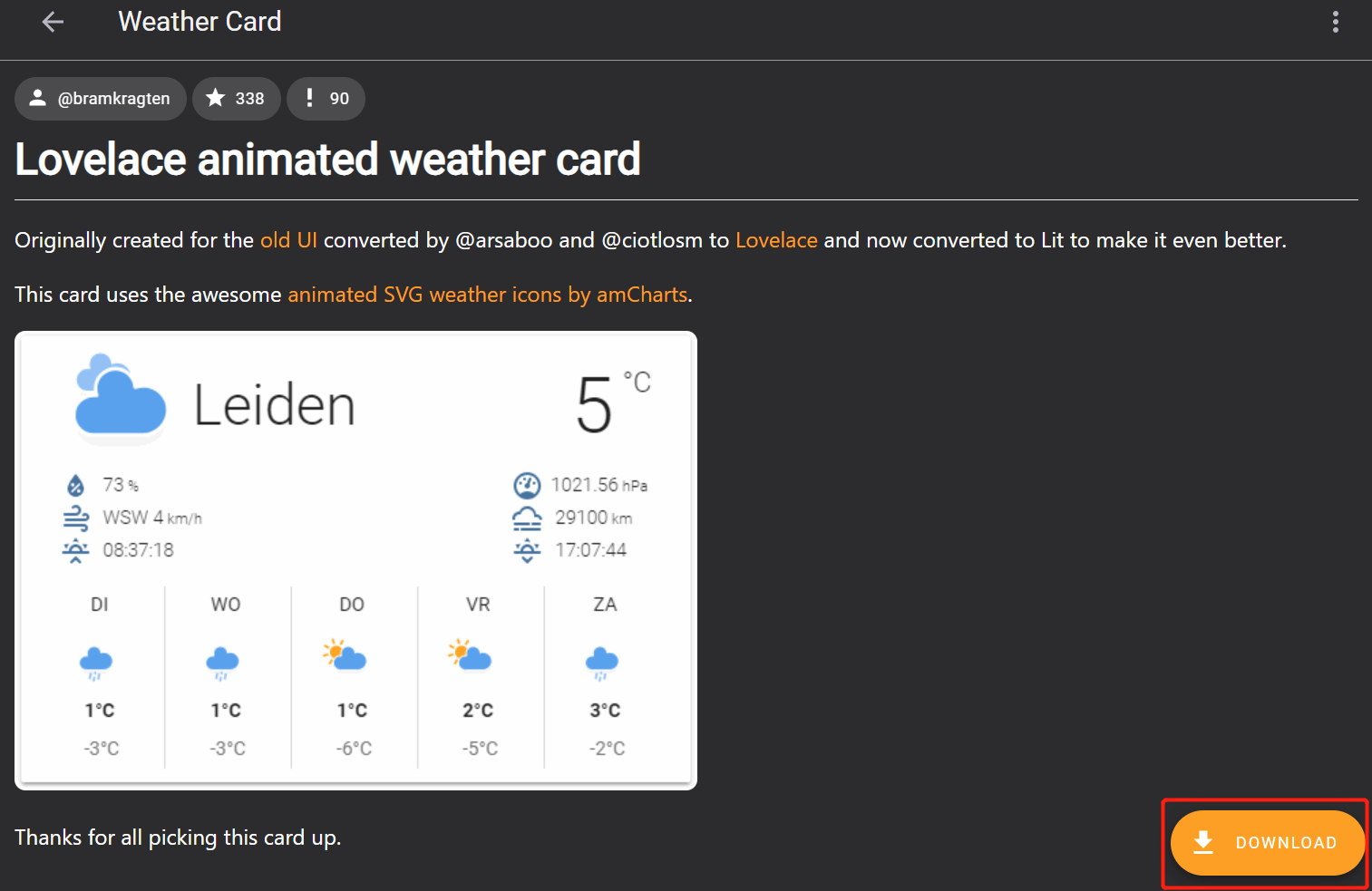
- 步骤 12. 在提示框中再次点击 DOWNLOAD
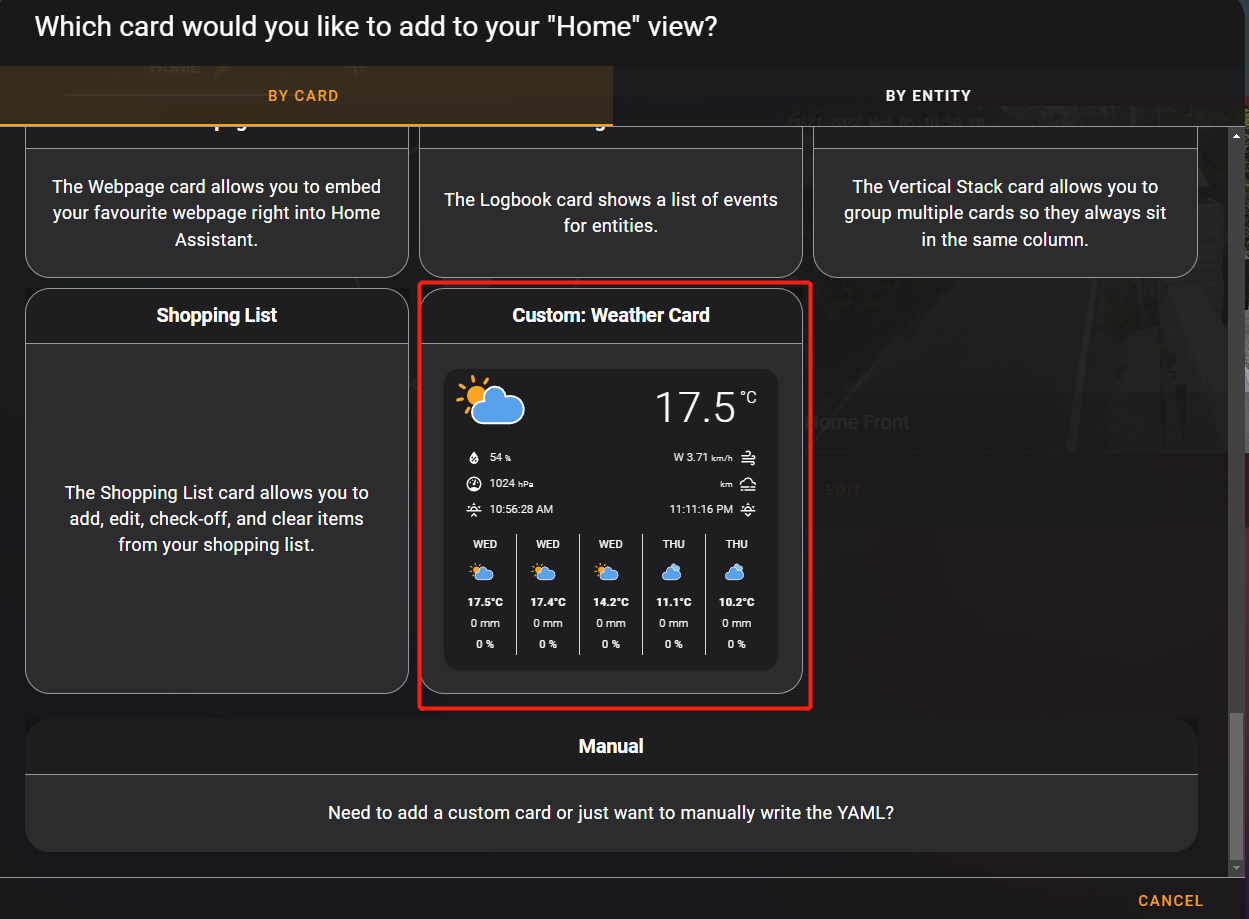
- 步骤 13. 在 Overview 页面,进入 + ADD CARD 页面,如之前一样,点击 Custom: Weather Card
- 步骤 14. 根据之前输入的 纬度和经度 输入 城市名称,然后点击 SAVE
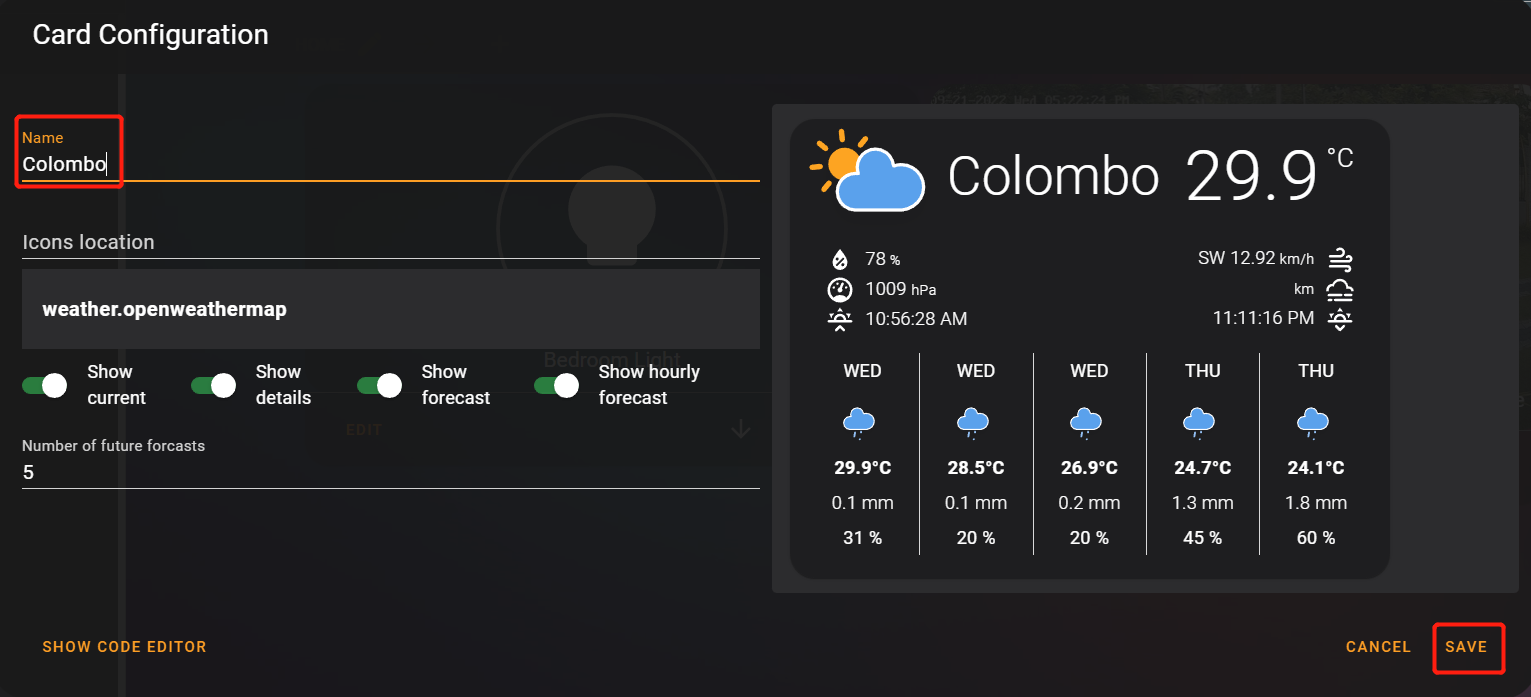
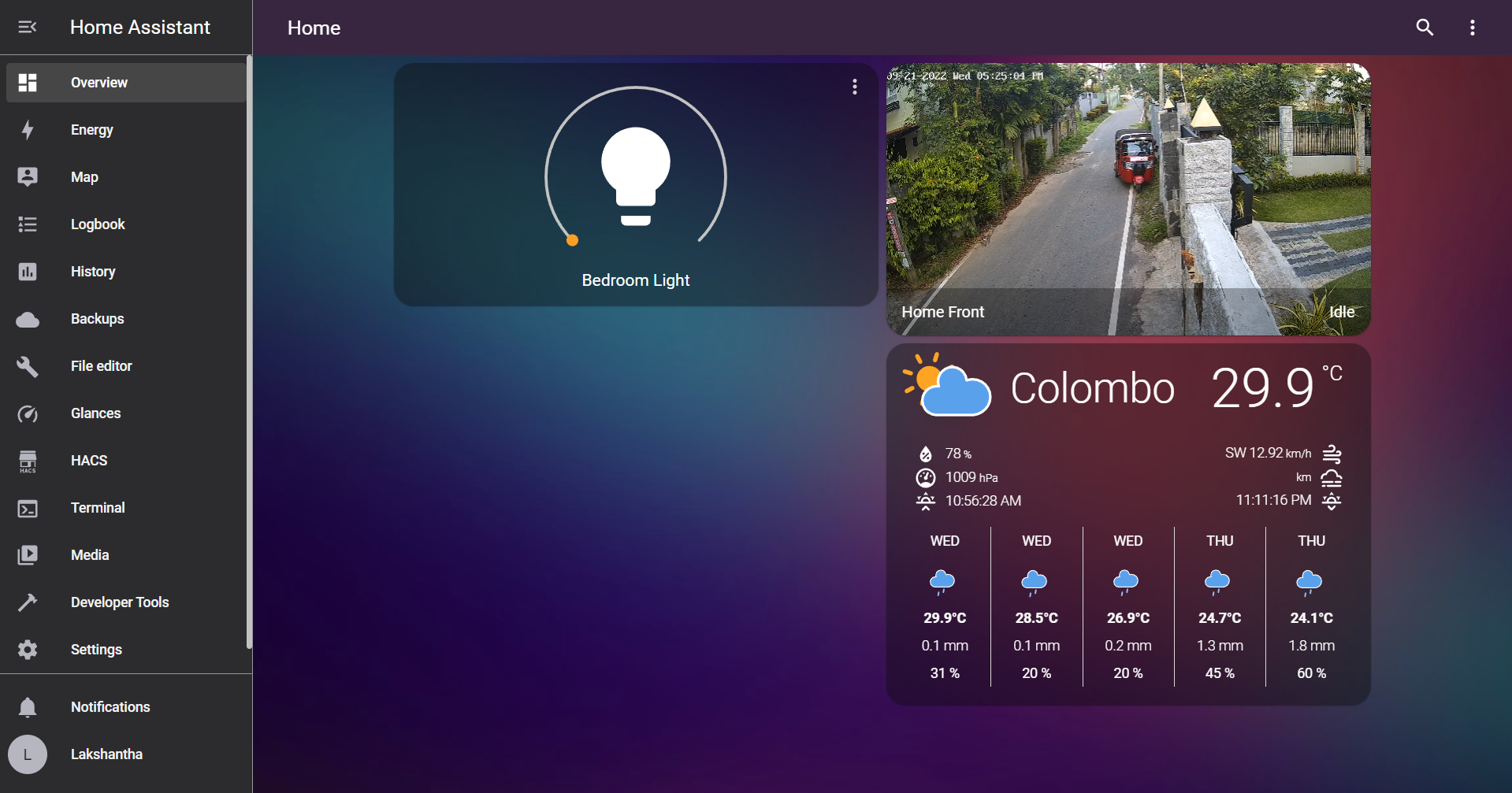
现在完成的仪表板将如下所示
资源
技术支持与产品讨论
感谢您选择我们的产品!我们为您提供多种支持渠道,以确保您使用我们的产品时体验顺畅。我们提供多种沟通方式,以满足不同的偏好和需求。