Firmata 教程:如何在 Arduino 兼容开发板上使用 Firmata
什么是 Firmata
Firmata 是一个连接嵌入式系统与主机计算机的中间协议,协议通道默认使用串口。Arduino 平台是 Firmata 的标准参考实现。Arduino IDE 内置了对 Firmata 的支持。
这可以与 Odyssey-X86 及其板载 Arduino 核心完美配合,这意味着您可以使用 Firmata 协议和不同的编程语言简单地控制 Arduino 核心!本教程基于 Windows 操作系统。
参考:Firmata 协议
通过 Arduino IDE 烧录 Firmata 固件
Arduino IDE >= 1.6.X 版本内置了 Firmata 固件,因此我们可以使用 Arduino IDE 将 firmata 固件烧录到 Arduino 核心中。
您可以从这里下载 Arduino IDE。
- 打开 Arduino IDE 并导航到
Examples->Firmata->StandardFirmata:
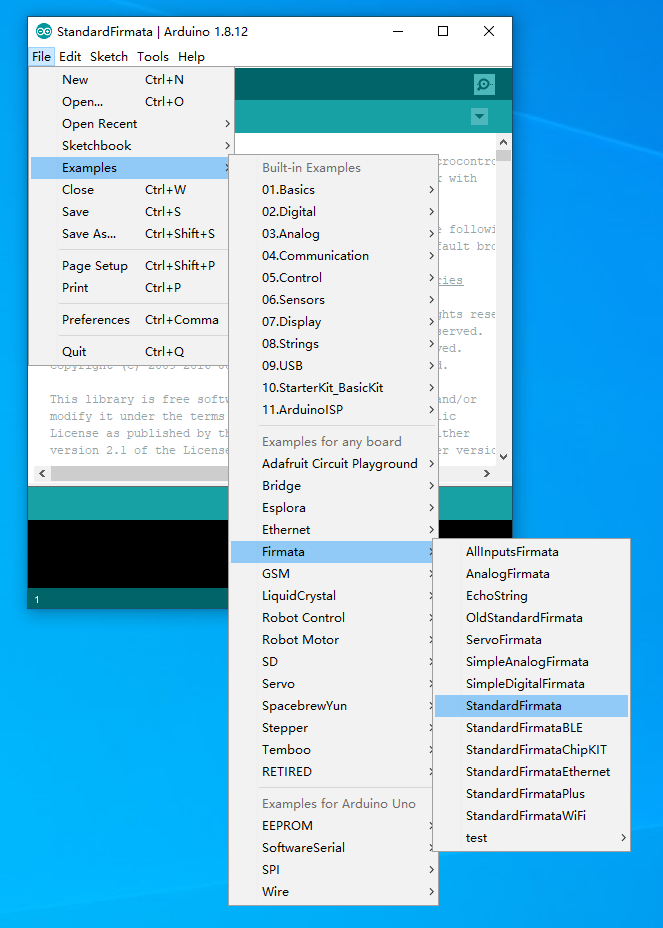
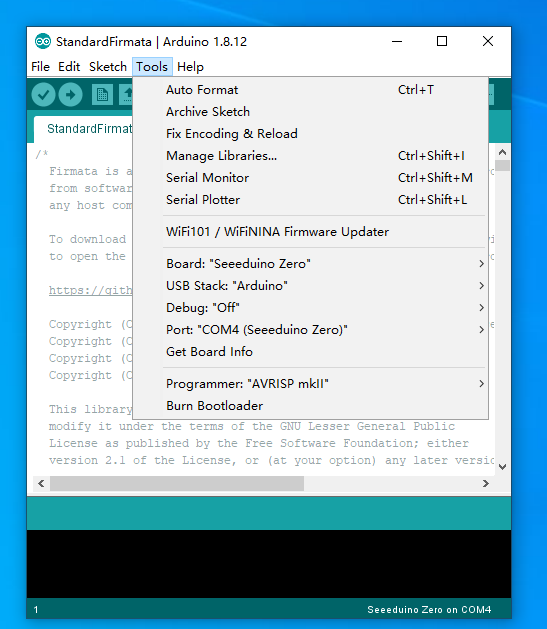
StandardFirmata.ino将会出现。选择正确的开发板和端口,然后点击 Upload:
如果您还没有为 Odyssey 安装开发板库,请按照这里的说明安装开发板。
- 上传完成后,应该看起来像这样:
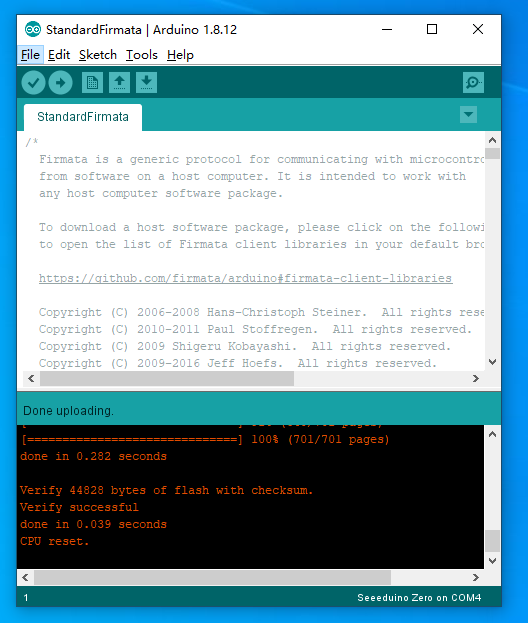
现在,Arduino Firmata 固件已经烧录到 Odyssey-X86 上的 Arduino 核心中!
测试 Firmata 固件
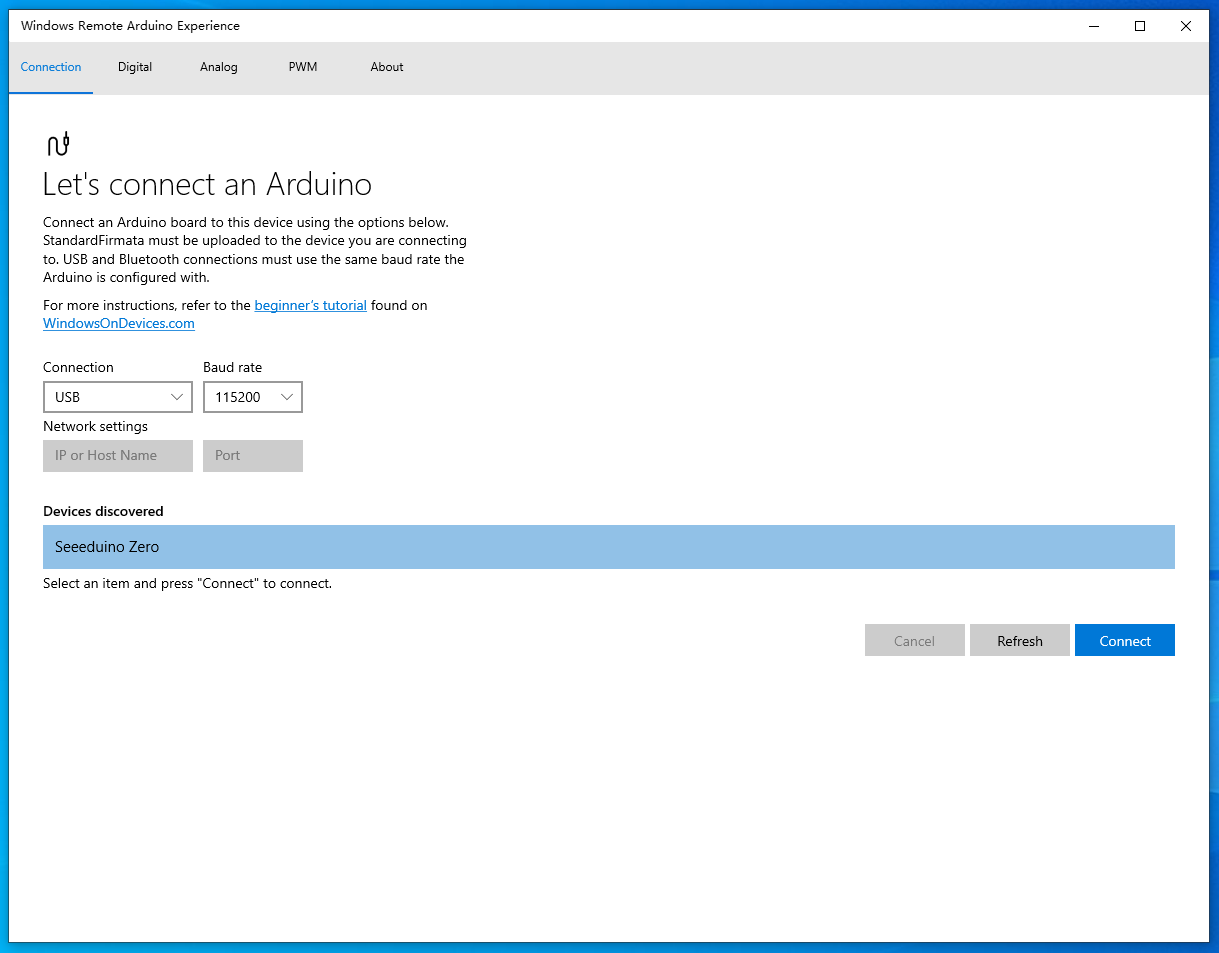
要测试 Firmata 固件,您可以导航到 Microsoft Store,搜索并下载 Windows Remote Arduino Experience。下载完成后,您可以通过选择 USB 连接、开发板和波特率来连接到 Arduino 核心:
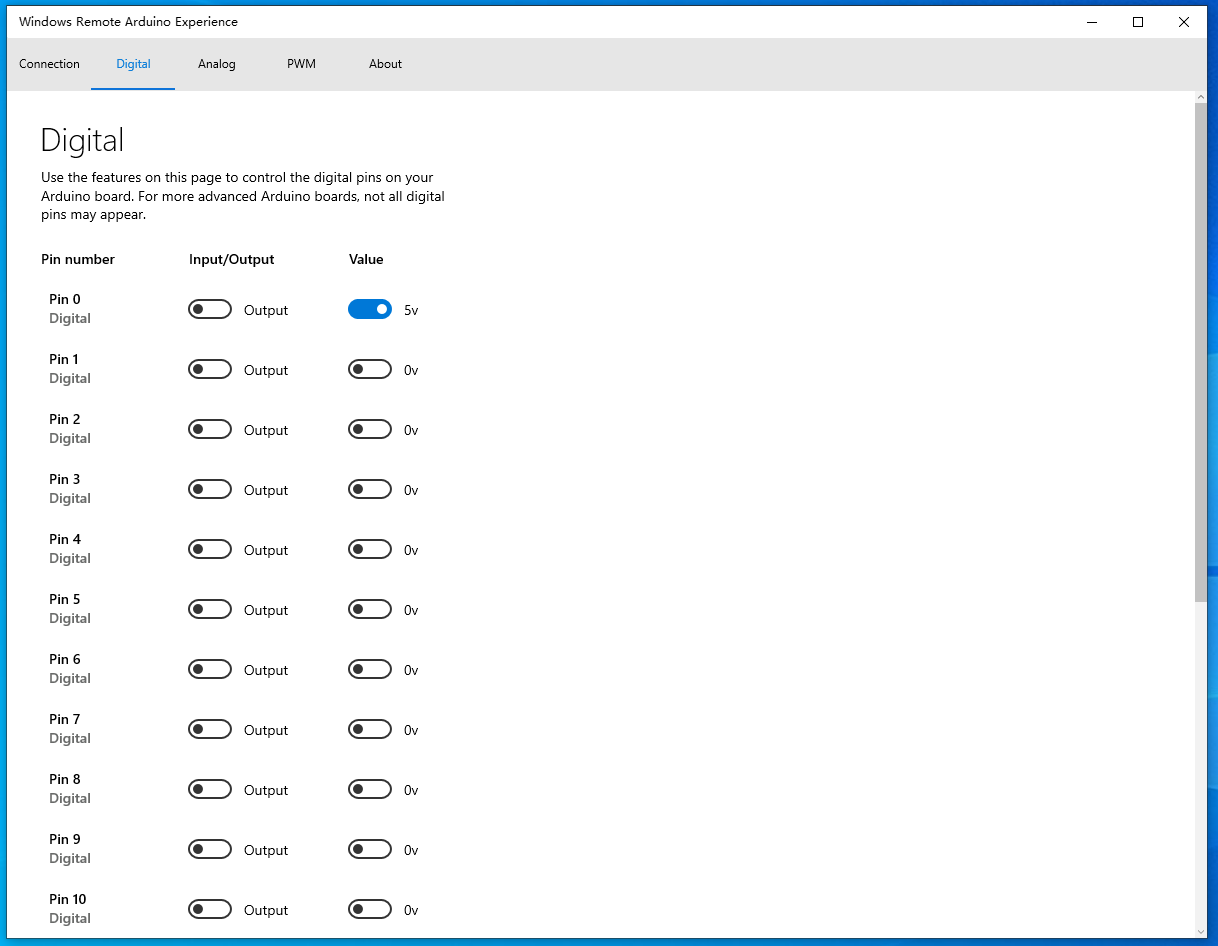
连接后,您可以将 LED 连接到相应的引脚来测试固件:
使用 Python 解析 Firmata
有一些库实现了 Firmata 协议,以便从计算机、智能手机或平板电脑等设备与运行在微控制器平台上的 Firmata 固件进行通信。
pyFirmata 是 Firmata 协议的 Python 接口,运行在 python3 上。
pyFirmata 安装
需要 Python3。
使用 pip 安装:
pip install pyfirmata
让连接在 D13 上的 LED 闪烁
注意: 将 COM4 更改为您的 Arduino USB COM 端口。
对于简单的 LED 模块,您可以使用 Grove - LED 模块来测试!
#!/usr/bin/env python3
from pyfirmata import Arduino, util
from time import sleep

board = Arduino('COM4') # 更改为您的端口
print("Start blinking D13")
while True:
    board.digital[13].write(1)
    sleep(1)
    board.digital[13].write(0)
    sleep(1)
读取 A0 上的模拟信号
#!/usr/bin/env python3
from pyfirmata import Arduino,util
import time
import sys

board = Arduino('COM4') # 更改为您的端口
it = util.Iterator(board)
it.start()
board.analog[0].enable_reporting()
print ("Read Start")
for i in range(10):
    time.sleep(1)
    print(board.analog[0].read())

board.analog[0].disable_reporting()
在 D6 上输出 PWM
向连接在 D6 上的 LED 输出 PWM 信号。
#!/usr/bin/env python3
from pyfirmata import Arduino, util
from time import sleep

board = Arduino('COM4') # 更改为您的端口
lenPin = board.get_pin('d:6:p') # PWM 引脚
print("Starting to output PWM signal")
while True:
    for i in range(0, 101, 4):
        lenPin.write(i/100)
        sleep(0.05)
    sleep(1)
    for i in range(100, -1, -4):
        lenPin.write(i/100)
        sleep(0.05)
    sleep(1)
现在您可以使用 python 脚本(甚至其他语言)来控制 Odyssey-X86 上的 Arduino 核心,这在一些对实时性要求不高的情况下非常有用(例如使用 python 构建 Web 服务器,并使用 Arduino 控制继电器)。
注意: 更多 API 参考,请访问 pyFirmata API。
对于更高级的 Firmata python 用法,您可以考虑使用 pymata4。
使用 JavaScript 解释 Firmata
就像使用 Python 通过 Firmata 协议控制 Arduino Core 一样,您也可以选择其他您熟悉的语言进行编程,比如 JavaScript!这是由官方 Firmata 团队实现的,您可以在 firmata.js 找到更多信息。
firmata.js 入门
确保 PC 上已安装 node.js。
- 创建一个新项目:
mkdir js && cd js
npm init -y
npm install --save firmata # 安装 firmata.js
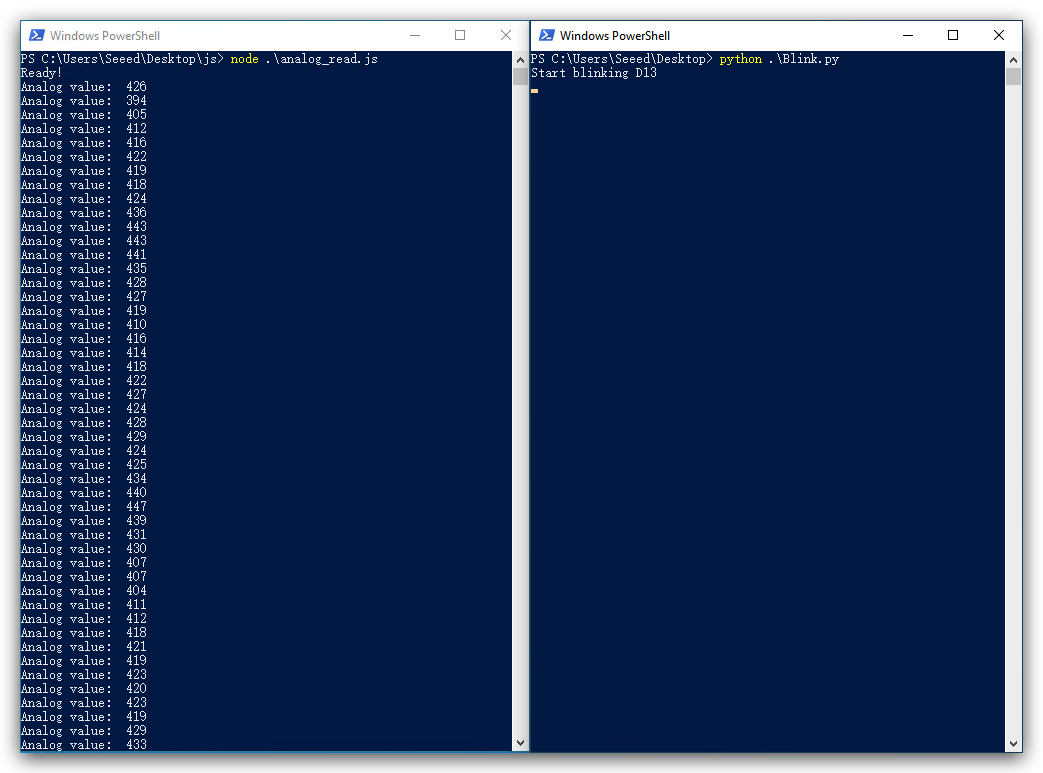
让连接在 D13 上的 LED 闪烁
const Board = require("firmata");
const pin = 13;

//初始化
Board.requestPort((error, port) => {
  if (error) {
    console.log(error);
    return;
  }

  const board = new Board(port.path);
  //等待连接
  board.on("ready", () => {
    console.log("Ready!");
    let state = 1;
    //设置引脚为输出模式
    board.pinMode(pin, board.MODES.OUTPUT);
    setInterval(() => {
      console.log("State Change");
      board.digitalWrite(pin, (state ^= 1));
    }, 500);
  });
});
读取 A0 上的模拟信号
要测试模拟信号,您可以简单地使用 Grove - 旋转角度传感器!
const Board = require('firmata');
const Pin = 0;

// 初始化
Board.requestPort(function(error, port) {
    if (error) {
        console.log(error);
        return;
    }
    var board = new Board(port.path);
    // 等待连接
    board.on("ready", function() {
        console.log("Ready!");
        // 读取模拟值
        board.analogRead(Pin, function(value) {
            console.log("Analog value: ", value);
        });
    });
});
D6 上的 PWM 输出
var Board = require('firmata');
const LED = 6;

var brightness = 0;
var fadeAmount = 5;

// 初始化
Board.requestPort(function(error, port) {
    if (error) {
        console.log(error);
        return;
    }
    const board = new Board(port.path);
    // 等待连接
    board.on("ready", function() {
        console.log("Ready!");
        // 设置引脚为 PWM 模式
        board.pinMode(LED, board.MODES.PWM);

        // LED 的 PWM 信号
        function fadeLed() {
            brightness += fadeAmount;
            if (brightness == 0 || brightness == 255) {
                fadeAmount = -fadeAmount;
            }
            board.analogWrite(LED, brightness);
            setTimeout(fadeLed, 30);
        }
        console.log("Breathing");
        fadeLed();
    });
});
I2C 信号
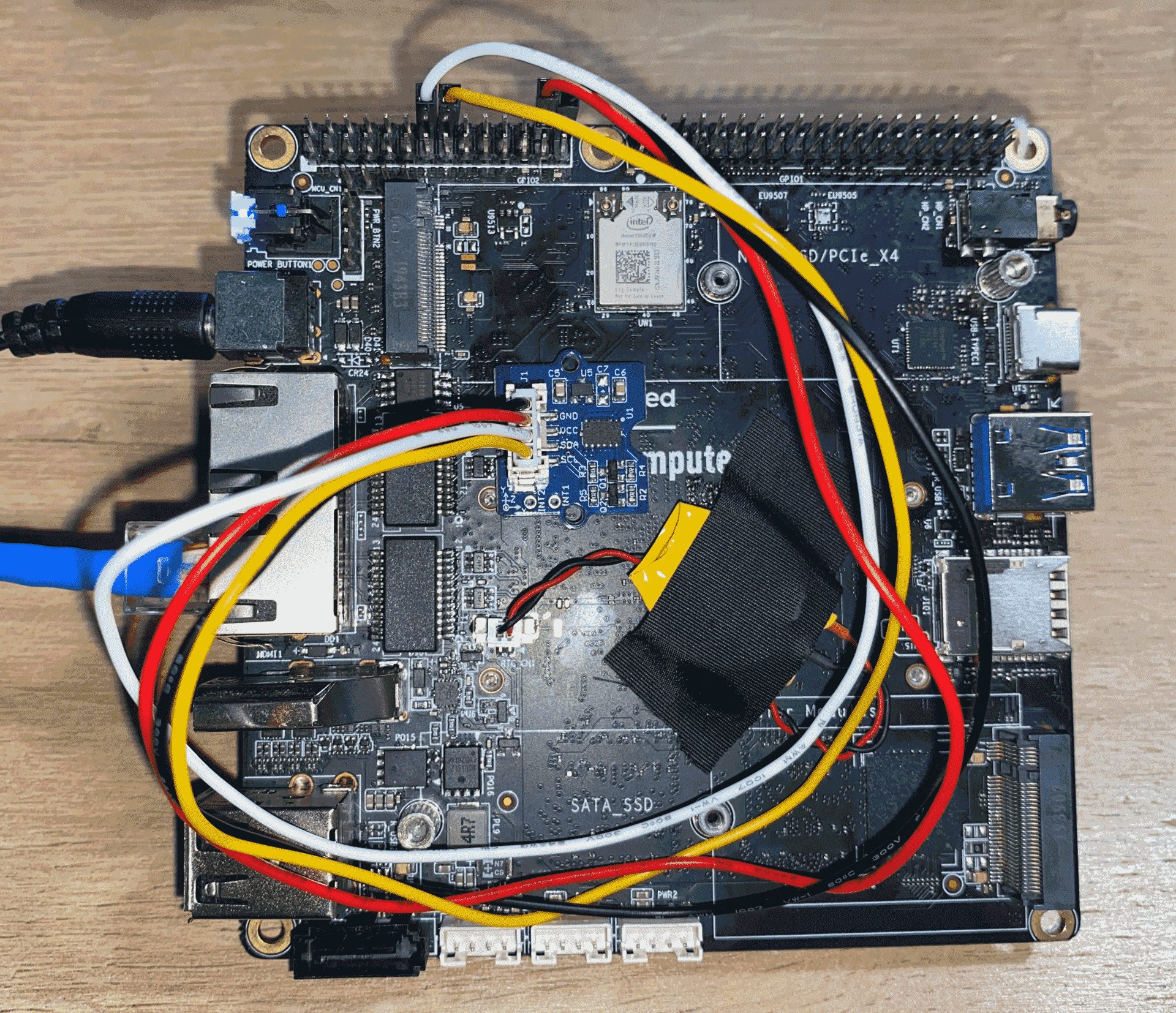
firmata.js 也支持 I2C 和 UART 通信,这里提供一个使用 Grove - 3轴数字加速度计(ADXL345)(±16g) 的示例:
- 硬件连接:
const Board = require("firmata");

Board.requestPort((error, port) => {
  if (error) {
    console.log(error);
    return;
  }

  const register = {
    POWER: 0x2D,
    RANGE: 0x31,
    READ: 0xB2,
  };

  const board = new Board(port.path);

  board.on("ready", function() {
    console.log("Ready");

    const adxl345 = 0x53;
    const sensitivity = 0.00390625;

    // 启用 I2C
    this.i2cConfig();

    // 切换电源以重置
    this.i2cWrite(adxl345, register.POWER, 0);
    this.i2cWrite(adxl345, register.POWER, 8);

    // 设置范围(这是 2G 范围)
    this.i2cWrite(adxl345, register.RANGE, 8);

    // 设置寄存器到读取位置并请求 6 字节
    this.i2cRead(adxl345, register.READ, 6, data => {
      const x = (data[1] << 8) | data[0];
      const y = (data[3] << 8) | data[2];
      const z = (data[5] << 8) | data[4];

      // 包装并限制 16 位;
      const X = (x >> 15 ? ((x ^ 0xFFFF) + 1) * -1 : x) * sensitivity;
      const Y = (y >> 15 ? ((y ^ 0xFFFF) + 1) * -1 : y) * sensitivity;
      const Z = (z >> 15 ? ((z ^ 0xFFFF) + 1) * -1 : z) * sensitivity;

      console.log("X: ", X);
      console.log("Y: ", Y);
      console.log("Z: ", Z);
    });
  });
});
注意: 有关更多 API 参考,请访问 firmata.js 并查看示例。