pfSense 安装指南
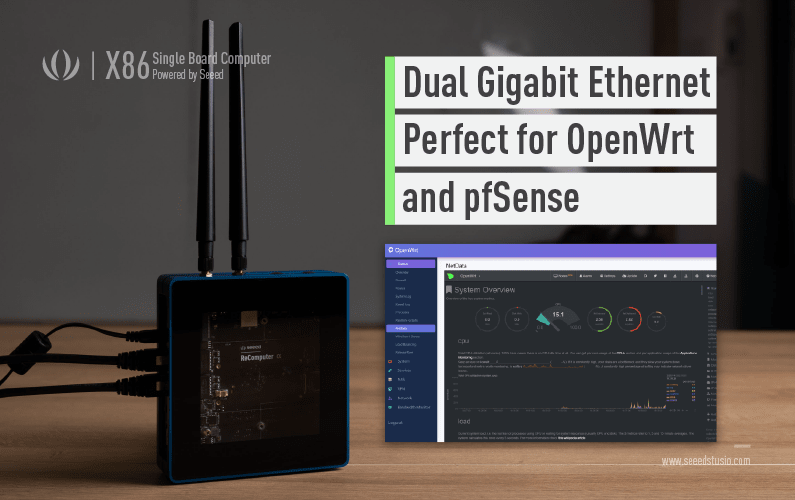
本教程演示了如何将 pfSense 安装到 ODYSSEY-X86J41x5 上。
pfSense 是基于 FreeBSD 的开源防火墙/路由器计算机软件发行版。它可以安装在物理计算机或虚拟机上,用于为网络创建专用的防火墙/路由器。
更多信息,请访问官方 pfSense 文档 以获取更多见解!
硬件要求
-
一台可用的计算机
-
2 个 USB 驱动器(建议小于 8GB)
-
一台显示器
-
键盘
-
网络连接和以太网线
下载 pfSense 操作系统镜像
首先,将 pfSense 操作系统镜像 下载到您的驱动器中。
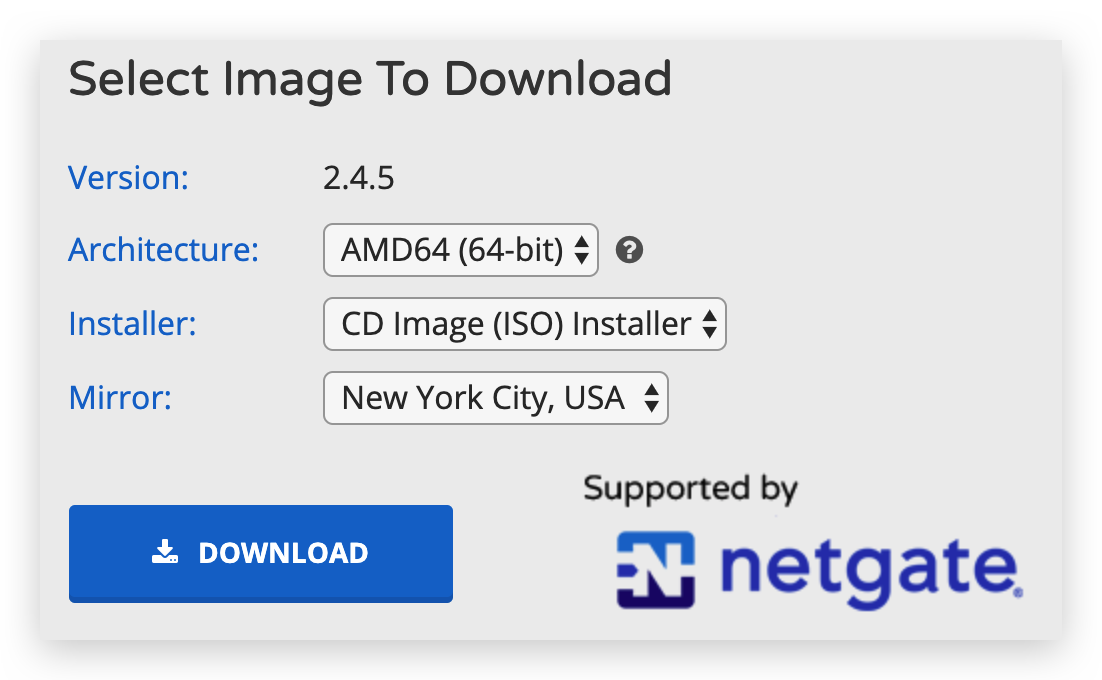
对于 ODYSSEY-X86J41x5,选择如上所示的设置并点击下载。
创建可启动 USB
第 1 步 - 准备您的可启动 USB
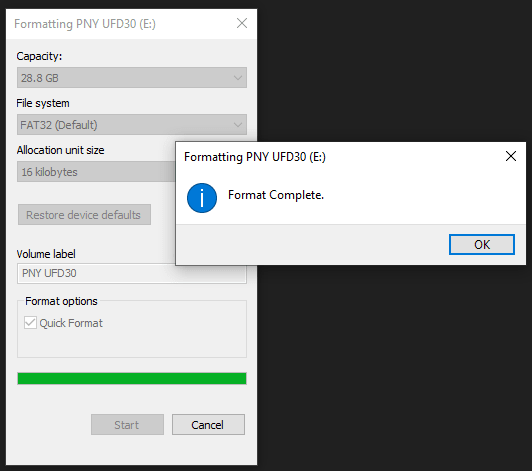
格式化其中一个 USB 驱动器。如果您是 Windows 用户,可以通过右键单击 USB 驱动器并选择 格式化 来格式化 USB 驱动器。
注意: 选择 FAT32 作为文件系统。
第 2 步 - 下载 Flash 烧录工具
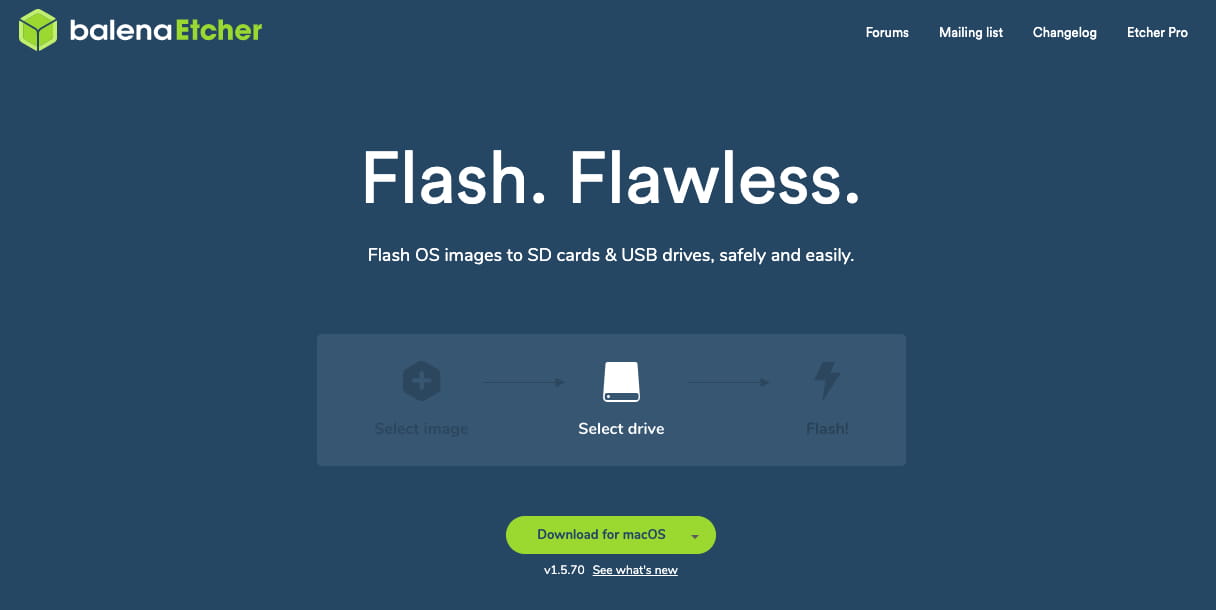
下载开源 Flash 烧录工具 balenaEtcher。根据您的操作系统(Windows/macOS/Linux)下载相应版本。
第 3 步 - 将操作系统镜像写入 USB
选择下载的操作系统镜像,选择格式化后的 USB 驱动器并点击 Flash!现在,可启动 USB 已准备就绪。
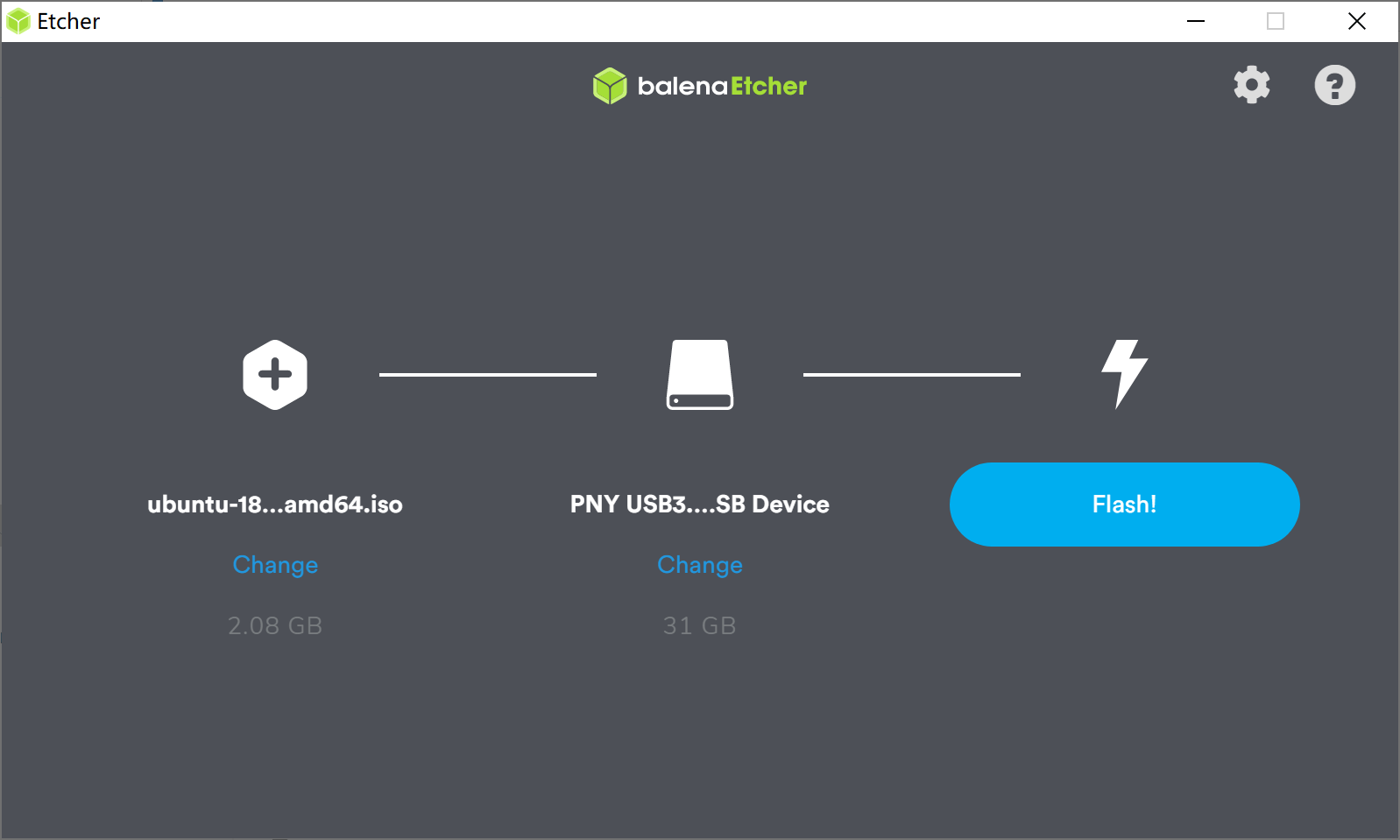
注意: 如果出现警告提示“它不包含分区表”,您可以简单地点击 继续 忽略该消息。
安装 pfSense 操作系统
第 1 步 - 在 ODYSSEY - X86J41x5 上启用 CSM 模式
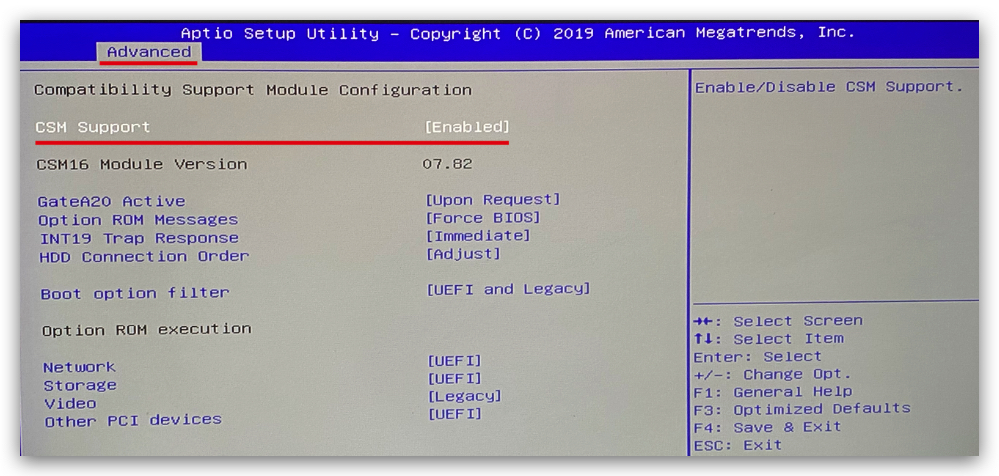
将您的可启动 USB、显示器和键盘连接到 ODYSSEY - X86J41x5,并启动设备。启动时,持续按下 DEL 键进入设置界面。导航到 Advanced -> CSM Support 并按 Enter 键启用它。
第 2 步 - 安装操作系统
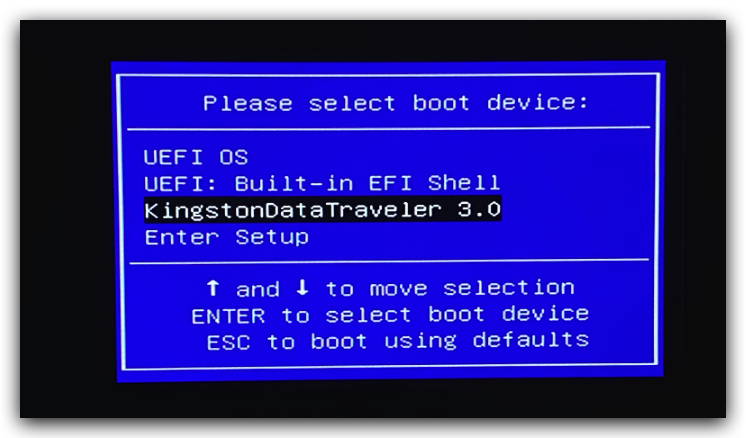
重新启动 ODYSSEY - X86J41x5,并持续按下 F7 键进入启动管理器界面。选择可启动 USB(安装程序)并按 Enter 键。
注意: 请记住选择包含 pfSense ISO 镜像的那个选项。
第 3 步 - 安装过程
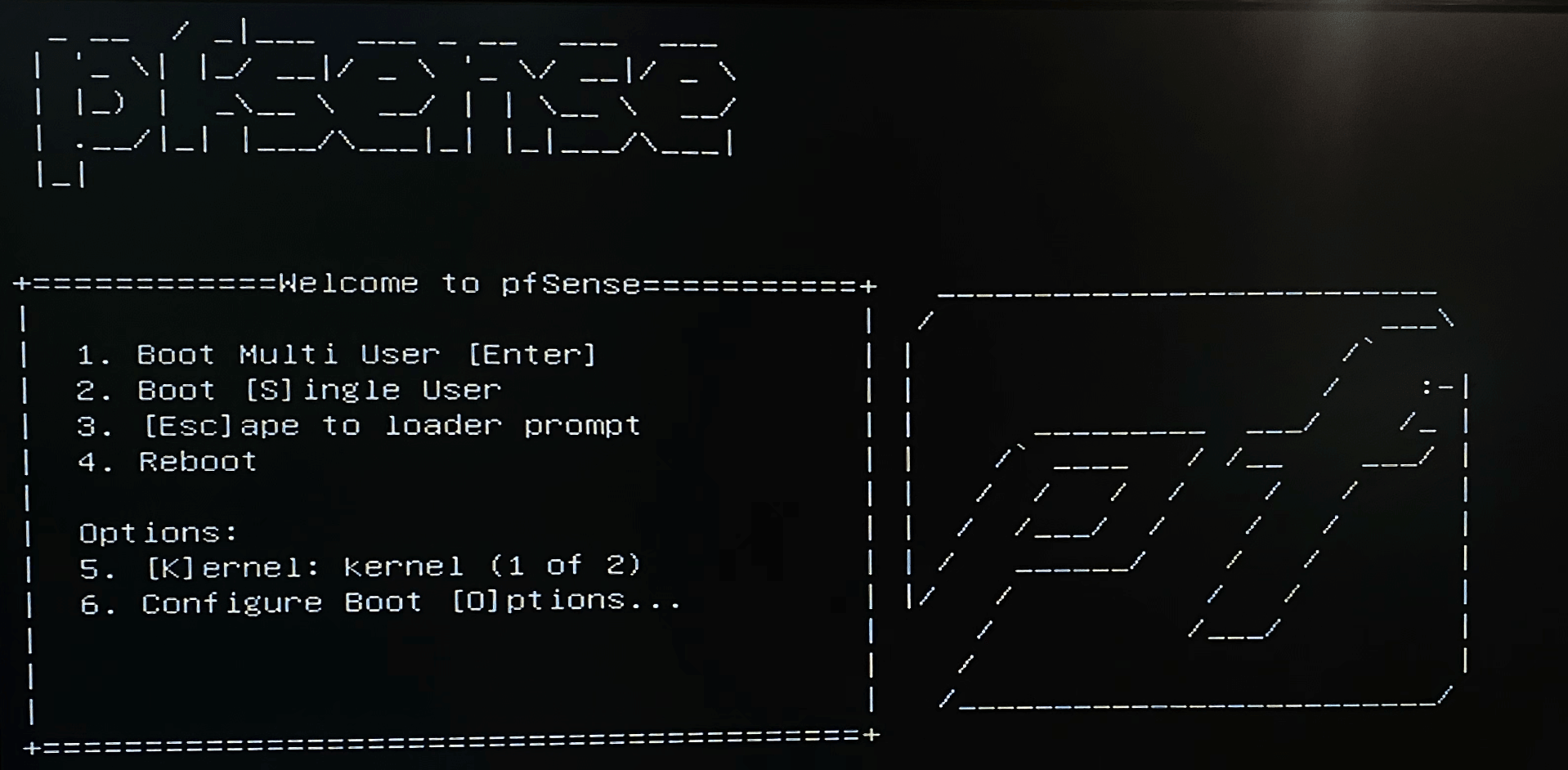
如上图所示的启动屏幕将出现。按 Enter 键选择 Boot Multi User(pfSense 安装程序)。
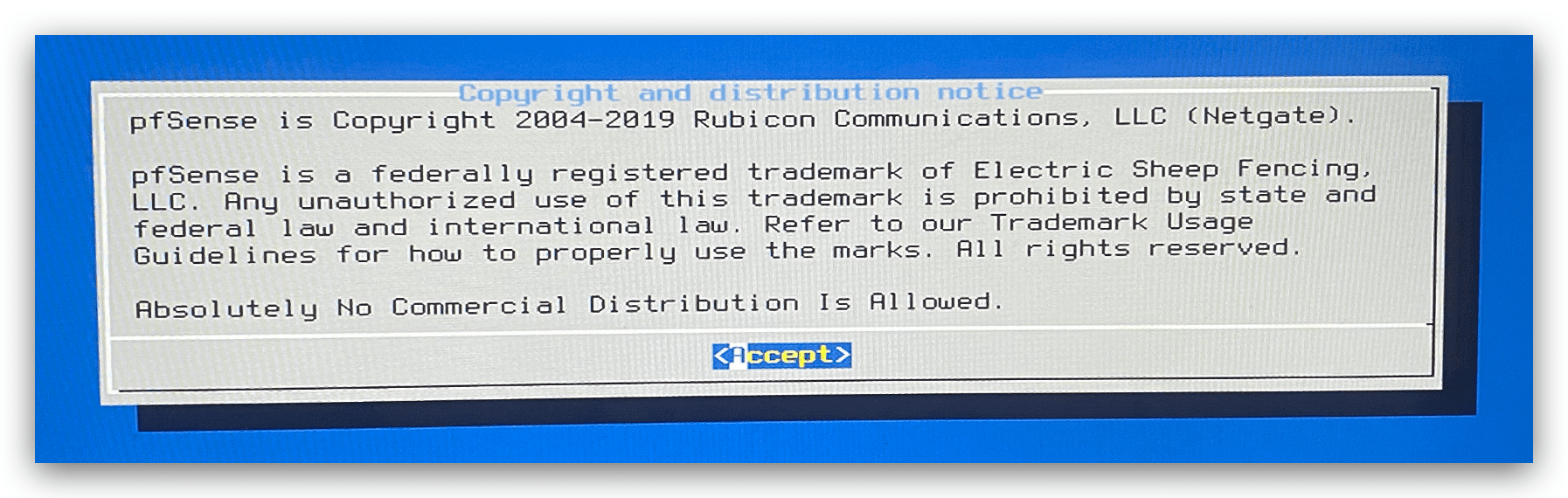
进入安装程序后,按 Enter 键 接受。
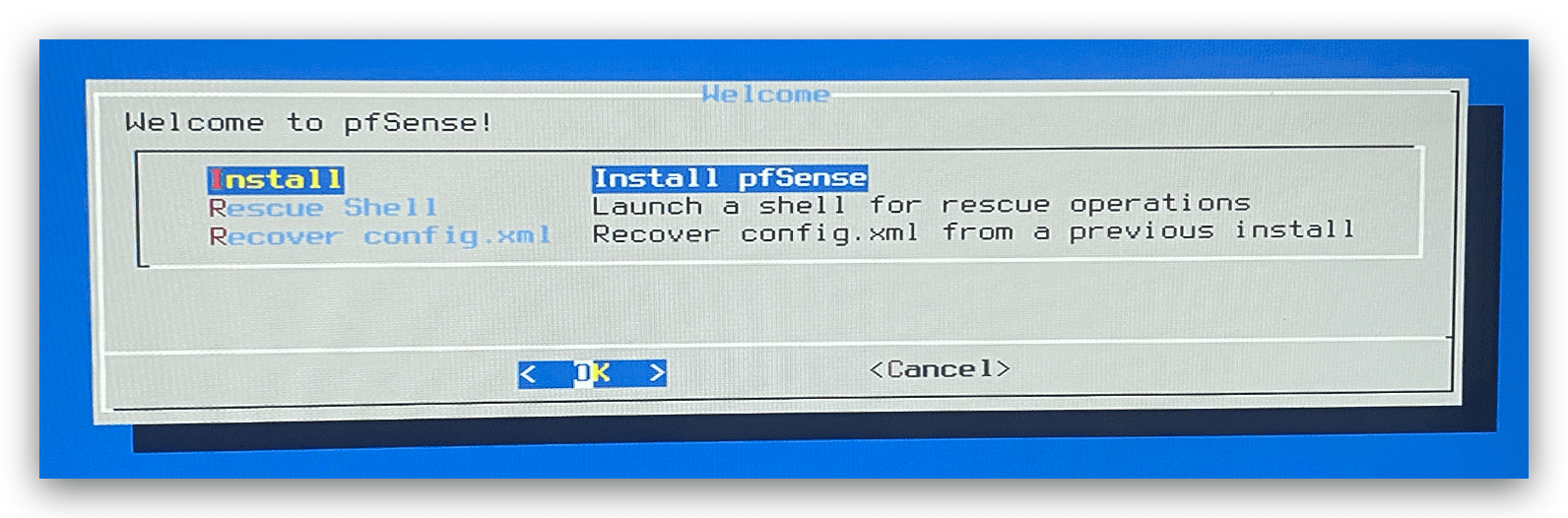
如下所示的选项菜单将出现,选择 Install 并按 Enter 键。
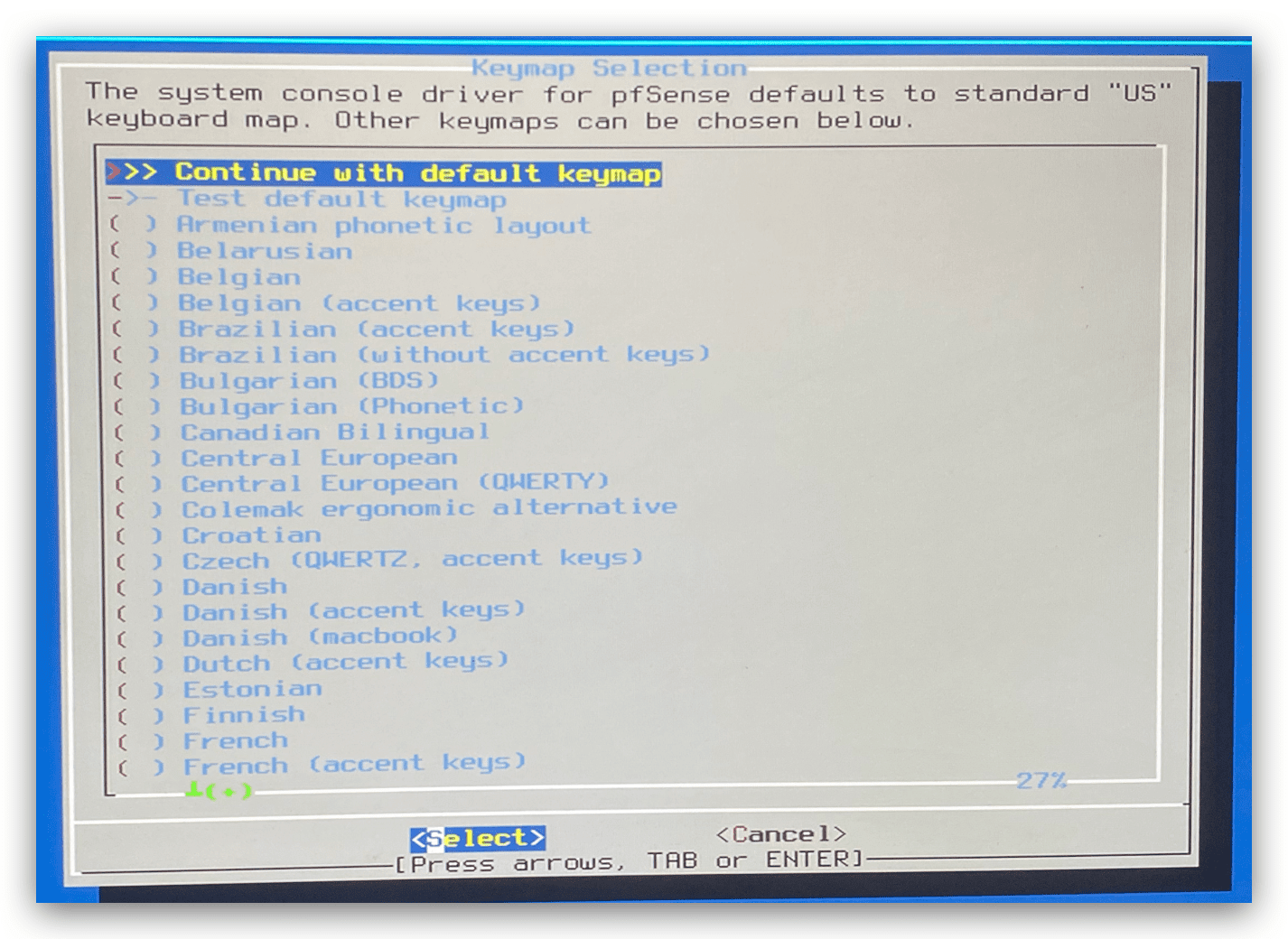
现在,选择适合您键盘的键位映射,或者直接选择 Continue with default keymap 并按 Enter 键。
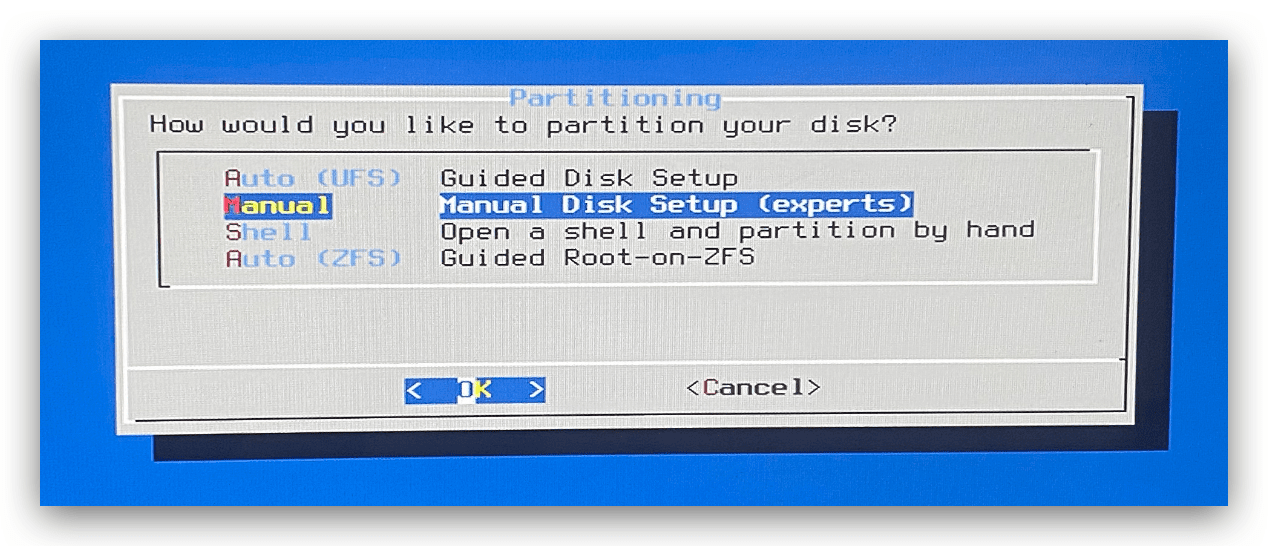
此时,您可以选择自动安装 pfSense 到 ODYSSEY-X86J41x5,但最好选择 Manual 手动选择安装位置。
注意: 本教程中,pfSense 安装在 USB 驱动器上以方便操作。因此,选择 Manual 而不是 Auto 是另一个好理由。
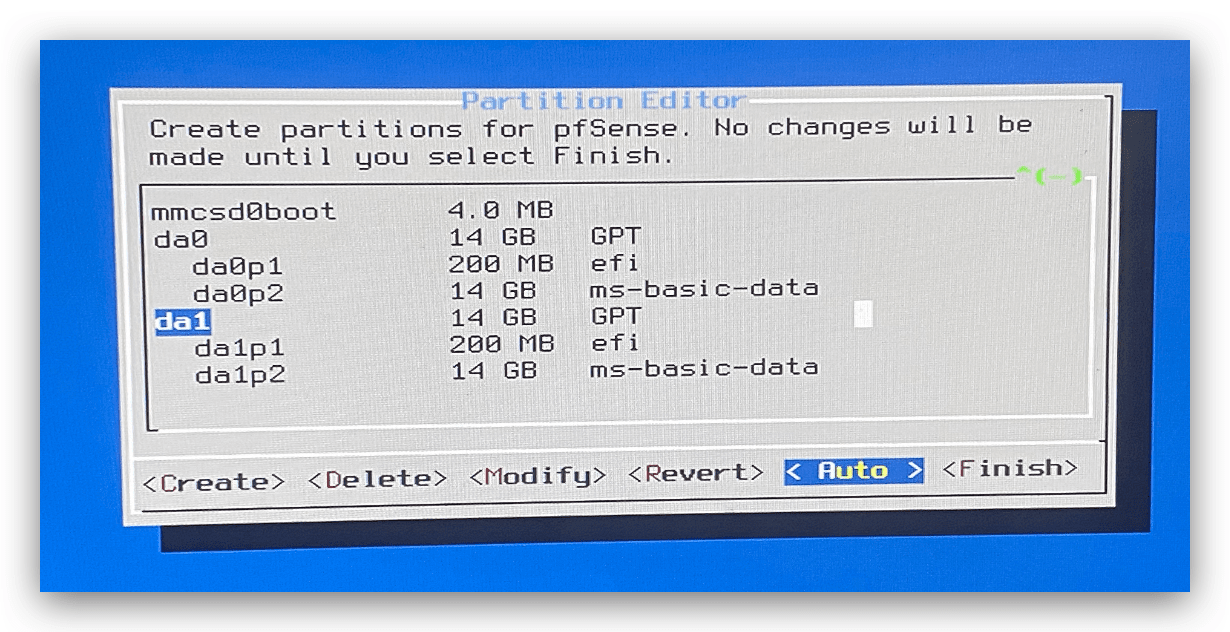
在这里,您可以看到所有硬盘驱动器以及分区。选择您想要安装 pfSense 的硬盘驱动器。使用箭头键选择硬盘驱动器。这里,da1 是我的第二个 USB 驱动器,将用于安装 pfSense。在此选择 Auto 以自动为 pfSense 在此硬盘驱动器上分区。
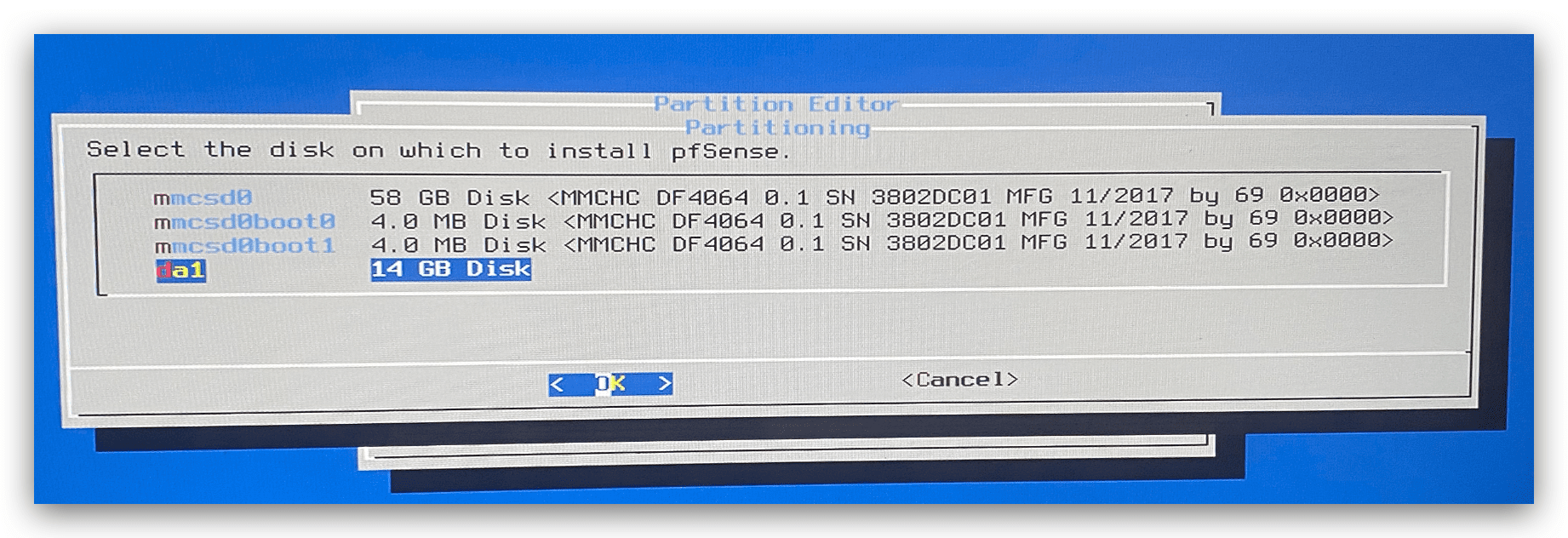
在正确的硬盘驱动器下,选择 OK。
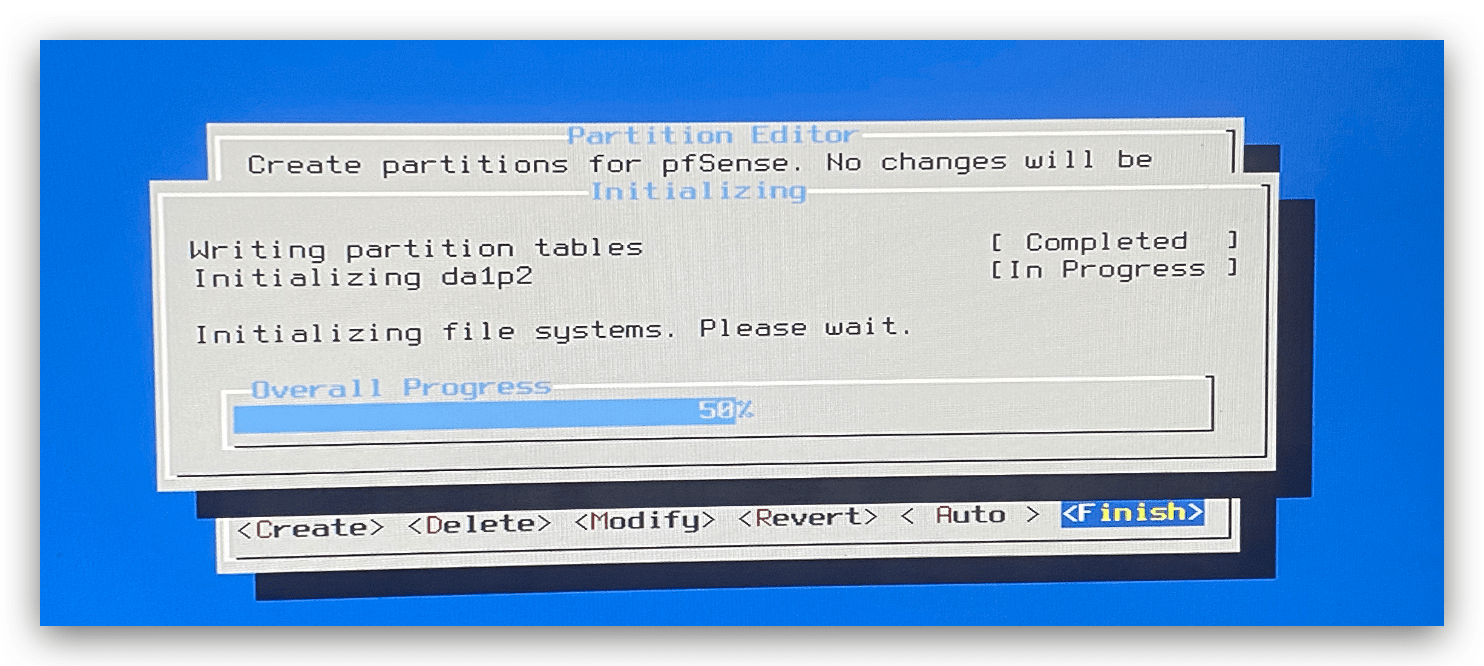
现在,安装过程将开始。
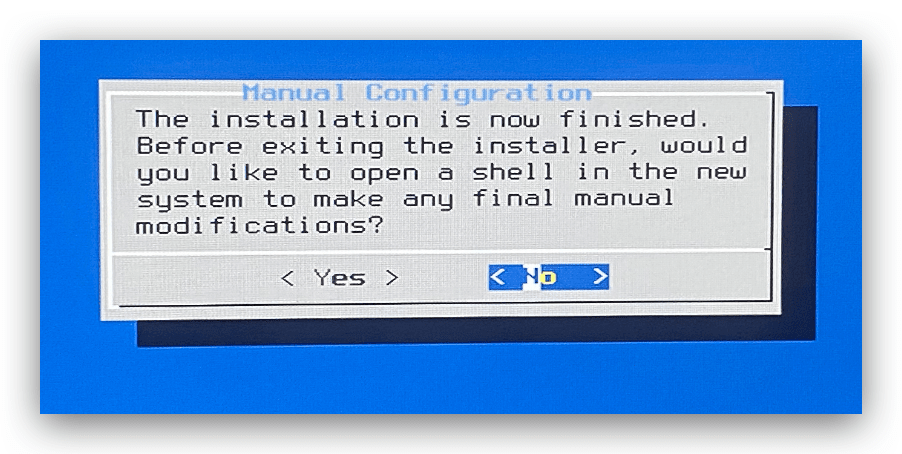
安装完成后,将出现以下窗口,选择 No。
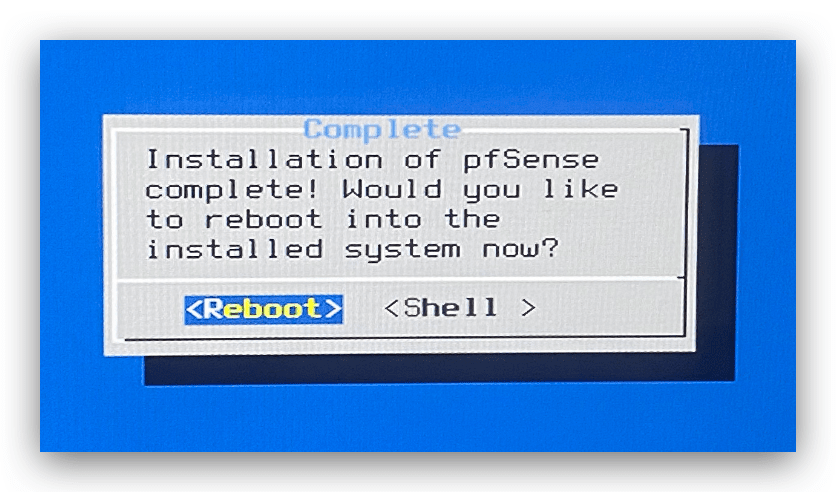
选择 重启,pfSense 已成功安装!
pfSense 配置
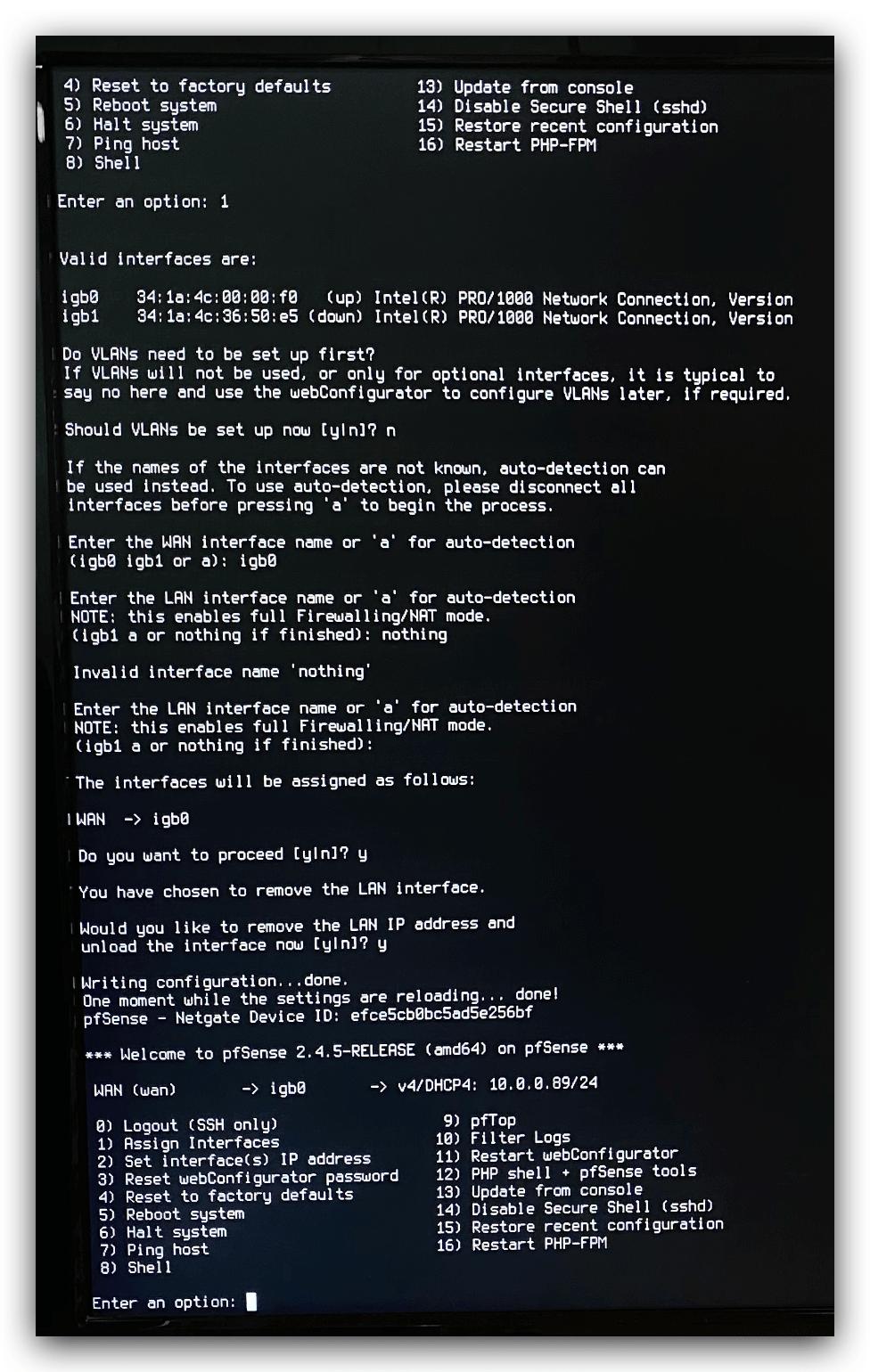
重启 ODYSSEY-X86J41x5,并选择正确的硬盘启动 pfSense 操作系统。将以太网线插入 ODYSSEY-X86J41x5 的其中一个以太网端口。pfSense 应该能够正常启动,并显示以下屏幕。
注意: 如果您看到 LAN 已经配置好,可以选择 1 来分配接口,并选择正确的端口作为 WAN,同时移除 LAN。例如,在下图中,LAN 暂时被移除。
除了 WAN,您应该会看到设备分配了一个 IP 地址,这个 IP 地址将在后续使用。现在,您可以尝试使用同一网络中的另一台电脑登录 Web GUI!
更改 pfSense WebGUI 协议(可选)
由于某些原因,pfSense 使用 https 协议作为 Web GUI,这可能会导致登录 Web GUI 失败。如果您无法登录 Web GUI,请按照以下步骤将 https 协议更改为 http 协议。
选择 8 进入 pfSense 的 shell。输入以下命令进行配置:
viconfig
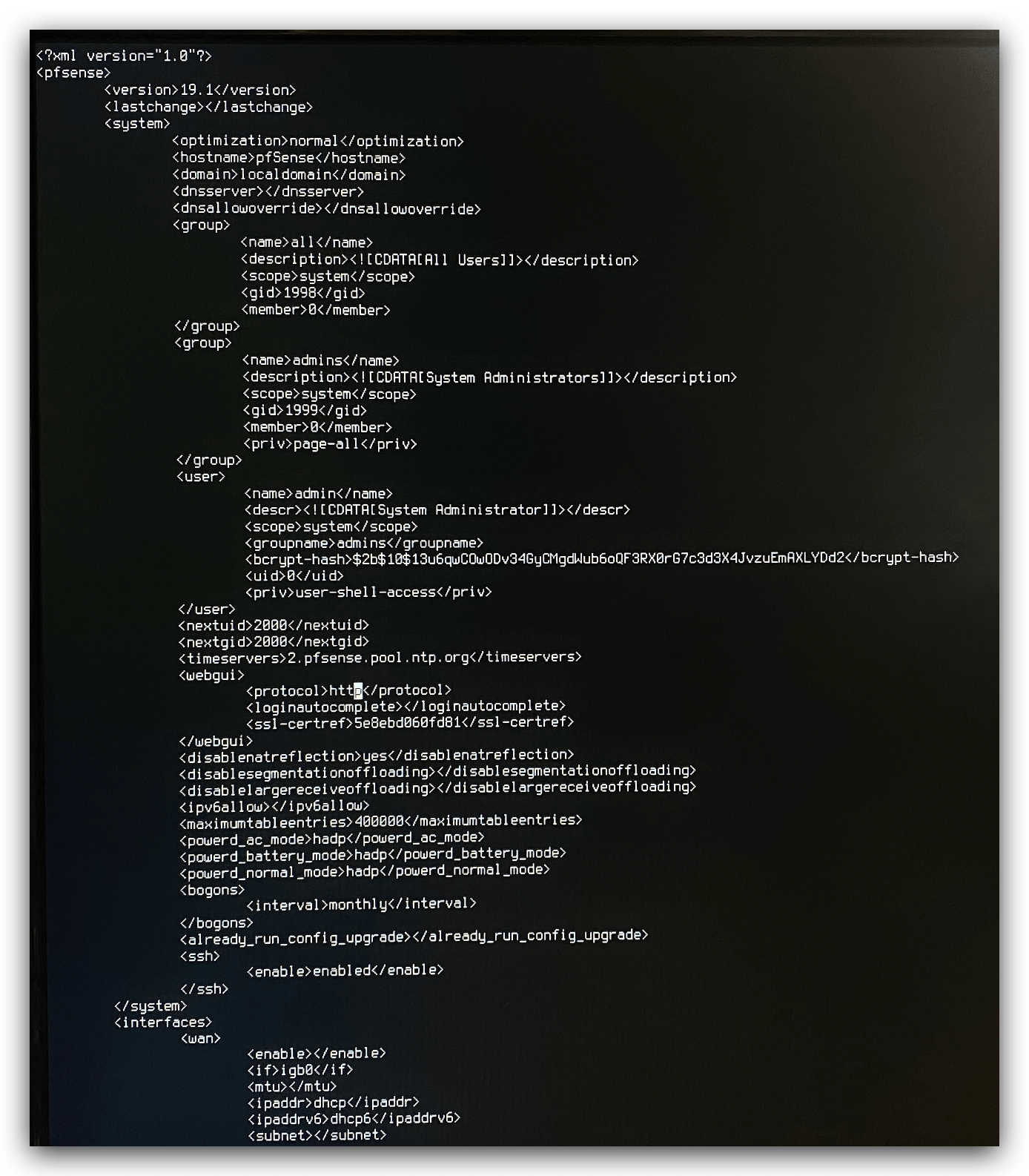
将会出现一个配置文件,如下所示,找到 <webgui> 部分并将 https 协议更改为 http。
注意: 这是使用 vim 编辑器,使用键盘上的 x 键删除内容。然后按 Esc 键并输入 :wq! 保存并退出。
现在,尝试使用 IP 地址再次登录 pfSense Web GUI。
pfSense Web GUI 配置
现在,您可以使用之前显示的 IP 地址从另一台电脑登录 pfSense Web GUI。
注意: 默认登录用户名为 admin,默认密码为 pfsense
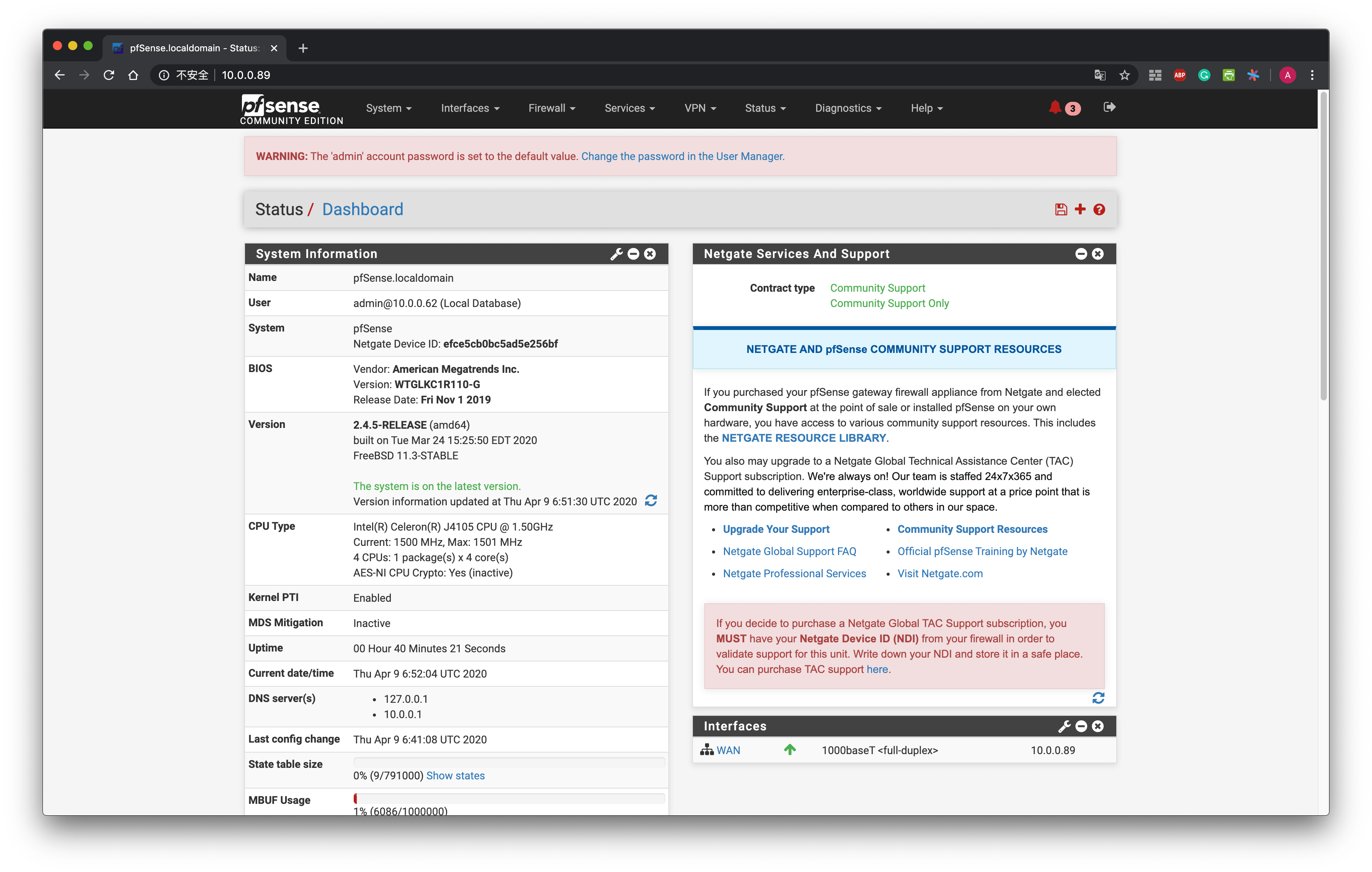
现在,您可以轻松管理运行在 ODYSSEY-X86J41x5 上的 pfSense!
安装软件包
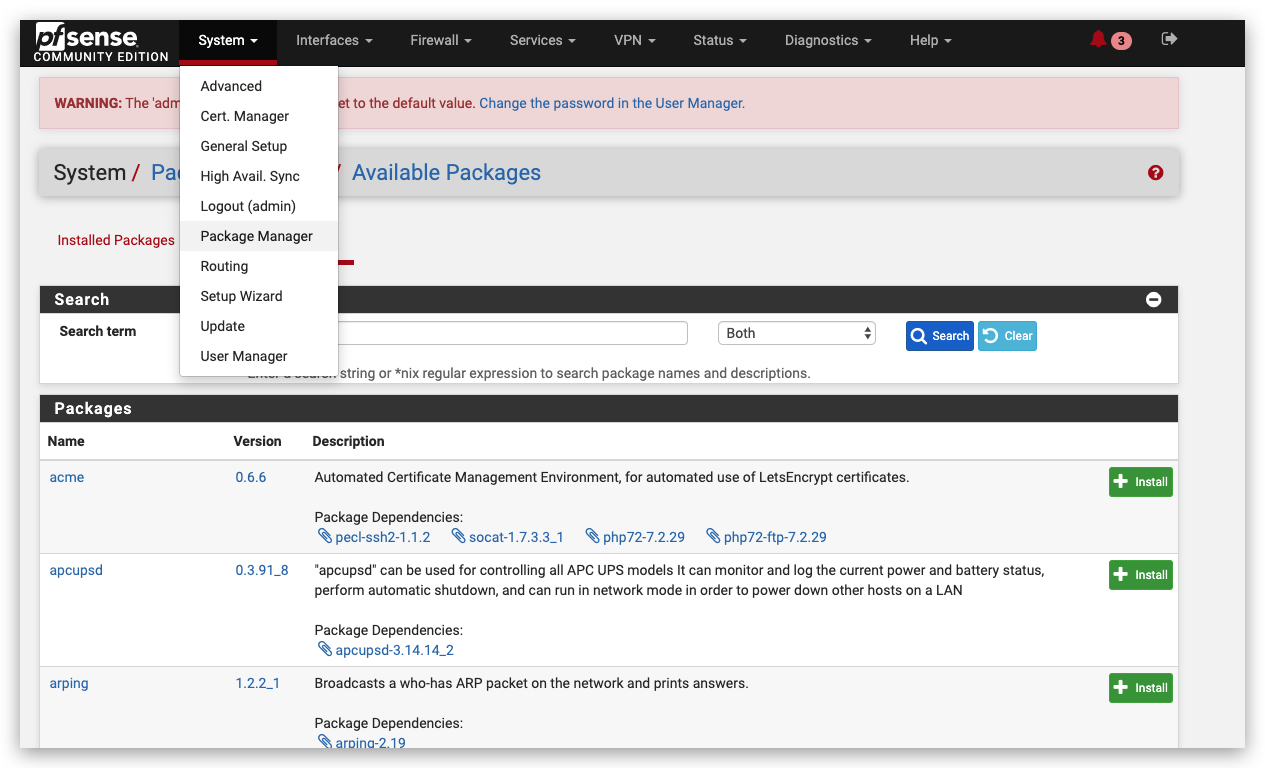
要安装软件包,您可以简单地导航到 System -> Package manager,然后搜索您需要的软件包!
有关 pfSense 的更多信息,请访问官方 pfSense 论坛!
资源
其他有用的应用:
技术支持与产品讨论
感谢您选择我们的产品!我们为您提供多种支持渠道,以确保您使用我们的产品时体验顺畅。我们提供多种沟通方式,以满足不同的偏好和需求。