ODYSSEY - X86J41x5 入门指南

ODYSSEY - X86J41x5 SBC 系列包括 ODYSSEY - X86J4105、ODYSSEY - X86J4125 和 ODYSSEY - X86J4125 V2。它们基于 Intel Celeron J4105/J4125,具备标准计算机所需的所有强大功能,包括 8GB LPDDR4 内存、64GB eMMC 存储(仅限 eMMC 版本)、板载 Wi-Fi/BLE、双 1GbE/2.5GbE 接口、音频输入输出、USB 接口、HDMI、SATA 连接器、PCIe 等。
| ODYSSEY - X86J4105 | ODYSSEY - X86J4125 | ODYSSEY - X86J4125 V2 |
|---|---|---|
主要特性:
- Intel® Celeron® J4105/J4125
- 双频 2.5GHz/5GHz WiFi 和 Bluetooth 5.0
- Intel® UHD Graphics 600
- 双 1GbE/2.5GbE
- 集成协处理器:Arduino ATSAMD21 ARM® Cortex®-M0+/Raspberry Pi RP2040 双核 ARM® Cortex®-M0+
- 兼容 Raspberry Pi 40 针接口
- 2 个 M.2 PCIe(B Key 和 M Key)
- 预装 Windows 10 Enterprise/Windows 11 Pro
- 兼容 Grove 生态系统
硬件规格
| 组件 | ODYSSEY - X86J4105 | ODYSSEY - X86J4125 | ODYSSEY - X86J4125 V2 |
|---|---|---|---|
| 处理器 | Intel® Celeron® J4105(频率:1.5 - 2.5GHz) | Intel® Celeron® J4125(频率:2.0 - 2.7GHz) | |
| 协处理器 | Microchip® ATSAMD21G18 32 位 ARM® Cortex® M0+ | Raspberry Pi RP2040 32 位双核 ARM® Cortex®-M0+ | |
| 图形 | Intel® UHD Graphics 600(频率:250 – 750MHz) | ||
| 内存 | LPDDR4 8GB | ||
| 存储 | 64GB eMMC V5.1(仅限 eMMC 版本) | ||
| 无线 | Wi-Fi 802.11 a/b/g/n/ac @ 2.4/5 GHz HT160 & Bluetooth® 5.0 | ||
| 网络 | Intel® I211AT PCIe 千兆 LAN | Intel® I226-V PCIe 2.5GbE LAN x 2 | |
| 音频 | 麦克风 + 耳机组合接口 | ||
| 引脚 | 28 针引脚(来自 SAMD21G18)& 40 针引脚(兼容 Raspberry Pi) | 28 针引脚(来自 Raspberry Pi RP2040) | |
| USB | USB 2.0 Type-A x2,USB 3.1 Type-A x1,USB 3.1 Type-C x1 | ||
| 视频接口 | HDMI2.0a:最高支持 4096x2160 @ 60Hz 24bpp / DP1.2a:最高支持 4096x2160 @ 60Hz 24bpp | ||
| 扩展插槽 | M.2(Key B,2242/2280):SATA III,USB2.0,UIM;M.2(Key M,2242/2280): PCIe 2.0 ×4;Micro SD 卡插槽;SIM 卡插槽;SATA III | ||
| RTC | JST 1.0 CR2032 3V | ||
| TPM | 内置 TPM(2.0) | 内置 TPM(2.0),可选外置 TPM | |
| 电源接口 | DC 插孔 5.5/2.1mm 或 Type-C PD | ||
| 电源(裸板) | DC 插孔输入:最小:12V @ 300mA - 1.2A,最大:19V @ 200mA - 0.7A Type-C 输入:最小:15V @ 0.27A,最大:15V @ 0.93A | ||
| 尺寸 | 110x110mm | ||
| 认证 | FCC,CE | ||
如果您使用 3.5 英寸 HDD 硬盘与 ODYSSEY – X86J41x5 搭配,请确保使用 12V@2A 的 DC 电源或 15V@2A 的 Type-C 电源。
您可以使用移动电源为 ODYSSEY – X86J41x5 供电,但需要确保使用支持 USB PD 协议的移动电源,并通过 USB C 连接。此外,您可以无缝切换 USB C 电源和 DC 电源,无需担心任何问题。
硬件概览
ODYSSEY - X86J4105/ X86J4125

ODYSSEY - X86J4125 V2

引脚图
ODYSSEY - X86J4105/ X86J4125

ODYSSEY - X86J4125 V2

所需硬件
-
ODYSSEY - X86J41x5
-
电源适配器(已提供)
-
外接显示器
-
HDMI 线
-
键盘和鼠标
添加外部存储
对于配备 64 GB EMMC 存储版本的 ODYSSEY - X86J41x5,可以跳过此步骤。然而,如果您需要更多的存储空间,可以按照以下步骤操作。
ODYSSEY - X86J41x5 提供 4 种添加存储的方法,但只有 3 种方法支持安装操作系统(M.2 SATA、M.2 PCIE 和 SATA),Micro SD 卡插槽只能用作外部存储。
-
方法 1 - M.2 PCIE 接口
-
方法 2 - M.2 SATA 接口
-
方法 3 - SATA 接口
-
方法 4 - Micro SD 卡插槽

安装操作系统
ODYSSEY - X86J41x5 支持 Windows 和 Linux 操作系统。
-
对于非 EMMC 版本,请按照前述步骤连接外部存储,并通过可启动的 USB 驱动器安装所需的操作系统。
-
对于 EMMC 版本,预装了 Windows 10 Enterprise。
第一步
将可启动的 USB 驱动器插入 ODYSSEY - X86J41x5 的一个 USB 接口。

请访问“创建可启动 USB 和安装操作系统”以获取有关创建可启动 USB 驱动器的更多信息。
第二步
按下电源按钮,并持续按下键盘上的 F7 键,直到出现启动管理器屏幕。

第三步
选择连接的 USB 驱动器作为第一启动驱动器,并按 Enter 键。

第四步
按照安装说明完成操作系统的安装。
要访问 BIOS 设置,请在启动时持续按下 DEL 键。
连接天线
将两根天线连接到主板上的两个插座。

一根天线用于 Wi-Fi 和蓝牙,另一根用于增强的 5G 连接。
添加 4G 蜂窝连接
要实现 4G 蜂窝连接,请将标准 SIM 卡插入主板的 SIM 卡插槽。

插入 PCIE 4G 模块

注意: 如果您想使用已连接的 SIM 卡,则必须安装此模块。
连接显示器
有两种显示方法:
方法 1 - HDMI 接口

方法 2 - USB-C 接口的 DP 输出

连接键盘和鼠标
通过 USB 接口连接键盘和鼠标。

开机
为 ODYSSEY - X86J41x5 供电有两种方式:
板上的“PWR”引脚是电源开启引脚,可以通过将“PWR”引脚短接到地来开启设备。
方法 1
最简单的方法是使用包装中附带的 12V/2A 电源适配器,并将其连接到 ODYSSEY - X86J41x5 的 DC 插孔。

方法 2
您还可以通过 USB-C 接口以 12V 输入为 ODYSSEY - X86J41x5 供电。此外,如果您的显示器支持 USB-PD,您可以仅使用一根电缆为 ODYSSEY - X86J41x5 供电并显示画面!
性能统计

Wi-Fi 连接

蓝牙连接

作为计算机使用
- 浏览网页并观看 YouTube 视频

- 玩 Google T-Rex 游戏!

在 Windows 上使用 ODYSSEY - X86J4105/X86J4125 的 Arduino Core (ATSAMD21G18)
Odyssey J4105/J4125 v1
ODYSSEY - X86J4105/X86J4125 内置 Arduino Core (ATSAMD21G18),为主板提供了更多功能。要使用它,只需下载 Arduino IDE,并安装 Windows 版本。
-
点击
File->Preferences->Additional Boards Manager URL:,然后将以下链接复制到其中:https://files.seeedstudio.com/arduino/package_seeeduino_boards_index.json。 -
点击
Tools->Board:->Boards Manager...,Boards Manager 将会出现。搜索并安装Seeeduino Zero板库。

- 在上传之前选择正确的端口和板子。
-
Port->COMxx(Seeeduno Zero) -
Board->Seeeduino Zero

尽情发挥您的创造力,使用 ODYSSEY - X86J4105/X86J4125 吧!
Odyssey J4125 v2
ODYSSEY - X86J4125 v2 内置 Arduino Core (RP2040),为主板提供了更多功能。要使用它,只需下载 Arduino IDE,并安装 Windows 版本。
-
按照 Wiki 中描述的方式安装 Arduino。
Getting Started with ODYSSEY - X86J41x5 | Seeed Studio Wiki -
点击
File->Preferences->Additional Boards Manager URL:,然后将以下链接复制到其中:https://github.com/earlephilhower/arduino-pico/releases/download/global/package_rp2040_index.json。

- 进入
Tools>Board>Boards Manager…,在搜索框中输入RP2040。选择最新版本的Raspberry Pi Pico/RP2040并安装。

-
选择您的
Raspberry Pi Pico和相应的端口。 -
您现在已经完成了在 Ubuntu 20.04 上为 Arduino IDE 设置 Odyssey J4125V2 RP2040 的步骤。我编写了一个简单的程序,串口监视器显示结果如预期。

尽情发挥您的创造力,使用 ODYSSEY - X86J4125 v2 吧!
在 Linux 操作系统中使用 ODYSSEY - X86J4105/X86J4125 的 Arduino Core (ATSAMD21G18)
如果您已安装 Linux 操作系统,请下载 Arduino IDE 的 Linux 版本,并按照以下步骤安装 IDE:
安装 Arduino IDE
- 打开终端并进入 Downloads 目录
cd ~/Downloads
-
点击
文件->首选项->附加开发板管理器 URL:,并将以下链接复制到其中:https://github.com/earlephilhower/arduino-pico/releases/download/global/package_rp2040_index.json。 -
使用 tar 命令解压下载的文件
tar -xvf arduino -1.8.10-linux64.tar.xz
- 将文件移动到 opt 目录
sudo mv arduino-1.8.10 /opt
- 安装 Arduino IDE 并创建桌面快捷方式
cd /opt/arduino-1.8.10/ && chmod +x install.sh && ./install.sh
- 允许 Arduino 上传权限
cd /opt/arduino-1.8.10 && ./arduino-linux-setup.sh
安装开发板库
Odyssey J4105/J4125 v1
-
点击
文件->首选项->附加开发板管理器 URL:,并将以下链接复制到其中:https://files.seeedstudio.com/arduino/package_seeeduino_boards_index.json。 -
点击
工具->开发板:->开发板管理器...,开发板管理器将会出现。搜索并安装Seeeduino Zero开发板库。

- 在上传之前选择正确的端口和开发板。
-
端口->ttyACM0(Seeeduno Zero) -
开发板->Seeeduino Zero
Odyssey J4125 v2
- 点击
文件->首选项->附加开发板管理器 URL:,并将以下链接复制到其中:https://github.com/earlephilhower/arduino-pico/releases/download/global/package_rp2040_index.json。
- 进入
工具>开发板>开发板管理器...,在搜索框中输入RP2040。选择最新版本的Raspberry Pi Pico/RP2040并安装。
- 选择您的
Raspberry Pi Pico和对应的端口。
常见问题解答
如何进入 BIOS 设置
按下电源按钮并持续按 DEL 键,直到看到 BIOS 设置界面。
Arduino IDE 无法识别 ODYSSEY - X86J4105/X86J4125 上的板载微控制器
在 RST 引脚 和 GND 引脚 之间(位于 SAMD21 的 28 个引脚左侧的 4 针插头上)添加一根跳线以重置 AMSAMDG21。
无法连接 Wi-Fi 和蓝牙
检查 BIOS 设置并在 BIOS 中启用 Wi-Fi 和蓝牙。
ODYSSEY - X86J41x5 无法启动
确保使用包装盒中提供的 12V/2A 电源适配器,并检查连接。
ODYSSEY - X86J41x5 电源按钮的不同状态
电源按钮的状态与其他计算机相同:
-
短按(关机状态)->开机 -
短按(开机状态)->睡眠 -
长按(开机状态)->强制关机
内置风扇是否可控
目前风扇由 BIOS 控制,用户无法控制。风扇速度根据 CPU 温度设置。在 BIOS 设置界面的 Chipset -> FAN Control 中查看更多信息。
如何升级 BIOS
有关升级 BIOS 的说明,请查看安装操作系统部分。
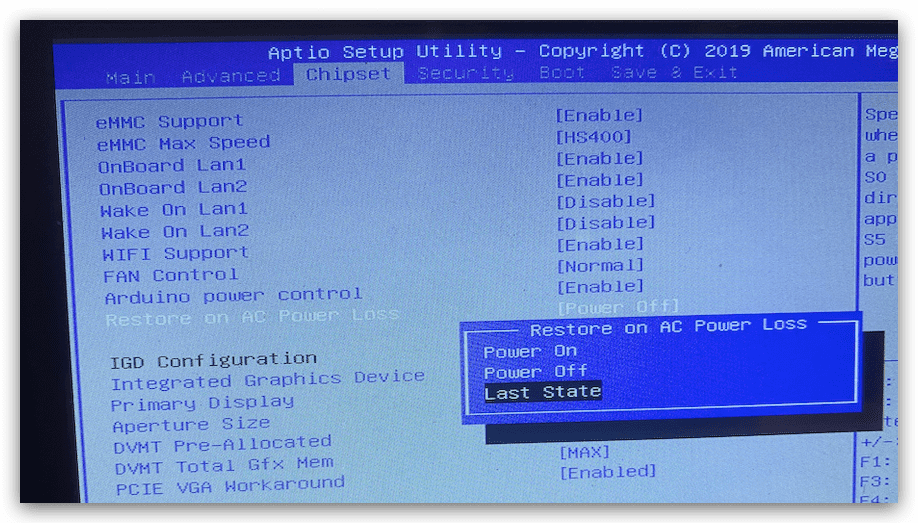
如何设置 ODYSSEY - X86J41x5 在接通电源时自动开机
这也需要在 BIOS 中配置。按 DEL 键进入 BIOS 设置。导航到 Chipset -> Restore on AC Power Loss 并将设置更改为 Last State。
风扇未启动
ODYSSEY - X86J41x5 的风扇由嵌入式控制器(EC)控制,其作用是在系统启动前初始化设备。BIOS 中的温度由 EC 检测,温度传感器靠近 Intel CPU,但没有传感器引脚。换句话说,温度不是 CPU 的直接值,可能有 5 摄氏度的误差。您在系统中看到的温度值是 CPU 内部反馈的,而 BIOS 屏幕中的温度值是由 EC 反馈的,风扇的运行或停止取决于 EC 的值。
- EC 检测值(BIOS 屏幕)和风扇速度表如下:
风扇关闭状态:停止
正常风扇状态:低于 40°C–停止,45-50°C–50%,50-60℃–60%,高于 60℃–80%
积极风扇状态:低于 40°C–停止,45-50°C–70%,50-60℃–80%,高于 60℃–100%
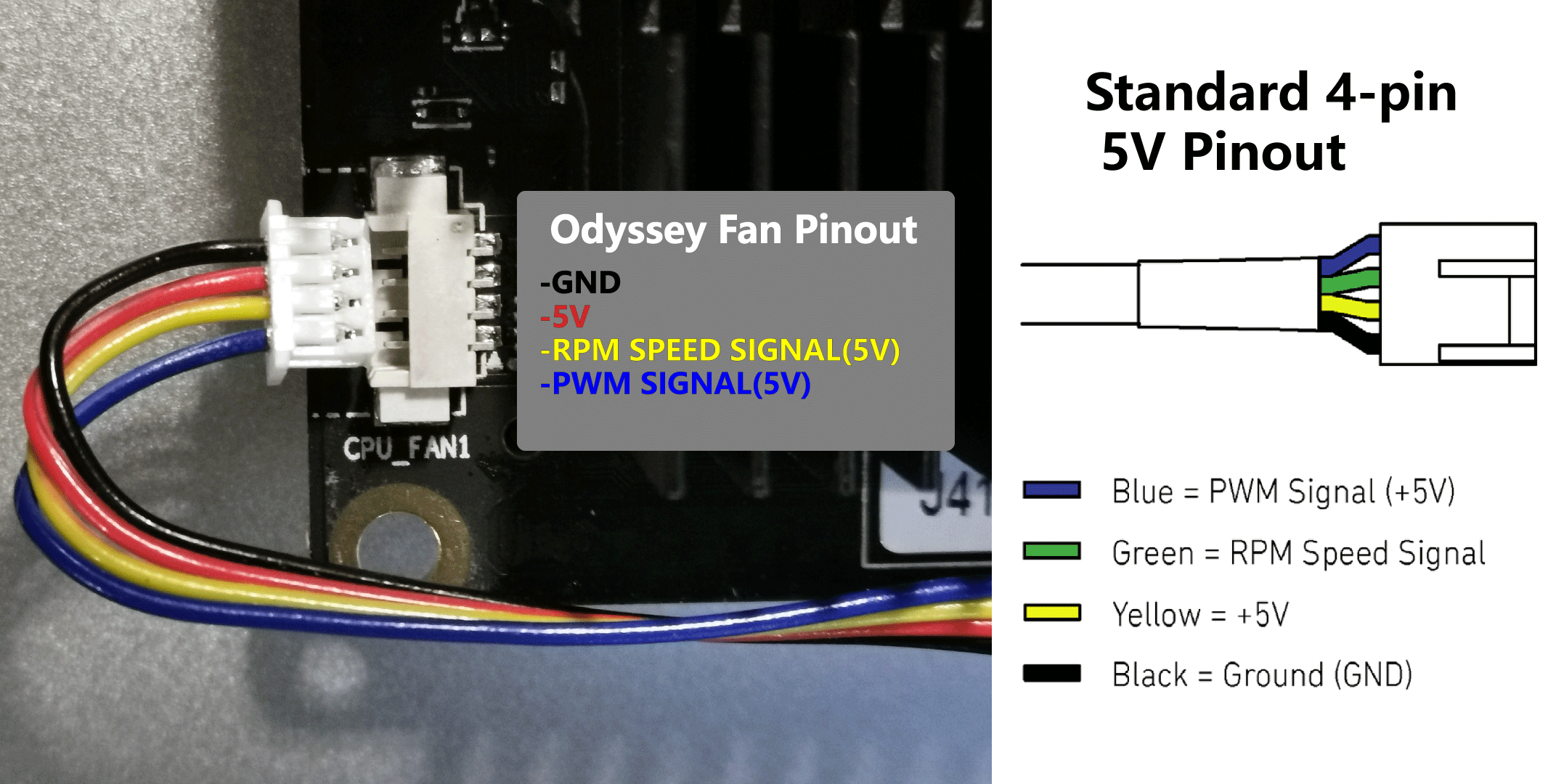
风扇引脚定义
有些用户可能需要了解 5V PWM 风扇的引脚定义,以便 DIY 或更换自己的风扇。Odyssey 提供了一个 5V PWM 风扇引脚,其插头比通常的 5V 引脚插头更小。您可能需要更换插头以适配。
重新安装原始 Windows
ODYSSEY - X86J41x5 的 eMMC 版本会预装 Windows 10。如果您安装了其他操作系统并希望恢复到原始的 Windows 10,请参考以下内容:
-
-
此镜像支持 自动刷写。只需下载上述镜像并解压文件,将其放置在 USB 驱动器的根目录。
-
将 USB 驱动器插入 ODYSSEY-X86J41x5,并从 USB 驱动器启动。这将自动将原始 Windows 10 镜像刷回 eMMC。
-
ODYSSEY-X86J41x5 是否具有 TPM?
ODYSSEY-X86J4105、ODYSSEY-X86J4125 和 ODYSSEY-X86J4125 V2 均在处理器中集成了 FTPM。此外,ODYSSEY-X86J4125 V2 还具有可选的外部 TPM。
ODYSSEY 板是否支持安全启动的 Boot Guard?
是的,您可以在 BIOS 中启用 "Security Boot" 选项。启用后,BIOS 将禁止从未经认证的设备启动。
为什么 GPIO 在 Odyssey 关机后仍然工作?
要设置此项,您需要更新到我们提供的最新 BIOS。在最新的 BIOS 中,您可以将此处的启用更改为禁用,以关闭 GPIO 和 ODYSSEY。

资源
-
[PDF] Atmel-SAMD21-数据手册
-
[PDF] ODYSSEY-X86J4125 V2 用户手册
技术支持与产品讨论
感谢您选择我们的产品!我们致力于为您提供多种支持,以确保您使用我们的产品时体验顺畅。我们提供多种沟通渠道,以满足不同的偏好和需求。