ODYSSEY 入门指南
请查看最新版本:https://wiki.seeedstudio.com/cn/ODYSSEY-X86J4105/

ODYSSEY - X86J4105 基于 Intel Celeron J4105 处理器,这是一款四核 1.5GHz CPU,最高可加速至 2.5GHz。它具备标准计算机所需的所有优秀功能,包括 8GB LPDDR4 内存、64GB eMMC 存储(可选)、板载 Wi-Fi/BLE、双千兆以太网端口、音频输入输出、USB 端口、HDMI、SATA 接口、PCIe 等。
主要特点:
- Intel® Celeron® J4105,四核 1.5-2.5GHz
- 双频 2.5GHz/5GHz WiFi/蓝牙 5.0
- Intel® UHD Graphics 600
- 双千兆以太网
- 集成 Arduino 协处理器 ATSAMD21 ARM® Cortex®-M0+
- 兼容 Raspberry Pi 40 针接口
- 2 个 M.2 PCIe 插槽(B Key 和 M Key)
- 预装 Windows 10 Enterprise
- 兼容 Grove 生态系统

硬件规格
| 组件 | ODYSSEY - X86J4105 |
|---|---|
| 处理器 | Intel® Celeron® J4105(频率:1.5 - 2.5GHz) |
| 协处理器 | Microchip® ATSAMD21G18 32 位 ARM® Cortex® M0+ |
| 图形 | Intel® UHD Graphics 600(频率:250 – 750MHz) |
| 内存 | LPDDR4 8GB |
| 存储 | 64GB eMMC V5.1 |
| 无线 | Wi-Fi 802.11 a/b/g/n/ac @ 2.4/5 GHz HT160 & 蓝牙® 5.0 |
| 网络 | Intel® I211AT PCIe 千兆 LAN |
| 音频 | 麦克风 + 耳机组合接口 |
| 接口 | 28 针接口(来自 SAMD21G18)& 40 针接口(兼容 Raspberry Pi) |
| USB | USB 2.0 Type-A x2, USB 3.1 Type-A x1, USB 3.1 Type-C x1 |
| 视频接口 | HDMI2.0a:最高支持 4096x2160 @ 60Hz 24bpp / DP1.2a:最高支持 4096x2160 @60Hz 24bpp |
| 扩展插槽 | M.2(Key B, 2242/2280):SATA III, USB2.0, UIM;M.2(Key M, 2242/2280):PCIe 2.0 ×4;Micro SD 卡插槽;SIM 卡插槽;SATA III |
| RTC | JST 1.0 CR2032 3V |
| TPM | 内置 TPM(2.0) |
| 电源接口 | DC 插孔 5.5/2.1mm 或 Type-C PD |
| 裸板电源要求 | DC 插孔输入:最小:12V @ 300mA - 1.2A,最大:19V @ 200mA - 0.7A Type-C 输入:最小:15V @ 0.27A,最大:15V @ 0.93A |
| 尺寸 | 110x110mm |
| 认证 | FCC, CE |
!!!注意 如果您在 ODYSSEY – X86J4105 上使用 3.5 英寸 HDD 硬盘,请确保使用 12V@2A 的 DC 电源或 15V@2A 的 Type-C 电源。
!!!注意 您可以使用移动电源为 X86 供电,但需要确保使用支持 USB PD 协议的移动电源,并通过 USB C 连接。此外,您可以无缝切换 USB C 电源和 DC 电源,无需担心任何问题。
硬件概览

引脚图

快速开始使用 ODYSSEY - X86J4105

所需硬件
-
ODYSSEY - X86J4105
-
电源适配器(已提供)
-
外接显示器
-
HDMI 线缆
-
键盘和鼠标
添加外部存储
对于配备 64 GB EMMC 存储版本的 ODYSSEY - X86J4105,可以跳过此步骤。然而,如果您需要更多存储空间,可以按照以下步骤操作。
ODYSSEY - X86J4105 提供 4 种添加存储的方法,但只有 3 种方法支持安装操作系统(M.2 SATA、M.2 PCIE 和 SATA),Micro SD 卡插槽只能用作外部存储。
-
方法 1 - M.2 PCIE 接口
-
方法 2 - M.2 SATA 接口
-
方法 3 - SATA 接口
-
方法 4 - Micro SD 卡插槽

安装操作系统
ODYSSEY - X86J4105 支持 Windows 和 Linux 操作系统。
-
对于非 EMMC 版本,请按照前述步骤连接外部存储,并通过可启动的 USB 驱动器安装所需的操作系统。
-
对于 EMMC 版本,已预装 Windows 10 Enterprise。
第 1 步
将可启动的 USB 驱动器插入 ODYSSEY - X86J4105 的一个 USB 接口。

注意: 请访问“创建可启动 USB 和安装操作系统”以获取有关创建可启动 USB 驱动器的更多信息。
第 2 步
按下电源按钮,并持续按住键盘上的 F7 键,直到出现启动管理器屏幕。

第 3 步
选择已连接的 USB 驱动器作为第一启动驱动器并按 Enter 键。

第 4 步
按照安装说明完成操作系统的安装。
注意: 要访问 BIOS 设置,请在启动时持续按 DEL 键。
连接天线
将两根天线连接到主板上的两个插座。

注意:一根天线用于 Wi-Fi 和蓝牙,另一根用于增强的 5G 连接。
添加 4G 蜂窝连接
对于 4G 蜂窝连接,将标准 SIM 卡插入主板的 SIM 卡插槽。

插入 PCIE 4G 模块

注意: 如果您想使用已连接的 SIM 卡,则必须安装此模块。
连接显示器
有两种显示连接方法:
方法 1 - HDMI 接口

方法 2 - USB-C 接口的 DP 输出

连接键盘和鼠标
通过 USB 接口连接键盘和鼠标。

开机
为 ODYSSEY - X86J4105 供电有两种方式:
方法 1
最简单的方法是使用包装中附带的 12V/2A 电源适配器,并连接到 ODYSSEY - X86J4105 的 DC 插孔。

方法 2
您还可以通过 USB-C 接口为 ODYSSEY - X86J4105 提供 12V 输入电源。此外,如果您的显示器支持 USB-PD,您可以仅使用一根电缆为 ODYSSEY - X86J4105 供电并显示画面!
性能统计

Wi-Fi 连接

蓝牙连接

作为电脑使用
- 浏览网页并观看 YouTube 视频

- 玩 Google T-Rex 游戏!

在 Windows 中使用 Arduino Core (ATSAMD21G18)
ODYSSEY - X86J4105 内置了 Arduino Core (ATSAMD21G18),为主板提供了更多功能。要使用它,只需下载 Arduino IDE,并安装 Windows 版本。
-
点击
File->Preferences->Additional Boards Manager URL:,然后将以下链接复制到其中:https://files.seeedstudio.com/arduino/package_seeeduino_boards_index.json。 -
点击
Tools->Board:->Boards Manager...,会弹出 Boards Manager。搜索并安装Seeeduino Zero板库。

- 在上传前选择正确的端口和板子。
-
Port->COMxx(Seeeduno Zero) -
Board->Seeeduino Zero

尽情发挥您的创造力,使用 ODYSSEY - X86J4105 吧!
在 Linux 操作系统中使用 Arduino Core (ATSAMD21G18)
如果您安装了 Linux 操作系统,请下载 Arduino IDE 的 Linux 版本,并按照以下步骤安装 IDE:
安装 Arduino IDE
- 打开终端并进入下载目录
cd ~/Downloads
- 使用 tar 命令解压下载的文件
tar -xvf arduino -1.8.10-linux64.tar.xz
- 将文件移动到 opt 目录
sudo mv arduino-1.8.10 /opt
- 安装 Arduino IDE 并创建桌面快捷方式
cd /opt/arduino-1.8.10/ && chmod +x install.sh && ./install.sh
- 允许 Arduino 上传权限
cd /opt/arduino-1.8.10 && ./arduino-linux-setup.sh
安装板库
-
点击
File->Preferences->Additional Boards Manager URL:,然后将以下链接复制到其中:https://files.seeedstudio.com/arduino/package_seeeduino_boards_index.json。 -
点击
Tools->Board:->Boards Manager...,会弹出 Boards Manager。搜索并安装Seeeduino Zero板库。

- 在上传前选择正确的端口和板子。
-
Port->ttyACM0(Seeeduno Zero) -
Board->Seeeduino Zero
常见问题解答
如何进入 BIOS 设置?
按下电源按钮并持续按下 DEL 键,直到看到 BIOS 设置界面。
Arduino IDE 无法识别板载微控制器
在 RST 引脚 和 GND 引脚 之间添加一根跳线(位于 SAMD21 的 28 个引脚左侧的 4 针排针上),以重置 AMSAMDG21。
无法连接 Wi-Fi 和蓝牙
检查 BIOS 设置,并在 BIOS 中启用 Wi-Fi 和蓝牙。
ODYSSEY - X86J4105 无法启动
请确保使用包装盒中提供的 12V/2A 电源适配器,并检查连接是否正常。
ODYSSEY - X86J4105 电源按钮的不同状态
它的电源按钮状态与其他计算机相同:
-
短按(设备关闭时)->开机 -
短按(设备开启时)->进入睡眠模式 -
长按(设备开启时)->强制关机
内置风扇是否可控?
目前风扇由 BIOS 控制,用户无法直接控制。风扇速度根据 CPU 温度自动调整。有关更多信息,请在 BIOS 设置界面中查看 Chipset -> FAN Control。
如何升级 BIOS?
有关升级 BIOS 的说明,请参阅操作系统安装部分。
如何设置 ODYSSEY - X86J4105 在接通电源时自动开机?
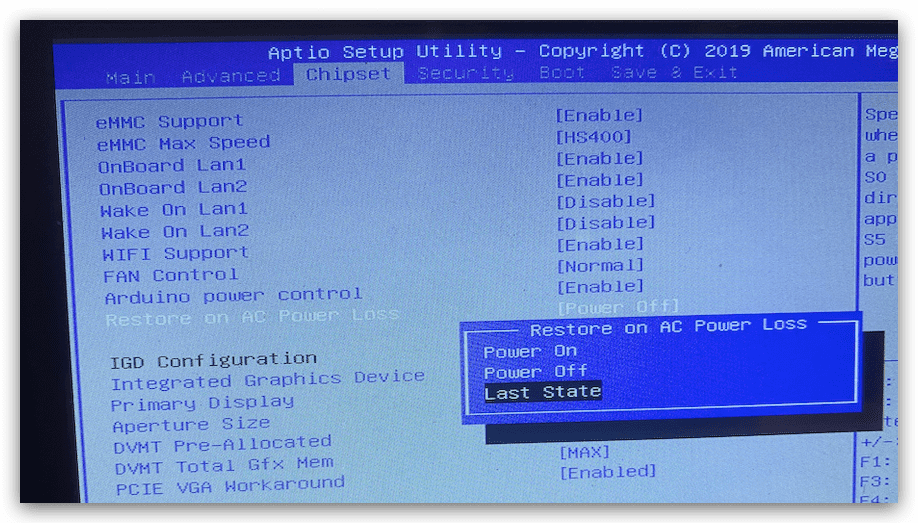
此功能需要在 BIOS 中配置。按下 DEL 键进入 BIOS 设置,导航到 Chipset -> Restore on AC Power Loss,并将设置更改为 Last State。
风扇未启动
Odyssey 的风扇由嵌入式控制器(EC)控制,其作用是在系统启动前初始化设备。BIOS 中的温度由 EC 检测,温度传感器位于靠近 Intel CPU 的位置,但没有直接连接到 CPU 的传感器引脚。换句话说,温度值并非 CPU 的直接读数,可能存在 5 摄氏度的误差。系统中显示的温度值由 CPU 内部反馈,而 BIOS 屏幕中的温度值由 EC 反馈。风扇的运行或停止取决于 EC 的检测值。
- EC 检测值(BIOS 屏幕)与风扇速度表如下:
风扇关闭状态:停止
正常风扇状态:低于 40°C–停止,45-50°C–50%,50-60°C–60%,高于 60°C–80%
积极风扇状态:低于 40°C–停止,45-50°C–70%,50-60°C–80%,高于 60°C–100%
风扇引脚定义
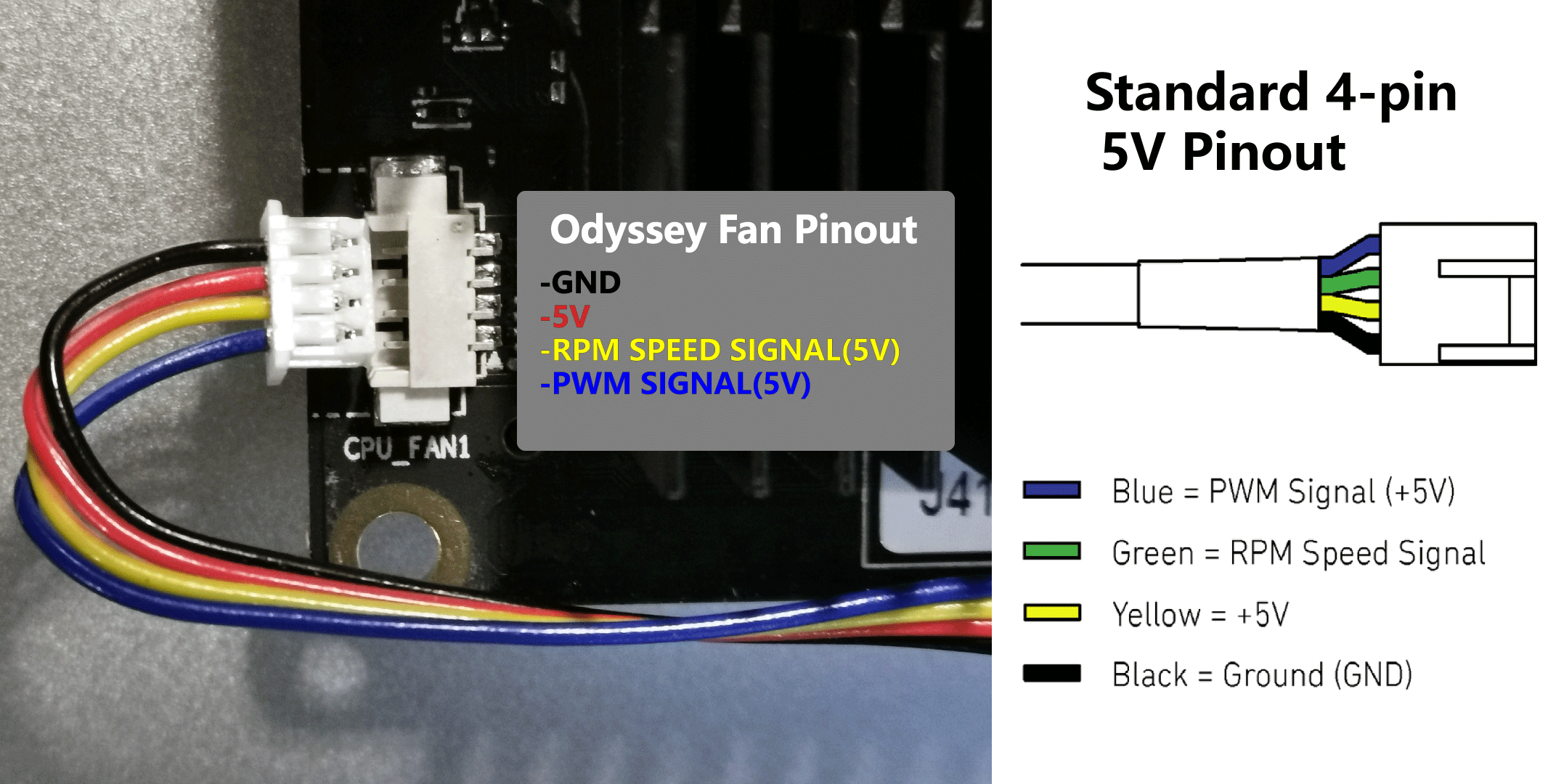
如果您需要 DIY 或更换风扇,可能需要了解 5V PWM 风扇的引脚定义。Odyssey 提供了一个 5V PWM 引脚用于风扇连接,其接头比通常的 5V 引脚接头更小。您可能需要更换接头以适配。
重新安装原版 Windows
ODYSSEY-X86 的 eMMC 版本预装了 Windows 10。如果您安装了其他操作系统并希望恢复到原版 Windows 10,请参考以下内容:
-
-
此镜像支持 自动刷写。只需下载上述镜像并解压文件,将其放置在 U 盘的根目录。
-
将 U 盘插入 ODYSSEY-X86 并从 U 盘启动。这将自动将原版 Windows 10 镜像刷回 eMMC。
-
Odyssey 是否支持 TPM?
Odyssey 的处理器中集成了 FTPM。
Odyssey 主板是否支持安全启动的 Boot Guard?
是的,您可以在 BIOS 中启用 "Security Boot" 选项。启用后,BIOS 将禁止从未经认证的设备启动。
为什么 Odyssey 关机后 GPIO 仍然工作?
要设置此功能,您需要更新到我们提供的最新 BIOS。在最新的 BIOS 中,您可以在此处将启用更改为禁用,以关闭 GPIO 和 ODYSSEY。

资源
-
[ZIP] ODYSSEY-X86J4105 3D 模型
-
[PDF] ODYSSEY-X86J4105 2D 模型
-
[DXF] ODYSSEY-X86J4105 2D 模型
-
[PDF] Atmel-SAMD21-数据手册
-
[PDF] ODYSSEY-X86 用户手册
技术支持与产品讨论
感谢您选择我们的产品!我们致力于为您提供多种支持,确保您使用我们的产品时拥有顺畅的体验。我们提供多种沟通渠道,以满足不同的偏好和需求。