树莓派 RS-485 扩展板

RS-485 是串行通信网络中的一种经济高效的解决方案。它可以在 10 Mbit/s 的数据速率下使用,或在较低速度下达到 1200m 的距离。这款 RS-485 扩展板是树莓派的标准附加板。它集成了简单的螺丝端子以及 DB9 接口。

版本
| 产品版本 | 变更 | 发布日期 |
|---|---|---|
| 树莓派 RS-485 扩展板 | 初始版本 | 2018年9月 |
特性
- 每个部件包含一个驱动器和一个接收器
- EMI 噪声最小化
- 传输速率高达 2.5Mbps
- 无驱动器转换速率限制
- 短路电流限制
- 故障安全应用
- 支持树莓派 3B/3B+/4
规格
| 项目 | 值 |
|---|---|
| 工作电源电压 | 3.3V |
| 接口 | RS-485 DB9 接口 X1 RS-485 螺丝接口 X1 2×13 母头连接树莓派 X1 2×13 扩展母头 X1 Grove I2C 接口 X1 |
| 数据速率 | 2.5Mbps |
| 接收器数量 | 32 |
| 存储温度范围 | -65~160℃ |
| 通道数 | 8 |
| 分辨率 | 12位 |
| 功耗 | 根据传输速率不同功耗不同 |
| 尺寸 | 长: 62mm 宽: 39.2mm 高: 21.8mm |
| 重量 | 23g |
| 包装尺寸 | 长: 140mm 宽: 75mm 高: 25mm |
| 毛重 | 42g |
典型应用
- 低功耗 RS-485 收发器
- 电平转换器
- EMI 敏感应用的收发器工业控制局域网
- 半双工应用
硬件概述
引脚定义
概述

RS-485 DB9 接口和 RS-485 螺丝接口

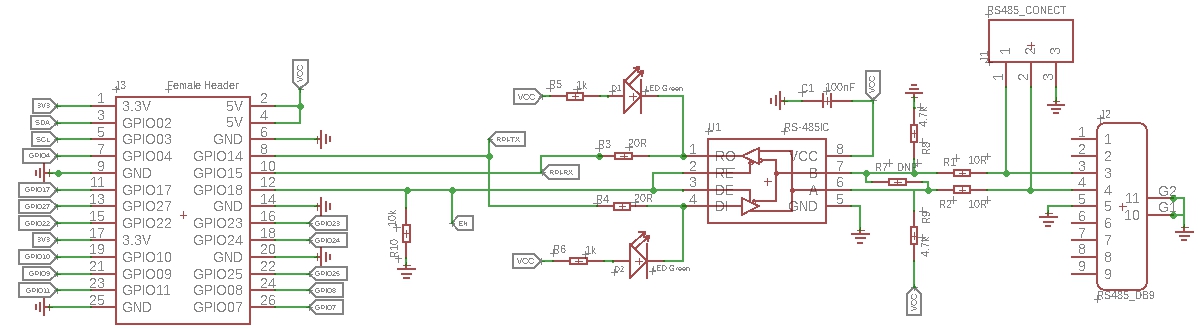
485 接口使用差分信号传输。请确保端口 A 连接到 485 设备的端口 A,端口 B 连接到 485 设备的端口 B。
485-A: RS485 数据传输线的 A 端,连接到 MAX485 芯片的 A 引脚。
485-B: RS485 数据传输线的 B 端,连接到 MAX485 芯片的 B 引脚。
GND: 连接到树莓派 GND。
您可以点击图片查看原始文件
如您所见,GPIO14 和 GPIO15 用于数据传输,我们使用 GPIO18 作为使能信号。
有关逻辑信号的定义,请参考下表。

连接树莓派的母头

我们使用 2X13 母头将此模块插入树莓派,请确保引脚对齐。

扩展母头

这个 RS-485 扩展板占用了 26 个树莓派引脚,实际只使用了 5 个 GPIO 引脚。我们将这 26 个引脚引出,以防您需要将这些引脚用于其他目的。
GPIO 占用列表
| GPIO 编号 | 功能 |
|---|---|
| GPIO02 | Grove I2C 端口的 SDA |
| GPIO03 | Grove I2C 端口的 SCL |
| GPIO14 | 连接到 Max485 芯片的 DI 引脚,用于数据传输。 |
| GPIO15 | 连接到 Max485 芯片的 RO 引脚,用于数据传输。 |
| GPIO18 | 连接到 Max485 芯片的 RE 和 DE 引脚,作为使能信号。 |
Grove I2C 端口

我们保留了 I2C 接口,以便您可以轻松地与 I2C 设备一起使用。需要注意的是,此端口的 VCC 为 5V,您需要确认模块是否与 5V 电压兼容。
SCL: I2C 串行时钟,连接到树莓派的 GPIO03。
SDA: I2C 串行数据,连接到树莓派的 GPIO02。
VCC: 连接到树莓派 5V 引脚。
GND: 连接到树莓派 GND 引脚。
Max485 芯片

我们为此扩展板使用 MAX485ESA IC,有关此 IC 的更多详细信息,请查看 MAX485 数据手册
支持的平台
| Arduino | Raspberry Pi | |||
|---|---|---|---|---|
 |  |  |  |  |
入门指南
硬件
所需材料
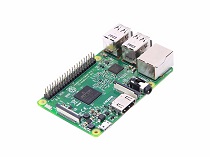
| Raspberry pi | RS-485 Shield for Raspberry Pi |
|---|---|
 |  |
| 立即购买 | 立即购买 |
-
步骤 1. 将 RS-485 Shield for Raspberry Pi 插入 Raspberry Pi。
-
步骤 2. 将 485-A 连接到 485 线的 A 端,将 485-B 连接到 485 线的 B 端。
如果线路接反,将无法通信。
- 步骤 3. 使用 micro-usb 线为 Raspberry Pi 供电。
软件
通信测试代码
您可以创建一个新的 python 文件并将以下代码复制到新文件中,或者您可以在资源下载区域下载源文件。然后在您的终端中运行它。
发送代码。
#!/usr/bin/env python

import time
import serial
import os
from gpiozero import LED

send_str = "*******rs485888888--\n"

ser = serial.Serial(port='/dev/ttyS0',baudrate =115200)

Tx_Enable = LED(18)
Tx_Enable.on()

while 1:
    ser.write(send_str)
    time.sleep(1)
接收代码
#!/usr/bin/env python

import time
import serial
import os
from gpiozero import LED

ser = serial.Serial(port='/dev/ttyS0',baudrate =115200,timeout=1)
data = ''

Rx_Disable = LED(18)
Rx_Disable.off()

while True:
    str = ser.readall()
    if str:
        print str
您需要两个扩展板和两个树莓派来测试上述代码,或者您可以使用 PC 中的串口工具与您的树莓派进行通信。
原理图在线查看器
资源
-
[Zip] 树莓派 RS-485 扩展板 Eagle 文件
-
[Zip] Python 测试代码
-
[PDF] MAX485 数据手册
-
[PDF] PDF 格式 Wiki
技术支持与产品讨论
感谢您选择我们的产品!我们在这里为您提供不同的支持,以确保您使用我们产品的体验尽可能顺畅。我们提供多种沟通渠道,以满足不同的偏好和需求。