Akenza 集成(通过 TTS)
Akenza 是物联网应用使能平台,让您能够构建出色的物联网产品和服务。它可以连接、控制和管理物联网设备,一站式解决所有需求。
在本教程中,您将学习如何在 Akenza 上通过 TTN 集成来自 Seeed 的 SenseCAP T1000 追踪器。
由 Akenza 团队编写

应用场景:
各种用例的室内/室外资产追踪:
国际资产追踪
设备监控
共享设备追踪等。
个人安全场景(养老院、搜救)得益于 SOS 按钮和内置蜂鸣器。
产品特性:
3 种室内外定位技术:GNSS、蓝牙和 Wi-Fi
温度、光线和运动传感器
SOS 按钮和蜂鸣器
卡片尺寸设备,厚度仅 6.5mm
入门指南
在本教程中,您将学习如何使用连接提供商 The Things Network (TTN) 在 akenza 上注册来自 Seeed 的 T1000 追踪器。
要在平台上注册新设备,您需要创建一个 数据流,它定义了 akenza 中的数据处理链。
创建数据流
设备连接器
要创建数据流,请转到 数据流 并选择 创建数据流。
选择 LoRa 作为您的设备连接器。如果您已经集成了 TTN 账户,您将在此处看到它。如果您没有自己的账户,可以使用 akenza 的连接即服务。
选择 The Things Network。

设备类型
设备类型指定用于解码来自设备数据的有效载荷解码器。
使用搜索字段查找 T1000 设备并相应地选择设备类型。继续进行输出连接器。

输出连接器
为您的数据流选择一个或多个输出连接器。输出连接器定义来自设备的数据应存储和/或处理的位置。
继续选择 Akenza DB。
通过连接到 Akenza DB,我们确保通过此数据流的所有数据都保存在 Akenza 数据库中,从而使您可以访问。保存您的数据流并为其命名。

连接 Seeed 的 T1000 设备
要创建新设备,请在资产清单菜单中选择 创建设备。添加设备名称,可选择添加描述、标签或自定义字段。

在下一步中,选择您之前创建的数据流。

现在填写关于您的 T1000 追踪器的所有连接参数。这些参数由设备制造商提供。
点击创建设备完成流程。
您的 T1000 追踪器设备现在将显示在资产清单概览中。
要检查设备的传入数据,请从列表中选择您的设备,并在数据概览中查看状态。
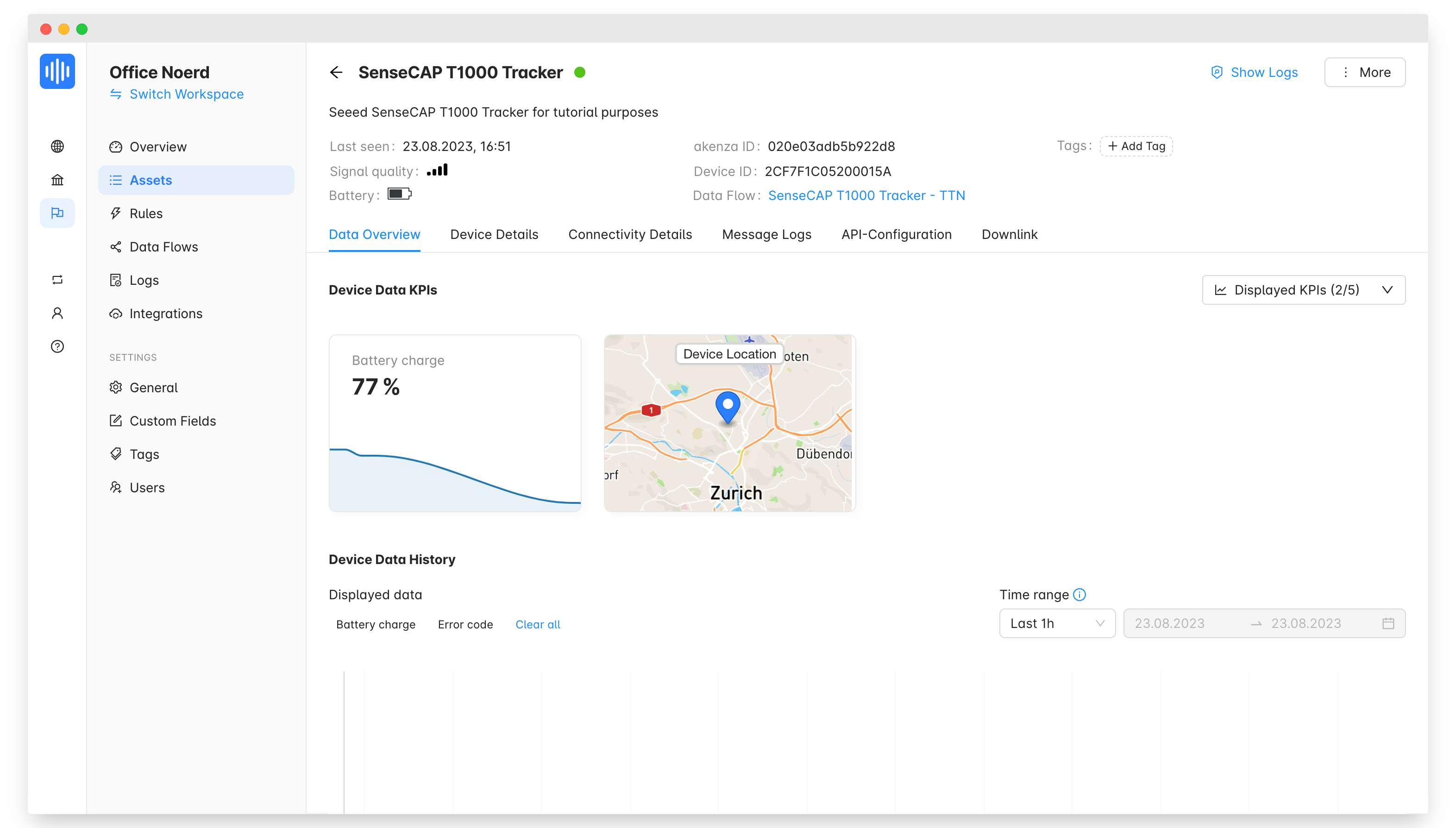
恭喜,您已成功通过 TTN LoRaWAN 网络在 akenza 上连接了 Seeed SenseCAP T1000-A 追踪器!
如何通过蓝牙配置追踪器
Seeed 的 SenseCAP Mate 应用程序允许您配置追踪器的不同工作模式和其他设置。
对于 iOS,请在 App Store 中搜索"SenseCAP Mate"并下载。
对于 Android,请在 Google Store 中搜索"SenseCAP Mate"并下载。
请参考设备的用户指南,了解不同工作模式和配置设置的详细说明。
如何通过 LoRa 下行链路配置追踪器
除了移动应用程序外,您还可以直接使用下行链路数据包配置 T1000 追踪器。
为此,导航到您追踪器的设备详情页面并选择下行链路选项卡。
只需输入正确的 HEX 载荷和端口号,然后点击发送消息即可。
请参考设备的用户指南,了解不同工作模式和配置设置的详细说明。

🚀使用地理围栏和地图视图进一步探索
现在您已经从设备接收到位置数据,您可以利用 akenza 的其他资产追踪功能,即地理围栏逻辑块和仪表板构建器。
地理围栏逻辑块
通过我们的无代码地理围栏块,基于设备位置创建操作和通知。
只需指定数据输入(在这种情况下是 T1000 追踪器),添加地理围栏块,创建您的自定义围栏,最后定义当设备进入或离开围栏时触发的结果操作。

仪表板构建器的地图视图
通过仪表板构建器的地图组件实时显示您的 T1000 追踪器位置。
只需前往仪表板构建器并创建一个新的仪表板。或者,您可以使用资产追踪模板作为起点。添加地图组件并选择 T1000 追踪器作为数据源。选择传感器的纬度和经度读数,如果需要,添加额外的标记数据点(例如电池电量)。
您现在可以在地图上实时跟踪您的资产,甚至可以通过点击设备图标旁边的追踪来显示它们的路径。
