使用模拟输入传感器开始使用 S2100
现在开始学习如何将 S2100 与模拟输入传感器一起使用。掌握这一点之后,我们将继续了解 S2100 应用的基础知识。这将帮助你在未来更好地连接你自定义的传感器。
准备以下物品
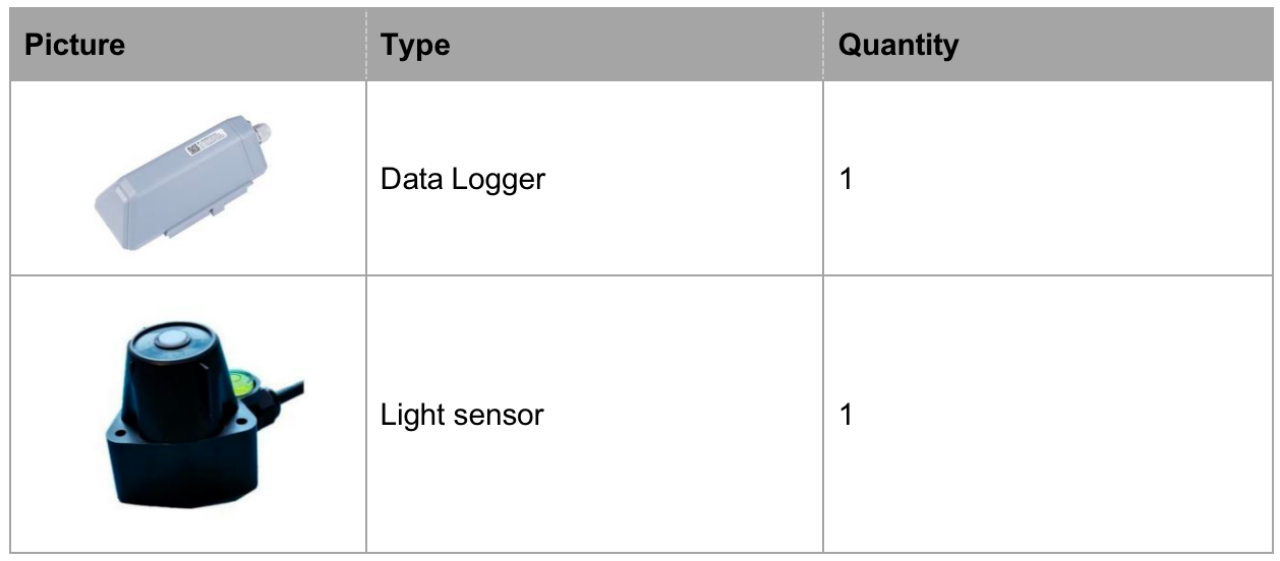
- 数据记录仪
- 光照传感器(作为示例)
- 十字螺丝刀(十字槽 2 号)
- SenseCAP Mate APP
连接传感器探头
首先,我们需要进行接线。请按照以下步骤操作。
拆卸数据记录仪
- 拧下三个螺丝。
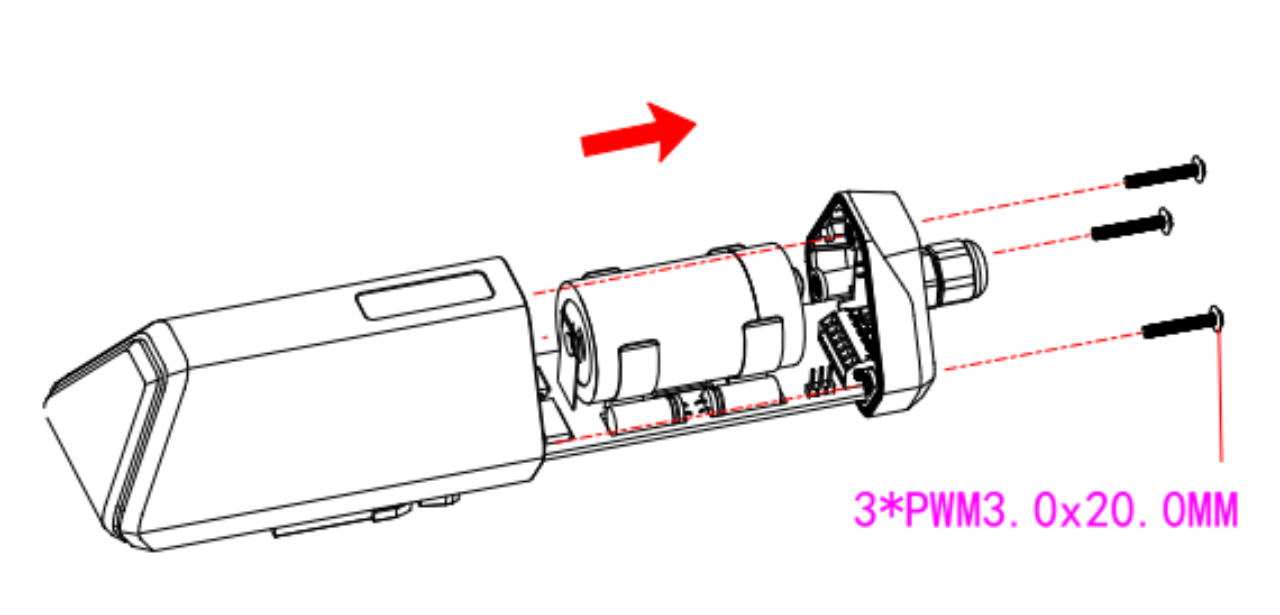
- 取下上盖。
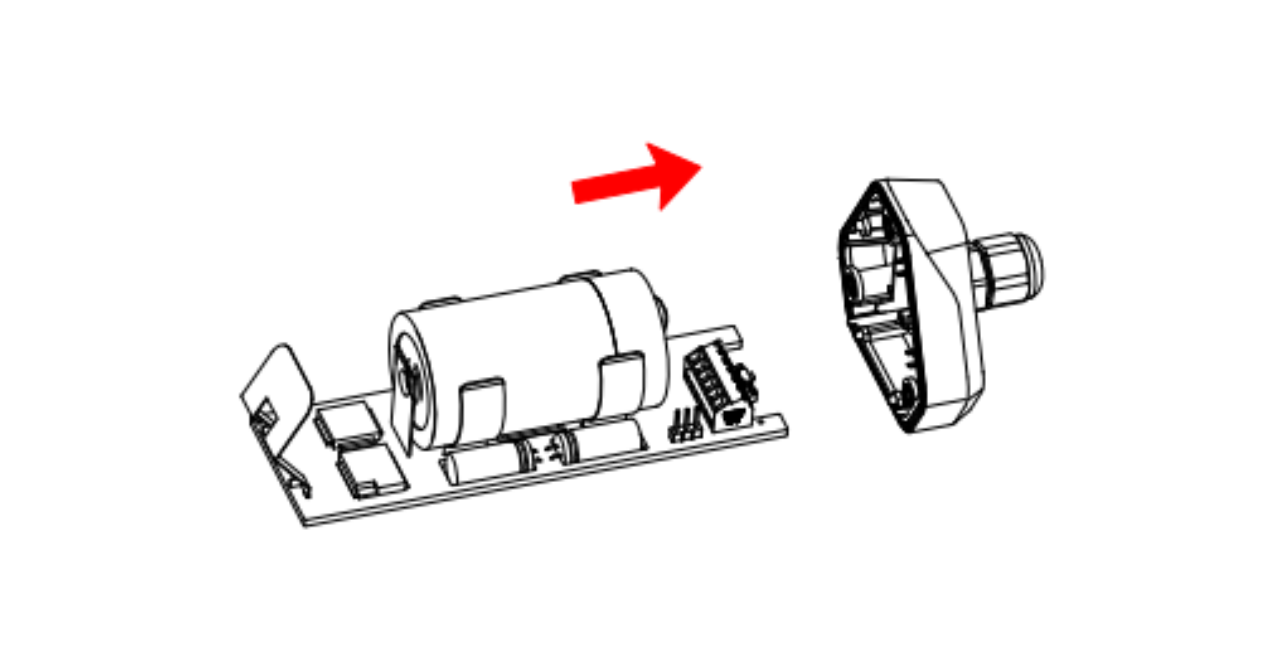
- 取下螺纹帽,并让传感器的电缆穿过螺纹帽,再穿过底盖,然后连接到接线端子。
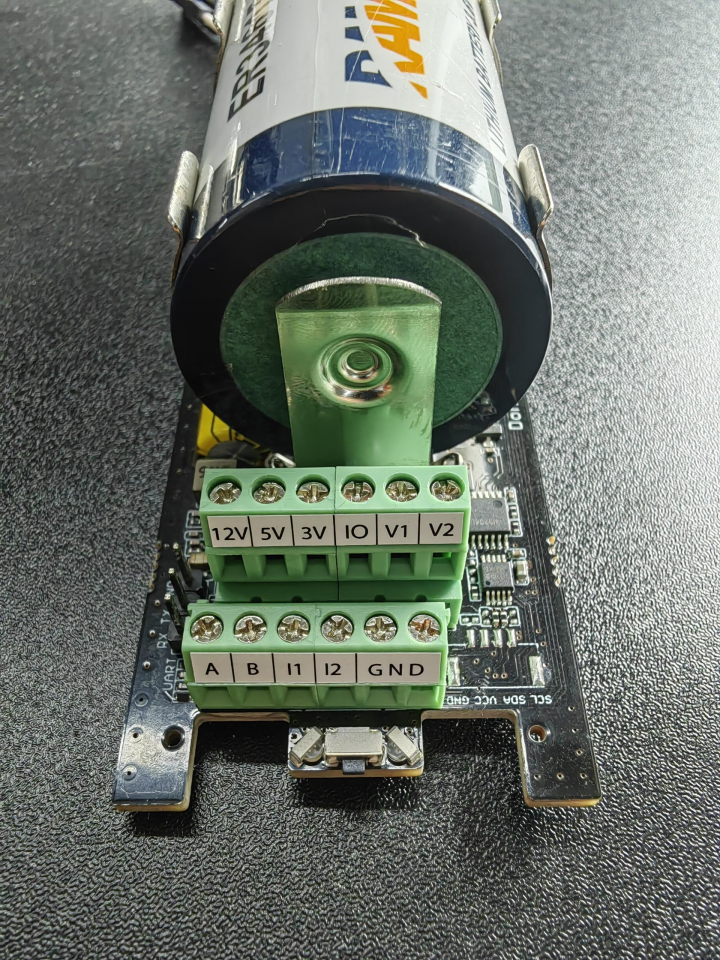
接线端子说明
| 编号 | 引脚 | 说明 |
|---|---|---|
| 1 | 12V | 外部 12V 输入电压。数据记录仪可以由外部 12V 直流电源供电。当使用 12V 电源时,电池将作为备用电源。 |
| 2 | 5V | 5V 输出电压,为传感器提供 5V 电压。 |
| 3 | 3V | 3V 输出电压,为传感器提供 3V 电压。 |
| 4 | IO | 采集电平或脉冲输入 |
| 5 | V1 | 采集 0 到 10V 的电压输入 |
| 6 | V2 | 采集 0 到 10V 的电压输入 |
| 7 | A | RS485 A/+ |
| 8 | B | RS485 B/- |
| 9 | I1 | 采集 4 到 20mA 的电流输入 |
| 10 | I2 | 采集 4 到 20mA 的电流输入 |
| 11 | GND | 接地引脚 |
| 12 | GND | 接地引脚 |
分辨率
| 接口 | 数值 |
|---|---|
| 电流输入 | 4 到 20 mA(2 路) |
| 电流输入分辨率 (I1/I2) | 0.001 mA |
| 电压输入 | 0 到 10V(2 路) |
| 电压输入分辨率 (V1/V2) | 0.01 mV |
传感器供电方式
数据记录仪支持两种供电模式,由于光照传感器只需要 5V 供电,我们选择内置电池模式:
| 模式 | 说明 |
|---|---|
| 内置电池 | 数据记录仪和传感器由电池供电。在这种情况下,数据记录仪可以连接到 5V 传感器。 |
连接到数据记录仪
数据记录仪的接线顺序:
| 线材类型 | 说明 |
|---|---|
| 红线 | 5V |
| 黑线 | GND(任意端口均可。) |
| 黄线 | IO |
- 将 8 针线缆穿过底盖,并根据接线顺序要求连接到数据记录仪的底座;
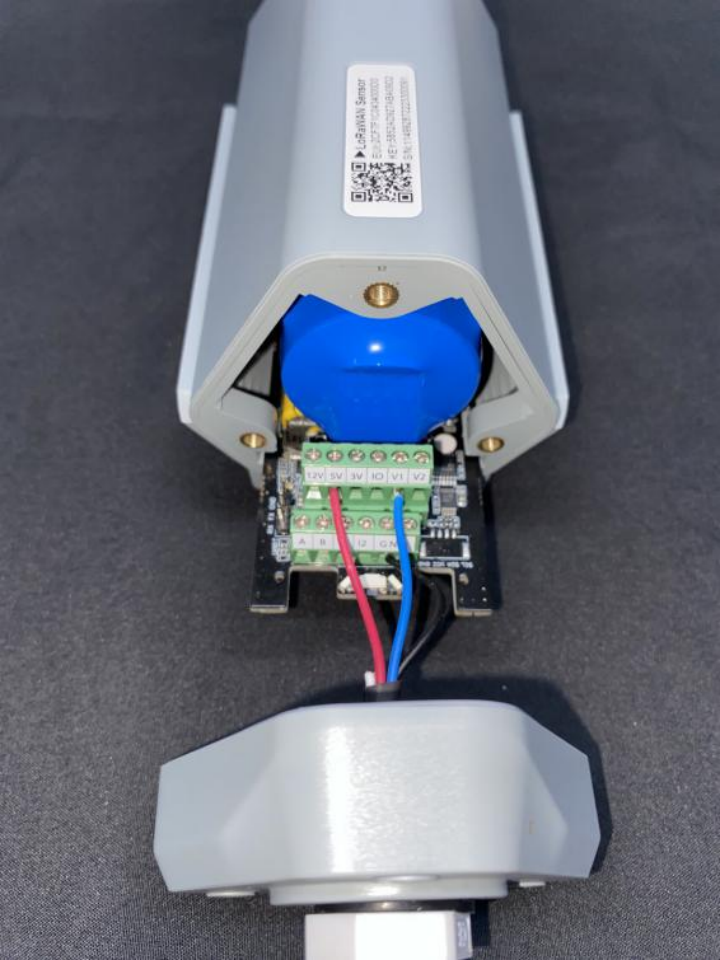
- 依次连接上盖、橡胶圈和螺帽
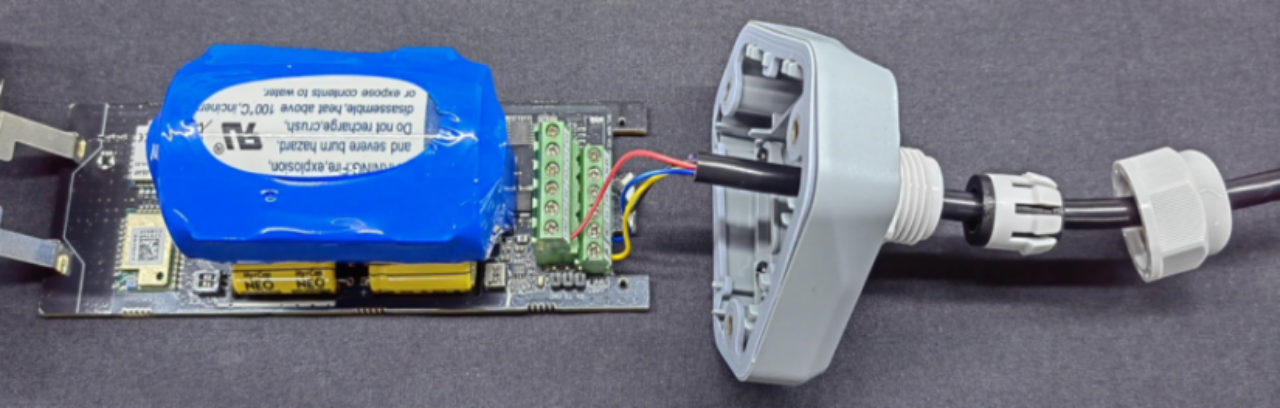
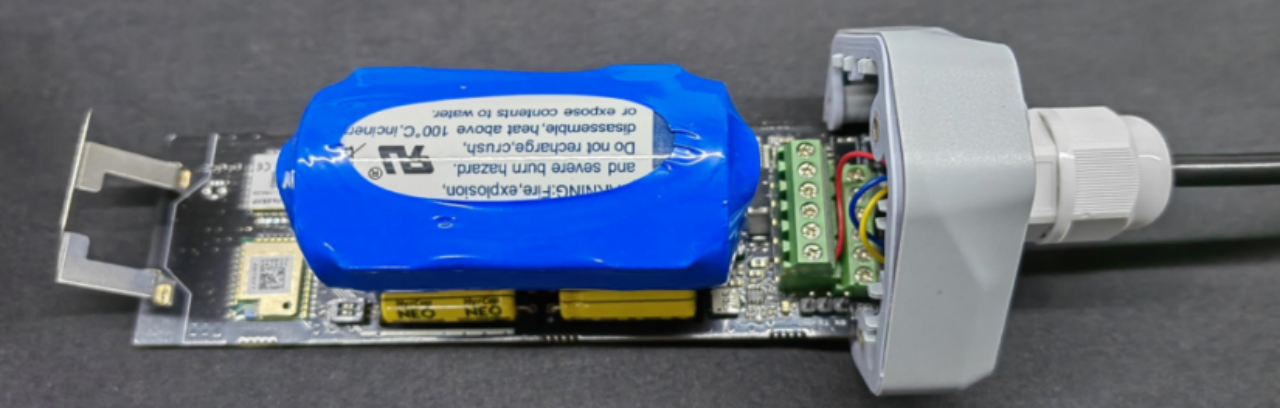
- 拧紧螺丝和螺帽****以检查防水性能。如果线径过细,请缠绕防水胶带。
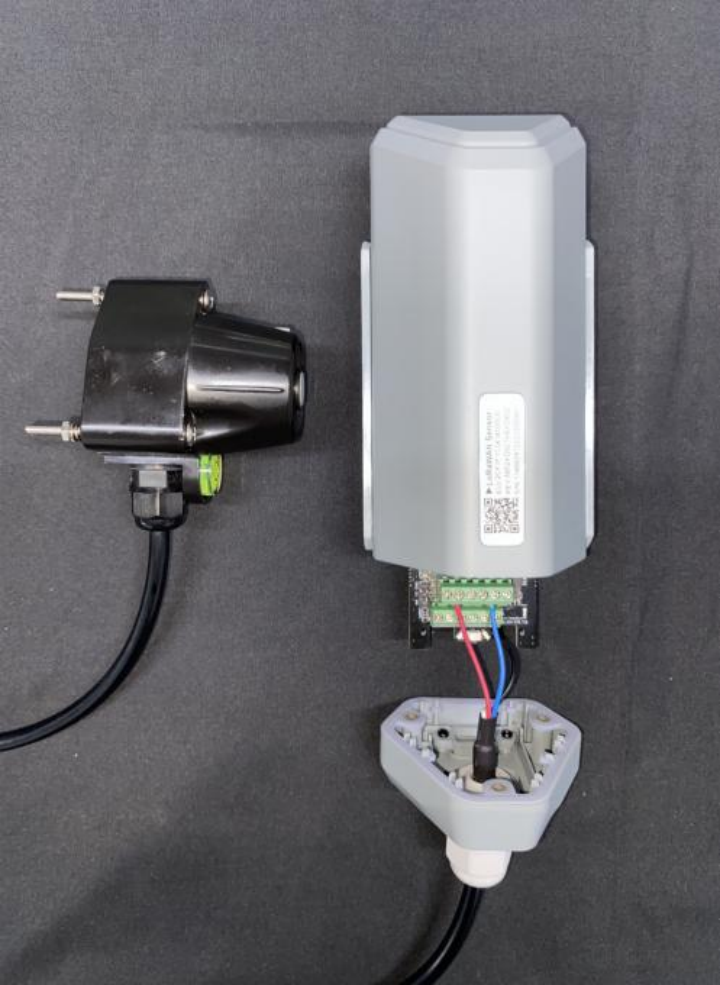
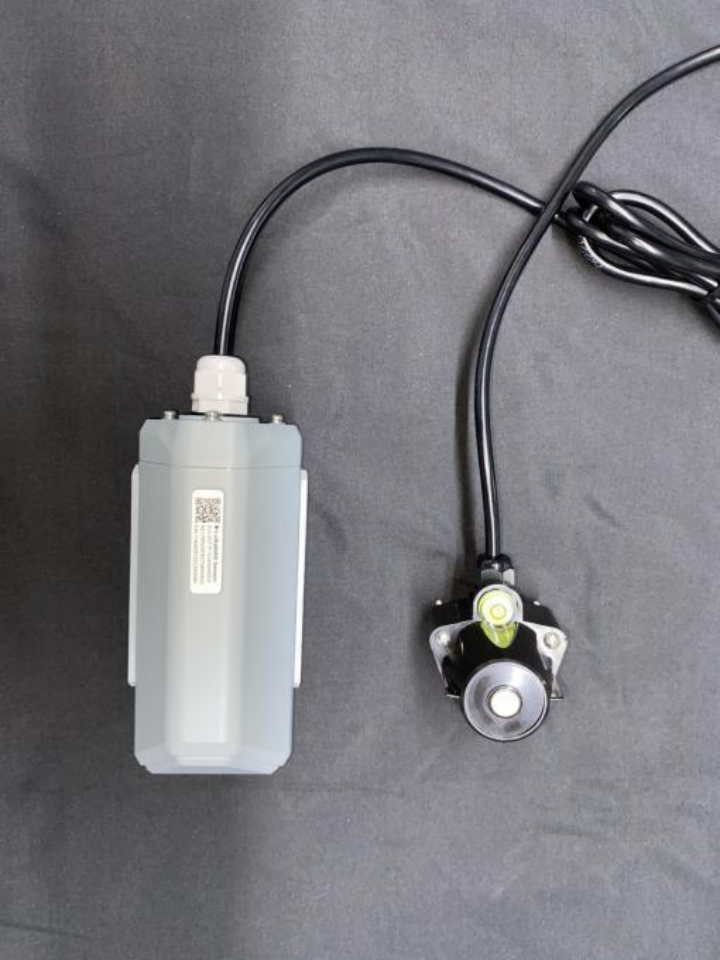
*注意: 组装设备时,必须安装好数据记录仪和转接盒的防水垫,并拧紧螺帽和螺丝,否则可能会影响设备的防水效果!
如果线径过小,可以用防水胶带缠绕,如下图所示:
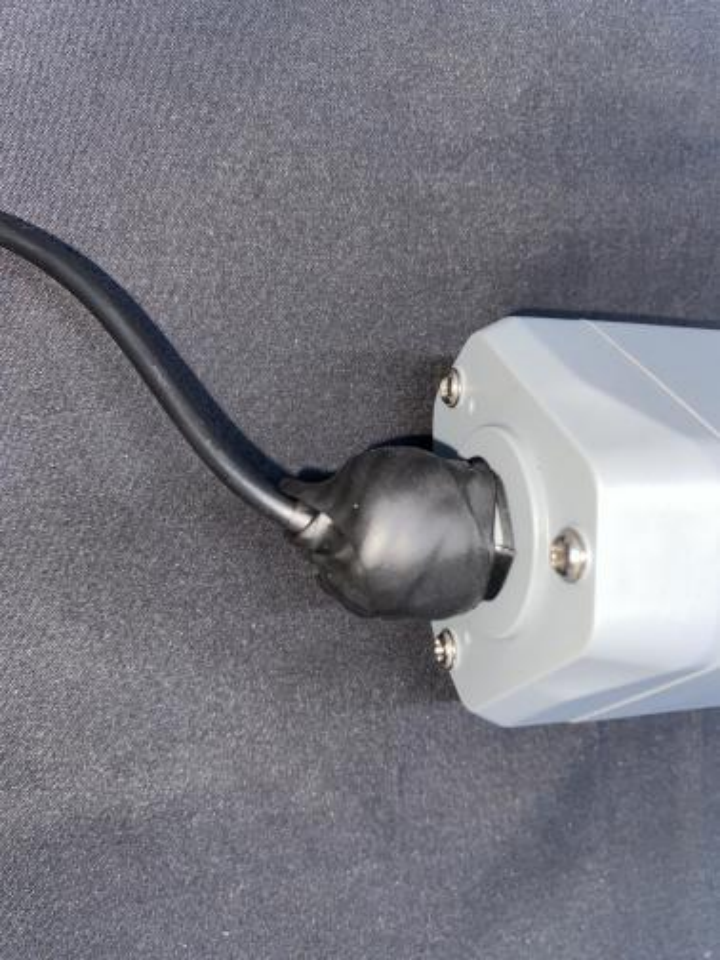
到这里我们已经完成了接线。现在,让我们开始设置 S2100,并在我们的 APP 上进行配置。
设置 S2100
将传感器连接到 App
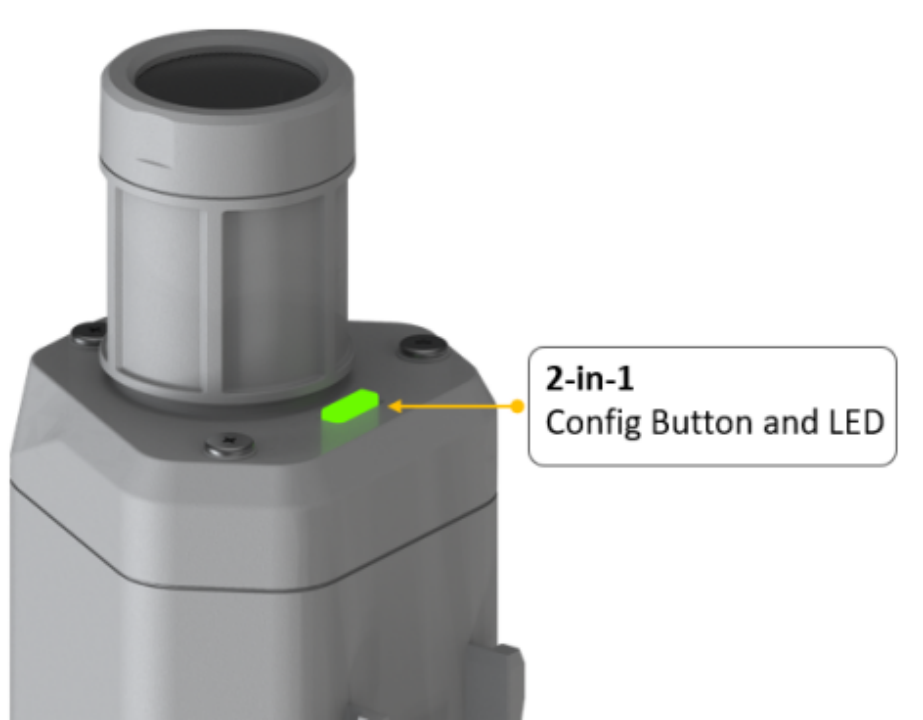
- 长按按键 3 秒,LED 将以 1 秒的频率闪烁。请在 1 分钟内使用 App 连接传感器;否则设备将会关机或重启。
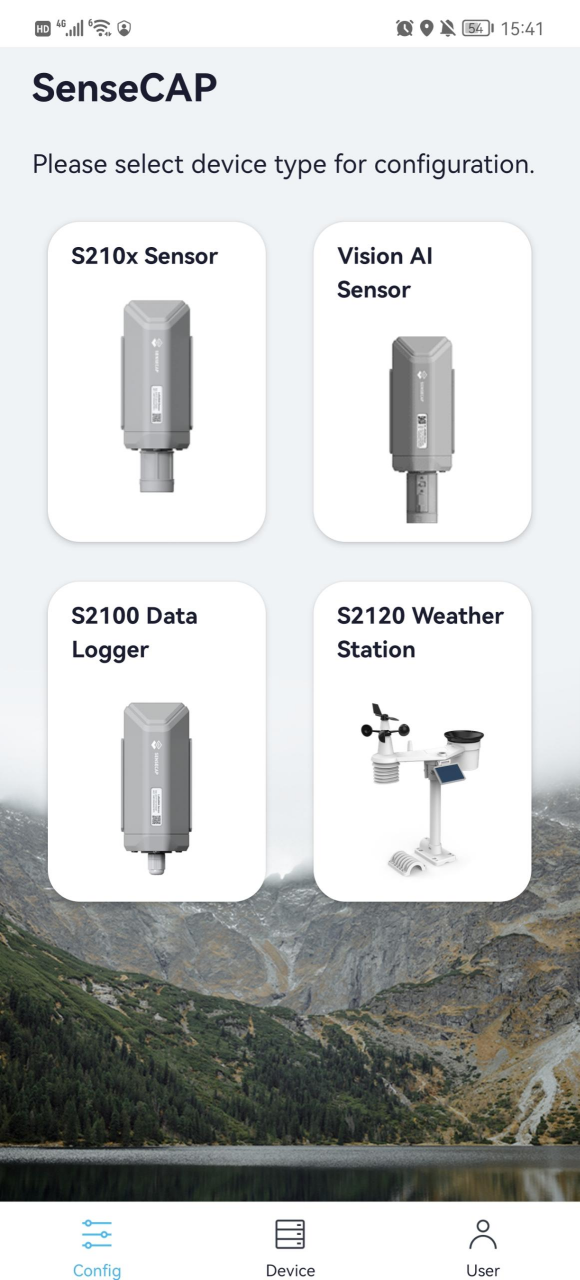
- 请选择 "S2100 Data Logger"。
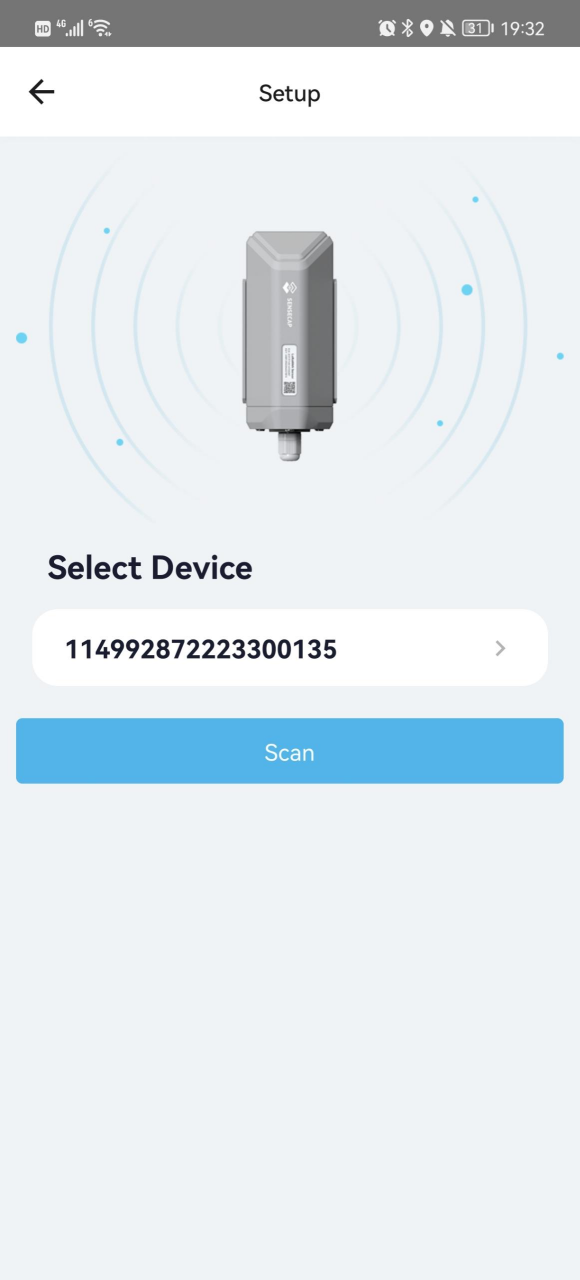
请点击 "Setup" 按钮打开蓝牙,并点击 "Scan" 开始扫描传感器的蓝牙。
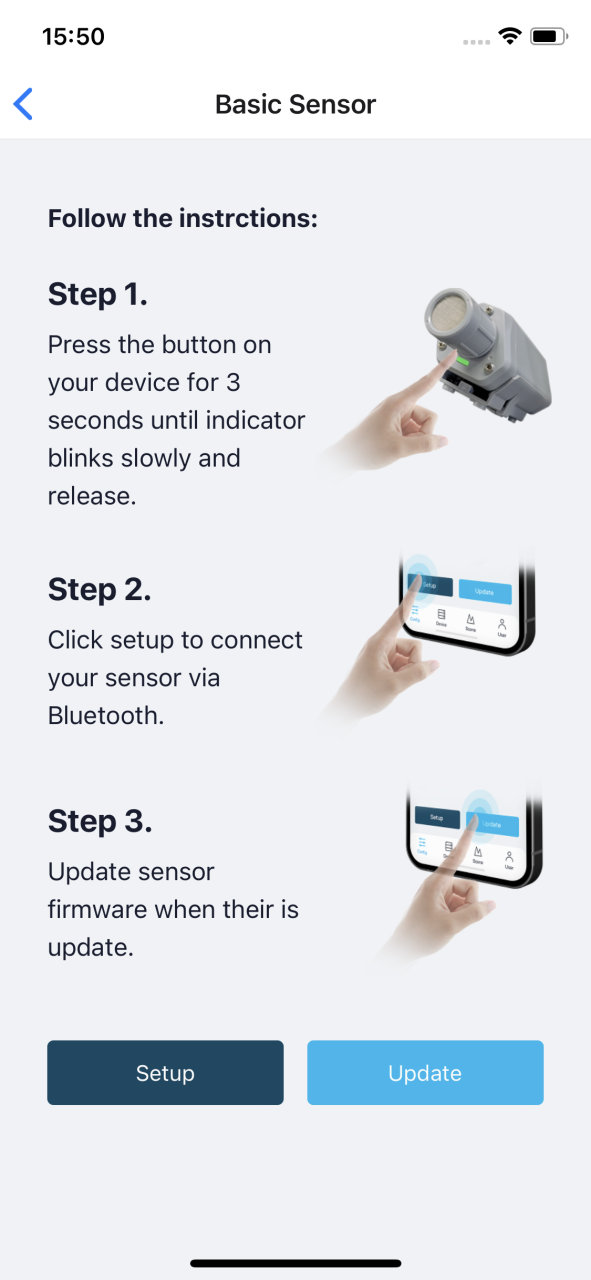
- 通过 S/N 选择传感器(S/N 位于传感器正面的标签上)。然后,进入后会显示传感器的基本信息。
- 蓝牙连接成功后进入配置模式:LED 以 2 秒的频率闪烁。
通过 App 配置基础参数
选择平台和频段
S210x 传感器在生产时即支持 863MHz ~928MHz 的通用频段规划,并集成在一个 SKU 中。也就是说,每一台设备都可以支持 7 种频段规划。
这里我们选择 "SenseCAP for Helium" 或 "SenseCAP for TTN"。频段规划根据你的实际情况进行选择。
*注意: 当用户周围有 Helium 网络时,数据记录仪可以上传数据。它运行在 SenseCAP 私有 Helium Console 上。用户无需在 Helium Console 上创建设备;
SenseCAP for TTN 平台需要与 SenseCAP LoRaWAN 室外网关(https://www.seeedstudio.com/LoRaWAN-Gateway-EU868-p-4305.html)配合使用
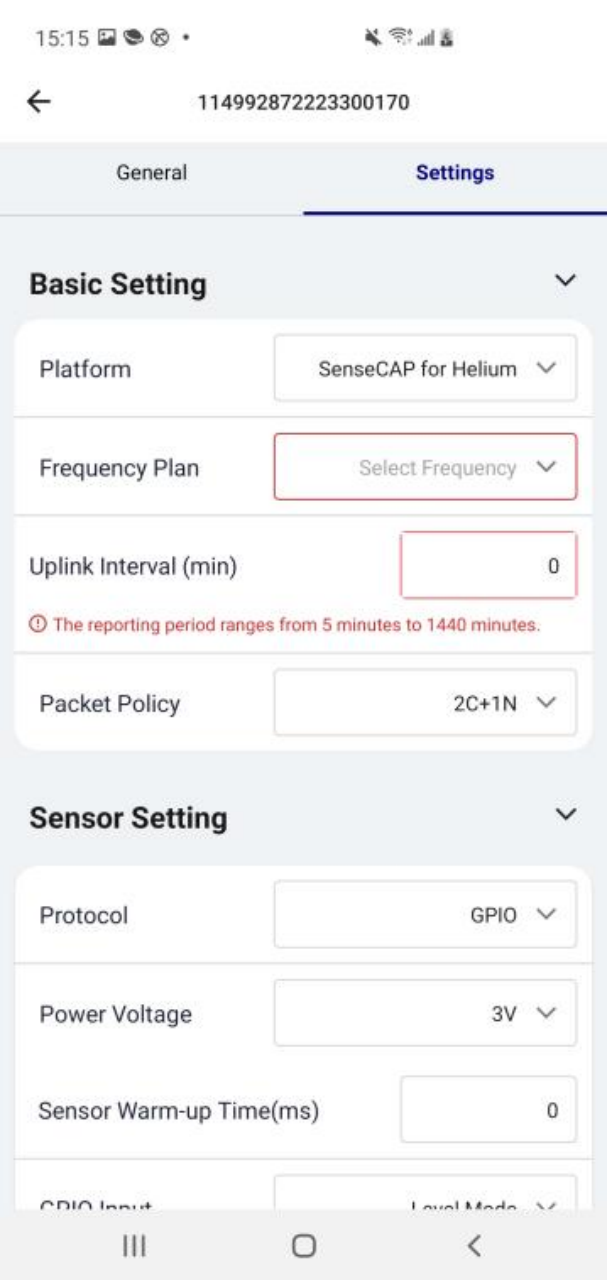
设置上报间隔
设备的工作模式为:每隔一个设定的时间间隔唤醒设备,采集测量值并通过 LoRa 上传。
例如,设备默认每 60 分钟采集并上传一次数据。

设置上行策略
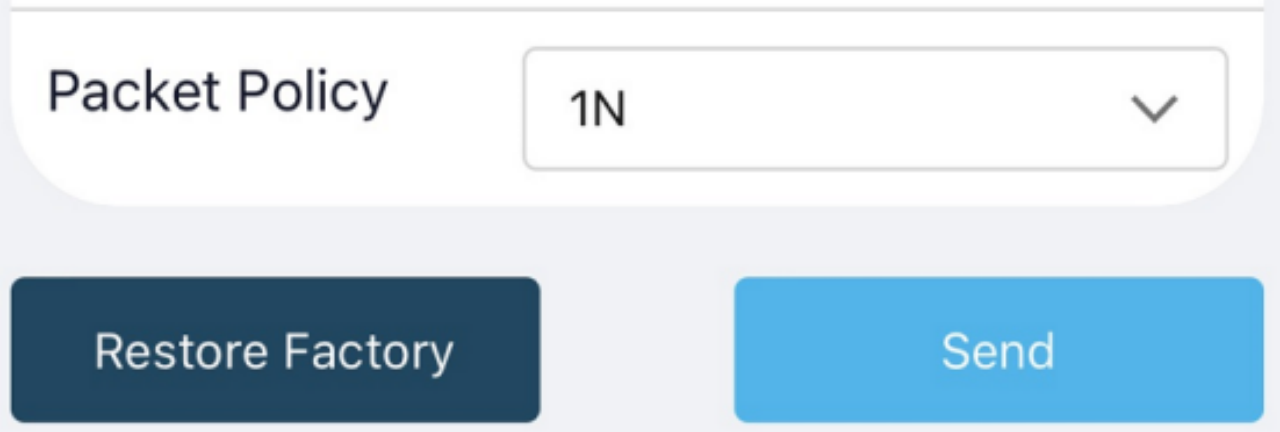
传感器的上行数据包策略有三种模式,我们在这里选择 1N,你也可以根据自己的需求进行选择。
| 参数 | 说明 |
|---|---|
| 2C+1N(默认) | 2C+1N(2 个确认包和 1 个非确认包)是最佳策略,该模式可以最大限度地降低丢包率,但设备在 TTN 中会消耗最多的数据包,或在 Helium 网络中消耗最多的 data credits。 |
| 1C | 1C(1 个确认包)设备在从服务器收到 1 个确认包后就会进入休眠。 |
| 1N | 1N(1 个非确认包)设备只发送数据包然后开始休眠,而不管服务器是否收到数据。 |
恢复出厂设置
在选择 SenseCAP 平台时,必须使用固定的 EUI/App EUI/App Key。因此,当从其他平台切换回 SenseCAP 平台之前,需要先恢复出厂设置。
当我们出错或想要重置所有内容时,可以点击该按钮。设备将恢复为出厂默认配置。
*注意: "Restore Factory" 功能只能重置基础设置。
通过 App 配置模拟传感器
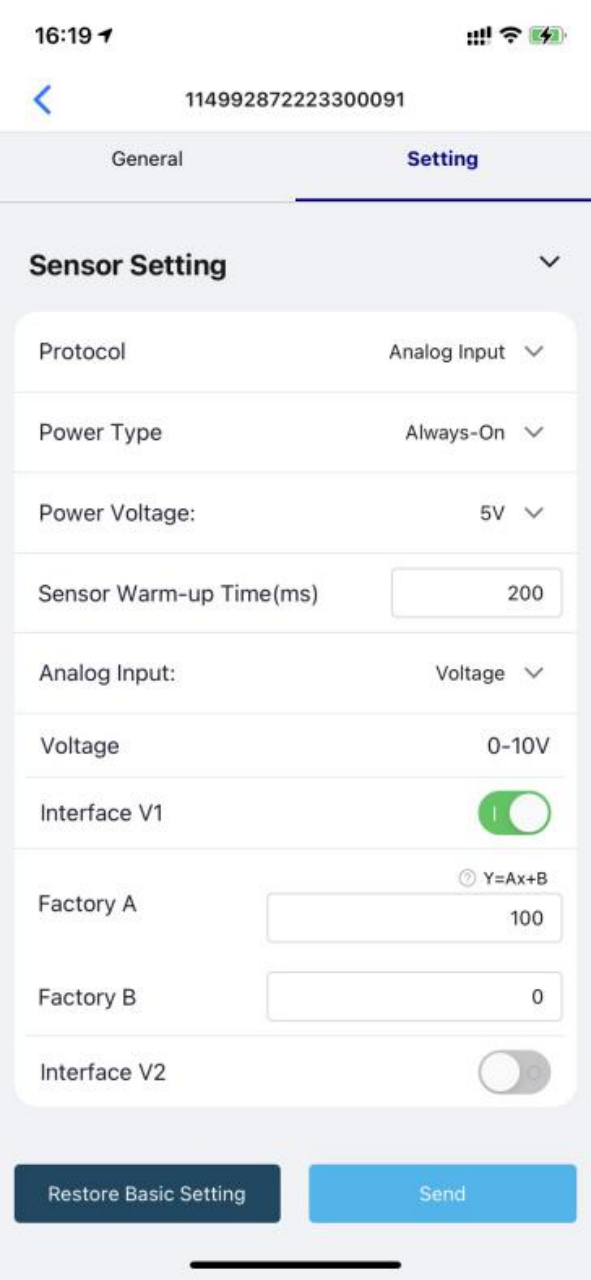
将 “Protocol” 选择为 “Analog Input”。然后依次设置以下参数。
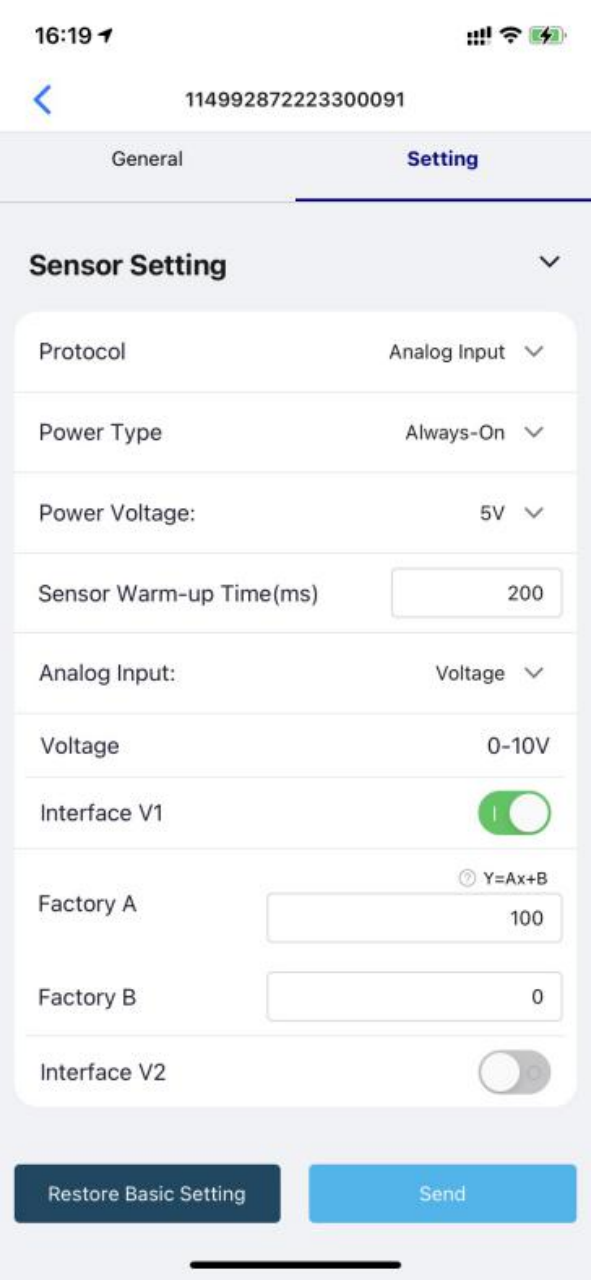
将电源类型选择为 Periodical power。
| 电源电压 | 我们在这里选择 5V。 |
|---|---|
| 传感器预热时间 | 预热时间表示在加上电源电压后,传感器达到最高精度或性能水平所需的时间。我们在这里输入 200(ms)。 |
| 电压范围 | 0-10V(数据记录仪可以采集 0~10V 范围内的电压信号,并自动调整上限以提高精度)。我们在这里选择 Voltage。 |
| 接口 V1 | 数据记录仪支持两路模拟电压信号。当传感器线缆连接到 V1/V2 时,可以启用相应配置。我们在这里启用 Interface V1。 |
| 接口 V2 | |
| Y= Ax + B | "Y":为数据记录仪将要上传的数值。"x":为原始电流值。系数 A:可自定义的数值,用于按倍数放大或缩小 "x"。系数 B:可自定义的数值,用于增加或减少 "x" 的数值。通过设置 A 和 B 的数值,可以计算出所需的数值。我们在这里将 A 设置为 100,B 设置为 0。 |
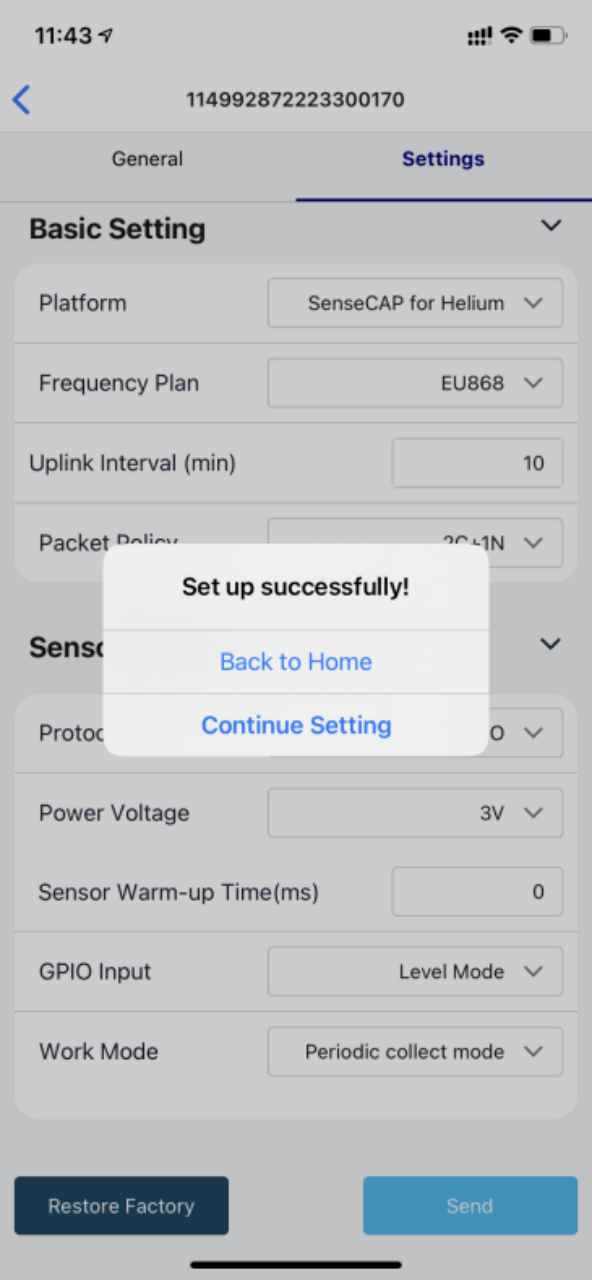
完成配置信息后,点击 "Back to Home"(此时节点与 APP 的蓝牙会自动断开),数据记录仪将尝试连接网络(尝试连接网络时 LED 指示灯红灯慢闪,网络连接成功后绿灯快闪);
在 SenseCAP Portal 上查看数据
将传感器绑定到 SenseCAP Portal
请打开 SenseCAP Mate App。
-
扫描二维码
-
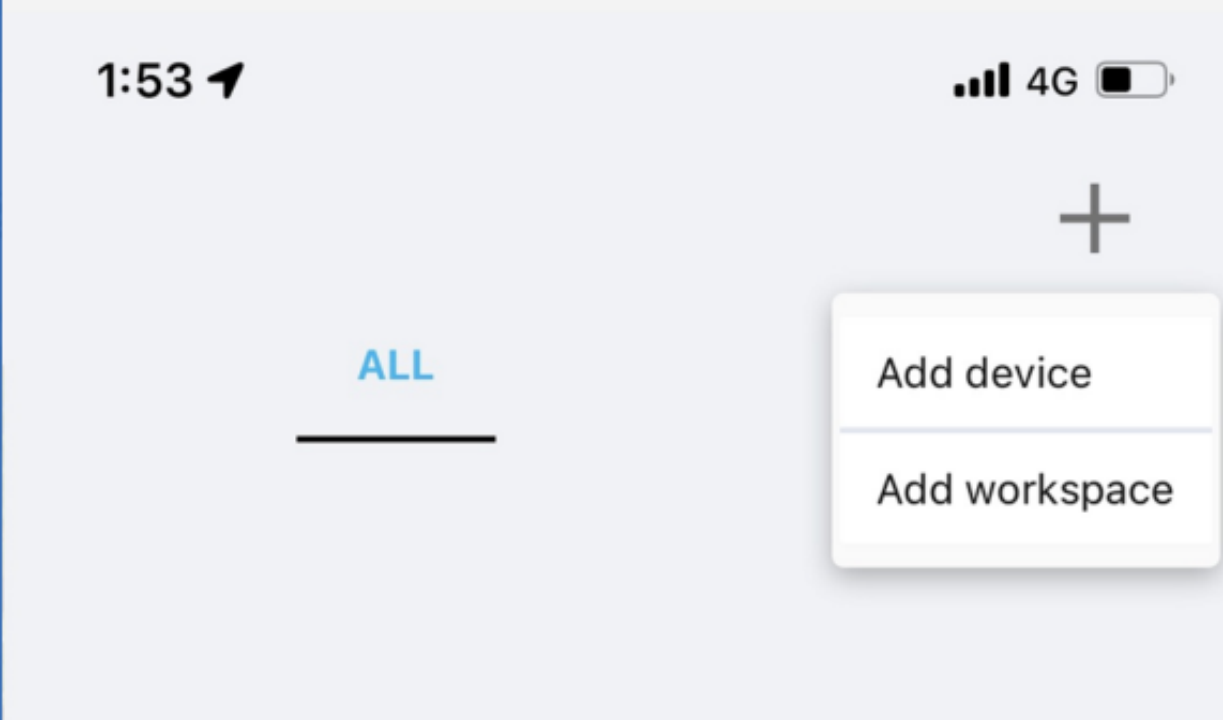
点击设备页面右上角的 "Add device" 进入设备绑定页面。
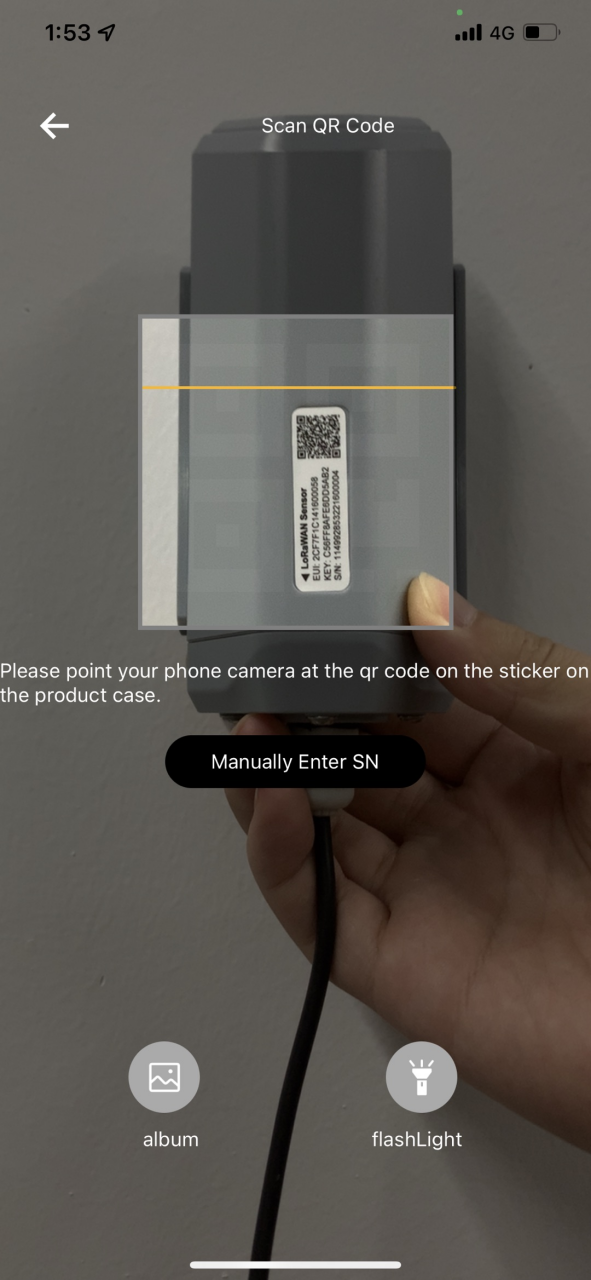
- 扫描设备上的二维码,将设备绑定到你的账号。如果你没有将其设置到指定分组,设备将被放入 "default" 分组。
- 手动填写 EUI
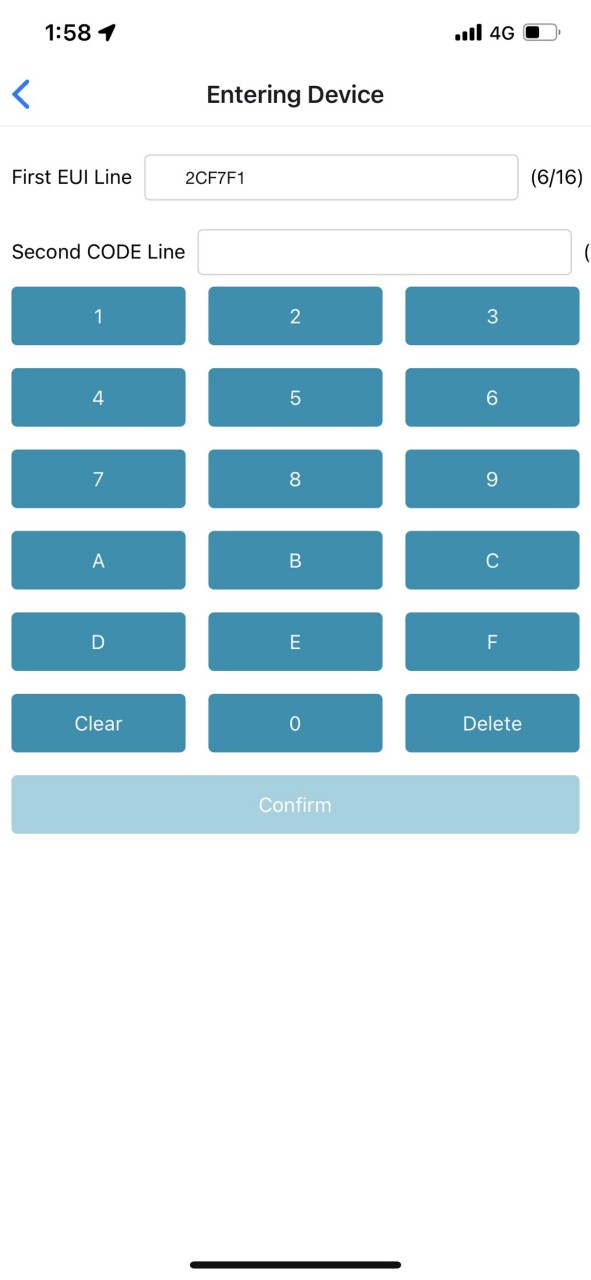
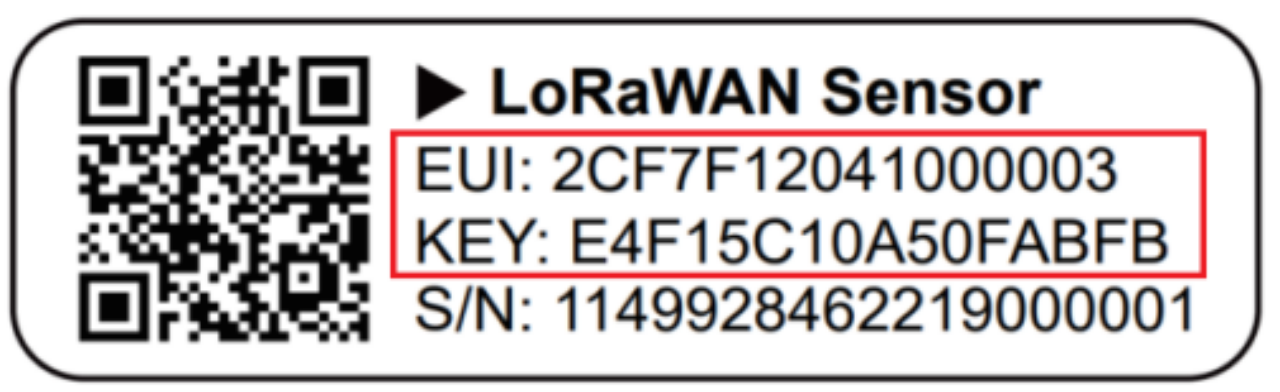
如果二维码标签损坏,你可以手动填写设备的 EUI,将设备绑定到你的账号。请确保按照系统建议的格式输入 EUI,然后点击 "confirm"。
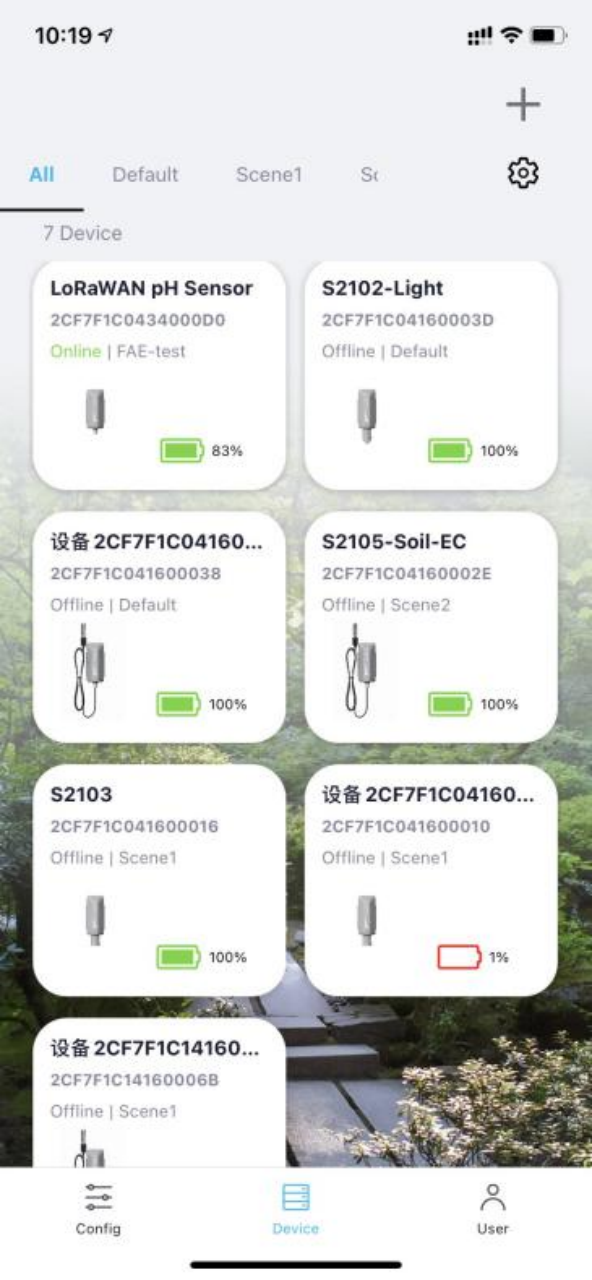
在 SenseCAP Mate APP 上查看数据
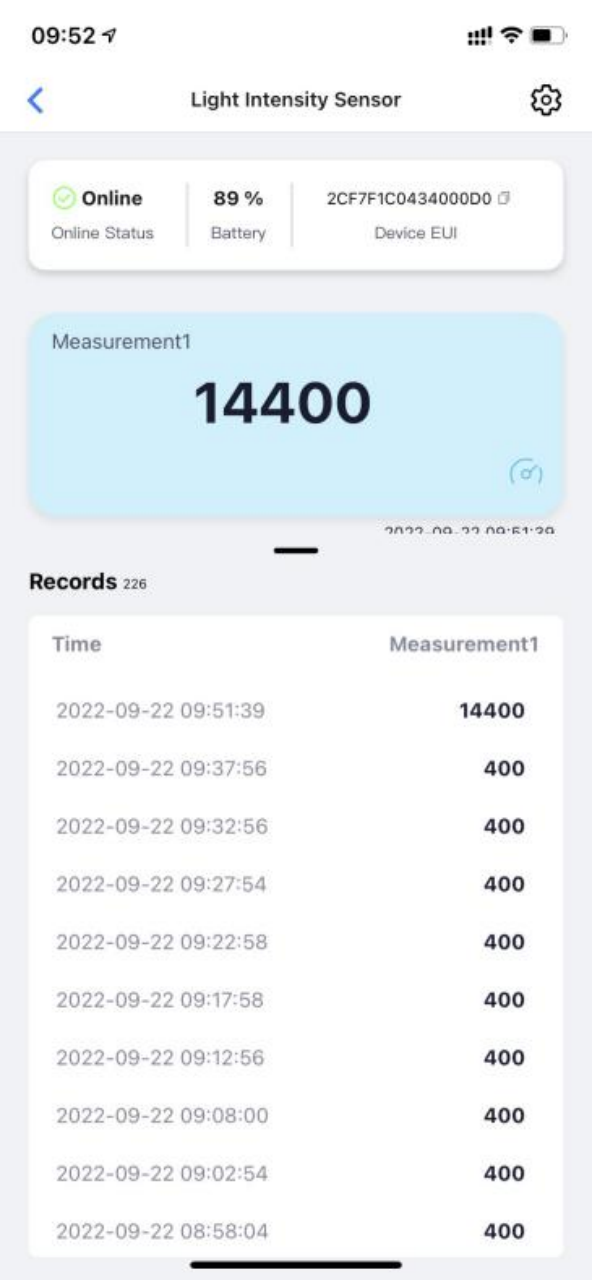
最后,在 SenseCAP App 或网站 http://sensecap.seeed.cc/ 上,你可以查看设备的在线状态和最新数据。在每个传感器的列表中,你可以查看其在线状态以及最近一次数据上传的时间。
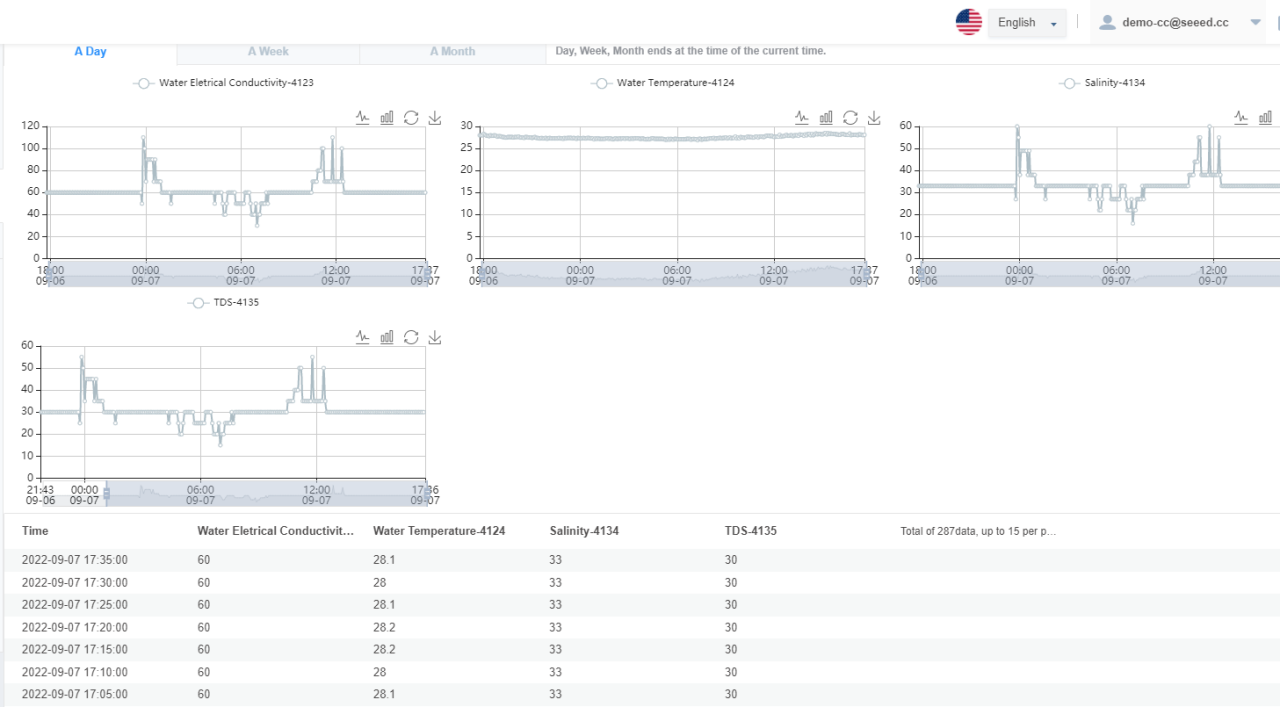
此外,你也可以在 SenseCAP Mate APP 上查看数据。