Wio Lite MG126

Wio Lite MG126 是一款基于 SAMD21 的高性价比开发板,板载 MG126 蓝牙模块。SAM D21 是基于 ARM Cortex-M0+ 的微控制器,MG126 是 2.4GHz 单模蓝牙收发器模块。与 Wio Lite W600 相同,该开发板也兼容 Arduino zero(使用相同的 Arduino Core SAM D21),并具有与 Adafruit Feather 系列相同的兼容外形规格。
我们引出了 SAM D21 的 3.3V I/O 引脚,SAM D21 芯片具有丰富的 I/O 资源,包括 14 个数字引脚、6 个模拟引脚、1 个 UART 端口、1 个 I2C 端口和 1 个 ICSP 端口。越来越多的 Seeed 开发板使用 Type C 接口来供电和传输数据,Wio Lite MG126 也是如此。同时,还有一个 JST2.0 锂电池端口,您可以使用 3.5V 或 4.2V 锂电池为该开发板供电。
现在,让我们来谈谈蓝牙核心 MG126。MG126 是一个 2.4GHz BLE RF 收发器,具有软件可配置寄存器和嵌入式数据包处理引擎。它可以在超低功耗下工作。MG126 的蓝牙空中数据速率为 1Mbps,MG126 可以通过 SPI 接口以 4Mbps 的速度与 Arduino 核心通信。

特性
- Arduino Zero 兼容 / Adafruit Feather 兼容
- 2.4GHz ISM 频段工作,2MHz 信道间隔
- 1Mbps 空中数据速率
- 超低功耗
规格参数
| 参数 | 值 |
|---|---|
| 主控制器 | |
| 微控制器 | SAM D21 |
| 数字 I/O 引脚 | 14 |
| 模拟输入通道 | 6 |
| 每个 I/O 引脚直流电流 | 40 mA |
| IO 输入电压 | 3.3 V |
| SRAM | 32 KB |
| Flash | 256 KB |
| 最大 CPU 频率 | 48 MHz |
| 蓝牙 | |
| 蓝牙核心 | MG126 |
| 频段 | 2.4GHz ISM |
| 数据速率 | 1Mbps 空中数据速率 |
| 与 MCU 通信 | SPI(最大 4Mbps) |
| 发射器 | 可编程输出功率:-28 ~ +4 dBm(无外部 RF PA)0dBm 输出功率时 20mA |
| 接收器 | 集成信道滤波器 -85 dBm 灵敏度 可编程 LNA 增益 |
| 天线 | 板载 PCB 天线 |
| 最大蓝牙连接距离 | 10 m |
| 其他 | |
| 电源输入端口 | USB Type C JST2.0 锂电池 |
| 工作电压 | USB 5V 电池 4.2 V |
| 可恢复保险丝 | 保护电流 1A |
| 电池充电电流 | 400 mA |
硬件概述

- PCB 天线在安装时不应被金属屏蔽,否则会导致蓝牙信号衰减;
- 模块背面标有电池的正负极。严禁将电池正负极接反。
开始使用
在开始之前,请从 Google/Apple Store 下载 nRF Connect 应用程序。nRF Connect 兼容标准蓝牙协议功能,所有示例都基于此应用程序进行测试。
硬件
所需材料
- Wio Lite Mg126 x1
- 计算机 x1
- USB type-c 数据线 x1
- 跳线 x1
某些 USB 数据线只能供电而无法传输数据。如果您没有 USB 数据线或不知道您的 USB 数据线是否可以传输数据,您可以查看 Seeed USB type C support USB 3.1。
通过 USB 数据线将 Wio Lite MG126 连接到您的计算机。
软件
步骤 1. 您需要安装 Arduino 软件。

启动 Arduino 应用程序
双击您之前下载的 Arduino 应用程序 (arduino.exe)。
如果 Arduino 软件以不同语言加载,您可以在首选项对话框中更改它。详情请参见 Arduino Software (IDE) page。
步骤 2. 将 Wio Lite MG126 开发板添加到 Arduino IDE
打开您的 Arduino IDE,点击 File > Preferences,并将以下 URL 复制到 Additional Boards Manager URLs
https://files.seeedstudio.com/arduino/package_seeeduino_boards_index.json

点击 Tools > Board > Board Manager。按名称搜索开发板,只需搜索关键词 Seeeduino_Wio_Lite_MG126 并安装相应的开发板。

步骤 3. 选择您的开发板和端口
您需要在 Tools > Board 菜单中选择与您的 Arduino 对应的条目。 选择 Wio Lite MG126。

从 Tools | Serial Port 菜单中选择 Arduino 开发板的串行设备。这很可能是 COM3 或更高(COM1 和 COM2 通常为硬件串行端口保留)。要找出端口,您可以断开 Arduino 开发板的连接并重新打开菜单;消失的条目应该就是 Arduino 开发板。重新连接开发板并选择该串行端口。
在您选择 Wio Lite MG126 开发板之前,您可能无法在 File > Examples 选项卡中找到 MG126 示例。当您选择开发板后,示例将出现在这里。
步骤 4. 打开演示
从 Seeed Github 下载 MG126 Library。然后参考 How to install library 为 Arduino 安装库。 点击 File > Examples >Seeeduino Wio Lite MG126 >analog_output。

您可以在此文件夹中找到 7 个演示。button/get_bat_vol 演示不使用蓝牙库,其余的都使用。

| 演示名称 | 功能 | 设备信息 |
|---|---|---|
| analog_output | 通过蓝牙获取开发板上的模拟值并在手机应用程序上显示。 | Wio_BLE_Analog |
| button | 按下板载用户按钮并在串行监视器中打印。 | |
| echo_ble | 蓝牙回显服务器,即手机接收开发板发送的数据。 | Wio_Lite_BLE |
| get_bat_vol | 获取外部电池电压 | |
| rgb_led_matrix_control | 控制 Grove - RGB LED Matrix 进行显示 | Wio_Led_matrix |
| serial_transparent_transmission | 串口数据透明传输,即手机发送的数据将从开发板的串口发送,发送到开发板串口的数据将发送到手机。 | Wio_Lite_Serial |
| temp_humidity | 从 Grove - I2C High Accuracy Temp&Humi Sensor (SHT35) 获取信息,并将其发送到您的手机。 | Wio_BLE_T&H |
步骤 5. 上传程序
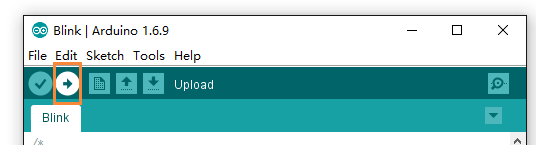
现在,只需点击环境中的"Upload"按钮。等待几秒钟,如果上传成功,状态栏中将出现"Done uploading."消息。
完成后,Arduino IDE 左下角将弹出 Done Uploading 信息。
步骤 6. 使用手机连接 MG126
打开 nRF Connect 应用程序,点击 SCANNER 并搜索页面中 DeviceInfo 的名称。不同的演示有不同的 DeviceInfo,analog_output 对应的 DeviceInfo 是 Wio_BLE_Analog。
因此,请在蓝牙设备列表中选择 Wio_BLE_Analog。点击 CONNECT,然后点击 Automation IO > Analog,A0 引脚的值将被显示。

由于蓝牙的缓存功能,每次修改蓝牙的特征值(即下载使用不同蓝牙功能的示例)时,您需要清除应用程序的缓存一次,同时您还需要重启手机。
函数接口
WiFi 函数接口
-
- 蓝牙包类
MG126_Ble
-
- 初始化蓝牙协议栈并打开蓝牙
MG126_Ble .ble_init();
-
- 通过蓝牙报告消息
sconn_notifydata();
这里只列出了一些常用接口,其他接口可以查看示例。
原理图在线查看器
资源
-
[ZIP] Wio lite MG126 原理图文件
-
[PDF] DS-MG126-BLE-数据手册
技术支持与产品讨论
如果您有任何技术问题,请将问题提交到我们的论坛。 感谢您选择我们的产品!我们在这里为您提供不同的支持,以确保您使用我们产品的体验尽可能顺畅。我们提供多种沟通渠道,以满足不同的偏好和需求。