XIAO RP2040 与 Zephyr(RTOS)
本wiki介绍了Seeed Studio XIAO RP2040对Zephyr的支持。通过本指南的帮助,您将能够利用该开发板的可用功能集。
什么是Zephyr

Zephyr 操作系统基于一个小占用空间的内核,专为资源受限和嵌入式系统而设计:从简单的嵌入式环境传感器和LED可穿戴设备到复杂的嵌入式控制器、智能手表和IoT无线应用。
对于每个支持的设备,Zephyr都有一个设备树文件来描述开发板及其功能。Xiao RP2040 Zephyr开发板页面描述了当前可用的支持功能,这些功能由开发板的dts文件定义。
参考:Zephyr项目
入门指南
使用Zephyr的第一步是为本地开发设置SDK和工具链。应参考Zephyr入门指南了解您的环境所需的相关设置程序。
一旦Zephyr工具链已设置完成并下载了相关的SDK,您就可以开始应用程序开发。
对于Xiao RP2040,可以参考开发板描述文件获取进一步的设置信息。
要对Xiao RP2040进行编程,可以采取以下步骤:
- 构建一个示例或您的应用程序
- 插入Xiao RP2040
- 按住标记为
B(启动)的按钮并按下R(复位),这将把设备挂载为大容量存储设备 - 运行flash命令来刷写设备
west flash -r uf2
最简单的示例是在开发板上运行"Hello World"示例。在切换到Zephyr安装目录后,运行以下命令。
west build -p always -b xiao_rp2040 samples/subsys/usb/console
按照之前描述的方法进入引导加载程序模式,然后刷写设备:
west flash -r uf2
设备接收到文件后将重置,您的机器现在应该通过USB进行串行连接。
找到您设备的端口,例如在Ubuntu上输入ls /dev/tty*,并确认插入USB时出现的设备。
在我的示例中,我看到/dev/ttyACM0作为新添加的设备。
使用screen,您可以连接并监控串行响应:
screen /dev/ttyACM0 115200
你应该看到类似以下的响应:
*** Booting Zephyr OS build v3.6.0-2212-gc38ea288eee9 ***
Hello World! arm
Hello World! arm
Hello World! arm
为了协助在 Xiao 及其扩展板上使用 Zephyr 的过程,我们构建了一个仓库,其中包含了此处使用的多个覆盖层和配置。本 wiki 文章中包含的命令假设该仓库位于相对于 zephyr 根目录的 ../applications/xiao-zephyr-examples 位置。可以通过更新下面的命令来提供替代路径。
git clone https://github.com/Cosmic-Bee/xiao-zephyr-examples
硬件准备
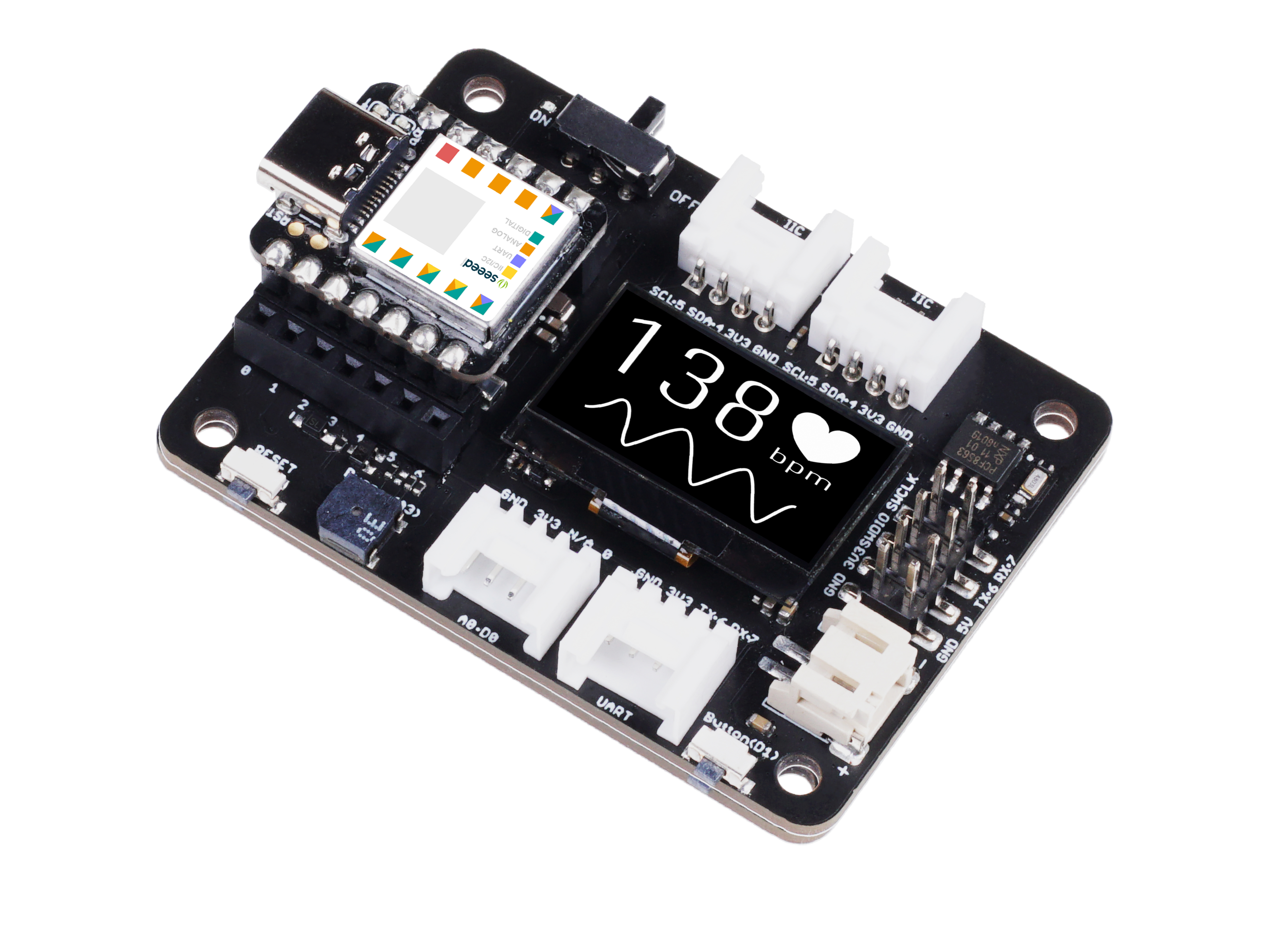
| Seeed Studio XIAO RP2040 | Seeed Studio 扩展板 |
|---|---|
 |  |
开发者知识
XIAO 扩展板
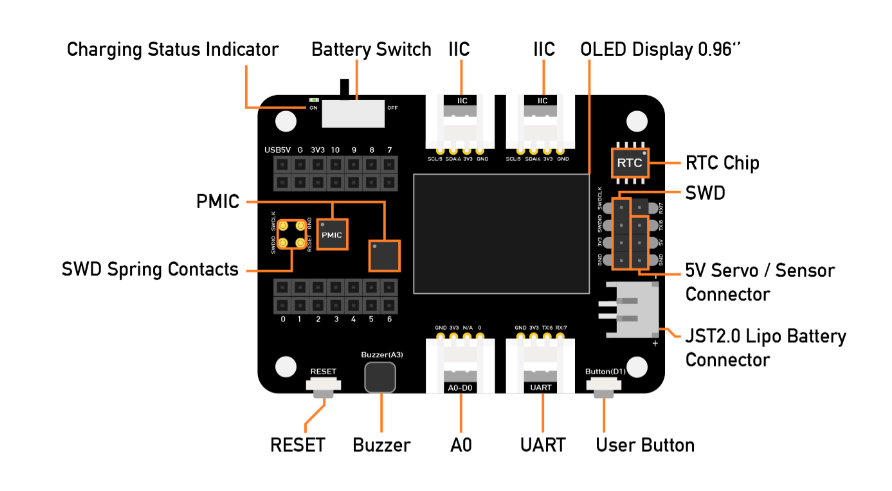
为了在 Seeed Studio XIAO RP2040 上使用 Grove 模块,我们将使用 Seeed Studio Expansion Base for XIAO 并将 XIAO RP2040 连接到其上。
之后,板上的 Grove 连接器可用于连接 Grove 模块
引脚定义
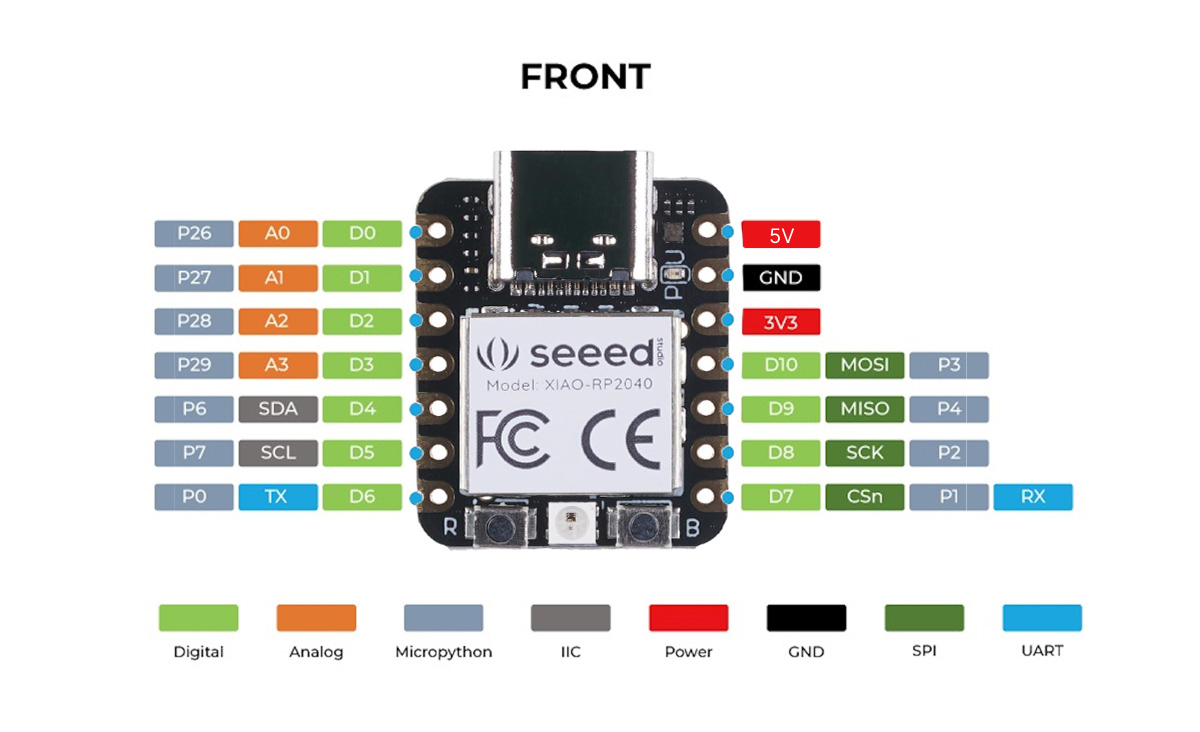
当将 Grove 模块连接到 Seeed Studio XIAO 的 Grove Shield 上的 Grove 连接器时,您需要按照下图使用适当的内部引脚编号。
主要功能
- WS2812 LED
- LED PWM
- 时钟
- TFLite
WS2812 LED
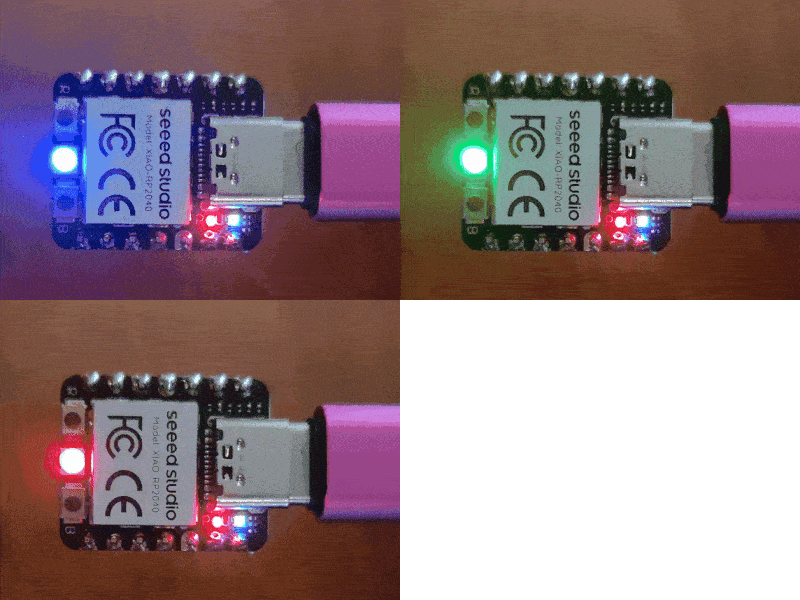
在此示例中,Xiao RP2040 利用其板载 LED 并持续闪烁红色、绿色和蓝色。
为了测试此设置,我们可以使用 Zephyr 的现有示例:
cd ~/zephyrproject/zephyr
west build -p always -b xiao_rp2040 samples/drivers/led_strip
进入引导加载程序模式并刷写您的设备:
west flash -r uf2
您将看到板载的 WS2812 LED 持续以闪烁模式循环显示红色、蓝色和绿色。
让我们深入了解这个示例,看看它为什么能够工作:
 / {
     aliases {
         led-strip = &ws2812;
     };
 }
 &gpio0 {
     status = "okay";
     neopixel-power-enable {
  gpio-hog;
  gpios = <11 GPIO_ACTIVE_HIGH>;
  output-high;
 };
 };
 &pio0 {
     status = "okay";

     pio-ws2812 {
         compatible = "worldsemi,ws2812-rpi_pico-pio";
         status = "okay";
         pinctrl-0 = <&ws2812_pio0_default>;
         pinctrl-names = "default";
         bit-waveform = <3>, <3>, <4>;

         ws2812: ws2812 {
             status = "okay";
             gpios = <&gpio0 12 GPIO_ACTIVE_HIGH>;
             chain-length = <1>;
             color-mapping = <LED_COLOR_ID_GREEN
                      LED_COLOR_ID_RED
                      LED_COLOR_ID_BLUE>;
             reset-delay = <280>;
             frequency = <800000>;
         };
     };
 };
设备树的这些元素显示了板载 WS2812 及其使用方式。由于 WS2812 的 VCC 线连接到 RP2040 的引脚 11,设备树利用 gpio-hog 功能允许通过环境变量启用 LED。在这种情况下,引脚 12 是为 WS2812 数据线设置的,因此在启用 CONFIG_GPIO_HOGS 环境变量的情况下,LED 灯带能够用于示例。
这之所以有效,部分原因是示例在其 boards 目录中有一个 xiao_rp2040.conf 文件,因此它将该配置与板子的配置合并并启用它。
CONFIG_GPIO=y
CONFIG_GPIO_HOGS=y
如果您希望使用板载的 WS2812,建议启用此变量以允许其获得电源。
LED PWM
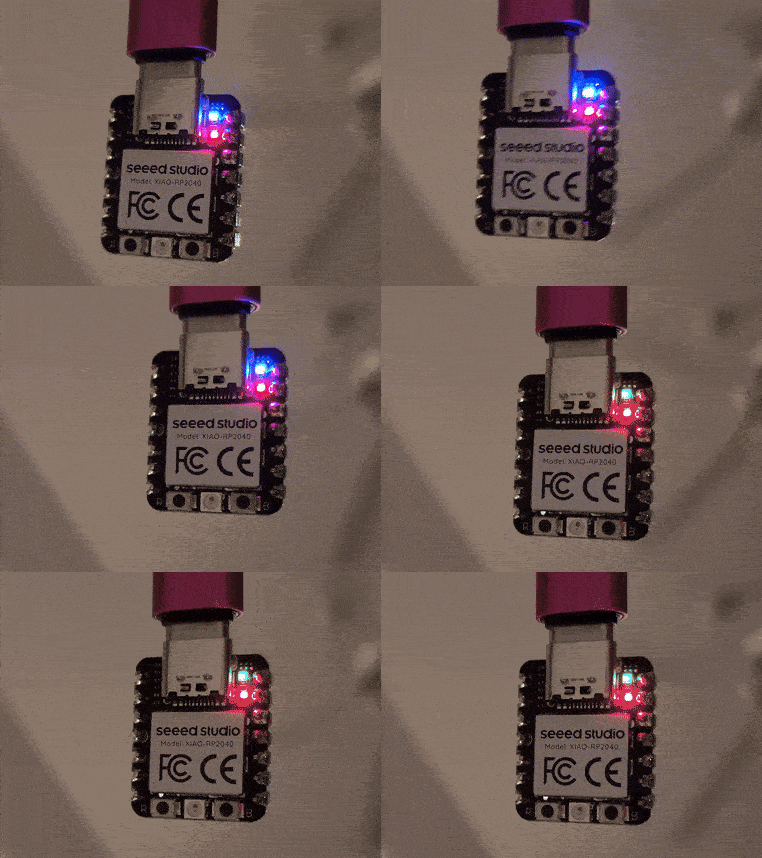
在这个示例中,我们将演示 Xiao RP2040 的 PWM 功能。为此,我们将使用板载蓝色 LED 并使用 PWM 使其持续淡入淡出。
要测试此设置,我们可以使用 Zephyr 的现有示例:
cd ~/zephyrproject/zephyr
west build -p always -b xiao_rp2040 samples/basic/fade_led
进入引导加载程序模式并刷写您的设备:
west flash -r uf2
您将看到板载RGB LED的蓝光缓慢淡出,然后重复这个过程。
让我们深入了解这个示例,看看它为什么有效:
&pwm {
 status = "okay";
 divider-int-4 = <255>;
};
这段在示例的 boards/xiao_rp2040.overlay 中的逻辑启用了设备树中通常被禁用的 PWM 功能。Xiao RP2040 设置将板载蓝色 RGB LED 设置为默认 PWM。
从 zephyr 板文件中的 xiao_rp2040-pinctrl.dtsi 可以看到存在以下内容:
 pwm_ch4b_default: pwm_ch4b_default {
  group1 {
   pinmux = <PWM_4B_P25>;
  };
 };
在这种情况下,PWM 使用配置的设备树 pwm LED,它与引脚 25(蓝色 LED)相关联。PWM 引脚可以从 RP2040 文档 中参考。
时钟
为此,我们将使用现有的示例和我们的控制台覆盖:
cd ~/zephyrproject/zephyr
west build -p always -b xiao_rp2040 samples/drivers/counter/alarm -- -DDTC_OVERLAY_FILE=$(dirname $(pwd))/applications/xiao-zephyr-examples/console.overlay -DEXTRA_CONF_FILE=$(dirname $(pwd))/applications/xiao-zephyr-examples/console.conf
进入引导加载程序模式并刷写您的设备:
west flash -r uf2
连接到显示器(在快速重置开发板以确保它重新启动后):
screen /dev/ttyACM0 115200
您将看到一系列定时器在设定的延迟后依次触发:
*** Booting Zephyr OS build v3.6.0-2212-gc38ea288eee9 ***
Counter alarm sample

Set alarm in 2 sec (2000000 ticks)
!!! Alarm !!!
Now: 2
Set alarm in 4 sec (4000000 ticks)
!!! Alarm !!!
Now: 6
Set alarm in 8 sec (8000000 ticks)
!!! Alarm !!!
Now: 14
Set alarm in 16 sec (16000000 ticks)
!!! Alarm !!!
Now: 30
Set alarm in 32 sec (32000000 ticks)
TFLite - Hello World
使用 Zephyr 启用 TFLite 并更新:
west config manifest.project-filter -- +tflite-micro
west update
在这个示例中,我们将使用示例 tflite "Hello World" 以及我们的控制台覆盖层和配置来通过 USB 串口读取响应。
cd ~/zephyrproject/zephyr
west build -p always -b xiao_rp2040 samples/modules/tflite-micro/hello_world -- -DDTC_OVERLAY_FILE=$(dirname $(pwd))/applications/xiao-zephyr-examples/console.overlay -DEXTRA_CONF_FILE=$(dirname $(pwd))/applications/xiao-zephyr-examples/console.conf
进入引导加载程序模式并刷写您的设备:
west flash -r uf2
Connect to monitor:
screen /dev/ttyACM0 115200
你将看到从控制台返回的结果:
*** Booting Zephyr OS build v3.6.0-1155-g1a55caf8263e ***
x_value: 1.0*2^-127, y_value: 1.0*2^-127

x_value: 1.2566366*2^-2, y_value: 1.4910772*2^-2

x_value: 1.2566366*2^-1, y_value: 1.1183078*2^-1

x_value: 1.8849551*2^-1, y_value: 1.677462*2^-1

x_value: 1.2566366*2^0, y_value: 1.9316229*2^-1

x_value: 1.5707957*2^0, y_value: 1.0420598*2^0

x_value: 1.8849551*2^0, y_value: 1.9146791*2^-1

x_value: 1.0995567*2^1, y_value: 1.6435742*2^-1

x_value: 1.2566366*2^1, y_value: 1.0674761*2^-1

x_value: 1.4137159*2^1, y_value: 1.8977352*2^-3
附加组件
- Grove - 扩展板 - I2C 显示屏
- Grove - 扩展板 - 按钮
- Grove - 扩展板 - 蜂鸣器
- Grove - 扩展板 - SD 卡
- Grove - 温湿度传感器 (SHT31)
- 1.69英寸 LCD 显示模块,240×280 分辨率,SPI 接口
Grove - 扩展板 - I2C 显示屏
要测试此设置,我们可以使用 Zephyr 的现有示例:
cd ~/zephyrproject/zephyr
west build -p always -b xiao_rp2040 samples/drivers/display -- -DSHIELD=seeed_xiao_expansion_board
进入引导加载程序模式并刷写您的设备:
west flash -r uf2
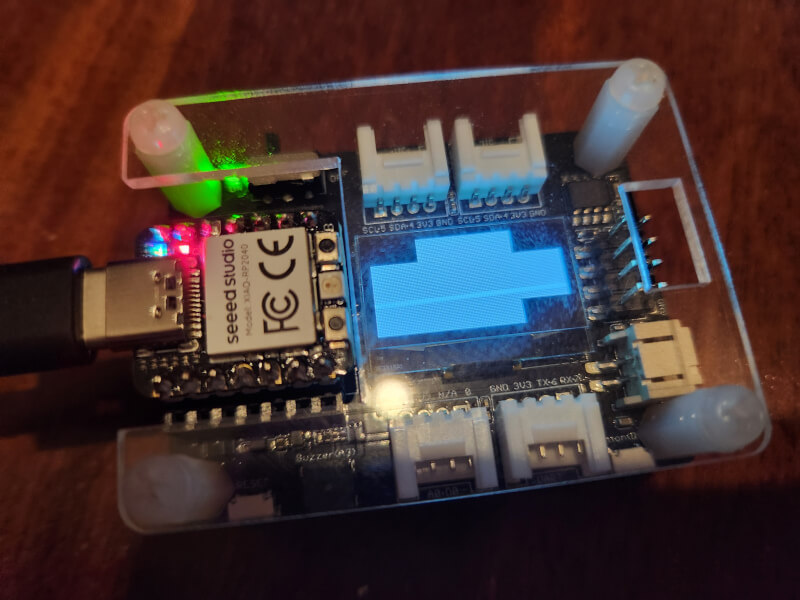
您将看到一个显示多个黑色方块和角落中一个闪烁方块的显示,因为这个显示器只支持两种颜色。
让我们深入了解这个例子,看看它为什么有效:
/ {
    chosen {
      zephyr,display = &ssd1306;
    };
};

&xiao_i2c {
  status = "okay";

  ssd1306: ssd1306@3c {
    compatible = "solomon,ssd1306fb";
    reg = <0x3c>;
    width = <128>;
    height = <64>;
    segment-offset = <0>;
    page-offset = <0>;
    display-offset = <0>;
    multiplex-ratio = <63>;
    segment-remap;
    com-invdir;
    prechargep = <0x22>;
  };
};
这个示例中的扩展板覆盖文件设置了一个位于 0x3C 寄存器的 SSD1306 OLED 屏幕。它在 chosen 部分被选择为 zephyr 显示器。
Grove - 扩展板 - 按钮
为了测试这个设置,我们可以使用 Zephyr 的现有示例,我们将把它与 USB 控制台覆盖和配置一起使用。
cd ~/zephyrproject/zephyr
west build -p always -b xiao_rp2040 samples/basic/button -- -DDTC_OVERLAY_FILE="$(dirname $(pwd))/applications/xiao-zephyr-examples/console.overlay" -DEXTRA_CONF_FILE=$(dirname $(pwd))/applications/xiao-zephyr-examples/console.conf -DSHIELD=seeed_xiao_expansion_board
进入引导加载程序模式并刷写您的设备:
west flash -r uf2
Connect to monitor:
screen /dev/ttyACM0 115200
按下带有示例的按钮将触发板载LED点亮。
您将看到从控制台返回的结果:
*** Booting Zephyr OS build v3.6.0-2212-gc38ea288eee9 ***
Set up button at gpio@40014000 pin 27
Set up LED at gpio@40014000 pin 25
Press the button
Button pressed at 1934761489
Button pressed at 2178879257
Button pressed at 3084766465
Button pressed at 3388674993
让我们深入探讨这个例子,看看为什么它能够起作用:
/ {
    aliases {
      sw0 = &xiao_button0;
    };

    buttons {
      compatible = "gpio-keys";
      xiao_button0: button_0 {
        gpios = <&xiao_d 1 (GPIO_PULL_UP | GPIO_ACTIVE_LOW)>;
        label = "SW0";
        zephyr,code = <INPUT_KEY_0>;
      };
    };
};
应用程序覆盖文件用于设置各种板载组件。使用此文件,按钮示例可以被利用,因为覆盖允许 Zephyr 配置按钮并使其可用于相关代码。
在这种情况下,GPIO 27 对应于 Xiao RP2040 上的引脚 A1/D1。它在此覆盖中被设置为充当按钮,并被别名为 sw0 名称,以允许它用于具有期望此功能的代码的示例。
Grove - 扩展板 - 蜂鸣器
我们将使用闪烁 PWM 示例来激活我们的蜂鸣器,通过 PWM 信号控制其激活。为此,我们将使用一个自定义覆盖,该覆盖为 A3 引脚启用 PWM。
cd ~/zephyrproject/zephyr
west build -p always -b xiao_rp2040 samples/basic/blinky_pwm -- -DDTC_OVERLAY_FILE="$(dirname $(pwd))/applications/xiao-zephyr-examples/xiao-rp2040/xiao_expansion_buzzer.overlay"
进入引导加载程序模式并刷写您的设备:
west flash -r uf2
刷入 uf2 文件后,您应该开始听到一系列蜂鸣声,这些声音会随着示例程序的运行而发生变化。
让我们看看这是如何工作的:
/delete-node/ &pwm_led0;

/ {
 aliases {
  pwm-led = &pwm_led0;
 };
};

&{/pwm_leds} {
 status = "okay";
 compatible = "pwm-leds";

 pwm_led0: pwm_led0 {
  status = "okay";
  pwms = <&pwm 13 PWM_HZ(880) PWM_POLARITY_NORMAL>;
 };
};

&pinctrl {
 pwm_ch6b_default: pwm_ch6b_default {
  group1 {
   pinmux = <PWM_6B_P29>;
  };
 };
};

&pwm {
 status = "okay";
 pinctrl-0 = <&pwm_ch6b_default>;
 divider-frac-6 = <15>;
 divider-int-6 = <255>;
};
这里使用的覆盖层首先移除现有的 pwm_led0 节点,因为该开发板通过板载 LED 设置支持 PWM。然后它配置 A3 引脚用作 PWM。
我们在这里使用通道 6B 进行 PWM,因为 Xiao RP2040 上 A3 的关联引脚是引脚 29。有关更多信息/其他引脚的引脚映射,请参阅 RP2040 pinctrl 文档。
Grove - 扩展板 - SD 卡
我们将在这里使用文件系统示例以及 Xiao 扩展板屏蔽来尝试通过 SPI 与 SD 卡读卡器进行接口。扩展板屏蔽的 CS 引脚配置为关联的 &xiao_d 2 引脚,因此除了添加屏蔽外,您无需为将此功能与开发板关联做任何工作。为了进一步准备,我们使用启用 SD 卡功能的自定义配置。
cd ~/zephyrproject/zephyr
west build -p always -b xiao_rp2040 samples/subsys/fs/fs_sample -- -DDTC_OVERLAY_FILE="$(dirname $(pwd))/applications/xiao-zephyr-examples/console.overlay" -DEXTRA_CONF_FILE="$(dirname $(pwd))/applications/xiao-zephyr-examples/console.conf $(dirname $(pwd))/applications/xiao-zephyr-examples/xiao_expansion_sd.conf" -DSHIELD=seeed_xiao_expansion_board
进入引导加载程序模式并刷写您的设备:
west flash -r uf2
Connect to monitor:
screen /dev/ttyACM0 115200
*** Booting Zephyr OS build v3.6.0-2566-gc9b45bf4672a ***
[00:00:00.201,000] <inf> sd: Maximum SD clock is under 25MHz, using clock of 24000000Hz
[00:00:00.202,000] <inf> main: Block count 15519744
Sector size 512
Memory Size(MB) 7578
Disk mounted.

Listing dir /SD: ...
[FILE] IMAGE1.JPG (size = 58422)
[FILE] IMAGE2.JPG (size = 97963)
在这种情况下,我的 SD 卡有两个文件。它们的名称和大小被输出到我的控制台。
让我们来看看这里涉及的相关元素:
CONFIG_SPI=y
CONFIG_DISK_DRIVER_SDMMC=y
CONFIG_GPIO=y
在相关配置中,我们启用了 SPI、SDMMC 磁盘驱动程序和 GPIO。如果没有这个配置,覆盖层将导致错误,因为示例无法找到 SD 卡。
Xiao 扩展板屏蔽层的相关部分如下所示:
&xiao_spi {
 status = "okay";
 cs-gpios = <&xiao_d 2 GPIO_ACTIVE_LOW>;

 sdhc0: sdhc@0 {
  compatible = "zephyr,sdhc-spi-slot";
  reg = <0>;
  status = "okay";
  mmc {
   compatible = "zephyr,sdmmc-disk";
   status = "okay";
  };
  spi-max-frequency = <24000000>;
 };
};
如前所述,&xiao_d 2 引脚映射用于允许选择 D2 引脚,无论使用哪种开发板,只要它支持 &xiao_d 引脚设置即可。
Grove - 温湿度传感器 (SHT31)
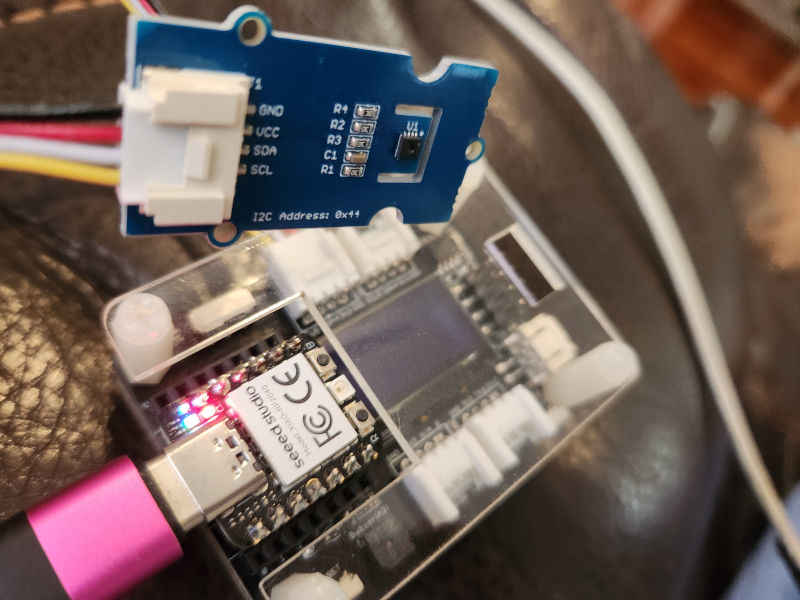
首先焊接引脚并将您的 Xiao RP2040 连接到扩展板。然后使用 grove 连接线将 Grove SHT31 与扩展板上的其中一个 I2C 端口连接。
为了测试这个设置,我们可以使用 Zephyr 的现有示例,我们将通过覆盖层和配置文件启用 USB 控制台支持。
cd ~/zephyrproject/zephyr
west build -p always -b xiao_rp2040 samples/sensor/sht3xd -- -DDTC_OVERLAY_FILE="$(dirname $(pwd))/applications/xiao-zephyr-examples/sht31.overlay $(dirname $(pwd))/applications/xiao-zephyr-examples/console.overlay" -DEXTRA_CONF_FILE=$(dirname $(pwd))/applications/xiao-zephyr-examples/console.conf
进入引导加载程序模式并刷写您的设备:
west flash -r uf2
Connect to monitor:
screen /dev/ttyACM0 115200
你将看到从控制台返回的结果:
*** Booting Zephyr OS build v3.6.0-2212-gc38ea288eee9 ***
SHT3XD: 26.20 Cel ; 52.49 %RH
SHT3XD: 26.19 Cel ; 52.69 %RH
SHT3XD: 26.20 Cel ; 52.75 %RH
SHT3XD: 26.24 Cel ; 52.88 %RH
SHT3XD: 26.24 Cel ; 52.67 %RH
SHT3XD: 26.23 Cel ; 52.49 %RH
SHT3XD: 26.23 Cel ; 52.48 %RH
SHT3XD: 26.24 Cel ; 52.30 %RH
让我们深入探讨这个例子,看看为什么它能够起作用:
 &xiao_i2c {
 sht3xd@44 {
   compatible = "sensirion,sht3xd";
   reg = <0x44>;
  };
 };
应用程序覆盖文件用于设置各种板载组件。使用此文件,SHT31 示例可以被利用,因为覆盖文件会告知示例逻辑如何为我们的板子配置传感器。
1.69英寸LCD显示模块,240×280分辨率,SPI接口
在这个示例中,我们将使用SPI连接到一个1.69英寸、240x280分辨率的LCD。
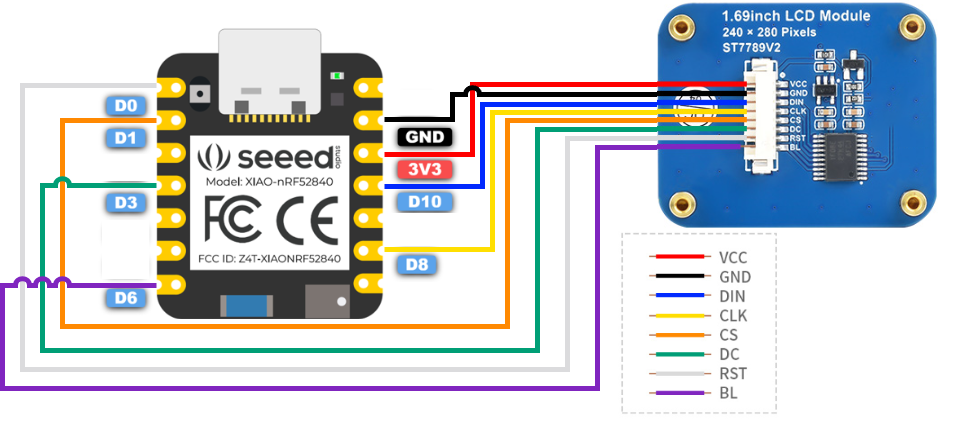
首先使用以下图片作为指导将您的板子连接到LCD屏幕(在这种情况下我们使用的是Xiao RP2040,但这里使用相同的引脚布局进行连接)。
| 1.69英寸LCD SPI显示屏 | XIAO RP2040 |
|---|---|
| VCC | 3V3 |
| GND | GND |
| DIN | D10 |
| CLK | D8 |
| CS | D1 |
| DC | D3 |
| RST | D0 |
| BL | D6 |
接下来在硬件准备好后,我们可以构建用于刷写的uf2文件:
cd ~/zephyrproject/zephyr
west build -p always -b xiao_rp2040 samples/drivers/display -- -DDTC_OVERLAY_FILE=$(dirname $(pwd))/applications/xiao-zephyr-examples/240x280_st7789v2.overlay -DEXTRA_CONF_FILE=$(dirname $(pwd))/applications/xiao-zephyr-examples/240x280_st7789v2.conf
进入引导加载程序模式并刷写您的设备:
west flash -r uf2
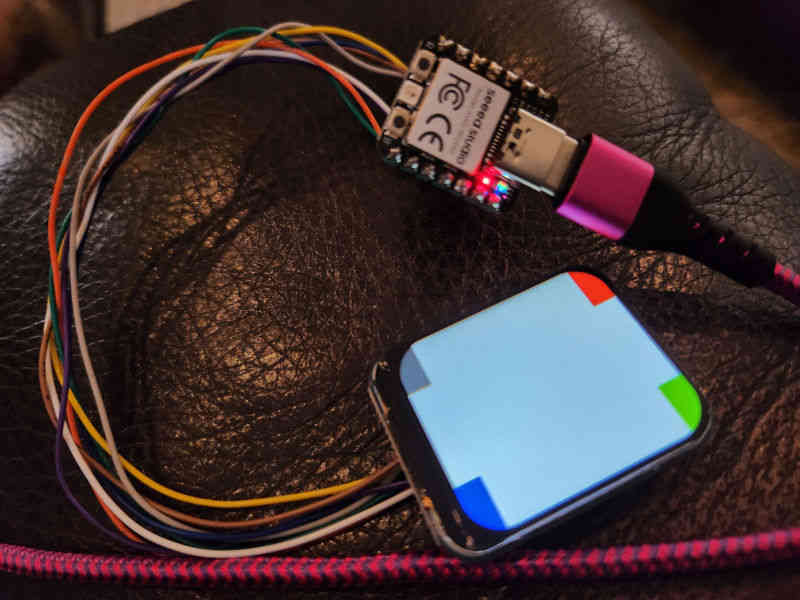
随着新固件的安装,设备现在显示了与我们之前在扩展板上看到的相同演示屏幕,只是现在更新为通过 SPI 连接的彩色 LCD。
✨ 贡献者项目
技术支持与产品讨论
感谢您选择我们的产品!我们在这里为您提供不同的支持,以确保您使用我们产品的体验尽可能顺畅。我们提供多种沟通渠道,以满足不同的偏好和需求。