XIAO ESP32-S3 (Sense) GPIO 查看器
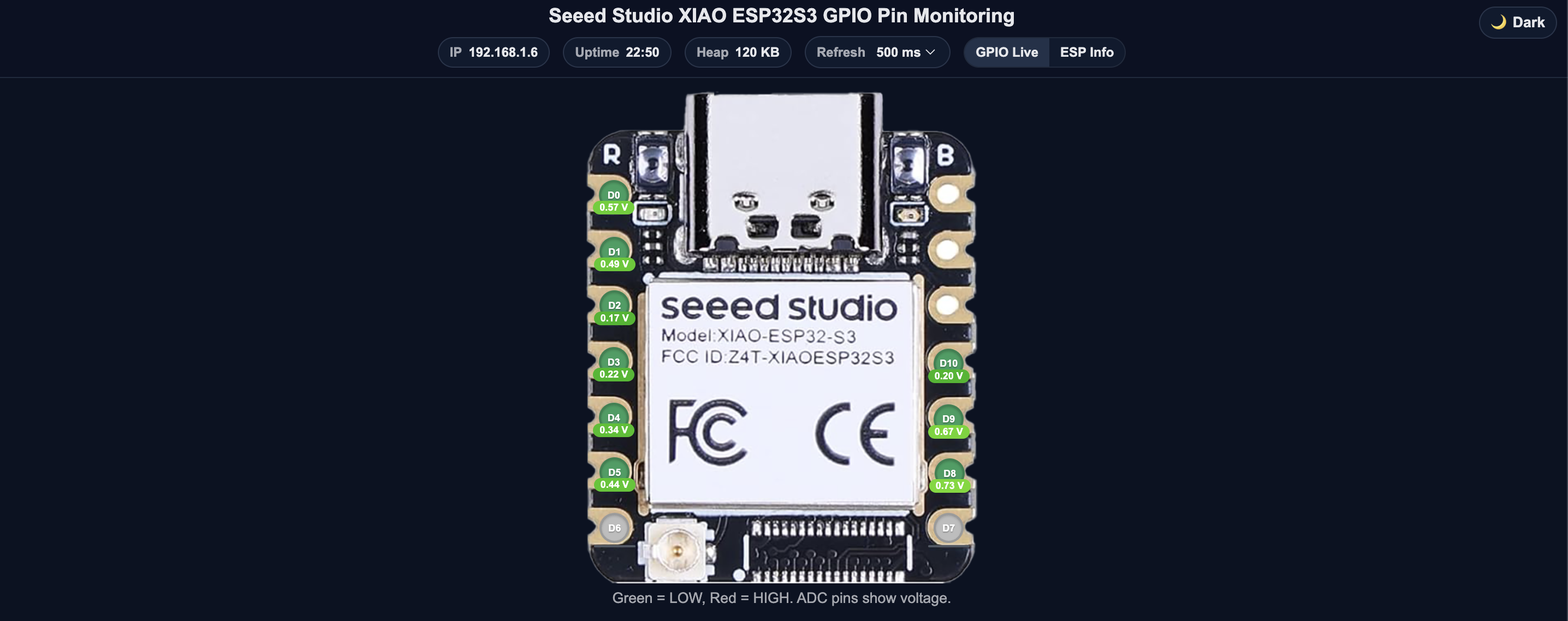
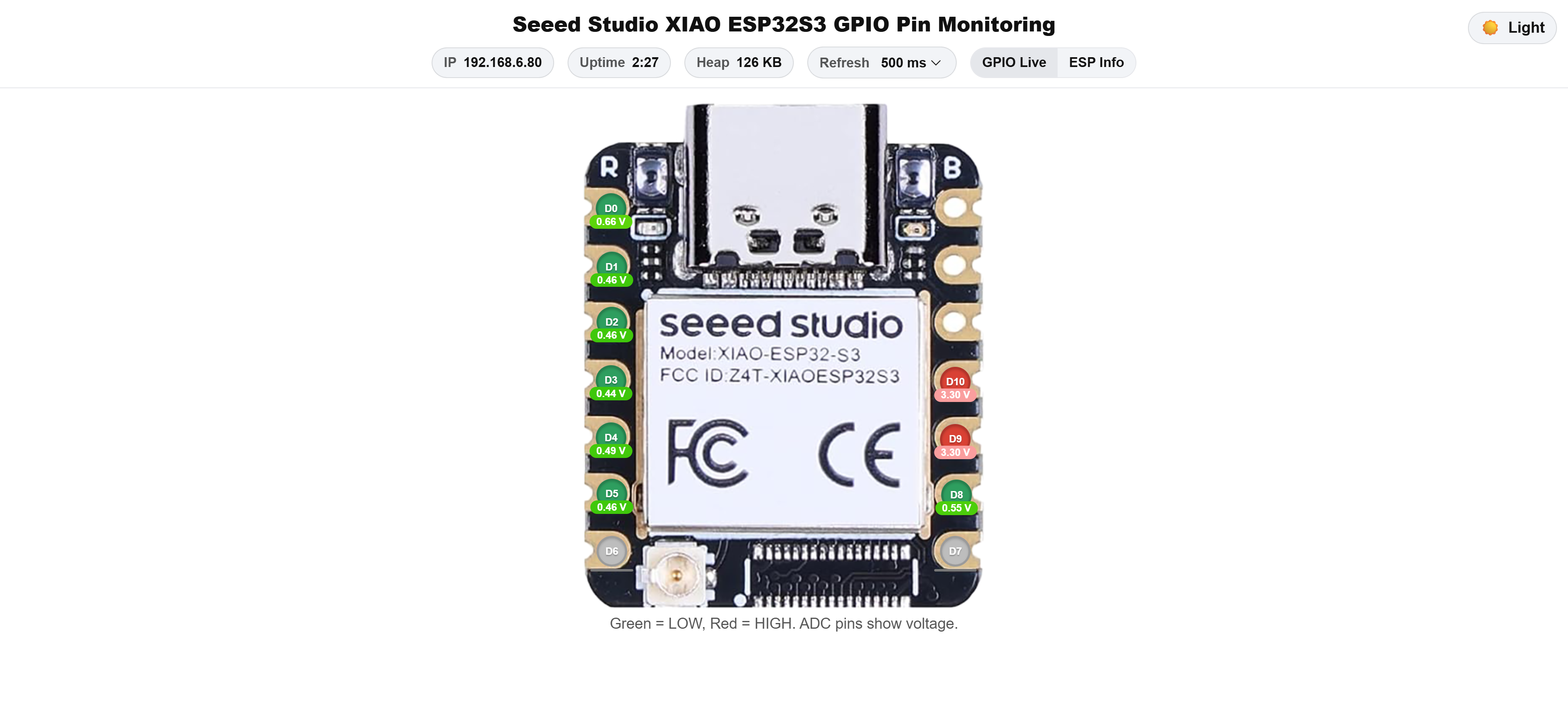
XIAO ESP32-S3 (Sense) GPIO 查看器 是一个基于 MicroPython 的 Seeed Studio XIAO ESP32-S3 (Sense) 实时 GPIO 监视器。通过使用 Thonny 的本地 Web 界面显示实时数字引脚状态(HIGH/LOW/TOUCH)。
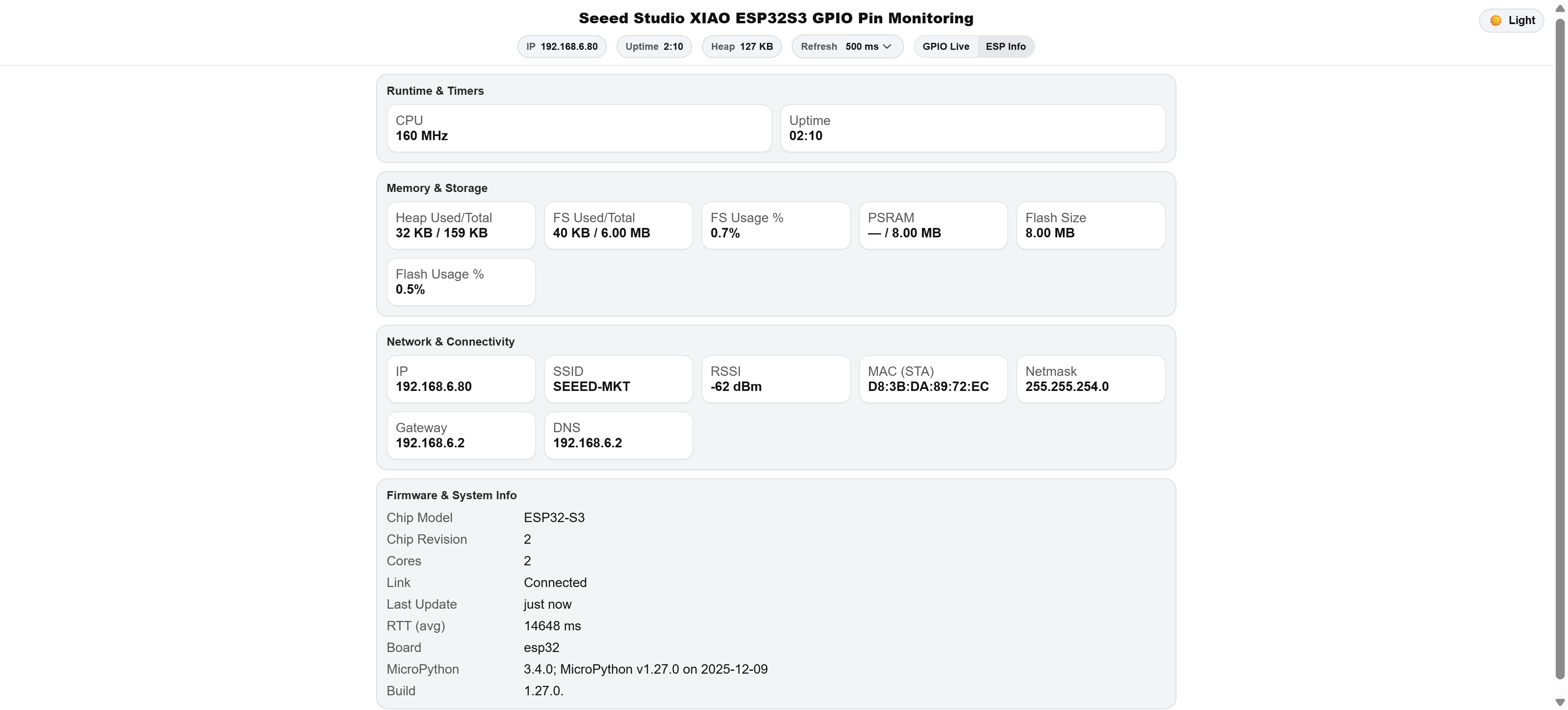
网页上显示的信息
- GPIO 和 I/O 监控:显示实时数字 GPIO 状态、实时 ADC 读数和清晰的 GPIO 引脚编号映射。
- 运行时信息:报告当前 CPU 频率和系统运行时间,以反映实时操作状态。
- 内存和存储:显示堆内存使用情况、文件系统使用百分比、闪存大小以及支持的 PSRAM 可用性。
- 网络信息:提供网络诊断,包括 IP 地址、连接的 Wi-Fi SSID、信号强度(RSSI)、MAC 地址、网关和 DNS 服务器。
- 固件和系统:识别芯片型号、CPU 核心数、MicroPython 版本和固件构建信息。
功能特性
- 显示实时 GPIO 数字状态和 ADC 读数,在原型设计和开发过程中实现可视化调试
- 作为完全运行在 XIAO ESP32-S3 (Sense) 上的轻量级嵌入式 Web 服务器运行,部署后无需外部软件或云服务
- 提供基于浏览器的界面,可从同一本地网络上的任何设备访问,实现实时监控
- 简化传感器输入、继电器和外围模块的验证,无需额外的调试工具
- 使用 MicroPython 构建,具有可读性和快速迭代能力,同时保持适合受限嵌入式系统的最小资源使用
构建过程
这是一个使用 MicroPython 和 Thonny IDE 的初学者友好工作流程,它将从最开始逐步指导您,从下载所需工具开始,到在您的 XIAO ESP32-S3 (Sense) 上运行 GPIOViewer 项目。
准备您的计算机
在我们接触 XIAO 开发板之前,让我们下载并安装 Thonny IDE(您的 Python 编辑器)。
- 打开您的网络浏览器(如 Chrome 或 Safari)。
- 访问 https://thonny.org – 这是官方网站。
- 点击适合您计算机的下载链接(Windows、macOS 或 Linux)。
- 下载完成后,运行安装程序并按照屏幕提示操作(点击 "Next" → "Install" → "Finish")。
Thonny 是您将用来编写和上传 Python 代码到开发板的程序。
安装所需的 Python 工具(Esptool)
为了为 MicroPython 准备开发板,我们需要一个名为 esptool 的小工具。
- 在您的计算机上,找到并打开终端(Mac/Linux)或命令提示符(Windows)。
- 输入以下内容并按回车:
pip install esptool
这将安装允许我们将 MicroPython 固件放到您的 XIAO 开发板上的工具。
下载 MicroPython 固件
我们需要一个特殊的二进制文件,让您的 XIAO 开发板运行 MicroPython。
- 在网络浏览器中打开 https://micropython.org/download/ESP32_GENERIC_S3/
- 点击下载最新的 .bin 文件(例如:ESP32_GENERIC_S3-xxxxx.bin)。
- 将其保存到容易找到的地方,比如您的桌面。
将您的 XIAO ESP32-S3 (Sense) 连接到计算机
- 使用 USB-C 线缆将 XIAO 插入您的计算机。
如果开发板没有显示,请在插入时按住 BOOT 按钮。
- 连接后,您的计算机将为开发板分配一个 COM 端口(Windows)或 Mac/Linux 上的 tty 设备。
烧录(安装)MicroPython 到开发板
现在我们将 MicroPython 固件放到您的 XIAO 上。
1. 擦除旧的闪存
找到您开发板的端口,然后在终端/命令提示符中输入:
esptool --chip esp32s3 --port COMX erase-flash
将 COMX 替换为您系统显示的任何端口,在 Mac 上可能是 /dev/tty.usbmodemXXXX 或 /dev/tty.usbserialXXXX,而在 Linux 上可能是 /dev/ttyUSB0 或 /dev/ttyACM0。
2. 写入固件
仍在终端中,首先导航到 bin 文件的存储位置,然后写入闪存。
cd Desktop
esptool.py --chip esp32s3 --port COMX write_flash -z 0x0 ESP32_GENERIC_S3-xxxx.bin
确保文件名与您下载的 .bin 文件匹配。此命令在您的开发板上安装 MicroPython。
打开 Thonny 并连接到开发板
关闭终端,拔掉 XIAO 的 USB 线缆,等待 5 秒,然后重新插入 XIAO(只需插入即可,无需按任何按钮)。现在您将看到 MicroPython 正在运行!
- 在您的计算机上打开 Thonny。
- 转到 Run → Configure Interpreter。
- 将 Interpreter 设置为 "MicroPython (ESP32)"。
- 选择与您的 XIAO 匹配的端口。
- 点击 OK。
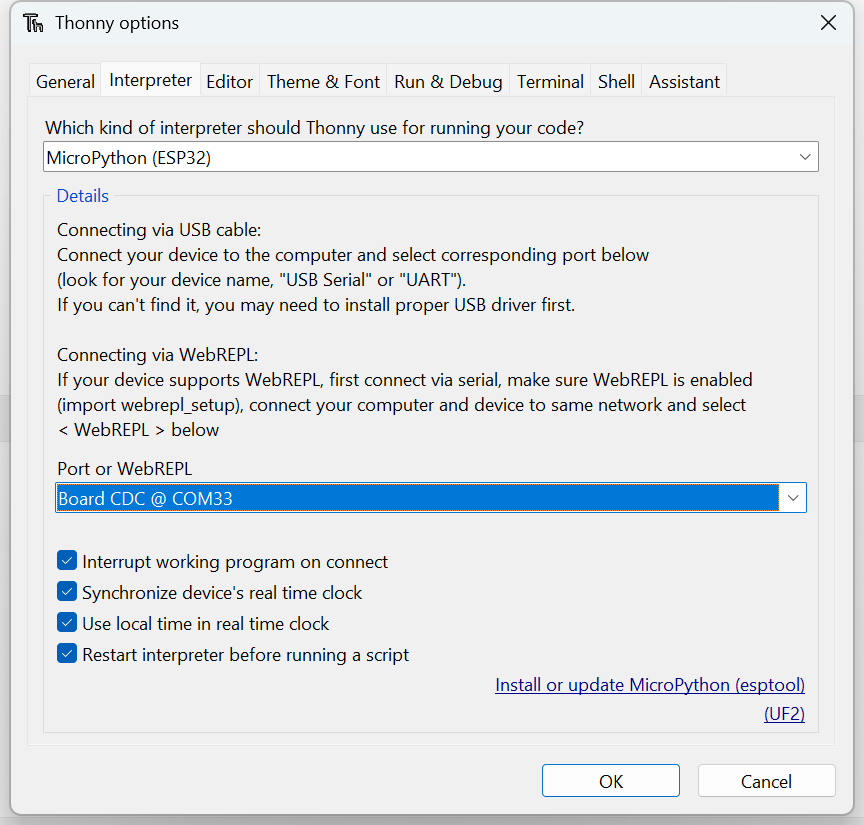
您现在应该在 Thonny 底部看到一个 MicroPython 提示符,您可以在其中输入 Python 命令。 尝试输入:
print("Hello from XIAO!")
然后按回车。

下载 GPIOViewer 项目文件
现在您的开发板运行 MicroPython:
- 打开浏览器并访问 GitHub 项目:https://github.com/TuzaaBap/Seeed-Studio-XIAO-ESP32S3-GPIOViewer/tree/main
- 点击 Code → Download ZIP 将项目保存到您的计算机。
- 将下载的 ZIP 解压到您记得的文件夹中。
将项目上传到您的开发板
在 Thonny 中:
- 打开 Files 侧边栏(View → Files)。
- 导航到您解压的项目文件夹。您应该看到 boot.py 和 main.py。
- 右键点击
boot.py→ Upload to / (root)。 - 对
main.py重复此操作。
这将把 GPIOViewer 代码放到您的 XIAO 上,并设置它在开发板启动时运行。
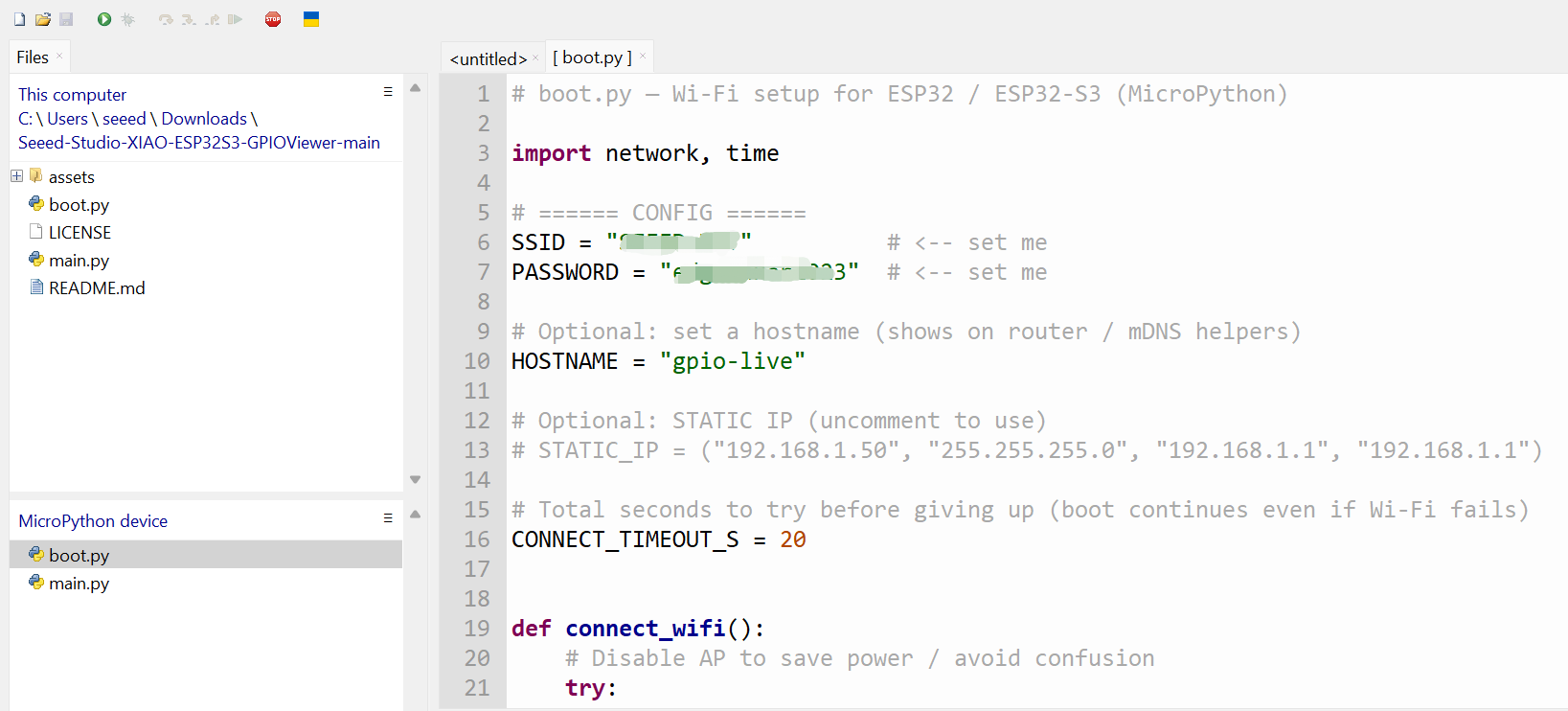
配置您的 Wi-Fi(在 boot.py 内)
在启动项目之前:
- 在 Thonny 中打开您上传的
boot.py文件。 - 找到您的 Wi-Fi SSID 和密码行。
- 将
"Your_WiFi_SSID"和"Your_WiFi_Password"替换为您家庭 Wi-Fi 的名称和密码。 - 保存文件。
运行并查看 GPIO 监视器
- 在您的开发板仍然连接的情况下,在 Thonny 中按 Run(绿色按钮)。
- 几秒钟后,您的开发板将连接到 Wi-Fi。
- 查看 Thonny 输出 — 它将显示开发板接收到的 IP 地址。
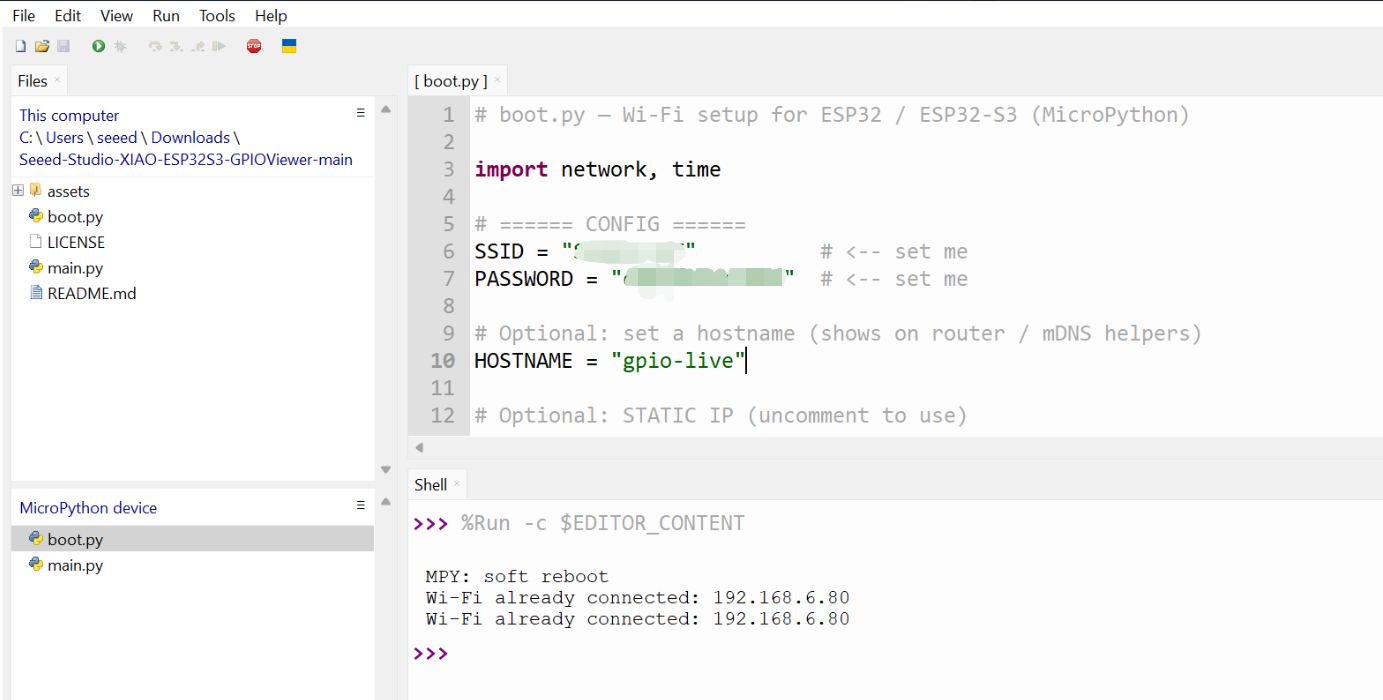
- 在您的计算机上,打开一个网络浏览器并输入该 IP(例如 http://192.168.6.80:8080 )。
- 您将看到显示引脚状态的实时 GPIO 仪表板。
- 在 Run 之前,请将天线连接到 XIAO ESP32-S3 (Sense)。
- 如果您无法打开网页,在 Thonny 重新连接到开发板后会出现以下情况:
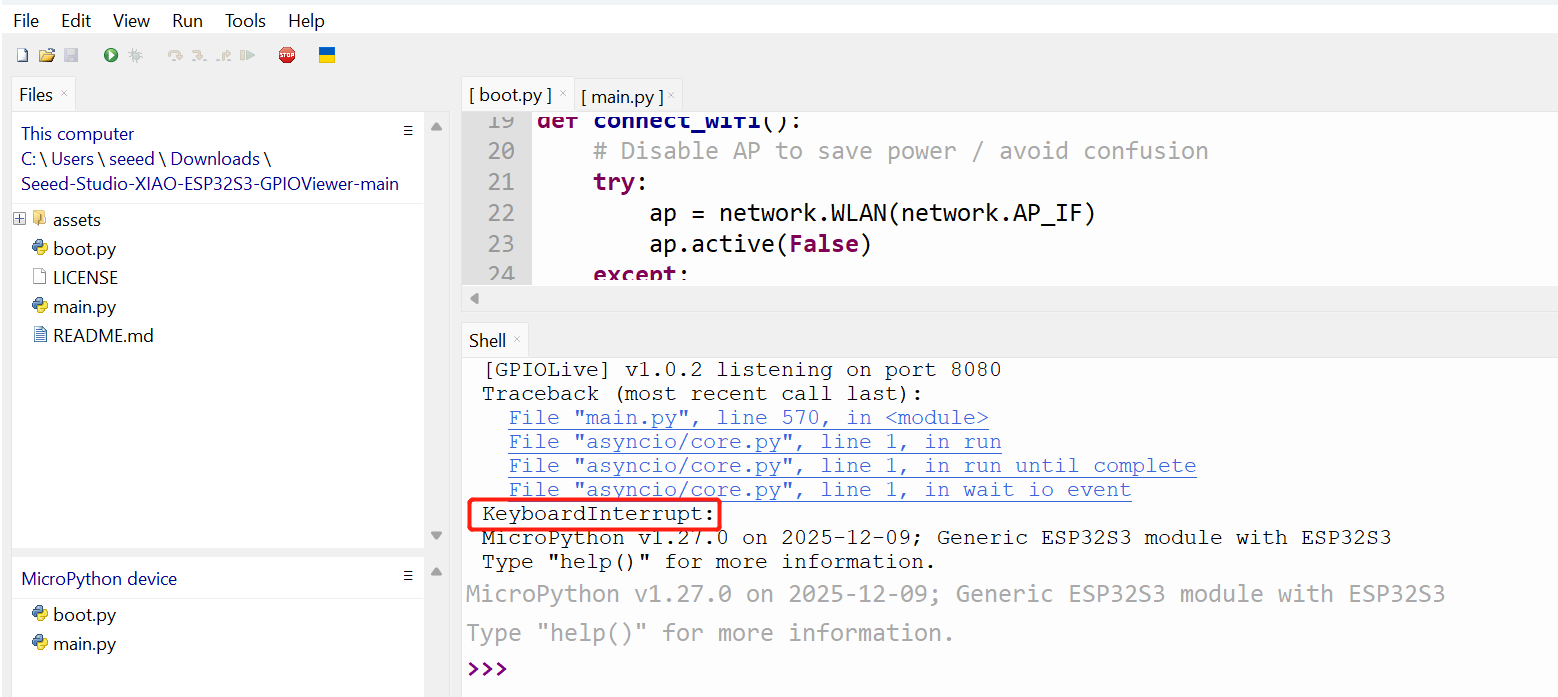
不用担心,这在 MicroPython + Thonny + Web 服务器设置中是正常行为。只需按一次开发板上的 Reset 按钮,或关闭 Thonny。
✨ 贡献者项目
- 此项目由贡献者项目支持。
- 特别感谢 Utkarsh Bhor Patil 的专注努力。
技术支持和产品讨论
感谢您选择我们的产品!我们在这里为您提供不同的支持,以确保您使用我们产品的体验尽可能顺畅。我们提供多种沟通渠道,以满足不同的偏好和需求。