XIAO ESP32S3 sense 通过 ESPHome 连接 Home Assistant(支持所有端口)
本教程将逐步介绍如何将 Seeed Studio XIAO ESP32S3 与运行在 Home Assistant 上的 ESPHome 连接,并在将 Grove 模块连接到 XIAO ESP32S3 后发送传感器数据/控制设备。让我们开始吧!
什么是 ESPHome 和 Home Assistant?

ESPHome 是一个旨在让管理 ESP 开发板尽可能简单的工具。它读取 YAML 配置文件并创建自定义固件,然后将其安装到您的 ESP 设备上。在 ESPHome 配置中添加的设备或传感器将自动显示在 Home Assistant 的用户界面中。ESPHome 可以帮助您连接设备并将数据发送到 Home Assistant 设备。
硬件准备
如果您想完整地跟随本教程,您需要准备以下物品。
| Seeed Studio XIAO ESP32S3 Sense | Seeed Studio 扩展板 | Home Assistant 设备 |
|---|---|---|
 | 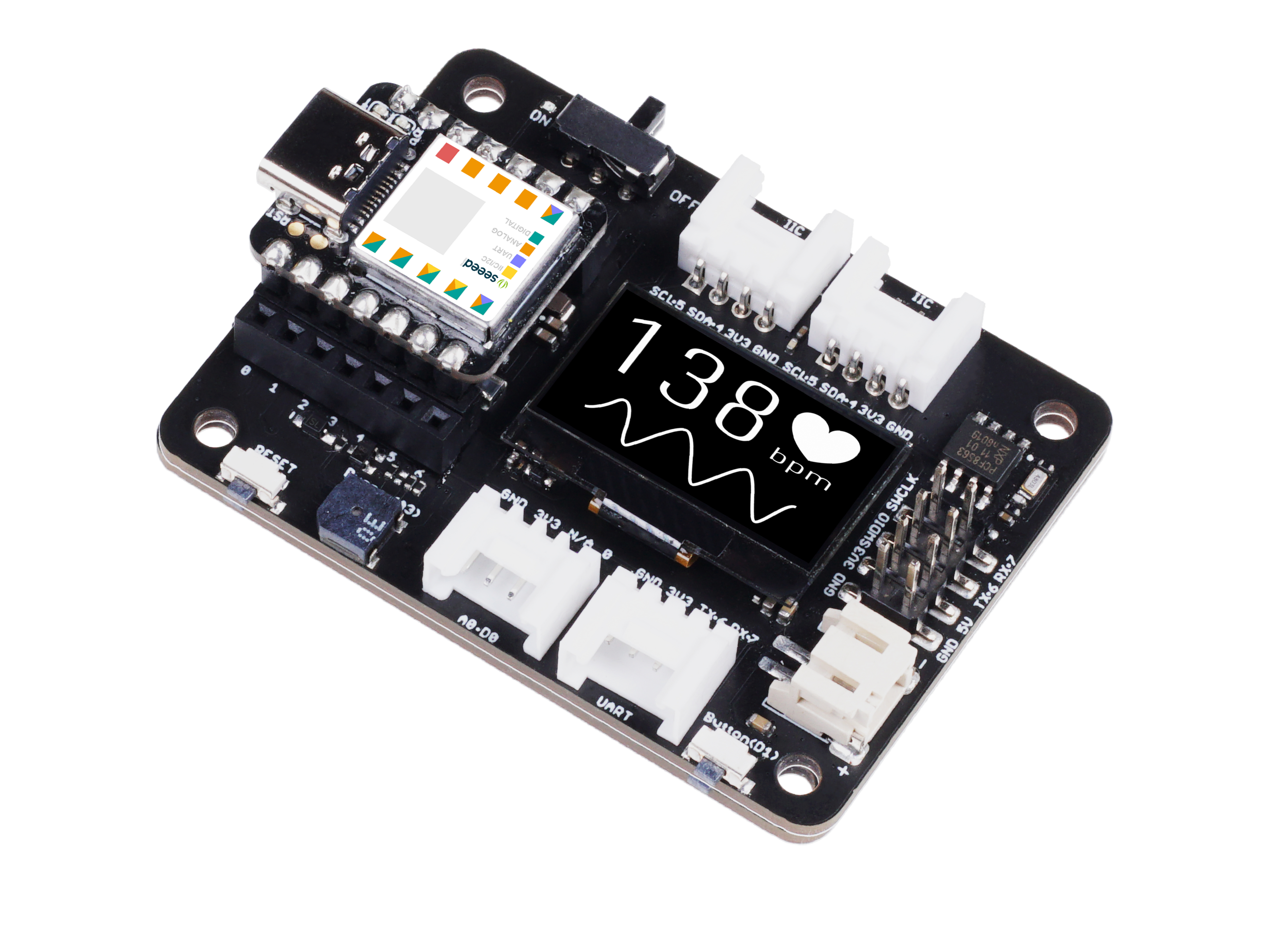 |  |
使用的传感器
软件准备
安装 Home Assistant
确保您已经安装并运行了 Home Assistant。您可以按照此 wiki 获取在 ODYSSEY-X86 单板计算机上安装 Home Assistant 的分步指南,或者按照此链接获取在 Seeed 迷你路由器上使用 Home Assistant 的详细说明。
在 Home Assistant 上安装 ESPHome
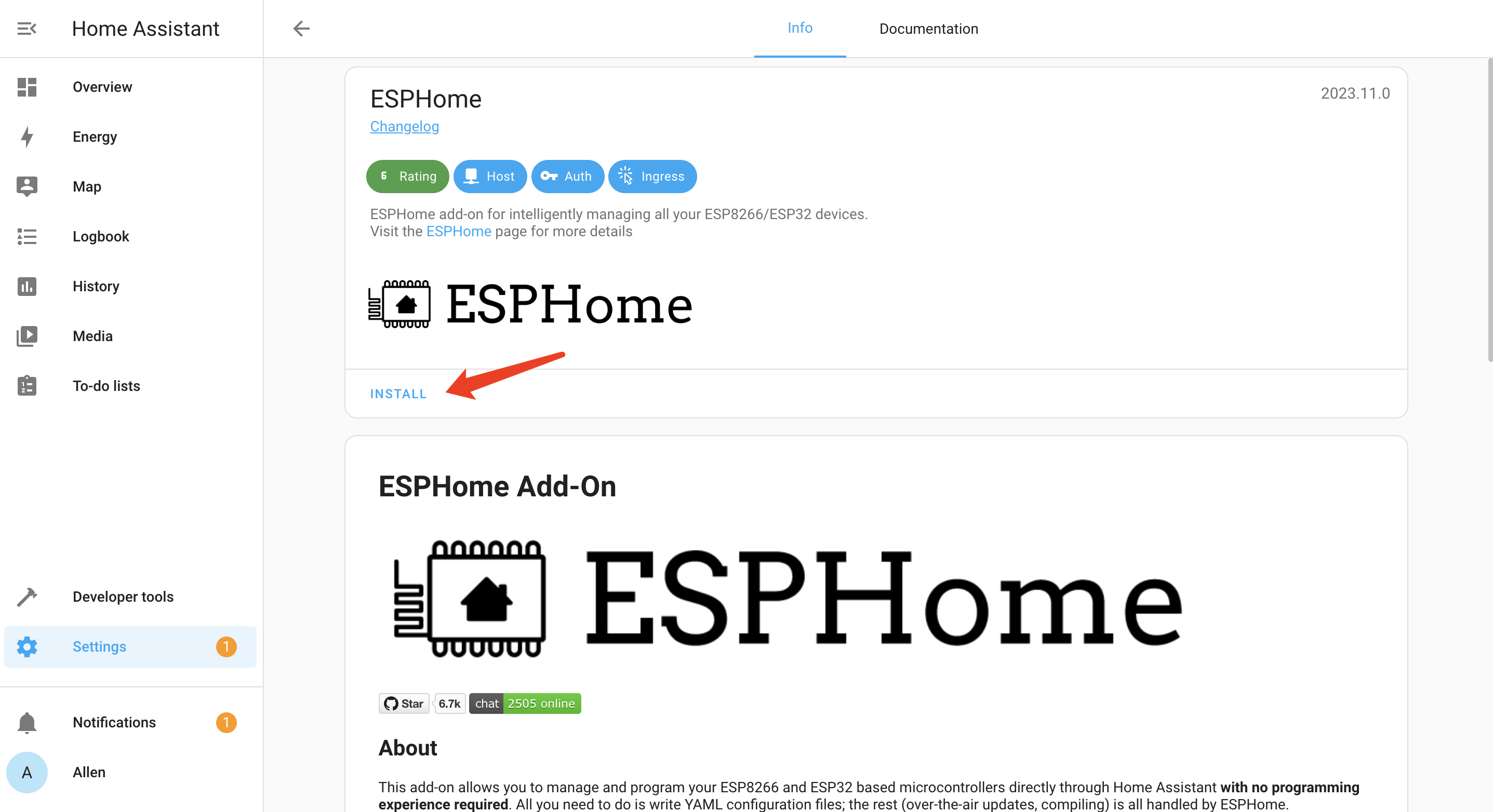
ESPHome 作为 Home Assistant 插件提供,可以通过插件商店简单安装。
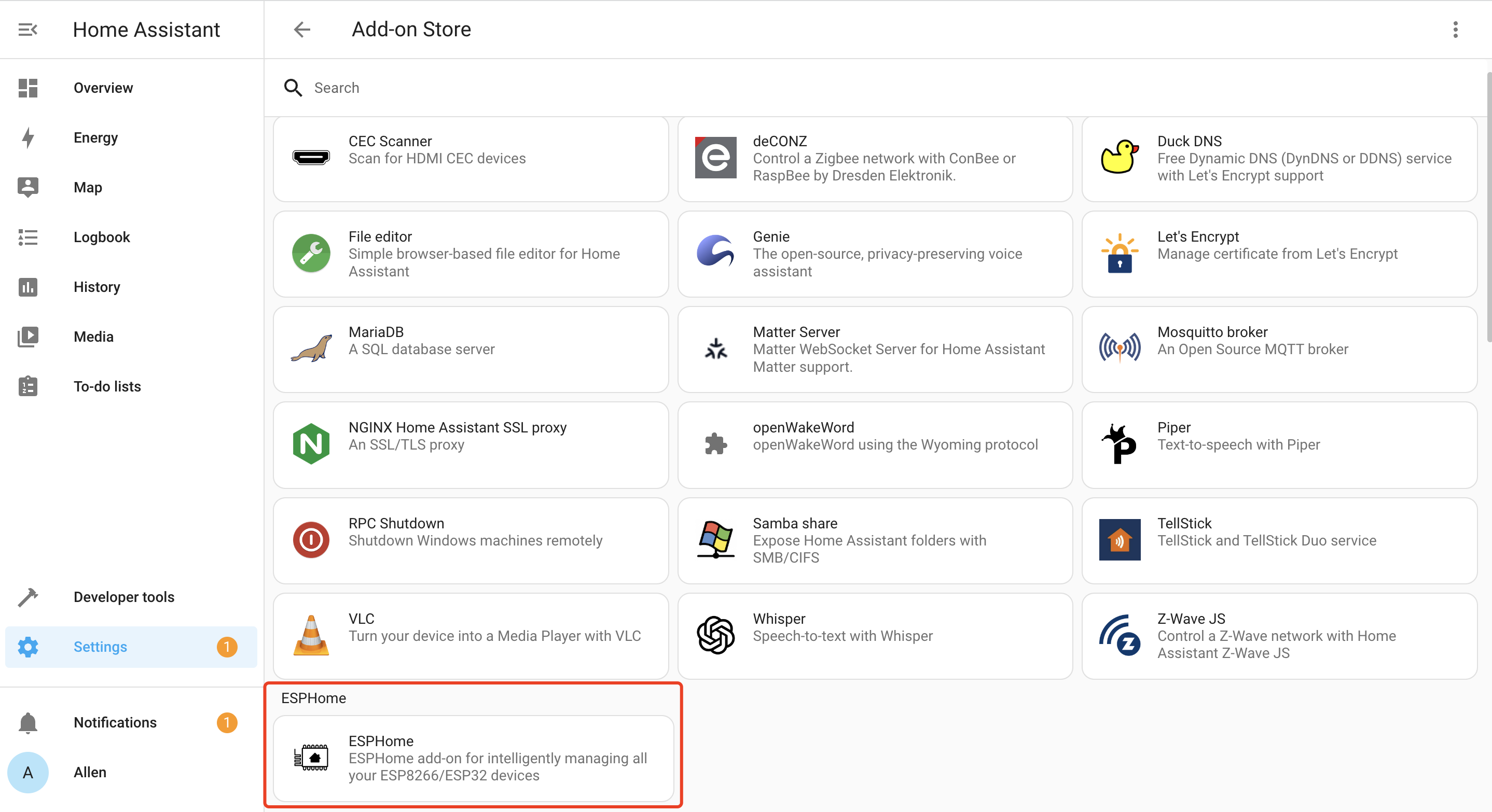
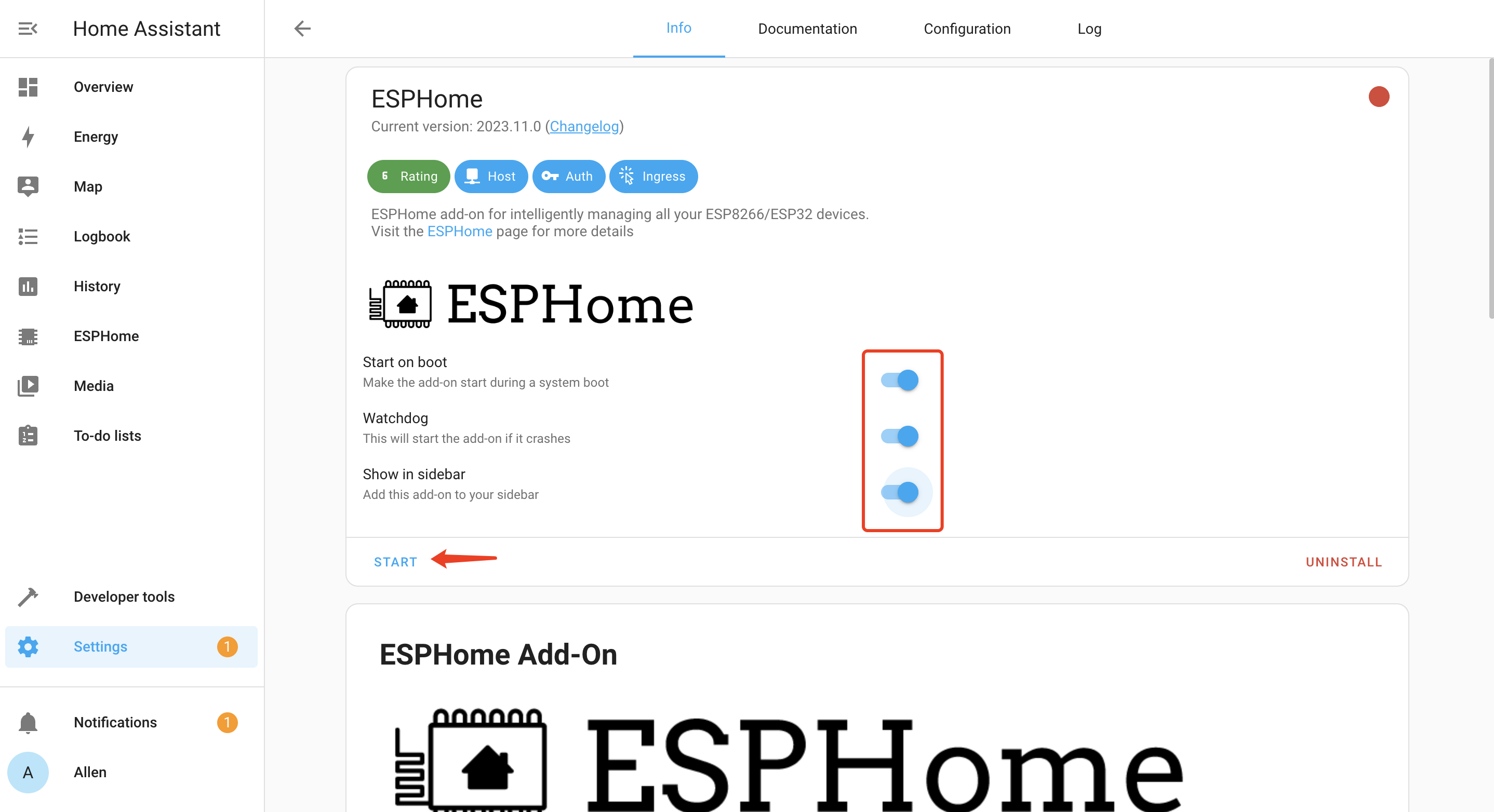
- 步骤 1. 点击 INSTALL
- 步骤 2. 启用所有选项并点击 START
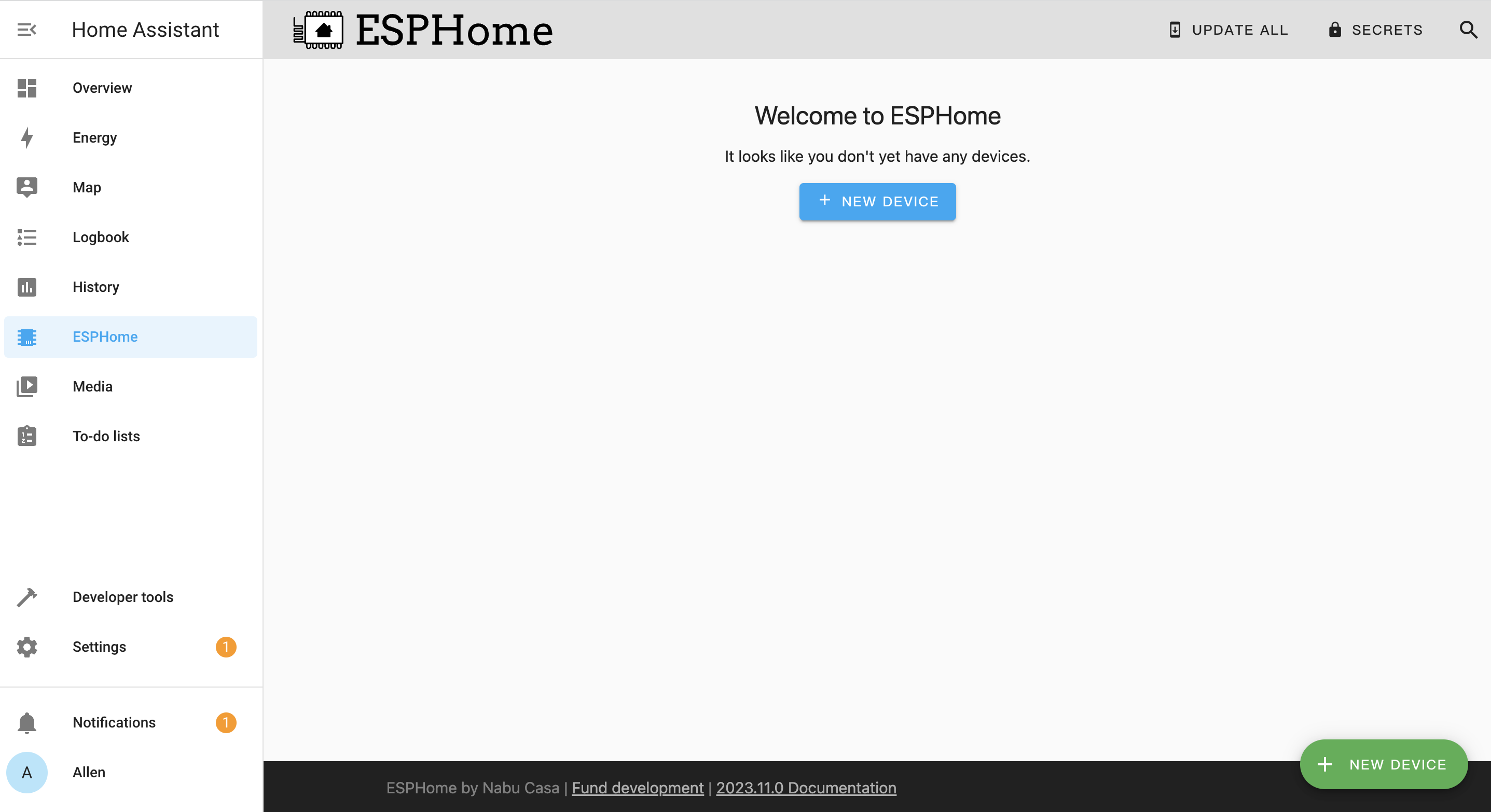
如果 ESPHome 成功加载,您将看到以下窗口
入门指南
一旦所有软件和硬件都准备就绪,我们现在就可以开始了。
1. 将 Seeed Studio XIAO ESP32S3 (Sense) 添加到 ESPHome
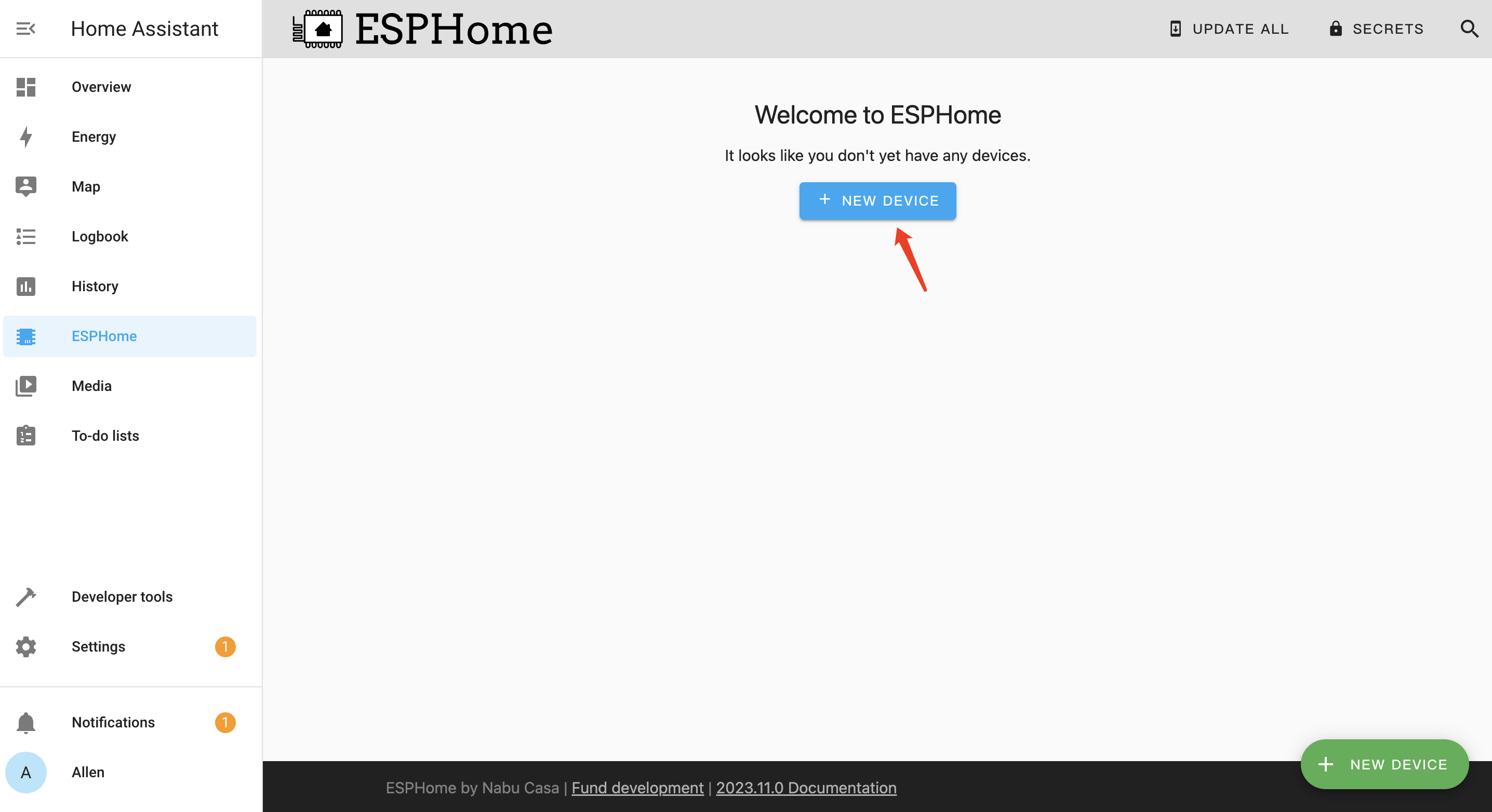
- 步骤 1. 点击 + NEW DEVICE
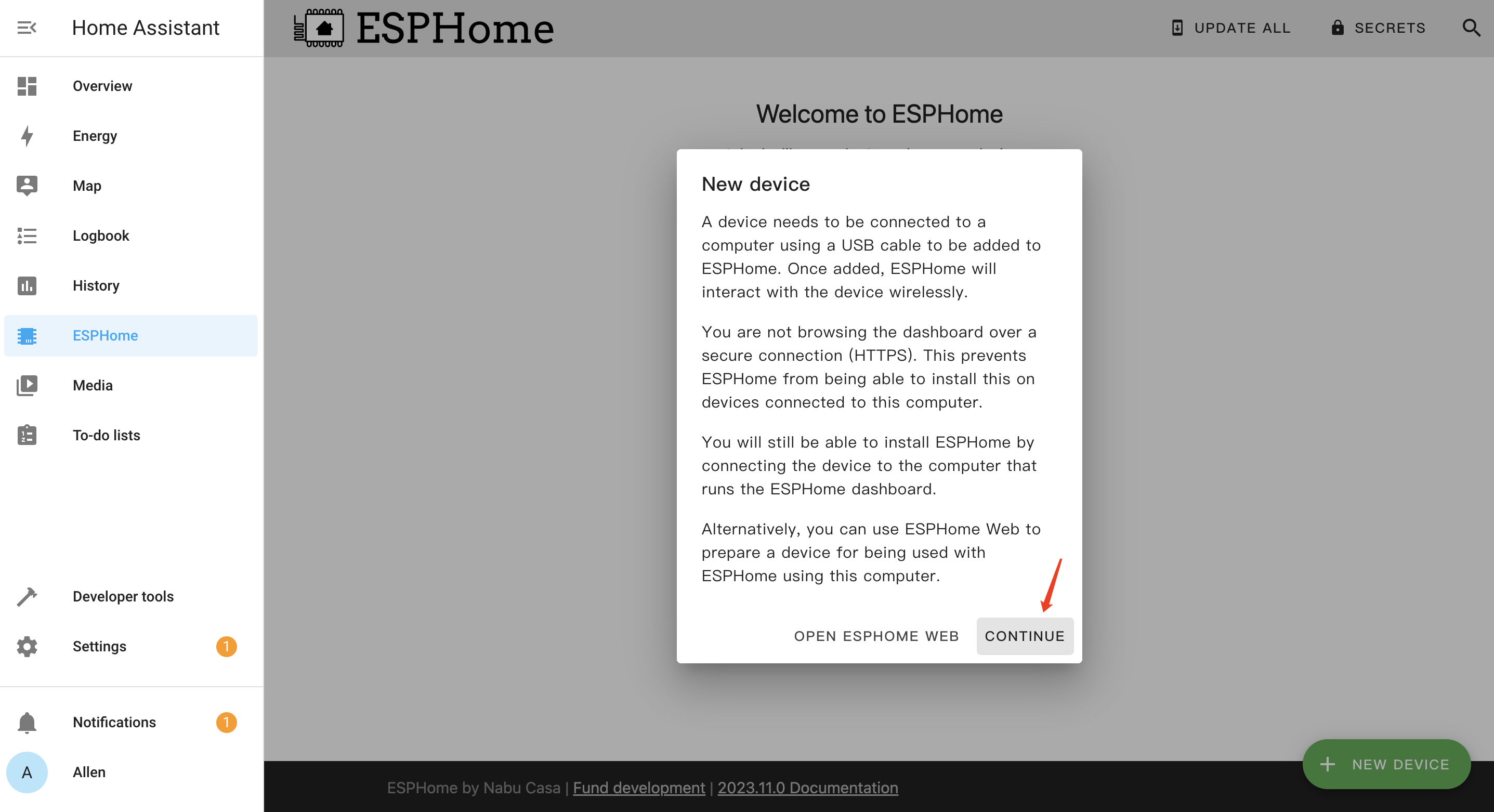
- 步骤 2. 点击 CONTINUE
- 步骤 3. 为设备输入一个名称,并输入 WiFi 凭据,如网络名称和密码。然后点击 NEXT
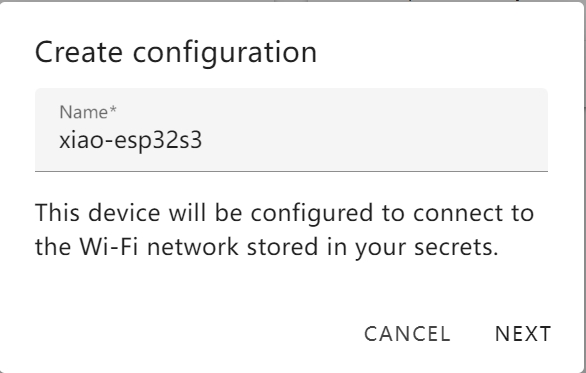
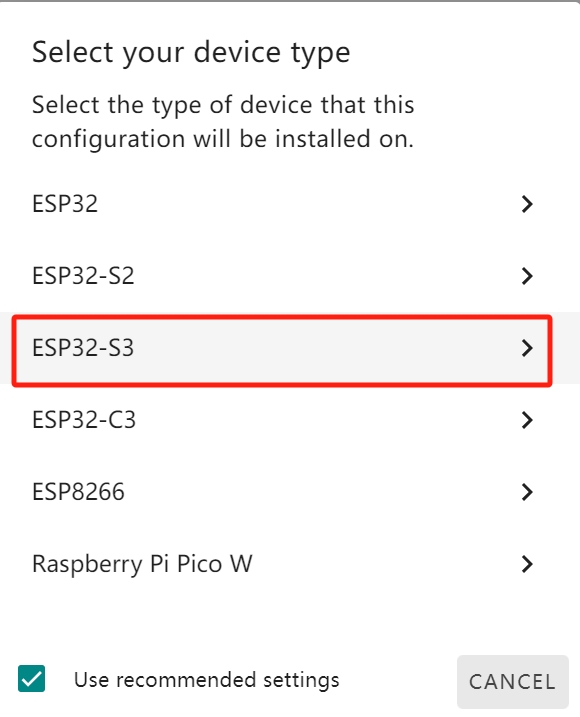
- 步骤 4. 选择 ESP32-S3 并点击
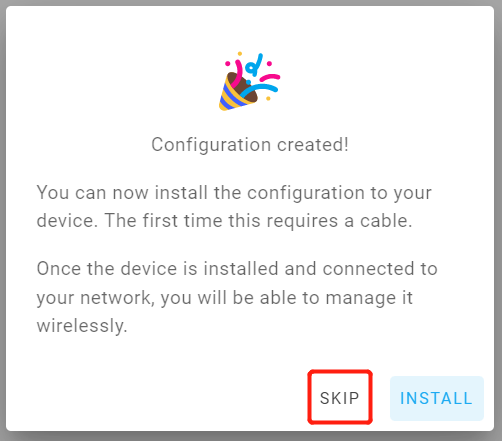
- 步骤 5. 点击 SKIP,因为我们将手动配置此板
- 步骤 6. 点击新创建的板下方的 EDIT
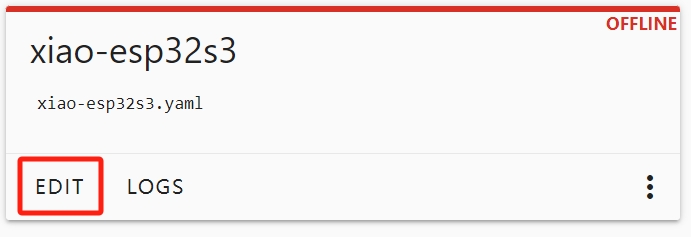
- 步骤 7. 这将打开一个 YAML 文件,该文件将用于设置所有板配置。按如下方式编辑 esp32 下的内容
esphome:
  name: esp32s3
  platformio_options:
    build_flags: -DBOARD_HAS_PSRAM
    board_build.arduino.memory_type: qio_opi
    board_build.f_flash: 80000000L
    board_build.flash_mode: qio

esp32:
  board: esp32-s3-devkitc-1
  framework:
    type: arduino


# Enable logging
logger:

# Enable Home Assistant API
api:

ota:

wifi:
  ssid: "your wifi name"
  password: "your password"

  # Enable fallback hotspot (captive portal) in case wifi connection fails
  ap:
    ssid: "Xiao-Esp32s3 Fallback Hotspot"
    password: "MoLTqZUvHwWI"
注意: 这里我们使用最新版本的 Arduino core for ESP32 和 ESP32 support for PlatformIO
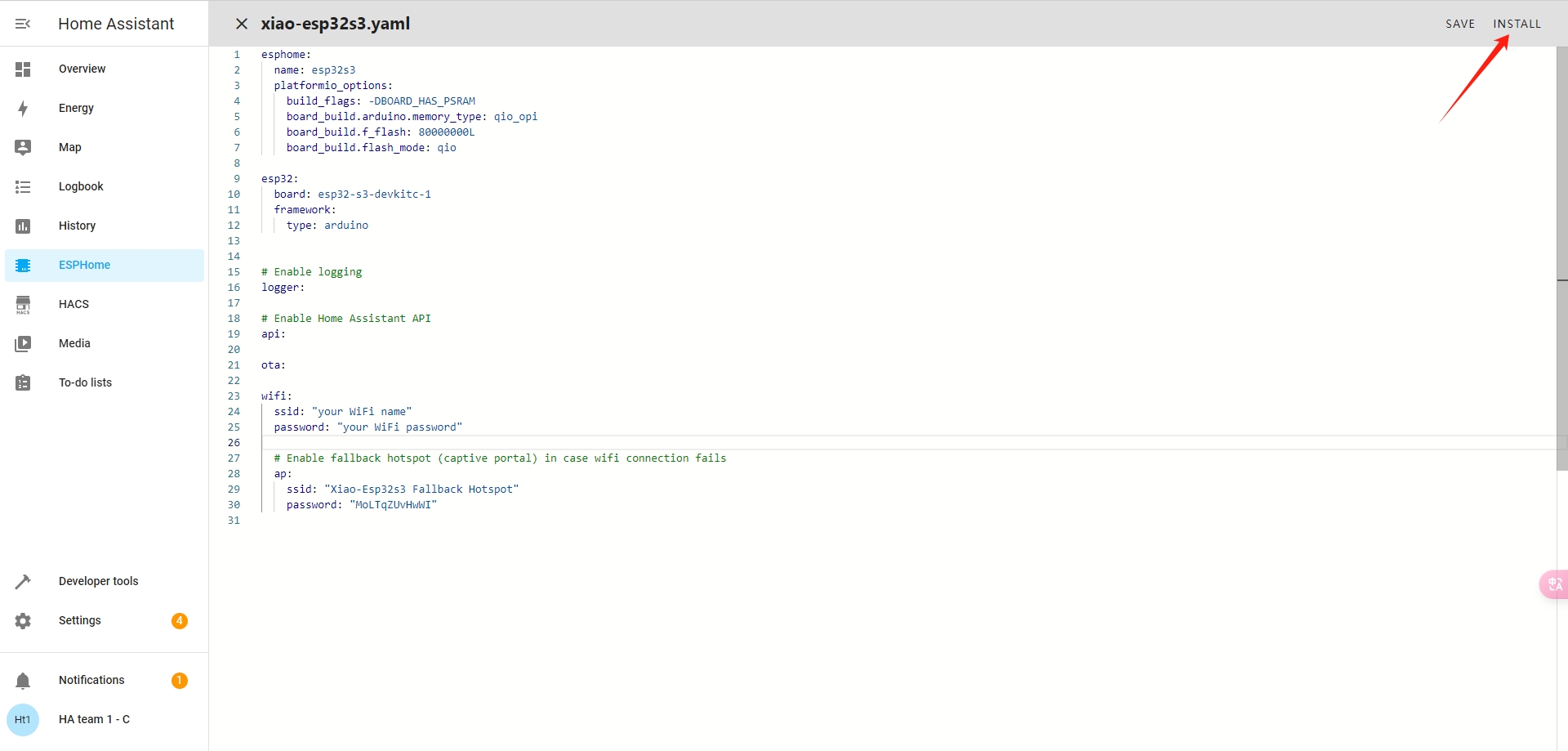
- 步骤 8. 点击 SAVE,然后点击 INSTALL
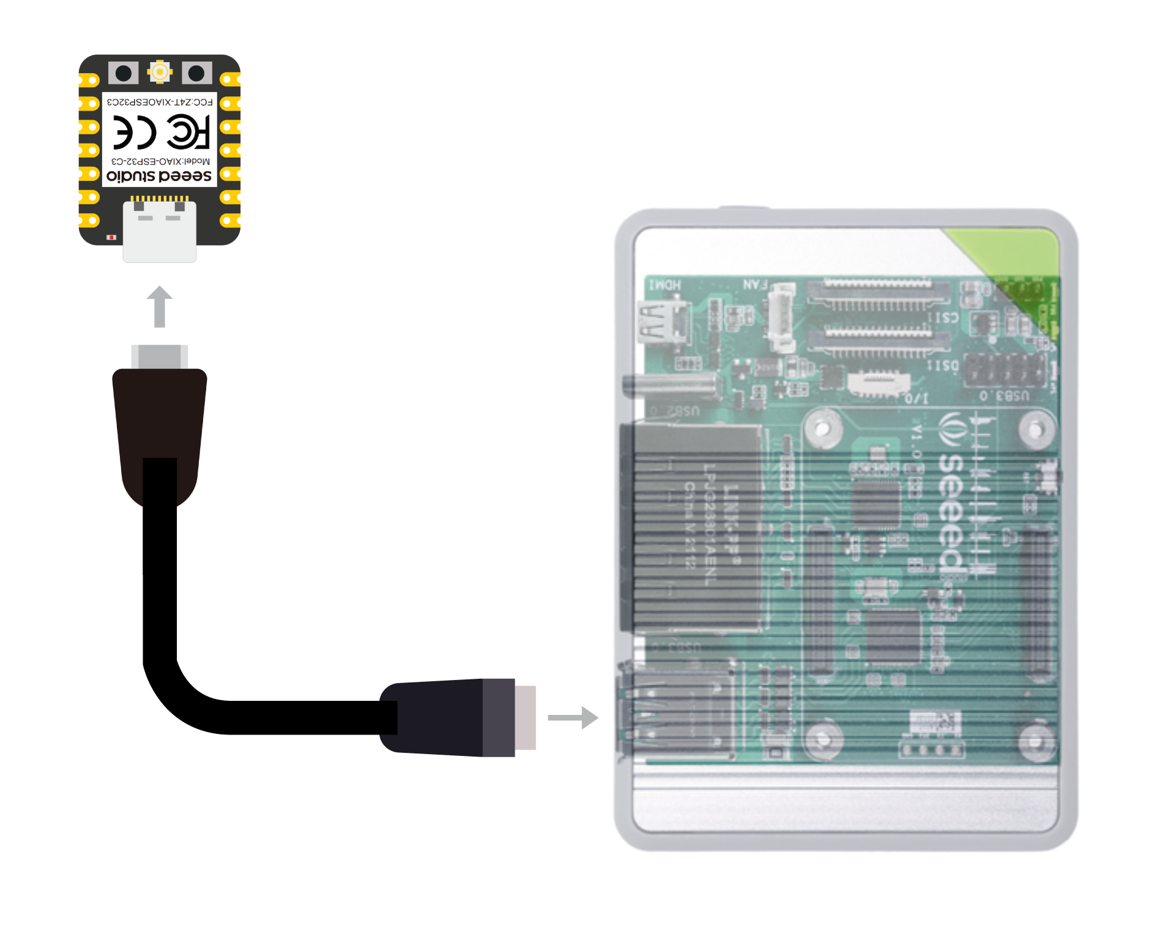
- 步骤 9. 将 USB Type-C 数据线的一端连接到 Seeed Studio XIAO ESP32S3,另一端连接到 reRouter CM4 1432 的其中一个 USB 端口
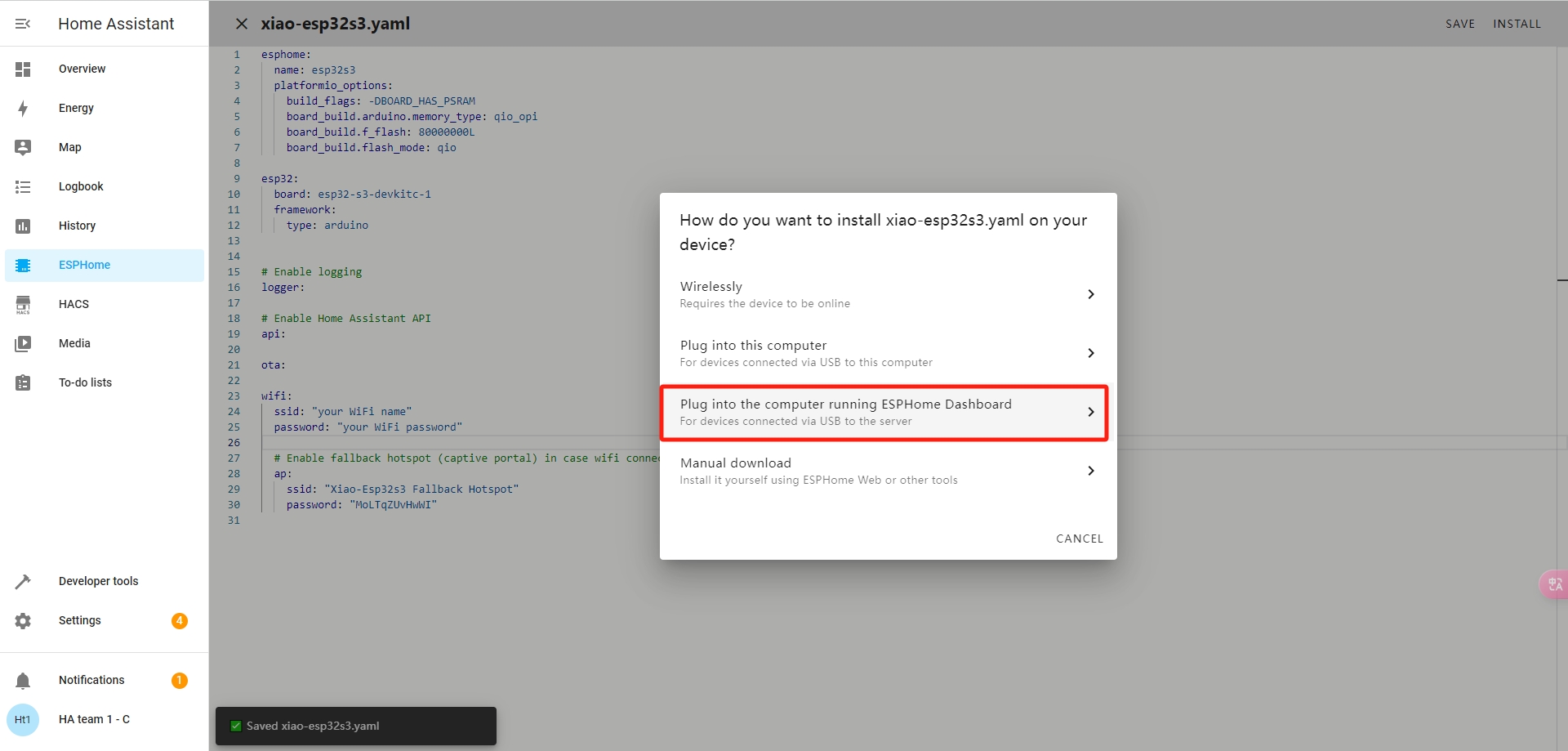
- 步骤 10. 点击 Plug into the computer running ESPHome Dashboard
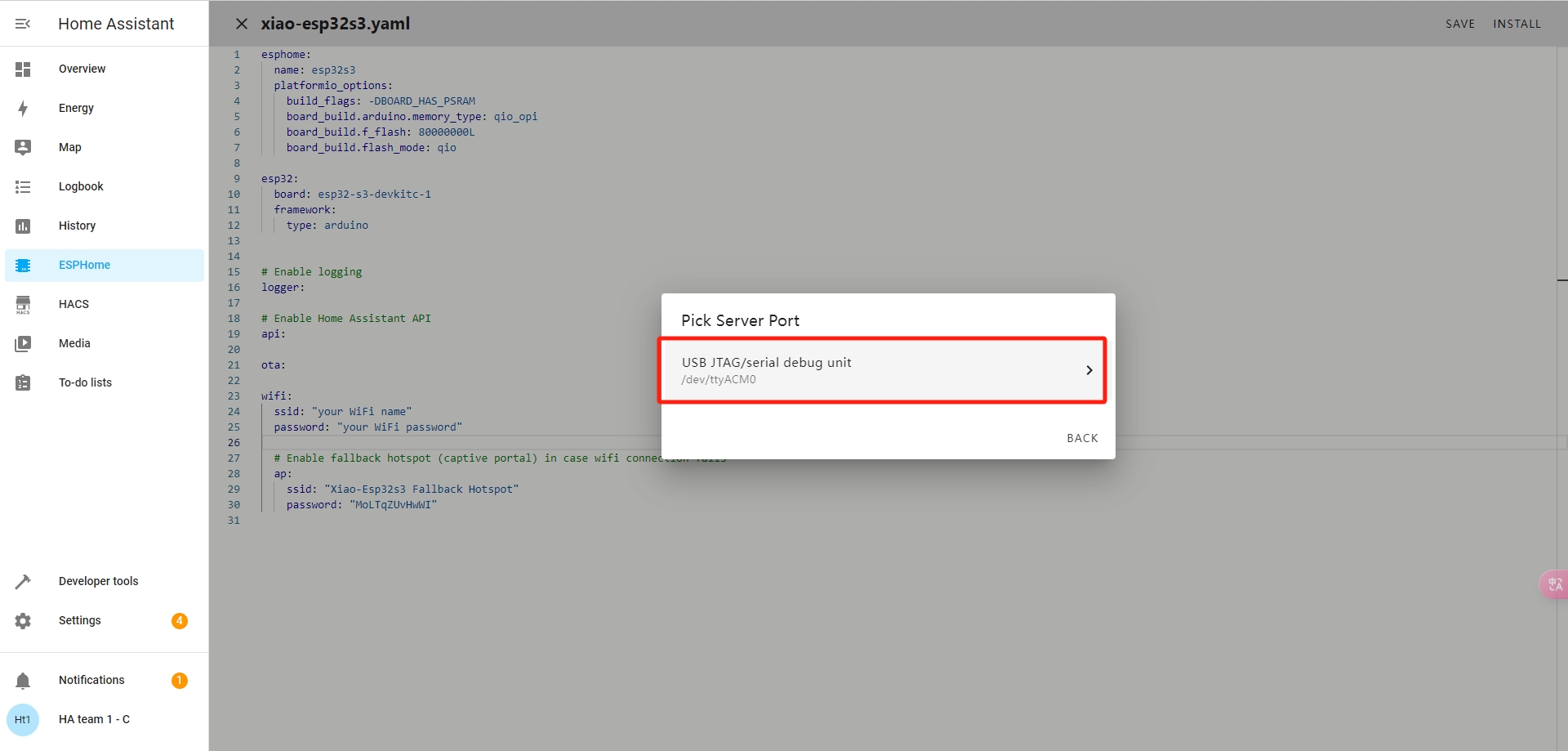
- 步骤 11. 选择已连接的端口。很可能是
/dev/ttyACM1,因为/dev/ttyACM0已连接到 reRouter CM4 1432
最好使用 2.4GHz Wi-Fi
现在它将下载所有必要的开发板包并将 ESPHome 固件刷入 XIAO ESP32S3。如果刷写成功,您将看到以下输出。如果您看到错误,请尝试重启您的 xiao esp32S3 或通过按住 BOOT 按钮进入引导加载程序模式并连接 XIAO ESP32S3。
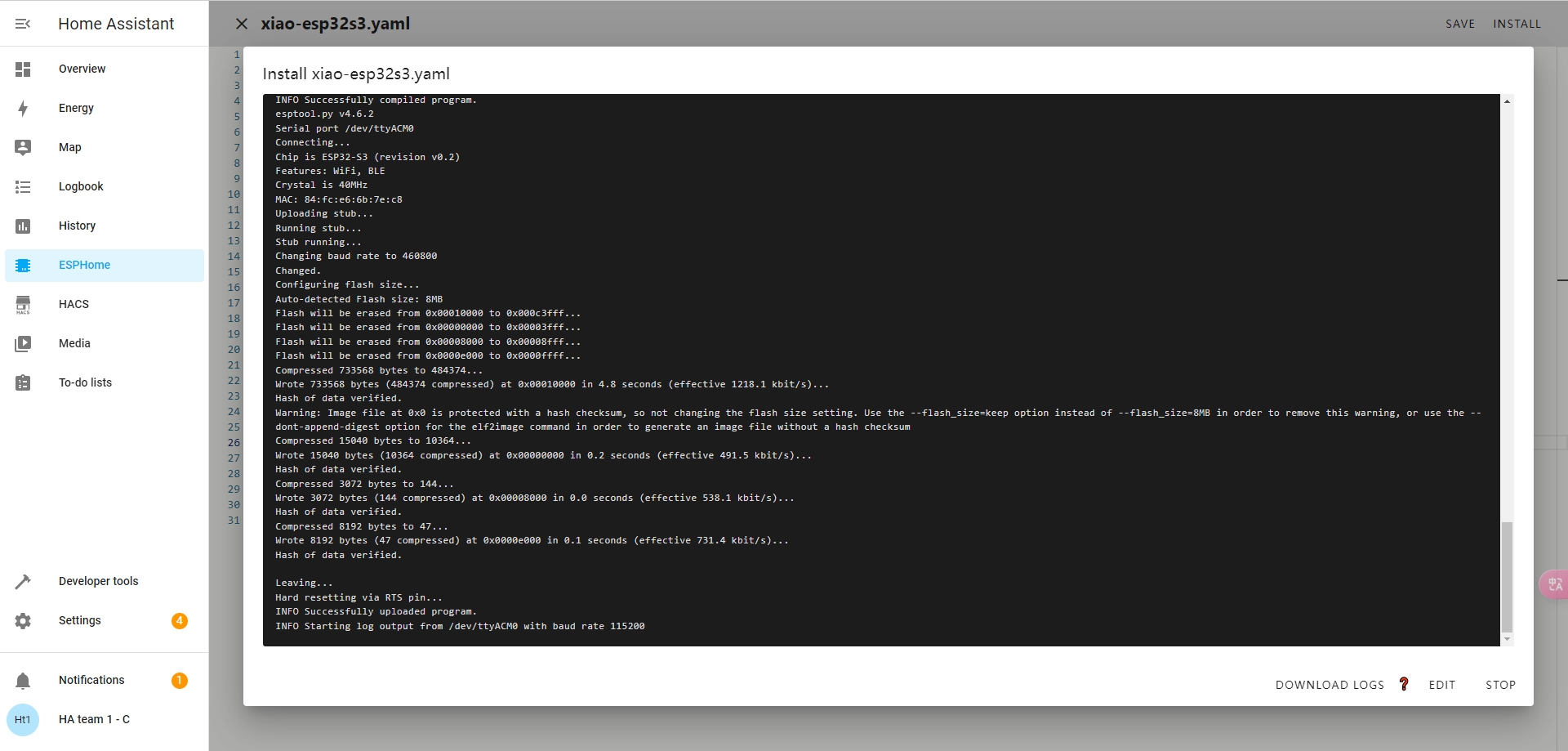
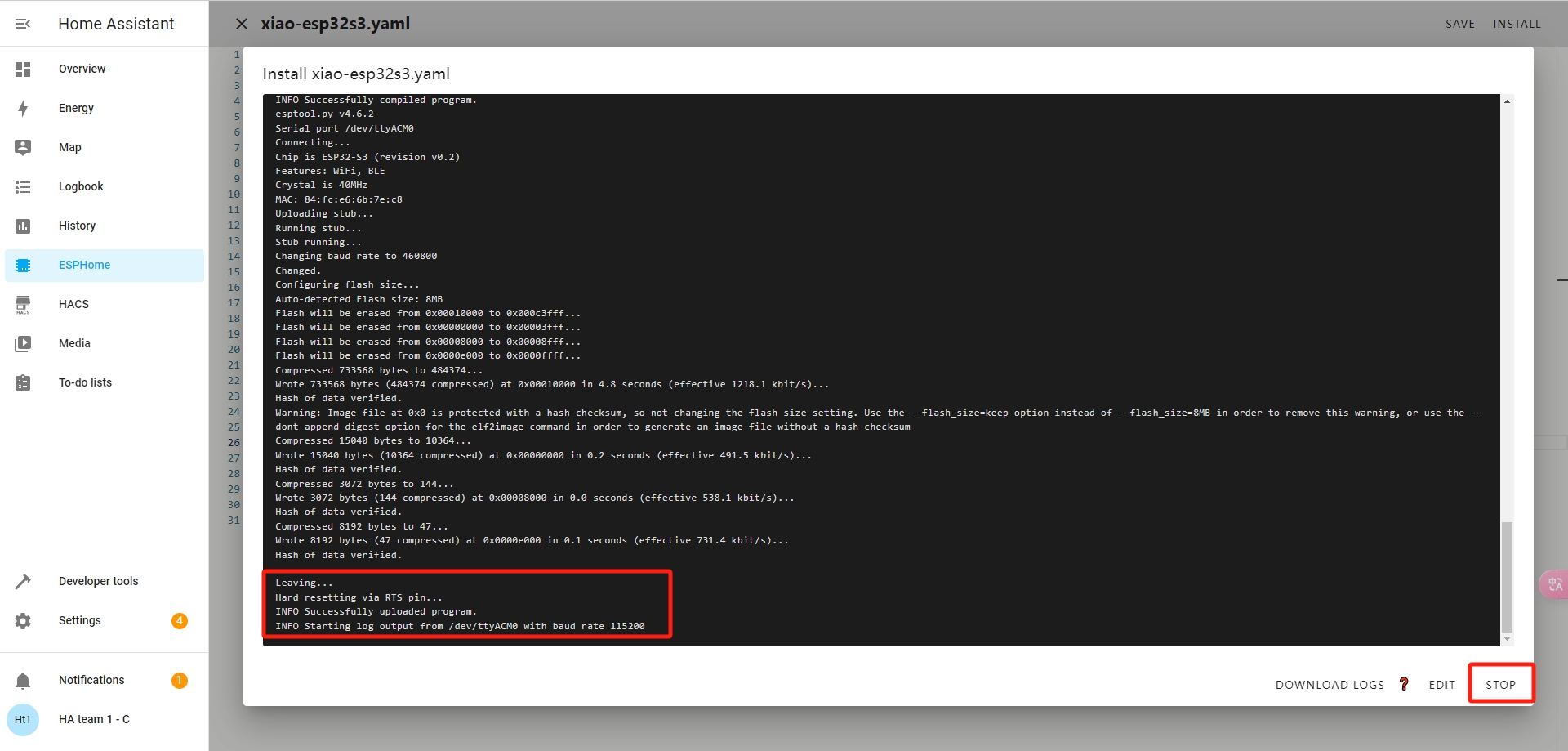
- 步骤 12. 上面的窗口显示来自已连接开发板的实时日志。点击 STOP 关闭它
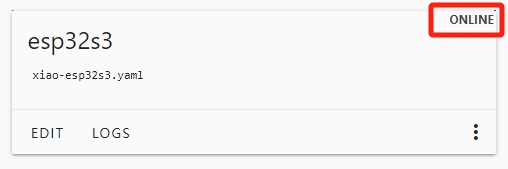
- 步骤 13. 如果您看到开发板状态为 ONLINE,这意味着开发板已成功连接到 WiFi
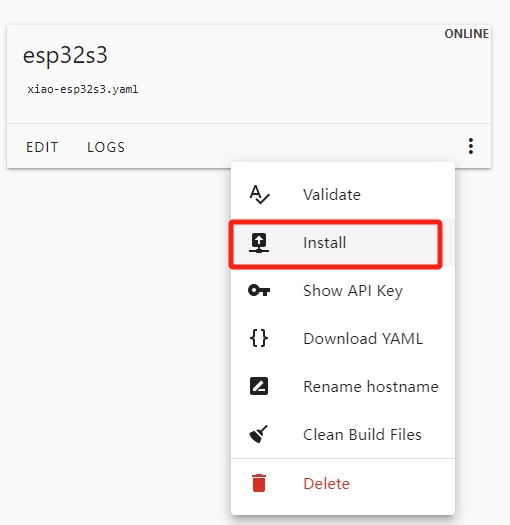
现在您可以将 XIAO ESP32S3 从 reRouter CM4 1432 断开连接,只需通过 USB 数据线为其供电即可。这是因为从现在开始,如果您想要向 XIAO ESP32S3 刷写固件,您可以简单地通过 OTA 方式进行,无需通过 USB 数据线连接到 X86 开发板。
-
- 点击 三个点 并点击 Install
-
- 选择 Wirelessly,它将无线推送更改到开发板
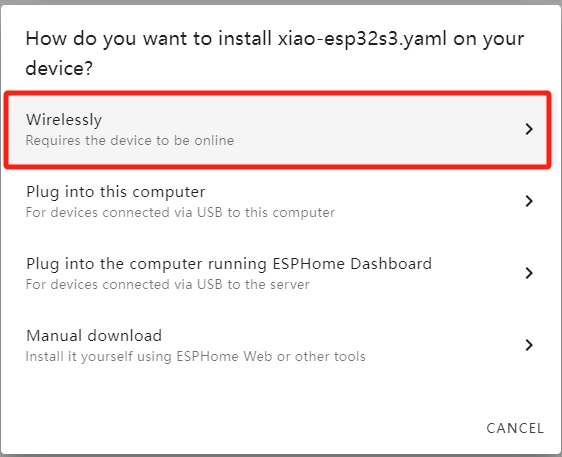
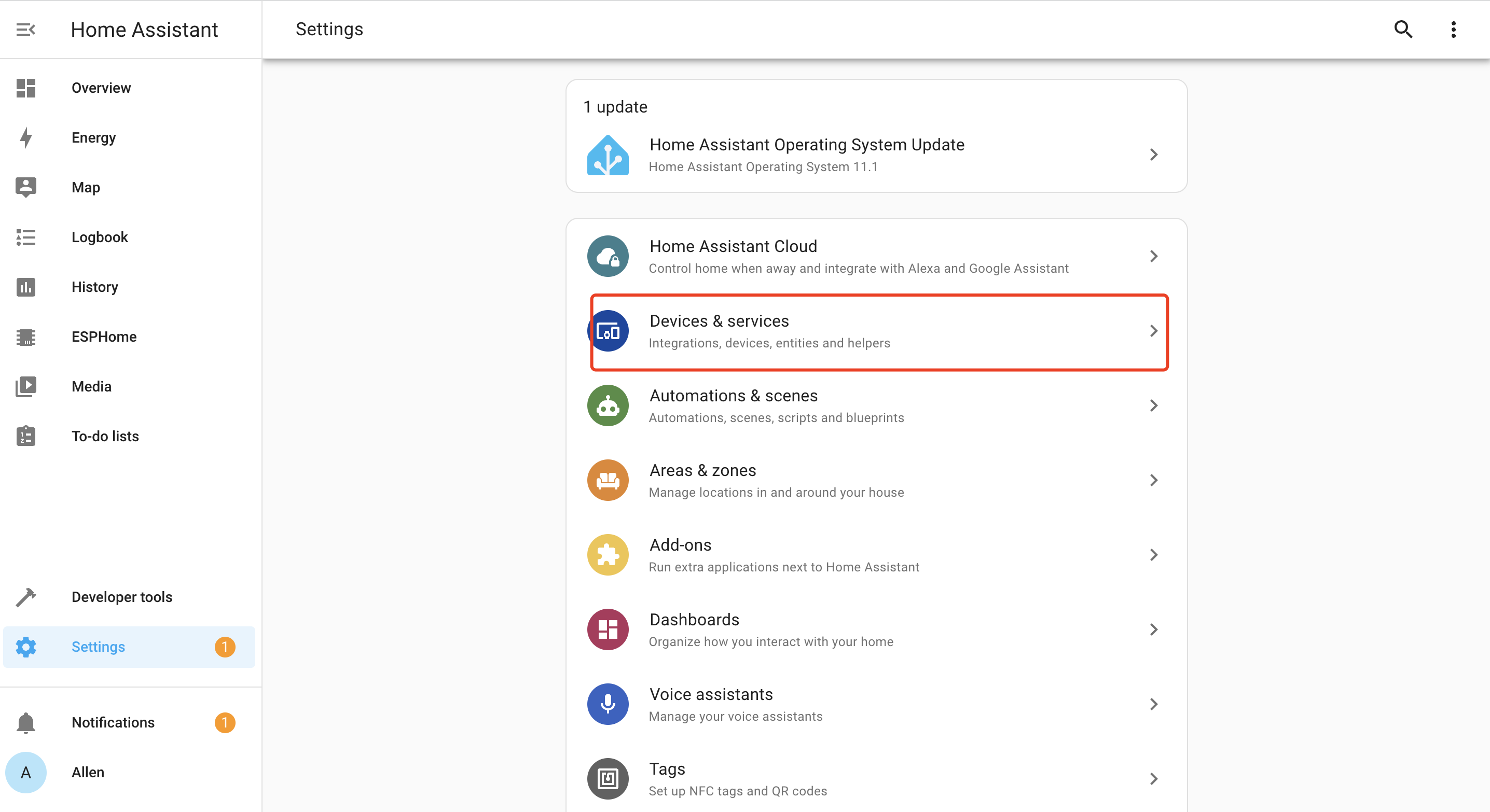
- 步骤 14. 转到 Settings 并选择 Devices & Services
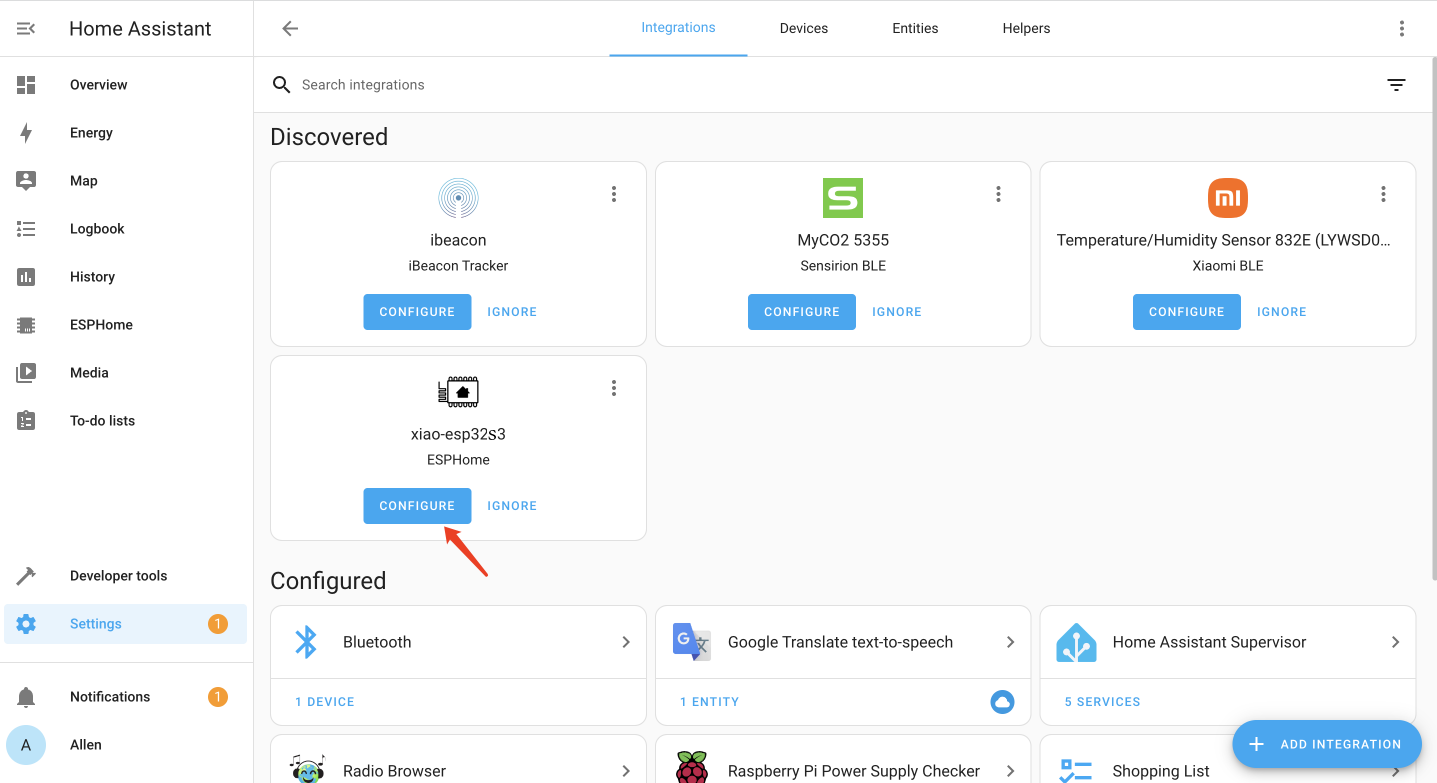
- 步骤 15. 您将看到 ESPHome 作为已发现的集成。点击 CONFIGURE
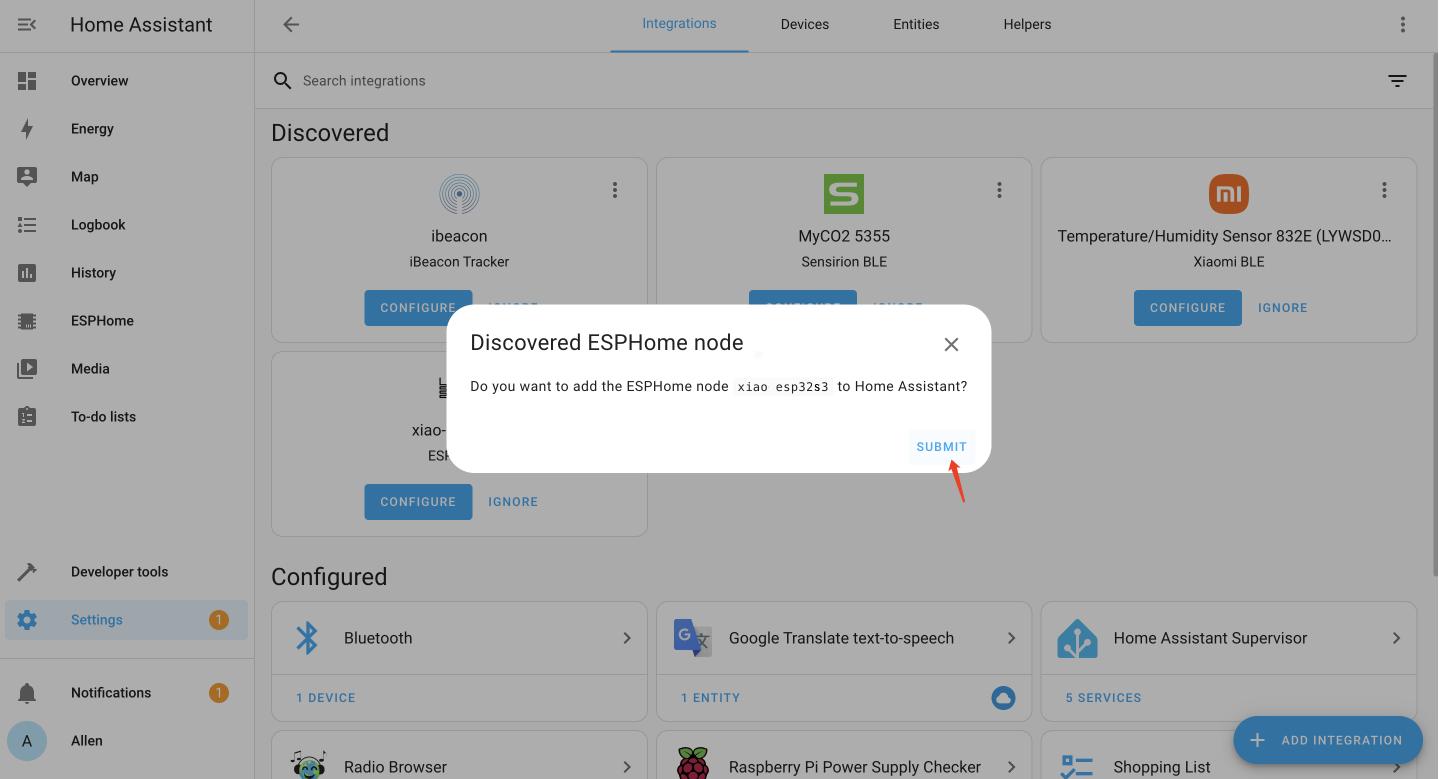
- 步骤 16. 点击 SUBMIT
- 步骤 17. 点击 FINISH
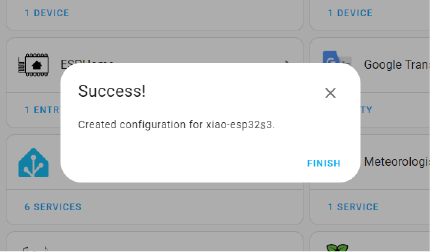
2. 使用 ESPHome 和 Home Assistant 连接 Grove 模块
现在我们将 Grove 模块连接到 Seeed Studio XIAO ESP32S3 (sense),这样我们就可以使用 Home Assistant 显示传感器数据或控制设备!
开发知识
XIAO 扩展板
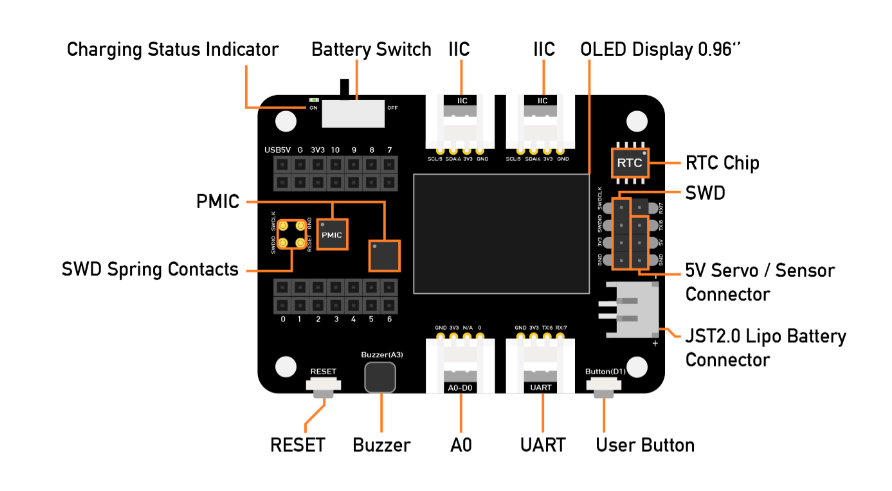
为了将 Grove 模块与 Seeed Studio XIAO ESP32S3 一起使用,我们将使用 Seeed Studio Expansion Base for XIAO 并将 XIAO ESP32S3 连接到上面。
之后,板上的 Grove 连接器就可以用来连接 Grove 模块
引脚定义
当将 Grove 模块连接到 Seeed Studio XIAO 的 Grove Shield 上的 Grove 连接器时,您需要按照下图使用适当的内部引脚编号。
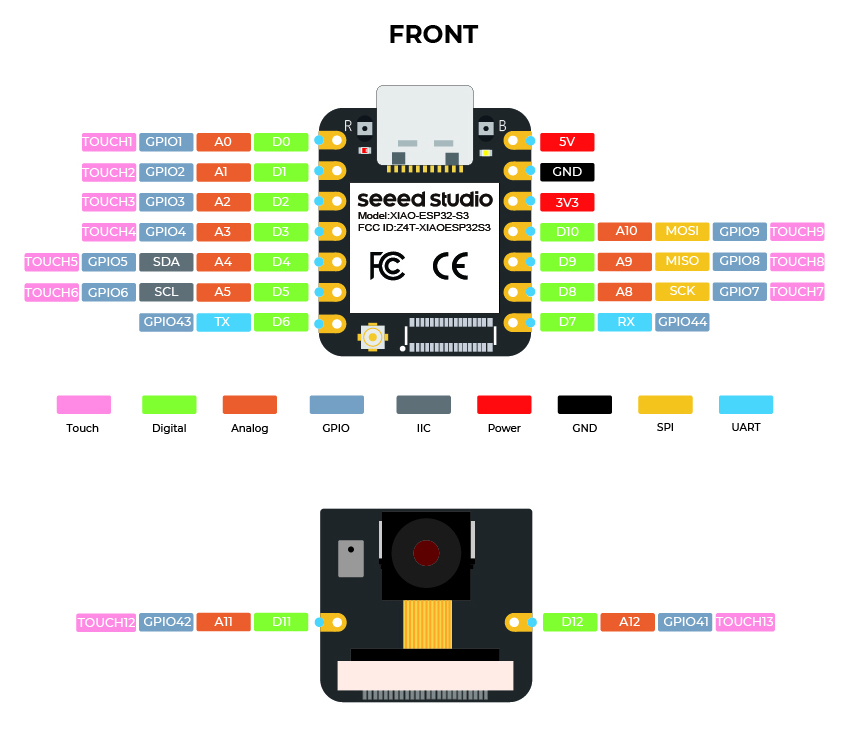
例如,如果您想将 Grove 模块连接到 D0 端口,您需要在 ESPHome 上将引脚定义为 GPIO1。您可以通过点击这里找到更多详细信息。
Grove 与 ESPHome 兼容性列表
目前 ESPHome 支持以下 Grove 模块
查看这里
现在我们将从上表中选择 6 个 Grove 模块,并解释它们如何与 ESPHome 和 Home Assistant 连接。
3. Grove 连接和数据传输
现在我们将选择几个 Grove 模块,并解释它们如何与 ESPHome 和 Home Assistant 连接。
Grove - 温湿度传感器 (BME680)
设置配置
-
步骤 1. 将 Grove - 温度、湿度、压力和气体传感器 (BME680) 连接到 Seeed Studio Expansion Base for XIAO 上的其中一个 I2C 连接器
-
步骤 2. 在我们之前创建的 xiao-esp32s3-bme680.yaml 文件中,修改文件并通过 OTA 推送到 XIAO ESP32S3
# Configuration for ESPHome
esphome:
  # Name of the ESP32-S3 device
  name: esp32s3

  # PlatformIO build options
  platformio_options:
    build_flags: -DBOARD_HAS_PSRAM
    board_build.arduino.memory_type: qio_opi
    board_build.f_flash: 80000000L
    board_build.flash_mode: qio

# Configuration for ESP32
esp32:
  board: esp32-s3-devkitc-1
  framework:
    type: arduino

# Enable logging
logger:

# Enable Home Assistant API
api:

# Over-the-Air update configuration
ota:

# Wi-Fi configuration
wifi:
  ssid: "your wifi name"
  password: "your password"

  # Enable fallback hotspot (captive portal) in case wifi connection fails
  ap:
    ssid: "Xiao-Esp32s3 Fallback Hotspot"
    password: "MoLTqZUvHwWI"

# Captive portal configuration
captive_portal:

# I2C configuration for BME680 sensor
i2c:
  sda: GPIO5
  scl: GPIO6

# BME680 sensor configuration
sensor:
  - platform: bme680
    temperature:
      name: "BME680 Temperature"
      oversampling: 16x
    pressure:
      name: "BME680 Pressure"
    humidity:
      name: "BME680 Humidity"
    gas_resistance:
      name: "BME680 Gas Resistance"
    address: 0x76
    update_interval: 60s
您可以在BME680组件这里了解更多信息。它允许您使用基于BME280、BME680、BMP085、BMP280、AHT10、AHT20和AHT21的传感器。这里我们添加I²C总线组件,因为AHT20使用I2C协议进行通信。
在仪表板上可视化
- 步骤1. 在Home Assistant的概览页面上,点击3个点并点击编辑仪表板
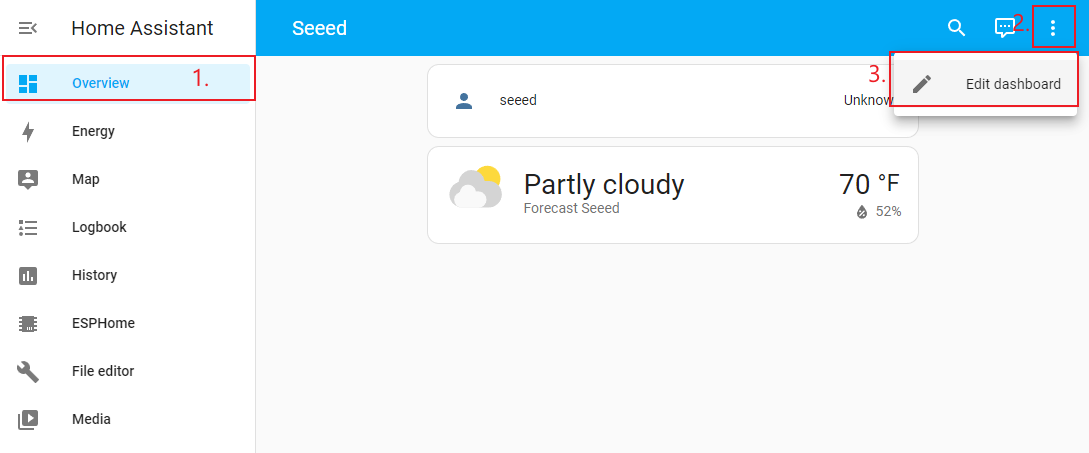
- 步骤2. 点击**+ 添加卡片**
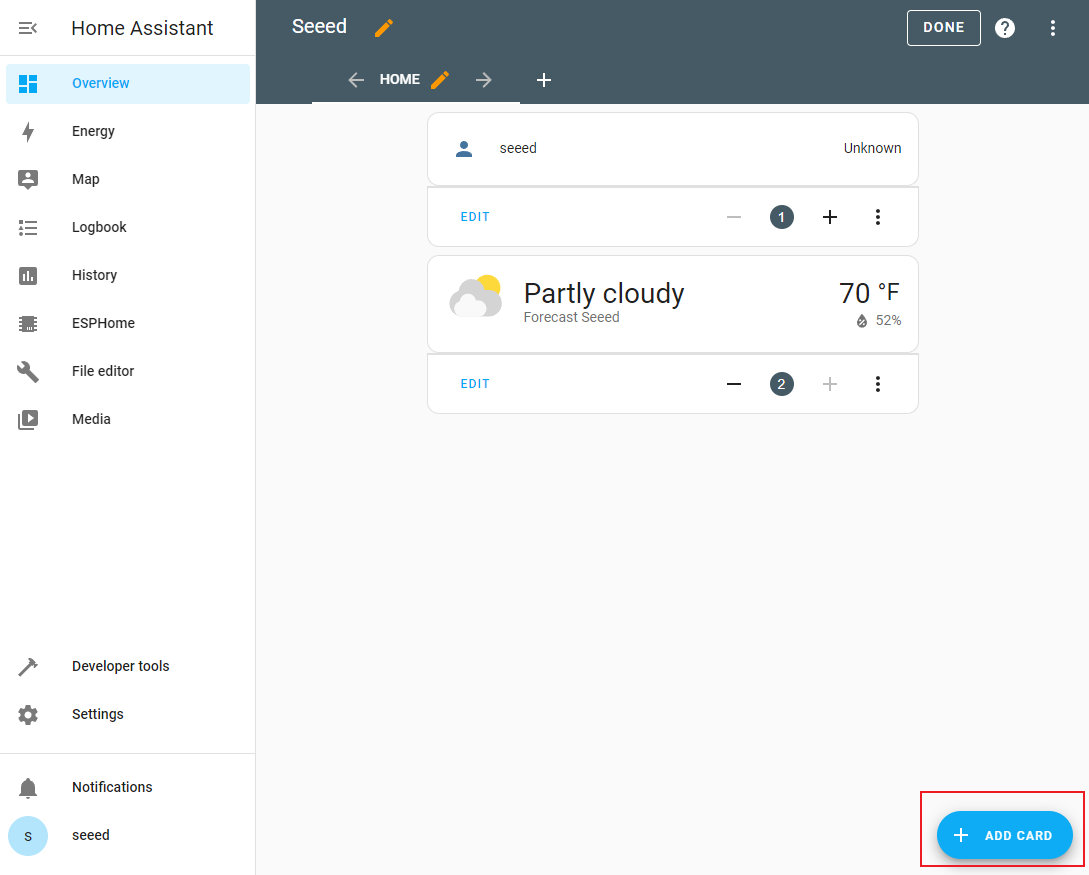
- 步骤3. 选择按实体,输入temperature并选择Temperature旁边的复选框
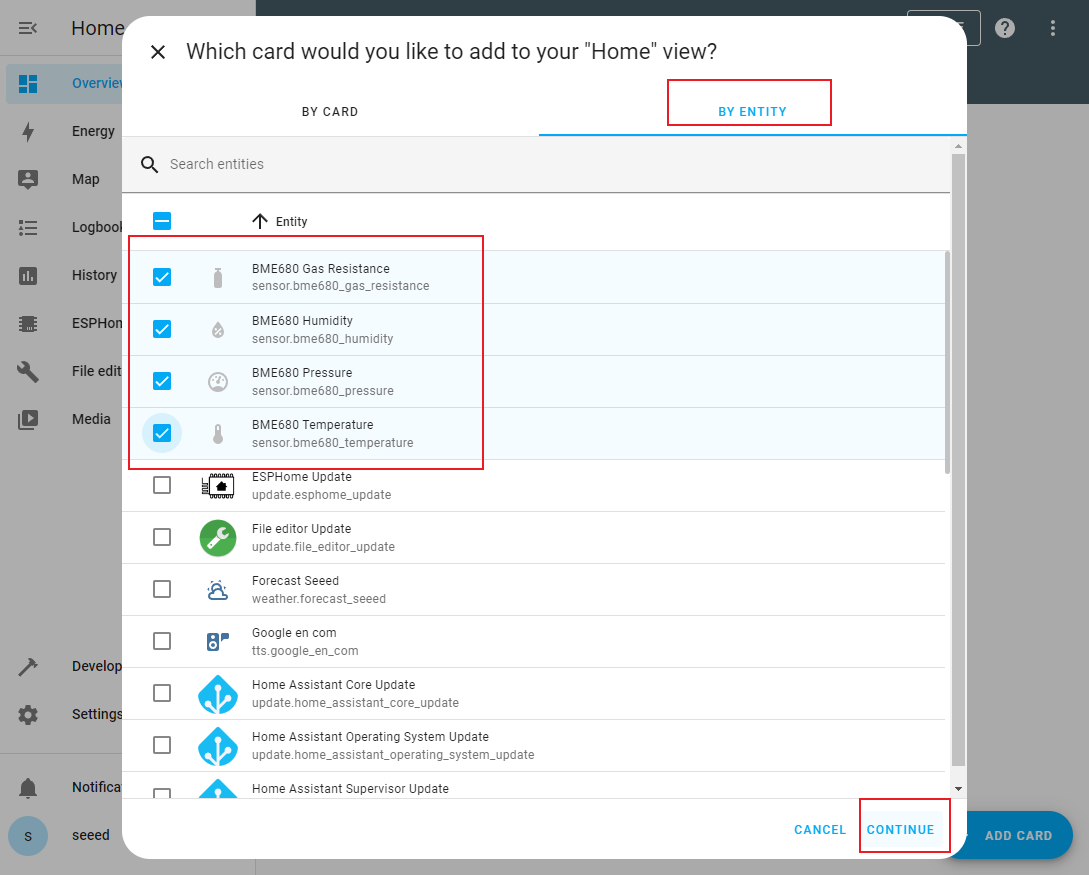
-
步骤4. 对Humidity、Gas Resitance和Pressure重复相同操作
-
步骤5. 点击继续
-
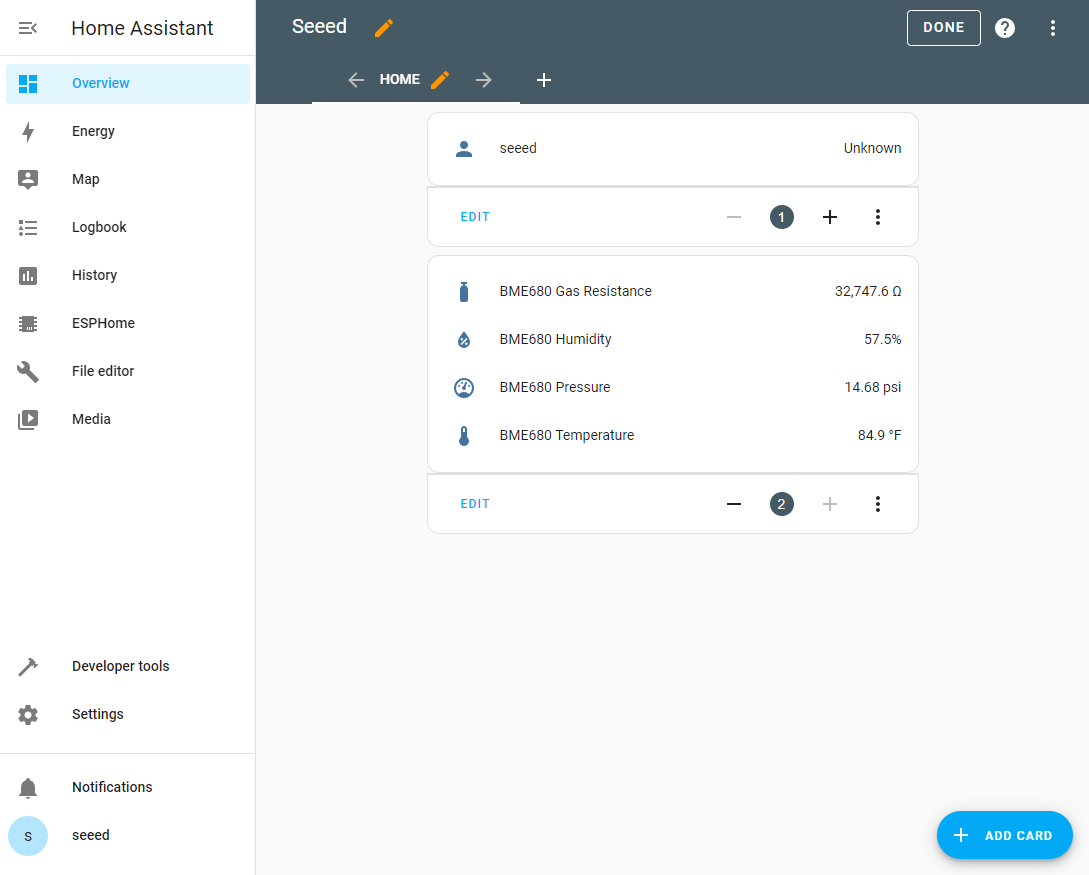
步骤6. 点击添加到仪表板
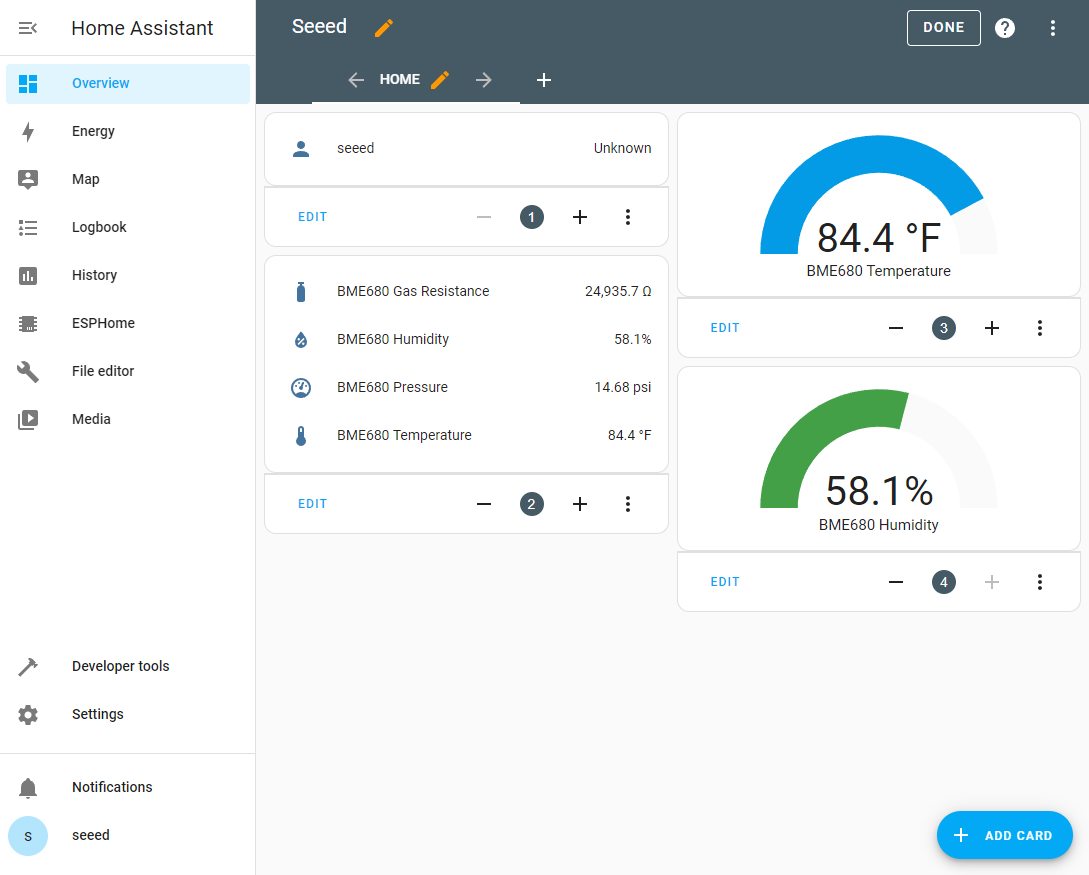
现在您的Home Assistant仪表板将如下所示
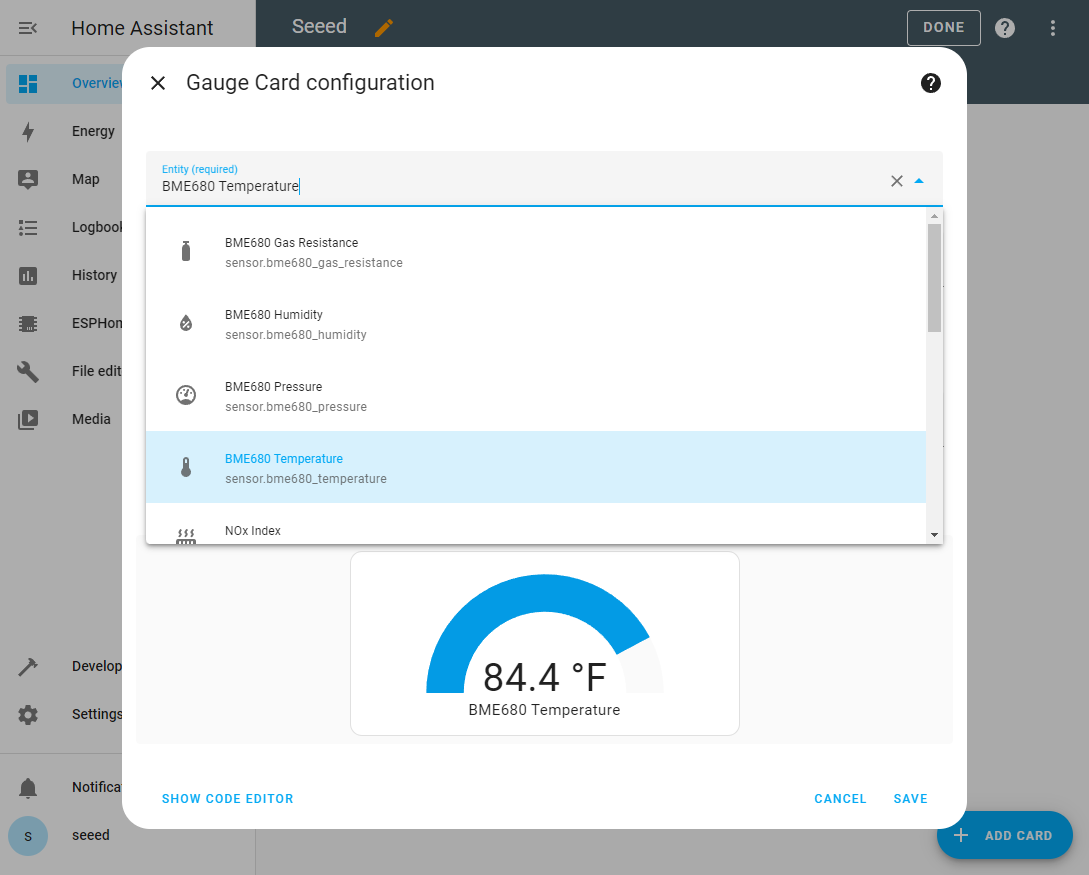
- 步骤7. 您也可以将传感器数据可视化为仪表。在按卡片下点击仪表
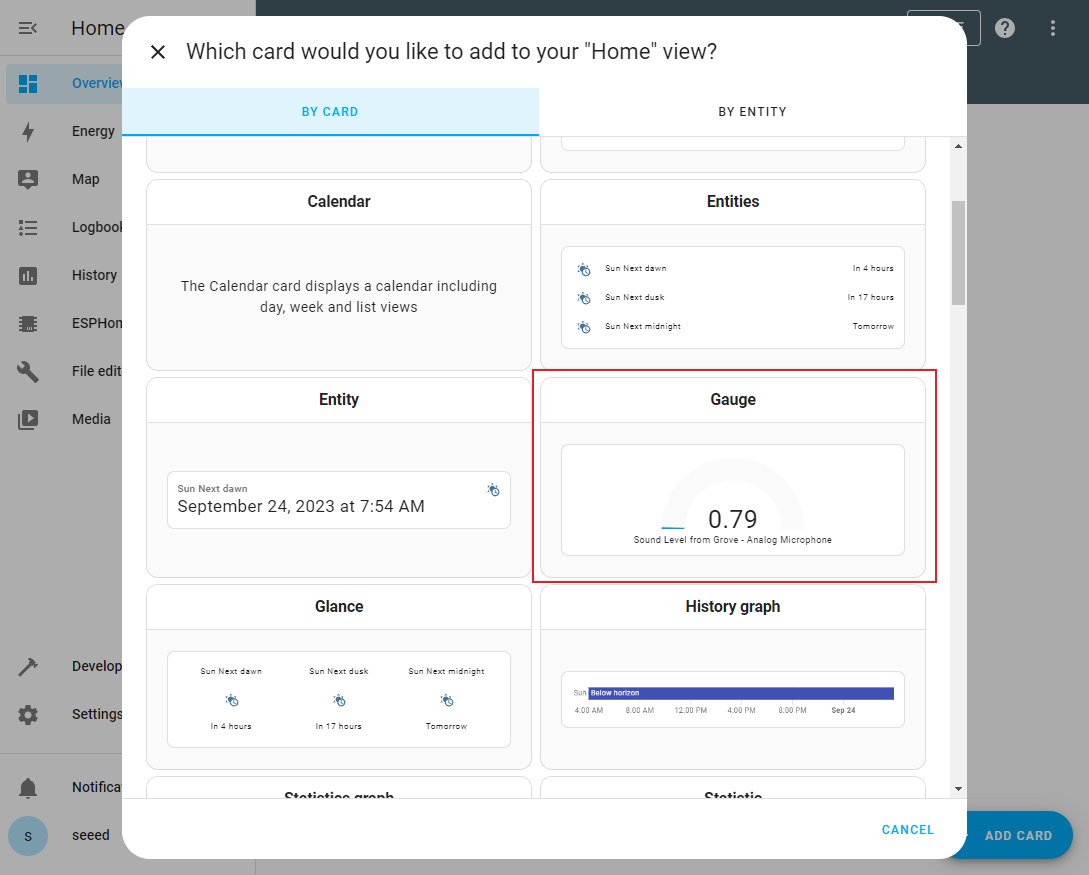
- 步骤8. 从下拉菜单中选择Temperature
-
步骤9. 点击保存
-
步骤10. 对Humidity、Gas Resitance和Pressure重复相同操作
-
现在您的仪表板将如下所示
Grove -智能空气质量传感器 (SGP41)
- 步骤1. 将Grove - 智能空气质量传感器 (SGP41)连接到Seeed Studio Expansion Base for XIAO上的其中一个I2C连接器
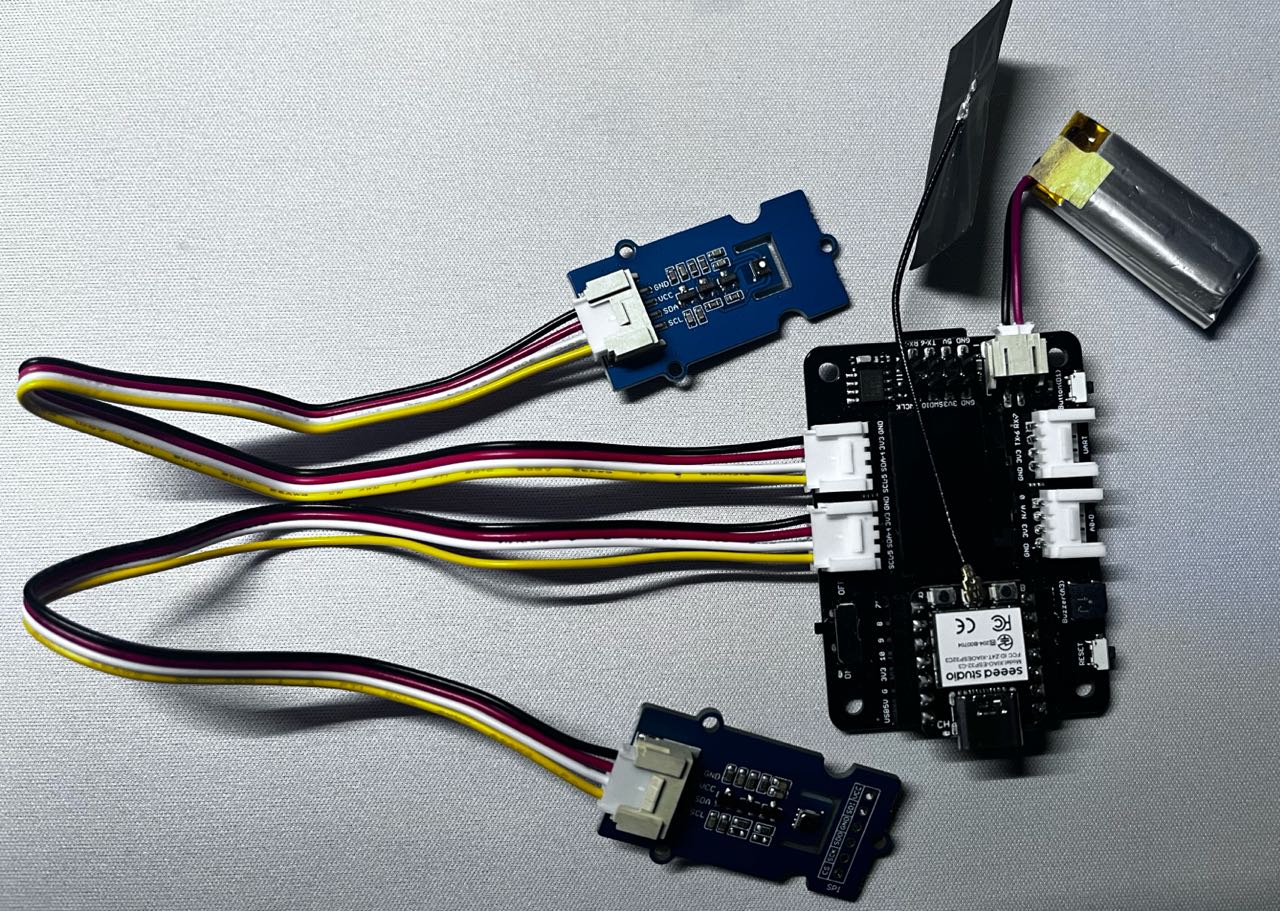
- 步骤2. 在我们之前创建的xiao-esp32S3.yaml文件中,修改文件并通过OTA推送到XIAO ESP32S3 sense
# Configuration for ESPHome
esphome:
  # Name of the ESP32-S3 device
  name: esp32s3

  # PlatformIO build options
  platformio_options:
    build_flags: -DBOARD_HAS_PSRAM
    board_build.arduino.memory_type: qio_opi
    board_build.f_flash: 80000000L
    board_build.flash_mode: qio

# Configuration for ESP32
esp32:
  board: esp32-s3-devkitc-1
  framework:
    type: arduino

# Enable logging
logger:

# Enable Home Assistant API
api:

# Over-the-Air update configuration
ota:

# Wi-Fi configuration
wifi:
  ssid: "your wifi name"
  password: "your password"

  # Enable fallback hotspot (captive portal) in case wifi connection fails
  ap:
    ssid: "Xiao-Esp32s3 Fallback Hotspot"
    password: "MoLTqZUvHwWI"

# Captive portal configuration
captive_portal:

# SPI configuration
spi:
  clk_pin: GPIO8
  mosi_pin: GPIO10
  miso_pin: GPIO9

# I2C configuration for BME680 sensor
i2c:
  sda: GPIO5
  scl: GPIO6
  scan: True
  id: bus_a
  frequency: 1MHz

# Sensor configuration for SGP4X
sensor:
  - platform: sgp4x
    voc:
      id: sgp41_voc
      name: "VOC Index"
    nox:
      id: sgp41_nox
      name: "NOx Index"
- 步骤 3. 补偿示例 compensation(可选):包含用于补偿的传感器的块。如果未设置,将使用默认值。 我们将使用温湿度传感器(BME680)来补偿智能空气质量传感器(SGP41)。 以下是更新后的 xiao-esp32S3.yaml 文件:
# Configuration for ESPHome
esphome:
  # Name of the ESP32-S3 device
  name: esp32s3

  # PlatformIO build options
  platformio_options:
    build_flags: -DBOARD_HAS_PSRAM
    board_build.arduino.memory_type: qio_opi
    board_build.f_flash: 80000000L
    board_build.flash_mode: qio

# Configuration for ESP32
esp32:
  board: esp32-s3-devkitc-1
  framework:
    type: arduino

# Enable logging
logger:

# Enable Home Assistant API
api:

# Over-the-Air update configuration
ota:

# Wi-Fi configuration
wifi:
  ssid: "your wifi name"
  password: "your password"

  # Enable fallback hotspot (captive portal) in case wifi connection fails
  ap:
    ssid: "Xiao-Esp32s3 Fallback Hotspot"
    password: "MoLTqZUvHwWI"

# Captive portal configuration
captive_portal:

# SPI configuration
spi:
  clk_pin: GPIO8
  mosi_pin: GPIO10
  miso_pin: GPIO9

# I2C configuration for BME680 sensor
i2c:
  sda: GPIO5
  scl: GPIO6
  scan: True
  id: bus_a
  frequency: 1MHz

# BME680 sensor configuration
sensor:
  - platform: bme680
    temperature:
      id: bme680_temp
      name: "BME680 Temperature"
      oversampling: 16x
    pressure:
      name: "BME680 Pressure"
    humidity:
      id: bme680_hum
      name: "BME680 Humidity"
    gas_resistance:
      name: "BME680 Gas Resistance"
    address: 0x76

# SGP4X sensor configuration
  - platform: sgp4x
    voc:
      name: "VOC Index"
    nox:
      name: "NOx Index"
    compensation:
      humidity_source: bme680_hum
      temperature_source: bme680_temp
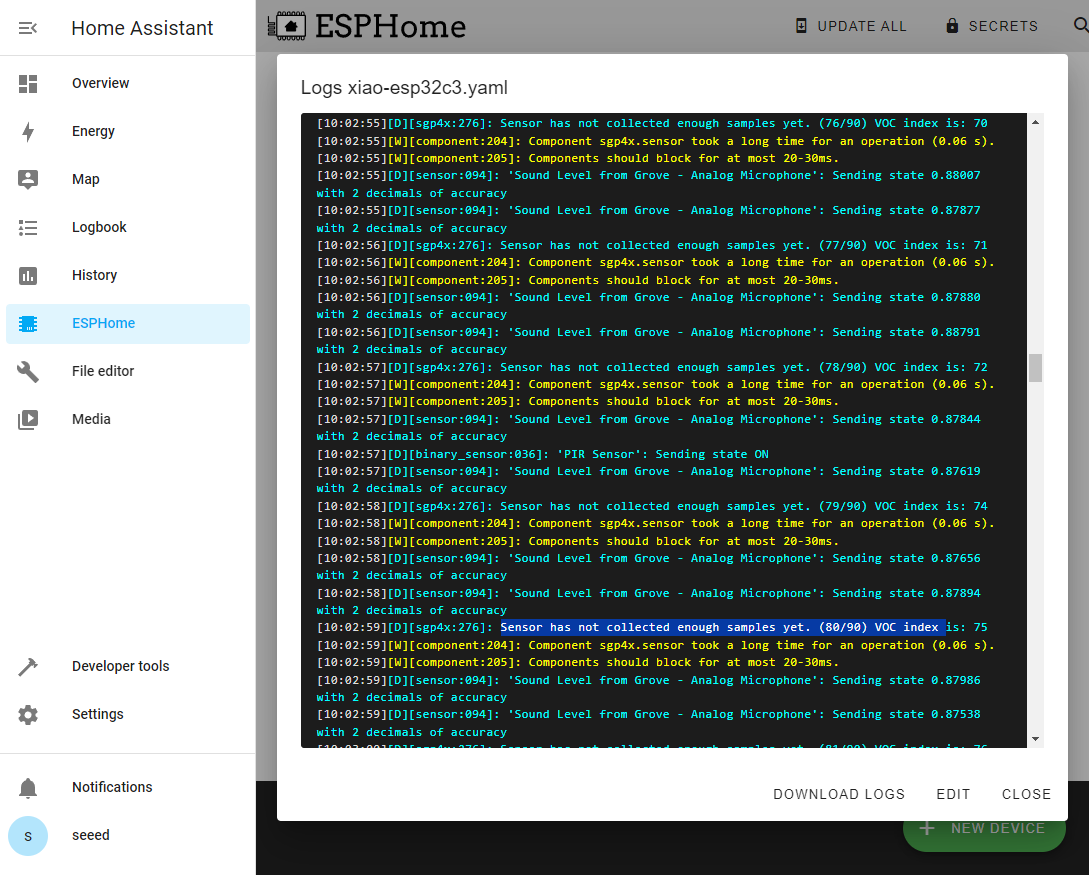
注意: 此传感器需要90个周期来收集足够的数据样本,目前无法避免警告。
在仪表板上可视化
与之前相同。
OV2640/OV3660 摄像头 (XIAO ESP32S3 Sense)
设置配置
-
步骤 1. 将 OV2640 或 OV660 摄像头外部板连接到 xiao esp32s3 sense
-
步骤 2. 在我们之前创建的 xiao-esp32s3-camera.yaml 文件中,修改文件并通过 OTA 推送到 XIAO ESP32S3 sense
# Configuration for ESPHome
esphome:
  # Name of the ESP32-S3 device
  name: esp32s3

  # PlatformIO build options
  platformio_options:
    build_flags: -DBOARD_HAS_PSRAM
    board_build.arduino.memory_type: qio_opi
    board_build.f_flash: 80000000L
    board_build.flash_mode: qio

# Configuration for ESP32
esp32:
  board: esp32-s3-devkitc-1
  framework:
    type: arduino

# Enable logging
logger:

# Enable Home Assistant API
api:

# Over-the-Air update configuration
ota:

# Wi-Fi configuration
wifi:
  ssid: "your wifi name"
  password: "your password"

  # Enable fallback hotspot (captive portal) in case wifi connection fails
  ap:
    ssid: "Xiao-Esp32s3 Fallback Hotspot"
    password: "MoLTqZUvHwWI"

# Captive portal configuration
captive_portal:

# Configuration for the ESP32 Camera
esp32_camera:
  id: espcam
  name: My Camera
  external_clock:
    pin: GPIO10
    frequency: 20MHz
  i2c_pins:
    sda: GPIO40
    scl: GPIO39
  data_pins: [GPIO15, GPIO17, GPIO18, GPIO16, GPIO14, GPIO12, GPIO11, GPIO48]
  vsync_pin: GPIO38
  href_pin: GPIO47
  pixel_clock_pin: GPIO13
  resolution: 800x600

# Configuration for the ESP32 Camera Web Server
esp32_camera_web_server:
  - port: 8080
    mode: stream
  - port: 8081
    mode: snapshot
注意:更多信息,请阅读这里。
在仪表板上可视化
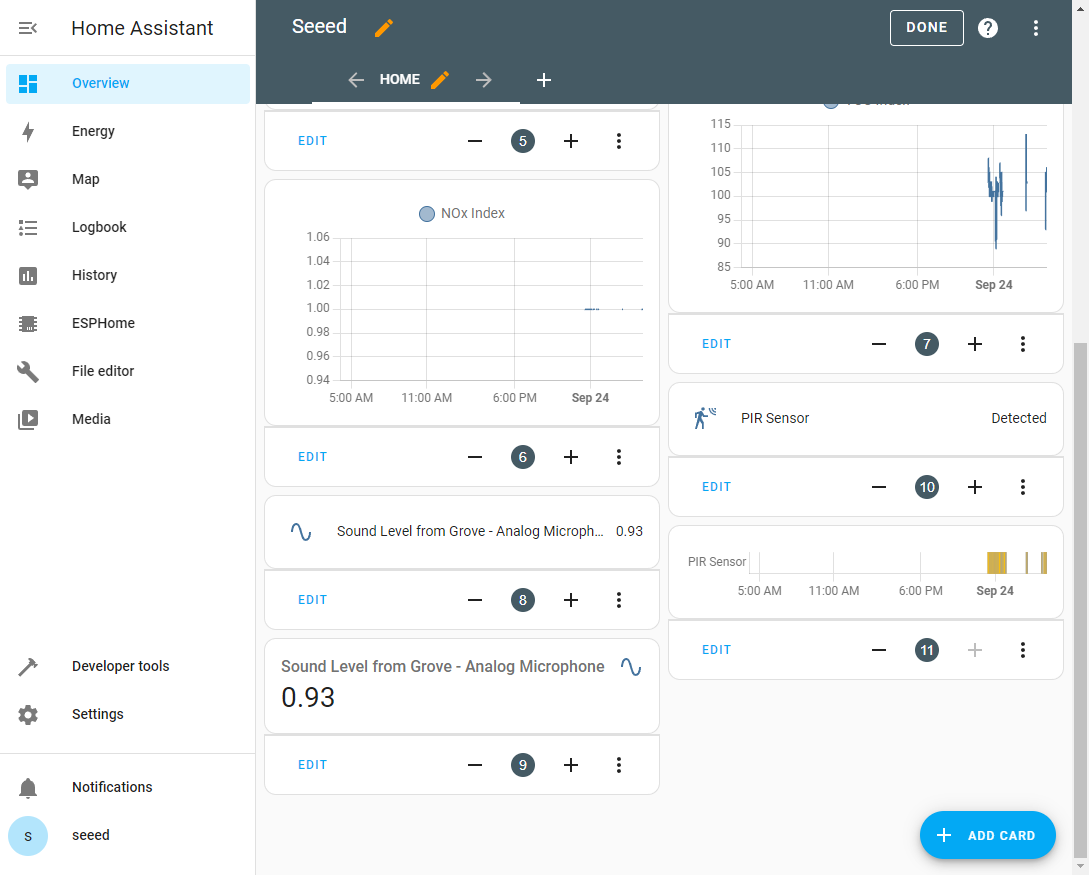
- 步骤 1. 在 Home Assistant 的概览页面上,点击 3 个点并点击 Edit Dashboard
- 步骤 2. 点击 + ADD CARD
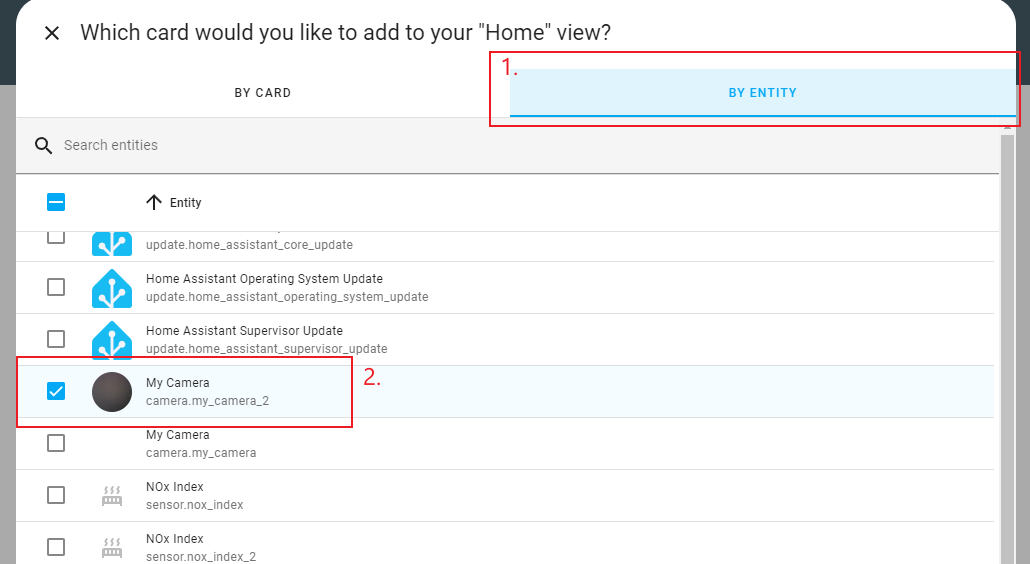
- 步骤 3. 选择 By ENTITY,输入 Camera 并选择 My Camera
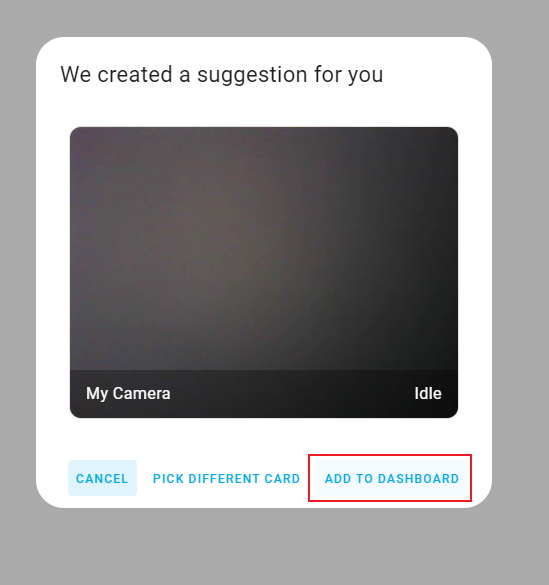
- 步骤 4. 点击 Add to Dashboard
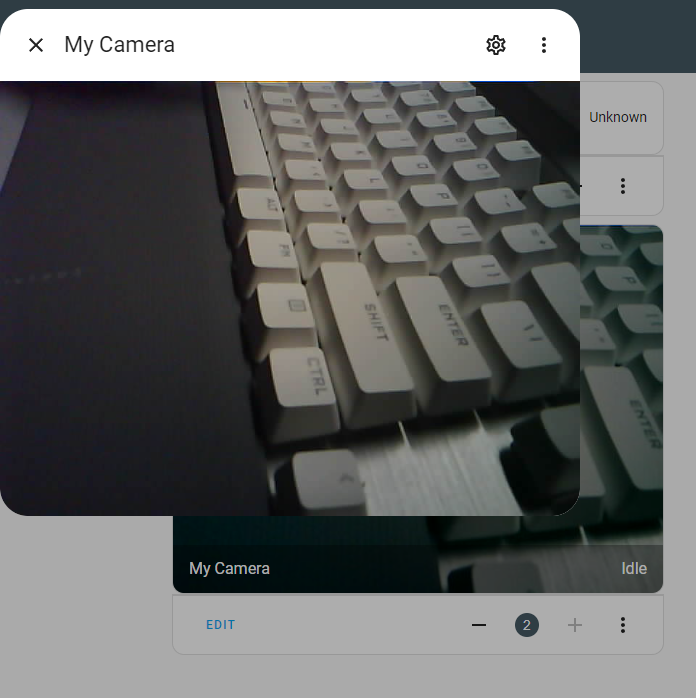
- 步骤 5. 在仪表板上查看网络流时,它处于空闲模式,每分钟只刷新几帧。当我们点击卡片时,它会转换为活动模式,通常刷新率在每秒一到十帧之间。在本教程中,刷新率大约为每秒四帧。
PDM 麦克风用于语音助手
设置配置
- 步骤 1. 在我们之前创建的 xiao-esp32s3-microphone.yaml 文件中,更改文件并通过 OTA 推送到 XIAO ESP32S3 sense
# Configuration for ESPHome
esphome:
  name: esp32s3
  platformio_options:
    build_flags: -DBOARD_HAS_PSRAM
    board_build.arduino.memory_type: qio_opi
    board_build.f_flash: 80000000L
    board_build.flash_mode: qio

# Configuration for ESP32
esp32:
  board: esp32-s3-devkitc-1
  framework:
    type: arduino

# Enable logging
logger:

# Enable Home Assistant API
api:

# Over-the-Air update configuration
ota:

# Wi-Fi configuration
wifi:
  ssid: "your wifi name"
  password: "your password"

  # Enable fallback hotspot (captive portal) in case wifi connection fails
  ap:
    ssid: "Xiao-Esp32s3 Fallback Hotspot"
    password: "MoLTqZUvHwWI"

# Captive portal configuration
captive_portal:

# Configuration for the status LED light
light:
  - platform: status_led
    id: light0
    name: "Voice Assistant State"
    pin:
      number: GPIO21
      inverted: true

# Configuration for I2S audio
i2s_audio:
  i2s_lrclk_pin: GPIO46 # Note: labeled as "useless"
  i2s_bclk_pin: GPIO42

# Configuration for the microphone using I2S audio
microphone:
  - platform: i2s_audio
    id: echo_microphone
    i2s_din_pin: GPIO41
    adc_type: external
    pdm: true

# Configuration for the Voice Assistant
voice_assistant:
  microphone: echo_microphone

# Configuration for the binary sensor (Boot Switch)
binary_sensor:
  - platform: gpio
    pin:
      number: GPIO2
      mode:
        input: true
        pullup: true
    name: Boot Switch
    internal: true
    on_press:
      - voice_assistant.start:
      - light.turn_off: light0
    on_release:
      - voice_assistant.stop:
      - light.turn_on: light0
注意:更多信息请阅读这里。
在仪表板上可视化
- 步骤 1. 在Home Assistant的概览页面上,点击3个点,然后点击编辑仪表板
- 步骤 2. 点击**+ 添加卡片**
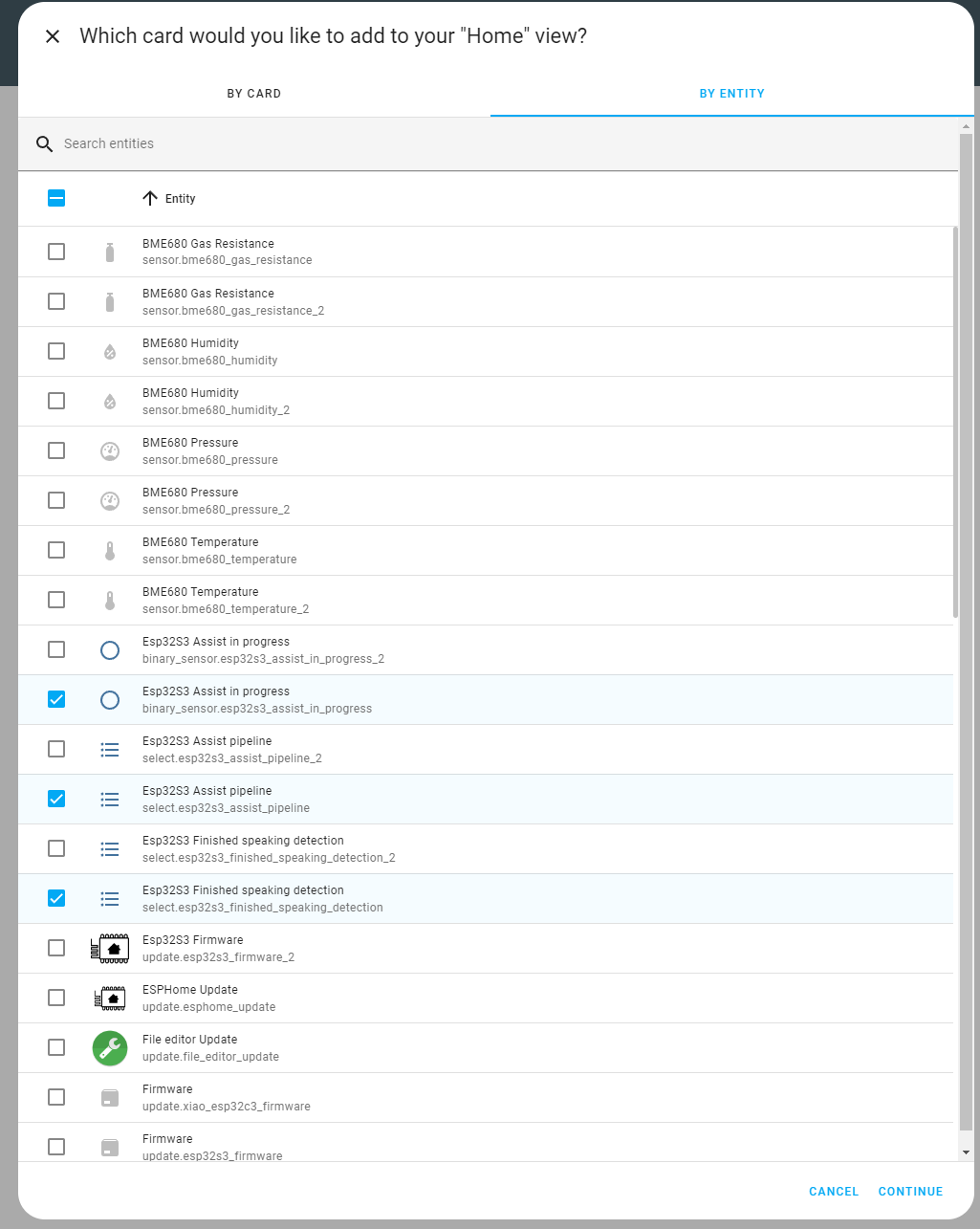
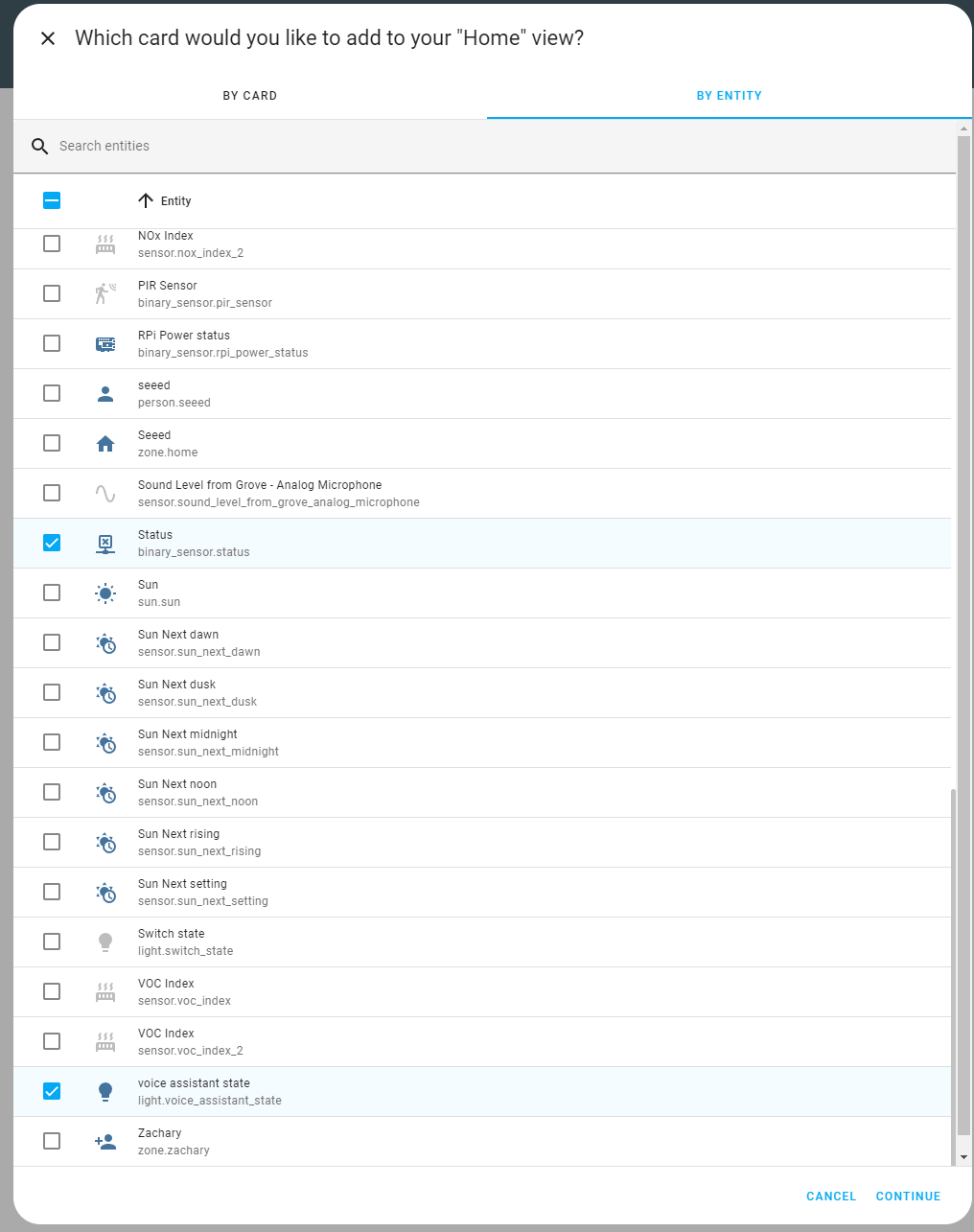
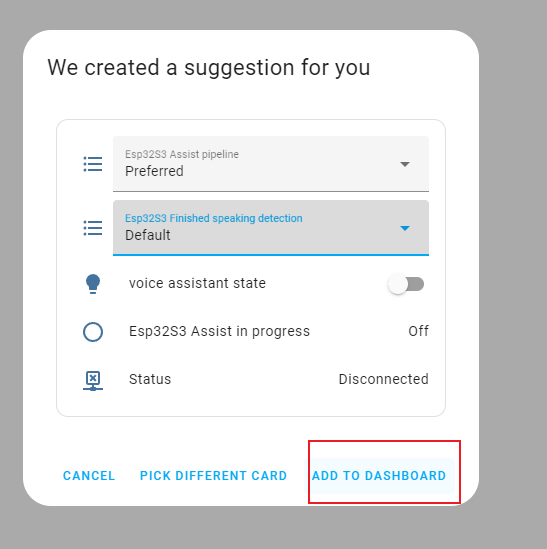
- 步骤 3. 选择按实体,然后选择Esp32S3 Assist in progress、Esp32S3 Assist in progress、Esp32S3 Finished speaking detection、Status和voice assistant state
- 步骤 4. 点击添加到仪表板
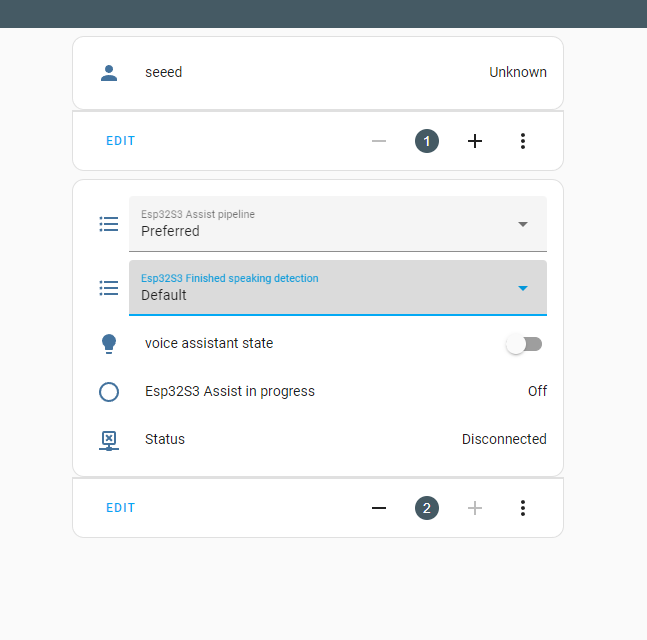
- 步骤 5. 当您按下Seeed Studio XIAO扩展底板上的按钮(D1)时,esp32s3上的用户定义LED(GPIO2)将点亮,您可以通过语音助手与esphome对话。
注意: 更多信息请阅读这里。
XIAO 6x10 RGB矩阵
设置配置
-
步骤 1. 首先您需要将6x10 RGB矩阵连接到XIAO,详细信息请参见此Wiki。
-
步骤 2. 复制下面的.yaml信息并通过OTA推送到XIAO ESP32S3。
esphome:
  name: sixtyled
  friendly_name: sixtyled

esp32:
  board: seeed_xiao_esp32s3
  variant: esp32s3
  framework:
    type: arduino
    version: latest
    platform_version: 6.4.0

# Enable logging
logger:

# Enable Home Assistant API
api:

ota:

wifi:
  ssid: !secret wifi_ssid
  password: !secret wifi_password

  # Enable fallback hotspot (captive portal) in case wifi connection fails
  ap:
    ssid: "Sixtyled Fallback Hotspot"
    password: "MoLTqZUvHwWI"

captive_portal:

light:
  - platform: esp32_rmt_led_strip
    rgb_order: GRB
    pin: GPIO1
    num_leds: 60
    rmt_channel: 0
    chipset: ws2812
    name: "XIAO LEDS"
在仪表板上可视化
- 步骤 1. 打开路径
Setting - Devices&services - ESPHome - sixtyled(你设置的名称)将卡片添加到仪表板中。
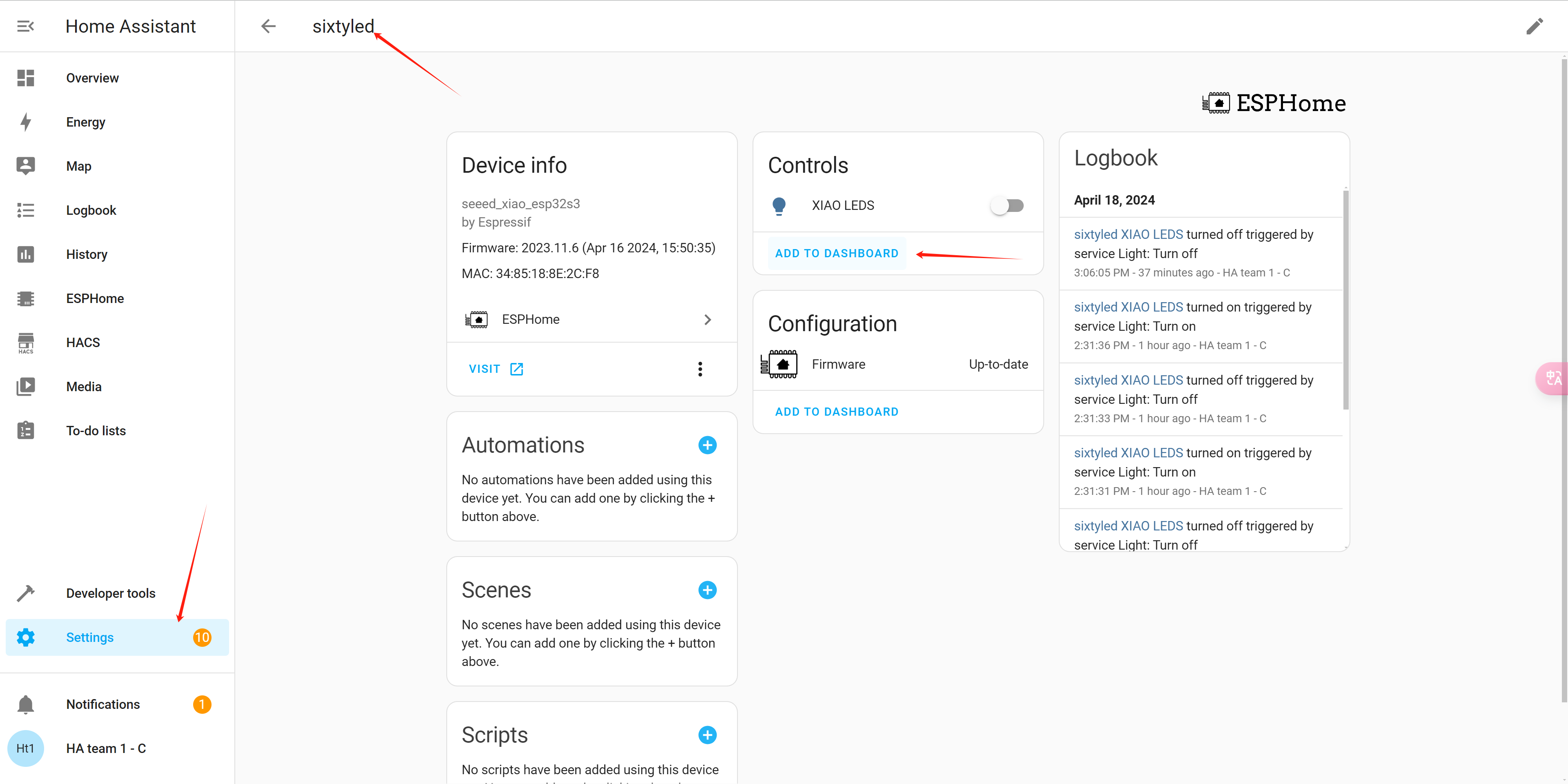
- 步骤 2. 在 Home Assistant 的概览页面上,点击 3 个点并点击 Edit Dashboard
- 步骤 3. 点击 + ADD CARD
- 步骤 4. 选择 By ENTITY,输入 xiao 并选择 sixtyled XIAO LEDS 旁边的 复选框
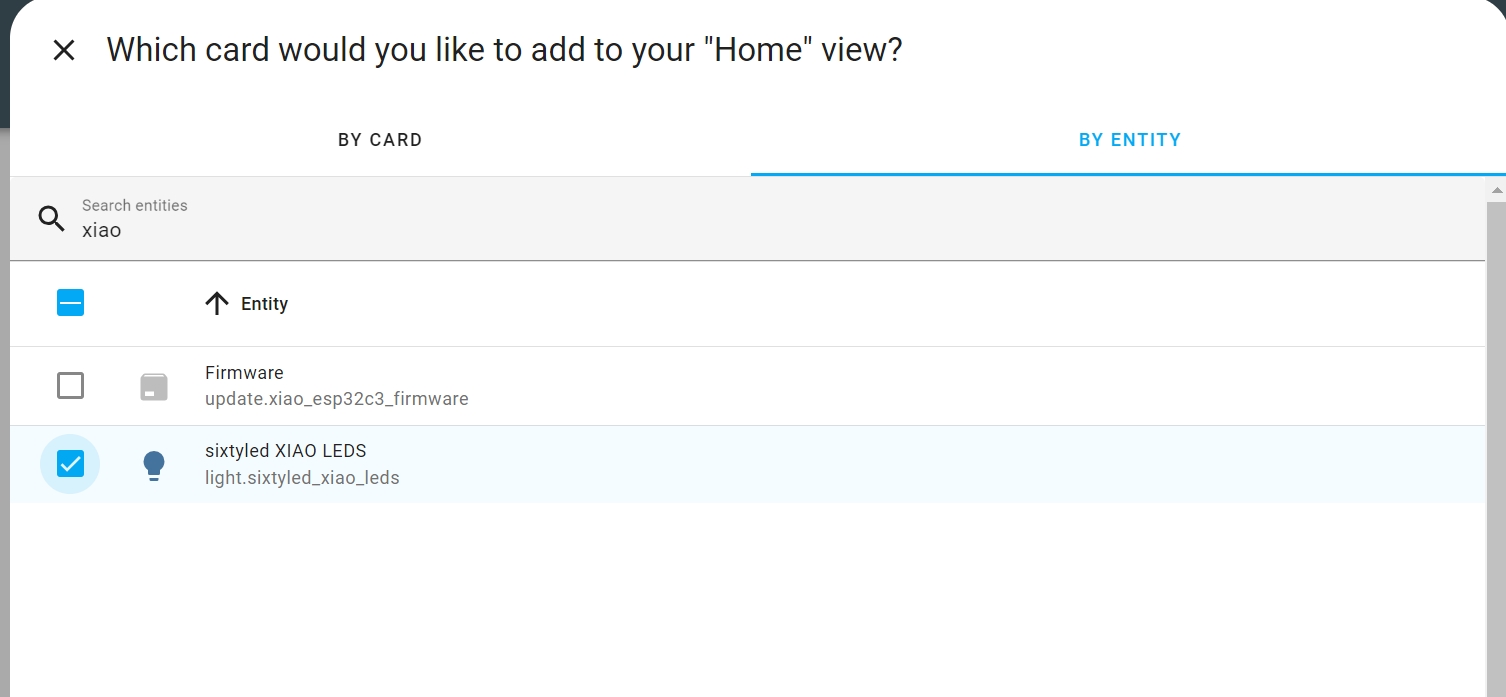
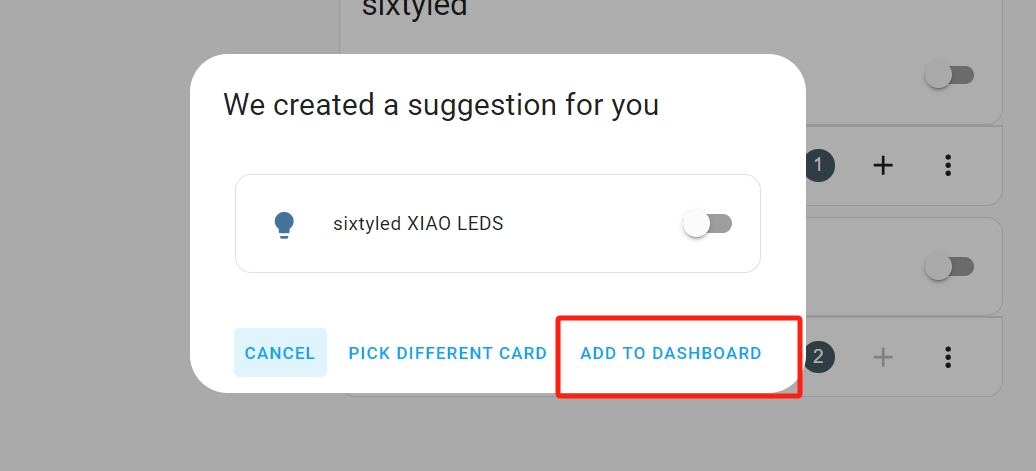
- 步骤 5. 点击 CONTINUE 和 Add to Dashboard
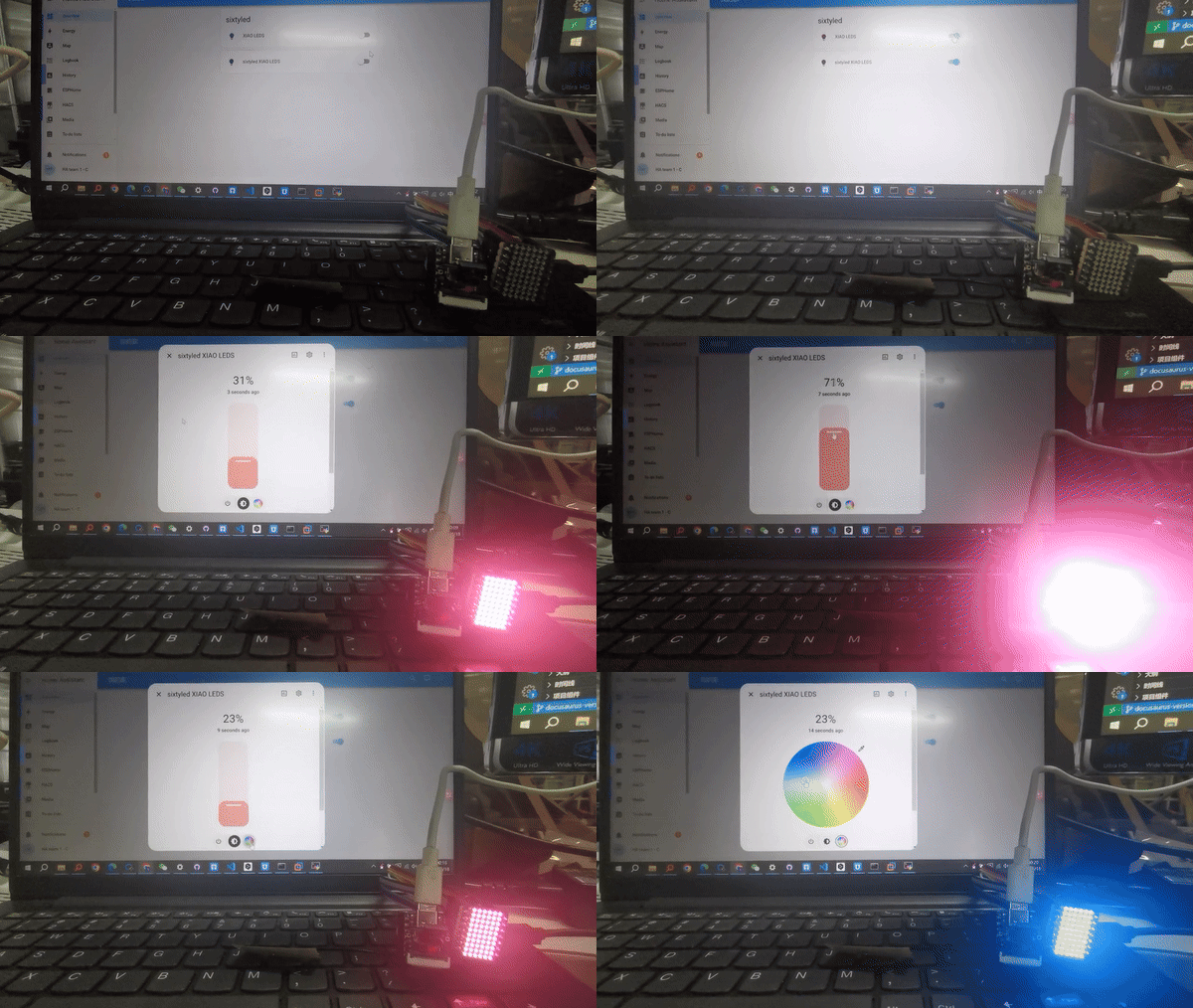
- 步骤 6. 随后,你可以在"概览"部分找到一个卡片,在那里你可以控制 XIAO 的 6x10 RGB 矩阵。在这里,你可以切换其开/关状态并自定义其颜色和亮度。
✨ 贡献者项目
技术支持与产品讨论
感谢您选择我们的产品!我们在这里为您提供不同的支持,以确保您使用我们产品的体验尽可能顺畅。我们提供多种沟通渠道,以满足不同的偏好和需求。