XIAO IR Mate 智能红外遥控器快速上手(适用于 Home Assistant)
欢迎使用 XIAO IR Mate Smart IR Remote! 这款设备专为 Home Assistant 用户设计,旨在提供无缝、高效、深度集成的智能红外遥控解决方案。通过本指南,你将学会如何完成设备的基础设置、连接家庭网络、集成到 Home Assistant 中,并逐步解锁其全部功能,从基础的红外信号学习到进阶的智能空调控制。
介绍
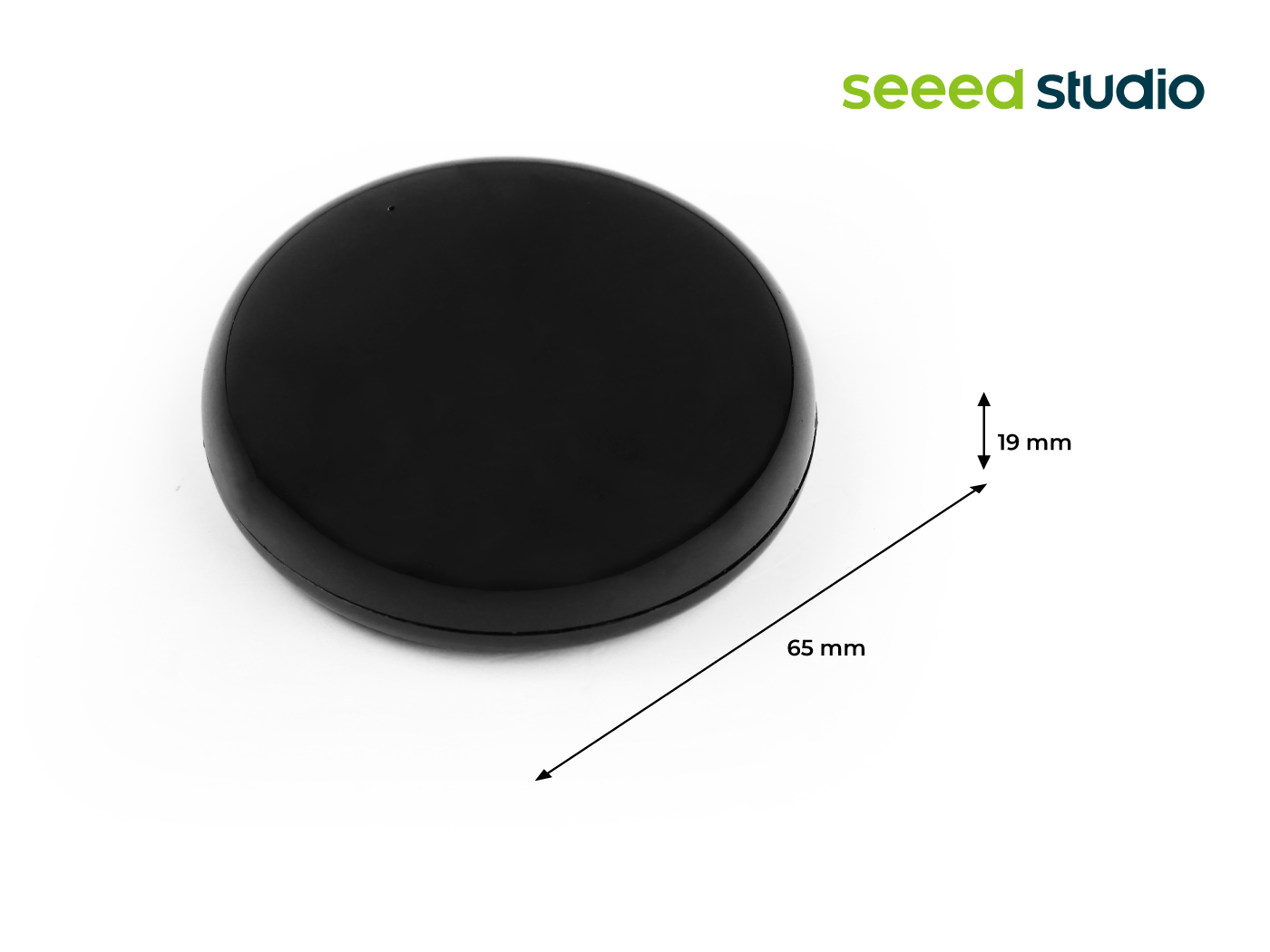
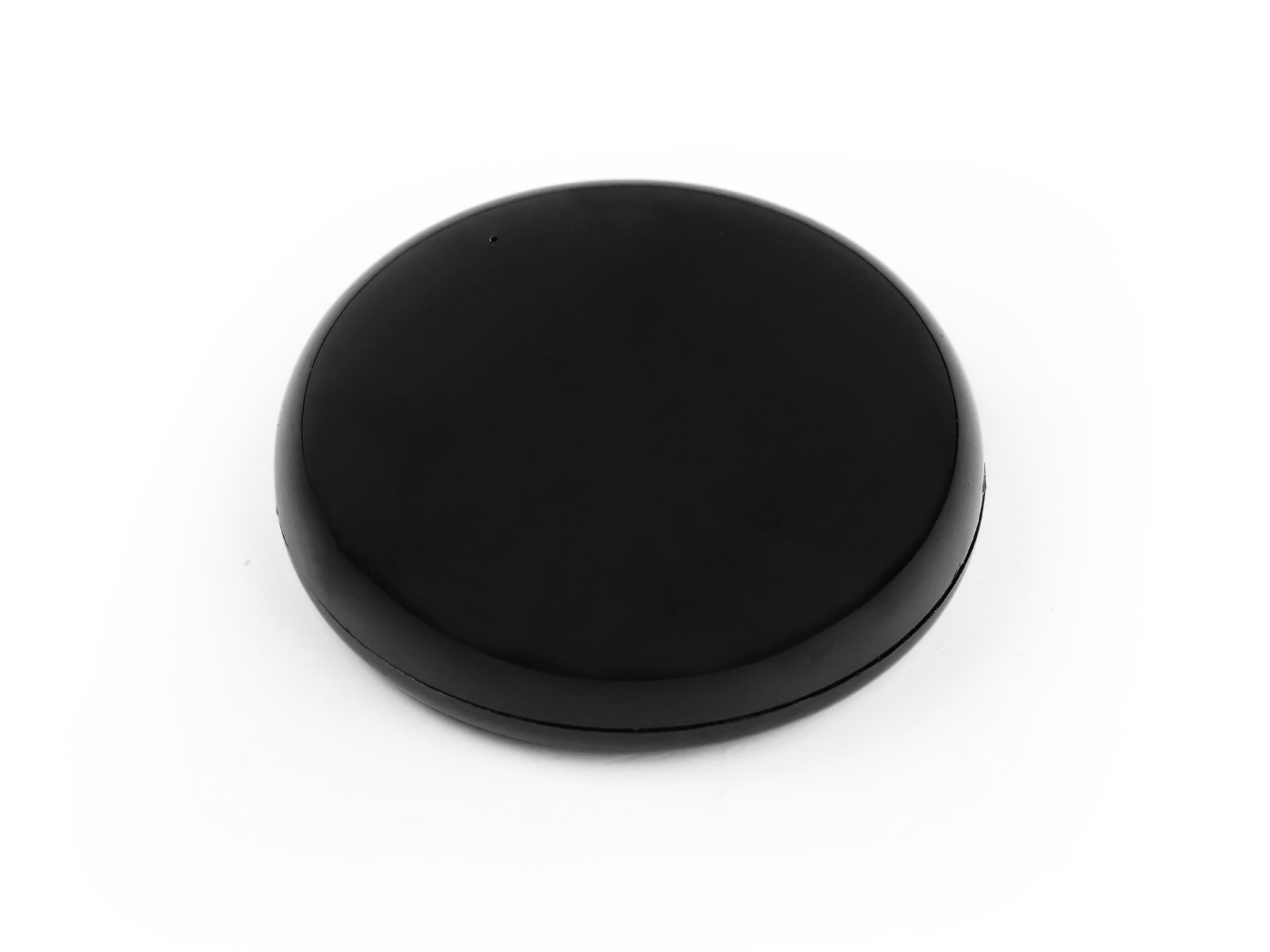
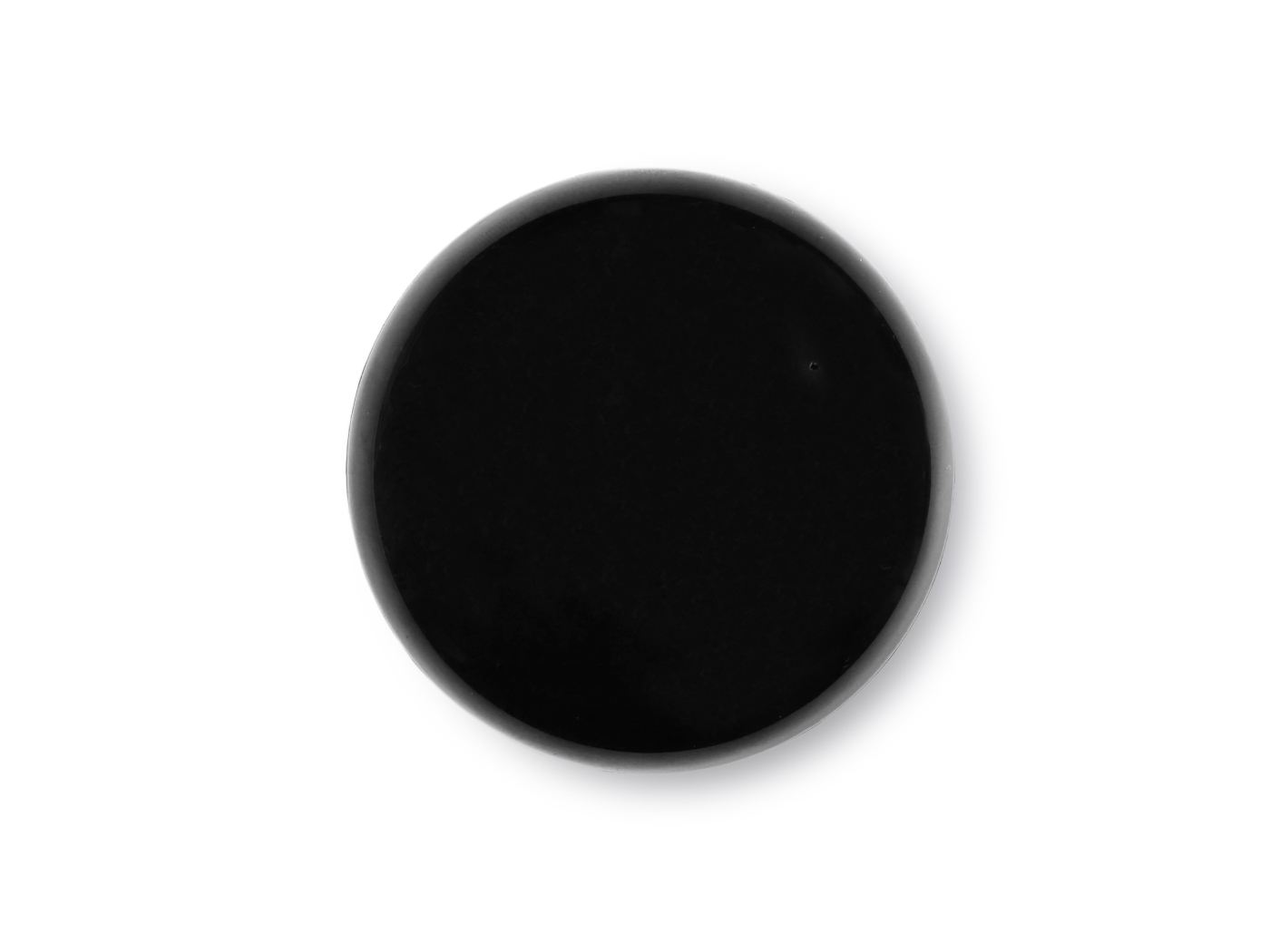
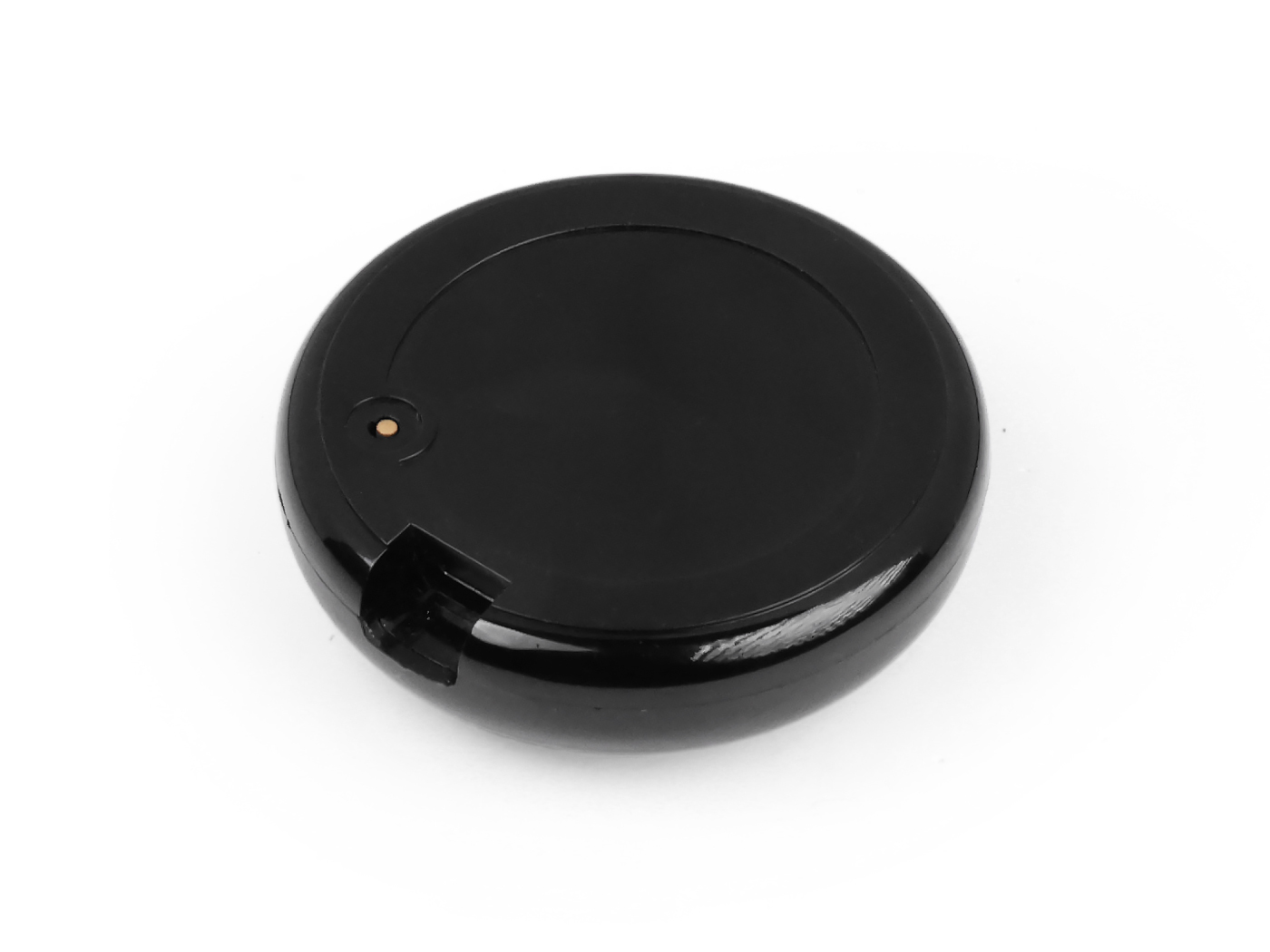
XIAO IR Mate 是一款基于 Seeed Studio XIAO ESP32-C3 的紧凑型智能红外模块。它集成了红外发射与接收、触摸感应、震动反馈以及状态指示功能。通过 Wi-Fi 连接后,可以完美融入你的 Home Assistant 智能家居生态系统。它的核心使命是让所有使用红外遥控器的传统家电(如电视、空调、电风扇等)变得“智能”,并通过 HA 进行自动化控制。


- 与 Home Assistant 无缝集成
基于 ESPHome 平台构建,IR Mate 能被 Home Assistant 自动发现,并提供简洁的实体,方便你进行自动化和脚本编排。
- 强大的红外学习与发射能力
配备三颗高功率红外发射器,实现 360° 全向覆盖,并搭载高灵敏度接收器。支持学习多达 10 组来自标准遥控器的红外指令(例如控制投影仪、空调、定时器等),可在 Home Assistant 中一键回放。
- 直观的物理交互反馈
内置震动马达和 LED 指示灯。短震动用于确认操作,长震动表示进入学习模式,LED 用于显示网络状态,简化设备的安装与故障排查。
- 可升级为强大的智能空调控制器
通过烧录自定义固件,你可以将 IR Mate 升级为智能空调遥控器。在 Home Assistant 中直接设置精确温度、模式和风速,由系统自动生成红外码,无需重复学习。
- 小巧设计,USB-C 供电
硬件概览
了解设备的基本组成有助于你更好地使用它:
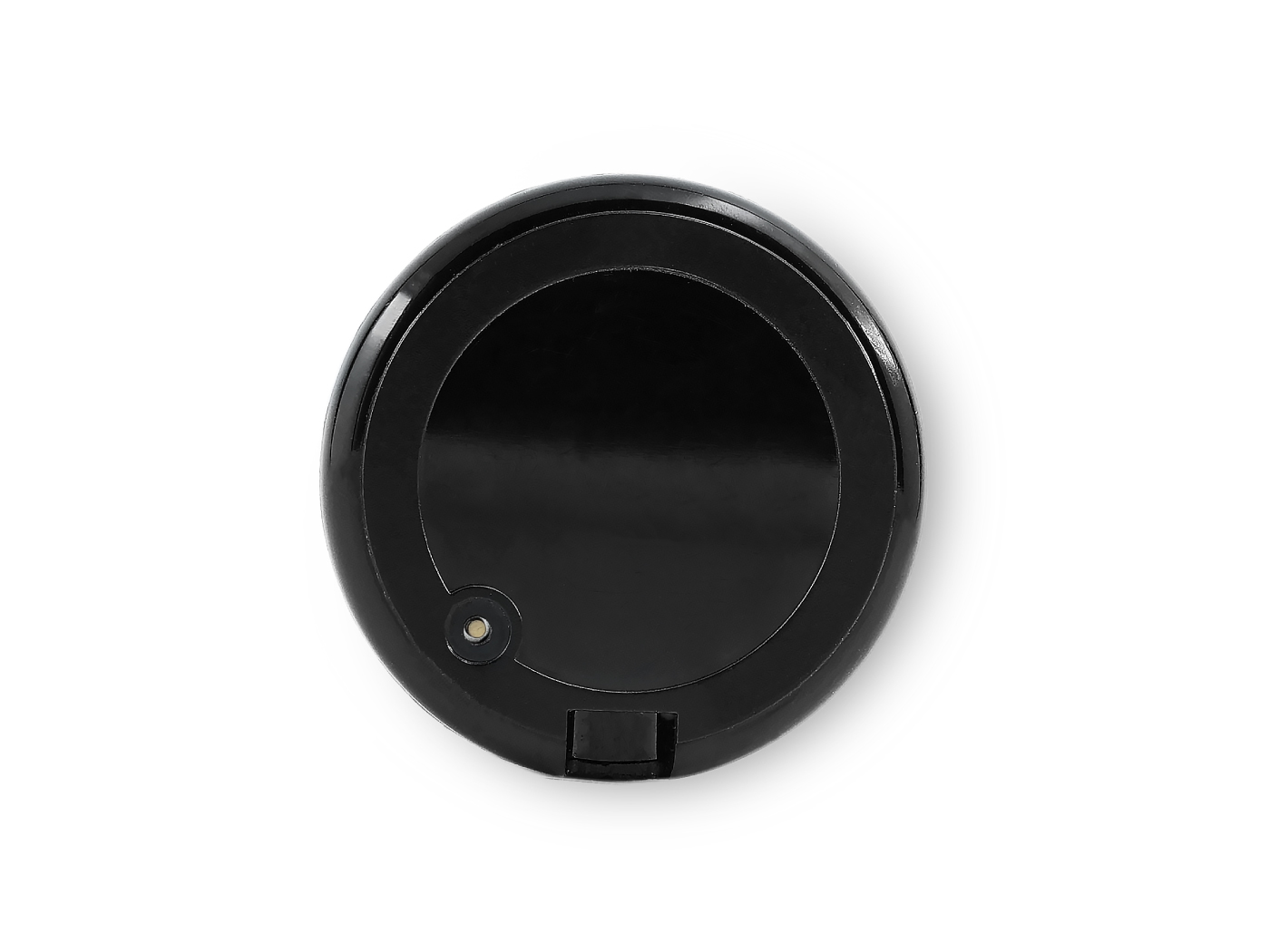
- 主控制器:Seeed Studio XIAO ESP32-C3,提供强大的性能和 Wi-Fi 连接能力。
- 电源供给:通过板载 Type-C 接口供电(5V)。
- 红外发射器:3 颗高功率红外 LED(使用引脚 D1),确保 360° 无死角信号发射。
- 红外接收器:1 颗高精度红外接收器(使用引脚 D2),用于学习其他遥控器的信号。
- 触摸传感器:设备集成了触摸模块(使用引脚 D3)。单次触摸会触发 0.5 秒的短震动,作为操作反馈。
- 震动马达:内置震动马达(使用引脚 D4),通过不同震动时长提供清晰的触觉反馈。
- 状态指示 LED:一颗 LED 灯(使用引脚 D5),用于指示设备的不同工作状态。
- 复位按键:设备上的物理按键(连接到引脚 D0),用于重启或恢复出厂设置。
初次使用与网络配置(出厂固件)
当你第一次拿到设备时,请按照以下步骤完成初始设置。
步骤 1:上电
使用标准 USB Type-C 线为设备供电。启动后,设备会进入等待配置状态,你会看到 白色 LED 以 1Hz 频率闪烁。
步骤 2:进入 AP 配网模式
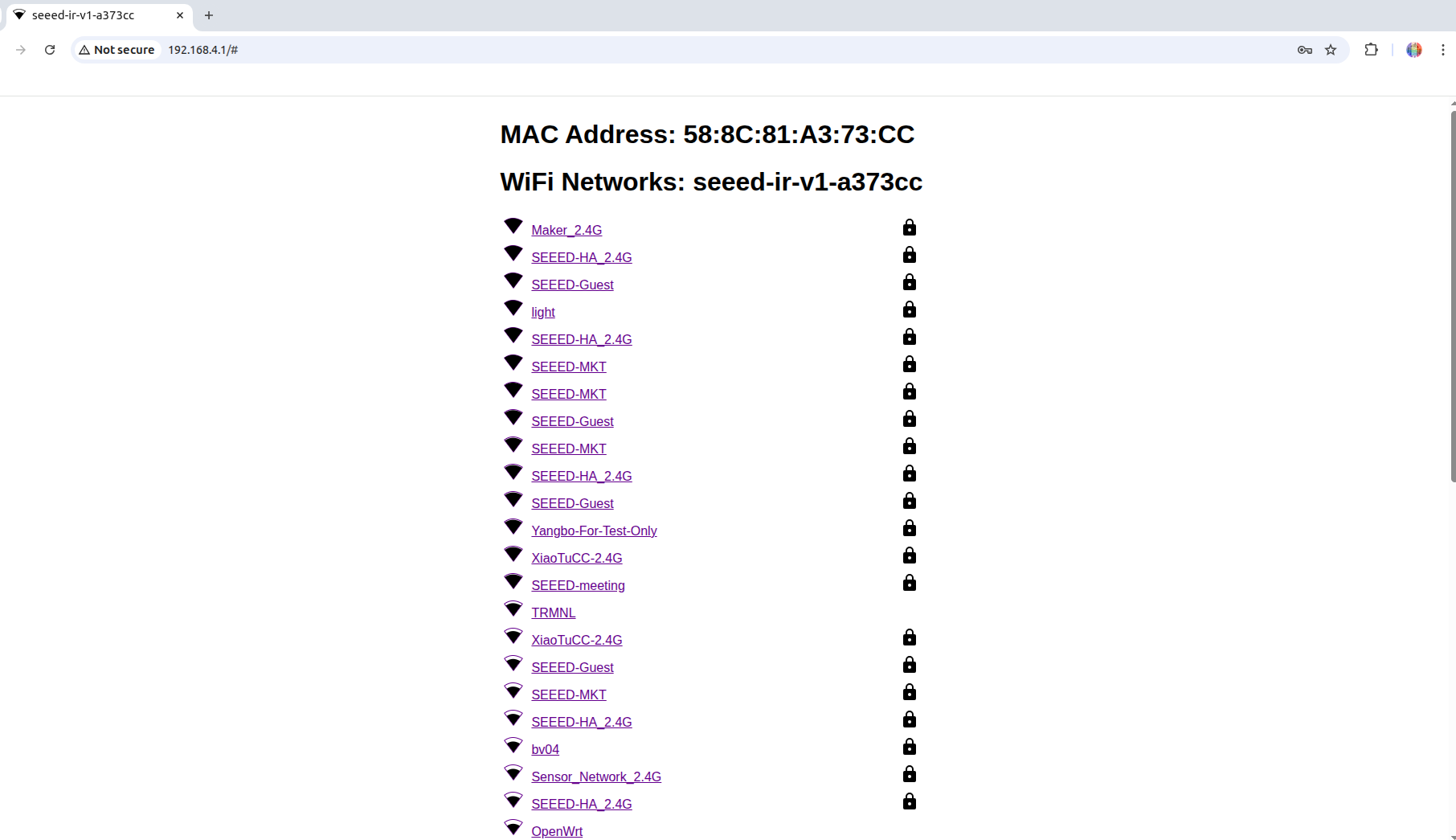
当网络尚未配置时,设备会自动创建一个 Wi-Fi 热点(AP),名称为 XIAO IR Mate(或 Seeed_ir,以你实际看到的为准)。
步骤 3:连接热点并配置网络
- 打开手机或电脑的 Wi-Fi 设置,搜索并连接名称为 XIAO IR Mate 的网络。
该热点的默认密码为 ‘12345678’。
- 连接成功后,你的设备通常会自动弹出配置页面。如果没有,请手动打开浏览器并访问 http://192.168.4.1。
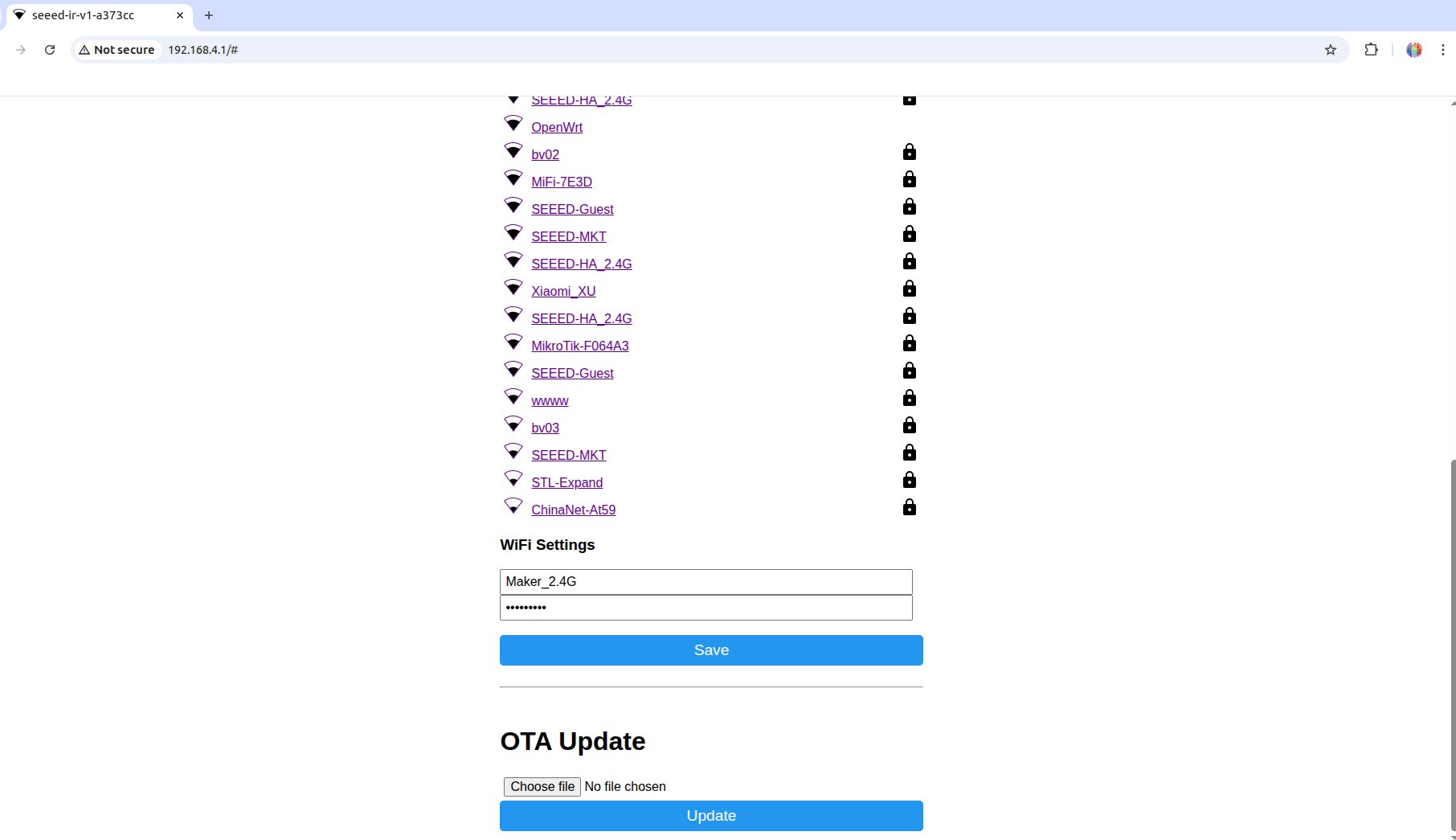
- 在该页面中,你会看到可用 Wi-Fi 网络列表。请选择你家中的 2.4GHz Wi-Fi 网络(SSID),并输入正确的密码。
- 点击 "Connect" 或 "Save"。设备将尝试连接到你提供的 Wi-Fi 网络。
步骤 4:连接成功
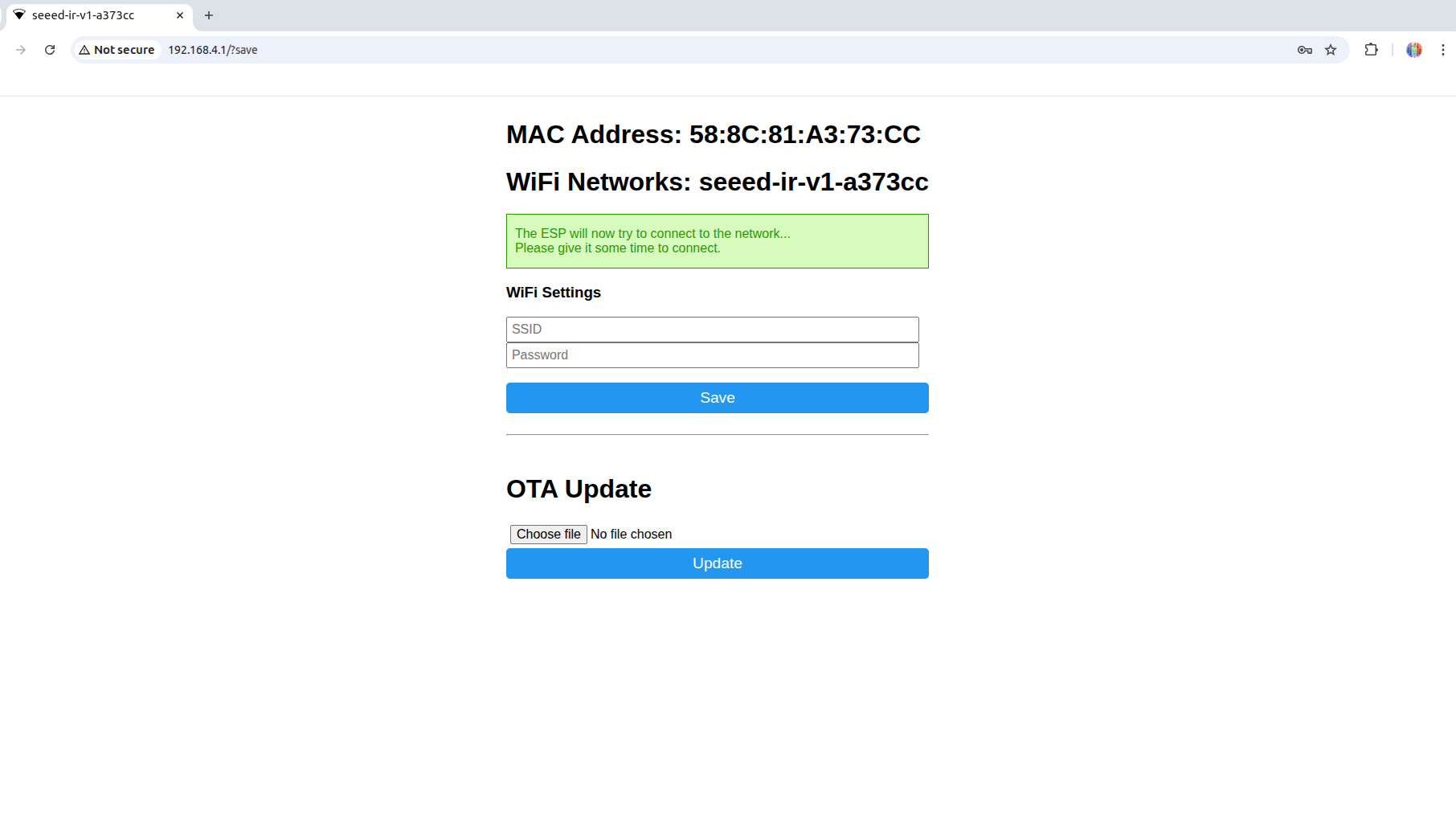
当设备成功连接到家庭 Wi-Fi 后,AP 热点会自动关闭,且 状态指示灯会常亮。此时网络配置已完成。
Home Assistant 集成(出厂固件)
设备固件基于 ESPHome,因此非常容易集成到 Home Assistant 中。
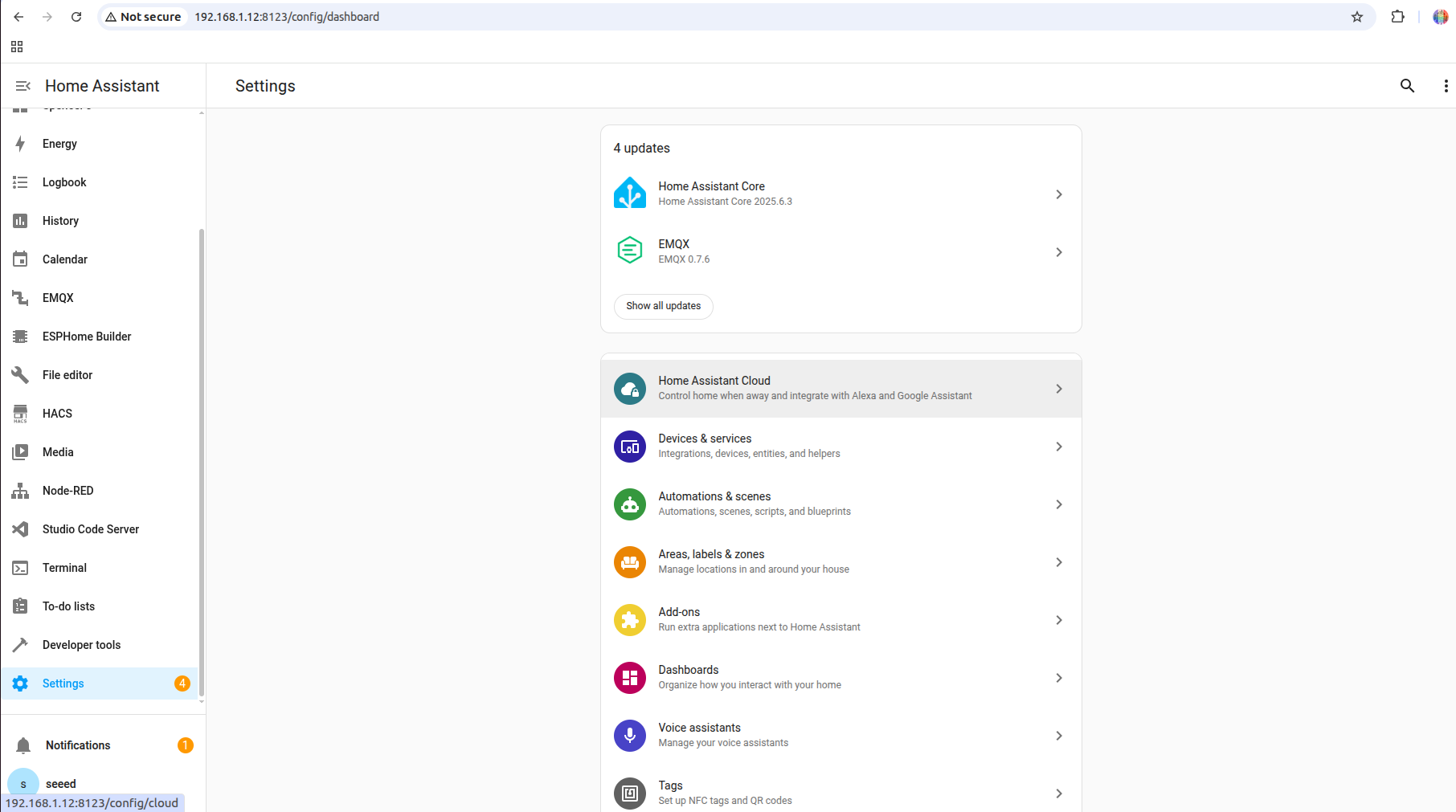
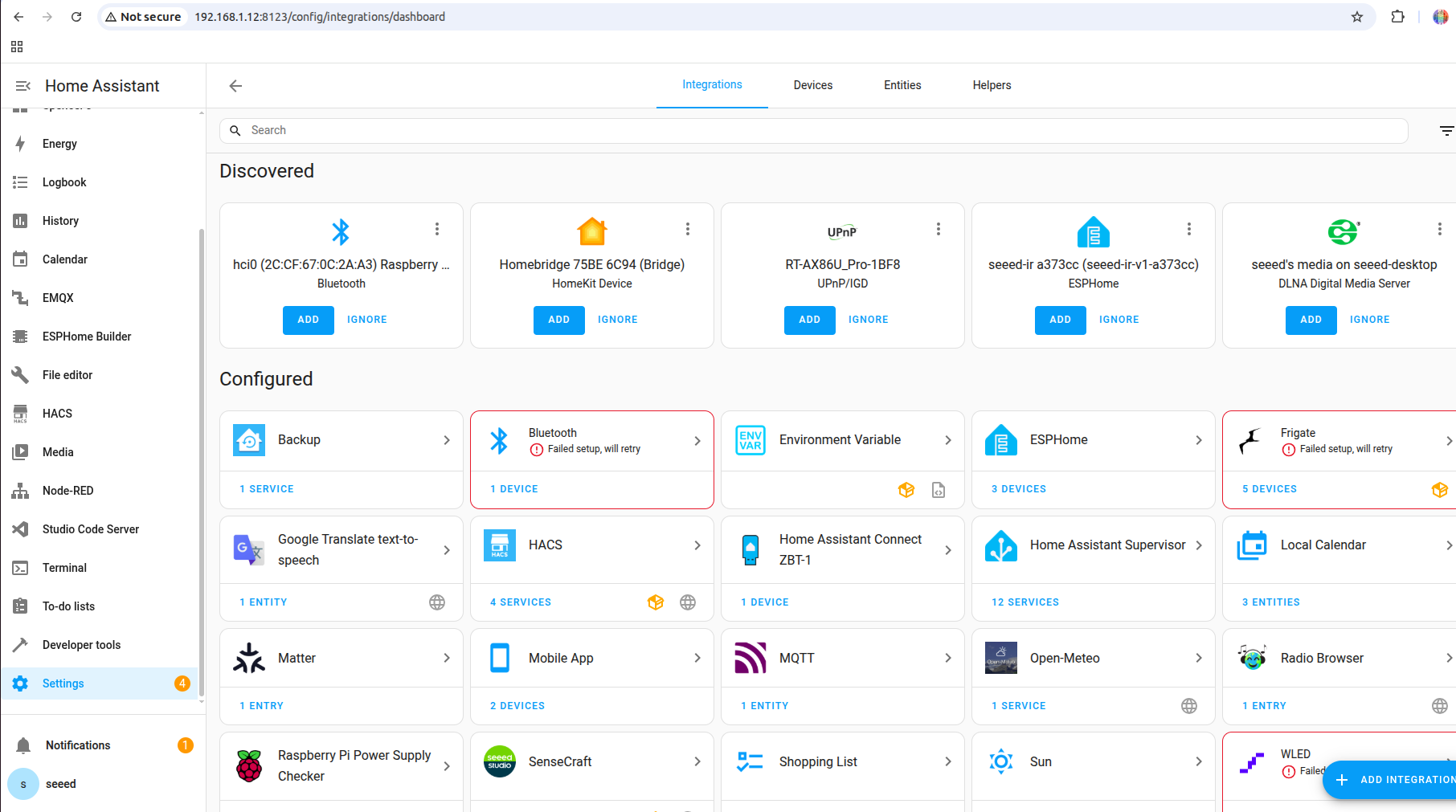
- 自动发现:确保你的 Home Assistant 主机与 XIAO IR Mate 连接在同一局域网内。通常情况下,HA 会自动发现新的 ESPHome 设备。你会在 Settings > Devices & Services 中看到 “New device discovered” 的通知。
- 手动添加:如果没有被自动发现,你可以点击右下角的 [Add Integration] 按钮,搜索 "ESPHome",然后输入设备的主机名(例如 xiao-ir-mate)或 IP 地址进行手动添加。
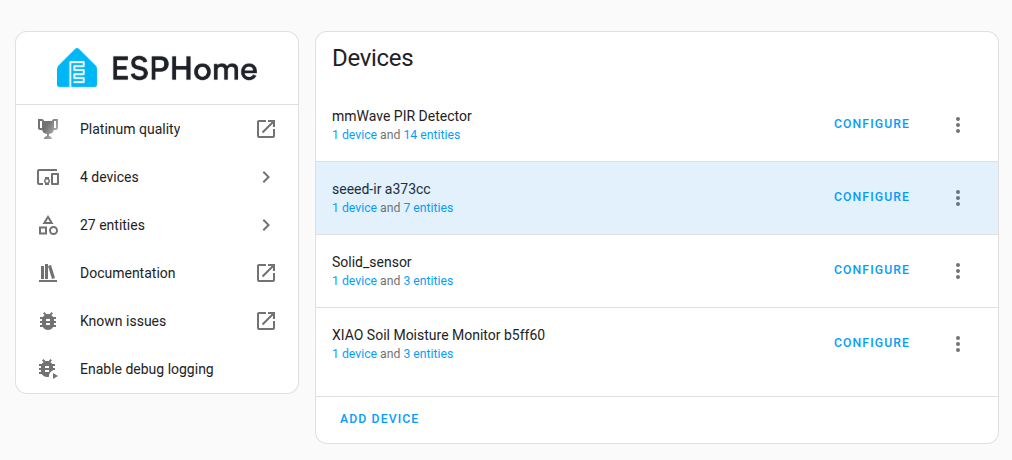
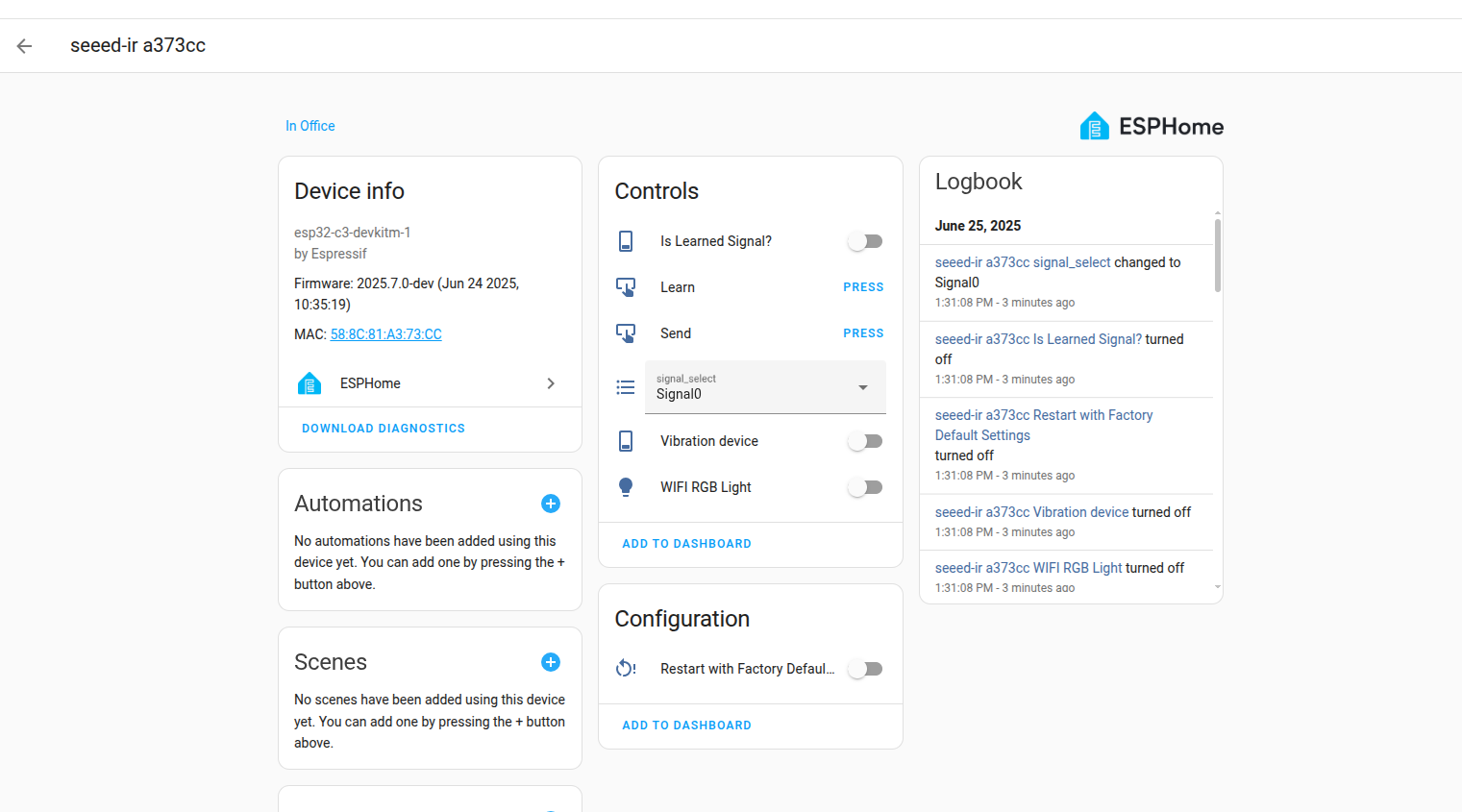
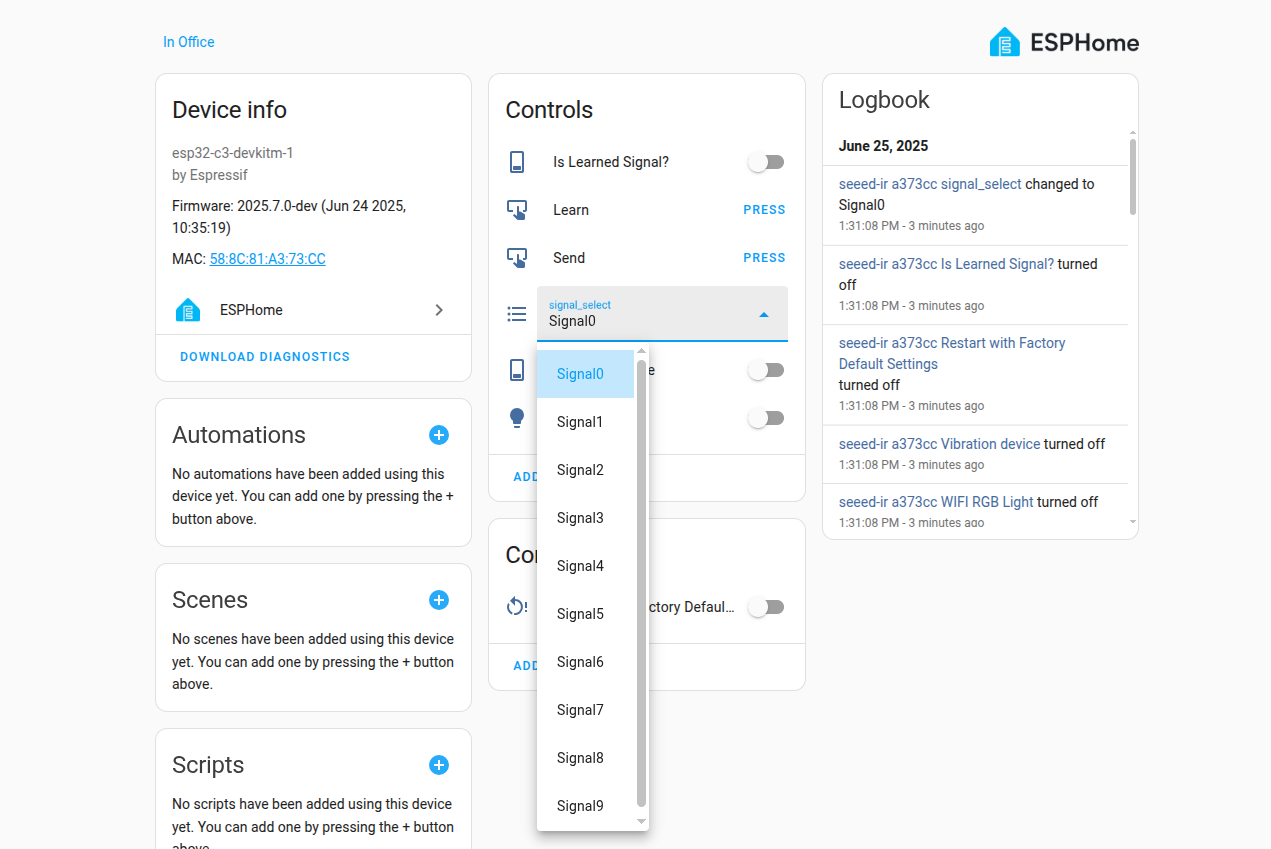
- 设备面板:添加成功后,XIAO IR Mate 会作为一个设备出现在 HA 中。其设备面板中会包含以下实体,用于控制 10 组不同的红外信号:
核心功能详解(出厂固件)
如果你需要恢复设备或更新固件,可以通过下方按钮跳转。我们为 XIAO Gadget 直刷固件专门创建了一个页面。
红外信号学习
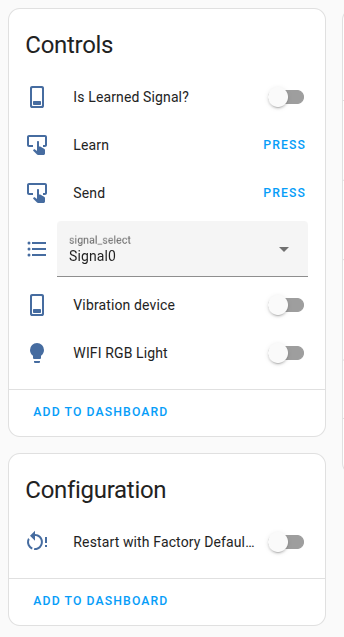
当你需要让 IR Mate 学习一个新的遥控指令时,请按照以下步骤操作。出厂固件的核心界面包括一个 信号槽选择列表,以及 Learn 和 Send 按钮。
- 在 Home Assistant 的设备面板中,首先找到名为 "Signal" 的下拉选择列表。
- 点击下拉列表,选择你想使用的信号槽,例如 "signal_1"。
- 选择完成后,找到 "Learn" 按钮,并点击其旁边的 "PRESS"。
- XIAO IR Mate 此时会进入学习模式,并开始 持续震动,表示你可以开始配对。
- 将原始遥控器对准 IR Mate 的红外接收窗口,短按你希望学习的按键。
- 当 IR Mate 成功接收并记录该信号后,震动会停止,表示学习成功。
- 此时,一个名为 "Is Learned Signal" 的状态指示会自动变为 "ON",表示当前下拉列表中选中的信号槽(即 "signal_1")已经存储了信号。
红外信号发送
一旦成功学习了某个信号,你就可以在任何时候发送它。
- 在 "Signal" 下拉列表中,确保已选择你希望发送的信号槽,例如 "signal_1"。
- 找到 "Send" 按钮,并点击其旁边的 "PRESS"。
- XIAO IR Mate 将通过其 3 个红外发射器立即发送当前所选槽中存储的信号。
- 注意:如果你在下拉列表中选择了一个从未学习过信号的信号槽,点击发送按钮将不会产生任何效果。
物理交互与状态指示
除了通过 HA 控制外,你还可以通过物理交互来了解和控制设备。
状态指示灯(白色 LED)
- 慢闪(1Hz):设备正在等待连接到 Wi-Fi 网络。
- 常亮:设备已成功连接到 Wi-Fi 网络并正常运行。
震动反馈
- 短震动(100ms):用于一般操作确认,例如触摸设备时。
- 长震动(500ms):用于重要状态提示,例如进入学习模式或执行出厂重置。
RESET 按钮
- 短按(1 秒内):设备将重启,并伴随一次短震动。如果设备无响应,这非常有用。
- 长按(超过 5 秒):设备将执行出厂重置。此操作将清除所有已保存的 Wi-Fi 凭据以及全部 10 个已学习的红外信号。执行该操作时,设备会发出一次长震动作为提示。完成后,设备将重启并回到初始的等待配置状态(LED 闪烁)。
高级用法 - 智能空调控制
出厂固件提供的基础“录制-回放”模式具有通用性,但在控制空调这类具有多种状态(温度、模式、风速等)的设备时会显得笨拙。为了实现更精细、更智能的空调控制,我们可以烧录专用的 ESPHome 固件,将 XIAO IR Mate 从一个“红外信号中继器”升级为真正的“智能空调控制器”。
本章节将以格力空调为详细示例,但这绝不是唯一选择。ESPHome 强大的生态系统支持众多空调品牌,你可以轻松按照本指南中的思路,仅对配置代码做少量修改,就能实现对美的、大金、松下等其他品牌空调的智能控制。
核心优势
- 有状态控制:不再只是简单回放。你可以在 HA 中直接设置“24°C、制冷、自动风”,设备会立即生成并发送正确的红外指令。
- 更友好的界面:在 HA 中以标准气候(Climate)卡片的形式呈现,操作直观。
- 节省空间:无需为每个温度或模式单独学习信号;一套配置即可控制空调的全部功能。
前置条件
- 安装 ESPHome:如果尚未安装,请在 Home Assistant 插件商店中安装并启动 ESPHome 插件。
- 获取你的空调品牌协议:ESPHome 支持许多空调品牌协议(如 Gree、Midea、Daikin 等)。你需要知道自己空调的品牌,以选择正确的协议。
烧录自定义固件
- 创建新的设备配置
- 在 HA 中打开 ESPHome 界面。
- 点击右下角的 "+ NEW DEVICE" 按钮,在弹出窗口中点击 "Continue"。
- 为你的设备命名(例如 xiao-ir-ac-controller),然后将开发板类型选择为 Seeed Studio XIAO ESP32C3。
- 编辑配置文件
- 点击新建设备卡片上的 EDIT 按钮,进入 YAML 配置编辑器。
- 删除编辑器中的所有默认内容。
- 完整复制并粘贴下方的代码到编辑器中:
Details
substitutions:
  name: "seeed-ir"
  friendly_name: "Gree AC Controller" # You can customize a more friendly name
  version: "v1"

esphome:
  name: "${name}-${version}"
  friendly_name: "${friendly_name}"
  name_add_mac_suffix: True

esp32:
  board: esp32-c3-devkitm-1
  framework:
    type: arduino

globals:
  - id: is_wifi_connected
    type: bool
    initial_value: 'false'
  - id: reset_press_time
    type: uint32_t
    initial_value: '0'
  - id: touch_count
    type: int
    restore_value: no
    initial_value: '0'
  - id: touch_timer
    type: unsigned long
    restore_value: no
    initial_value: '0'

logger:
  level: INFO

api:

ota:
  platform: esphome

wifi:
  ssid: !secret wifi_ssid
  password: !secret wifi_password
  on_connect:
    - globals.set: {id: is_wifi_connected, value: 'true'}
    - light.turn_on: rgb_light
  on_disconnect:
    - globals.set: {id: is_wifi_connected, value: 'false'}

captive_portal:

remote_transmitter:
  id: default_ir_transmitter
  pin: GPIO3
  carrier_duty_percent: 50%
  rmt_symbols: 48
  non_blocking: false

remote_receiver:
  id: default_ir_receiver
  pin:
    number: GPIO4
    inverted: true
  dump: raw # Keep for learning or debugging other infrared codes
  rmt_symbols: 96

# Gree Climate Control
climate:
  - platform: gree
    name: "Gree Air Conditioner" # The name displayed in Home Assistant
    id: gree_ac    # Internal ID used by ESPHome, for touch button control
    # --- Required configuration for the gree platform ---
    model: "yan"   # [IMPORTANT] This is a required parameter. Gree has multiple infrared protocols.
                   # You may need to try the following values to find the one that suits your air conditioner:
                   # "generic", "yan", "yaa", "yac", "yac1fb9", "yx1ff", "yag"
                   # "yan" is a common starting point.
    # Optional configuration:
    # sensor: my_temperature_sensor_id # If you have an external temperature sensor
    supports_cool: true
    supports_heat: true # If your Gree AC does not support heating, set to false
    # Note: According to the documentation, the gree platform does not seem to support receiver_id to sync the state from the original remote

binary_sensor:
  - platform: gpio
    id: touch_pad
    pin:
      number: GPIO5
      mode: INPUT_PULLDOWN
    on_state:
      then:
        - if:
            condition:
              binary_sensor.is_on: touch_pad
            then:
              - script.execute: vibe_short
              - lambda: |-
                  unsigned long current_time = millis();
                  if (current_time - id(touch_timer) < 300) {
                    id(touch_count)++;
                  } else {
                    id(touch_count) = 1;
                  }
                  id(touch_timer) = current_time;
                  ESP_LOGD("touch_pad", "Touch detected. Current count: %d", id(touch_count));
                  if (id(check_touch_actions_script).is_running()) {
                    id(check_touch_actions_script).stop();
                  }
                  id(check_touch_actions_script).execute();

  - platform: gpio
    id: reset_button
    pin:
      number: GPIO9 # Strapping Pin!
      mode: INPUT_PULLUP
    filters:
      - invert
    on_press:
      then:
        - lambda: id(reset_press_time) = millis();
    on_release:
      then:
        - lambda: |-
            uint32_t press_duration = millis() - id(reset_press_time);
            if (press_duration < 5000) {
              id(vibe_short).execute();
              ESP_LOGI("reset_button", "Short press: Restarting device.");
              ESP.restart();
            } else {
              id(vibe_long).execute();
              ESP_LOGI("reset_button", "Long press: Activating factory reset.");
              id(factory_reset_switch).turn_on();
            }

output:
  - platform: gpio
    id: vibration_output
    pin: GPIO6

switch:
  - platform: output
    id: vibration_switch
    name: "Vibration Motor"
    output: vibration_output
  - platform: factory_reset
    id: factory_reset_switch
    name: "Factory Reset"

light:
  - platform: esp32_rmt_led_strip
    rgb_order: GRB
    pin: GPIO7
    num_leds: 1
    rmt_symbols: 48
    chipset: ws2812
    name: "RGB Status Light"
    id: rgb_light
    default_transition_length: 0s
    on_turn_on:
      - light.control:
          id: rgb_light
          red: 1.0
          green: 1.0
          blue: 1.0
          brightness: 0.7
    effects:
      - addressable_scan:
      - addressable_rainbow:

script:
  - id: vibe_short
    then:
      - switch.turn_on: vibration_switch
      - delay: 100ms
      - switch.turn_off: vibration_switch
  - id: vibe_long
    then:
      - switch.turn_on: vibration_switch
      - delay: 500ms
      - switch.turn_off: vibration_switch

  - id: check_touch_actions_script
    mode: restart
    then:
      - delay: 350ms
      - if: # Single-click action
          condition:
            lambda: 'return id(touch_count) == 1;'
          then:
            - logger.log: "Single Click: Toggling Gree AC Power"
            - lambda: |-
                // [IMPORTANT] Ensure the climate ID used below is gree_ac
                if (id(gree_ac).mode == climate::CLIMATE_MODE_OFF) {
                  ESP_LOGD("touch_action", "Gree AC is OFF, attempting to turn to COOL mode.");
                  auto call = id(gree_ac).make_call();
                  call.set_mode(climate::CLIMATE_MODE_COOL);
                  call.set_target_temperature(25);
                  call.perform();
                } else {
                  ESP_LOGD("touch_action", "Gree AC is ON, attempting to turn OFF.");
                  auto call = id(gree_ac).make_call();
                  call.set_mode(climate::CLIMATE_MODE_OFF);
                  call.perform();
                }
          else: # If not a single click, then check for a double click
            - if:
                condition:
                  lambda: 'return id(touch_count) == 2;'
                then: # Double-click action
                  - logger.log: "Double Click: Gree AC Temperature Up"
                  - lambda: |-
                      // [IMPORTANT] Ensure the climate ID used below is gree_ac
                      if (id(gree_ac).mode != climate::CLIMATE_MODE_OFF) {
                        float current_temp = id(gree_ac).target_temperature;
                        float max_temp = id(gree_ac).get_traits().get_visual_max_temperature();
                        if (current_temp < max_temp) {
                           ESP_LOGD("touch_action", "Increasing Gree AC temp from %.1f to %.1f", current_temp, current_temp + 1.0f);
                           auto call = id(gree_ac).make_call();
                           call.set_target_temperature(current_temp + 1.0f);
                           call.perform();
                        } else {
                          ESP_LOGD("touch_action", "Gree AC already at max temp: %.1f", max_temp);
                        }
                      }
                else: # If not a double click, then check for a triple click
                  - if:
                      condition:
                        lambda: 'return id(touch_count) == 3;'
                      then: # Triple-click action
                        - logger.log: "Triple Click: Gree AC Temperature Down"
                        - lambda: |-
                            // [IMPORTANT] Ensure the climate ID used below is gree_ac
                            if (id(gree_ac).mode != climate::CLIMATE_MODE_OFF) {
                              float current_temp = id(gree_ac).target_temperature;
                              float min_temp = id(gree_ac).get_traits().get_visual_min_temperature();
                              if (current_temp > min_temp) {
                                 ESP_LOGD("touch_action", "Decreasing Gree AC temp from %.1f to %.1f", current_temp, current_temp - 1.0f);
                                 auto call = id(gree_ac).make_call();
                                 call.set_target_temperature(current_temp - 1.0f);
                                 call.perform();
                              } else {
                                ESP_LOGD("touch_action", "Gree AC already at min temp: %.1f", min_temp);
                              }
                            }
                      else: # Other click counts
                        - logger.log:
                            level: WARN
                            format: "Touch Action: No specific action defined for %d clicks."
                            args: ['id(touch_count)']
      # Reset the touch count
      - lambda: 'id(touch_count) = 0; ESP_LOGD("check_touch_actions", "Touch count reset to 0.");'

interval:
  - id: blink_rgb_interval
    interval: 500ms
    then:
      - if:
          condition:
            lambda: 'return !id(is_wifi_connected);'
          then:
            - lambda: |-
                static bool intervalos_led_state = false;
                intervalos_led_state = !intervalos_led_state;
                auto call = id(rgb_light).turn_on();
                if (intervalos_led_state) {
                  call.set_rgb(0, 0, 1);
                  call.set_brightness(0.5);
                } else {
                  call.set_rgb(0, 0, 0); // Off
                }
                call.perform();
- 自定义你的配置
- Wi-Fi:如果你不使用
!secret文件,请取消注释wifi:部分,并将Your_WiFi_SSID和Your_WiFi_Password替换为你自己的 Wi-Fi 信息。 - 选择正确的空调协议:这是最关键的一步!示例中使用的是
platform: gree。如果你的空调不是格力,请将其替换为你品牌对应的平台。如何查找支持的品牌?请访问 ESPHome Climate Components 页面,其中列出了所有支持的品牌及其平台名称(例如daikin、midea、panasonic_ac等)。- 选择对应的平台后,你可能还需要根据该平台的文档,对
model或支持的模式等参数进行微调。
- 选择对应的平台后,你可能还需要根据该平台的文档,对
- Wi-Fi:如果你不使用
- 编译并烧录
- 保存你的 YAML 配置。
- 通过 USB 线将 XIAO IR Mate 连接到运行 HA 的电脑。
- 点击设备卡片上的 INSTALL 按钮。
- 选择 "Plug into this computer" 选项。
- ESPHome 会编译固件,并通过浏览器将其烧录到你的设备。按照屏幕提示完成整个过程。
- 烧录成功后,设备会自动重启并连接到你配置的 Wi-Fi。
在 Home Assistant 中的使用
烧录并重启后,你的设备会作为一个新的气候实体(例如 climate.gree_air_conditioner)出现在 Home Assistant 中。你可以在仪表盘中添加一个 “Thermostat Card”(恒温器卡片),即可获得一个功能完整的空调控制面板,让你像使用原生智能空调一样自由调节温度、模式、风速和扫风!
更多展望:打开你的脑洞
恭喜你!到这里,你已经掌握了 XIAO IR Mate 的两大核心用法:一个是开箱即用的“万能遥控学习”功能,另一个是用于精确空调控制的“专业气候控制器”模式。
但不要止步于此,因为这仅仅是开始!XIAO IR Mate 真正的乐趣在于它惊人的灵活性。把它想象成一个由你定义的“创意积木”,你可以用它搭建远超你想象的各种玩法。下面是两个打开思路的点子,供你参考:
点子 1:让旧遥控器复活,变身万能场景开关
应用场景
环顾一下你周围,你是否有很多闲置的旧遥控器?老电视、DVD 或音响的遥控器,按键多、手感好,如今却只是在抽屉里吃灰。如果你能用这些遥控器上的按键来控制智能灯、扫地机器人,甚至是复杂的“回家模式”场景,是不是很酷?
工作原理
这个点子的核心,是把 XIAO IR Mate 从一个“发射器”变成一个“监听者”。它不再主动控制其他设备,而是安静地监听任何旧遥控器发出的信号,然后告诉 Home Assistant:“我听到一个信号,你来决定要做什么!”
-
实现步骤
-
配置一个“监听器”固件: 在你的 ESPHome 固件中,核心配置是
remote_receiver组件。设备上电后的唯一任务就是“竖起耳朵”监听红外信号。 -
识别每个按键的“暗号”: 拿起一个旧遥控器,对准设备按下任意按键。在 ESPHome 日志中,你会看到该按键对应的唯一红外编码(可能是一串
RAW数据或一个NEC协议码)。把这个“暗号”记录下来。 -
在 HA 中创建自动化规则: 在 Home Assistant 中,新建一个自动化,将触发条件设置为:“当 XIAO IR Mate 检测到某个特定的红外暗号时”。
-
定义动作: 这个规则的动作可以是任何事情!例如:
-
当检测到 电视遥控器的 “音量 +” 按键 -> 启动扫地机器人 开始清扫。
-
当检测到 Apple Remote 的 “Play” 按键 -> 打开浴室灯。
-
当检测到 DVD 遥控器的 “红色” 按键 -> 执行“离家模式”场景。
-
-
-
这种玩法的优势
-
旧物改造,环保节约: 让闲置硬件焕发第二春,把电子垃圾重新利用起来,既省钱又环保。
-
真实的按键触感体验: 相比触摸屏,一个拥有几十个清晰分区、手感扎实的物理遥控器,在很多场景下更直接、更爽快。
-
高 WAF(家庭成员接受度): 对于不习惯用手机 App 或智能音箱的家人(如老人或小孩),告诉他们“按这个键就能开灯”,是最直观、最容易上手的交互方式。
-
不需要充电的“智能开关”: 传统遥控器的电池往往能用一两年,比很多需要频繁充电的智能小玩意方便得多。
-
点子 2:打造一个万能的 “IoT 魔法按钮”
核心理念
设备上的触摸按键,真的只能用来控制红外吗?当然不是!我们可以把它变成一个可以控制家里任何东西的魔法按钮。关键在于“解耦”——彻底将“按下按钮”这个物理动作,与“实际发生什么”这个智能行为分离开来。
-
实现步骤
-
让按键只做“上报者”: 在固件中,将触摸按键(单击、双击、长按)的配置改为不直接执行任何具体任务,而只是向 Home Assistant 发送一个“事件通知”。例如,当双击时,它只向 HA 报告:“嘿!我被双击了!”
-
让 HA 做“指挥官”: 在 Home Assistant 中,创建自动化,专门监听来自该按键的各种“上报”(事件)。
-
万物互联,随心所欲: 一旦 HA 收到上报,它就可以指挥家中任何设备行动!
-
收到 “单击” 上报 -> 切换家中所有 Zigbee 灯 的开/关状态。
-
收到 “双击” 上报 -> 指令 扫地机器人 开始清扫。
-
收到 “长按” 上报 -> 执行“观影模式”场景,拉上窗帘、调暗灯光、打开投影和音响。
-
-
-
这种玩法的优势
-
打破边界,可能性无限: 你的触摸按键不再只是“红外遥控器”的一部分,而是整个智能家的物理开关,可以控制任何接入 HA 的设备。
-
灵活定义,随时更改: 今天双击是启动扫地机,明天你想改成播放音乐?只需在 HA 界面里改一下自动化规则,完全不用动固件。
-
最直观的交互方式: 给家人提供最简单的控制方式。带有触觉反馈的物理按键,往往比打开手机 App 操作更方便、更优雅。
-
总之,不要只把 XIAO IR Mate 看作一个红外工具。把它想象成一个连上 Wi-Fi、拥有触觉和“声音”(红外发射器)的迷你机器人。它能做什么,唯一的限制就是你的想象力!
常见问题(FAQ)
问:为什么我在手机上找不到 XIAO IR Mate 的热点? 答: 请确认设备已通过 Type-C 正常供电,并检查白色 LED 是否在闪烁。如果指示灯不亮,请尝试更换数据线或电源适配器。如果设备之前已经成功配置过网络,在网络连接正常的情况下,它不会再次创建 AP 热点,除非网络连接失败,或者你通过长按 RESET 按钮进行了恢复出厂设置。
问:如果红外学习失败怎么办?(出厂固件) 答: 请确保原遥控器电量充足,并尽可能靠近 IR Mate 的接收端(通常是黑色半透明元件)进行学习。同时避免在强光环境下或其他红外干扰源附近进行学习操作。
问:设备在 HA 中显示离线? 答: 请检查家中 Wi-Fi 是否工作正常,并确认 IR Mate 处于 Wi-Fi 信号覆盖范围内。你可以尝试短按 RESET 按钮重启设备。
问:刷入自定义固件后,如何恢复出厂固件? 答: 你需要获取出厂固件的
.bin文件或其 ESPHome YAML 源文件,然后通过 ESPHome 再次烧录,以覆盖自定义固件。
问:如何在自动化中使用学习到的信号(出厂固件)或空调控制(高级固件)? 答: 在 HA 的自动化或脚本编辑器中,选择 “Call service”(调用服务)。
资源
技术支持与产品讨论
感谢你选择我们的产品!我们将为你提供多种支持,确保你在使用产品的过程中尽可能顺畅。我们提供多种沟通渠道,以满足不同的偏好和需求。