引脚复用(Arduino)
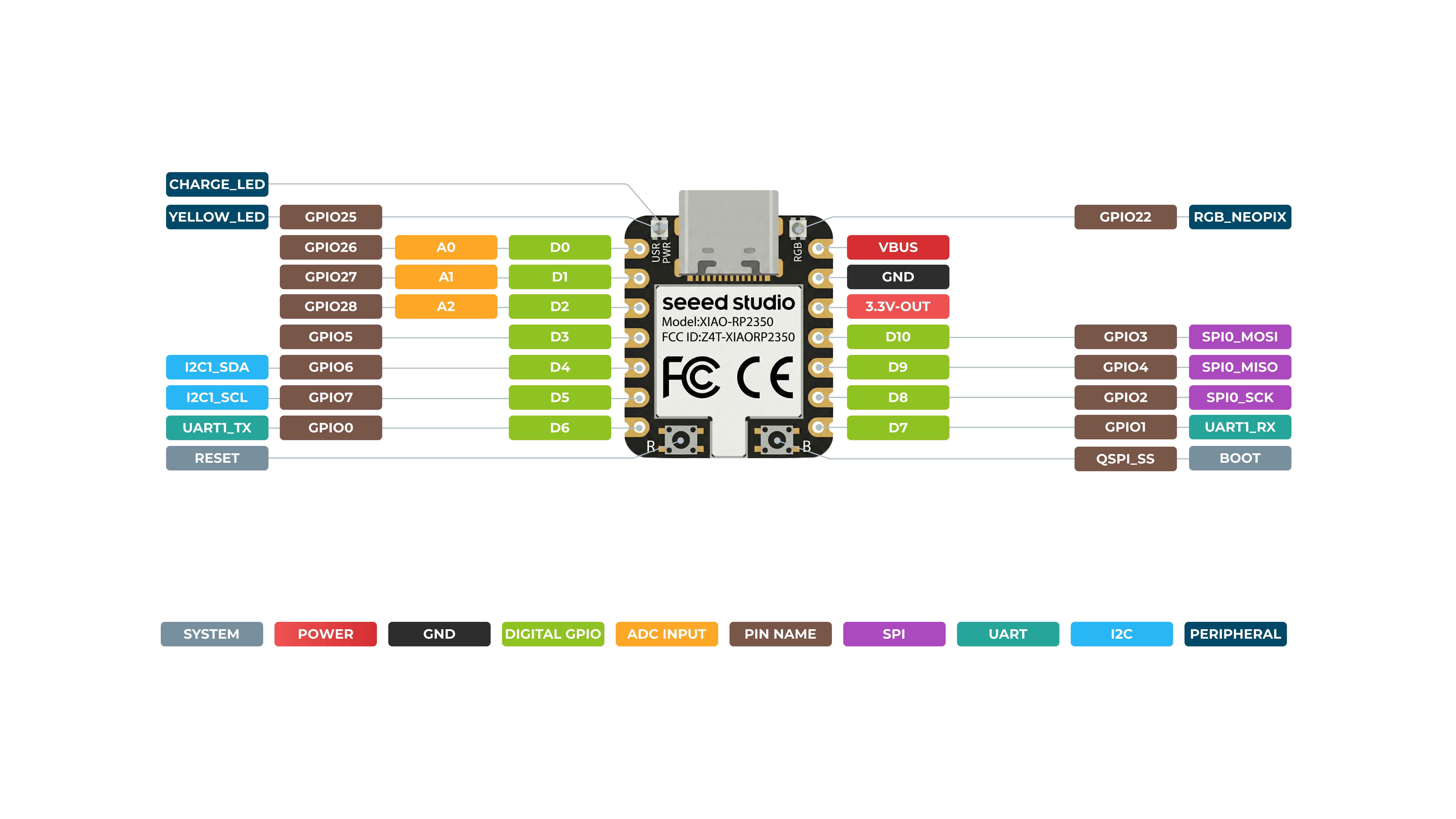
Seeed Studio XIAO RP2350 拥有丰富的接口。它有 19 个数字 I/O 可用作 PWM 引脚,以及 3 个模拟输入 可用作 ADC 引脚。它支持 UART、I2C 和 SPI 等四种串行通信接口。本教程将帮助你了解这些接口,并在你的下一个项目中加以实现!
硬件总览
正面
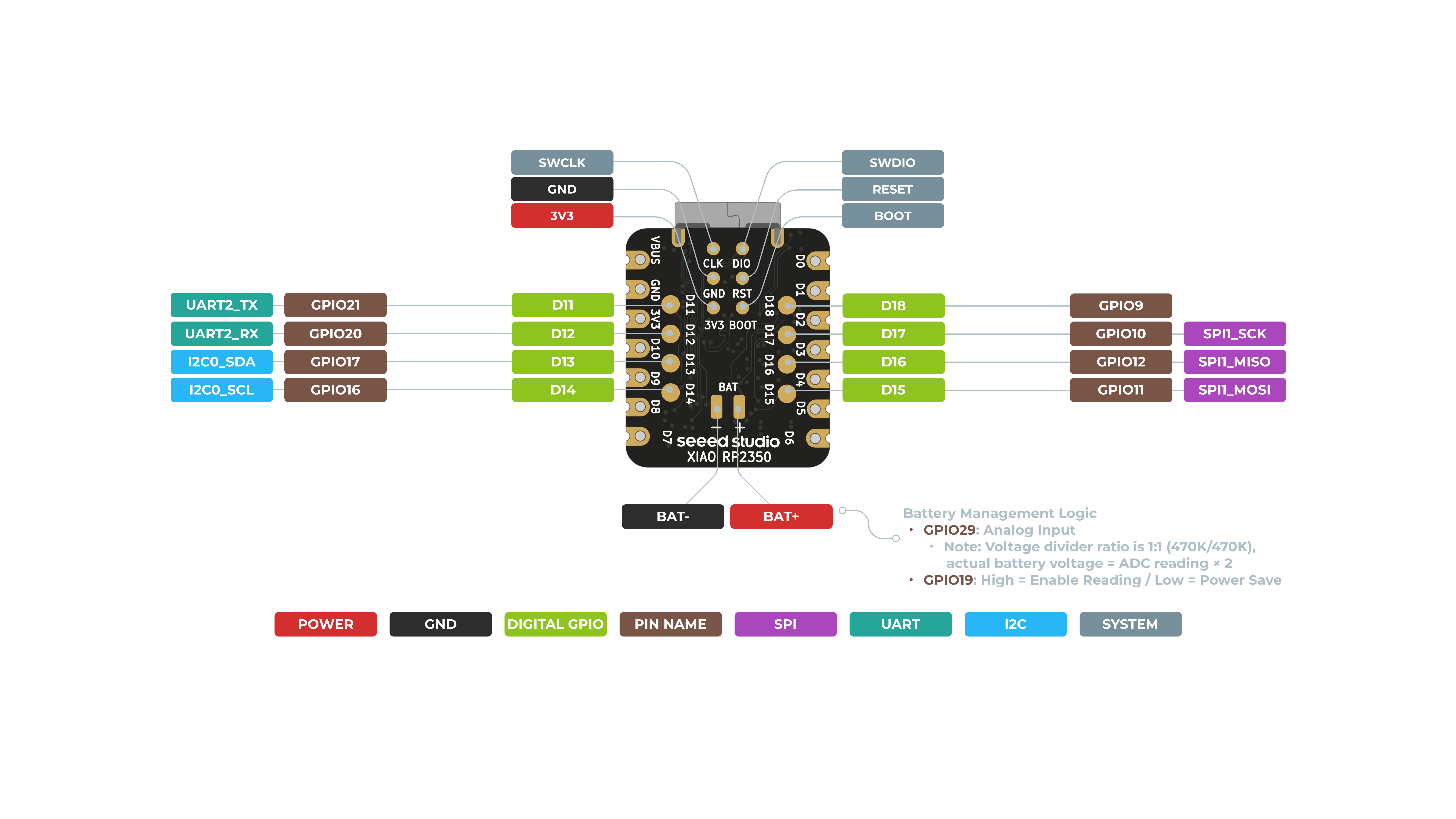
背面
准备工作
目前,由于兼容性问题,XIAO RP2350 的引脚使用存在一些问题。我们已经修复了该问题,并且已合并树莓派官方库。当前版本为 4.2.0,更新将在下一个版本 4.2.1 中完成。
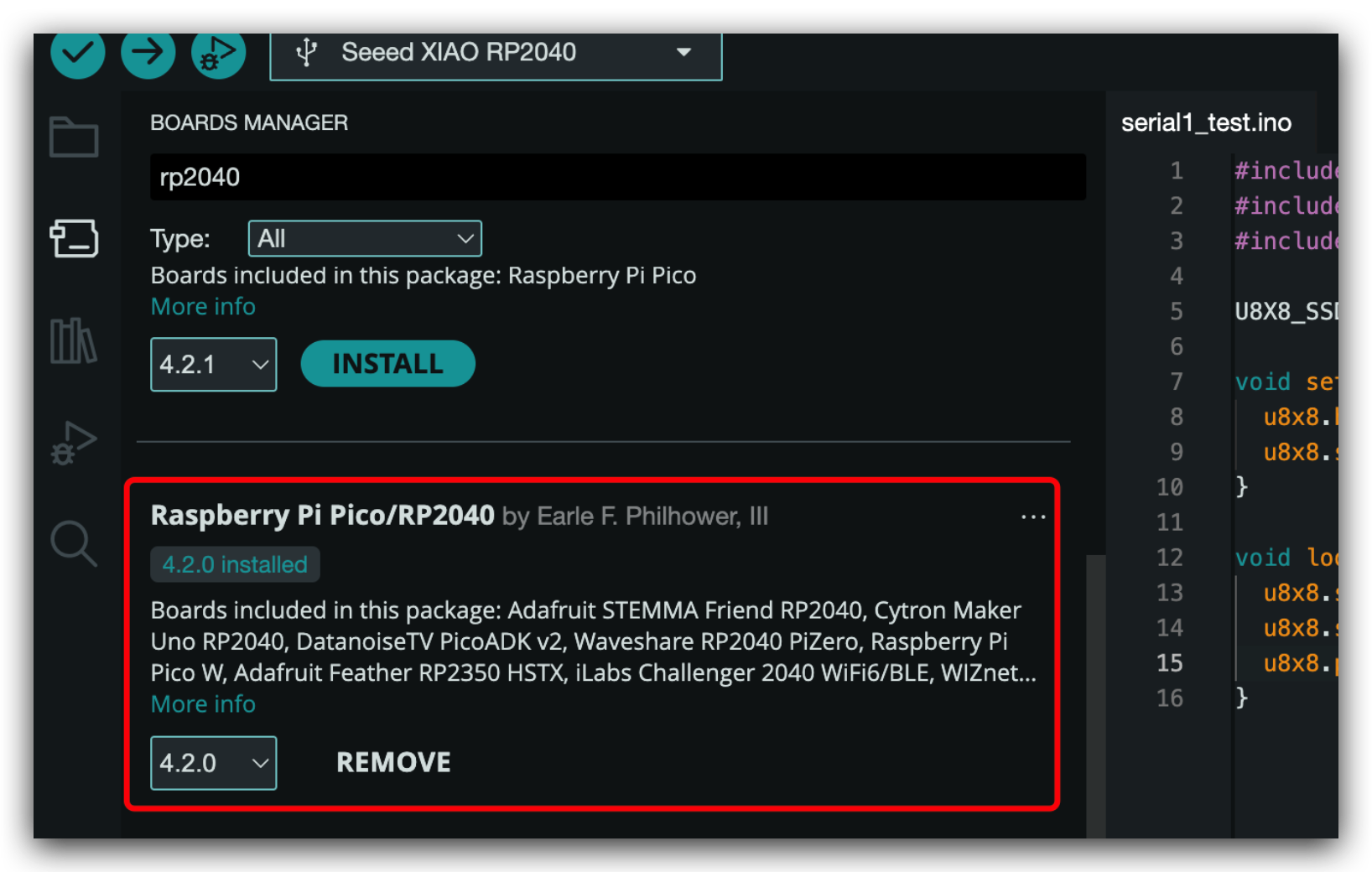
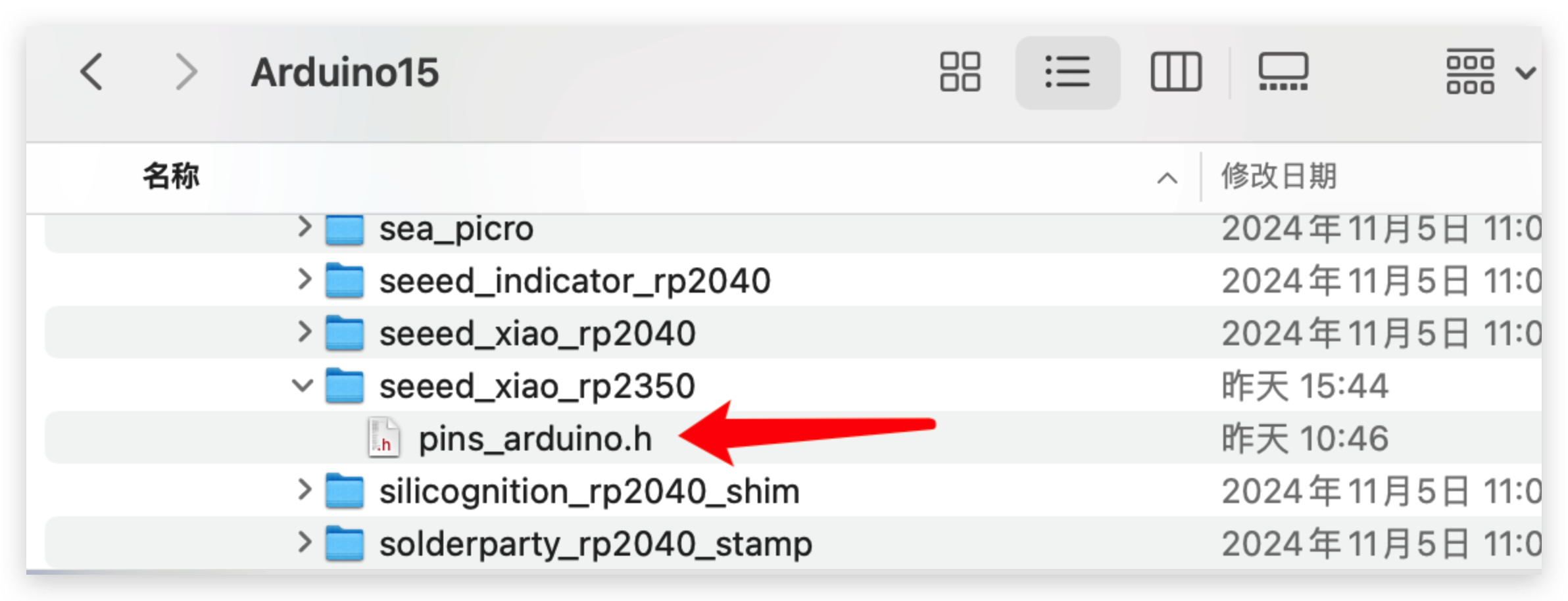
在此期间,请前往 Arduino15/packages/rp2040/hardware/rp2040/4.2.0/variants/seeed_xiao_rp2350(你的 Arduino 库地址) 替换该文件,并点击此处下载文件。完成后,你就可以愉快地开始创作了!
数字引脚
硬件准备
| Seeed Studio XIAO RP2350 | Seeed Studio Expansion Base for XIAO with Grove OLED | Grove - LED |
|---|---|---|
 |  |  |
请将 XIAO RP2350 安装到扩展板上,并通过 Grove 线缆将 Grove LED 连接到扩展板的 A0/D0 接口。最后,通过 USB-C 线缆将 XIAO 连接到电脑。
软件实现
在本示例中,我们将通过连接到 XIAO 扩展板的按键来控制继电器的开/关状态。当按下按键时,继电器打开;当松开按键时,继电器关闭。
//define which pin you use
int LED_BUILTIN = D0;
// the setup function runs once when you press reset or power the board
void setup() {
  // initialize digital pin LED_BUILTIN as an output.
  pinMode(LED_BUILTIN, OUTPUT);
}

// the loop function runs over and over again forever
void loop() {
  digitalWrite(LED_BUILTIN, HIGH);  // turn the LED on (HIGH is the voltage level)
  delay(1000);                      // wait for a second
  digitalWrite(LED_BUILTIN, LOW);   // turn the LED off by making the voltage LOW
  delay(1000);                      // wait for a second
}
效果展示
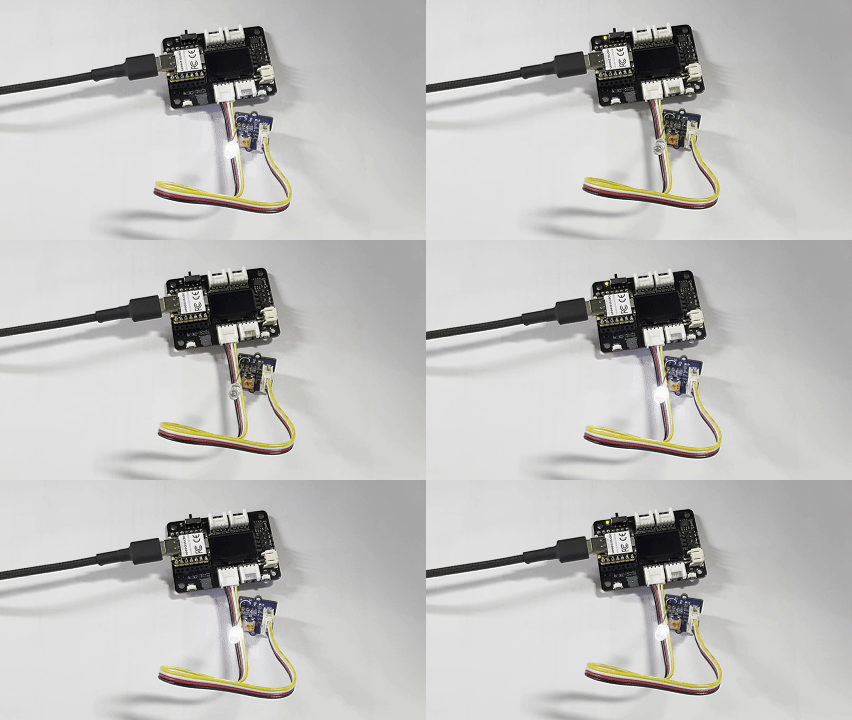
如果一切顺利,在上传程序后,你应该会看到如下效果。
数字引脚作为 PWM 使用
XIAO RP2350 上的所有 GPIO 引脚都支持 PWM 输出。因此,你可以使用任意引脚输出 PWM 来调节灯光亮度、控制舵机等功能。
硬件准备
| Seeed Studio XIAO RP2350 | Seeed Studio Expansion Base for XIAO with Grove OLED | Grove - LED |
|---|---|---|
| | |
请将 XIAO RP2350 安装到扩展板上,并通过 Grove 线缆将 Grove LED 连接到扩展板的 A0/D0 接口。最后,通过 USB-C 线缆将 XIAO 连接到电脑。
软件实现
在本示例中,我们将演示如何使用 PWM 输出来控制灯光的亮度。
int LED_pin = D0;    // LED connected to digital pin 10

void setup() {
  // declaring LED pin as output
  pinMode(LED_pin, OUTPUT);
}

void loop() {
  // fade in from min to max in increments of 5 points:
  for (int fadeValue = 0 ; fadeValue <= 255; fadeValue += 3) {
    // sets the value (range from 0 to 255):
    analogWrite(LED_pin, fadeValue);
    // wait for 30 milliseconds to see the dimming effect
    delay(30);
  }

  // fade out from max to min in increments of 5 points:
  for (int fadeValue = 255 ; fadeValue >= 0; fadeValue -= 3) {
    // sets the value (range from 0 to 255):
    analogWrite(LED_pin, fadeValue);
    // wait for 30 milliseconds to see the dimming effect
    delay(30);
  }
}
效果展示
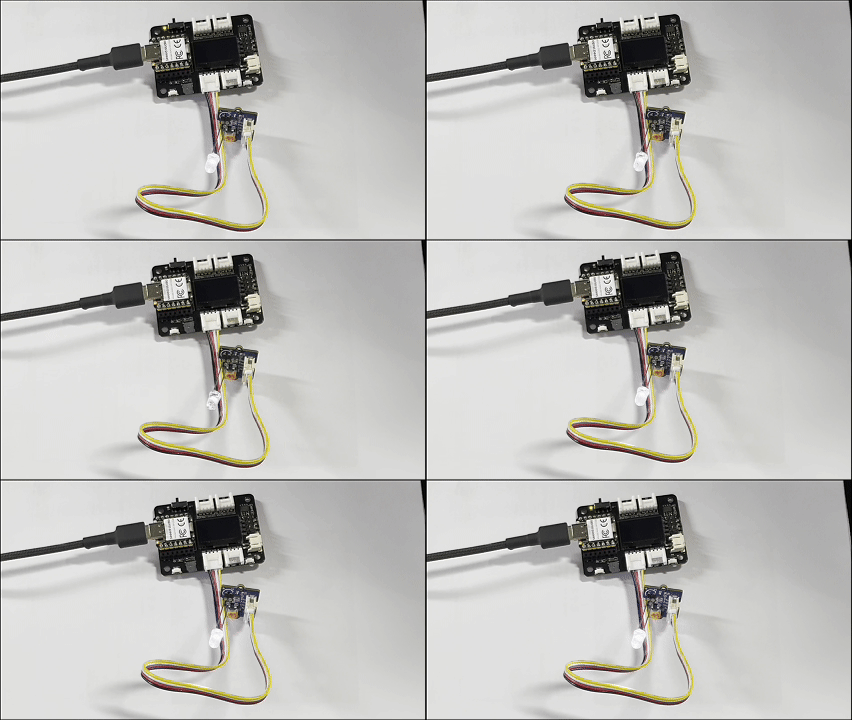
如果程序运行成功,你将看到如下运行效果。
模拟引脚
XIAO MG24(Sense)开发板配备 12 位 ADC,可对模拟传感器数值进行高分辨率读取,这有助于我们获得更加精确的读数。
接下来,我们将选择两个传感器来体现 ADC 的特性。
硬件准备
| Seeed Studio XIAO RP2350 | Seeed Studio Expansion Base for XIAO with Grove OLED | Grove - Loudness Sensor |
|---|---|---|
| |  |
软件实现
int loudness;

void setup()
{
    Serial.begin(9600);// initialize Serial
}

void loop()
{
    loudness = analogRead(A0);// read analog data from A0 pin
    Serial.println(loudness);
    delay(200);
}
效果
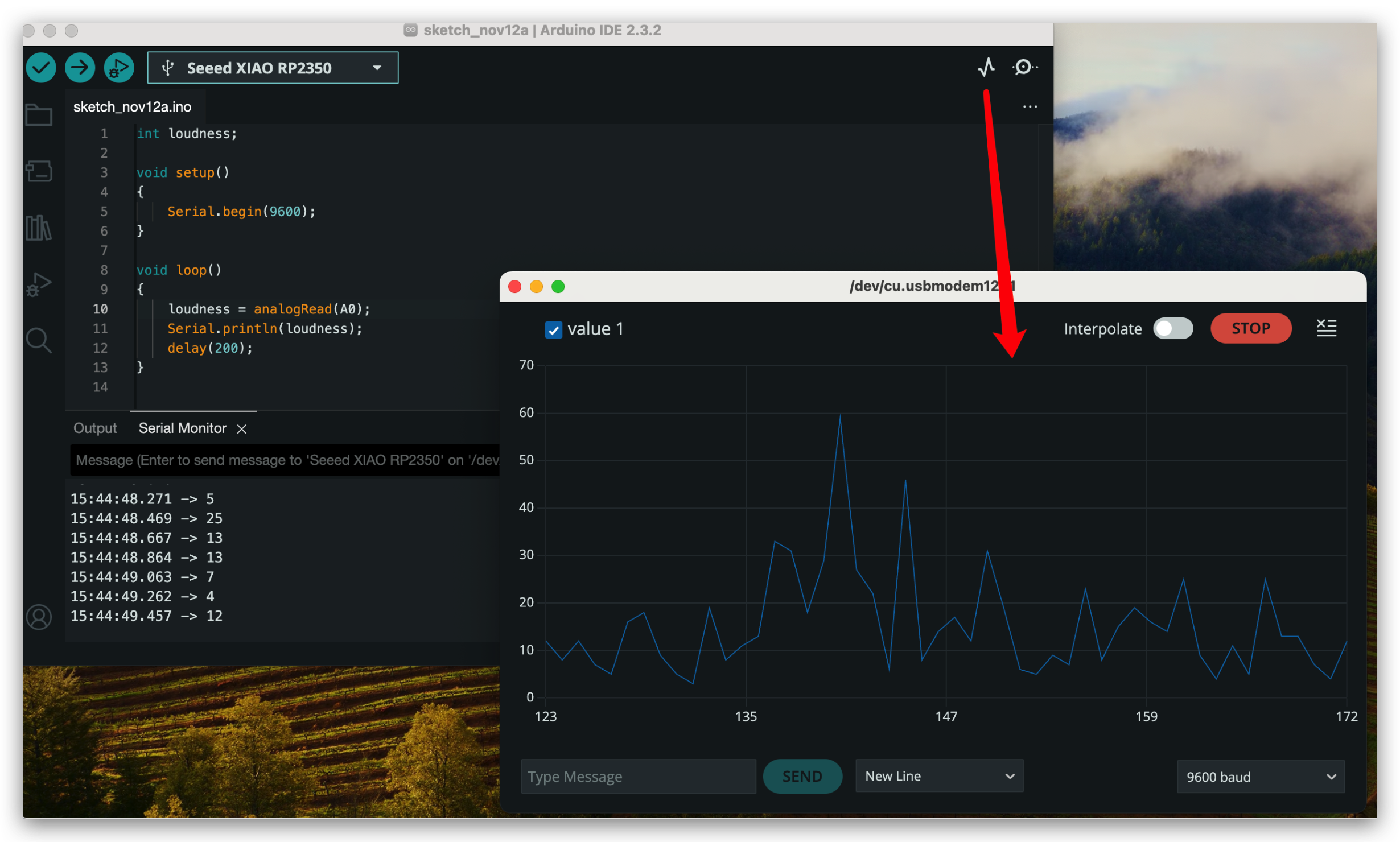
如果一切顺利,在上传程序后,你应该会看到如下效果。
UART
在使用 Arduino IDE 时,串口通信是许多项目中必不可少的一部分。要在 Arduino IDE 中使用串口,首先需要打开串口监视器窗口。这可以通过点击工具栏中的 Serial Monitor 图标,或者按下快捷键 Ctrl+Shift+M 来完成。
通用用法
一些常用的串口函数包括:
Serial.begin()-- 以指定的波特率初始化通信;Serial.print()-- 以可读格式向串口发送数据;Serial.write()-- 向串口发送二进制数据;Serial.available()-- 检查串口中是否有可读取的数据;Serial.read()-- 从串口读取一个字节的数据;Serial.flush()-- 等待正在发送的串口数据传输完成。
通过使用这些串口函数,你可以在 Arduino 开发板和计算机之间发送和接收数据,从而为创建交互式项目提供了许多可能性。
下面是一个示例程序:
void setup() {
  // initialize serial communication at 9600 bits per second:
  Serial.begin(9600);
}

void loop() {
  // send data to the serial port
  Serial.println("Hello World!");

  // read data from the serial port
  if (Serial.available() > 0) {
    // read the incoming byte:
    char incomingByte = Serial.read();
    // print the incoming byte to the serial monitor:
    Serial.print("I received: ");
    Serial.println(incomingByte);
  }

  // wait for a second before repeating the loop
  delay(1000);
}
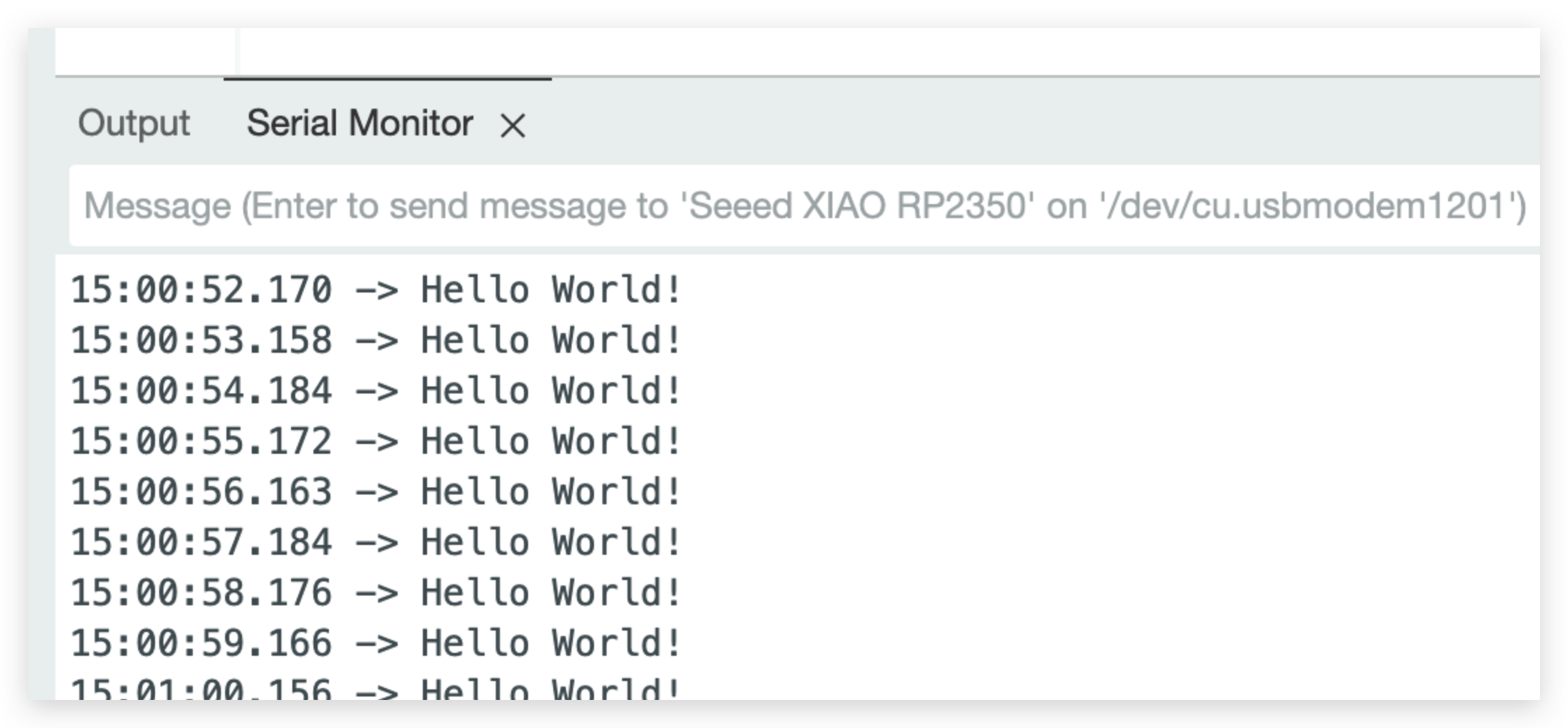
效果
如果一切顺利,在上传程序后,你应该会看到如下效果。
Serial1 的使用
根据上面 XIAO RP2350 引脚图中的具体参数,我们可以看到有 TX 和 RX 引脚(D6、D7)。 用法也非常相似,但我们需要使用串口监控工具来监控 D6、D7 引脚以获取数据。 所以下一步,我们将使用 D6、D7 引脚来使用 serial1。
通常,我们使用 Serial 在设备和计算机之间进行通信,以便了解程序中正在发生什么。
在此基础上,如果你想使用该设备与另一台设备通信,在这种情况下,我们将使用 Serial1。
void setup() {
    Serial1.begin(115200);
}

void loop() {
  if(Serial1.available() > 0)
  {
    char incominByte = Serial1.read();
    Serial1.print("I received : ");
    Serial1.println(incominByte);
  }
  delay(1000);
}
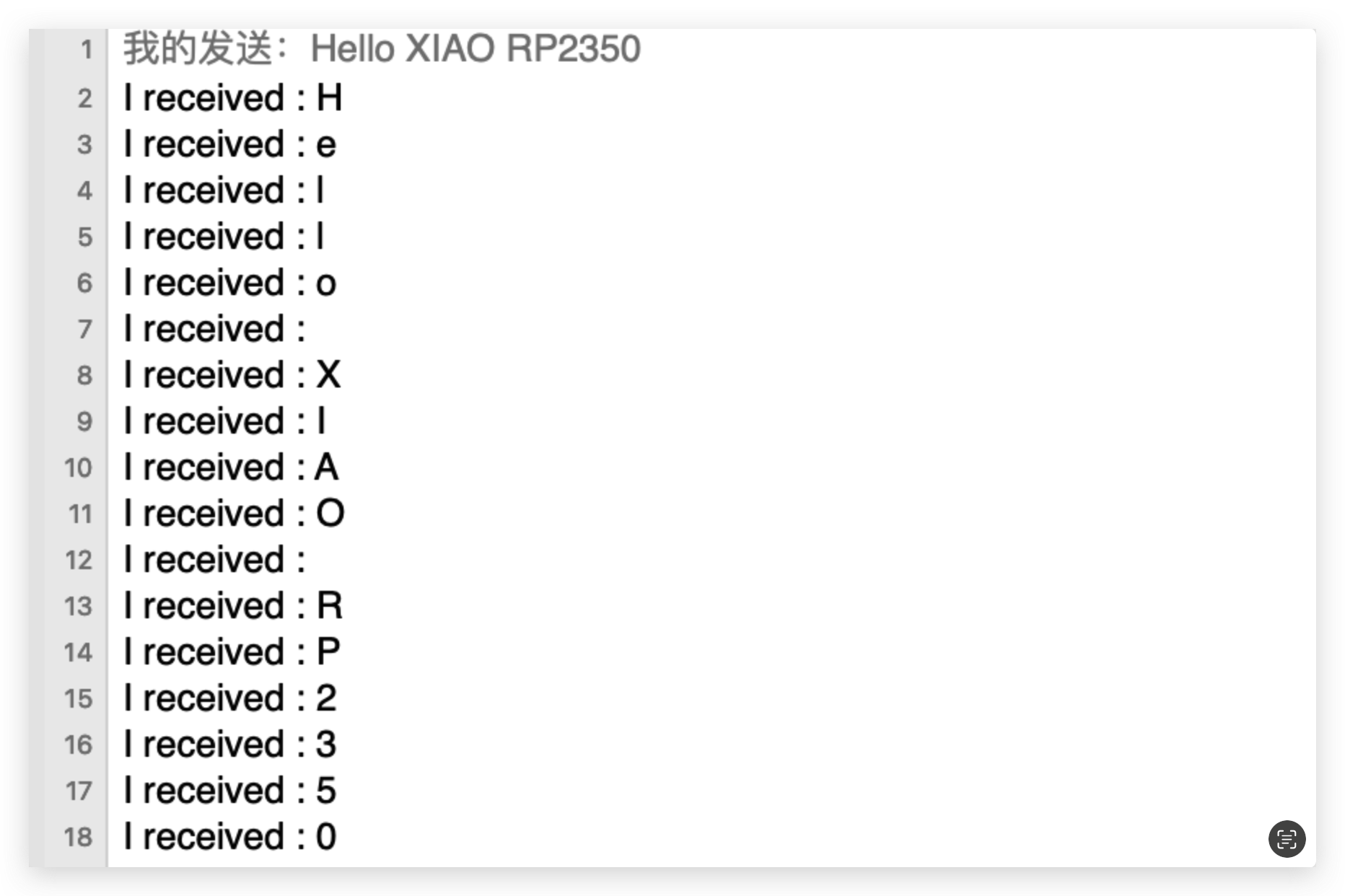
效果
如果一切顺利,在上传程序后,你应该会看到如下效果。
I2C
XIAO RP2350 具有 I2C 接口,可用于许多传感器的数据传输和解析,也可以用于驱动一些 OLED 屏幕。
硬件准备
| Seeed Studio XIAO RP2350 | Seeed Studio Expansion Base for XIAO with Grove OLED | Grove - DHT20 Temperature and Humidity Sensor |
|---|---|---|
| |  |
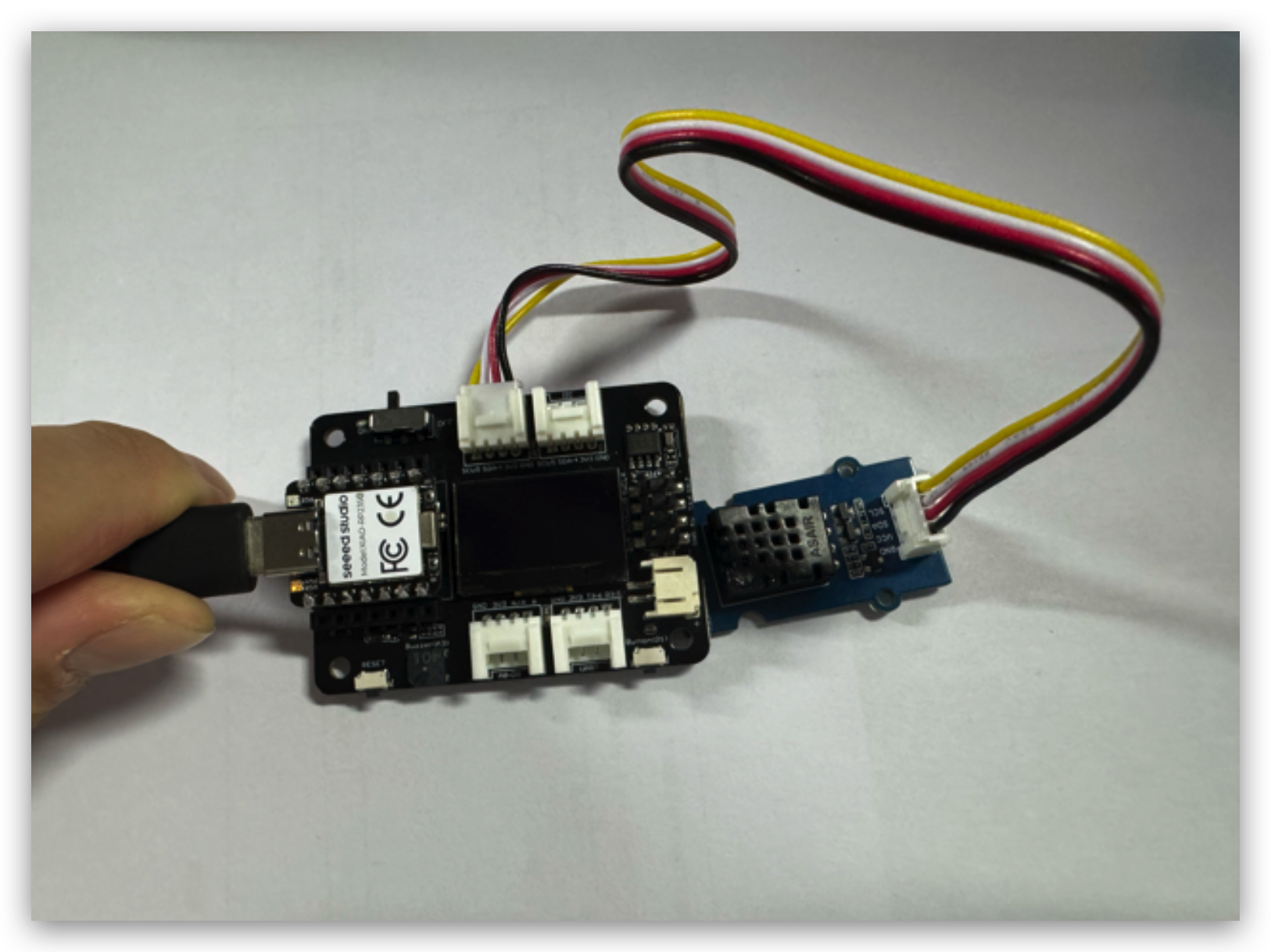
DHT20 传感器使用 I2C 协议,因此我们可以使用 XIAO 扩展板上的 I2C 接口来获取传感器数据。
软件实现
本示例介绍如何通过 Seeed Studio Expansion Base for XIAO RP2350 获取 DHT20 传感器数据。
步骤 1. 将 Seeed Studio XIAO RP2350 安装到扩展板上,然后连接 Type-C 线缆。
步骤 2. 安装 Grove Temperature And Humidity Sensor 库。
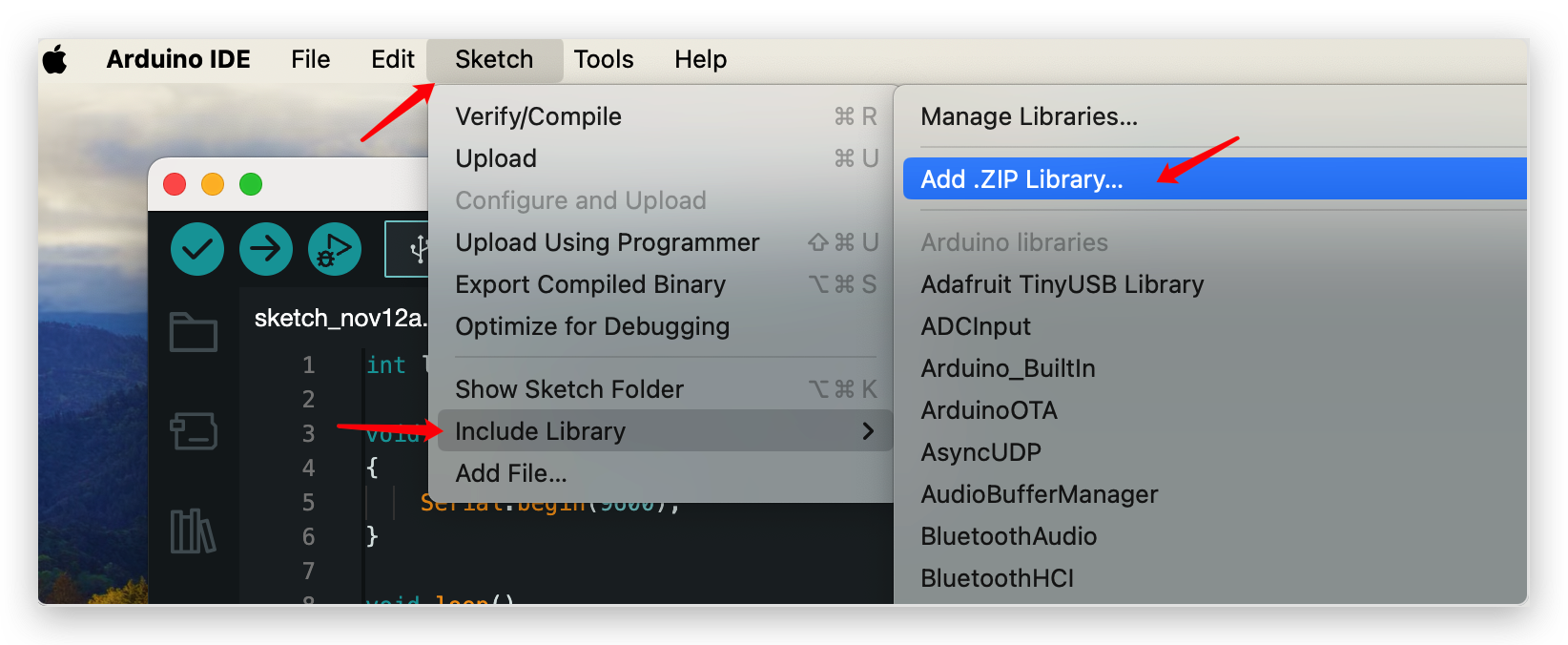
步骤 3. 将库添加到 Arduino 中。
步骤 4. 打开刚刚下载的库中的 DHTtester 示例。
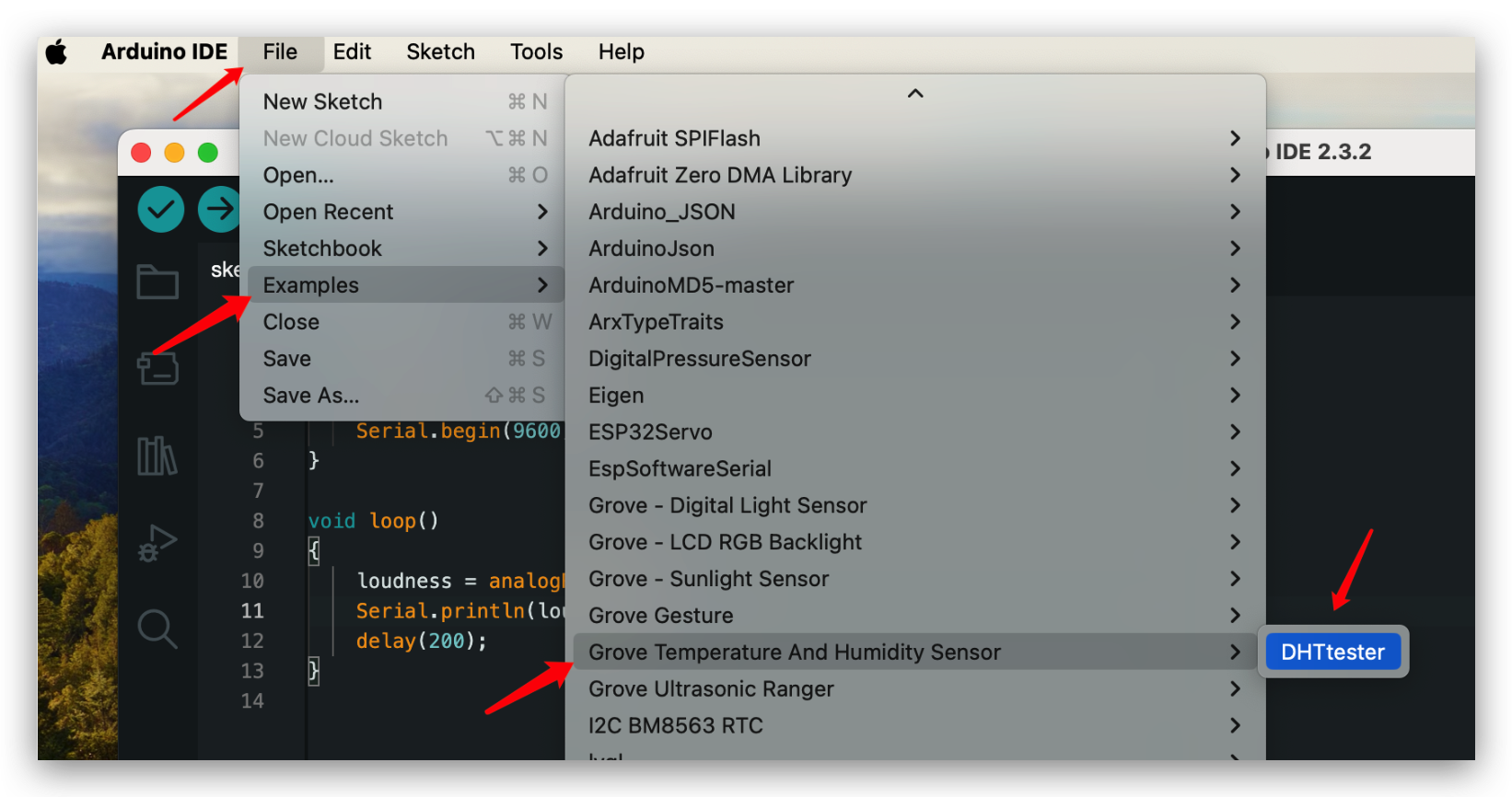
因为我们使用的是 DHT20,所以需要像下面的代码那样取消注释 DHT20 相关代码。
// Example testing sketch for various DHT humidity/temperature sensors
// Written by ladyada, public domain

#include "Grove_Temperature_And_Humidity_Sensor.h"

// Uncomment whatever type you're using!
//#define DHTTYPE DHT11   // DHT 11
// #define DHTTYPE DHT22   // DHT 22  (AM2302)
//#define DHTTYPE DHT21   // DHT 21 (AM2301)
//#define DHTTYPE DHT10   // DHT 10
#define DHTTYPE DHT20   // DHT 20

/*Notice: The DHT10 and DHT20 is different from other DHT* sensor ,it uses i2c interface rather than one wire*/
/*So it doesn't require a pin.*/
// #define DHTPIN 2     // what pin we're connected to(DHT10 and DHT20 don't need define it)
// DHT dht(DHTPIN, DHTTYPE);   //   DHT11 DHT21 DHT22
DHT dht(DHTTYPE);         //   DHT10 DHT20 don't need to define Pin

// Connect pin 1 (on the left) of the sensor to +5V
// Connect pin 2 of the sensor to whatever your DHTPIN is
// Connect pin 4 (on the right) of the sensor to GROUND
// Connect a 10K resistor from pin 2 (data) to pin 1 (power) of the sensor


#if defined(ARDUINO_ARCH_AVR)
    #define debug  Serial

#elif defined(ARDUINO_ARCH_SAMD) ||  defined(ARDUINO_ARCH_SAM)
    #define debug  SerialUSB
#else
    #define debug  Serial
#endif

void setup() {

    debug.begin(115200);
    debug.println("DHTxx test!");
    Wire.begin();

    /*if using WIO link,must pull up the power pin.*/
    // pinMode(PIN_GROVE_POWER, OUTPUT);
    // digitalWrite(PIN_GROVE_POWER, 1);

    dht.begin();
}

void loop() {
    float temp_hum_val[2] = {0};
    // Reading temperature or humidity takes about 250 milliseconds!
    // Sensor readings may also be up to 2 seconds 'old' (its a very slow sensor)


    if (!dht.readTempAndHumidity(temp_hum_val)) {
        debug.print("Humidity: ");
        debug.print(temp_hum_val[0]);
        debug.print(" %\t");
        debug.print("Temperature: ");
        debug.print(temp_hum_val[1]);
        debug.println(" *C");
    } else {
        debug.println("Failed to get temprature and humidity value.");
    }

    delay(1500);
}
效果展示
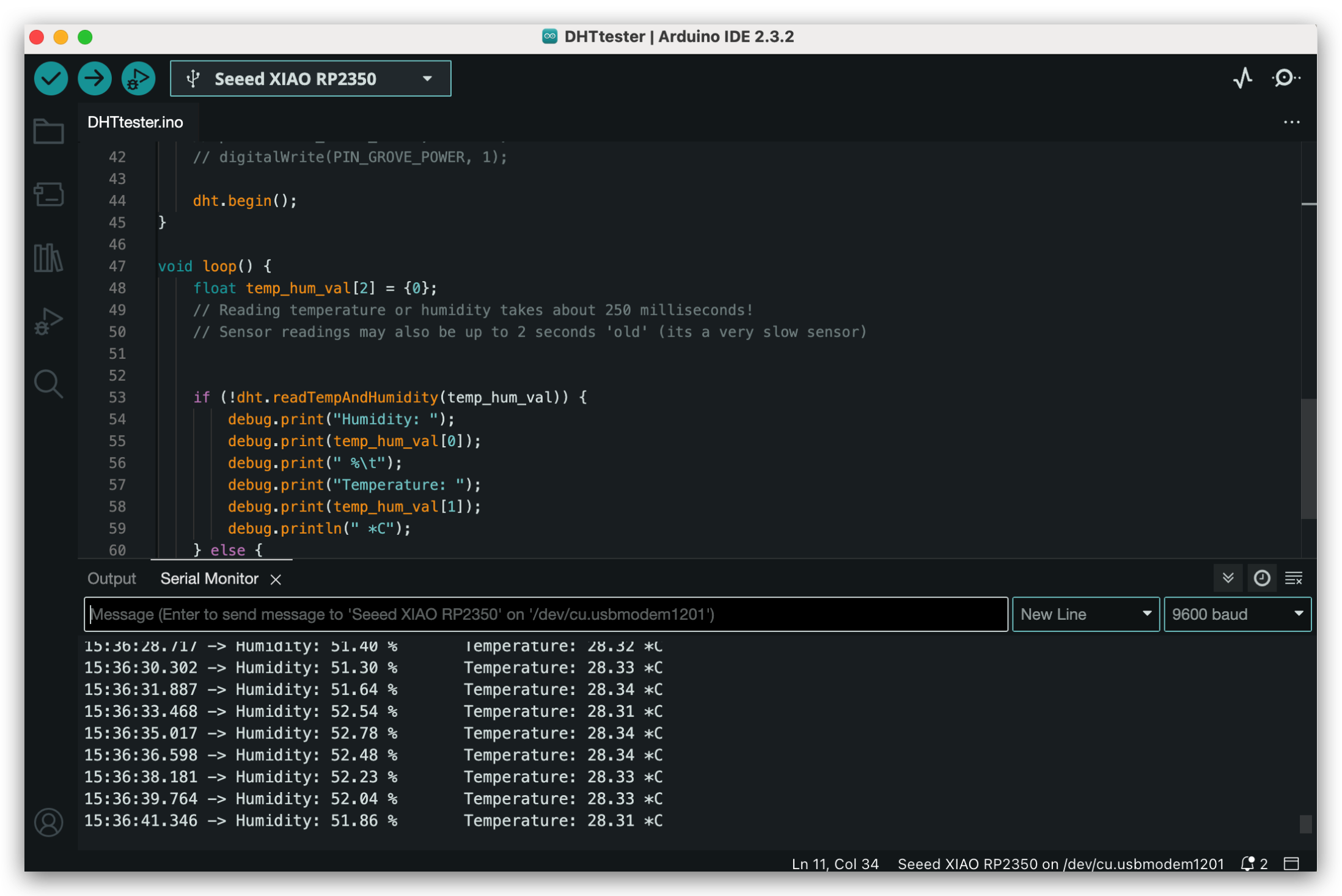
如果一切顺利,在上传程序后,你应该会看到如下效果。
SPI
XIAO RP2350 芯片集成了多种外设,其中包括一个 SPI 接口,可用于连接外部 SPI 设备,如闪存、显示屏、传感器等。XIAO RP2350 还支持高速 SPI 传输模式,最高 SPI 传输速率可达 80 MHz,能够满足大多数 SPI 设备的数据传输需求。
硬件准备
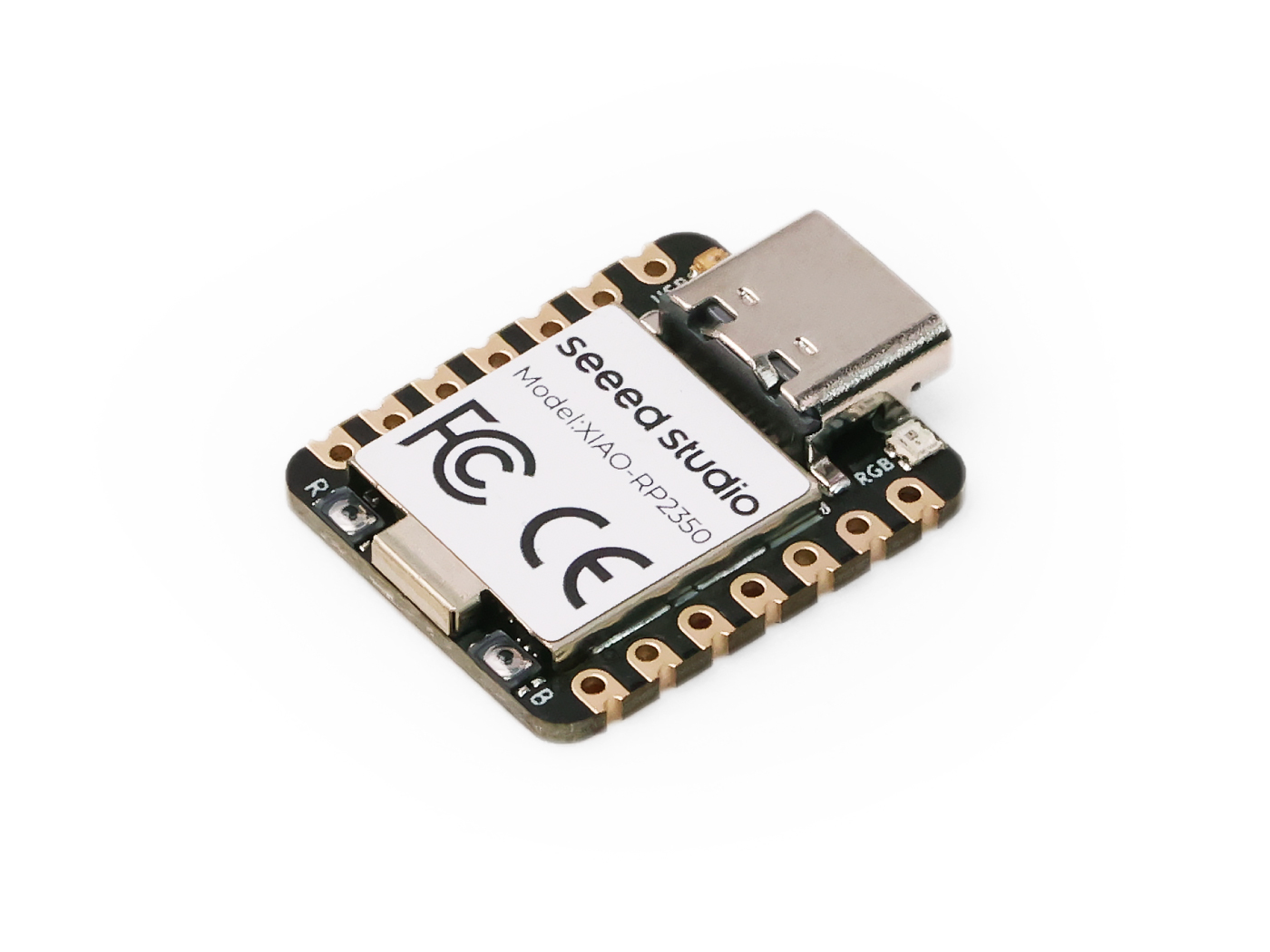
| Seeed Studio XIAO RP2350 | Grove - OLED Display 1.12 (SH1107) V3.0 - SPI/IIC |
|---|---|
 | _V3.0/img/10402050_Main-02.png) |
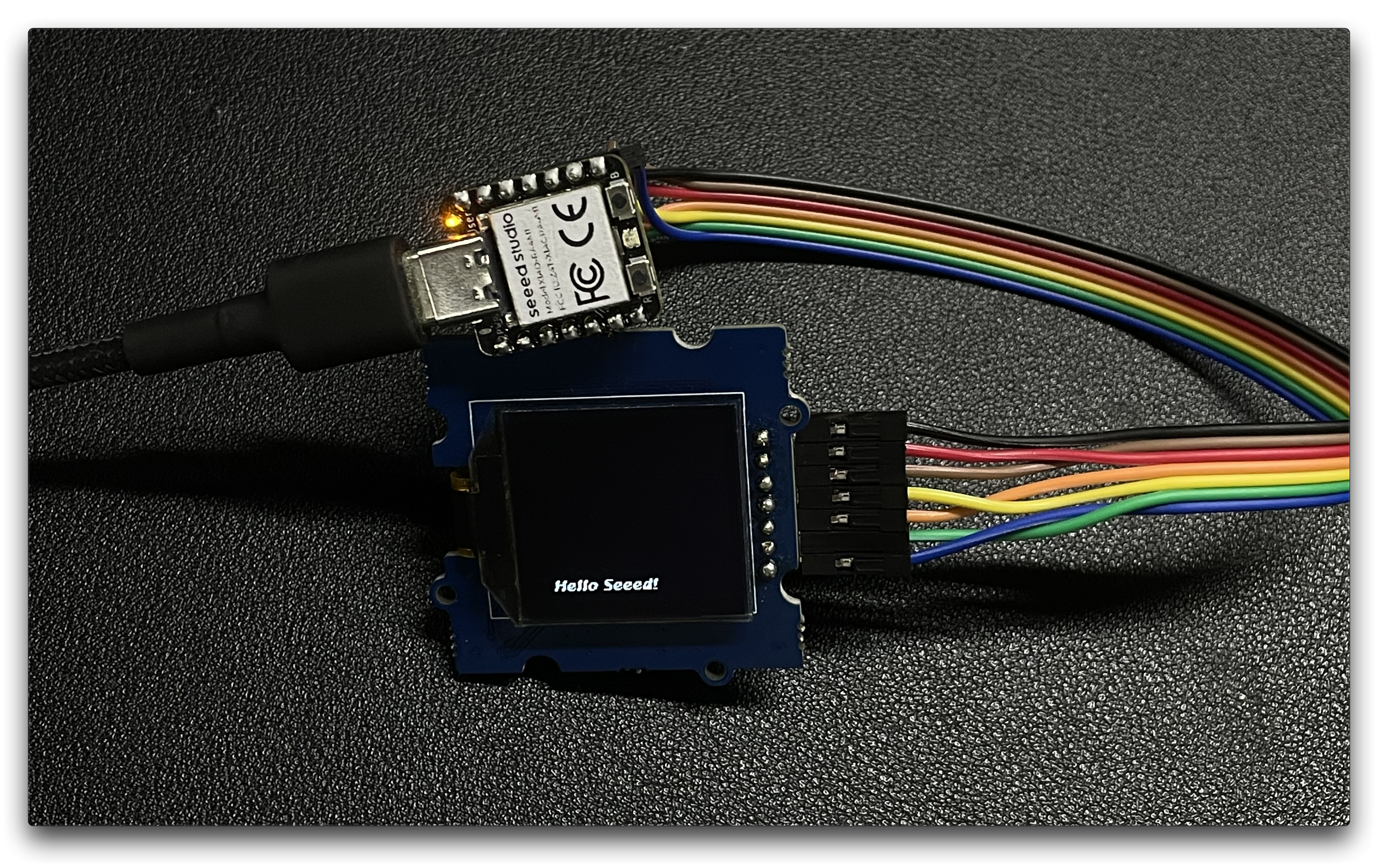
按照上述硬件准备完成后,使用杜邦线连接 XIAO 与 OLED 的 SPI 接口。请参考下表进行接线。
| XIAO RP2350 | OLED 显示屏 |
|---|---|
| D8 | SCL |
| D10 | SI |
| D5 | RES |
| D4 | D/C |
| D7 | CS |
| VCC(VBUS) | 5V |
| GND | GND |
软件实现
接下来,我们将以下程序作为示例,介绍如何使用 SPI 接口控制 OLED 屏幕显示。
安装 u8g2 库。
#include <Arduino.h>
#include <U8g2lib.h>
#include <SPI.h>
#include <Wire.h>

U8G2_SH1107_128X128_1_4W_HW_SPI u8g2(U8G2_R3, /* cs=*/ D7, /* dc=*/ D4, /* reset=*/ D5);

void setup(void) {
  u8g2.begin();
}

void loop(void) {
  u8g2.firstPage();

  do {
    u8g2.setFont(u8g2_font_luBIS08_tf);
    u8g2.drawStr(0,24,"Hello Seeed!");
  } while ( u8g2.nextPage() );
}
在 setup() 函数中,使用合适的构造函数参数实例化 U8G2_SH1107_128X128_1_4W_HW_SPI 类,这些参数指定了用于片选(cs)、数据/命令(dc)和复位的引脚。然后调用 u8g2.begin() 函数来初始化显示屏。
在 loop() 函数中,使用 u8g2.firstPage()、u8g2.setFont() 和 u8g2.drawStr() 函数将新内容更新到显示屏上。u8g2.firstPage() 函数用于为写入设置显示缓冲区,而 u8g2.nextPage() 用于显示更新后的内容。do-while 循环确保内容会持续显示,直到程序停止。
总体来说,这段代码演示了如何使用 U8g2 库来控制 OLED 显示屏并在其上显示文本。
总结
你已经学习了 XIAO RP2350 引脚的基本功能。现在,就尽情玩转它吧~

技术支持与产品讨论
感谢你选择我们的产品!我们将为你提供多种支持,以确保你在使用我们产品的过程中尽可能顺利。我们提供多种沟通渠道,以满足不同的偏好和需求。