基于 reCamera 和 Wifi Halow 的 AI 远程无线监控系统
如果你是户外爱好者,是否经常被野外没有网络、传统 WiFi 覆盖范围有限、摄像头无法进行远距离实时图像传输所困扰?通过本 Wiki,你可以基于 reCamera 系列 和 Wifi Halow 图传模块,实现自己的 AI 远程无线监控系统。当然,你也可以有更多想象力,包括但不限于以下场景:
-
你希望为整个房产实现无线监控,但不需要布线或路由器,并且通过板载 AI 检测可疑活动。
-
你有一辆卡车,希望检测靠近车辆的任何可疑人员,但全年网络都不稳定,无法实时上传视频,或者普通摄像头必须依赖云端。
-
当你在森林中探险时,希望随时接收营地固定摄像头的画面,以识别是否有熊或其他危险动物,但普通无线传输距离太短。
那么为什么 reCamera 和 Wifi Halow 能实现这样的系统? 首先,reCamera 提供 1 Tops 算力的端侧 AI 能力,因此它可以在设备内部运行 AI,而无需依赖其他边缘设备。
它还集成了 Node-RED,使开发过程非常方便高效。如果你想通过 rtsp 推流或使用 WebSocket 发送数据,只需要拖拽节点即可实现,而不必从零开始构建大量程序。更多详情请查看链接:Node-RED Tutorial on reCamera
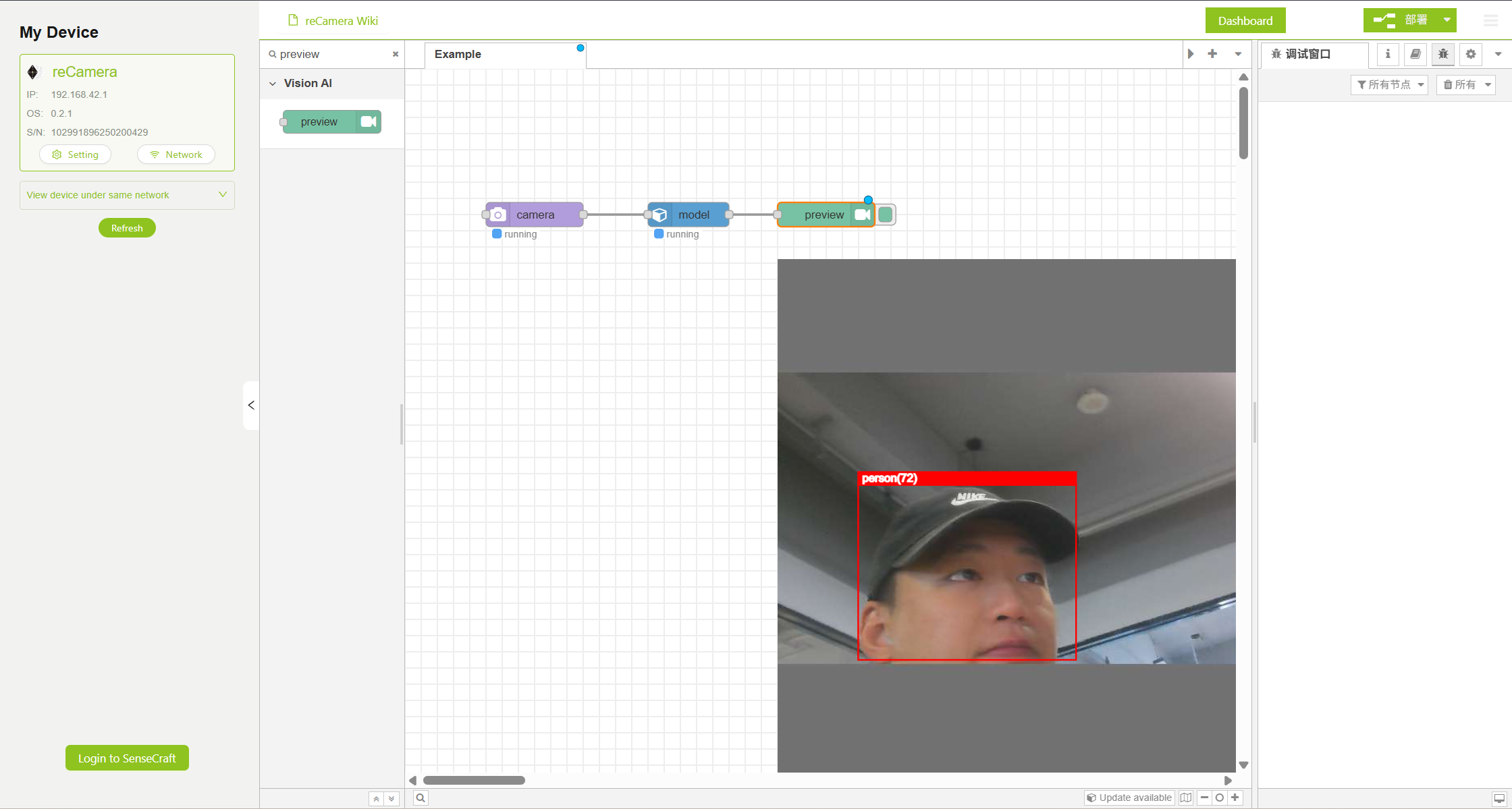
下面是一个 Node-RED 开发示例:只需简单拖拽 3 个节点即可构建一个 AI 视觉工作流:
在 Wi-Fi HaLow 方面,它是一种为物联网设计的低频无线技术,具有远距离、低功耗和高带宽等优势。在 902–928 MHz 频段下,8 MHz 带宽条件下最大传输速率可达约 16 Mbps,通信距离可达 1 km。
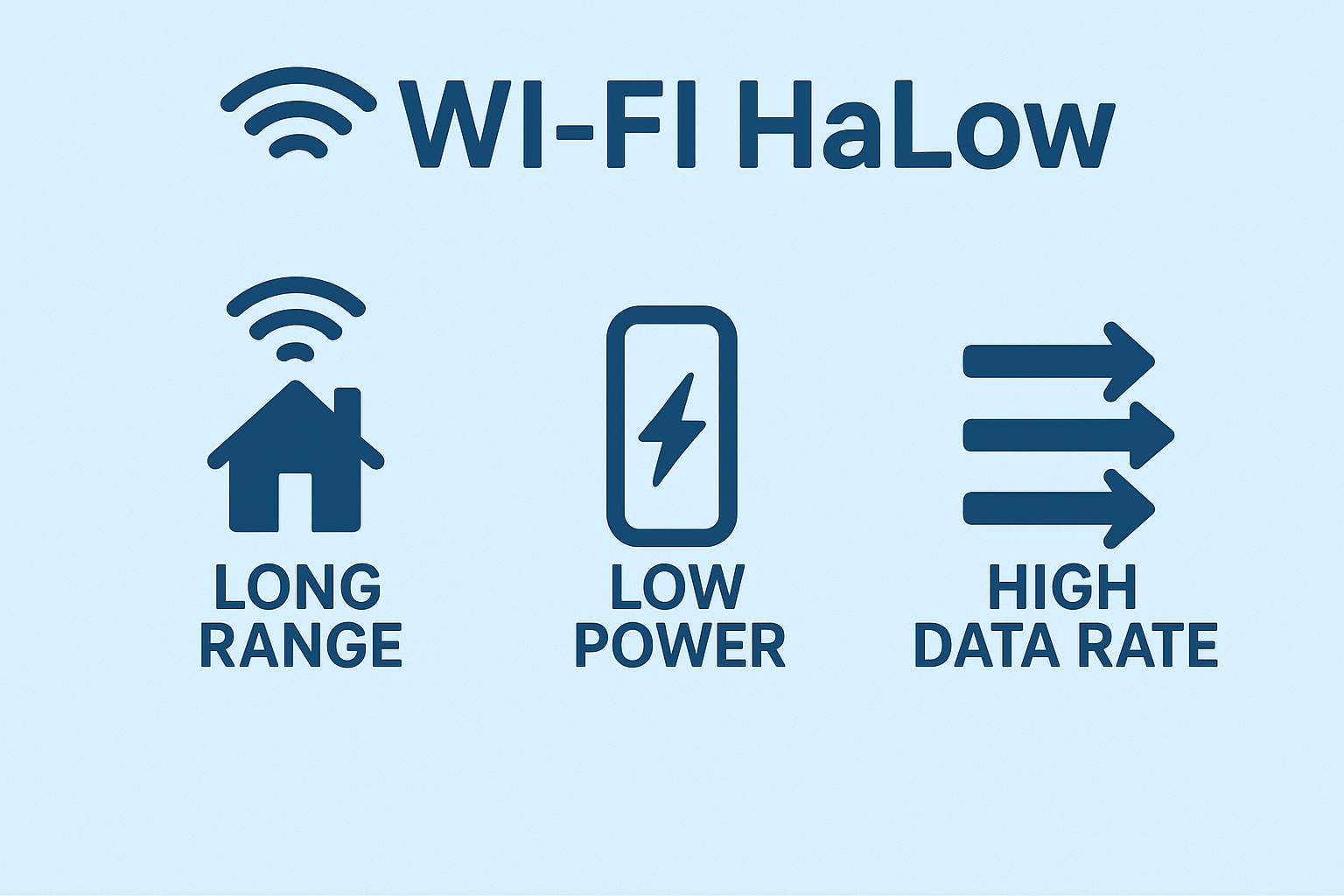
与传统 2.4G/5G Wi-Fi 相比,HaLow 具有更强的穿透力和更广的覆盖范围;而与 LoRa、Sub-GHz 等其他远距离通信方式相比,HaLow 具有更高的带宽,能够同时支持文本、音频、图像甚至视频流等多种媒体的传输。
| 特性 | Wi-Fi (2.4/5GHz) | Wi-Fi HaLow (802.11ah) | LoRaWAN |
|---|---|---|---|
| 频段 | 2.4GHz / 5GHz | Sub-GHz (902–928MHz) | Sub-GHz (例如 868/915MHz) |
| 覆盖范围 | 50–100 m | 最高约 1 km | 2–15 km(取决于环境) |
| 穿透能力 | 中等 | 强(更好的墙体穿透能力) | 非常强 |
| 典型数据速率 | 数百 Mbps 到 Gbps | 最高约 16 Mbps(8 MHz 信道) | 非常低(0.3–50 kbps) |
| 时延 | 低 | 低(支持图像/视频) | 高(秒级) |
| 功耗 | 中等–高 | 低于传统 Wi-Fi | 非常低 |
| 适用场景 | 局域网、高清/4K 视频 | 远距离视频、远程监控、工业物联网 | 远距离感知、遥测、超低功耗物联网 |
因此,该系统可以降低你开发智能监控系统的技术门槛,使非专业用户也能轻松上手。具体来说,它提供:
-
边缘 AI 模型:无需从零构建自己的 AI 架构,无需 AI 团队,无需理解算法,上电即用。
-
内置算力:不依赖笔记本、台式机或其他边缘计算设备
-
Node-RED 图形化编程工具:无需掌握前后端编程,无需深入计算机网络、系统集成等专业知识
-
远程无线连接:无需复杂布线,无需交换机/路由器
整体架构
系统结构非常简单。两个 HaLow 模块分别通过以太网线连接 reCamera 和 reTerminal,之后这两台设备通过 Wifi HaLow 进行无线传输。

硬件准备
要完成本项目,你需要任意一款 reCamera:reCamera 2002 系列、reCamera HQ PoE、reCamera Gimbal。
📦 reCamera
| Seeed Studio reCamera 2002W 8GB/64GB | Seeed Studio reCamera 2002HQ PoE 64GB | Seeed Studio reCamera Gimbal |
|---|---|---|
 |  |  |
reTerminal 和扩展板
如果你希望移动运行该应用,可以使用带专用扩展板的 reTerminal,扩展板内置两节 18650 电池。
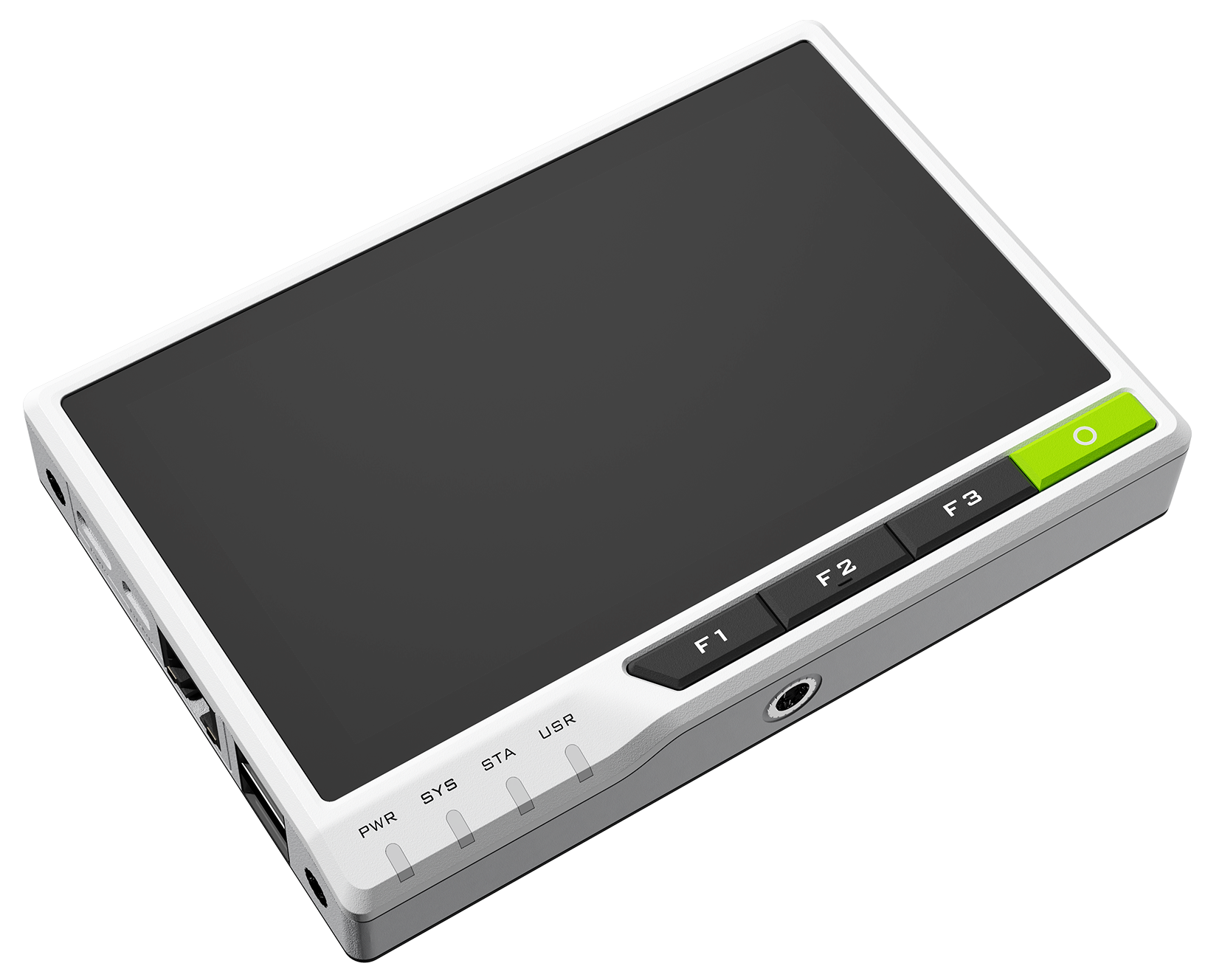
这里的 reTerminal 可以替换为任何带网口和屏幕的边缘计算设备。包括但不限于笔记本、台式机、开发板等。我们鼓励你多做尝试。本教程中仅使用 reTerminal 进行演示,reTerminal 是一款基于 Raspberry Pi CM4 的终端设备,带有网口等多种接口。
| Seeed Studio reTerminal - 5'' HMI CM4108032 | Seeed Studio reTerminal E10-1 Expansion Board(Optional) |
|---|---|
 |  |
Wifi Halow 图像传输模块
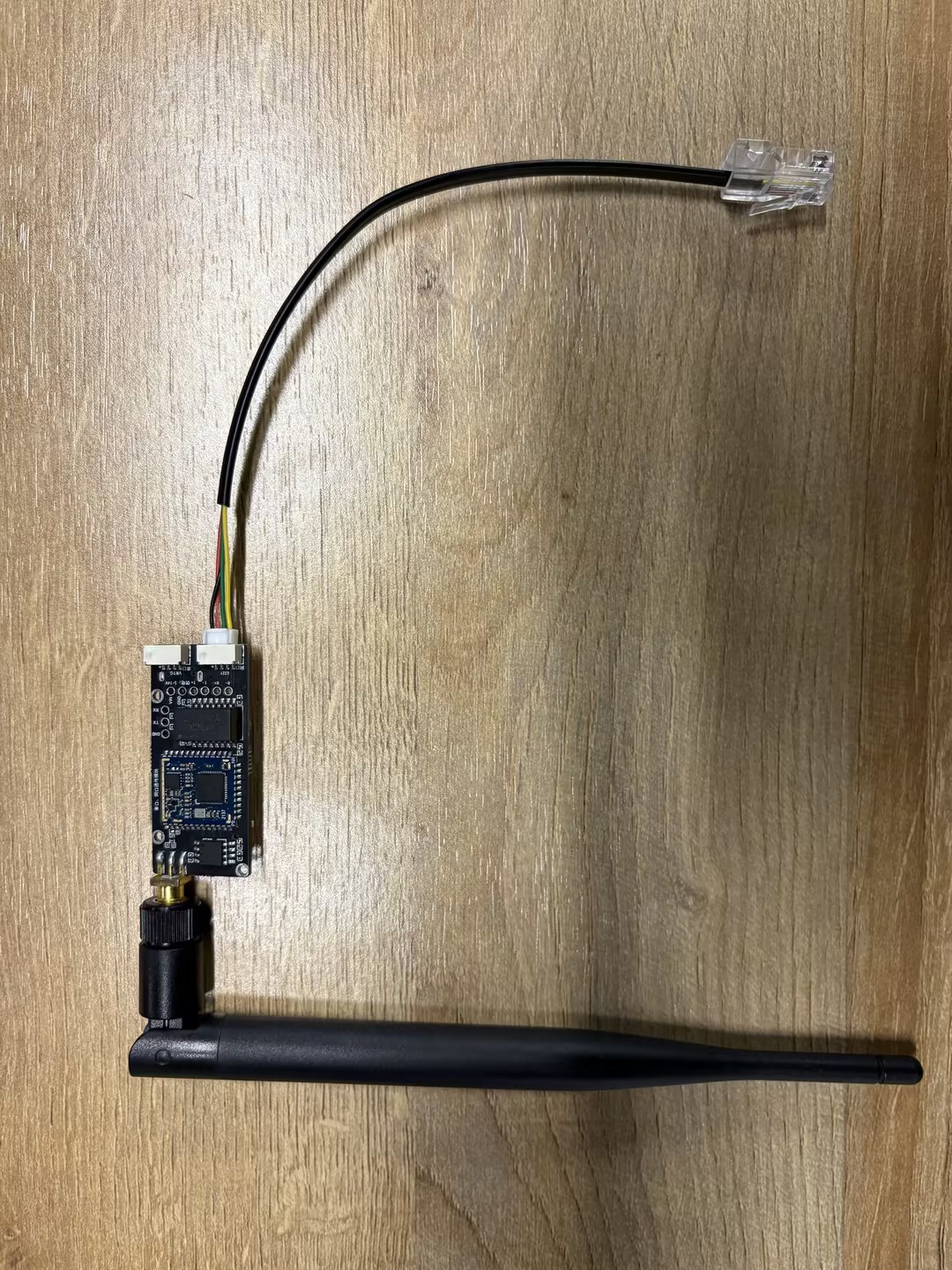
这是我们在项目中使用的 Wifi Halow 模块。工作频段为 902-928 MHz,带宽为 8 MHz,最高速率 16 Mbps,最大通信距离可达 1 km,发射功率为 20 dBm。设备提供 IPEX 天线接口、10/100 Mbps 网口、TTL 串口(最高 350 kbps),支持 WPA2-PSK AES 加密,5V/12V 供电,可在 -20 ℃ 至 70 ℃ 范围内可靠运行,平均功耗 1.5W。
工具准备
-
PC:用于连接 reCamera 进行调试。后续操作需要登录 reCamera 的后台,以及为 reTerminal 刷写树莓派操作系统。同时,一旦在 PC 端出现问题,调试会更加方便,各类软件工具也更齐全。
-
3 根 USB-C 线缆:
一根用于连接 reCamera 给 PC 供电,另外两根用于给 Wifi Halow 模块供电。
-
键盘/鼠标:连接 reTerminal 进行调试。
-
5V3A USB-C 电源适配器 与树莓派 4/5 相同的电源,为 reTerminal 供电。购买链接:5V3A USB-C Power Supply
-
(可选)12V 直流电源适配器 用于为 reTerminal 扩展板供电。购买链接:12V DC Power Supply(US/EU)
-
(可选)reCamera 三角支架 购买链接:Mini Tripod
如果你打算使用扩展板,就不必再为设备电源发愁,Raspberry Pi 4/5 的电源可以同时被 reTerminal 使用,只需要 12V 直流电源,不再需要 5V3A USB-C 电源,因为 reTerminal 可以直接从扩展板获取电源。
详细教程:reCamera Wifi HaLow 模块配置与 reTerminal 配置
整个系统的一般思路是让 reCamera 通过 Wifi HaLow 与终端设备组成一个网络。首先,在终端设备(reTerminal)和 reCamera 上配置静态 IP,因为在户外或移动应用中无法使用路由器,没有 DHCP 服务,需要手动分配 IP。
IP 分配完成后,这些设备就形成了一个“局域网”,它们可以通过 IP 互相访问。此时,通过 Node-RED 在 reCamera 上创建流节点和 WebSocket 节点,以 rtsp 推流的形式发送视频流,并通过 WebSocket 发送 yolo 检测结果。
最后,在终端设备上访问视频流和 AI 检测结果,例如 Windows/Linux 上的 VLC Media Player。本教程将演示如何在 Linux 上通过 ffplay 获取 rtsp 推流。
阶段 1:配置 reCamera
步骤 1.1 登录 reCamera
使用 USB-C 线将 reCamera 连接到电脑。设备刚上电启动需要一些时间,等待 1-2 分钟后,打开任意网页浏览器,输入 ** 192.68.42.1 ** 进入 reCamera 系统。
首次登录需要配置自己的密码。请记住你的密码,后续会用到。进入 reCamera 系统后,你应该会看到如下页面:
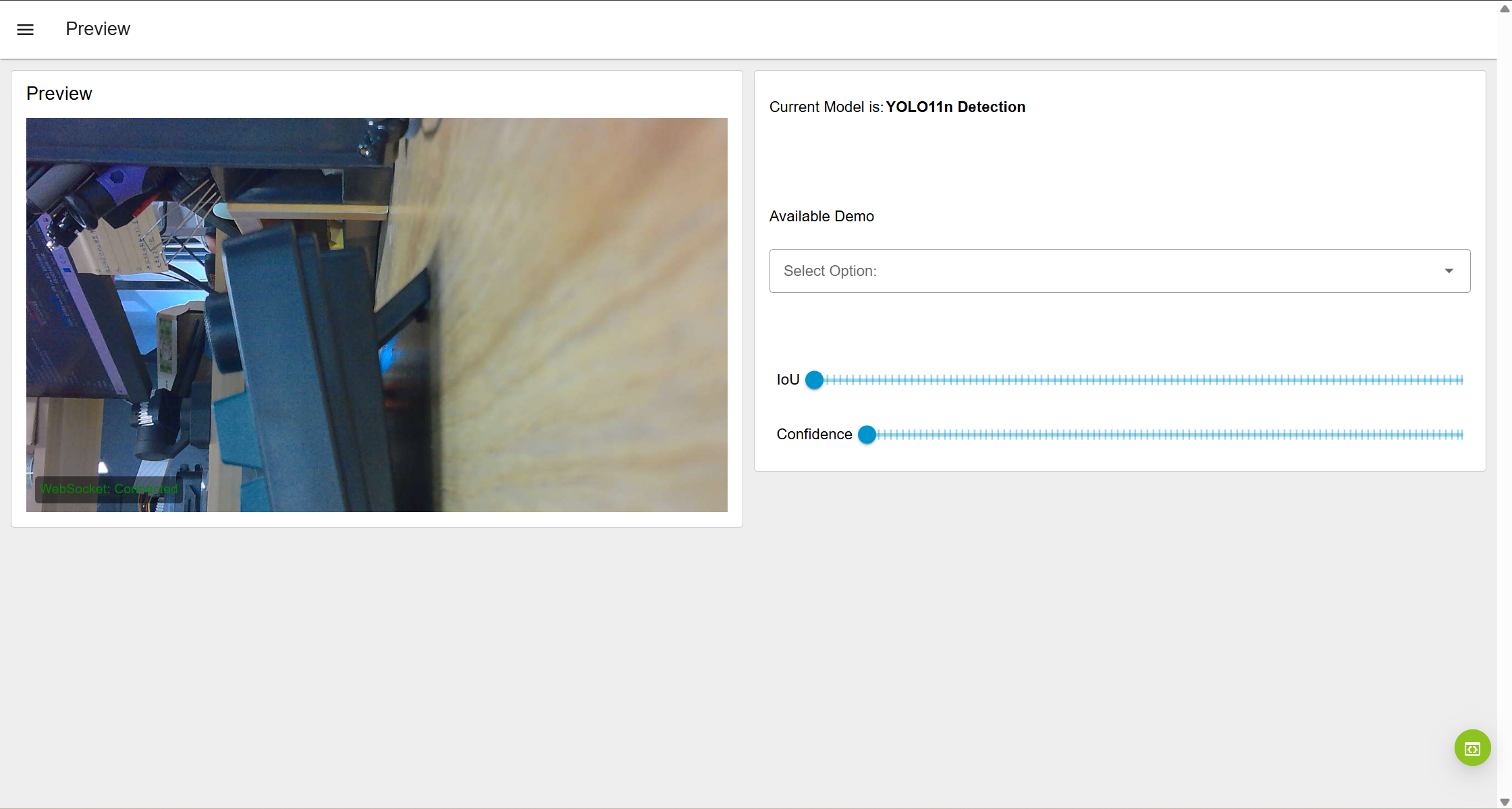
如果你没有看到这个页面,请刷新浏览器。
如果你的设备之前已经使用或配置过,有可能会直接跳转到 Workspace。此时,网址为:'http:// 192.168.42.1/#/workspace' 请跳到下一步。总之,只要进入 Workspace 即可。
如果刷新仍然无法解决,请重置设备或联系技术支持解决。
步骤 1.2 配置相机节点
点击页面右下角的绿色按钮进入 Workspace。
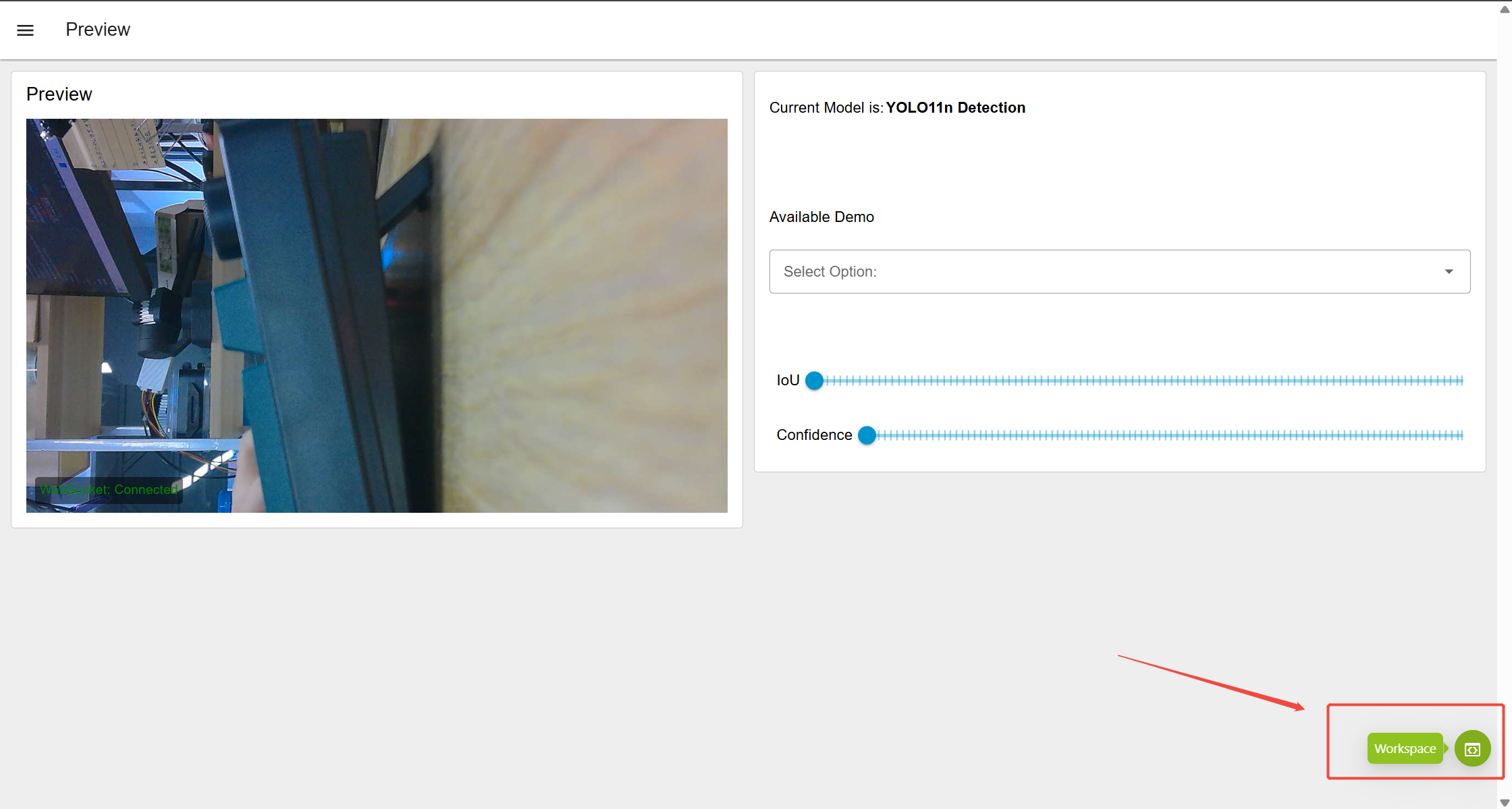
Workspace 页面显示
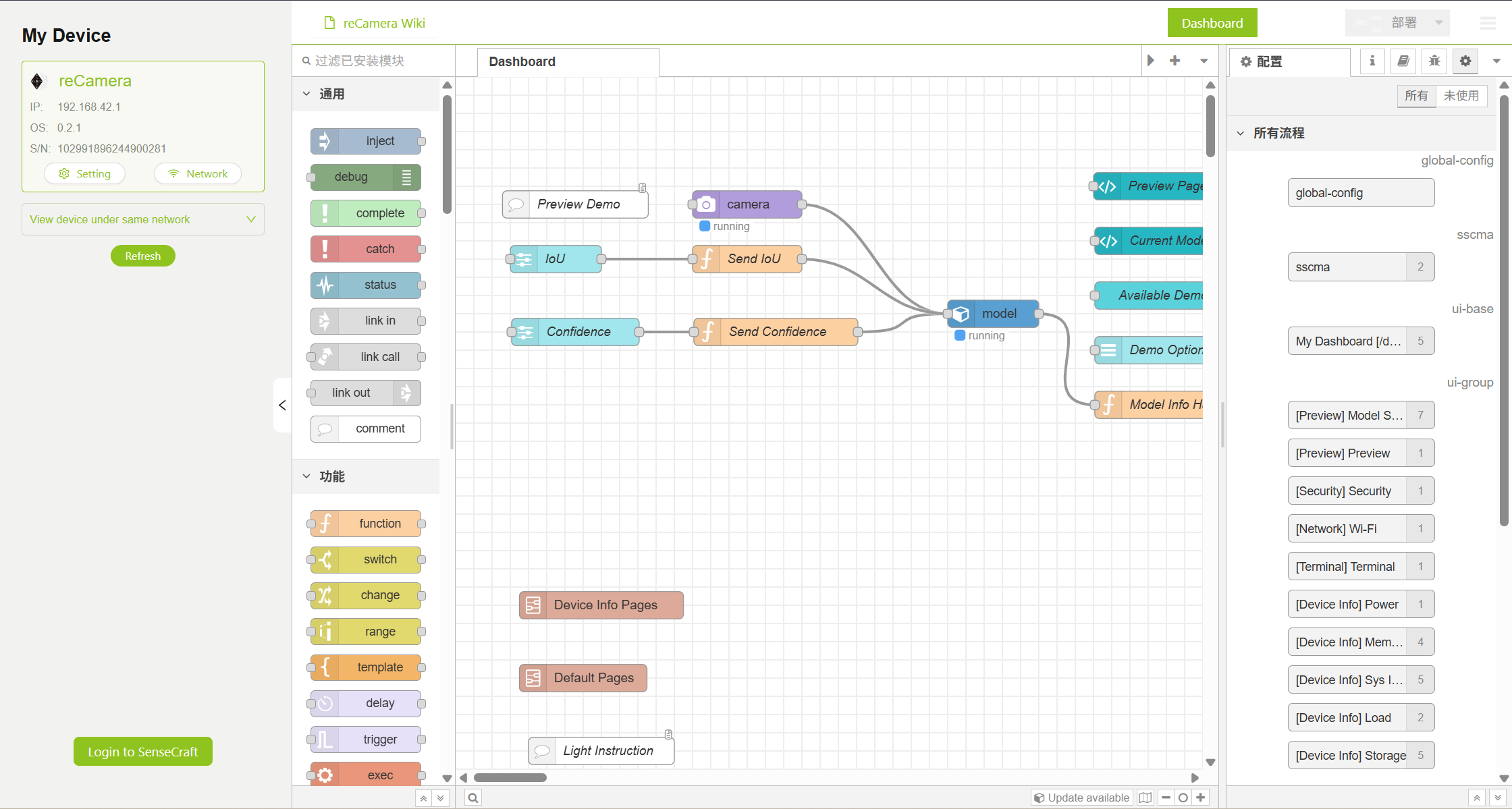
双击相机节点进入配置页面。为保证流畅性,我们将相机节点配置为 480P,5 帧。你可以尝试更高的分辨率或帧率,但延迟可能会更高。
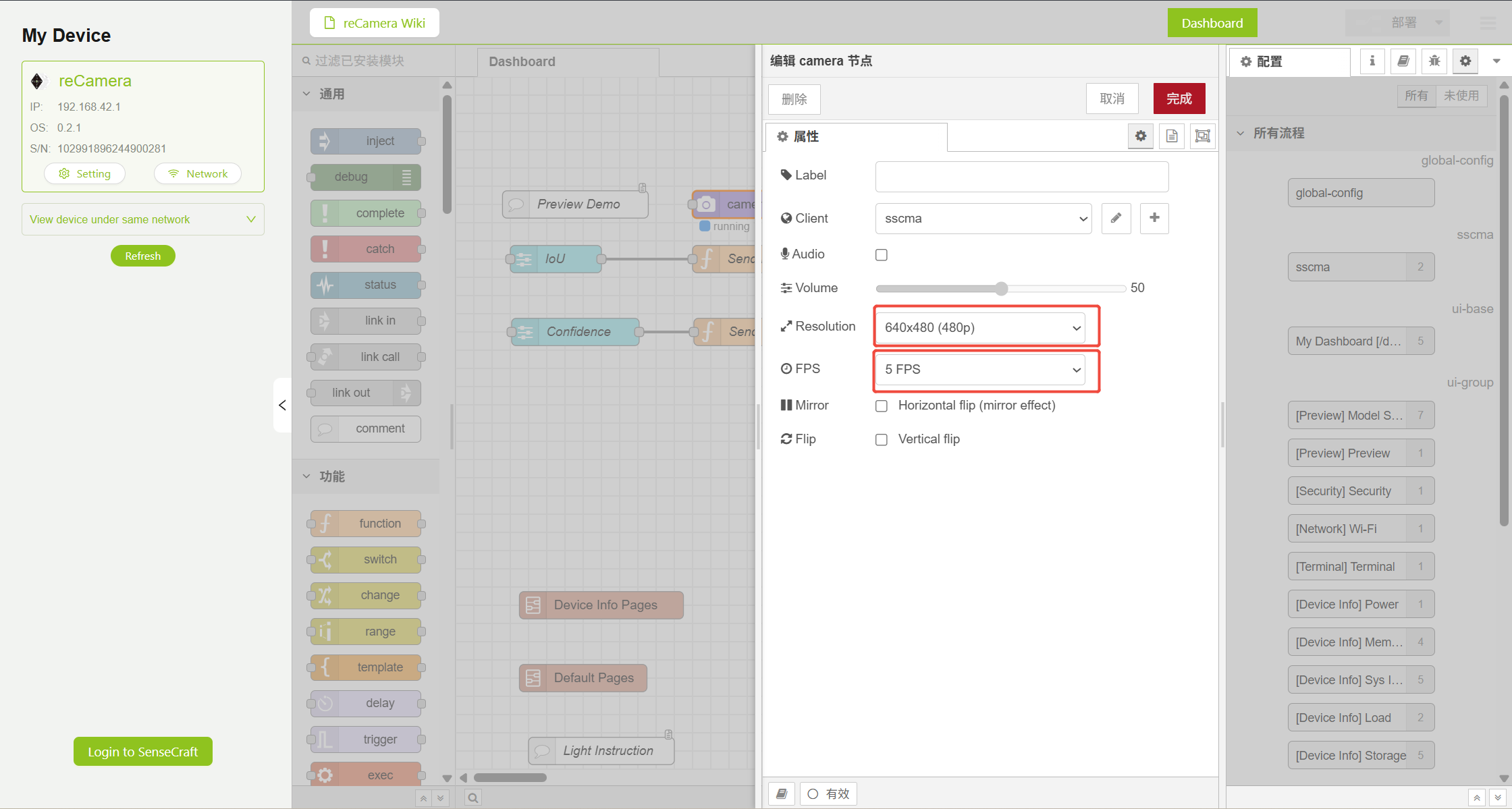
步骤 1.3 配置流节点
如上所述,我们需要在 Node-RED 上配置 rtsp 推流。在左侧节点列表中搜索 'stream' 节点,或向下滑动鼠标滚轮到最底部找到 Stream 节点。关于配置方法,请参考:Node-Red Stream Node Configuration配置完成后,你应该得到如下结果:
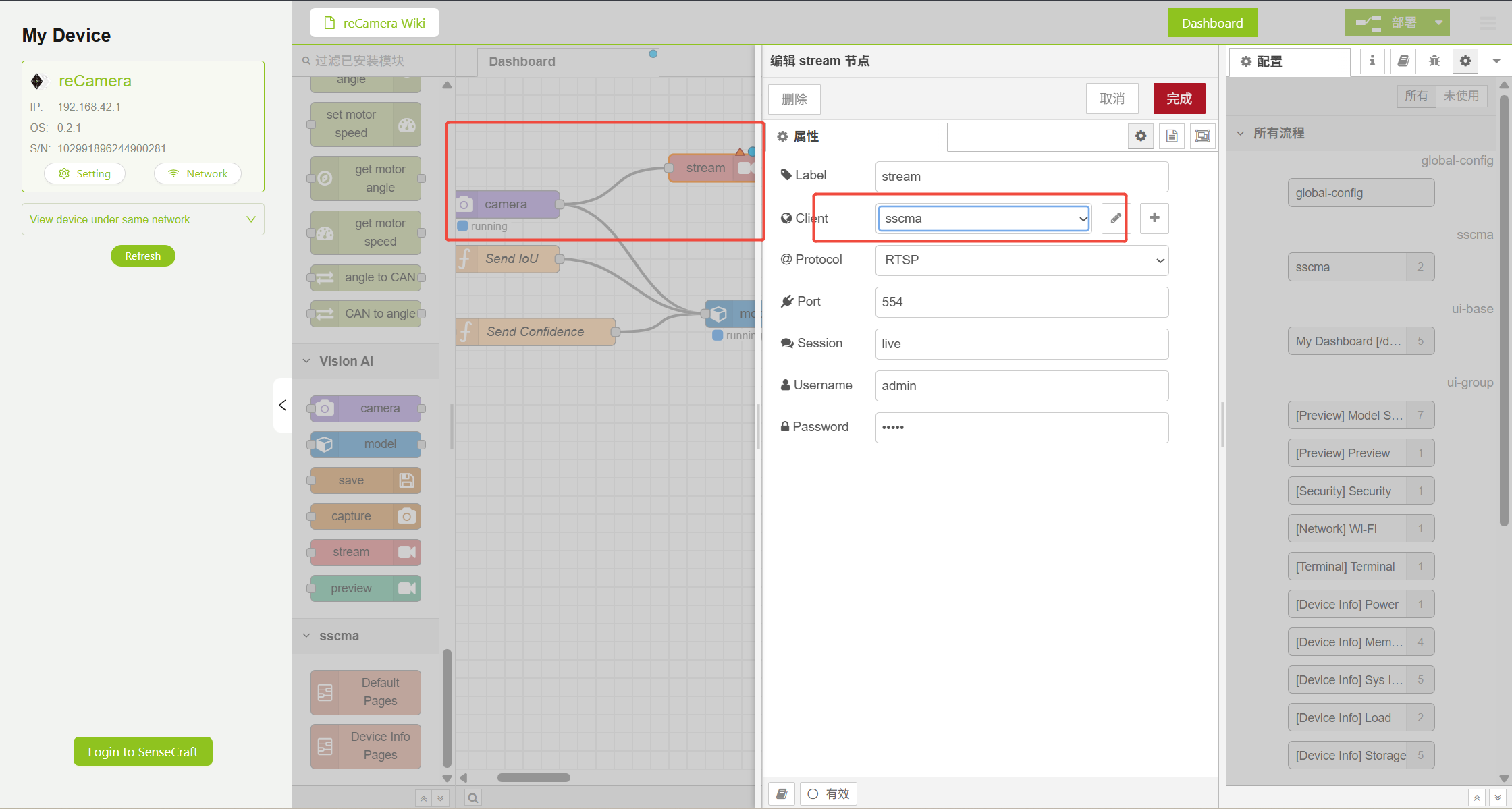
请完全按照 Node-RED 教程进行操作,确保你的输出为 sscma,最终视频流将输出到:rtsp:// admin:admin@192.168.xxx.xxx:554/live,其中 192.168.xxx.xxx 为 reCamera 的静态 IP 地址。静态 IP 可以自由配置,这里演示使用 192.168.10.100。
步骤 1.4.1 配置 WebSocket 节点
为了在终端设备上显示 yolo 检测到的结果,我们需要通过 WebSocket 发送检测结果。WebSocket 节点的类型应配置为 'connect' 而不是 'listen'。
在这里配置 WebSocket 节点的 URL 时,需要配置为 ws://192.168. nnn.nnn:9000 实际上,192.168.nnn.nnn 是 reTerminal 或你自己的其他终端设备的静态 IP 地址,而不是上面 reCamera 的静态 IP 地址。这里演示使用 192.168.10.3。最终结果如下:
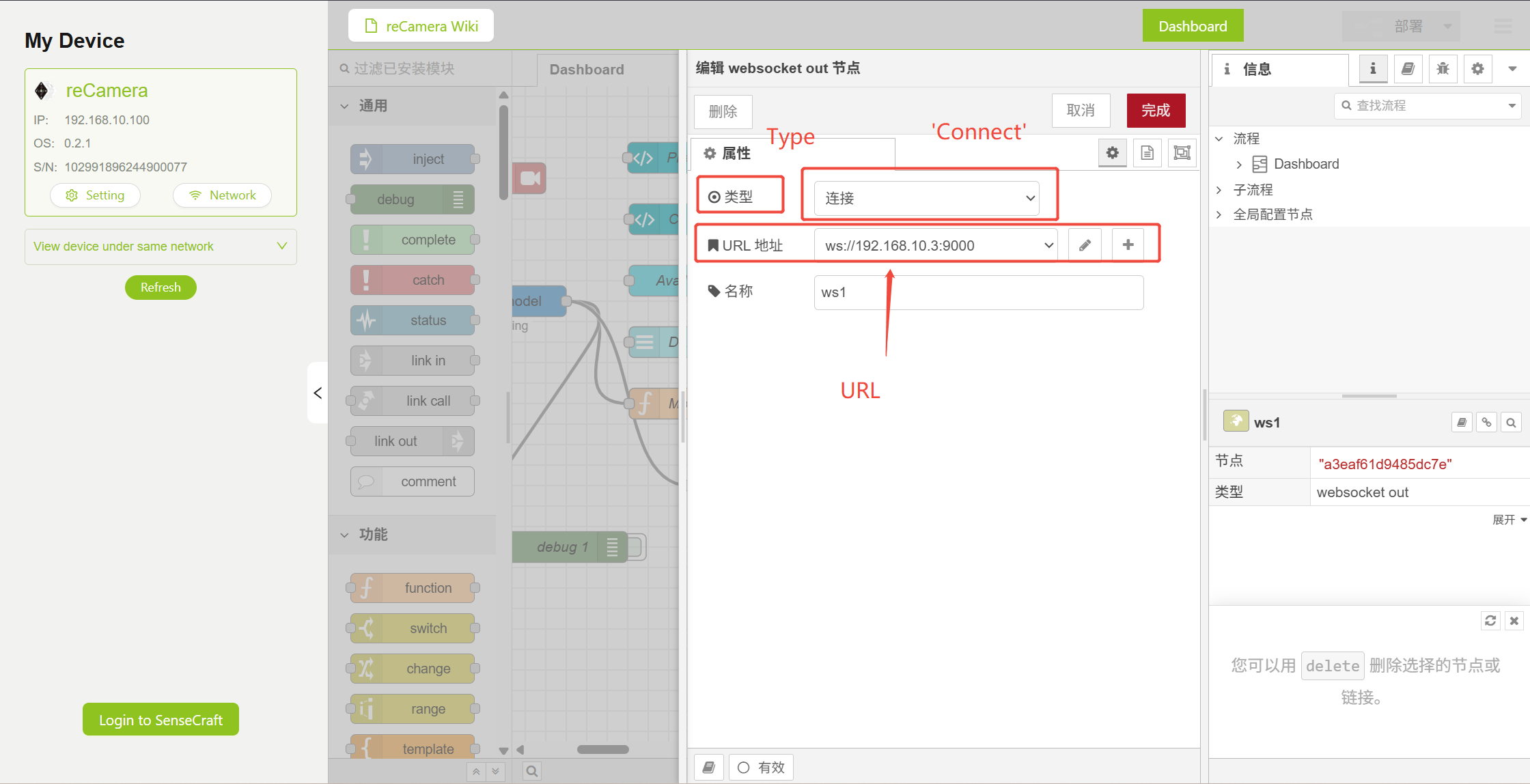
步骤 1.5 进入设置页面
或者在刚刚修改 Node RED 的 Workspace 页面,点击左上角的 "Setting"
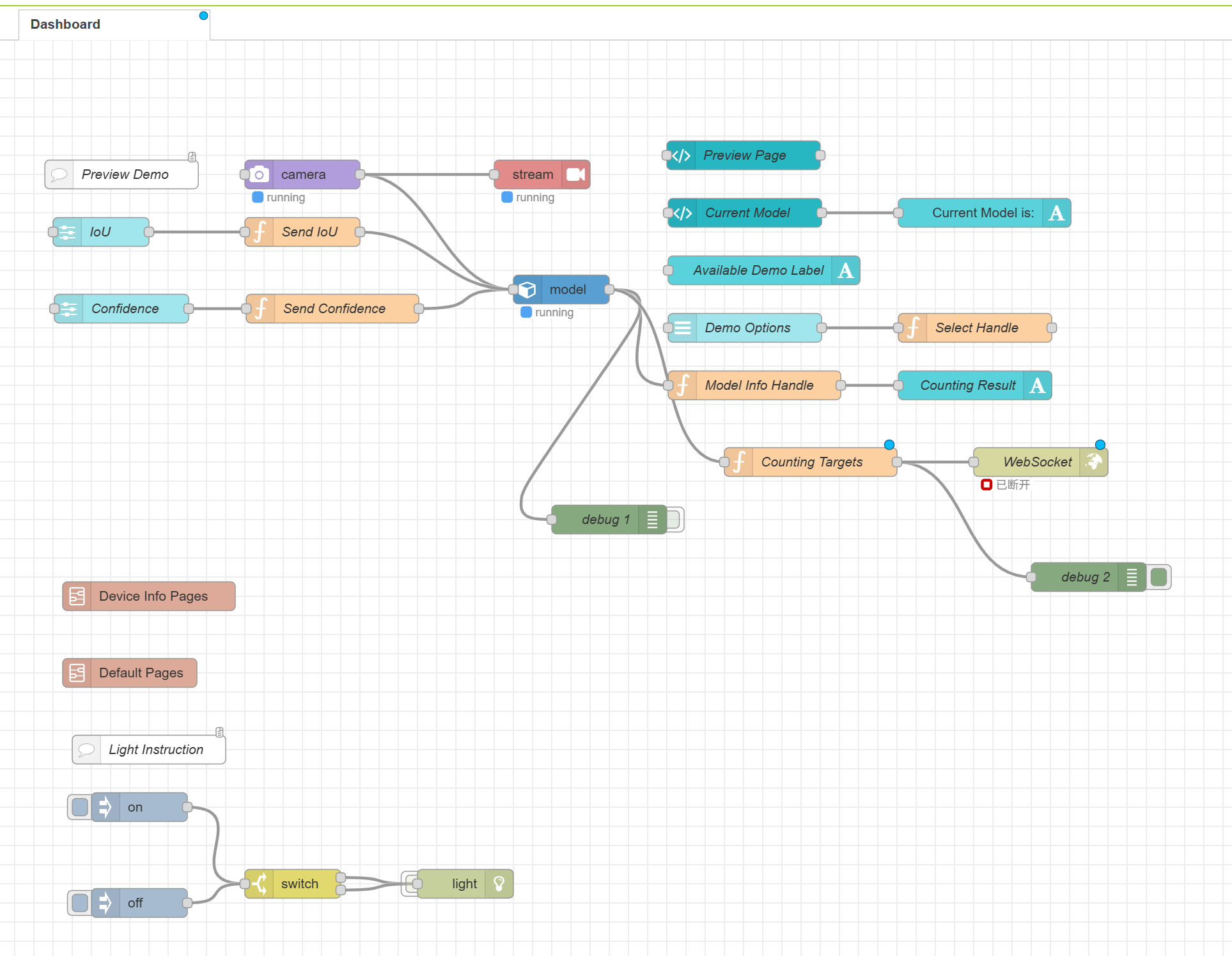
图 4:Workspace 设置界面
步骤 1.6 进入 reCamera 终端
进入设置页面后,选择 'Terminal' 进入 reCamera 命令行
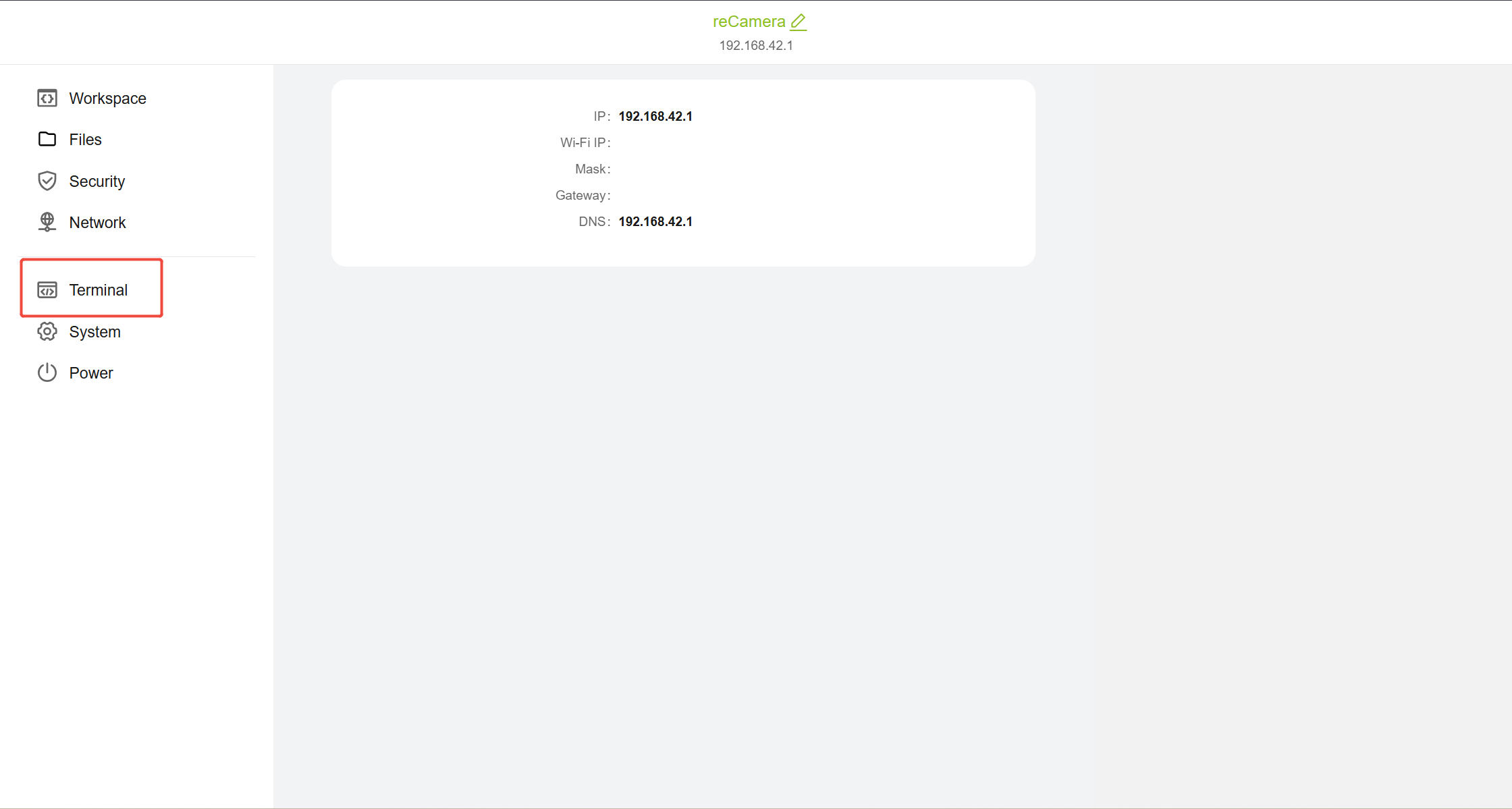
图 5:设置页面 Terminal 界面
点击 Terminal 后,需要再次登录,输入用户名:'recamera',然后输入设置的密码即可使用 Terminal。效果如下所示。如果你忘记密码,请参考以下教程重置设备:reCamera Factory Reset
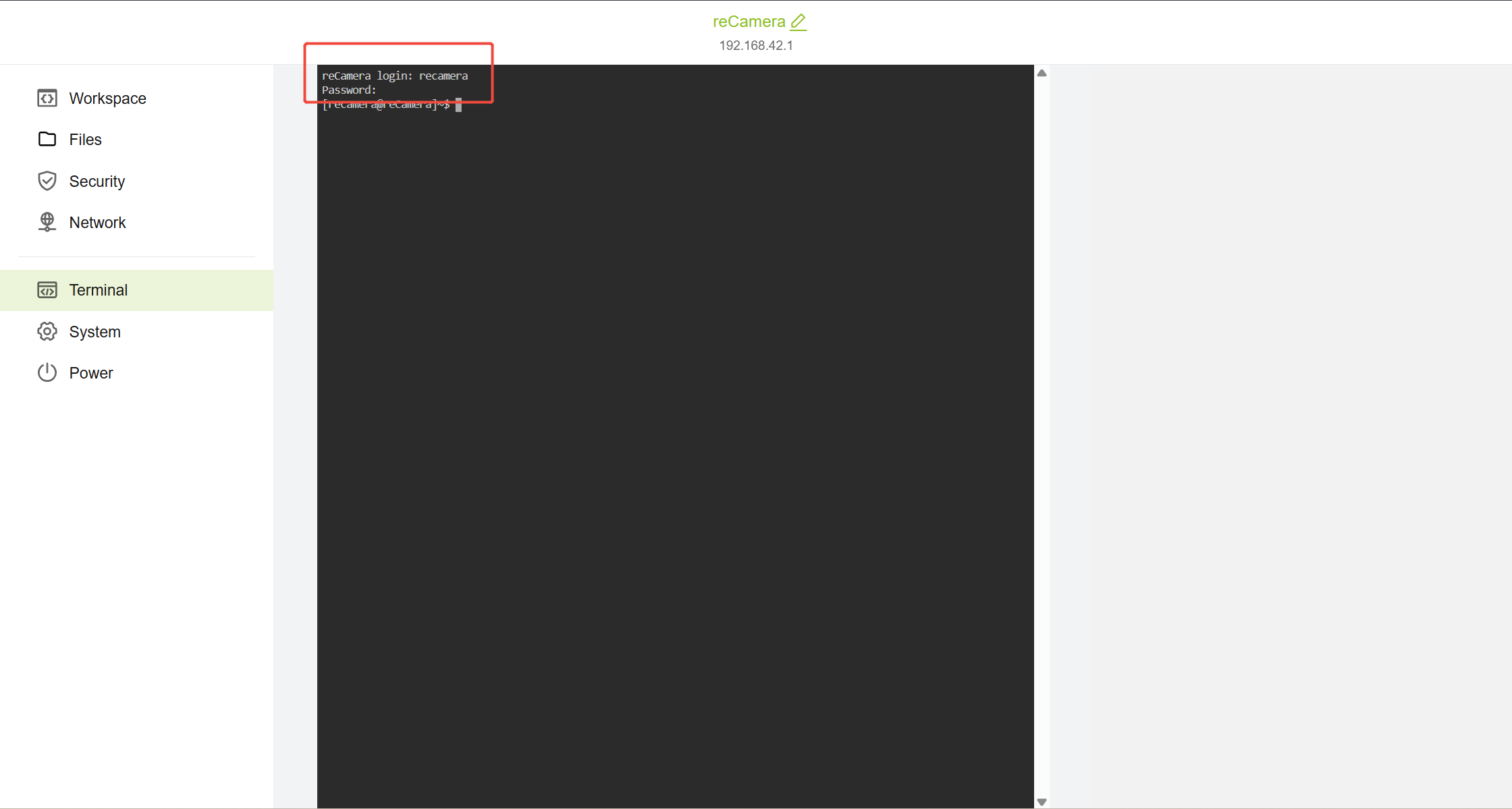
图 6:登录后 Terminal 页面效果
步骤 1.7 配置 reCamera 静态 IP
在 reCamera 上,我们需要通过传统的 Linux 网络系统(ifupdown)来配置网络。方法非常简单,我们只需要进入网络配置文件,将 reCamera 上的以太网端口配置为你想要的静态 IP:192.168.xxx.xxx.xxx。这里我将静态 IP 配置为
102.168.10.100 首先通过 vi 编辑器进入网络配置文件,在 reCamera 终端输入以下命令:
sudo vi /etc/network/interfaces
请在文件末尾添加:
auto eth0
iface eth0 inet static
address 192.168.10.100
netmask 255.255.255.0
gateway 192.168.10.1
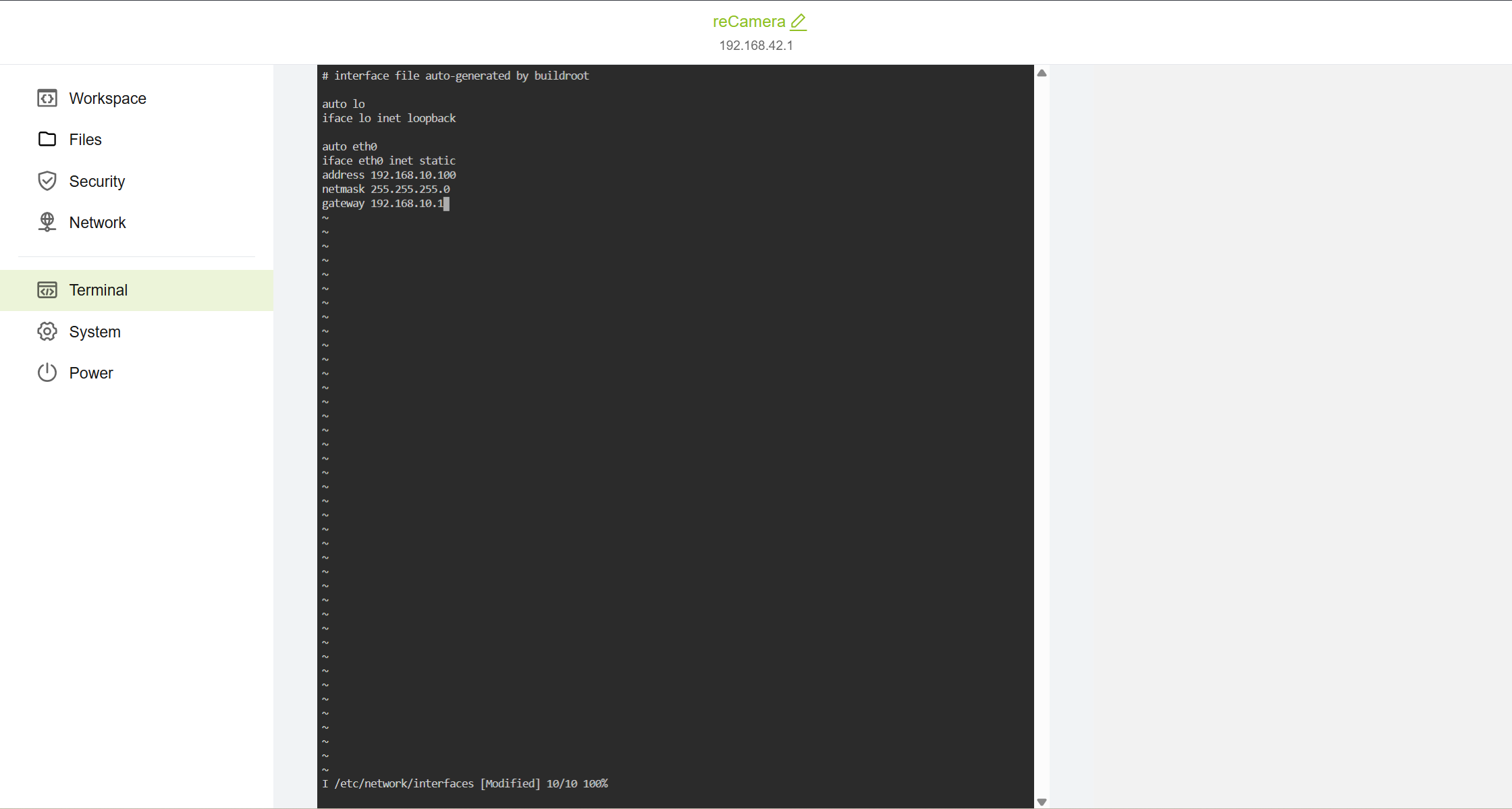
这些代码将配置 reCamera 的以太网端口为静态 IP 192.168.10.100,子网掩码为 255.255.255.0,网关为 192.168.10.1。当然,你也可以自由配置为 192.168.3.xxx 或 192.168.42.xxx 等具体 IP。但是,请确保它与 reTerminal 或终端设备处于同一网段。例如,你的 reCamera 是 192.168.33,那么 reTerminal 需要配置为 192.168.33.nnn。如果 reTerminal 的静态 IP 变成 192.168.32.nnn 或 192.168.34.nnn,则无法通信。
添加完上述代码后,输入 ''':wq''' 退出 vi 编辑器并返回 reCamera 终端。然后输入 '''sudo reboot ''' 重启 reCamera。
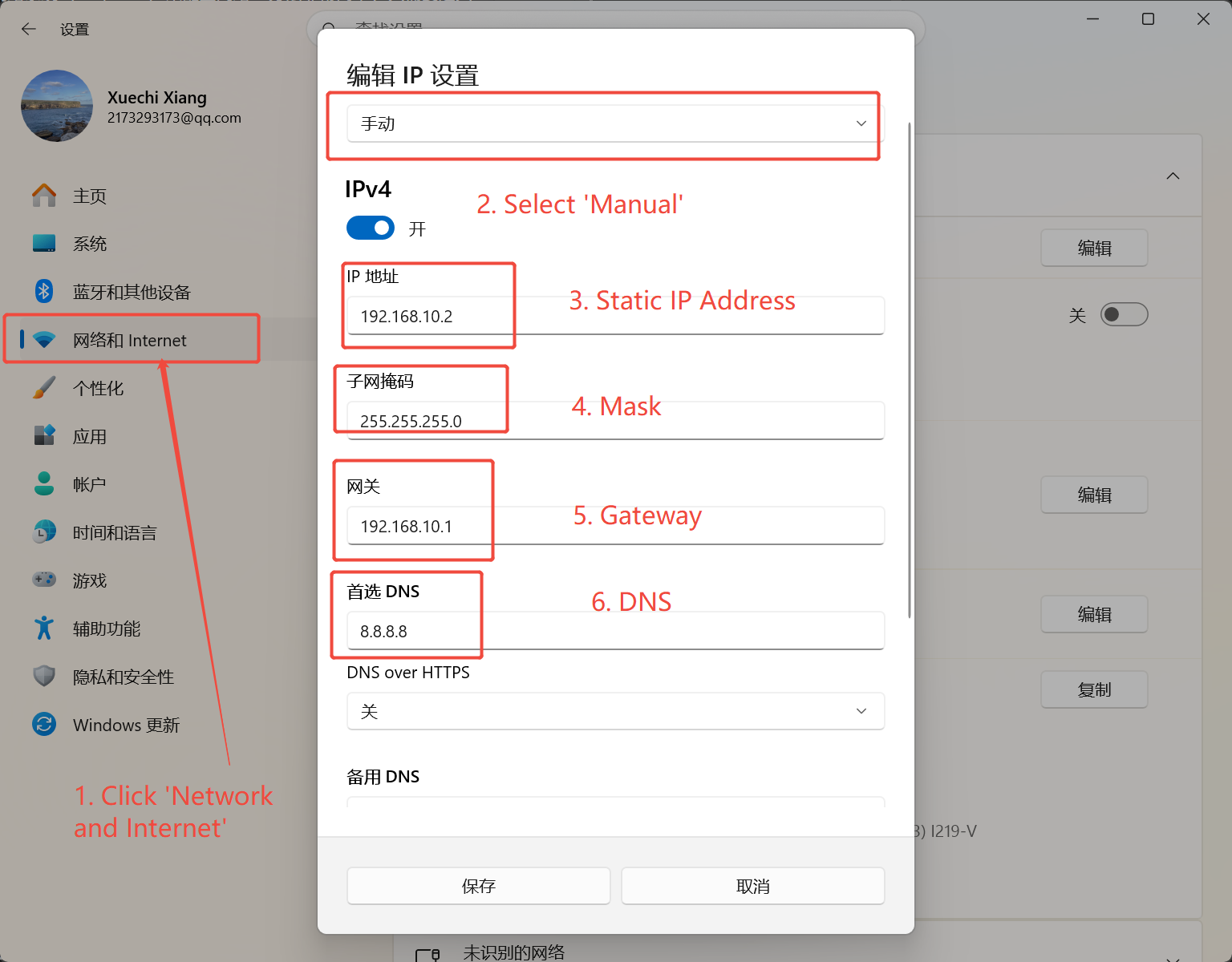
需要注意的是,配置静态 IP 后,reCamera 必须通过网线连接到 PC。同时,在再次登录 reCamera 之前,必须在 PC 上配置静态 IP。登录时使用新配置的 reCamera 静态 IP。这里以 Windows 配置静态 IP 为示例。同样,对于所有配置了静态 IP 的设备,必须确保它们处于同一网段,例如 reCamera-192.168.10.100、reTerminal-192.168.10.3、笔记本电脑(Windows)-192.168.10.2,否则它们之间无法通信。Windows 上的参考配置如下:
步骤 1.8 检查静态 IP 配置
重复步骤 1.5 返回 reCamera 设置页面,检查静态 IP 是否配置成功:
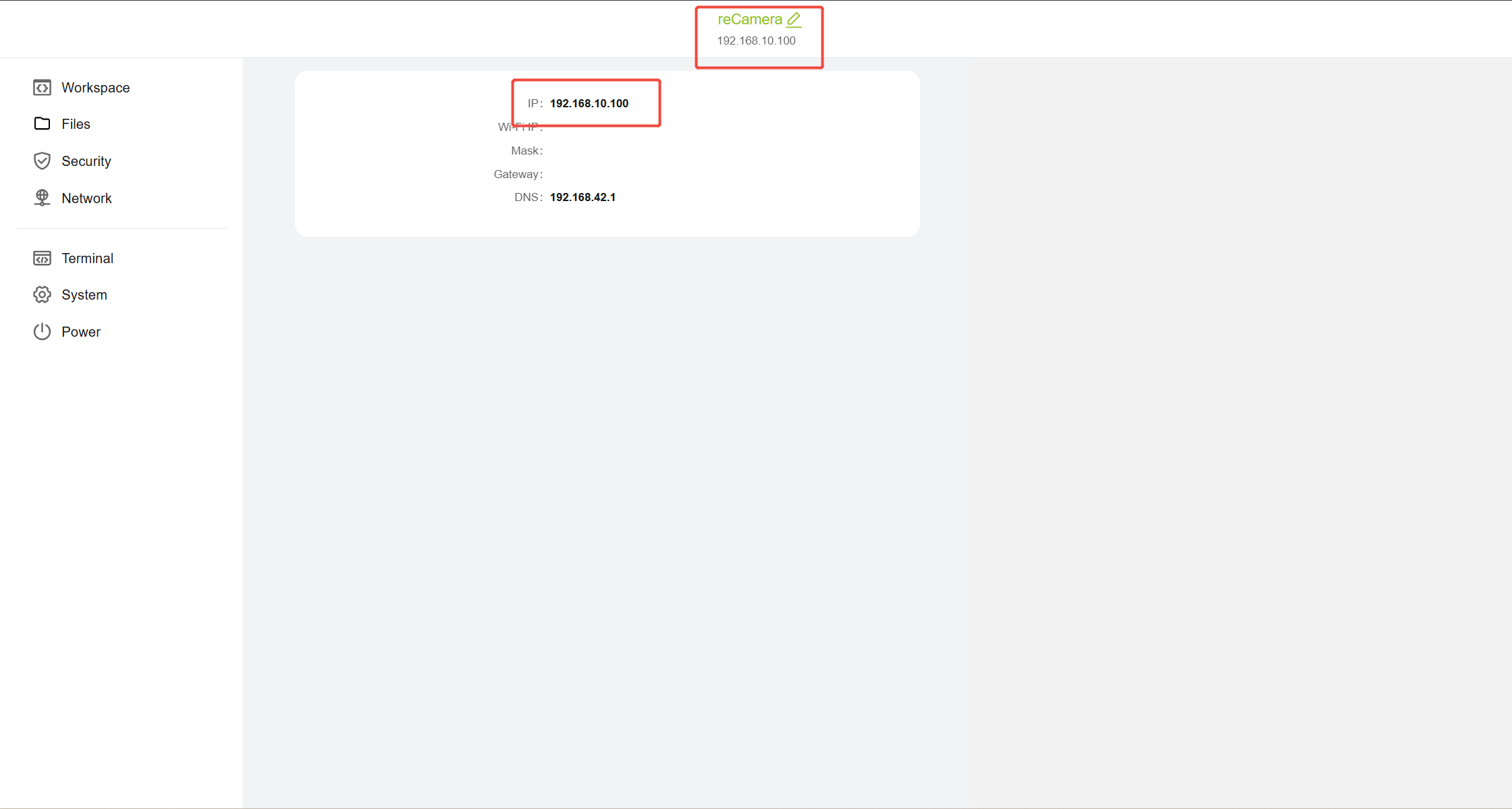
很好,现在我们已经在 reCamera 上配置好了静态 IP,接下来进入下一阶段
阶段 2:配置 Wifi HaLow 图传模块
步骤 2.1 设置两个 HaLow 模块的工作模式
首先,将其中一个 Wifi HaLow 模块设置为 AP 模式,另一个设置为 STA 模式。不要担心 AT 或 STA 模块是否连接到 reCamera/终端,顺序并不重要,但必须保证至少一个 STA 和一个 AP 模式的模块。
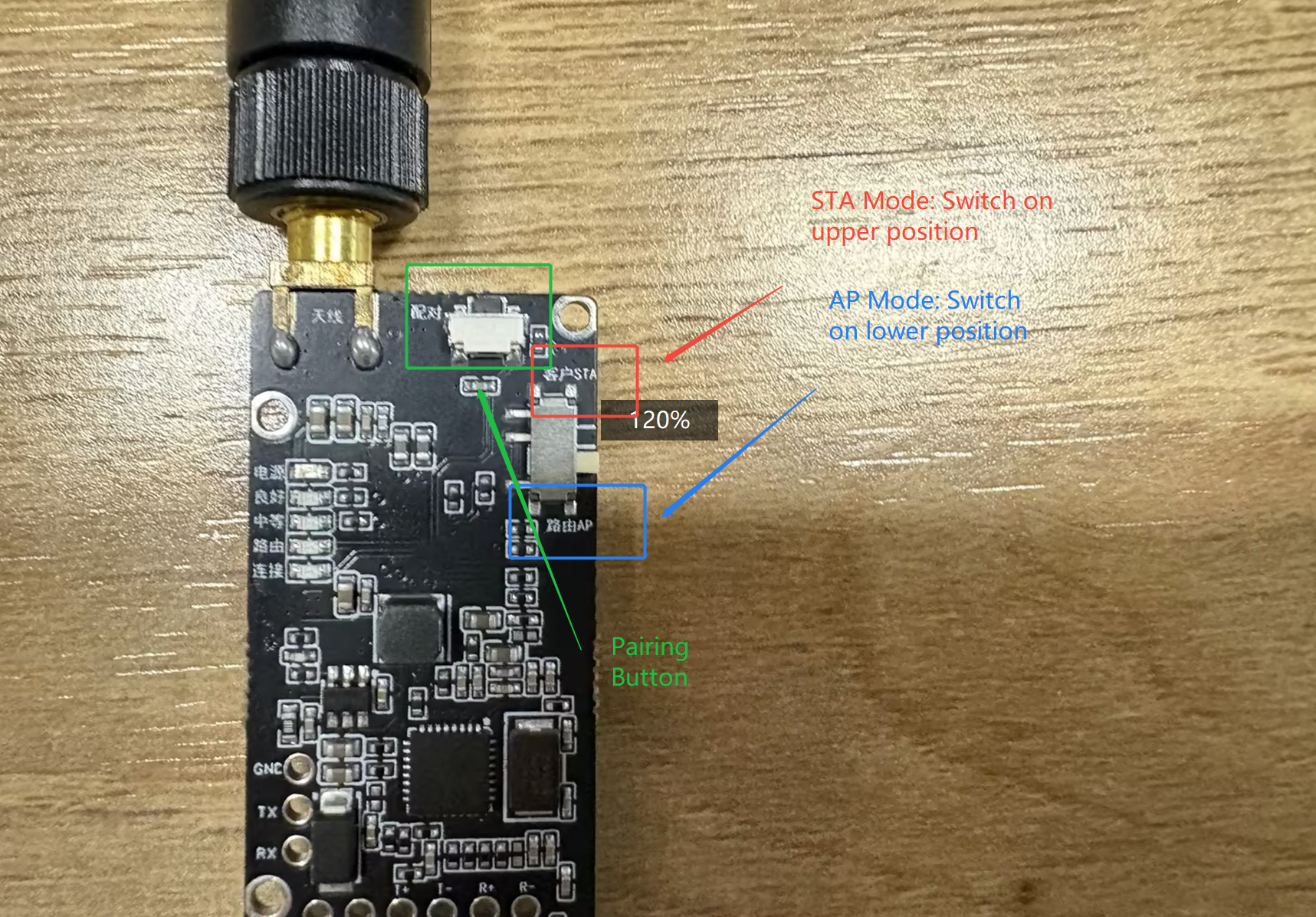
步骤 2.2 HaLow 模块配对
现在同时按下两个模块上的配对按钮:
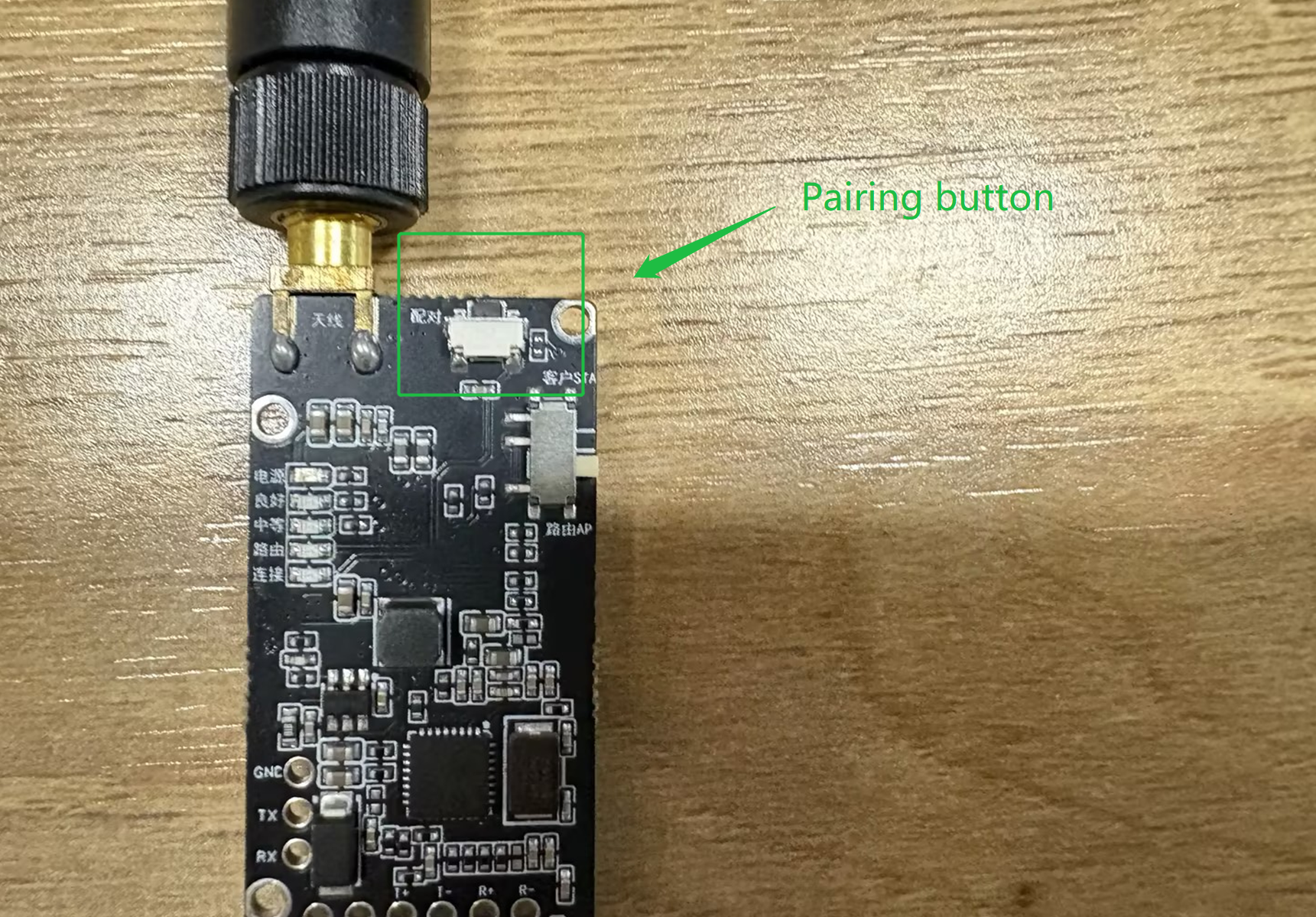
之后,两个模块上的绿色 LED 会闪烁。当闪烁停止且绿色 LED 常亮时,模块配对成功。
非常好!你已经成功配对了两个 Wifi HaLow 模块,它们现在可以被视为网线的两端,可用于连接 reCamera 和终端设备。
阶段 3:配置终端设备(reTerminal)
现在我们要在 reTerminal 上配置静态 IP。理论上有很多方法,例如 NetworkManager。NetworkManager 是 Linux 系统中的网络管理守护进程,它会自动帮助你管理所有网络连接工具,如 Wi-Fi/以太网/IP 地址/DHCP/热点/路由。你可以尝试通过 NetworkManager 来实现。不过,为了降低学习成本,我们采用与 reCamera 相同的方法,通过 '/etc/network/interfaces 配置静态 IP 地址。
同样地,reTerminal 可以替换为任何带有网络端口和屏幕的(边缘)计算设备,包括但不限于笔记本电脑、台式机、开发板等。对于固定位置监控,可以使用 Windows 笔记本/台式机。对于移动部署,可以使用带屏幕的基于 Raspberry Pi 的终端设备。本教程使用 reTerminal reTerminal E10 扩展板(用于户外供电的扩展板)。你可以自行选择供电方式。
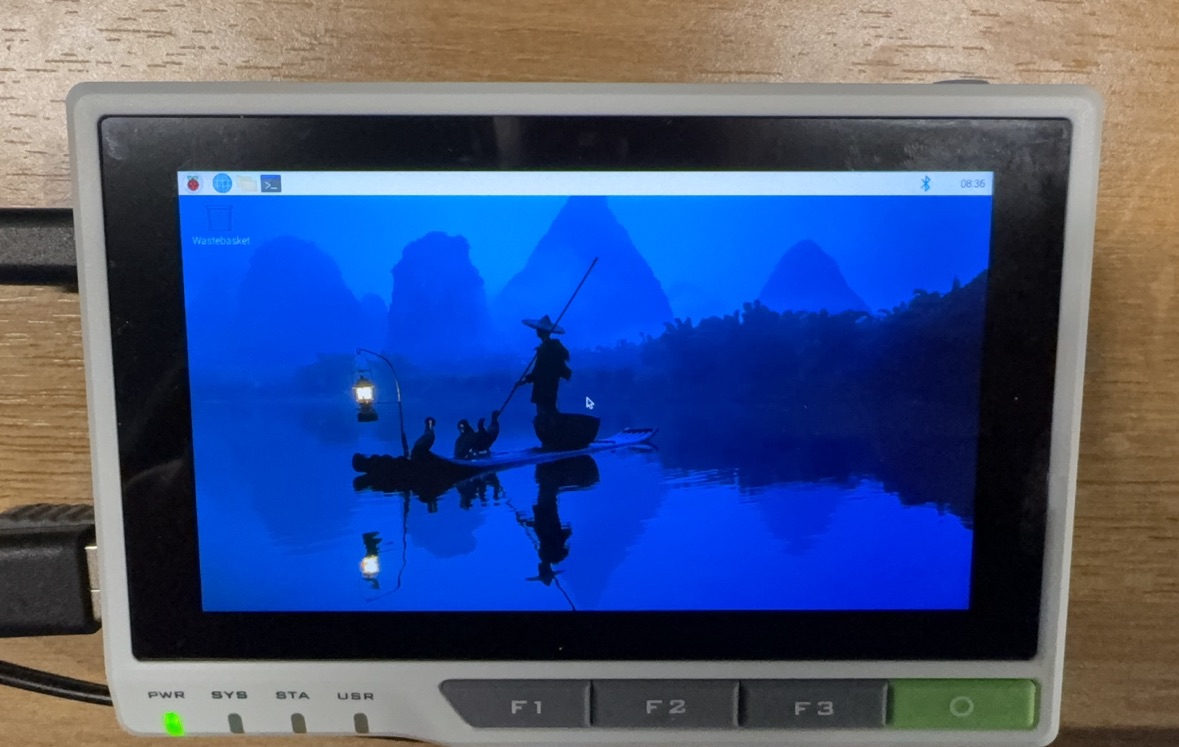
步骤 3.1 启动 reTerminal
reTerminal 出厂自带系统,理论上可以直接进入 Raspbian。但是,如果上电后左下角绿色 LED 亮起/闪烁但屏幕黑屏,请参考以下教程重新烧录系统。此步骤需要外接显示器调试。reTerminal 初始化教程
步骤 3.2 禁用 NetworkManager 服务
将键盘和鼠标连接到 reTerminal,并按下 Ctrl Alt T 打开终端。由于 NetworkManager 与上述方法冲突,我们需要禁用 NetworkManager 服务。在 reTerminal 终端上执行:
sudo systemctl stop NetworkManager
sudo systemctl disable NetworkManager
步骤 3.3 配置 reTerminal 静态 IP
与步骤 1.7 相同,在 reTerminal 终端上:
sudo nano /etc/network/interfaces
进入网络配置文件,在文件末尾添加以下内容。这里将 reTerminal 静态 IP 设置为 192.168.10.3:
auto eth0
iface eth0 inet static
address 192.168.10.3
netmask 255.255.255.0
gateway 192.168.10.1
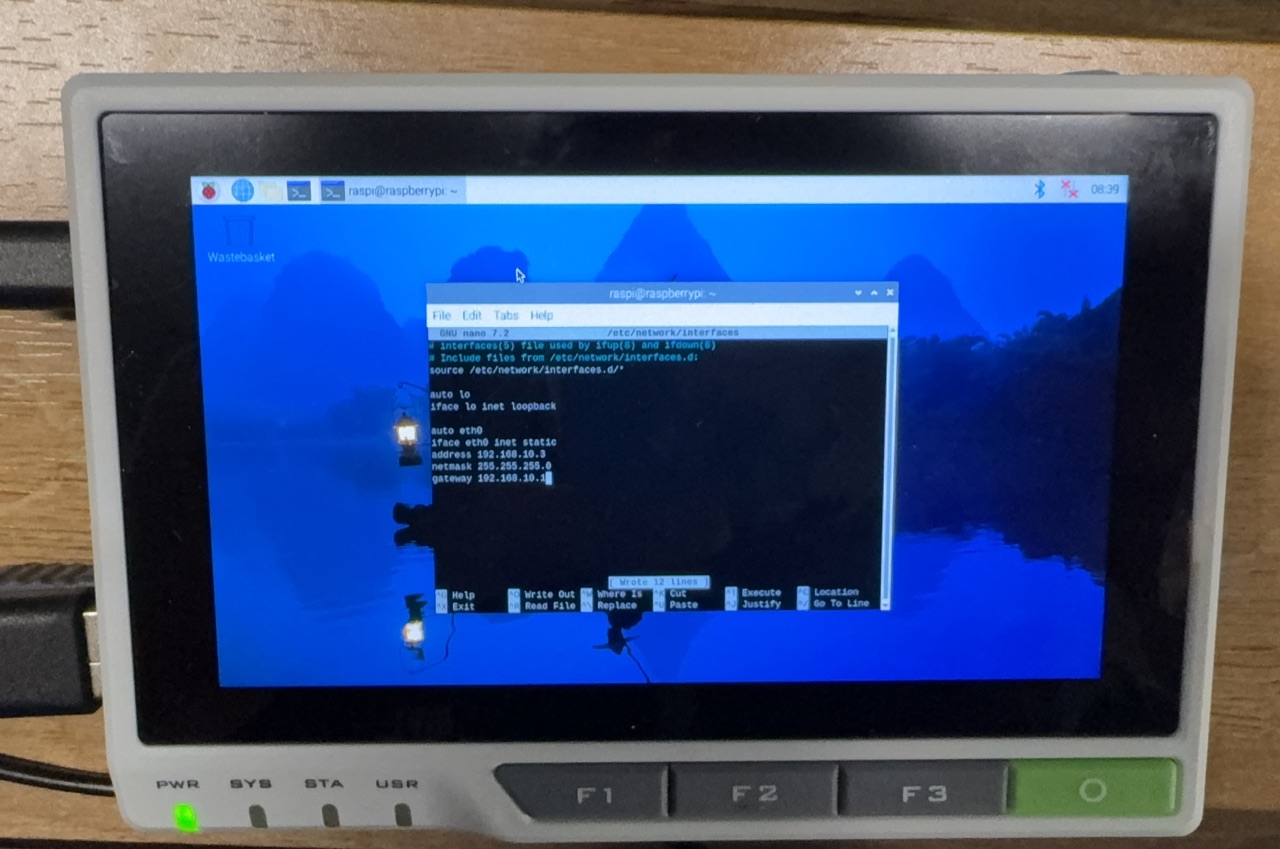
如果你之后想重新使用 NetworkManager,只需要删除在 '/etc/network/interfaces' 中新添加的 'auto eth0' 4 行,共计 5 行。
然后执行:
sudo systemctl enable NetworkManager
sudo systemctl restart NetworkManager
保存 ctrl s、ctrl x 并退出。然后输入 '''reboot''' 重启 reTerminal。
步骤 3.4 验证静态 IP 配置
回到 reTerminal 终端,运行命令:'''ifconfig''' 来验证静态 IP 地址是否配置成功。
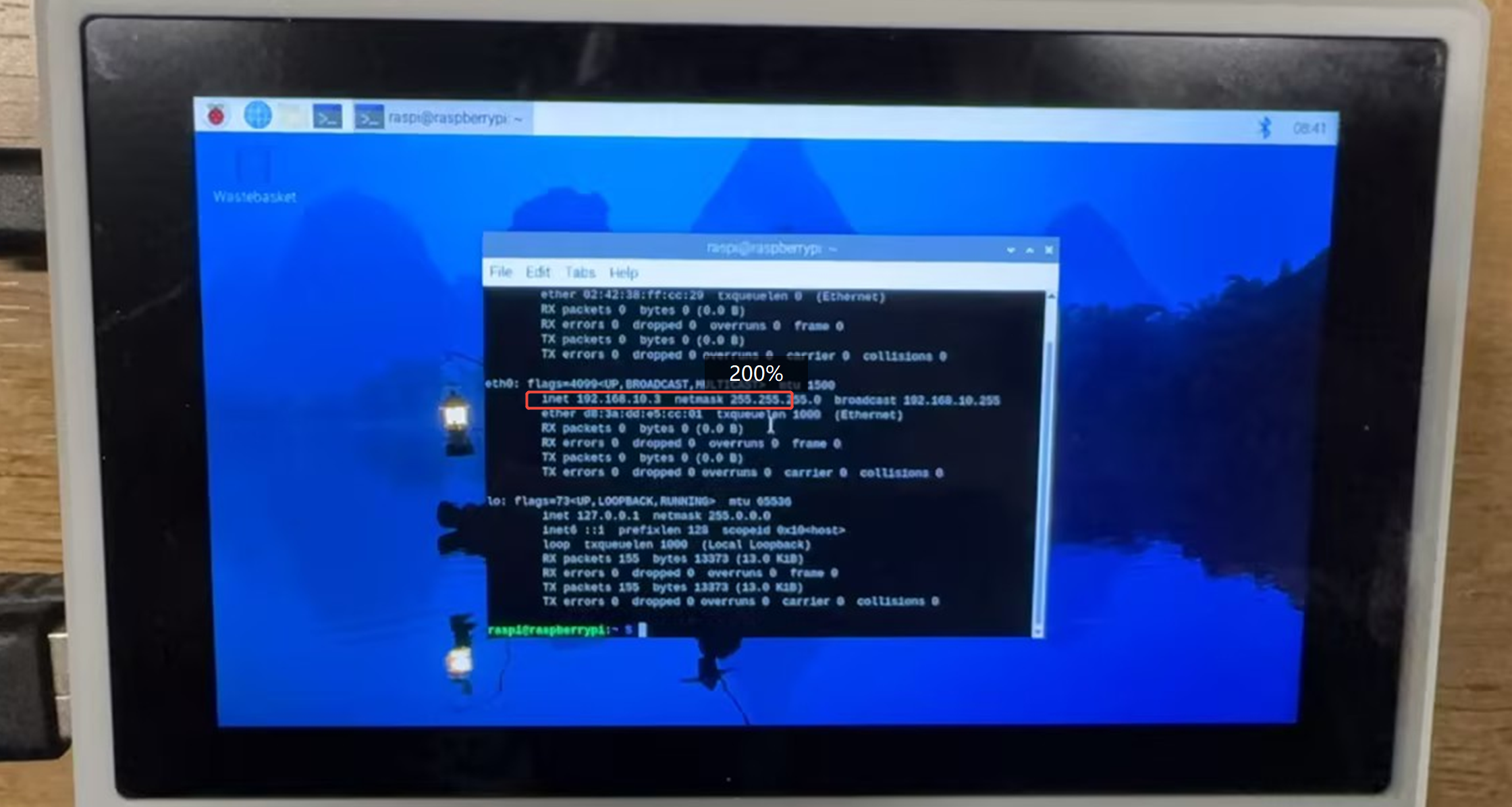
如果你在 'eth0' 中看到 IP = 192.168.10.3,则表示成功。
完美!所有设备都已设置完成,现在你可以进入下一阶段 :)
阶段 4:连接并开始使用
还记得我们在步骤 1.2 中配置的 rtsp 推流节点吗?这里已经有一个 rtsp 视频流:'''rtsp:// admin:admin@192.168.xxx.xxx:554/live''' 其中 '192.168.xxx.xxx' 是你在步骤 1.6 中手动配置的 reCamera 静态 IP,而不是 reTermnial 静态 IP。以我的情况为例,对应的 rtsp 推流为:
rtsp://admin:[email protected]:554/live
实际上,你可以使用任何软件方式打开视频流,例如 VLC Player。
不过,为了方便,我们在终端中使用 ffmpeg 中的 ffplay 命令 直接打开 rtsp 视频流。
步骤 4.1 安装 reTerminal 扩展板
参考教程:reTerminal E10 安装指南
安装扩展板后,你可以使用 reTerminal 上的 usbc 接口为 HaLow 模块供电,两个 usba 接口可以连接鼠标和键盘。
步骤 4.2 安装 Wifi HaLow 图传模块
将两块配对的图传模块分别安装在 reCamera 和 reTerminal 上
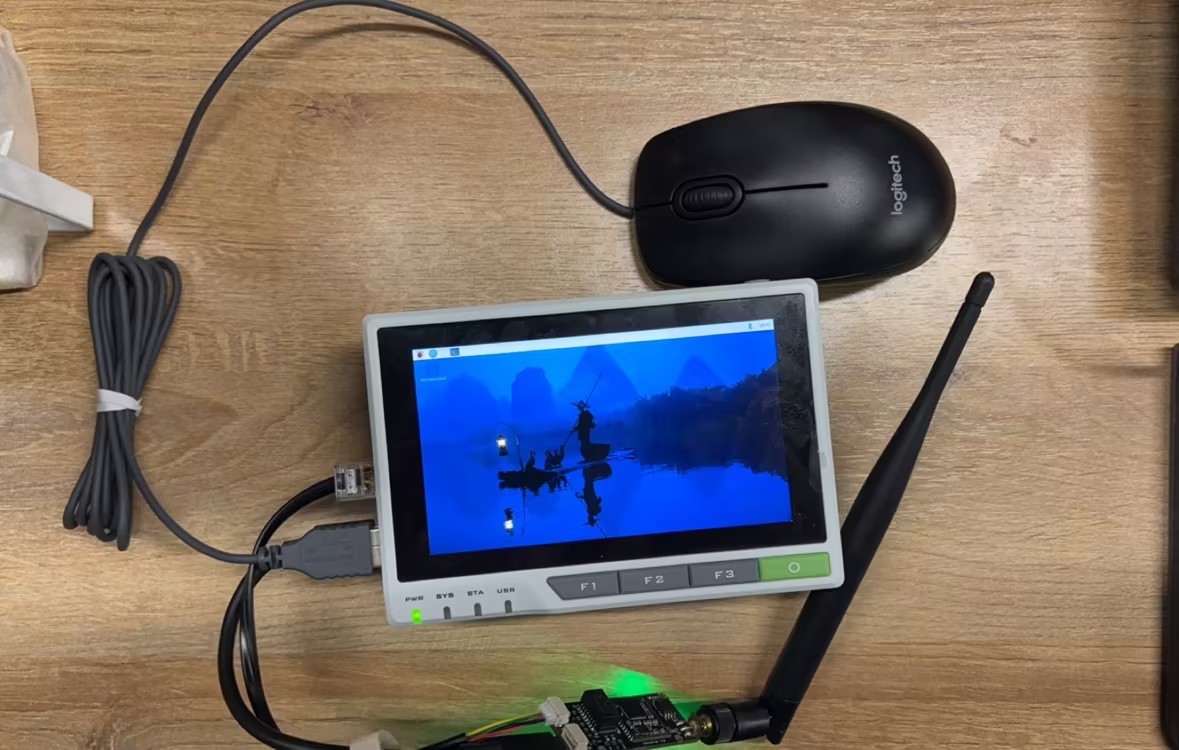
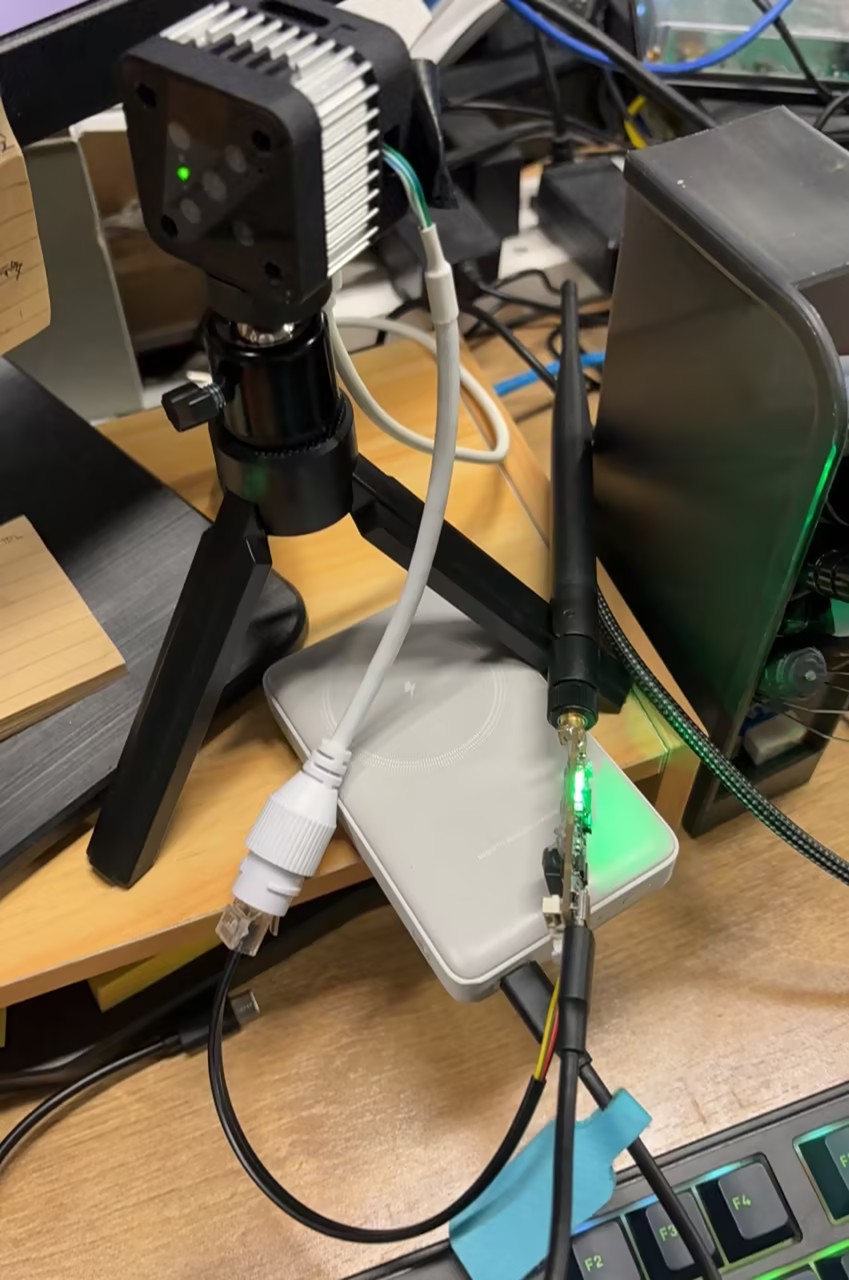
步骤 4.3 在 reTerminal 上安装 ffmpeg 和 nmap
ffmpeg 用于获取 rtsp 推流,nmap 用于扫描列表。在 reTerminal 终端中执行:
sudo apt install ffmpeg
sudo apt install nmap
步骤 4.4 播放 rtsp 视频流
运行 ffplay 命令获取 reCamera rtsp 流(属于 ffmpeg 命令):
ffplay -rtsp_transport udp -max_delay 20000 -probesize 2M rtsp://admin:[email protected]:554/live
下面是对 ffplay 命令中参数的说明:
-
'-rtsp_transport udp':指定使用 UDP 传输协议,因为 reCamera 默认使用 UDP 推流。
-
'-max_delay 20000':将最大延迟设置为 20 秒,用于处理网络延迟。
-
'-probesize 2M':将探测大小设置为 2MB,以提高视频流的播放速度。
-
'rtsp:// admin:admin@192.168.10.100:554/live':这是 reCamera 的 rtsp 拉流地址。请替换为你自己的地址。
此时会弹出一个新窗口,rtsp 视频流会显示在其中,双击窗口可以全屏播放。
或者,你也可以使用 VLC Player 或 GStreamer 打开 rtsp 视频流。在 reTerminal 终端中运行以下命令安装 GStreamer:
sudo apt update
sudo apt install -y \
    gstreamer1.0-tools \
    gstreamer1.0-plugins-base \
    gstreamer1.0-plugins-good \
    gstreamer1.0-plugins-bad \
    gstreamer1.0-plugins-ugly \
    gstreamer1.0-libav \
    gstreamer1.0-rtsp \
    gstreamer1.0-x \
    gstreamer1.0-gl \
    gstreamer1.0-alsa \
    gstreamer1.0-pulseaudio
然后运行命令播放 rtsp 视频流:
gst-launch-1.0 rtspsrc location=rtsp://admin:[email protected]:554/live latency=2000 ! rtph264depay ! h264parse ! avdec_h264 ! videoconvert ! autovideosink
bus
步骤 4.5 监控 Yolo 测试结果
在 reTerminal 上按 Ctrl + Alt + T 打开一个新的终端。我们将启动一个 WebSocket 服务器来接收 AI 检测结果。运行以下命令:
wscat -l 9000
当服务器启动时,会显示:
Listening on port 9000 (press CTRL+C to quit)
保持此终端打开,以显示从 reCamera 推送过来的检测结果。
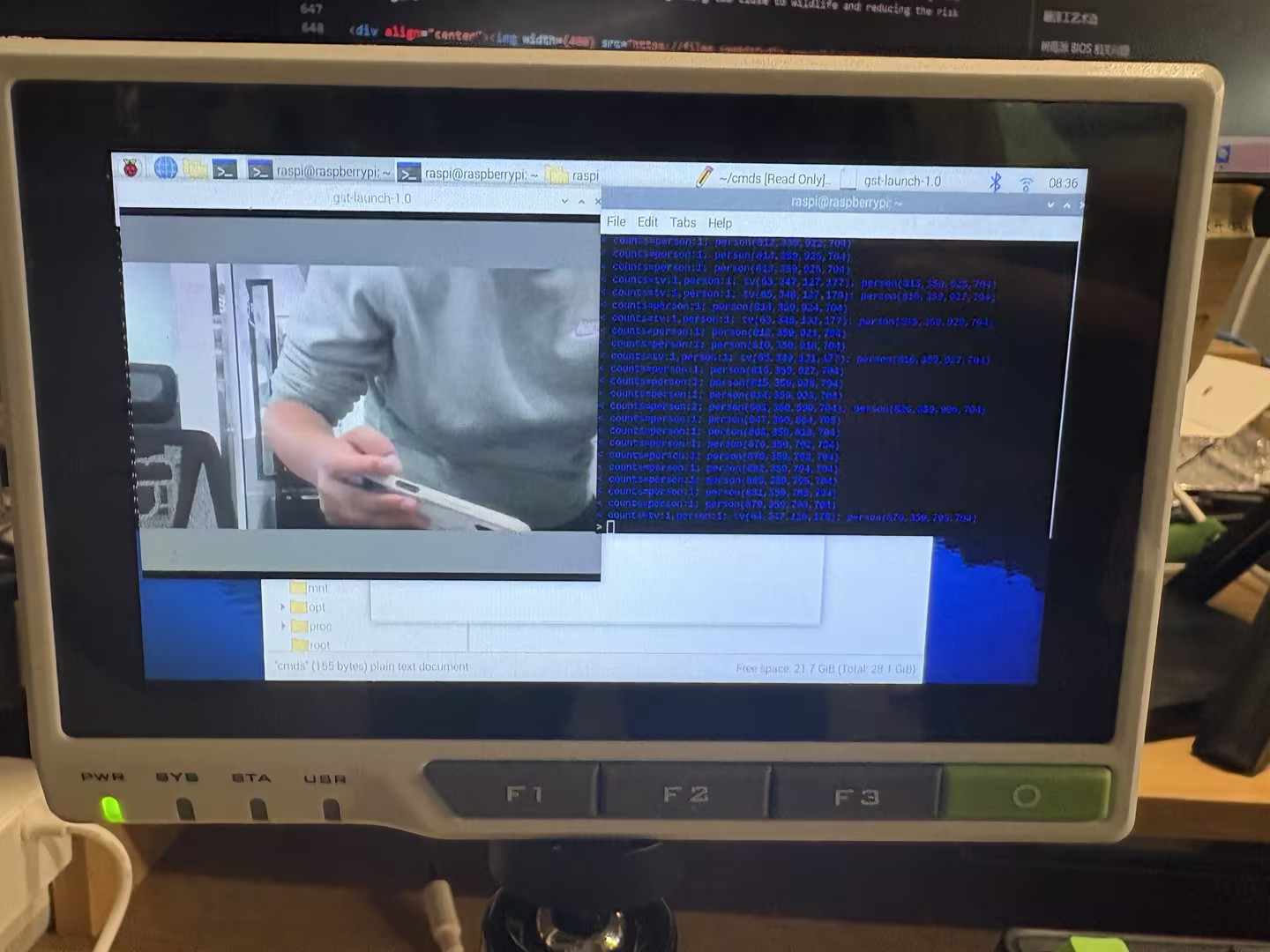
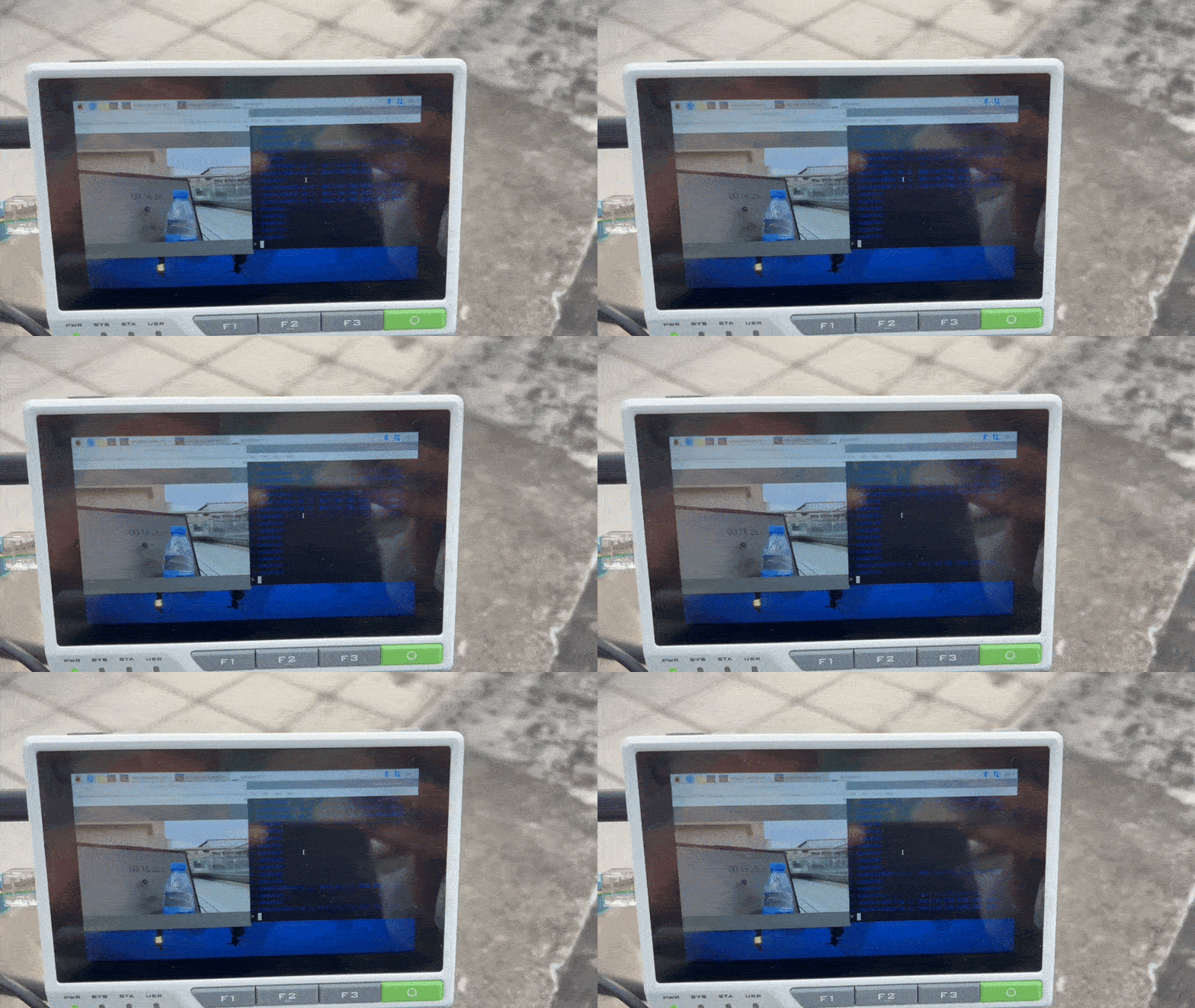
上图展示了通过 GStreamer 的 RTSP 推流以及通过 WebSocket 的文本 AI 检测结果。
左侧的终端展示了检测结果:
< counts=person:1; person(682,359,1175,704)
< counts=person:1; person(649,359,1247,704)
< counts=person:1; person(678,359,1188,704)
< counts=person:1; person(652,359,1240,704)
< counts=person:1; person(656,359,1227,704)
< counts=person:1; person(648,359,1236,704)
< counts=person:1; person(648,359,1243,704)
< counts=person:1; person(650,359,1227,703)
< counts=person:1; person(652,359,1241,704)
< counts=person:1; person(646,359,1246,704)
< counts=person:1; person(647,359,1244,704)
< counts=person:1; person(653,359,1252,704)
< counts=person:1; person(650,359,1238,704)
恭喜!你已经实现了自己的远程 AI 检测系统。
探索更多可能性
如开头所述,本项目只是一个远程 AI 检测的简单示例。你可以将其扩展到更复杂的场景。我们会在这里介绍一些示例。所有这些示例稍后都会更新到 Github。
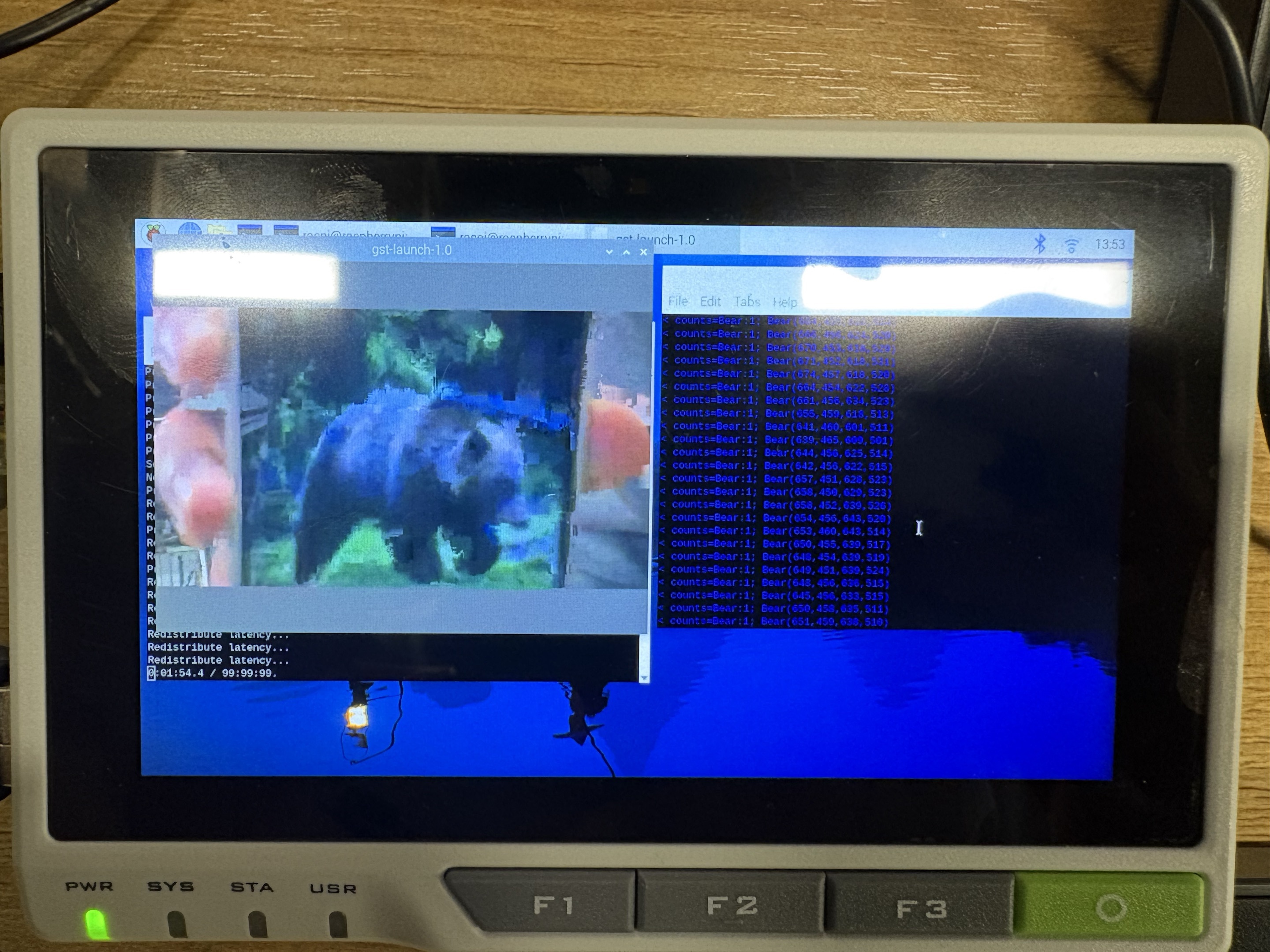
案例 1:野外露营熊出没预警系统
将熊检测模型上传到 reCamera,并将设备部署在森林露营地的固定位置,用于检测潜在的熊入侵。你可以通过 reTerminal 或其他设备远程监控该区域,帮助你避免过于接近野生动物,降低危险风险。
技术支持与产品讨论
感谢你选择我们的产品!我们将为你提供多种支持,以确保你在使用我们产品的过程中尽可能顺利。我们提供多种沟通渠道,以满足不同的偏好和需求。