基于 reCamera 和 Wifi Halow 的 AI 远程无线监控系统
如果您是户外爱好者,是否经常为野外缺乏网络、传统 WiFi 覆盖范围有限、摄像头无法远距离实时传输图像而困扰?通过这个 Wiki,您可以实现自己的AI 远程无线监控系统,基于 reCamera 系列和 Wifi Halow 图传模块。当然,您可以有更多想象,包括但不限于以下场景:
-
您希望对整个物业进行无线监控,但不需要布线或路由器,并通过板载 AI 检测可疑活动。
-
您有一辆卡车,想要检测任何接近车辆的可疑人员,但网络常年不稳定,无法实时上传视频,或者普通摄像头必须依赖云端。
-
当您在森林中探险时,您希望随时接收营地固定摄像头的图像,以识别是否有熊或其他危险动物,但普通无线距离太短。
那么为什么 reCamera 和 Wifi Halow 能够实现这个系统呢? 首先,reCamera 提供了 1Tops 算力的端侧 AI。因此它可以在设备内部运行 AI,而无需依赖其他边缘设备。
它还集成了 Node-RED,使开发过程非常方便高效。如果您想要 rtsp 推流或使用 WebSocket 发送数据,只需拖拽节点即可实现,无需从头构建大量程序。查看链接了解更多详情:reCamera 上的 Node-RED 教程
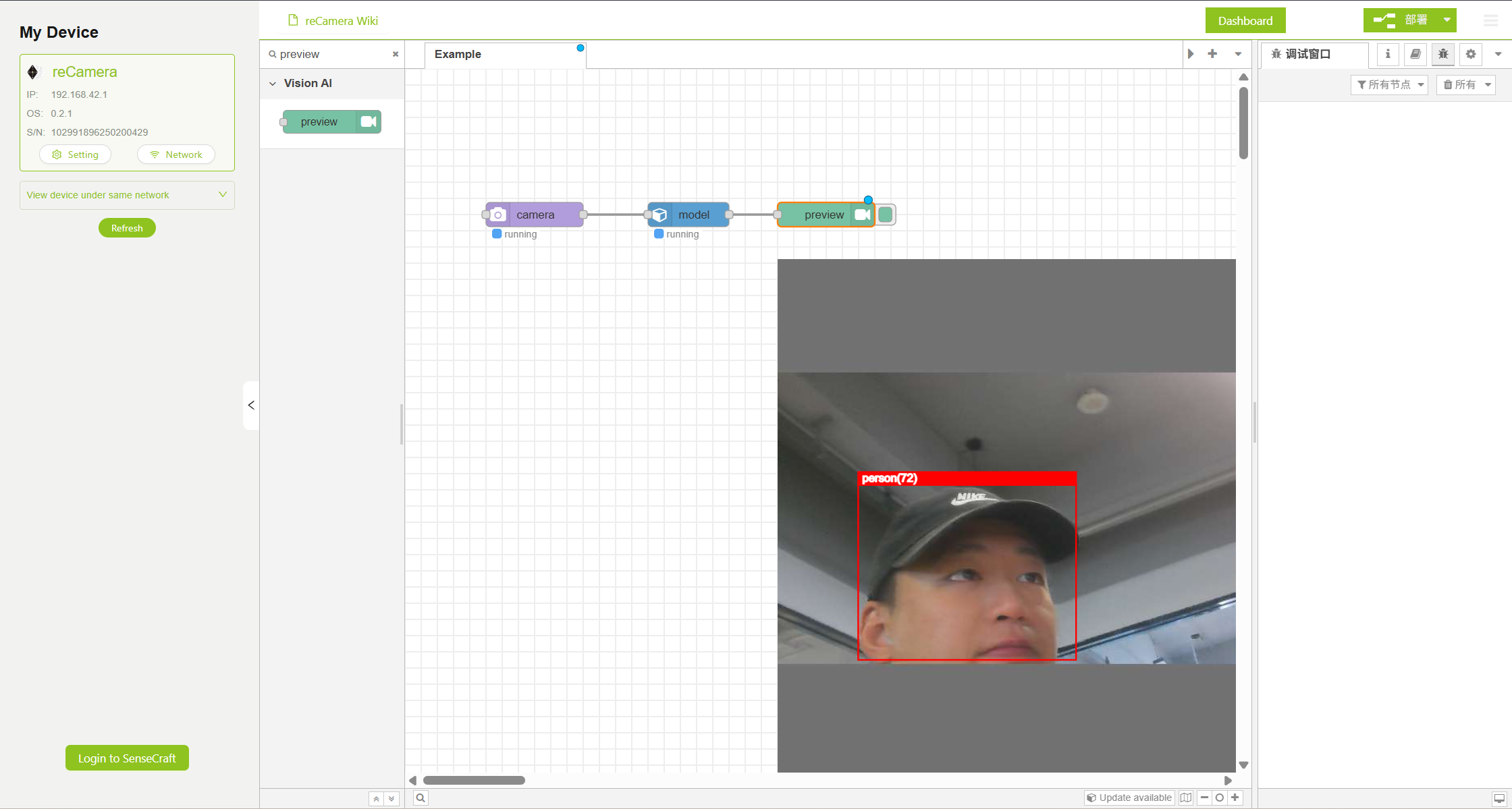
这是 Node-RED 开发的一个示例:只需简单拖拽 3 个节点即可构建 AI 视觉工作流:
在 Wi-Fi HaLow 方面,它是一种专为物联网设计的低频无线技术,具有远距离、低功耗和高带宽的优势。在 902–928 MHz 频段内,在 8 MHz 带宽下可实现约 16 Mbps 的最大传输速率,通信距离可达 1 公里。
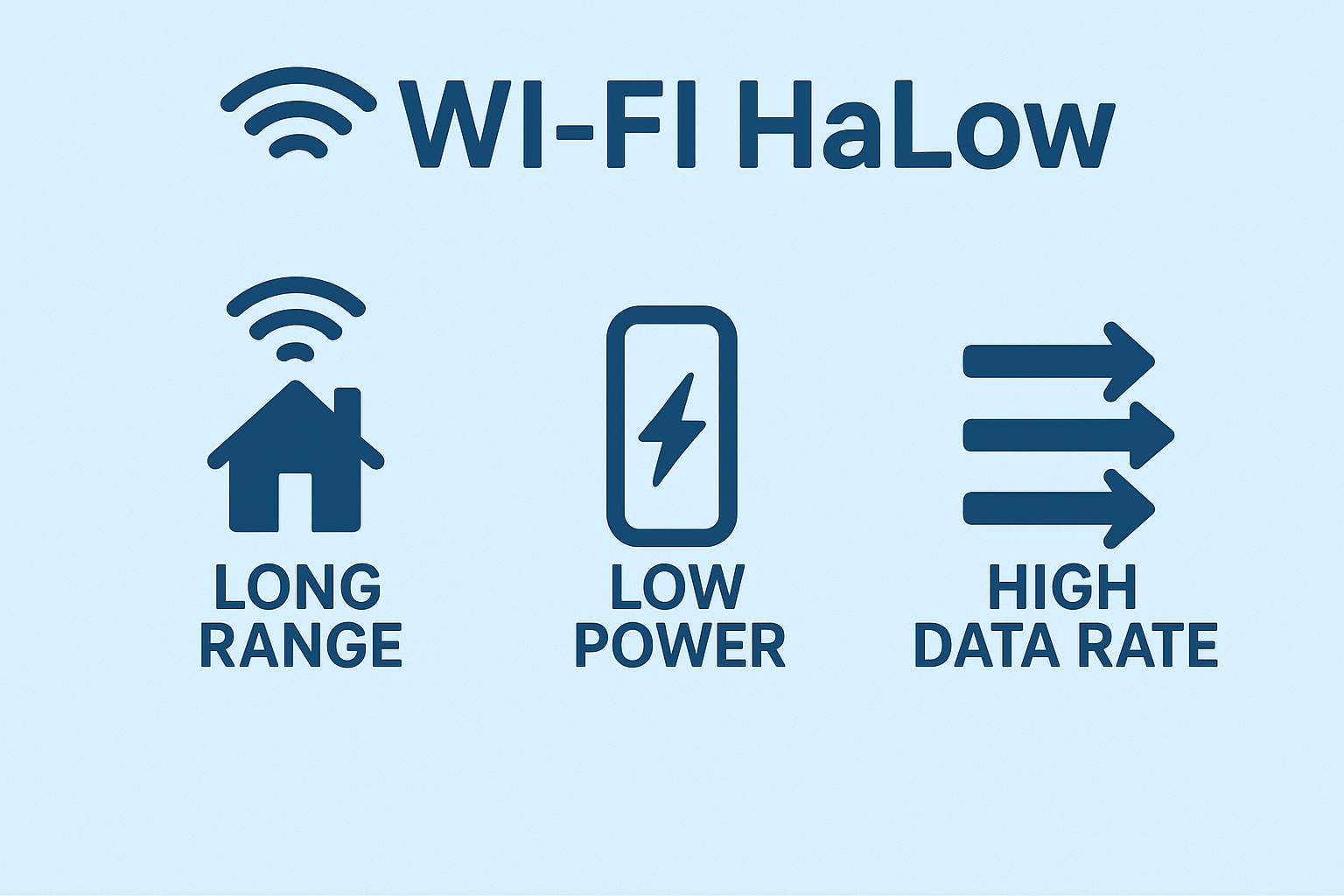
与传统的 2.4G/5G Wi-Fi 相比,HaLow 提供更强的穿透力和更广的覆盖范围;与 LoRa 和 Sub-GHz 等其他远距离通信方式相比,HaLow 提供更高的带宽,能够同时支持文本、音频、图像甚至视频流等各种媒体的传输。
| 特性 | Wi-Fi (2.4/5GHz) | Wi-Fi HaLow (802.11ah) | LoRaWAN |
|---|---|---|---|
| 频段 | 2.4GHz / 5GHz | Sub-GHz (902–928MHz) | Sub-GHz (例如 868/915MHz) |
| 覆盖范围 | 50–100 m | 最高约 1 km | 2–15 km(取决于环境) |
| 穿透能力 | 中等 | 强(更好的墙体穿透) | 非常强 |
| 典型数据速率 | 数百 Mbps 到 Gbps | 最高约 16 Mbps(8 MHz 信道) | 非常低(0.3–50 kbps) |
| 延迟 | 低 | 低(支持图像/视频) | 高(秒级) |
| 功耗 | 中等–高 | 低于传统 Wi-Fi | 非常低 |
| 适用场景 | 本地网络,高清/4K 视频 | 远距离视频,远程监控,工业物联网 | 远距离传感,遥测,超低功耗物联网 |
因此,该系统可以降低您开发智能监控系统的技术门槛,让非专业用户也能轻松上手。具体来说,它提供:
-
边缘 AI 模型:无需从头构建自己的 AI 架构,无需 AI 团队,无需理解算法,开机即用。
-
内置算力:无需依赖笔记本电脑、台式机或其他边缘计算设备
-
Node-RED 图形化编程工具:无需掌握前后端编程,无需深入了解计算机网络、系统集成等专业知识
-
远程无线连接:无需复杂布线,无需交换机/路由器
整体架构
系统结构非常简单。两个 HaLow 模块分别使用网线连接 reCamera 和 reTerminal。之后,两个设备通过 Wifi HaLow 进行无线传输。

硬件准备
要完成这个项目,您需要三款 reCamera 中的任意一款 - reCamera 2002 系列、reCamera HQ PoE、reCamera Gimbal。
📦 reCamera
| Seeed Studio reCamera 2002W 8GB/64GB | Seeed Studio reCamera 2002HQ PoE 64GB | Seeed Studio reCamera Gimbal |
|---|---|---|
 |  |  |
reTerminal 和扩展板
如果您想要移动应用,可以使用 reTerminal 配合专用扩展板,扩展板内置两节 18650 电池。
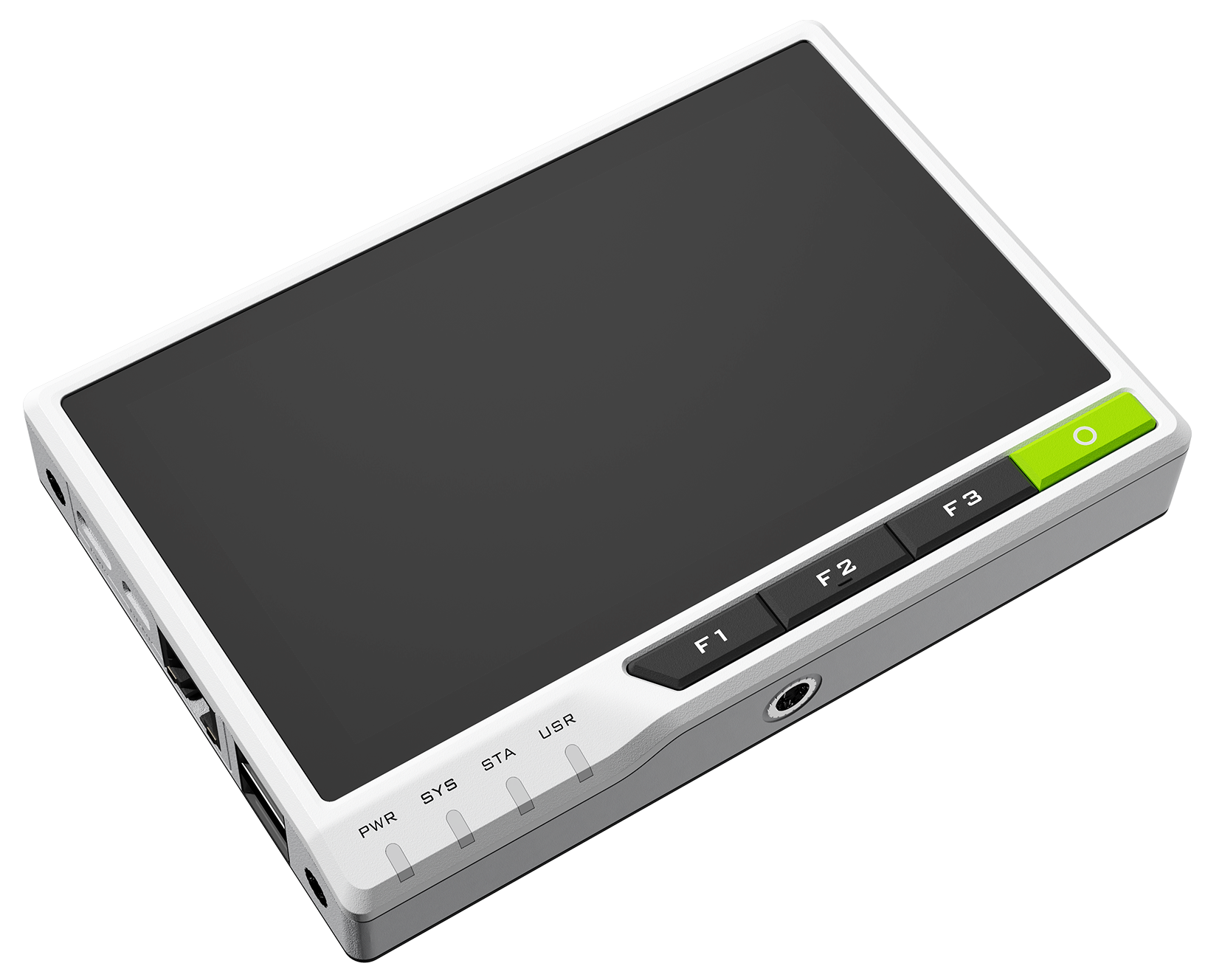
这里的 reTerminal 可以被任何具有网络端口和屏幕的边缘计算设备替代。包括但不限于笔记本电脑、台式机、开发板等。我们鼓励您尝试更多选择。本教程中只是使用 reTerminal 进行演示,reTerminal 是一个具有网络端口等多个接口的树莓派 CM4 终端设备。
| Seeed Studio reTerminal - 5'' HMI CM4108032 | Seeed Studio reTerminal E10-1 扩展板(可选) |
|---|---|
 |  |
Wifi Halow 图传模块
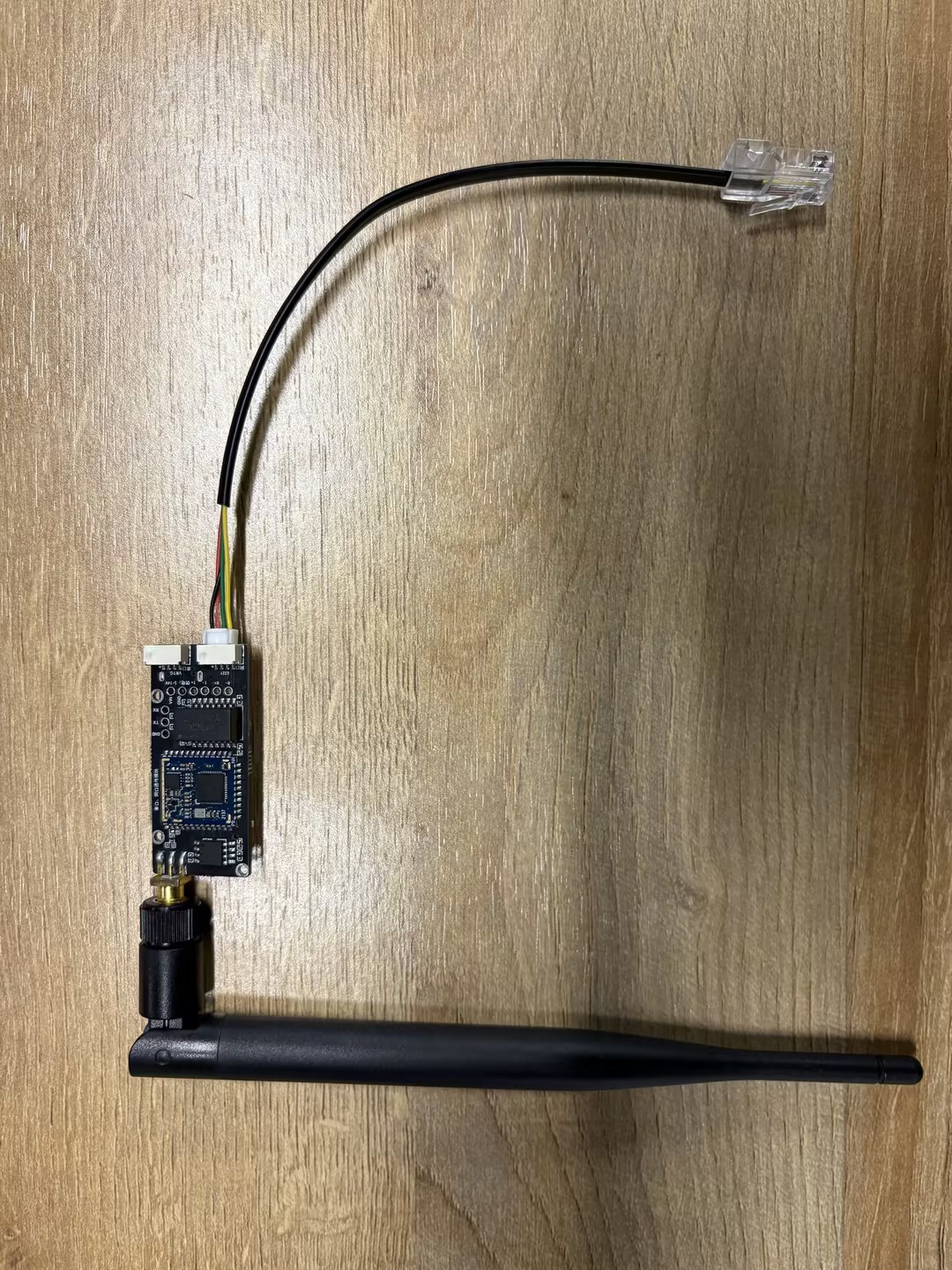
这是我们在项目中使用的 Wifi Halow 模块。工作频段为 902-928 MHz,带宽为 8 MHz,最大速度为 16 Mbps,最大通信距离可达 1km,发射功率为 20 dBm。该设备提供 IPEX 天线接口、10/100 Mbps 网络端口、TTL 串口(最高 350 kbps),支持 WPA2-PSK AES 加密,5V/12V 供电,在 -20°C 到 70°C 范围内可靠运行,平均功耗 1.5W。
工具准备
-
PC:用于连接 reCamera 进行调试。后续操作需要登录 reCamera 后台并为 reTerminal 刷写树莓派操作系统。同时,如果出现问题,在 PC 上调试会更方便,各种软件工具也很齐全。
-
3 根 USB-C 线缆:
一根连接 reCamera 到 PC 供电,另外两根用于为 Wifi Halow 模块供电。
-
键盘/鼠标:连接 reTerminal 进行调试。
-
5V3A USB-C 电源适配器 与树莓派 4/5 相同的电源供应,用于为 reTerminal 供电。购买链接:5V3A USB-C 电源
-
(可选)12V DC 电源 用于为 reTerminal 扩展板供电。购买链接:12V DC 电源(美规/欧规)
-
(可选)reCamera 三角支架 购买链接:迷你三脚架
您无需为设备的电源供应而烦恼,Raspberry Pi 4/5 电源适配器可以与 reTerminal 同时使用,如果您打算使用扩展板,只需要 12V 直流电源,不再需要 5V3A USB-C 电源,因为 reTerminal 可以直接从扩展板获得电力。
详细教程:reCamera Wifi Halow 模块配置 reTerminal 配置
整个系统的总体思路是让 reCamera 通过 Wifi HaloW 与终端设备形成网络。首先,在终端设备(reTerminal)和 reCamera 上配置静态 IP,因为户外或移动应用无法拥有路由器,没有 DHCP 服务,需要手动分配 IP。
分配 IP 后,这些设备形成一个"局域网",它们可以通过 IP 相互访问。此时,通过 Node-RED 在 reCamera 上创建流节点和 WebSocket 节点,以 rtsp 推流的形式发送视频流,并通过 WebSocket 发送 yolo 检测结果。
最后,在终端设备上访问视频流和 AI 检测结果,例如 Windows/Linux 上的 VLC Media Player。本教程将演示如何在 Linux 上通过 ffplay 获取 rtsp 推流。
阶段 1:配置 reCamera
步骤 1.1 登录 reCamera
用 USB-C 线将 reCamera 连接到计算机。设备刚通电后需要一些时间启动。等待 1-2 分钟后,打开任何网络浏览器并输入 192.68.42.1 进入 reCamera 系统。
首次登录需要配置自己的密码。请记住您的密码并在以后使用。进入 reCamera 系统后,您应该看到此页面:
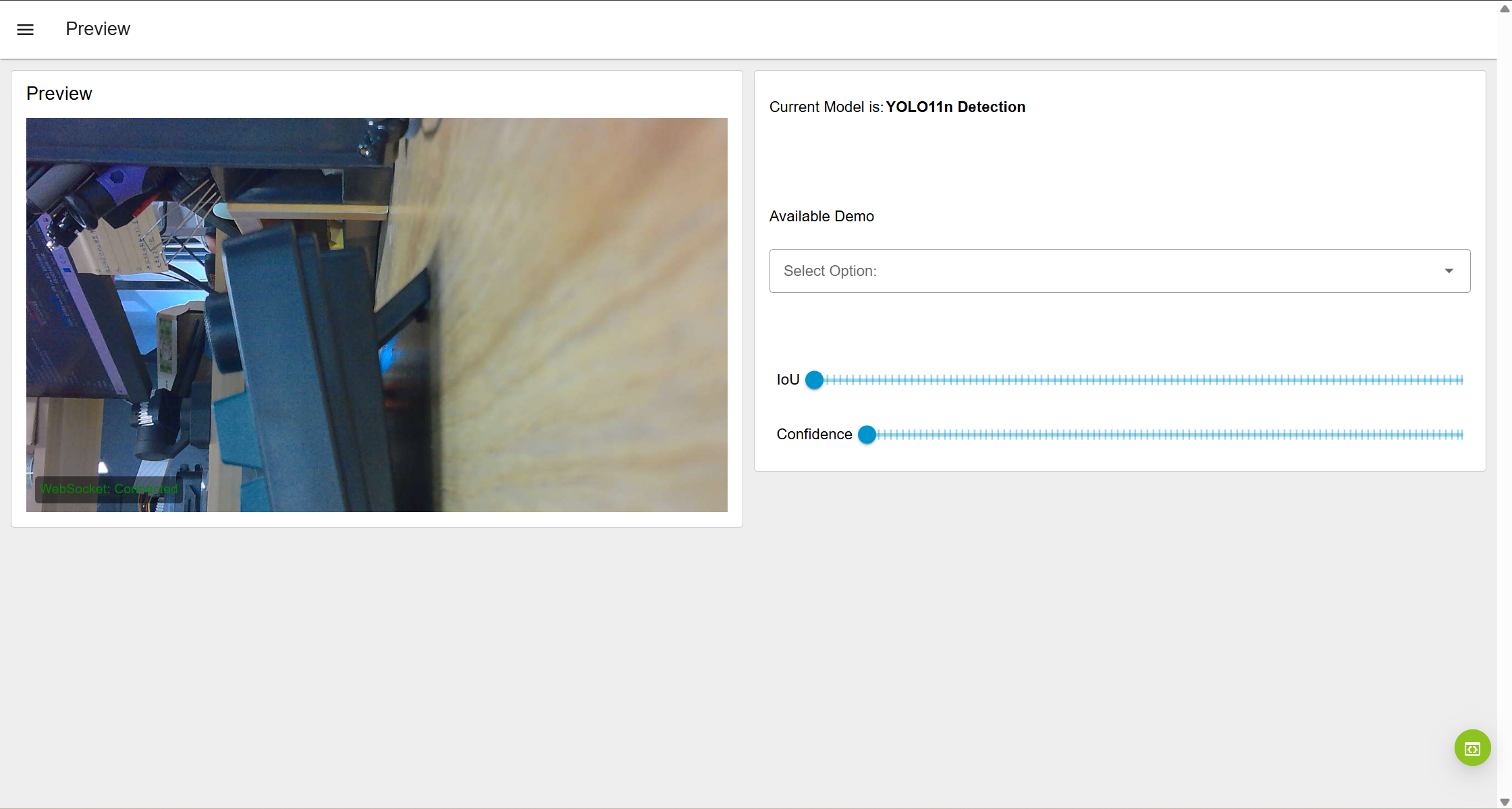
如果您没有看到此页面,请刷新浏览器。
如果您的设备之前已被使用或配置过,可能会直接跳转到 Workspace。此时网站地址为:'http://192.168.42.1/#/workspace' 请跳转到下一步。无论如何,只要进入 Workspace 即可。
如果刷新仍无法解决,请重置设备或联系技术支持解决。
步骤 1.2 配置摄像头节点
点击页面右下角的绿色按钮进入 Workspace。
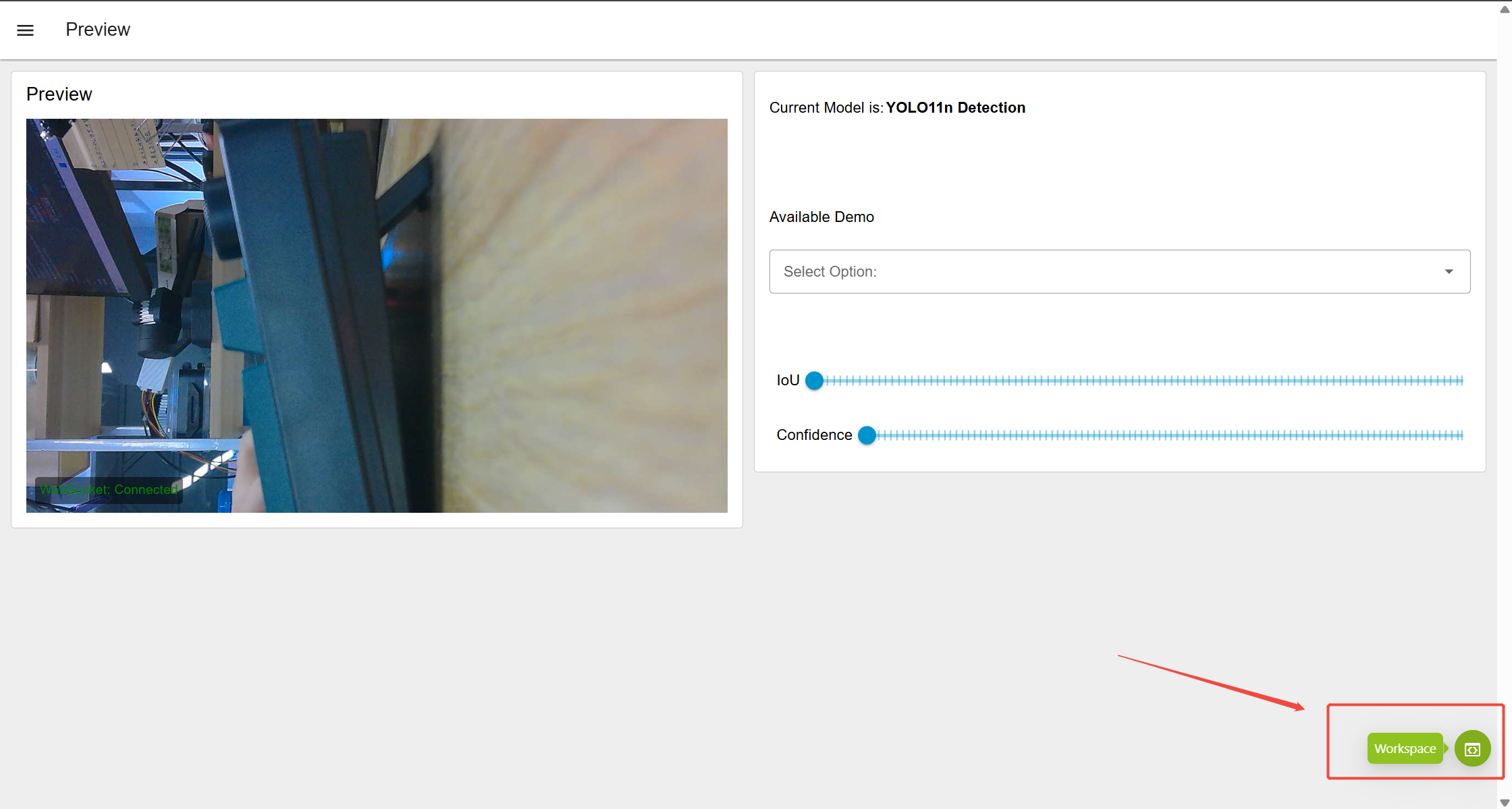
Workspace 页面显示
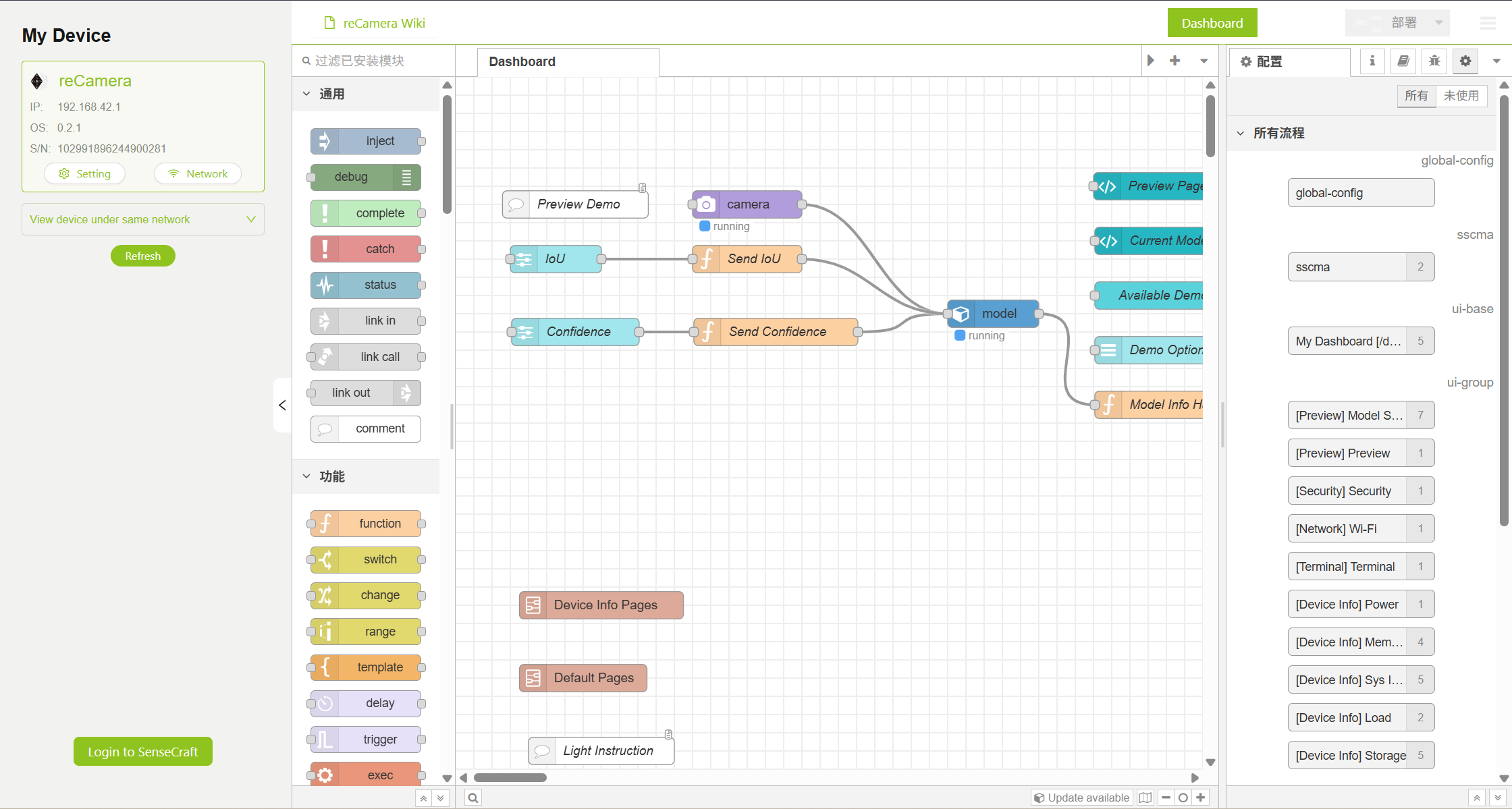
双击摄像头节点进入配置页面。为确保流畅性,我们将摄像头节点配置为 480P,5 帧。您可以尝试更高的分辨率或帧率,但延迟可能会更高。
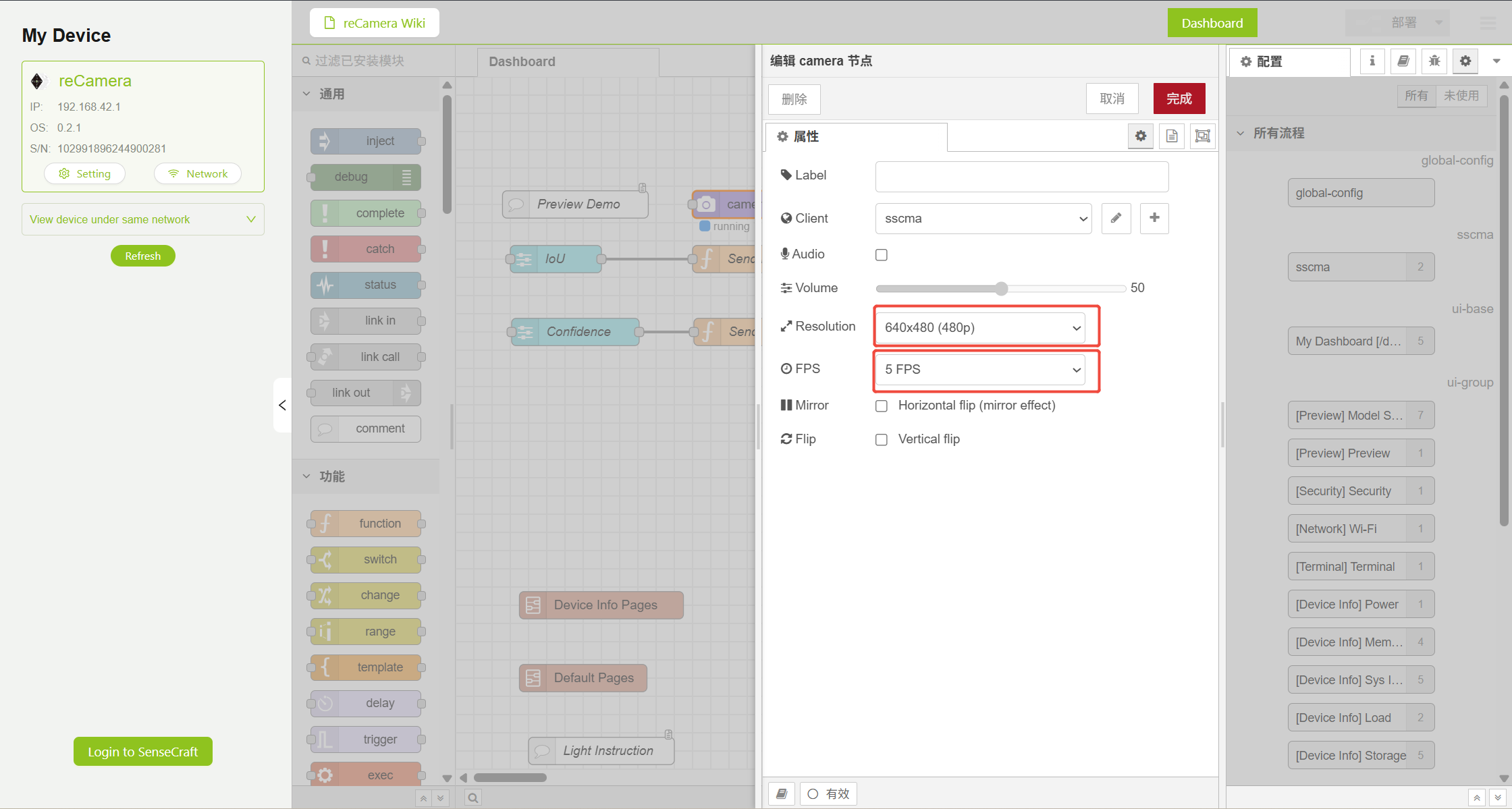
步骤 1.3 配置流节点
如上所述,我们需要在 Node-RED 中配置 RTSP 推流。在左侧的节点列表中,搜索 “stream” 节点,或者向下滚动鼠标滚轮到列表底部,找到 Stream 节点。配置方法请参考:Node-Red Stream 节点配置配置后,您应该得到以下结果:
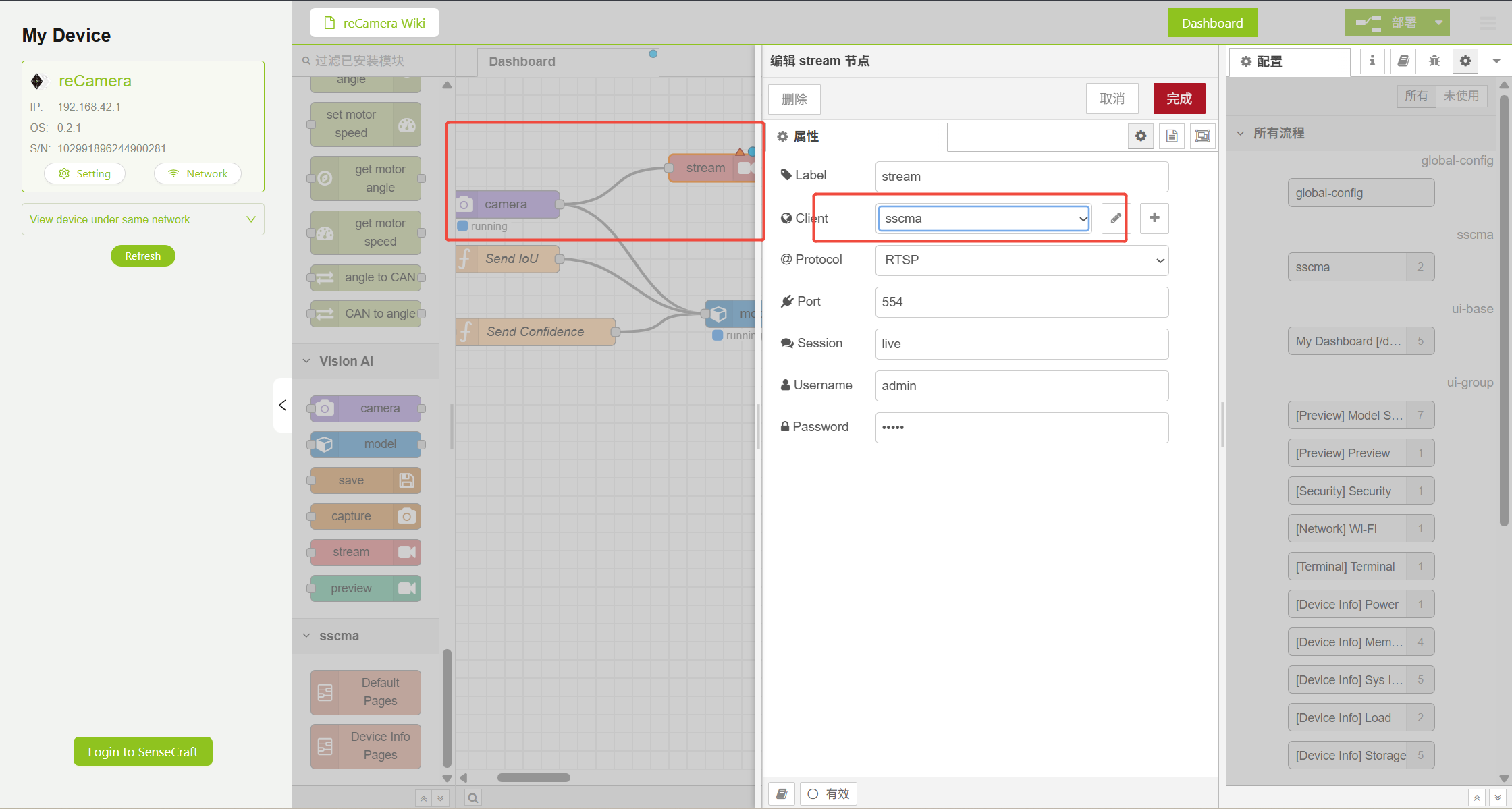
请完全按照 Node-RED 教程确保您的输出是到 sscma,最终视频流将输出到:rtsp://admin:admin@192.168.xxx.xxx:554/live,其中 192.168.xxx.xxx 是 reCamera 的静态 IP 地址。静态 IP 可以自由配置。这里使用 192.168.10.100 进行演示。
步骤 1.4.1 配置 WebSocket 节点
为了在终端设备上显示 yolo 检测的结果,我们需要通过 WebSocket 发送检测结果。WebSocket 节点的类型应配置为 'connect' 而不是 'listen'。
在这里配置 WebSocket 节点的 URL 时,需要配置为 ws://192.168. nnn.nnn:9000 实际上,192.168.nnn.nnn 是 reTerminal 或您自己的其他终端设备的静态 IP 地址,而不是上面的 reCamera 静态 IP 地址。这里使用 192.168.10.3 进行演示。最终结果如下:
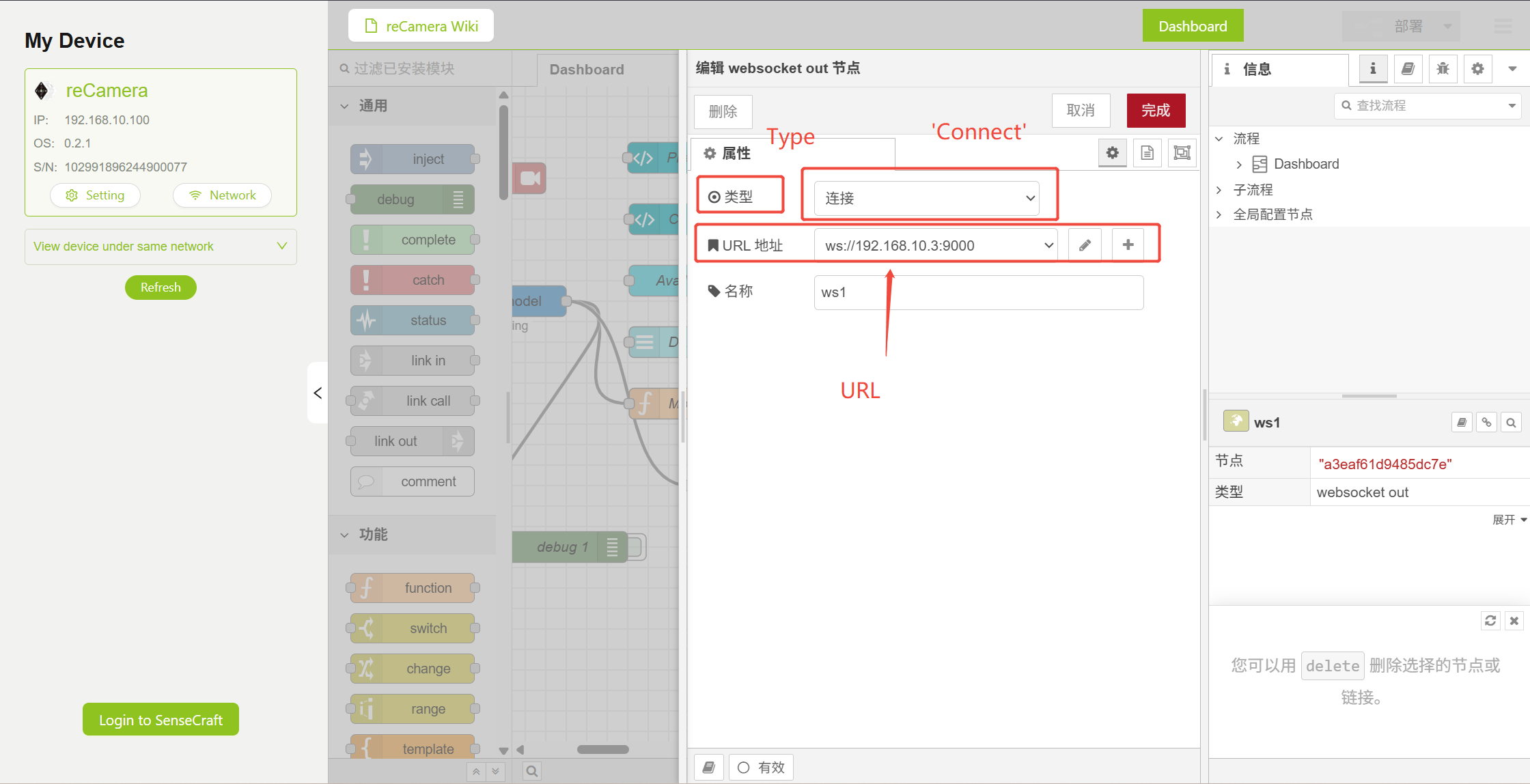
步骤 1.5. 进入设置页面
或者在刚刚修改 Node RED 的 Workspace 页面上,点击左上角的 "Setting"
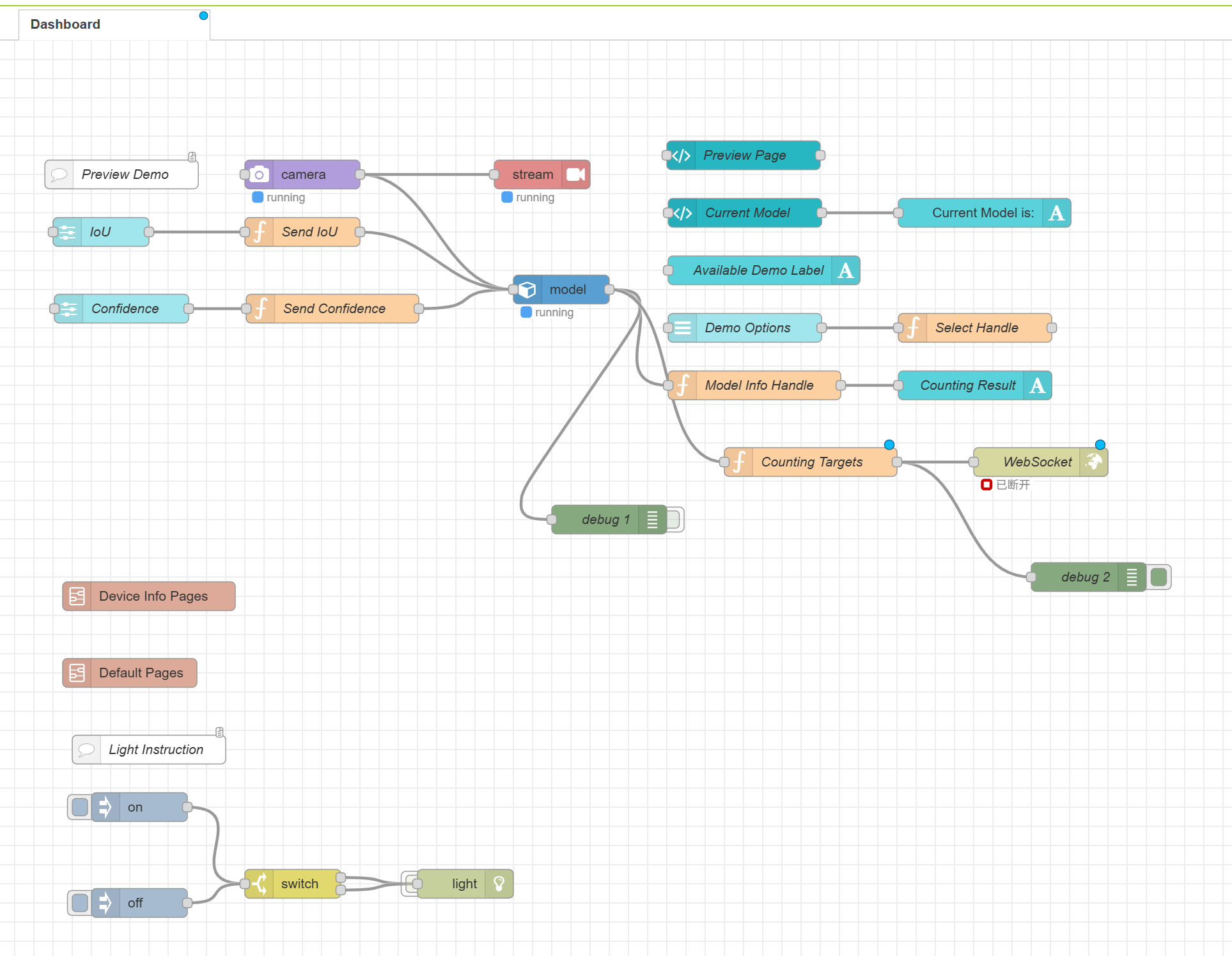
图 4:Workspace Setting 框架
步骤 1.6 进入 reCamera 终端
进入设置页面后,选择 'Terminal' 进入 reCamera 命令行
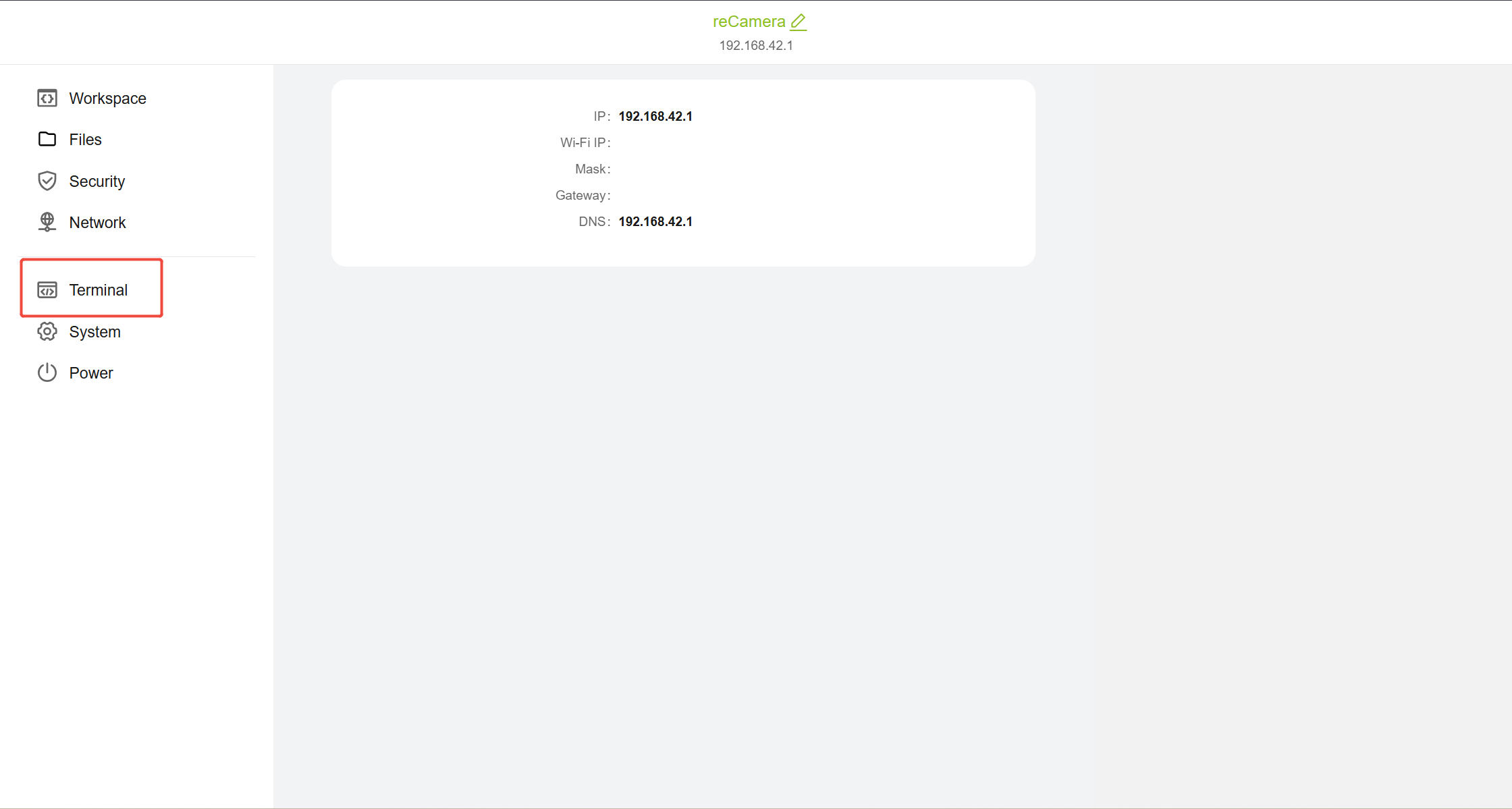
图 5:设置页面 Terminal 框架
点击 Terminal 后,您需要重新登录,输入用户名:'recamera',然后输入设置的密码来使用 Terminal。效果如下。如果您忘记了密码,请参考以下教程重置设备:reCamera 恢复出厂设置
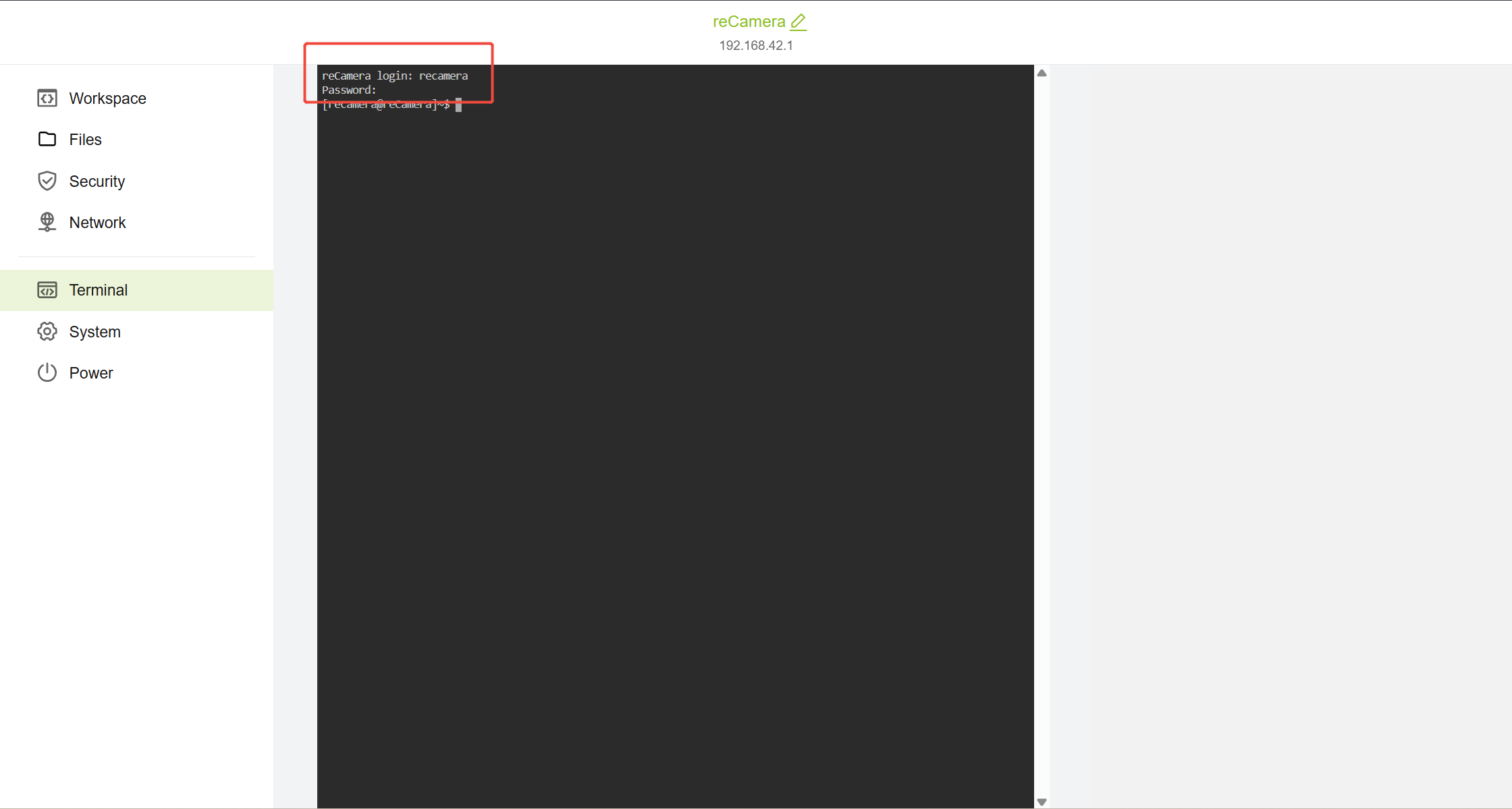
图 6:登录后 Terminal 页面效果
步骤 1.7 配置 reCamera 静态 IP
在 reCamera 上,我们需要通过传统的 Linux 网络系统(ifupdown)配置网络。方法很简单。我们只需要进入网络配置文件并将 reCamera 上的以太网端口配置为您想要的静态 IP:192.168.xxx.xxx.xxx。这里我配置静态 IP
102.168.10.100 首先通过 vi 编辑器进入网络配置文件,在 reCamera 终端输入以下命令:
sudo vi /etc/network/interfaces
请在文件末尾添加:
auto eth0
iface eth0 inet static
address 192.168.10.100
netmask 255.255.255.0
gateway 192.168.10.1
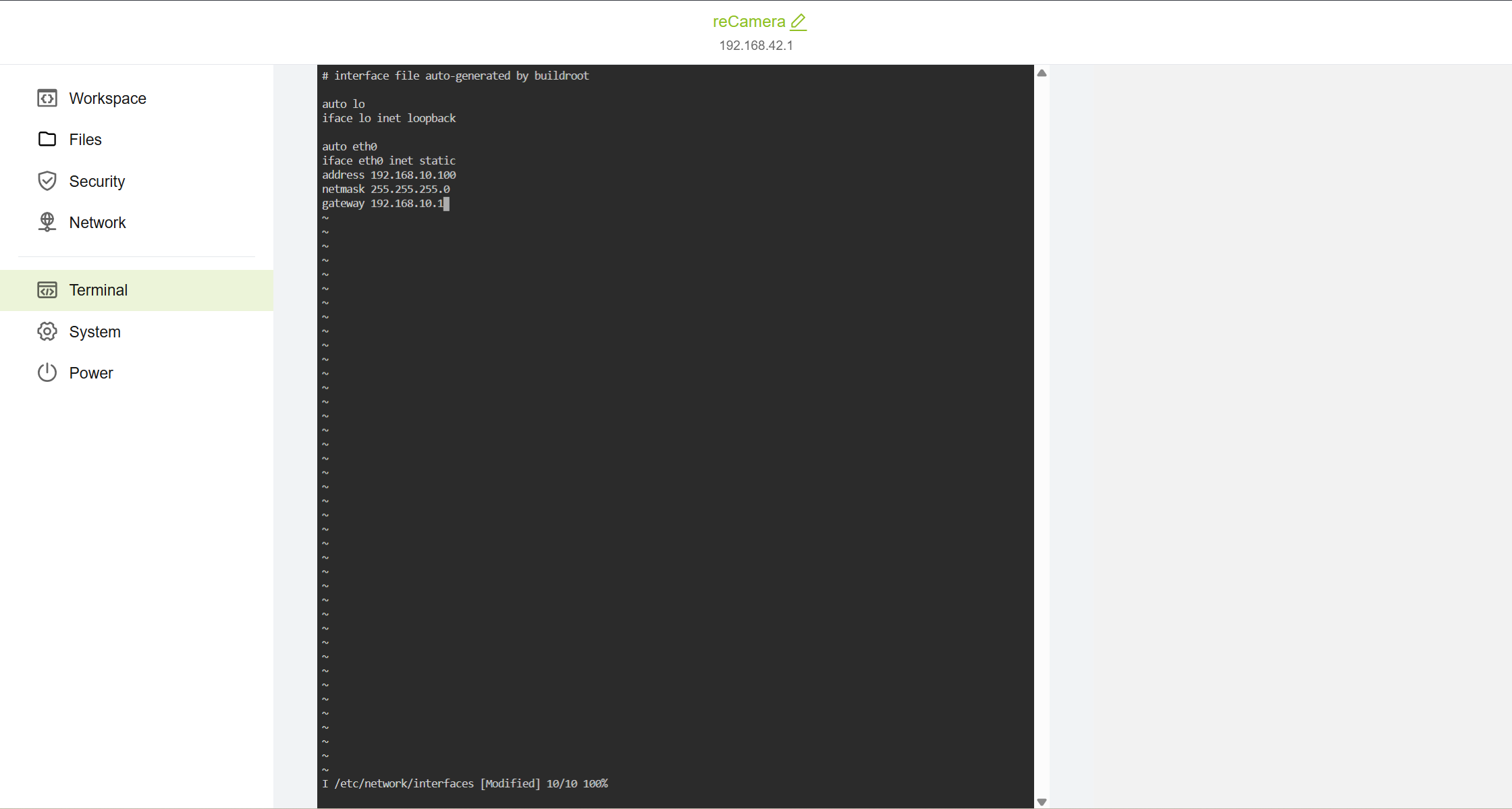
这些代码将 reCamera 的以太网端口配置为静态 IP 192.168.10.100,子网掩码为 255.255.255.0,网关为 192.168.10.1。当然,您可以使用 192.168.3.xxx 或 192.168.42.xxx 进行具体 IP 的自由配置。但是,请确保它与您的 reTerminal 或终端设备在同一网段。例如,您的 reCamera 是 192.168.33,那么 reTerminal 需要配置为 192.168.33.nnn。如果 reTerminal 的静态 IP 变为 192.168.32.nnn 或 192.168.34.nnn,则无法进行通信。
添加上述代码后,输入 ''':wq''' 退出 vi 编辑器并返回 reCamera 终端。然后输入 '''sudo reboot ''' 重启 reCamera。
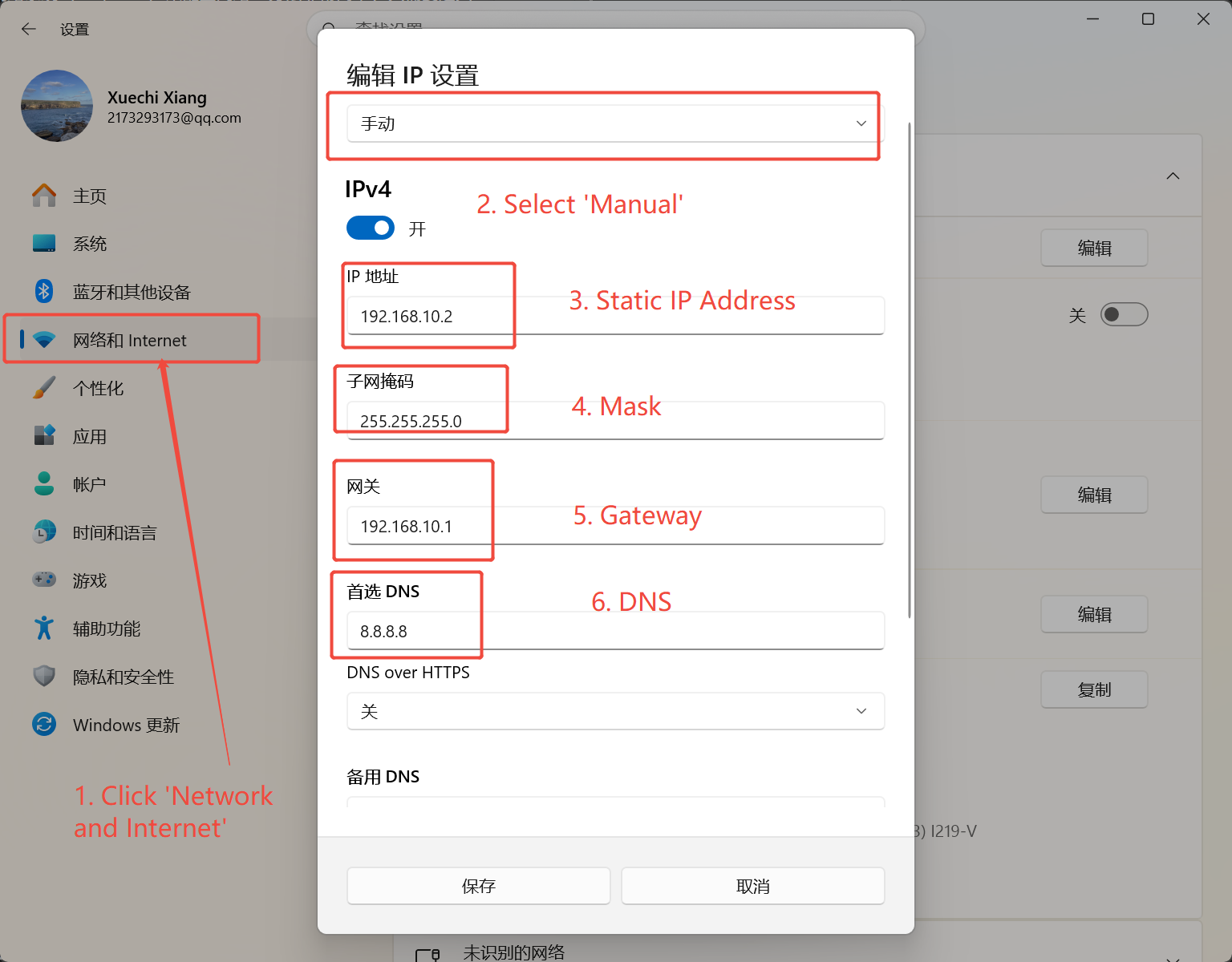
需要注意的是,配置静态 IP 后,必须用网线将 reCamera 连接到 PC。同时,必须在 PC 上配置静态 IP 才能再次登录 reCamera。登录时使用新配置的 reCamera 静态 IP。这里使用 Window 配置静态 IP 作为演示。再次强调,对于所有配置静态 IP 的设备,必须确保它们在同一网段,例如 reCamera-192.168.10.100 和 reTerminal-192.168.10.3,笔记本电脑(Windows)-192.168.10.2 否则它们无法相互通信。Windows 上的参考配置如下:
步骤 1.8 检查静态 IP 配置
重复步骤 1.5 返回 reCamera Settings 并检查静态 IP 是否配置成功:
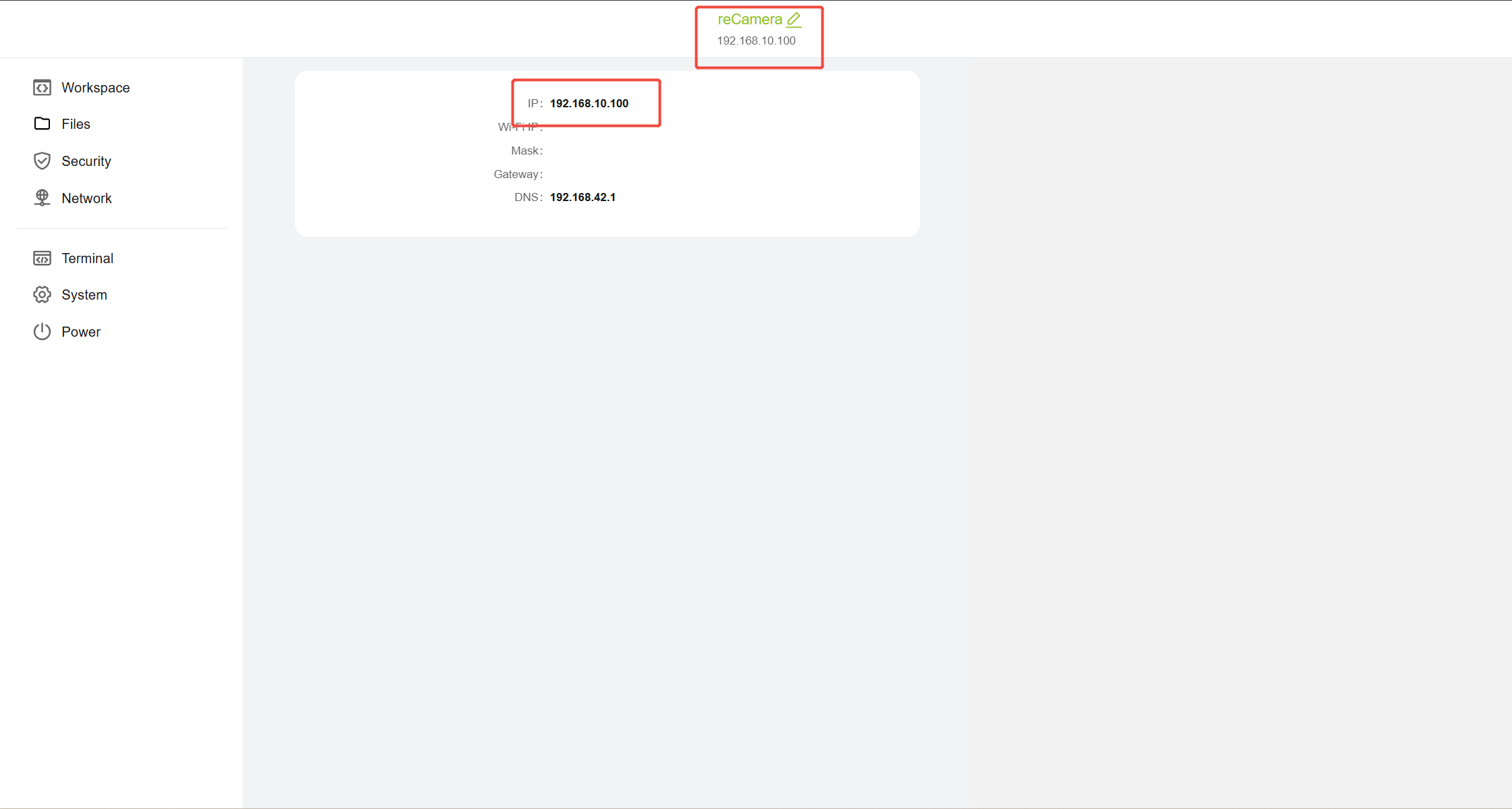
很好,现在我们已经在 reCamera 上配置了静态 IP,现在让我们进入下一阶段
阶段 2:配置 Wifi HaLow 图像传输模块
步骤 2.1 设置两个 HaLow 模块的工作模式
首先,将其中一个 Wifi HaloW 模块设置为 AP 模式,另一个设置为 STA 模式。不用担心 AT 或 STA 模块是否连接到 reCamera/终端。顺序不重要,但至少保证一个 STA 和一个 AP 模式模块。
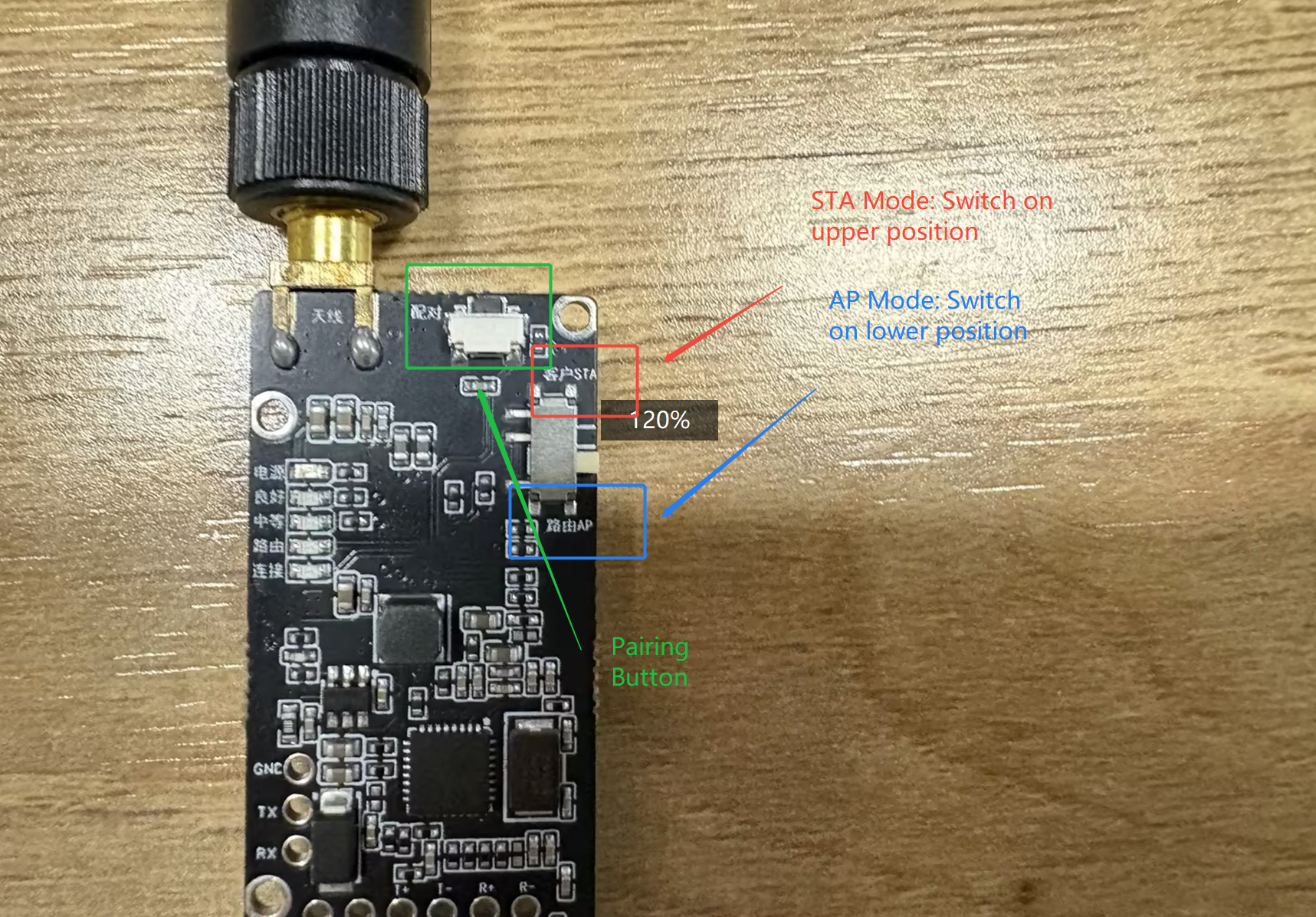
步骤 2.2 配对 HaLow 模块
现在同时按下两个模块上的配对按钮:
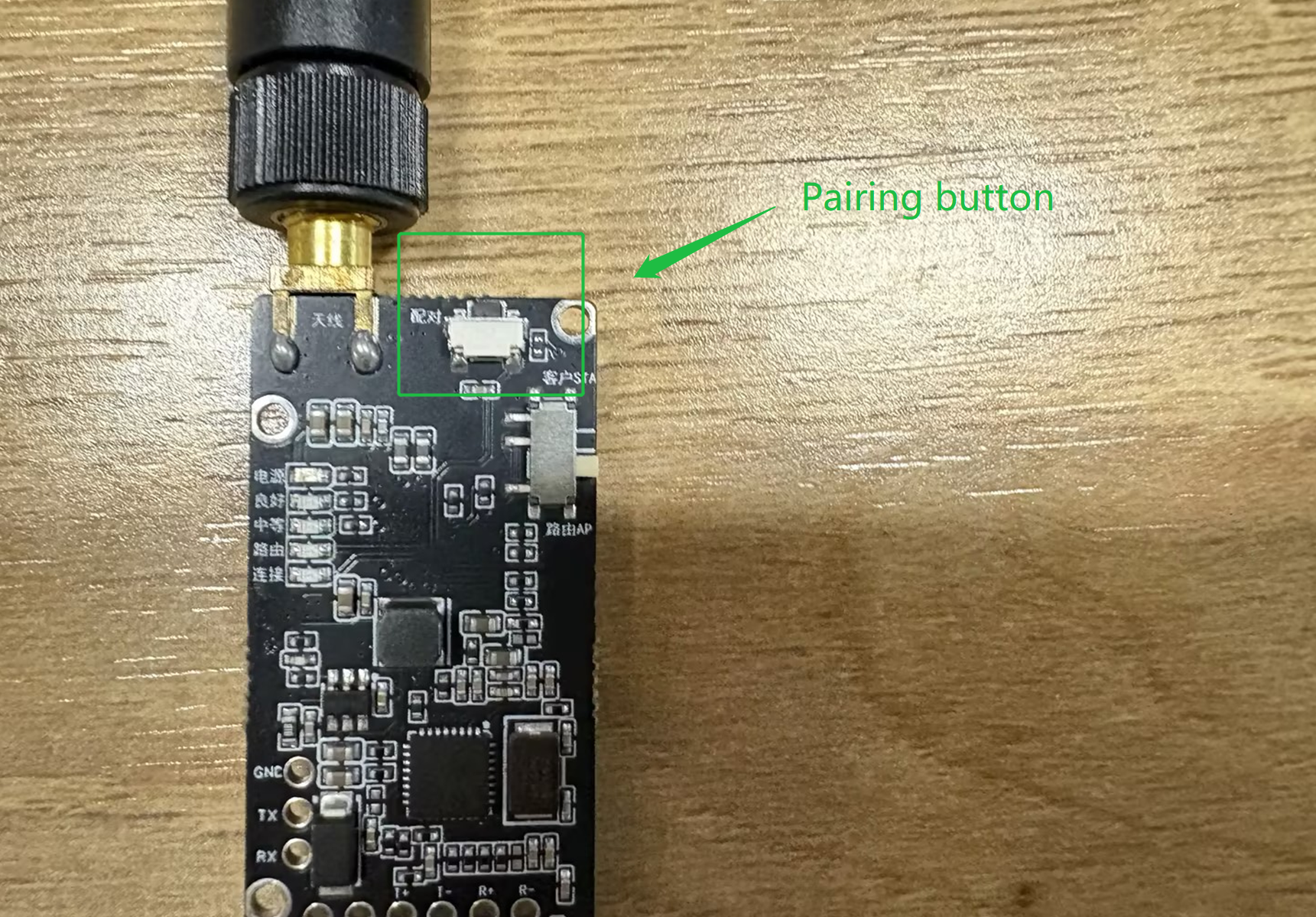
之后,两个模块上的绿色 LED 将闪烁。当闪烁停止且绿色 LED 常亮时,模块配对成功。
非常好!您已成功配对两个 Wifi Halow 模块,它们现在可以被视为网线的两端,可用于连接 reCamera 和终端设备。
阶段 3:配置终端设备(reTerminal)
我们现在要在 reTerminal 上配置静态 IP。理论上有很多方法,比如 NetworkManager。NetworkManager 是 Linux 系统中的网络管理守护进程,它自动帮助您管理所有网络连接工具,如 Wi-Fi/以太网/IP 地址/DHCP/热点/路由。您可以尝试通过 NetworkManager。但是,为了降低学习成本,我们使用与 reCamera 相同的方法,通过 '/etc/network/interfaces' 配置静态 IP 地址。
同样,reTerminal 可以替换为任何具有网络端口和屏幕的(边缘)计算设备,包括但不限于笔记本电脑、台式机、开发板等。对于固定位置监控,可以使用 Windows 笔记本电脑/台式机。对于移动部署,可以使用基于 Raspberry Pi 的带屏幕的终端设备。本教程使用 reTerminal reTerminal E10 扩展板(用于户外供电的扩展板)。您可以选择自己的电源。
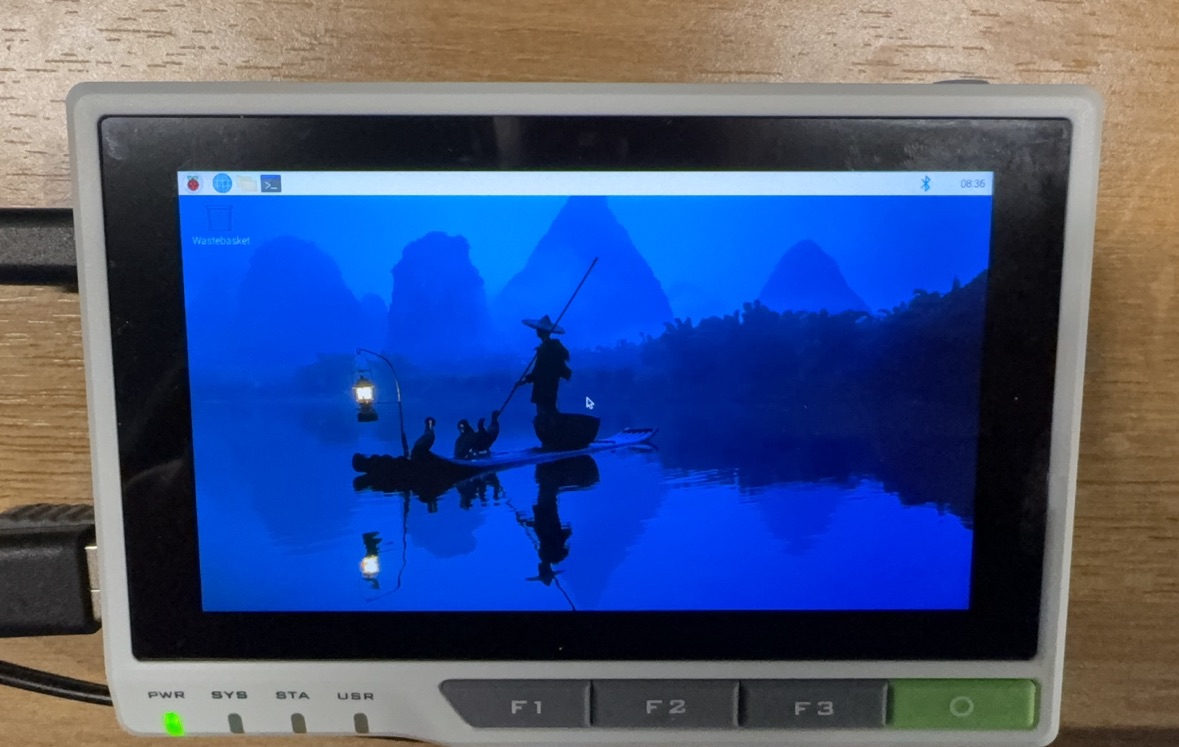
步骤 3.1 启动 reTerminal
reTerminal 出厂时已预装系统,理论上可以直接进入 Raspbian。但是,如果开机后左下角的绿色 LED 亮起/闪烁但屏幕黑屏,请参考以下教程重新烧录系统。此步骤需要外接显示器进行调试。reTerminal 初始化教程
步骤 3.2 禁用 NetworkManager 服务
将键盘和鼠标连接到 reTerminal,按 Ctrl Alt T 打开终端。由于 NetworkManager 与上述方法冲突,我们需要禁用 NetworkManager 服务。在 reTerminal 终端中执行:
sudo systemctl stop NetworkManager
sudo systemctl disable NetworkManager
步骤 3.3 配置 reTerminal 静态 IP
与步骤 1.7 相同,在 reTerminal 终端中:
sudo nano /etc/network/interfaces
进入网络配置文件,在文件末尾添加以下内容。这里将 reTerminal 静态 IP 设置为 192.168.10.3:
auto eth0
iface eth0 inet static
address 192.168.10.3
netmask 255.255.255.0
gateway 192.168.10.1
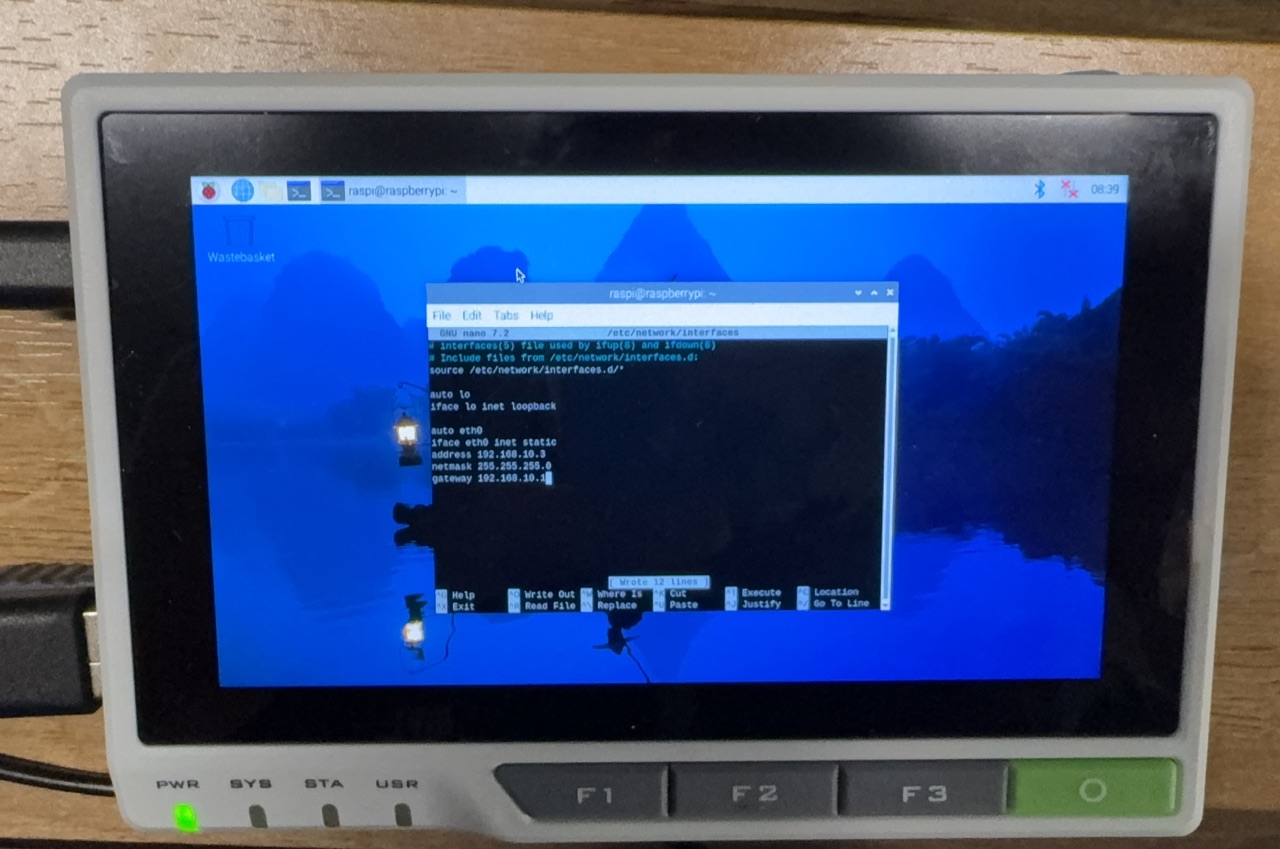
如果您将来想要重新使用 NetworkManager,只需删除在 '/etc/network/interfaces' 中新添加的 'auto eth0' 4 行,总共 5 行。
然后执行:
sudo systemctl enable NetworkManager
sudo systemctl restart NetworkManager
保存 ctrl s,ctrl x 并退出。然后输入 '''reboot''' 重启 reTerminal。
步骤 3.4 验证静态 IP 配置
返回 reTerminal 终端并运行以下命令:'''ifconfig''' 来验证静态 IP 地址是否成功配置。
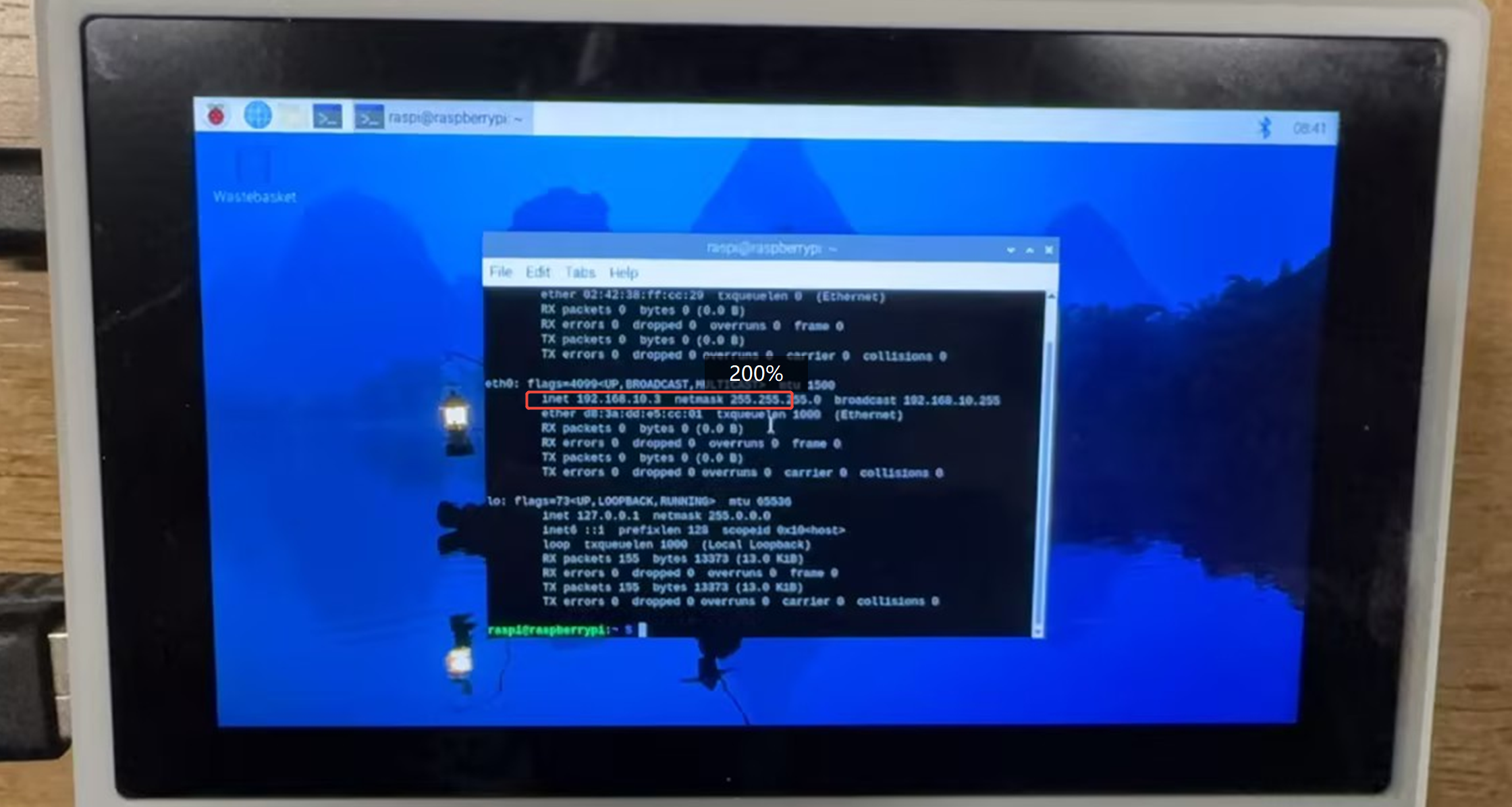
如果在 'eth0' 中看到 IP = 192.168.10.3,则表示成功。
完美!所有设备都已设置完成,现在您可以进入下一阶段 :)
阶段 4:连接和使用
您还记得我们在步骤 1.2 中配置的 rtsp 推流节点吗?在:'''rtsp://admin:admin@192.168.xxx.xxx:554/live''' 中已经有一个 rtsp 视频流,这里的 '192.168.xxx.xxx' 是您在步骤 1.6 中手动配置的 reCamera 静态 IP,而不是 reTerminal 静态 IP。在我的情况下,对应的 rtsp 推流是:
rtsp://admin:[email protected]:554/live
实际上,您可以使用任何软件方法打开视频流,例如 VLC Player。
但是,为了便于使用,我们使用 ffmpeg 中的 ffplay 命令直接在终端上打开 rtsp 视频流。
步骤 4.1 安装 reTerminal 扩展板
参考教程:reTerminal E10 安装指南
安装扩展板后,您可以使用 reTerminal 上的 usbc 端口为 HaLow 模块供电,两个 usba 端口可以连接鼠标和键盘。
步骤 4.2 安装 Wifi HaLow 图像传输模块
在 reCamera 和 reTerminal 上安装两个匹配的图像传输模块
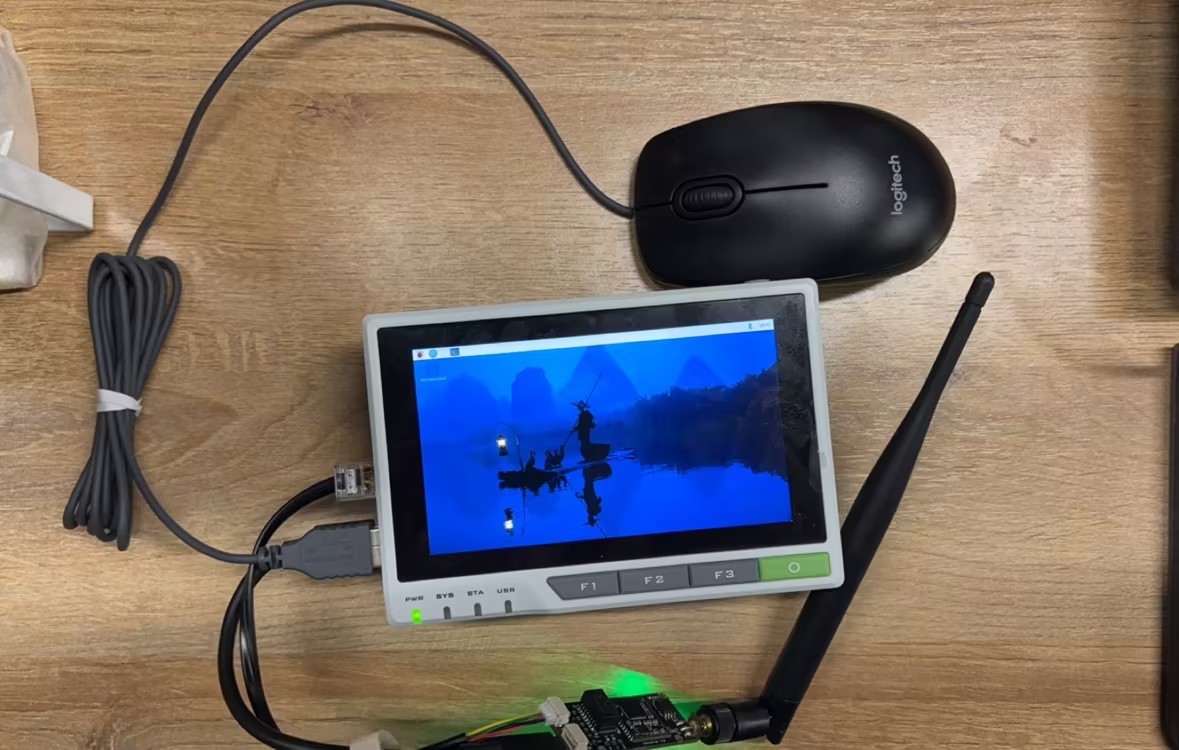
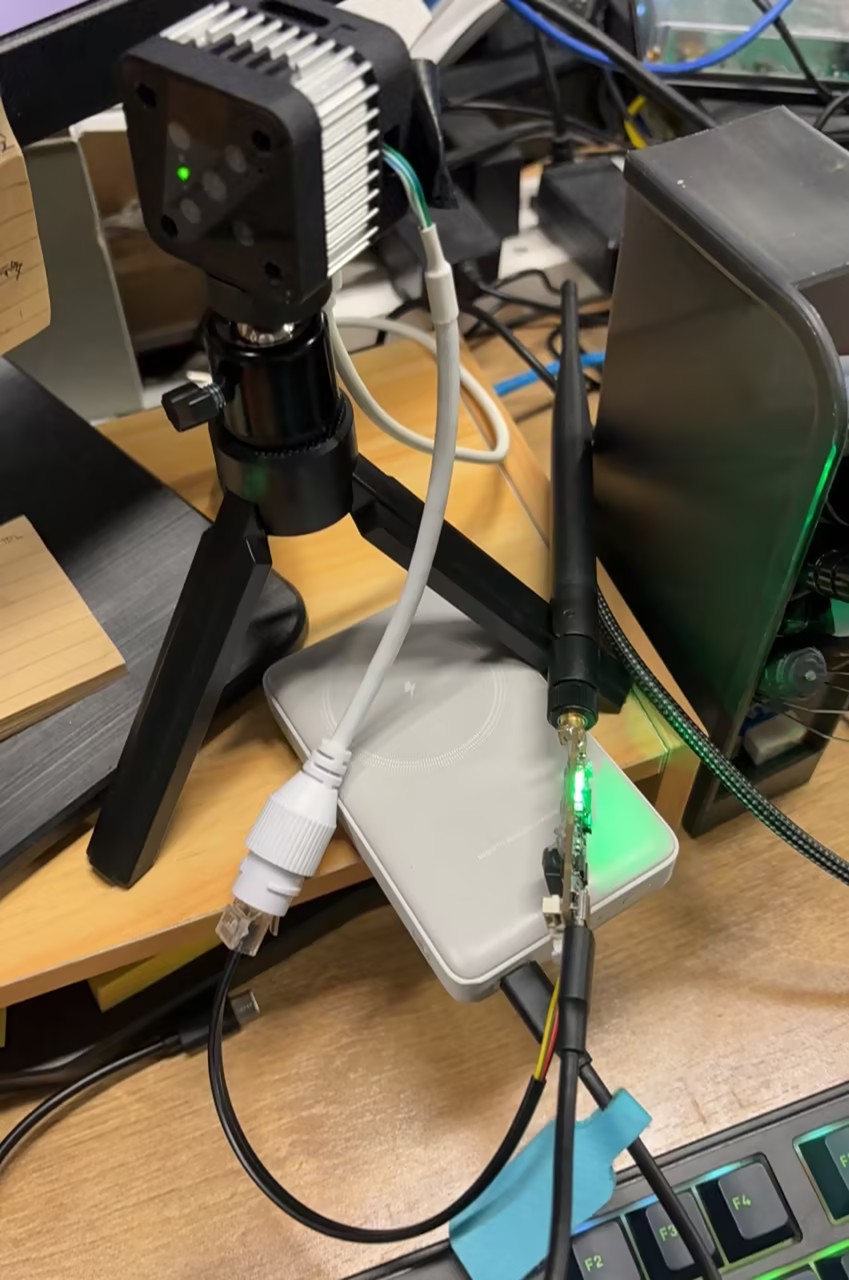
步骤 4.3 在 reTerminal 上安装 ffmpeg 和 nmap
ffmpeg 用于获取 rtsp 推流,nmap 用于列表。在 reTerminal 终端中执行:
sudo apt install ffmpeg
sudo apt install nmap
步骤 4.4 播放 rtsp 视频流
运行 ffplay 命令获取 reCamera rtsp 流(属于 ffmpeg 命令):
ffplay -rtsp_transport udp -max_delay 20000 -probesize 2M rtsp://admin:[email protected]:554/live
以下是 ffplay 命令中参数的解释:
-'-rtsp_transport udp':指定使用 UDP 传输协议,因为 reCamera 默认使用 UDP 流。
-'-max_delay 20000':设置最大延迟为 20 秒,用于处理网络延迟。
-'-probesize 2M':设置探测大小为 2MB,以提高视频流的播放速度。
-'rtsp://admin:admin@192.168.10.100:554/live':这是 reCamera rtsp 接收地址。请替换为您自己的地址。
此时会弹出一个新窗口,rtsp 视频流将在其中显示,双击窗口可以全屏播放。
或者,您可以使用 VLC Player 或 GStreamer 打开 rtsp 视频流。在 reTerminal 终端中运行以下命令安装 GStreamer:
sudo apt update
sudo apt install -y \
    gstreamer1.0-tools \
    gstreamer1.0-plugins-base \
    gstreamer1.0-plugins-good \
    gstreamer1.0-plugins-bad \
    gstreamer1.0-plugins-ugly \
    gstreamer1.0-libav \
    gstreamer1.0-rtsp \
    gstreamer1.0-x \
    gstreamer1.0-gl \
    gstreamer1.0-alsa \
    gstreamer1.0-pulseaudio
然后运行命令播放 rtsp 视频流:
gst-launch-1.0 rtspsrc location=rtsp://admin:[email protected]:554/live latency=2000 ! rtph264depay ! h264parse ! avdec_h264 ! videoconvert ! autovideosink
bus
步骤 4.5 监控 Yolo 测试结果
在 reTerminal 上按 Ctrl + Alt + T 打开新终端。我们将启动一个 WebSocket 服务器来接收 AI 检测结果。运行以下命令:
wscat -l 9000
当服务器启动时,它将显示:
Listening on port 9000 (press CTRL+C to quit)
保持此终端打开以显示从 reCamera 推送的检测结果。
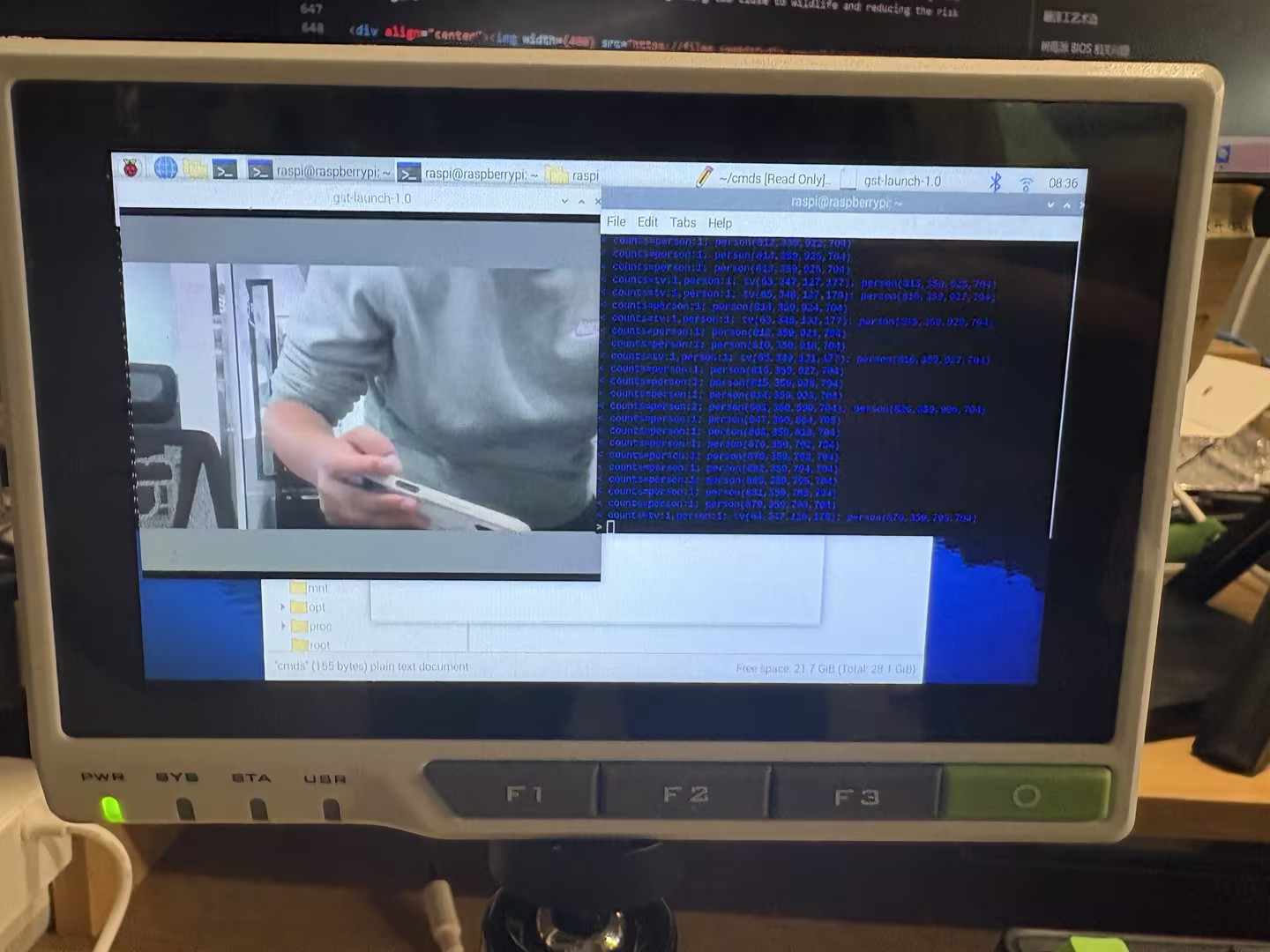
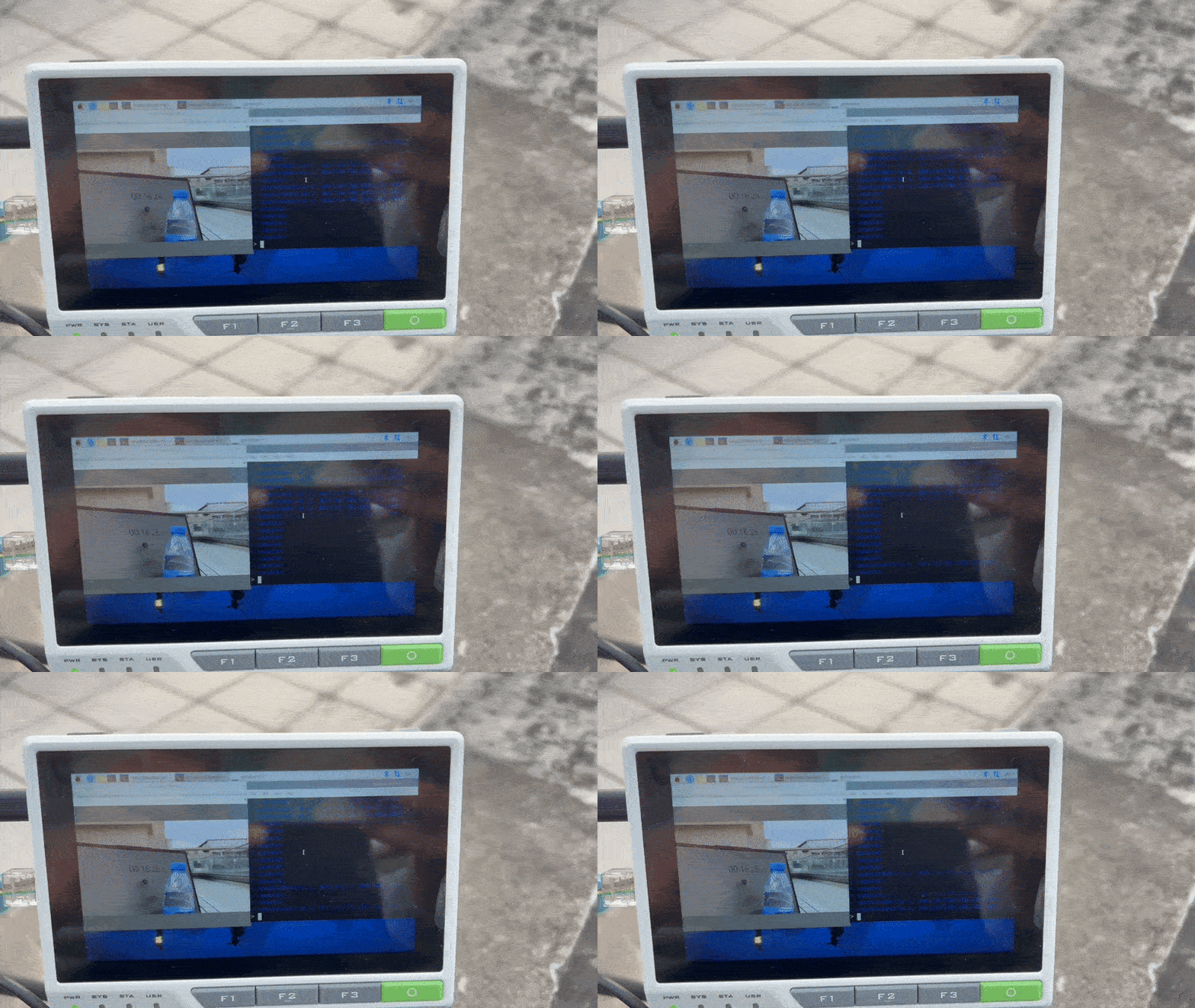
上图显示了通过 GStreamer 的 RTSP 流和通过 WebSocket 的文本 AI 检测结果。
左侧的终端显示检测结果:
< counts=person:1; person(682,359,1175,704)
< counts=person:1; person(649,359,1247,704)
< counts=person:1; person(678,359,1188,704)
< counts=person:1; person(652,359,1240,704)
< counts=person:1; person(656,359,1227,704)
< counts=person:1; person(648,359,1236,704)
< counts=person:1; person(648,359,1243,704)
< counts=person:1; person(650,359,1227,703)
< counts=person:1; person(652,359,1241,704)
< counts=person:1; person(646,359,1246,704)
< counts=person:1; person(647,359,1244,704)
< counts=person:1; person(653,359,1252,704)
< counts=person:1; person(650,359,1238,704)
恭喜!您已经实现了自己的远程 AI 检测系统。
探索可能性
如开头所述,这个项目只是远程 AI 检测的一个简单示例。您可以将其扩展到更复杂的场景。我们将在这里介绍一些示例。所有这些示例稍后都会更新到 Github。
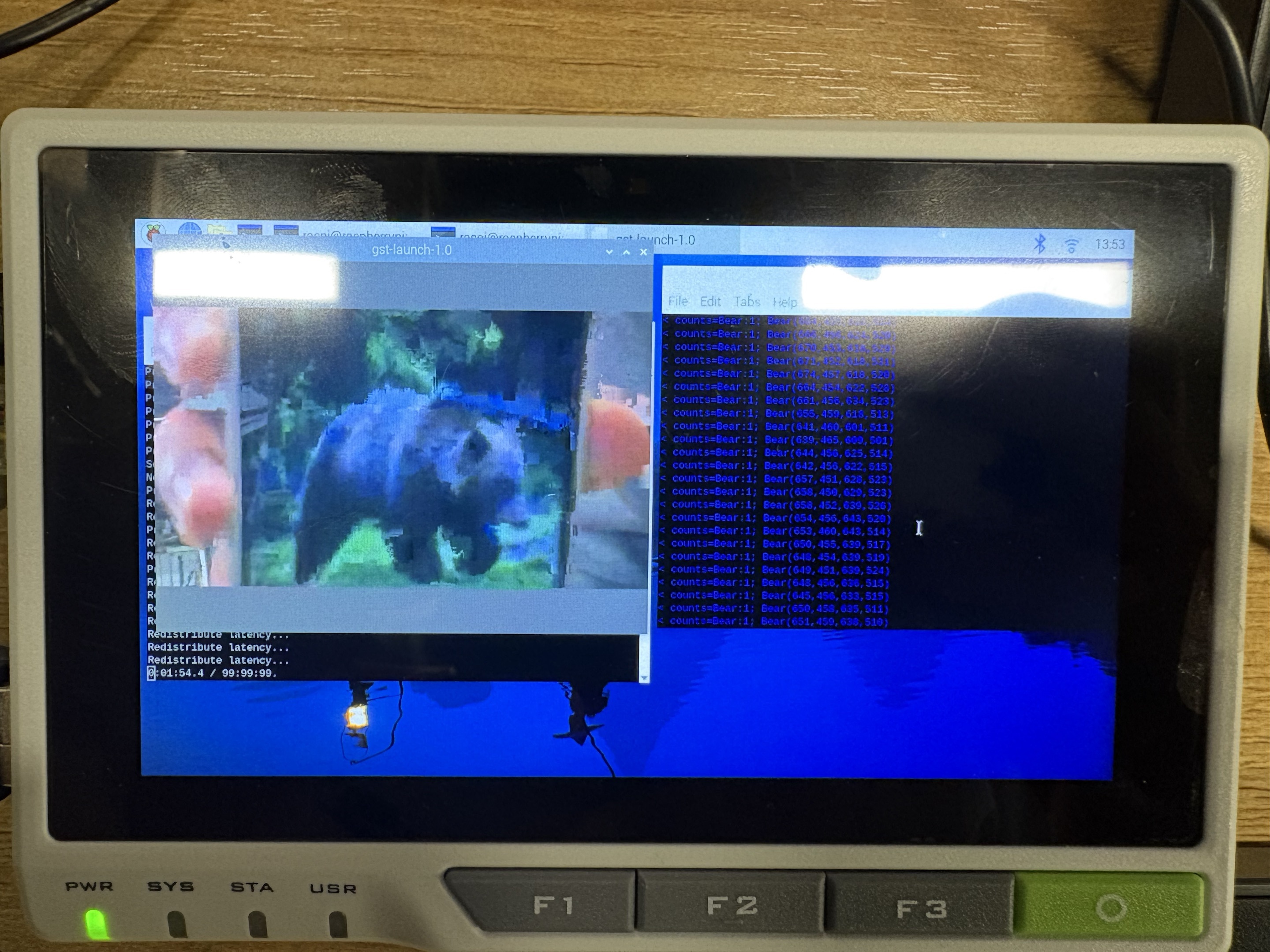
案例 1:野外露营熊警报系统
将熊检测模型上传到 reCamera,并将设备部署在森林露营地的固定位置以检测潜在的熊入侵。您可以通过 reTerminal 或其他设备从远处监控该区域,帮助您避免过于接近野生动物并降低危险风险。
技术支持与产品讨论
感谢您选择我们的产品!我们在这里为您提供不同的支持,以确保您使用我们产品的体验尽可能顺畅。我们提供多种沟通渠道,以满足不同的偏好和需求。