使用 WSL2 刷写 JetPack
介绍
本教程演示如何使用 Windows Subsystem for Linux 2 (WSL2) 在 Jetson 设备上刷写 JetPack。通过这种方式,Windows 用户无需单独搭建一台 Ubuntu 主机即可刷写 JetPack。
这不被视为稳定方案,且不会提供主动技术支持。如果你遇到错误,请改用原生 Ubuntu 主机。
前置条件
系统要求
- Windows: Windows 10 1903(内部版本 18362.1049 或更高)或 Windows 11
- WSL: 需要 WSL2
- usbipd-win: 版本 4.x 及以上
检查你的系统
检查 Windows 内部版本:
reg query "HKLM\SOFTWARE\Microsoft\Windows NT\CurrentVersion" /v CurrentBuild
检查 WSL 版本:
wsl -v
检查 usbipd 版本:
usbipd --version
推荐的 WSL 发行版
| JetPack 版本 | 推荐的 WSL 发行版 |
|---|---|
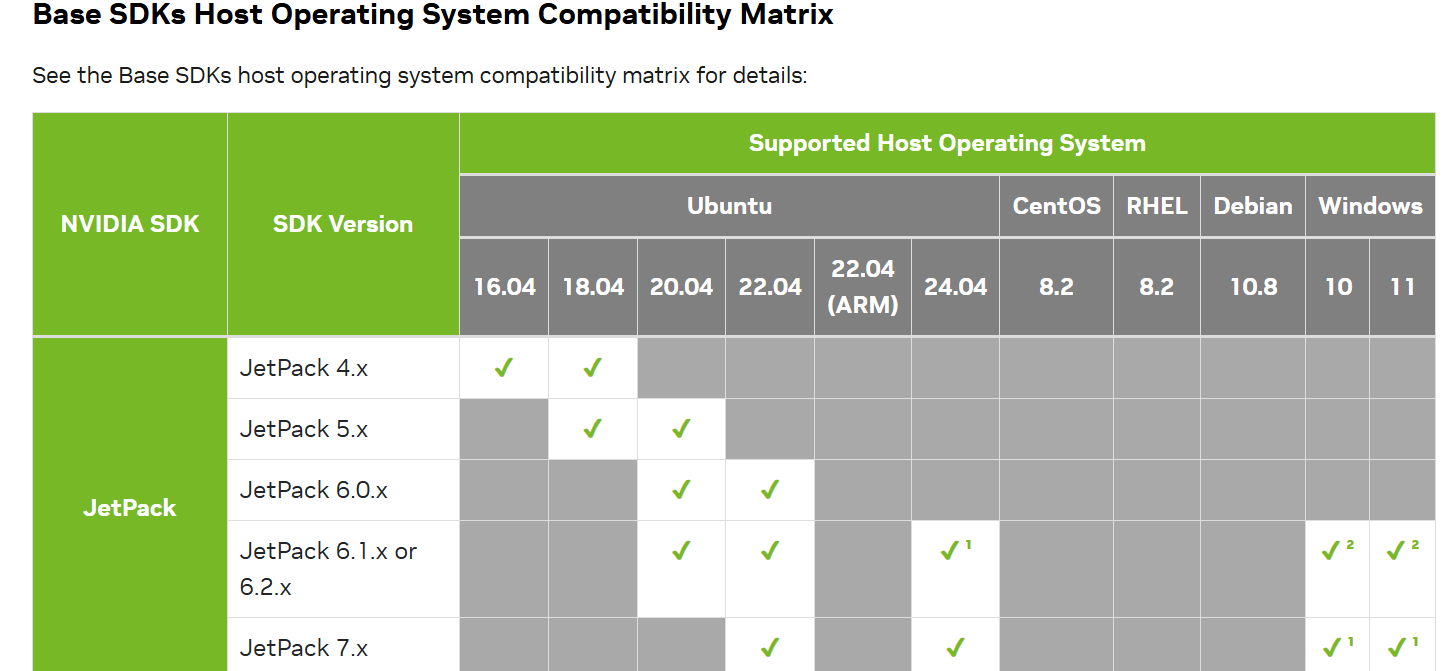
| JetPack 4.x | Ubuntu 18.04 |
| JetPack 5.x | Ubuntu 18.04 / Ubuntu 20.04 |
| JetPack 6.x | Ubuntu 20.04 / Ubuntu 22.04 |
关于具体版本要求,请参考 NVIDIA SDK Manager 文档。
从 Microsoft Store 安装发行版,或使用命令行:
# For example, install Ubuntu 22.04
wsl --install -d Ubuntu-22.04
设置 WSL2 内核
自定义 WSL 内核
需要一个自定义 WSL 内核来支持不同的 USB 设备。你可以:
- 使用下面提供的预编译内核
- 按照此指南自行编译内核
预编译内核下载: OneDrive Link
- SHA256:
f249022feab9372d448d236a4401e087d0f150dd6b3367b571f0b9a703bd2d38
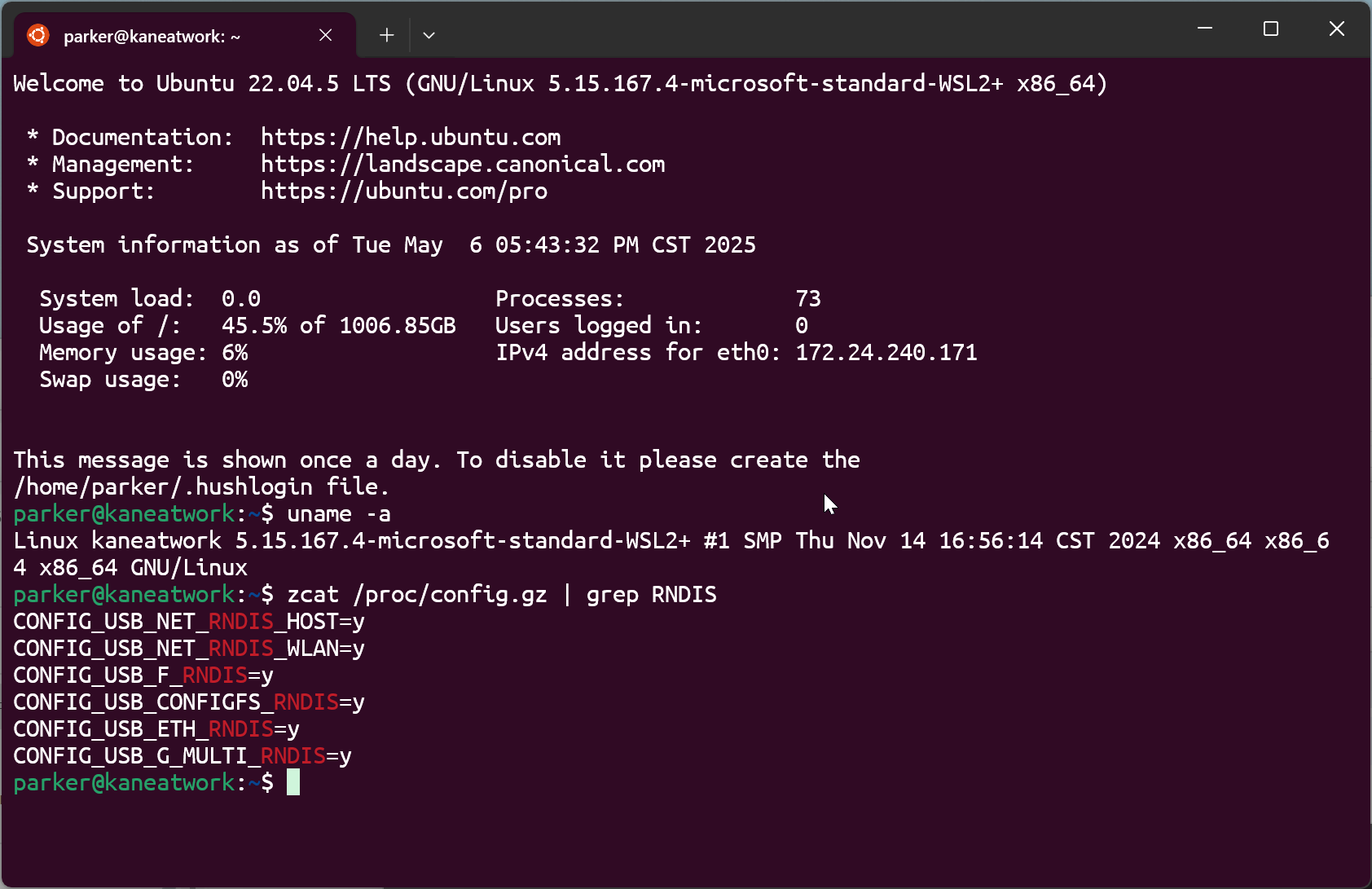
要验证内核兼容性,请在安装后检查是否支持 RNDIS。
替换标准 WSL 内核
- 关闭 WSL:
wsl --shutdown
- 配置 WSL 内核:
适用于 Windows 11(或更高版本的 Windows 10):
- 打开 WSL Settings 图形界面应用
- 进入设置并配置自定义内核路径
适用于所有 Windows 版本:
编辑 .wslconfig 文件:
notepad $env:USERPROFILE\.wslconfig
在 [wsl2] 下添加以下配置:
[wsl2]
kernel=D:\\WSL_Kernel\\bzImage
将 D:\\WSL_Kernel\\bzImage 替换为你实际下载的内核文件路径。
- 重启 WSL 并验证:
# Restart WSL
wsl

# Check kernel information
uname -a

# Check RNDIS features
zcat /proc/config.gz | grep RNDIS
刷写 JetPack
大部分刷写步骤与原生 Ubuntu 相同。本示例使用 reComputer J4012。
步骤 1:下载 JetPack
从 Seeed 刷写汇总页面下载适用于你设备的 JetPack 版本。该页面提供:
- 所有 Seeed Jetson 设备的 JetPack 镜像
- 各设备进入强制恢复模式的详细操作说明
从 Windows 向 WSL 移动文件时,请注意文件权限问题。
移动并验证文件:
# Move file from Windows drive to WSL storage
mv /mnt/c/Users/seeed/Downloads/mfi_recomputer-<xxxx>.tar.gz ~

# Remove execute permission
chmod -x mfi_recomputer-<xxxx>.tar.gz

# Verify SHA256 checksum
sha256sum mfi_recomputer-<xxxx>.tar.gz
将路径 /mnt/c/Users/seeed/Downloads/ 中的 seeed 替换为你实际的 Windows 用户名。
步骤 2:进入强制恢复模式
关于特定设备的恢复模式操作说明(引脚位置、按键组合等),请参考 Seeed 刷写汇总页面,并选择你的设备型号。
大多数设备的一般步骤:
- 完全断电关闭 Jetson 设备
- 使用跳线帽或镊子短接 FEC 和 GND 引脚
- 将 USB-C 数据线连接到 Windows 主机
- 接通电源到设备
- 等待 2-3 秒,然后移除跳线帽
你的设备将进入强制恢复模式。
上面的示例展示的是 reComputer J4012。不同设备的引脚位置会有所不同——请务必查阅你设备的专用文档。
步骤 3:将 USB 设备挂载到 WSL
以 管理员权限打开 PowerShell 或 Windows Terminal。
列出 USB 设备(在 PowerShell 中):
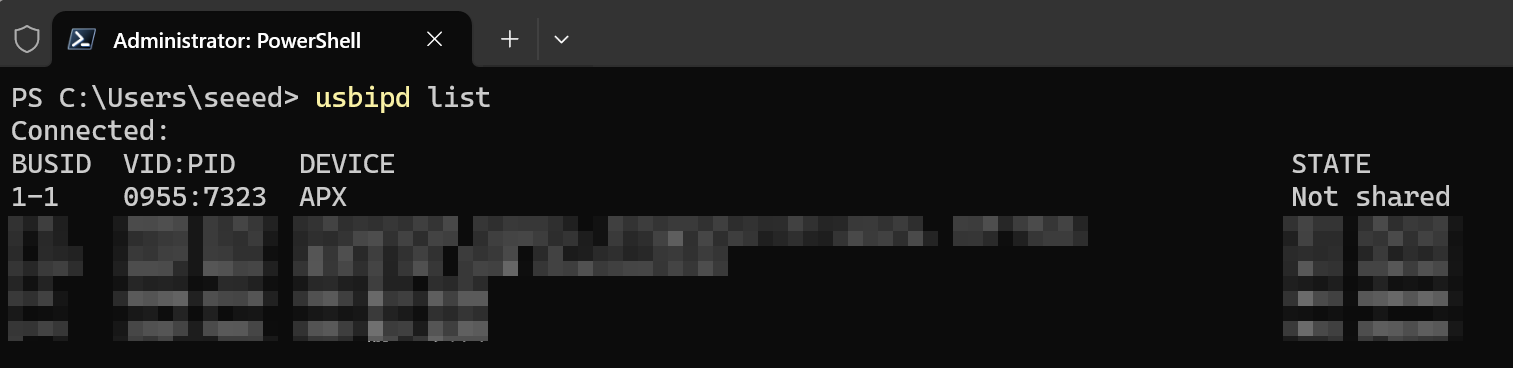
usbipd list
如果看到 usbipd: command not found,请确认已安装 usbipd-win 并将其加入系统 PATH。安装后可能需要重启终端。
你应该能看到你的设备被列为 APX,这表明它已进入强制恢复模式。
绑定设备(在 PowerShell 中):
usbipd bind -b 1-1 -f
将 1-1 替换为 usbipd list 输出中显示的实际总线 ID。
再次使用 usbipd list,确认 STATE 已变为 Shared(forced)。

挂载到 WSL(在 PowerShell 中):
usbipd attach -b 1-1 --wsl --auto-attach
你应该会看到类似如下的输出:
usbipd: info: Using WSL distribution 'Ubuntu-22.04' to attach; the device will be available in all WSL 2 distributions.
usbipd: info: Using IP address 172.24.240.1 to reach the host.
usbipd: info: Starting endless attach loop; press Ctrl+C to quit.
WSL Attached

保持此终端窗口打开。仅在刷写完成后再按 Ctrl+C。
在 WSL 中验证:
在新终端中启动 WSL 并检查:
lsusb
你应该会看到类似如下的输出:
Bus 002 Device 001: ID 1d6b:0003 Linux Foundation 3.0 root hub
Bus 001 Device 002: ID 0955:7323 NVIDIA Corp. APX
Bus 001 Device 001: ID 1d6b:0002 Linux Foundation 2.0 root hub

设备已成功连接到 WSL。
步骤 4:刷写设备
进入你的 JetPack 目录并执行刷写命令:
根据你的设备和需求选择合适的刷写方式:
选项 1:Seeed BSP(推荐用于 Seeed 设备)
对于 Seeed reComputer 设备,使用预构建的 Massflash 包:
sudo ./tools/kernel_flash/l4t_initrd_flash.sh --flash-only --massflash 1 --network usb0 --showlogs
请确保已安装刷写所需的前置依赖:
sudo apt install qemu-user-static sshpass abootimg nfs-kernel-server libxml2-utils binutils -y
选项 2:NVIDIA SDK Manager
适用于 NVIDIA 官方开发套件,或当你需要 SDK 组件时:
1. 启动 SDK Manager:
sdkmanager
2. 按照屏幕上的指引完成刷写流程。
关于在 WSL2 上使用 SDK Manager 的更详细说明,请参考 NVIDIA 官方文档。
已知限制:通过 WSL2 使用 SDK Manager 无法刷写到外部 NVMe/SSD 存储设备。如果你需要刷写到外部 SSD,请使用选项 3(Initrd 刷写)或使用原生 Ubuntu 主机。
选项 3:Initrd 刷写(适用于 NVIDIA 官方开发套件)
适用于 NVIDIA 官方开发套件(Jetson Orin Nano Developer Kit 等):
以 Jetson Orin Nano Super Developer Kit 为例:
# Download Jetson Linux
wget https://developer.nvidia.com/downloads/embedded/l4t/r36_release_v4.3/release/Jetson_Linux_r36.4.3_aarch64.tbz2

# Download Root Filesystem
wget https://developer.nvidia.com/downloads/embedded/l4t/r36_release_v4.3/release/Tegra_Linux_Sample-Root-Filesystem_r36.4.3_aarch64.tbz2

# Extract Jetson Linux
tar xpf Jetson_Linux_r36.4.3_aarch64.tbz2

# Extract Root Filesystem
sudo tar xpf Tegra_Linux_Sample-Root-Filesystem_r36.4.3_aarch64.tbz2 -C ./Linux_for_Tegra/rootfs

# Install prerequisites
sudo ./tools/l4t_flash_prerequisites.sh

# Apply binaries
sudo ./apply_binaries.sh

# Flash
sudo ./tools/kernel_flash/l4t_initrd_flash.sh --external-device nvme0n1p1 -c tools/kernel_flash/flash_l4t_external.xml -p "-c bootloader/t186ref/cfg/flash_t234_qspi.xml" --showlogs --network usb0 jetson-orin-nano-devkit internal
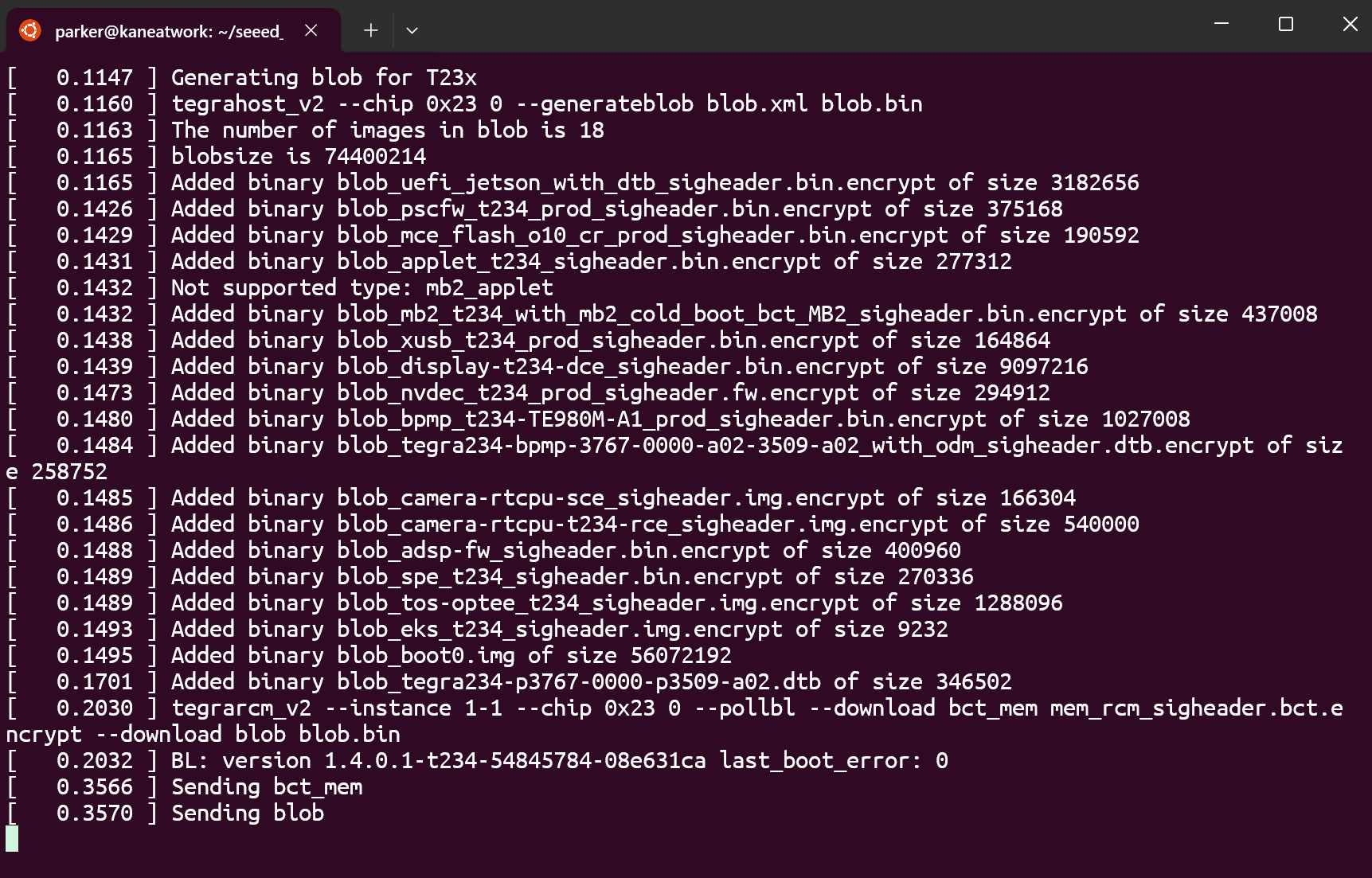
将 jetson-orin-nano-devkit 替换为你具体设备的 target 名称。请查阅 NVIDIA 文档以获取正确的 target 名称。
当刷写过程成功完成后,你会看到类似如下的输出:
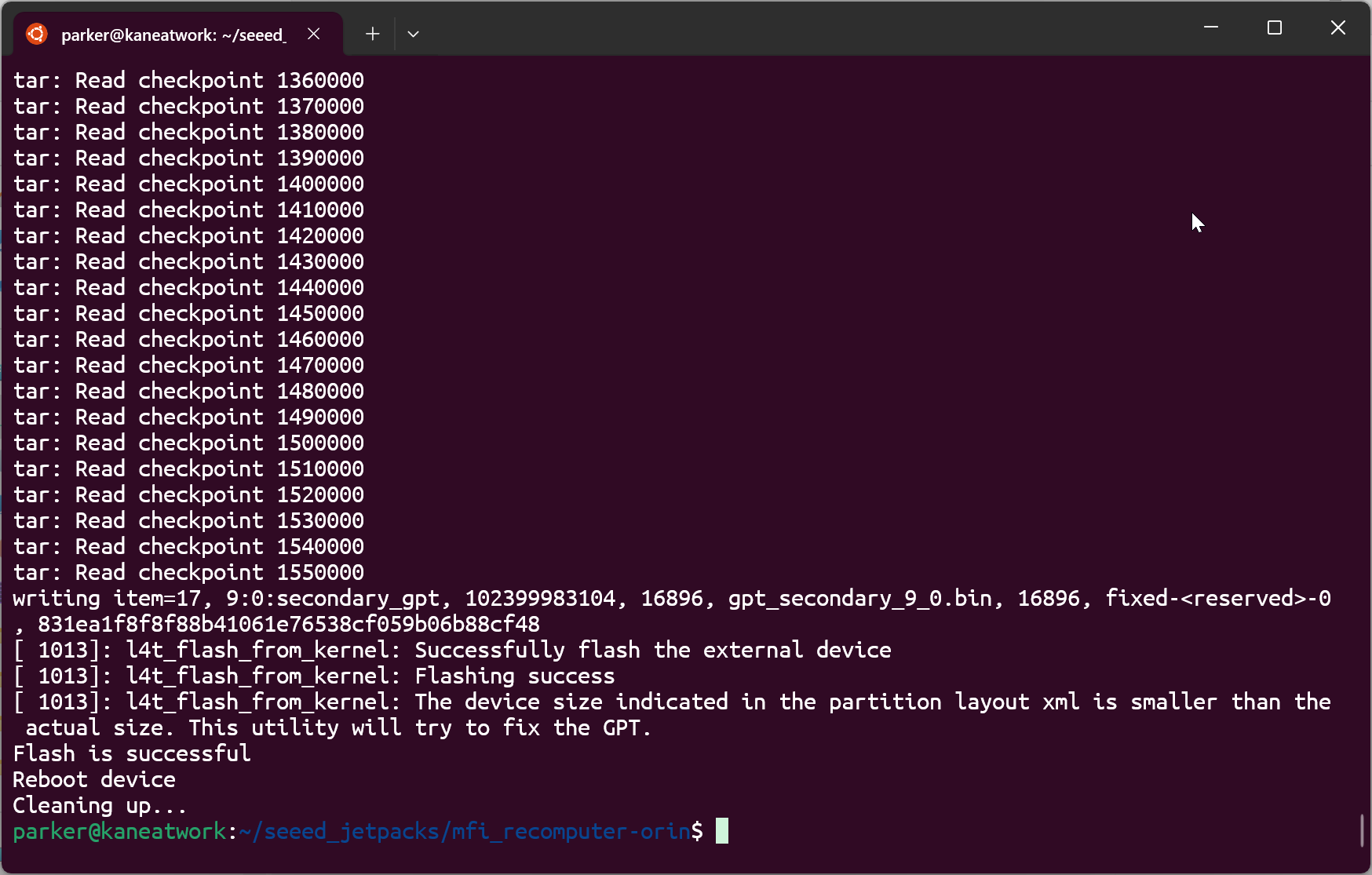
刷写完成后,你可以将 USB 设备从 WSL 分离:
usbipd detach -b 1-1

故障排查
USB 设备未在 WSL 中显示
- 确保 usbipd-win 版本为 4.x 或更高
- 确认设备处于强制恢复模式(应显示为 APX)
- 尝试使用
-f(force)标志重新绑定设备 - 暂时禁用 Windows Defender Firewall 或杀毒软件,因为它们可能会阻止 USB 设备访问
- 尝试使用其他 USB 接口(最好是 USB 3.0)
刷写失败或超时
- 如果问题持续存在,请使用原生 Ubuntu 主机
- 检查 USB 线质量和连接情况(尽量使用原装线缆)
- 确保 Jetson 设备有足够的电源供给(使用 5V/4A 电源适配器)
- 关闭可能正在使用该 USB 设备的其他软件
- 尝试在不使用
--auto-attach标志的情况下刷写,并手动监控连接
权限问题
- 始终以 Administrator 权限运行 usbipd 命令
- 从 Windows 向 WSL 移动文件时,检查文件权限
- 如果在 WSL 中遇到权限被拒绝错误,尝试运行:
sudo chmod 666 /dev/bus/usb/001/*
WSL 内核问题
如果你看到关于缺少 USB 支持的错误:
- 验证自定义内核是否已正确加载:
uname -r应显示与标准 WSL 内核不同的版本 - 检查 RNDIS 支持:
zcat /proc/config.gz | grep CONFIG_USB_NET_RNDIS - 如果问题仍然存在,请按照官方指南重新构建内核
技术支持与产品讨论
感谢你选择我们的产品!我们将为你提供多种支持,以确保你在使用我们产品时拥有尽可能顺畅的体验。我们提供多种沟通渠道,以满足不同的偏好和需求。