reComputer Robotics J601 入门指南
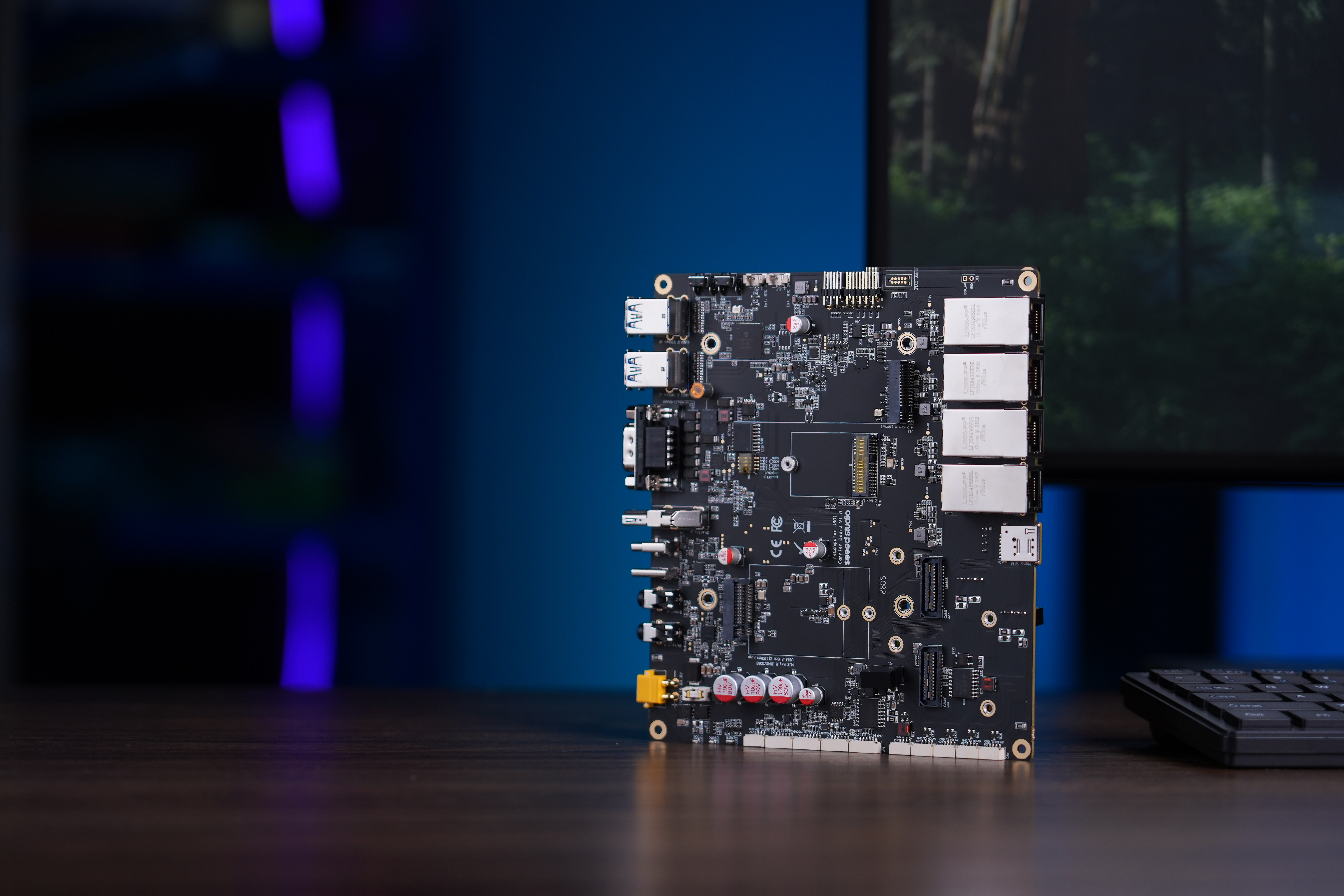
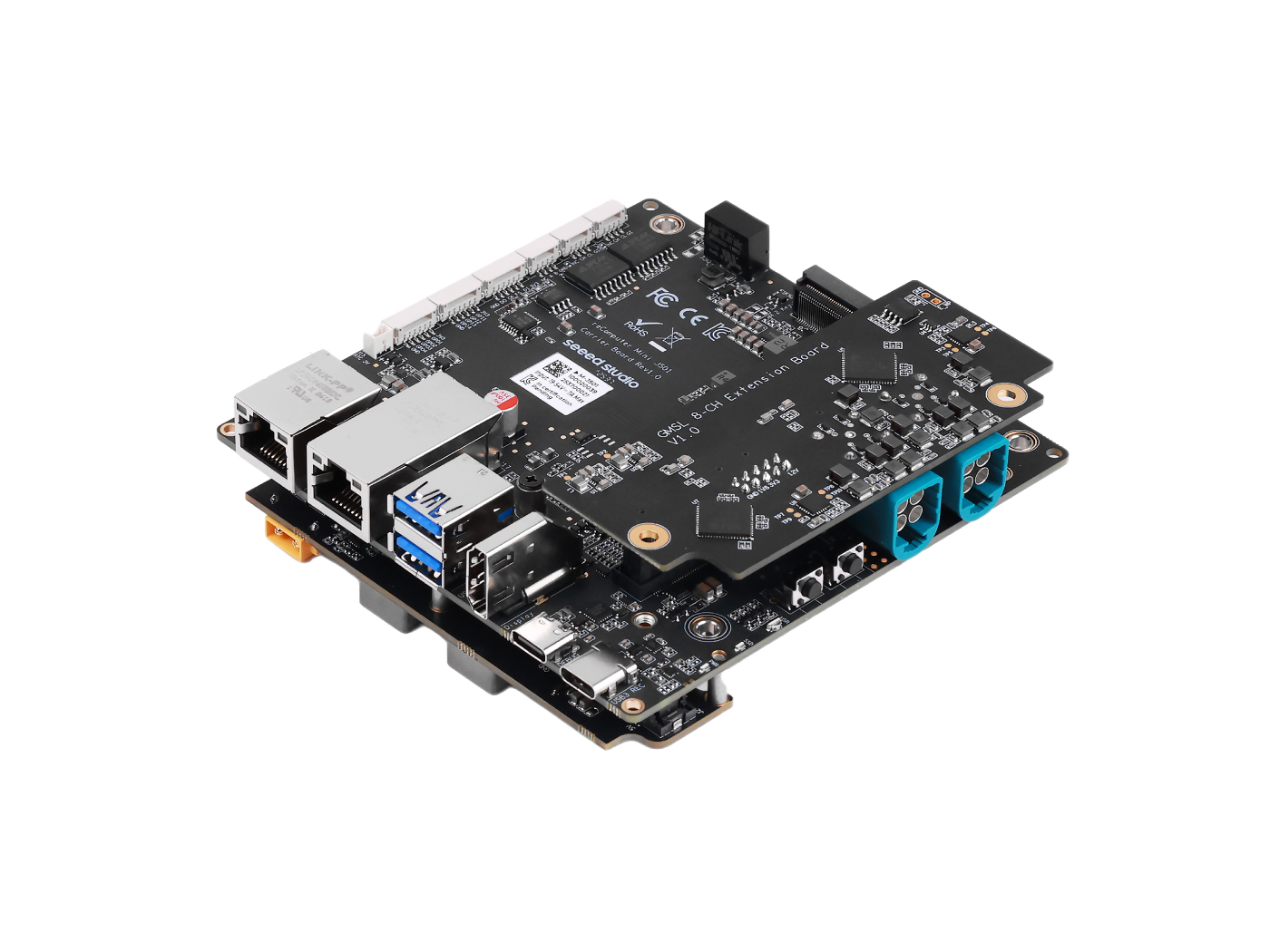
reComputer J601 是一款紧凑而强大的 Jetson AGX Thor 边缘 AI 载板,提供高达 2070 TFLOPS 的算力。它面向开发与量产,集成了 M.2 Key E/M/B、4 路 10Gb RJ45、4 路 USB 3.2、HDMI 2.1、8 路 GMSL 以及多种 IO,便于无缝集成,可作为人形机器人的“大脑”。它支持 NVIDIA Isaac、Hugging Face、PyTorch 和 ROS2/1 等 LLM 与物理 AI 框架,连接 AI 与机器人领域。凭借优化的实时处理能力,它可以运行视觉 AI、Transformer 和多模态模型,为边缘设备解锁先进 AI 能力。
特性
- 支持 NVIDIA Jetson AGX Thor T5000 和 T4000 模组
- 最高 2070 TFLOPS AI 性能
- 最多 4 路 10GbE RJ45 接口
- 4 路 USB 3.2 Type-A 接口,速率最高 10Gbps
- HDMI 2.1 显示输出
- M.2 Key M,用于 PCIe Gen 4 NVMe 2280 SSD
- M.2 Key E,用于 M.2 2230 Wi-Fi 模组
- M.2 Key B,用于 4G/5G 模组
- 通过两个 Mini-Fakra 接口和 GMSL 扩展板,支持最多 8 路 GMSL2 摄像头
- 机器人 I/O,包括隔离 CAN、RS-232/422/485、I2C、I2S、GPI 和 GPO
- 通过 XT30 提供宽范围 19V 至 48V DC 输入
- 软件平台:JetPack 7.1
规格参数
| 模组兼容性 | NVIDIA Jetson AGX Thor T5000 / T4000 |
| PCB 尺寸 | 168 mm x 155 mm(不含 Jetson AGX Thor 模组) |
| 显示 | 1x HDMI 2.1 |
| USB | 4x USB 3.2 Type-A(10Gbps,Host),1x USB 2.0 Type-C(调试),1x USB 3.0 Type-C(恢复) |
| 以太网 | 搭配 T5000 时为 4x RJ45 10GbE;搭配 T4000 时为 3x RJ45 10GbE |
| M.2 Key M | 1x M.2 Key M,用于 PCIe Gen 4 NVMe 2280 SSD |
| M.2 Key E | 1x M.2 Key E,用于 M.2 2230 Wi-Fi 模组 |
| M.2 Key B | 1x M.2 Key B,用于 4G/5G 模组 |
| 串口 | 1x RS-232/422/485(DB9 接口) |
| JST 接口 | 搭配 T5000 时为 4x CAN,或搭配 T4000 时为 2x CAN,1x RS-485,1x I2S,1x I2C,4x GPI 和 4x GPO |
| 音频 | 1x 麦克风输入和 1x 音频输出 |
| 风扇 | 1x 4 针风扇接口(12V PWM) |
| RTC | 1x RTC 2 针排针 |
| LED 指示灯 | 1x 绿色 PWR LED,1x 绿色 SSD LED,以及 1x RGB USR LED |
| 按键 | 1x Recovery 按键和 1x Reset 按键 |
| GMSL | 2x Mini-Fakra 接口,可连接最多 8x GMSL2 摄像头 |
| 工作温度 | 使用导热硅脂时为 -10°C 至 60°C;使用导热垫时为 -10°C 至 55°C |
| 电源 | XT30,19V 至 48V DC |
| JetPack | JetPack 7.1 |
硬件概览
| 侧视图 1 |
|---|
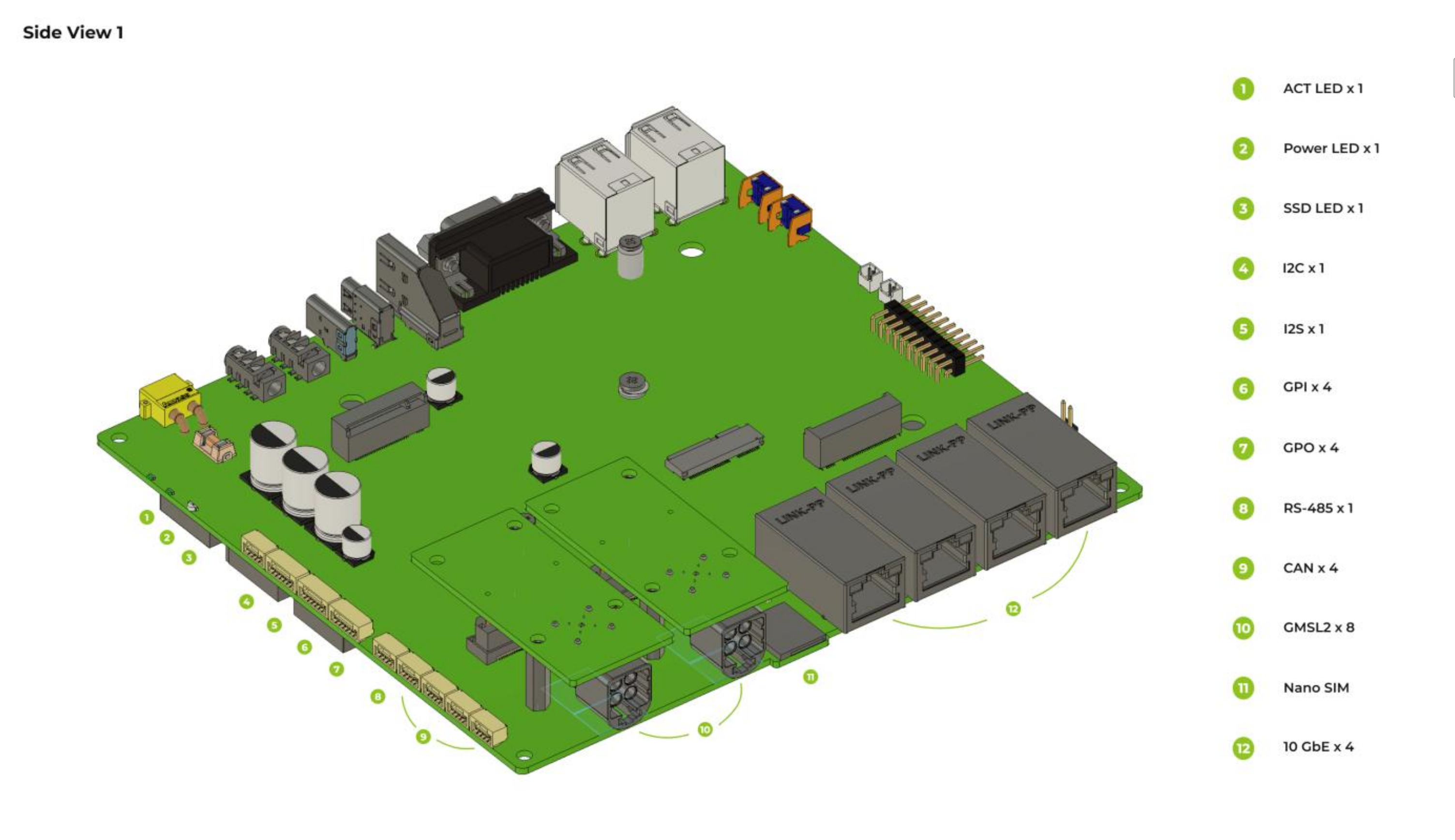 |
| 侧视图 2 |
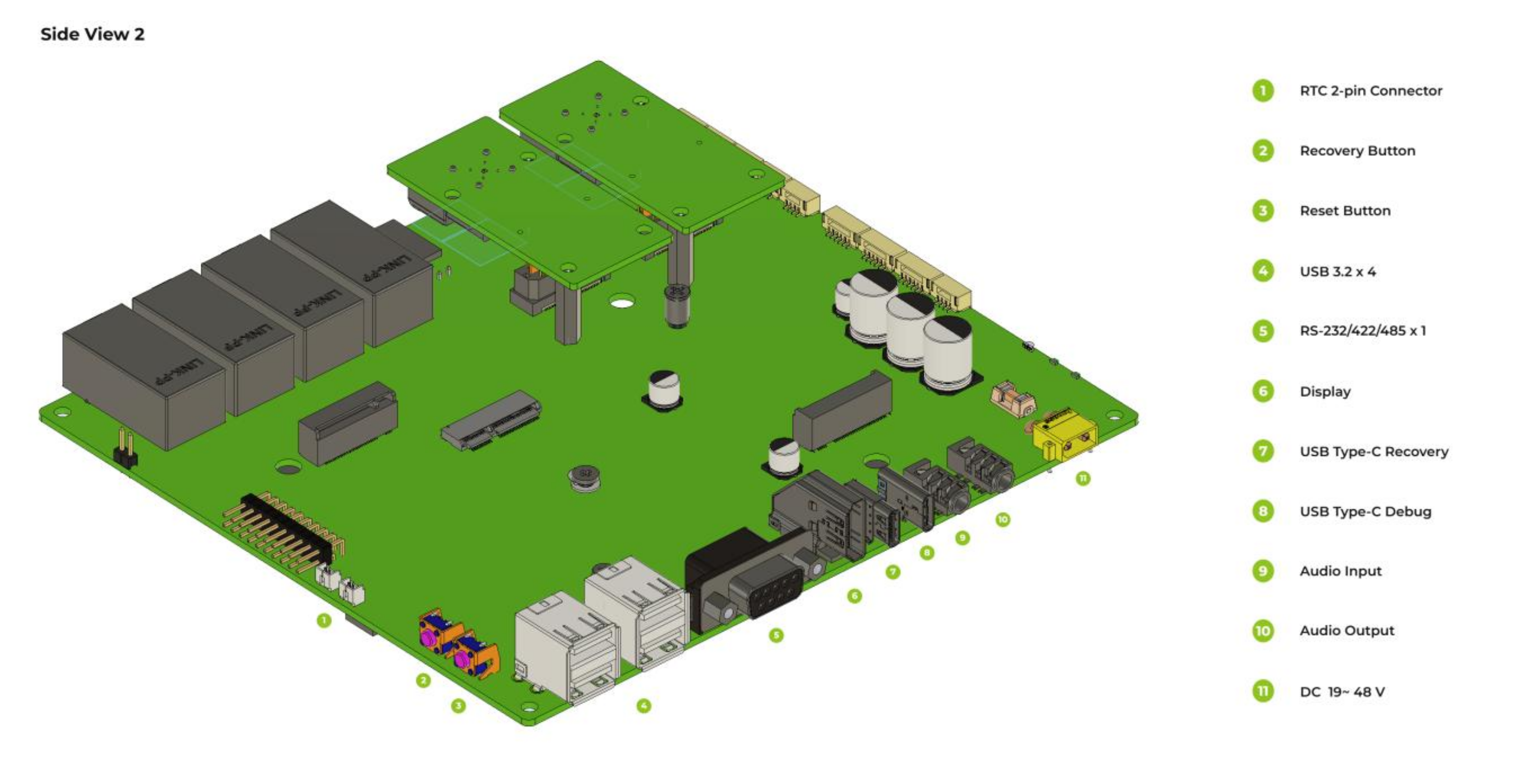 |
| 底视图 |
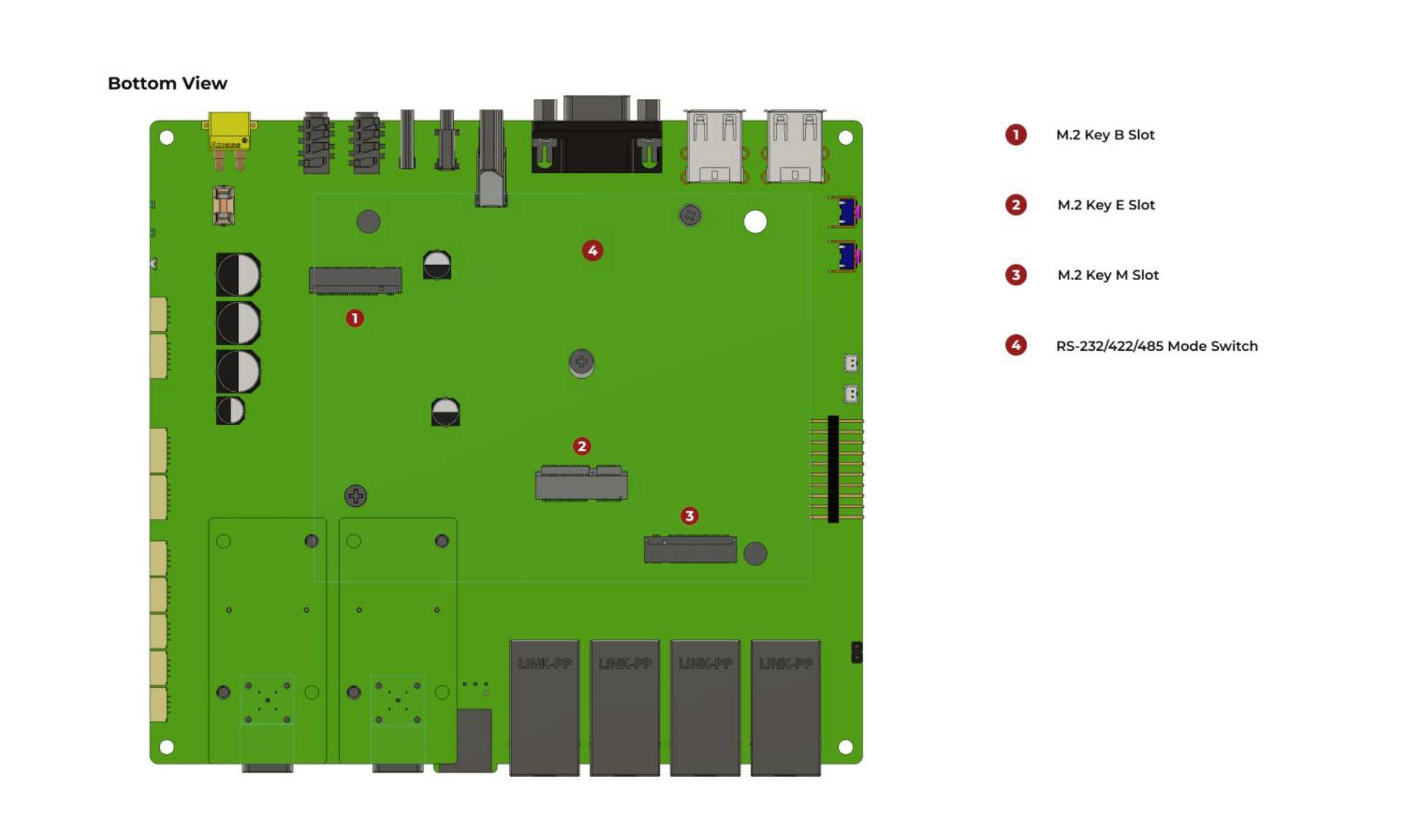 |
刷写 JetPack
本节将向你展示如何将 JetPack 刷写到连接在 reComputer Robotics J6014 / J6015 上的 NVMe SSD。两款设备都使用 J601 载板,刷写步骤完全相同。
支持的模组
前置条件
- Ubuntu 主机电脑
- reComputer Robotics J6014 或 J6015
- NVMe M.2 2280 内置 SSD
- USB Type-C 数据传输线
- 主机电脑上至少 220 GB 可用存储空间
我们建议使用物理 Ubuntu 主机,而不是虚拟机。Seeed Jetson DevelopTool 也通过 WSL2 支持 Windows,但原生 Ubuntu 主机能提供最稳定可靠的刷写体验。
| JetPack 版本 | Ubuntu 版本(主机电脑) | ||
| 20.04 | 22.04 | 24.04 | |
| JetPack 7.1 | ✅ | ✅ | |
选择刷写方式
在下面选择图形化的 Seeed Jetson DevelopTool 工作流或命令行工作流之一。
- 软件刷写
- 命令行刷写
Seeed Jetson DevelopTool 提供引导式图形工作流,可在无需 BSP 命令的情况下完成固件的下载、校验、解压和刷写。请按照 Seeed Jetson DevelopTool 安装指南 安装该工具。
视频教程
软件刷写流程
分步说明
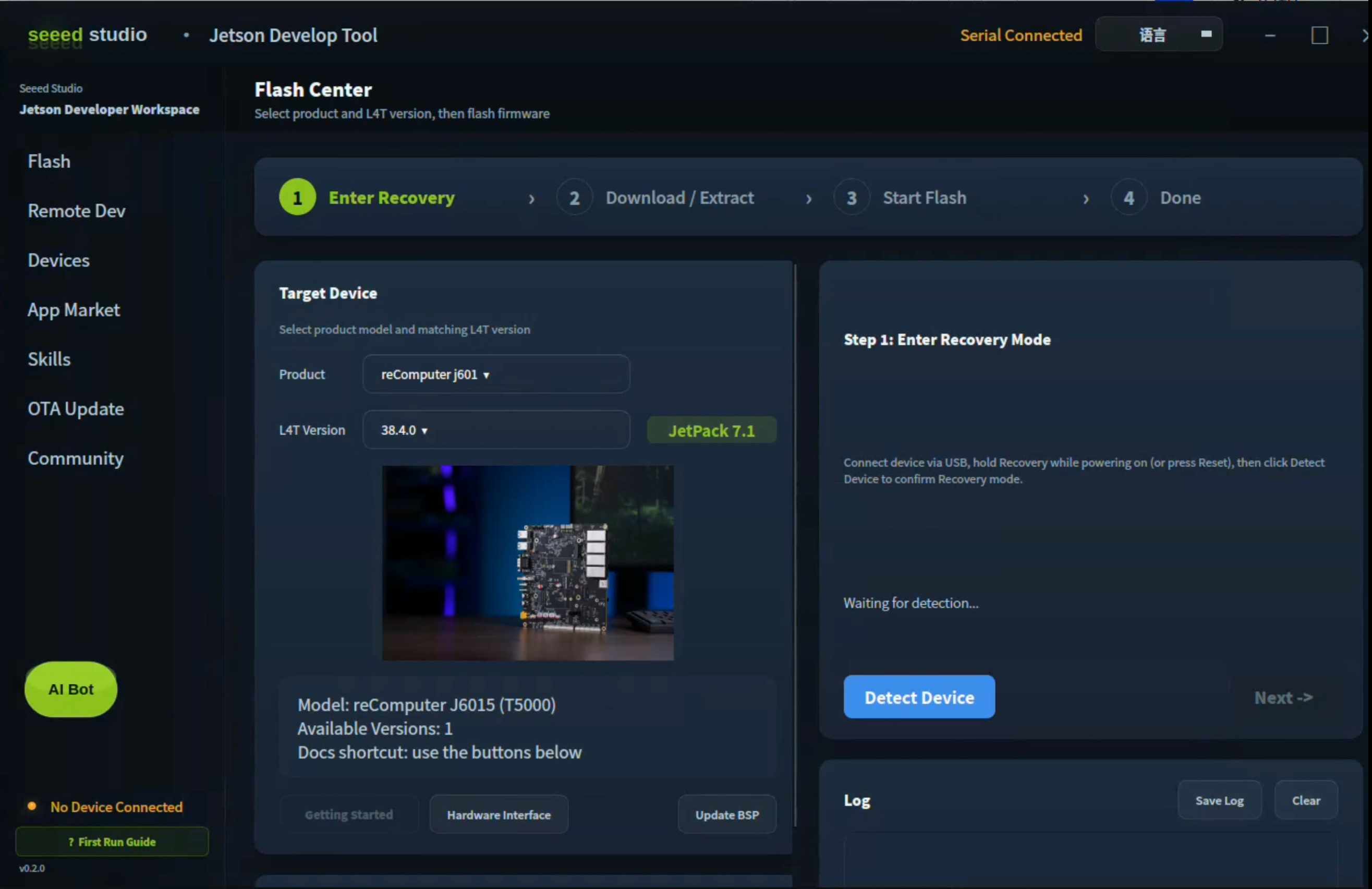
步骤 1. 启动 Seeed Jetson DevelopTool 并打开 Flash Center。选择 reComputer J601 和 JetPack 7.1 (L4T 38.4.0)。
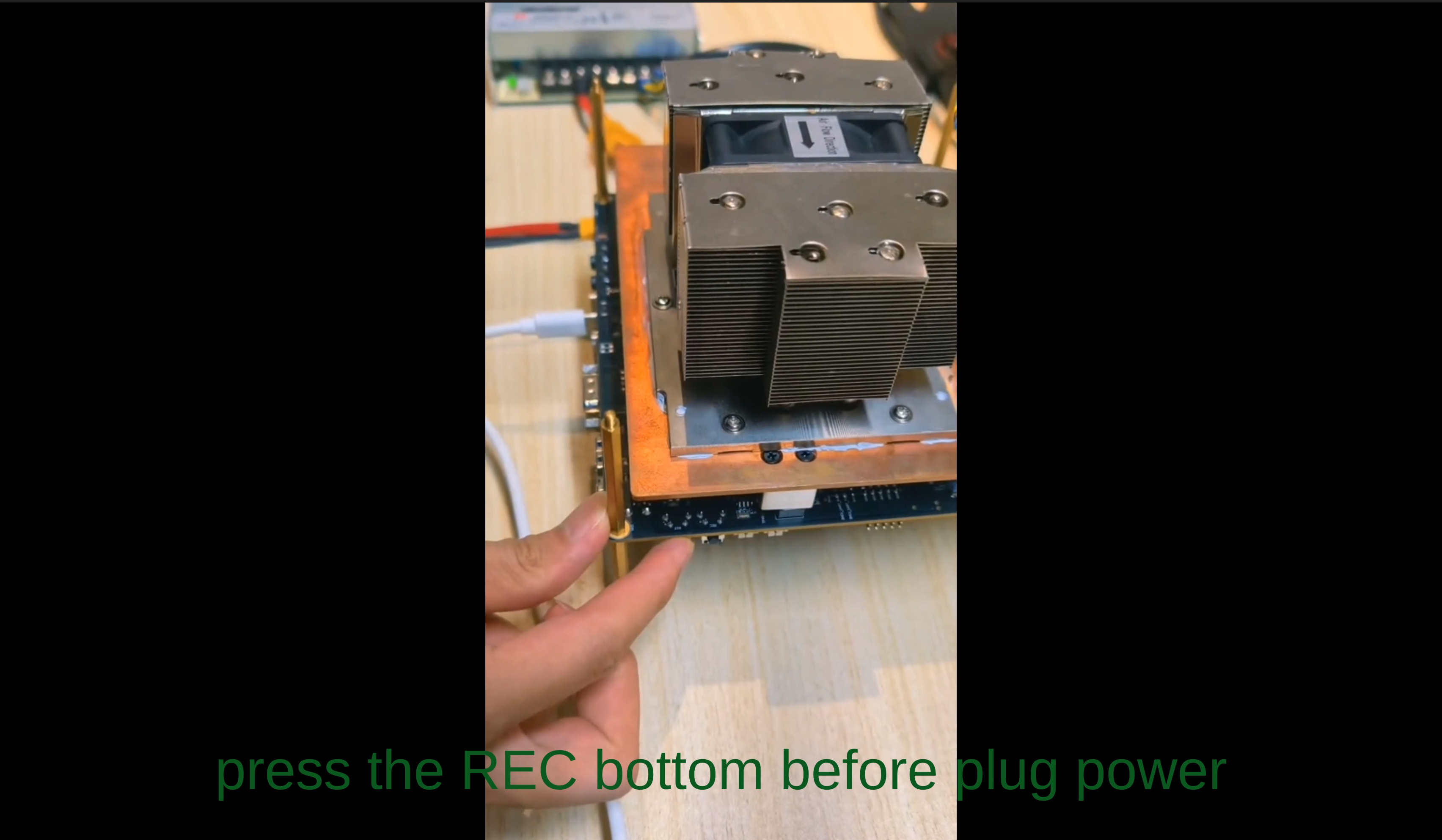
步骤 2. 使用 USB 3.0 Type-C 刷写接口 将主机电脑连接到设备。按住 RECOVERY 按键,通过 XT30 接入 19V 至 48V DC 电源,约两秒后松开按键。
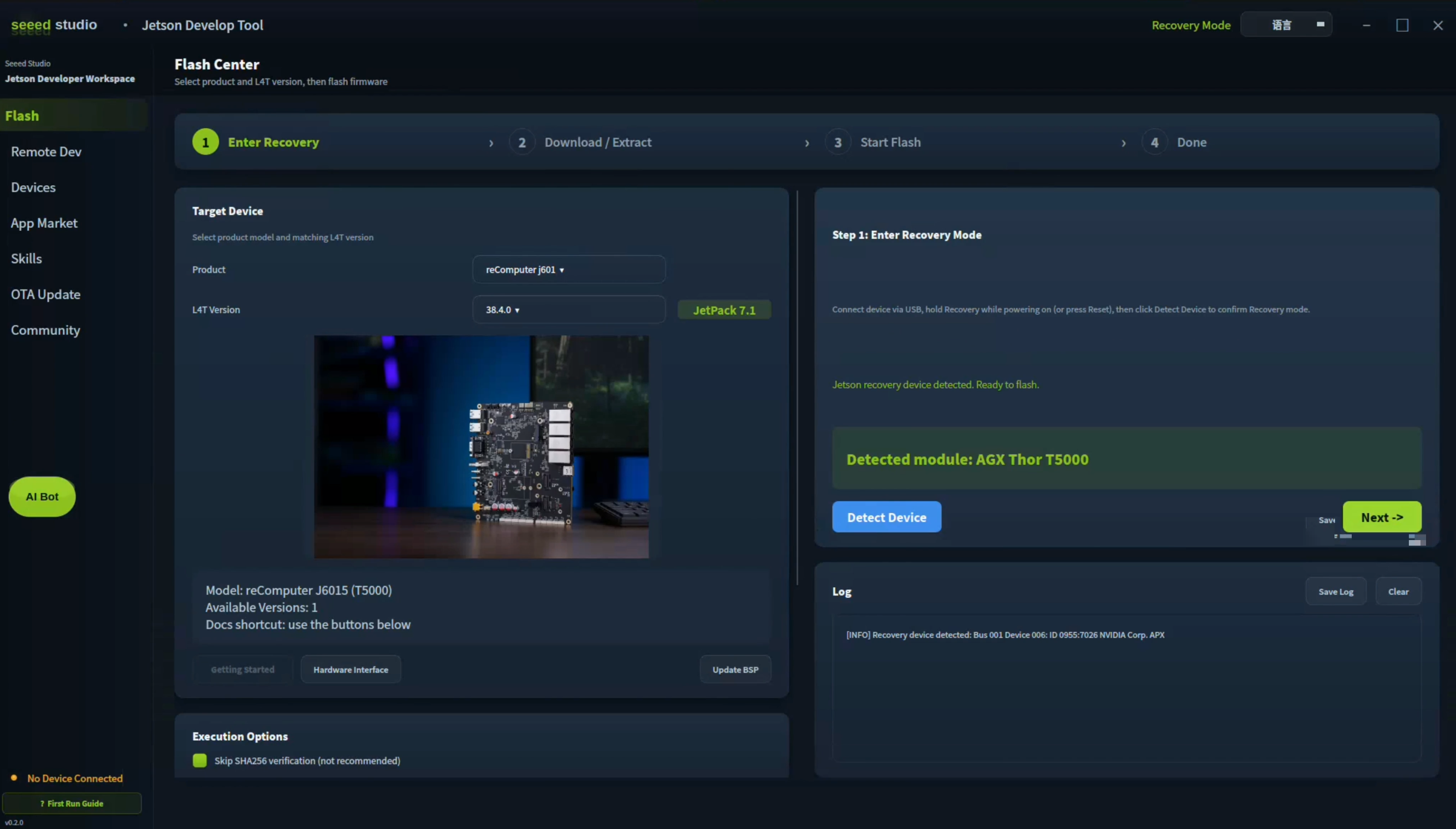
步骤 3. 点击 Detect Device。确认已检测到连接的 Jetson 模组(例如 AGX Thor T5000),然后点击 Next。
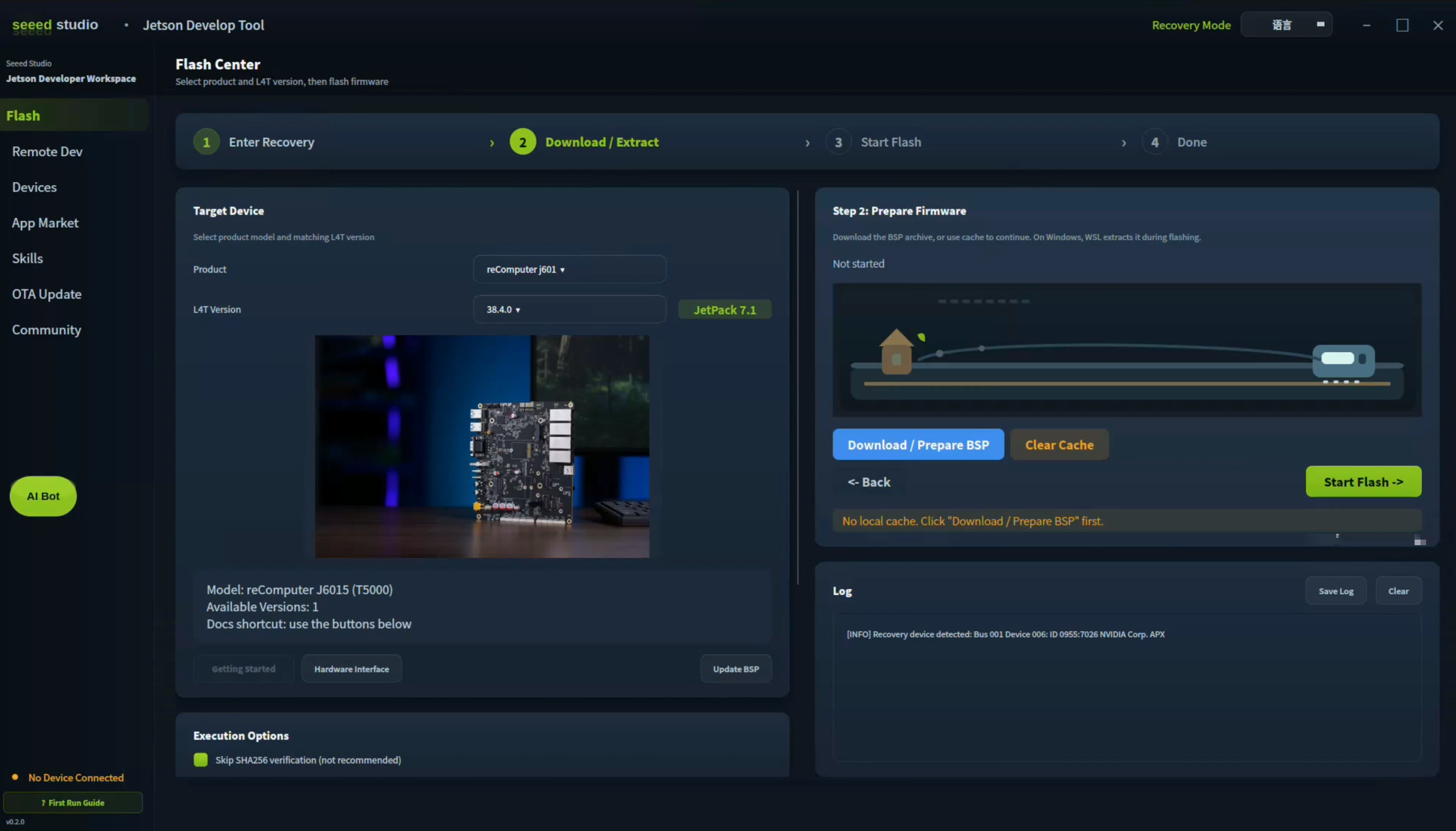
步骤 4. 点击 Download / Prepare BSP。工具会自动下载固件、校验其 SHA256 校验和,并解压 BSP。
步骤 5. 点击 Start Flash,并等待界面提示刷写完成。在此过程中不要断开电源或 USB 连接线。
刷写会清除目标 NVMe SSD 上的数据。开始前请备份重要数据。
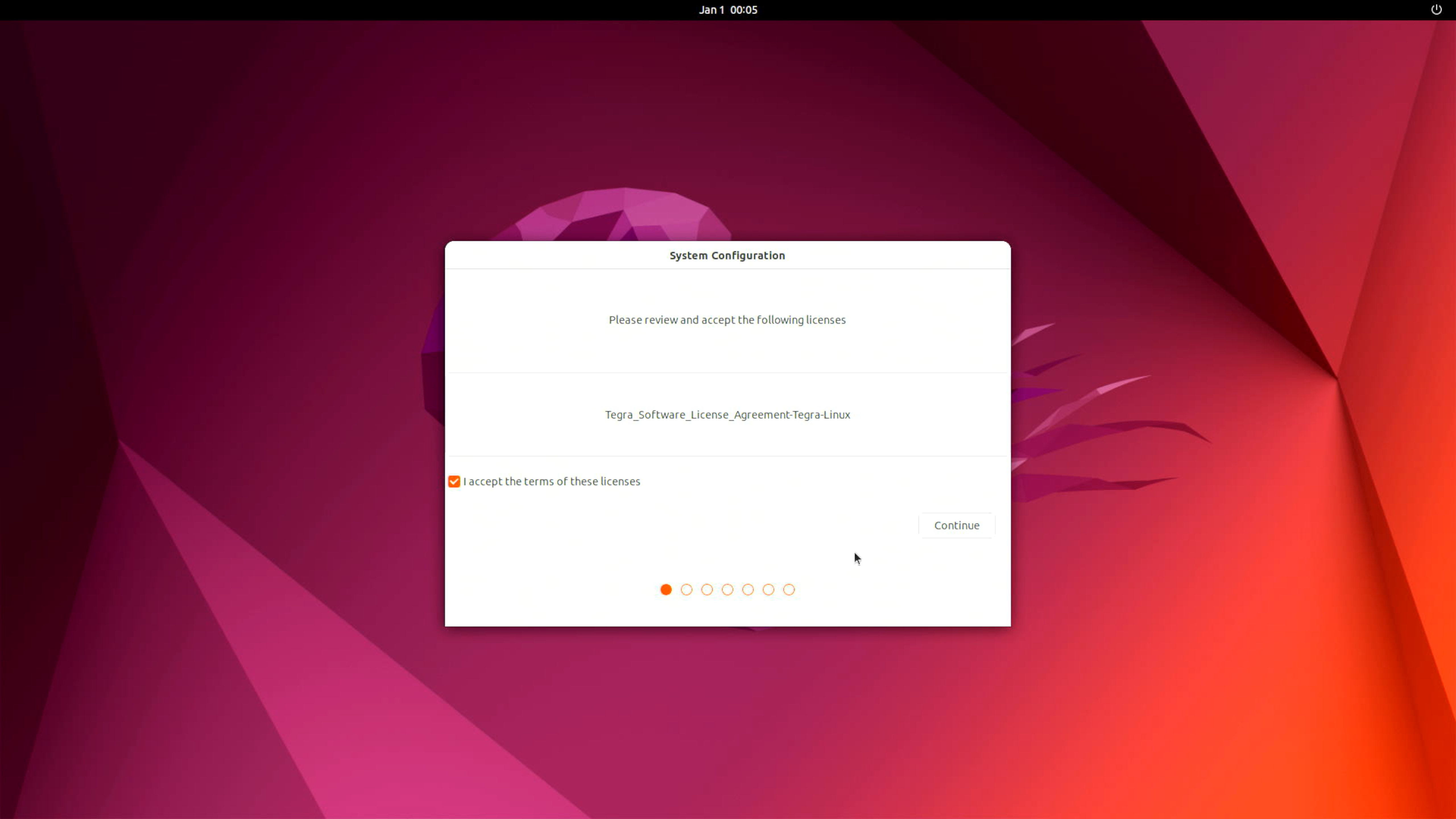
步骤 6. 将 reComputer Robotics J601 连接到 HDMI 显示器,并完成系统的初始配置。
下载并刷写与你板载 Jetson 模组匹配的 JetPack 镜像。两款产品都使用相同的 J601 载板;请根据你的模组选择对应的选项卡:
- AGX Thor T5000 (J6015)
- AGX Thor T4000 (J6014)
准备 JetPack 镜像
| JetPack 版本 | Jetson 模组 | 产品 | 下载链接 | SHA256 |
|---|---|---|---|---|
| 7.1 (L4T 38.4.0) | AGX Thor T5000 | reComputer Robotics J6015 | Download | 3f75780b43f6559bc950b6a97aa38fd6f61d4d001cce870bdfb498f64e6d18e5 |
JetPack 镜像文件体积较大,下载可能需要大约 60 分钟。请在解压压缩包前等待下载完成。
要验证下载的固件,请在 Ubuntu 主机上运行 sha256sum <file>,并将结果与表格中的 SHA256 值进行比对。
进入强制恢复模式
在刷写之前,请确保载板已进入强制恢复模式(Force Recovery Mode)。
步骤 1. 使用 USB Type-C 数据线将 Ubuntu 主机电脑连接到USB 3.0 Type-C 烧录接口。
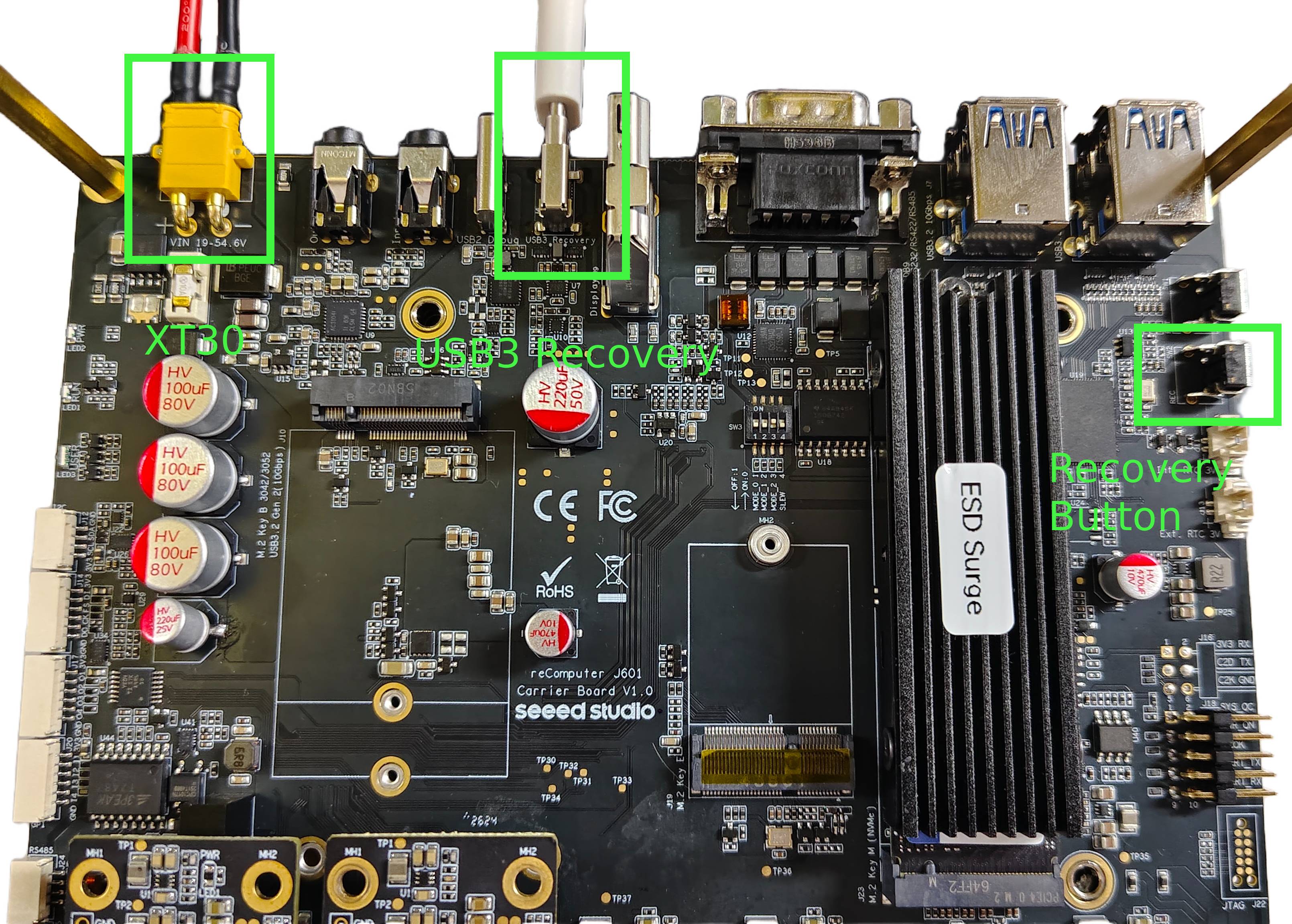
步骤 2. 按住 RECOVERY 按钮不放。
步骤 3. 连接电源(通过 XT30 提供 19V 至 48V 直流电)。
步骤 4. 两秒后松开 RECOVERY 按钮。
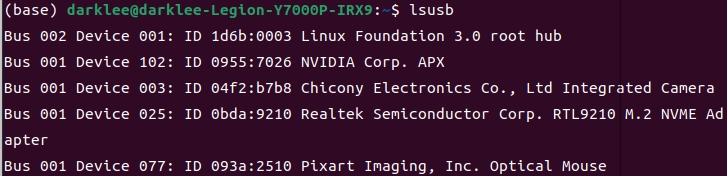
步骤 5. 在主机电脑上运行 lsusb。出现以下条目表示开发板已进入强制恢复模式(Force Recovery Mode):
- 0955:7026 NVIDIA Corp.
烧录到 Jetson
步骤 1. 解压下载的镜像:
cd <path-to-image>
sudo tar xpf mfi_recomputer-thor-carrier-j6015-7.1-38.4.0-YYYY-MM-DD.tar.gz
步骤 2. 将 JetPack 烧录到 NVMe SSD:
cd mfi_recomputer-thor-carrier-j6015
sudo ./tools/kernel_flash/l4t_initrd_flash.sh --flash-only --showlogs --external-device nvme0n1p1 -c tools/kernel_flash/flash_l4t_t264_nvme.xml -S 80GiB --network usb0 recomputer-thor-carrier-j6015 external
烧录命令通常需要 2–10 分钟。出现以下输出表示烧录成功:

步骤 3. 将 reComputer Robotics J6015 连接到 HDMI 显示器,并完成初始系统配置。
准备 JetPack 镜像
| JetPack 版本 | Jetson 模组 | 产品 | 下载链接 | SHA256 |
|---|---|---|---|---|
| 7.1 (L4T 38.4.0) | AGX Thor T4000 | reComputer Robotics J6014 | Download | c63eddfe7005a088ab439c64fb5d3bf9a52b85d62d377c6a4bf829295f7222ef |
JetPack 镜像文件较大,下载可能需要大约 60 分钟。请等待下载完成后再解压压缩包。
要验证下载的固件,请在 Ubuntu 主机上运行 sha256sum <file>,并将结果与表格中的 SHA256 值进行比较。
进入强制恢复模式(Force Recovery Mode)
在烧录之前,请确保开发板处于强制恢复模式(Force Recovery Mode)。
步骤 1. 使用 USB Type-C 数据线将 Ubuntu 主机电脑连接到USB 3.0 Type-C 烧录接口。
步骤 2. 按住 RECOVERY 按钮不放。
步骤 3. 连接电源(通过 XT30 提供 19V 至 48V 直流电)。
步骤 4. 两秒后松开 RECOVERY 按钮。
步骤 5. 在主机电脑上运行 lsusb。出现以下条目表示开发板已进入强制恢复模式(Force Recovery Mode):
- 0955:7226 NVIDIA Corp.
烧录到 Jetson
步骤 1. 解压下载的镜像:
cd <path-to-image>
sudo tar xpf mfi_recomputer-thor-carrier-j6014-7.1-38.4.0-YYYY-MM-DD.tar.gz
步骤 2. 将 JetPack 烧录到 NVMe SSD:
cd mfi_recomputer-thor-carrier-j6014
sudo ./tools/kernel_flash/l4t_initrd_flash.sh --flash-only --showlogs --external-device nvme0n1p1 -c tools/kernel_flash/flash_l4t_t264_nvme.xml -S 80GiB --network usb0 recomputer-thor-carrier-j6014 external
烧录命令通常需要 2–10 分钟。出现以下输出表示烧录成功:
步骤 3. 将 reComputer Robotics J6014 连接到 HDMI 显示器,并完成初始系统配置。
⚙️ 所有 Seeed Jetson 载板的 .dts 文件和其他源代码都可以从 Linux_for_Tegra 下载。
首次启动后,请根据需要完成系统配置。
有关详细的接口使用方法,请参考 Robotics J601 硬件接口使用说明。
J601 可以做什么?
在你烧录好 JetPack 之后,可以浏览下面的示例 Wiki,了解可以在 reComputer Robotics J601 上构建哪些项目。这些卡片是从已发布的、提到 J601 或 Jetson Thor 的 Jetson 应用和其他设备相关 Wiki 中自动生成的。

为 reBot Arm 微调 GR00T N1.7 并部署到 Jetson Thor
本维基介绍如何为 reBot Arm B601 DM 微调 NVIDIA Isaac GR00T N1.7,并在 Jetson Thor 上使用 TensorRT 加速进行部署。
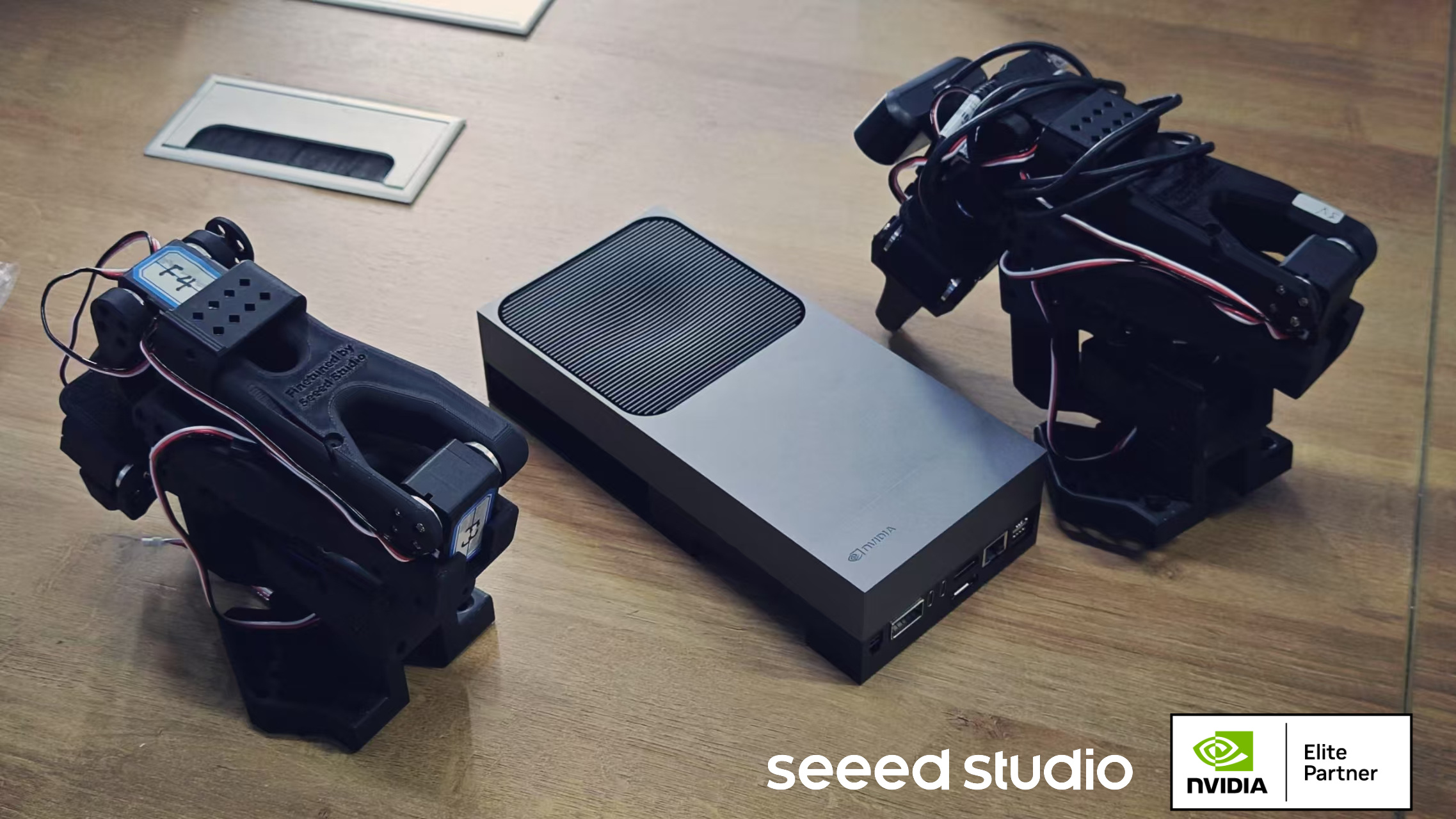
为 LeRobot SO-101 机械臂微调 Isaac GR00T N1.5 并在 Jetson Thor 上部署
本 wiki 介绍如何开始使用 NVIDIA Jetson Thor,并提供在 Thor 上部署 AI 和机器人项目的示例工作流程。还提供了详细的分步说明和参考文档。
在 reComputer Robotics 上使用 ZED X 系列 GMSL 相机
在 Seeed Studio reComputer Robotics 平台上连接、启用并验证 Stereolabs ZED X 系列 GMSL2 相机。
在 Jetson AGX Thor 上构建四摄像头鱼眼环视演示
在 Jetson AGX Thor 上构建一个四摄像头鱼眼环视演示。拼接实时 BEV 用于底盘定位,使用 YOLO 辅助机械臂抓取,并使用 VLM 帮助理解场景。
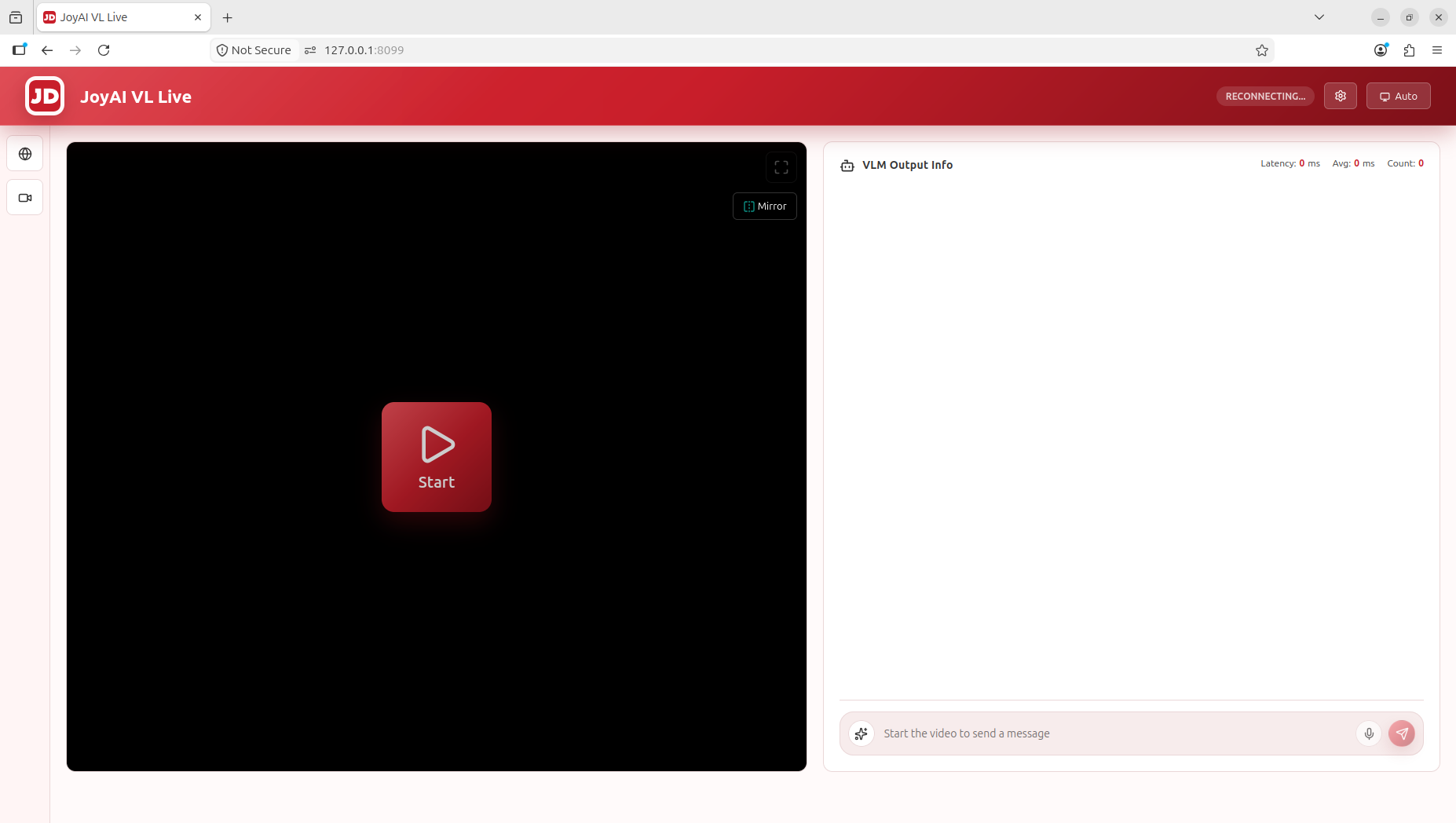
在 Jetson Thor 上部署 JoyAI-VL-Interaction
本维基展示如何在 NVIDIA Jetson AGX Thor 上部署 JoyAI-VL-Interaction,重点介绍用于单 GPU 边缘部署的最小实时视频-语言交互栈。

在 Nvidia Jetson Thor 上使用 NemoClaw 控制 reBot Arm
本文介绍如何在 Nvidia Jetson Thor 上部署 NVIDIA 的 NemoClaw/OpenClaw 智能体框架,并集成 reBot Arm B601 机械臂,构建集视觉感知、LLM 推理与机器人执行于一体的本地 AI 自动化系统。文中提供完整的搭建指南,涵盖硬件连接、NemoClaw 与 Ollama 安装、机械臂后端配置、权限管理、systemd 自启动服务以及故障排查。
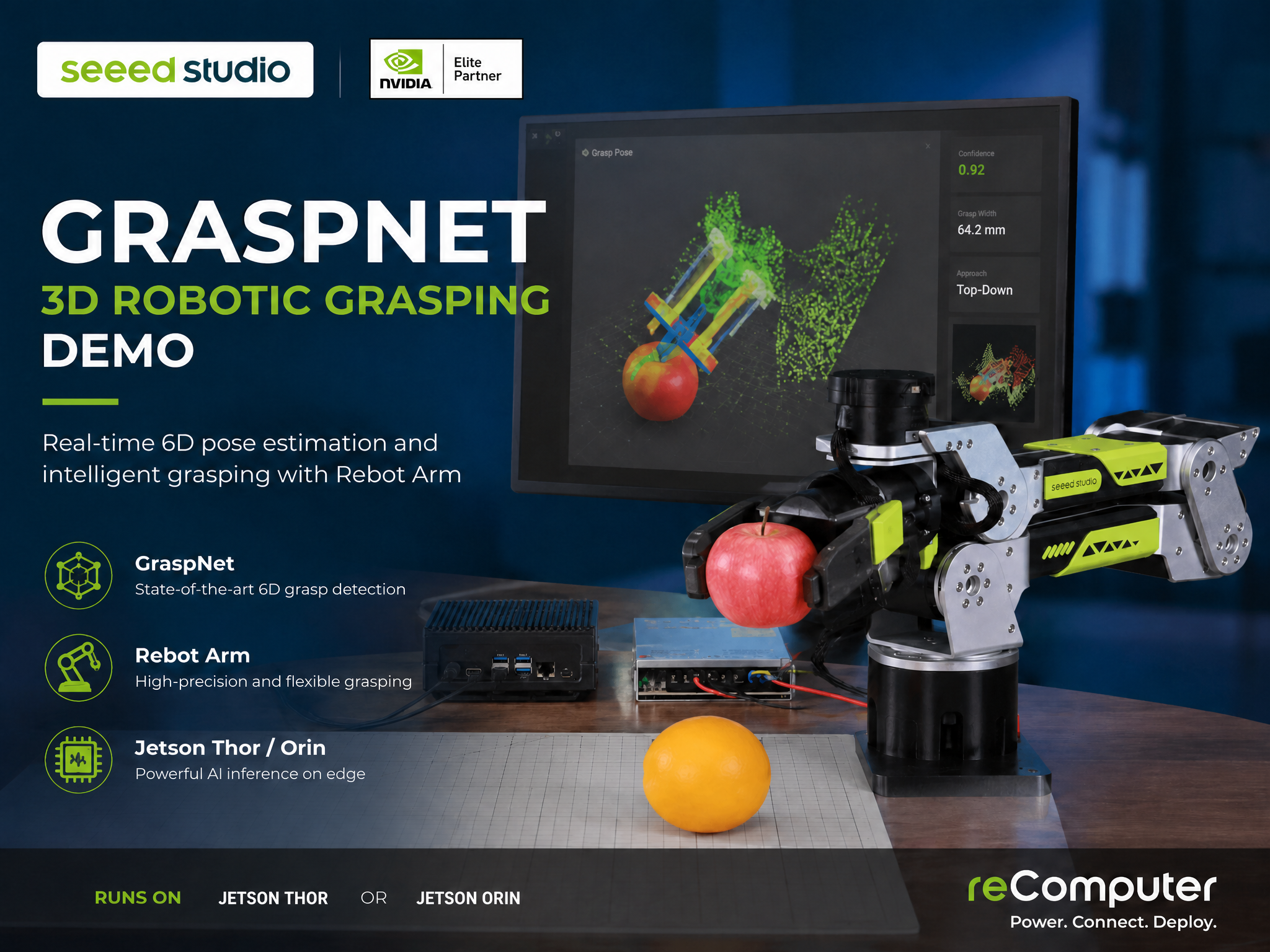
使用 Nvidia Jetson Thor 语音控制 reBot Arm B601
本维基展示如何在 NVIDIA Jetson Thor 上结合 reBot Arm B601 部署本地语音控制机械臂抓取系统。内容涵盖 Jetson 环境配置、Whisper 语音识别、Ollama 本地大模型部署、OpenWebUI 集成、基于 GraspNet 的抓取规划,以及通过语音指令控制机械臂完成抓取任务。
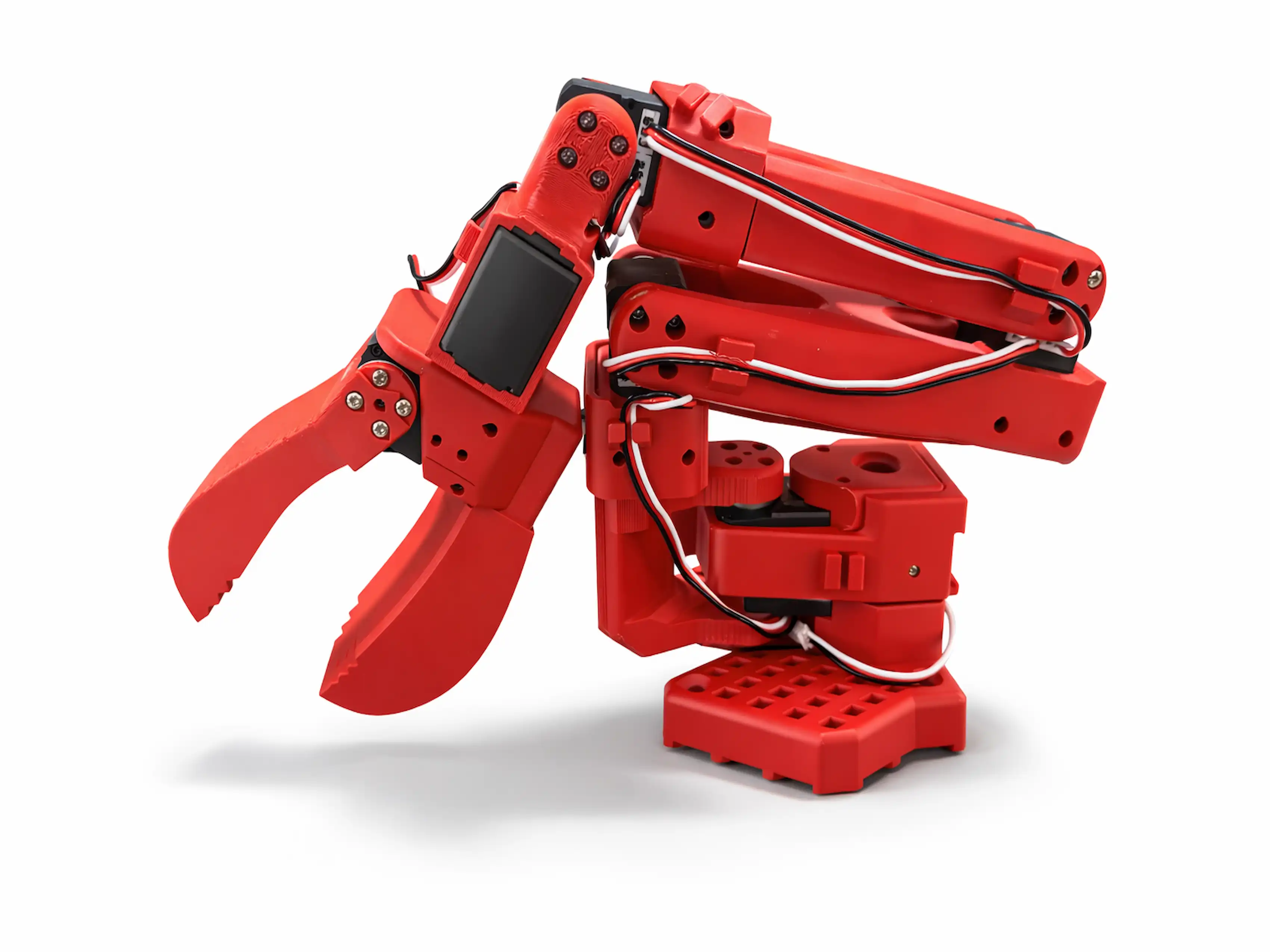
在 Jetson Thor 上通过 OpenClaw 控制 SO-Arm
本文档展示如何在 Jetson Thor 上结合 OpenClaw 和 LeRobot 控制 SO-Arm。
资源
- reComputer J601 载板数据手册
- reComputer J601 载板原理图
- reComputer J601 3D 文件
- Seeed NVIDIA Jetson 产品目录
- Seeed NVIDIA Jetson 成功案例
- Seeed Jetson AGX 一页纸简介
- Linux_for_Tegra BSP 源码
- reComputer J601 载板产品页面
技术支持
感谢你选择我们的产品!我们将为你提供多种支持,以确保你在使用我们产品时拥有尽可能顺畅的体验。