面向工业视觉的 reComputer Rugged J401
介绍
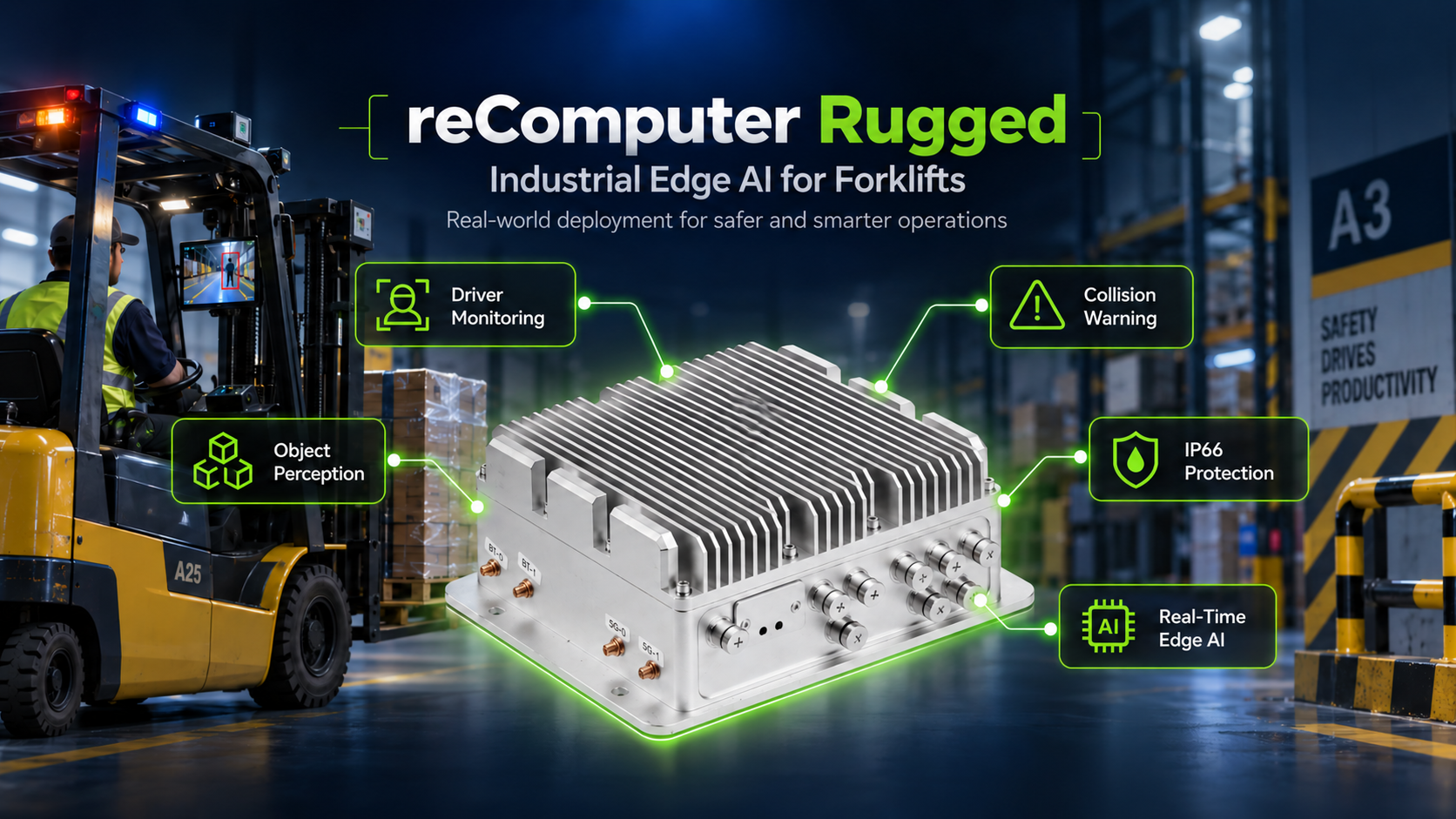
工业叉车工作在装卸区、仓库、室外堆场、冷库和冲洗区域。粉尘、水、振动、温度变化以及不可靠的网络覆盖,使这些环境对传统计算机来说非常严苛。车载视觉系统需要密封的硬件、安全的连接器、稳定的摄像头供电,以及足够的本地算力在车辆上处理视频。
本 wiki 介绍了在工业叉车上使用计算机视觉的几种方式。示例使用 reComputer Rugged J401 作为边缘控制器。其 IP66 外壳、M12 接头、抗振设计、四个 PoE 端口以及 Jetson Orin NX,使其可以靠近摄像头部署并在本地运行视觉工作负载。
该示例涵盖四项实用任务:跟踪叉车前方选定目标、监控后方盲区、检查驾驶员疲劳和安全帽佩戴情况,以及录制视频以供事后回放。这四项任务都通过一个 Web 控制台进行管理。
本项目是辅助原型,而非功能安全系统。它没有任何安全认证,绝不能替代操作员自身的安全检查。当摄像头或推理流水线发生故障时,后方预警视图会报告 SYSTEM ERROR。
前提条件
- reComputer Rugged J4012 / J3011
- 已安装 JetPack 5.1.3
- POE 摄像头 / USB 摄像头
- 可用于下载软件包和模型的互联网连接
- 建议至少预留 30 GB 可用存储空间
工业叉车的视觉应用
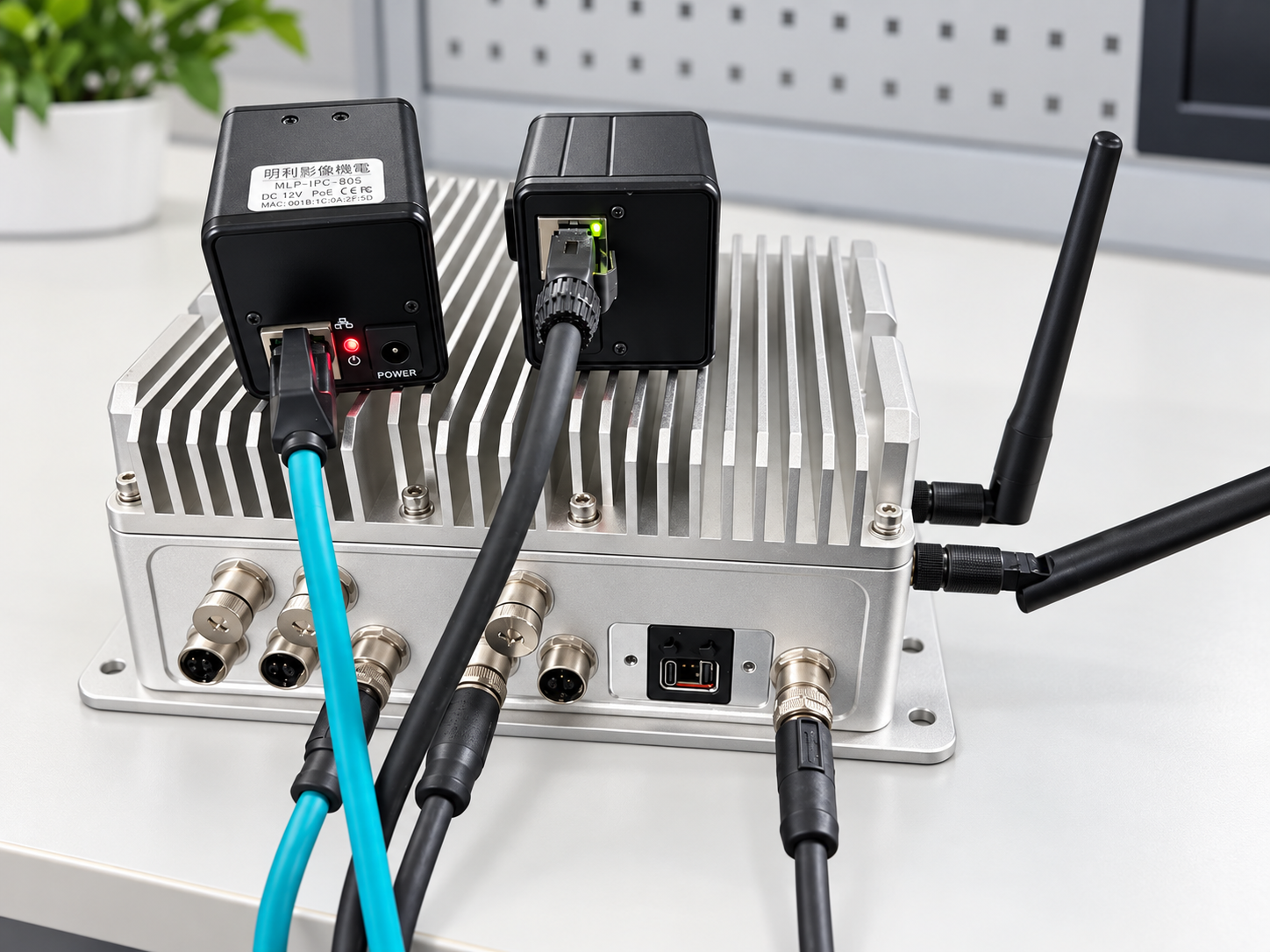
本案例使用两路 48V POE 摄像头和一路 USB 摄像头。根据不同场景,这些摄像头可以自由替换。
硬件连接
前视目标跟踪
在托盘搬运过程中,操作员可能需要在叉车移动时始终关注特定货物或作业区域。前视应用使用 EfficientTAM 实现点击分割跟踪。操作员在视频中选择一个目标,系统会在后续帧中跟随其轮廓。
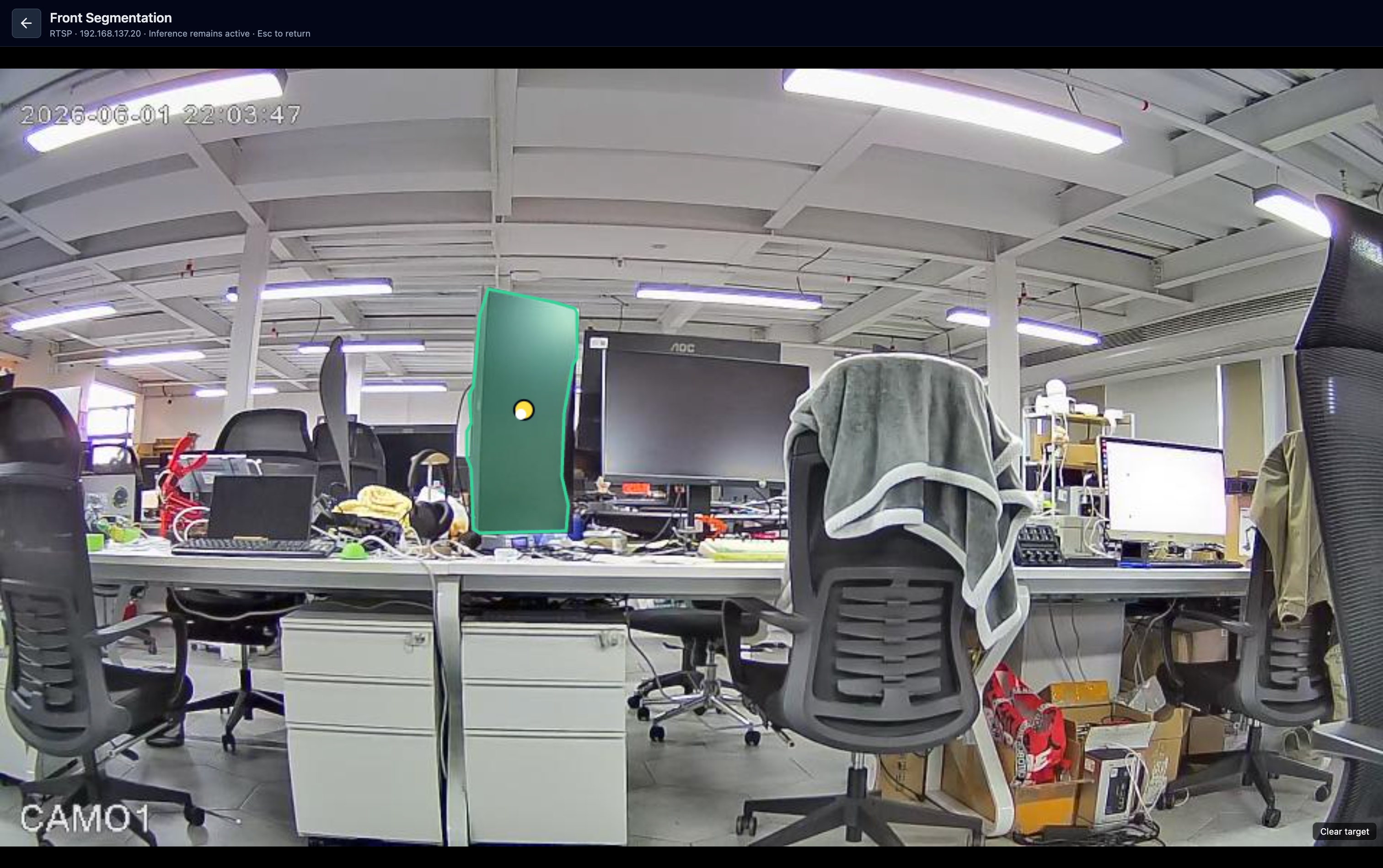
这是交互式跟踪,而不是自动目标识别。当目标会在不同任务之间变化,并且操作员可以直接选择时,这种方式非常有用。
后方区域预警
配重和门架会在叉车周围形成较大的盲区。后向 PoE 摄像头使用 Depth Anything V2 估计场景深度,并结合行人检测模型监控车辆后方的作业区域。界面会根据配置的距离阈值报告 SAFE、WARNING 或 DANGER。
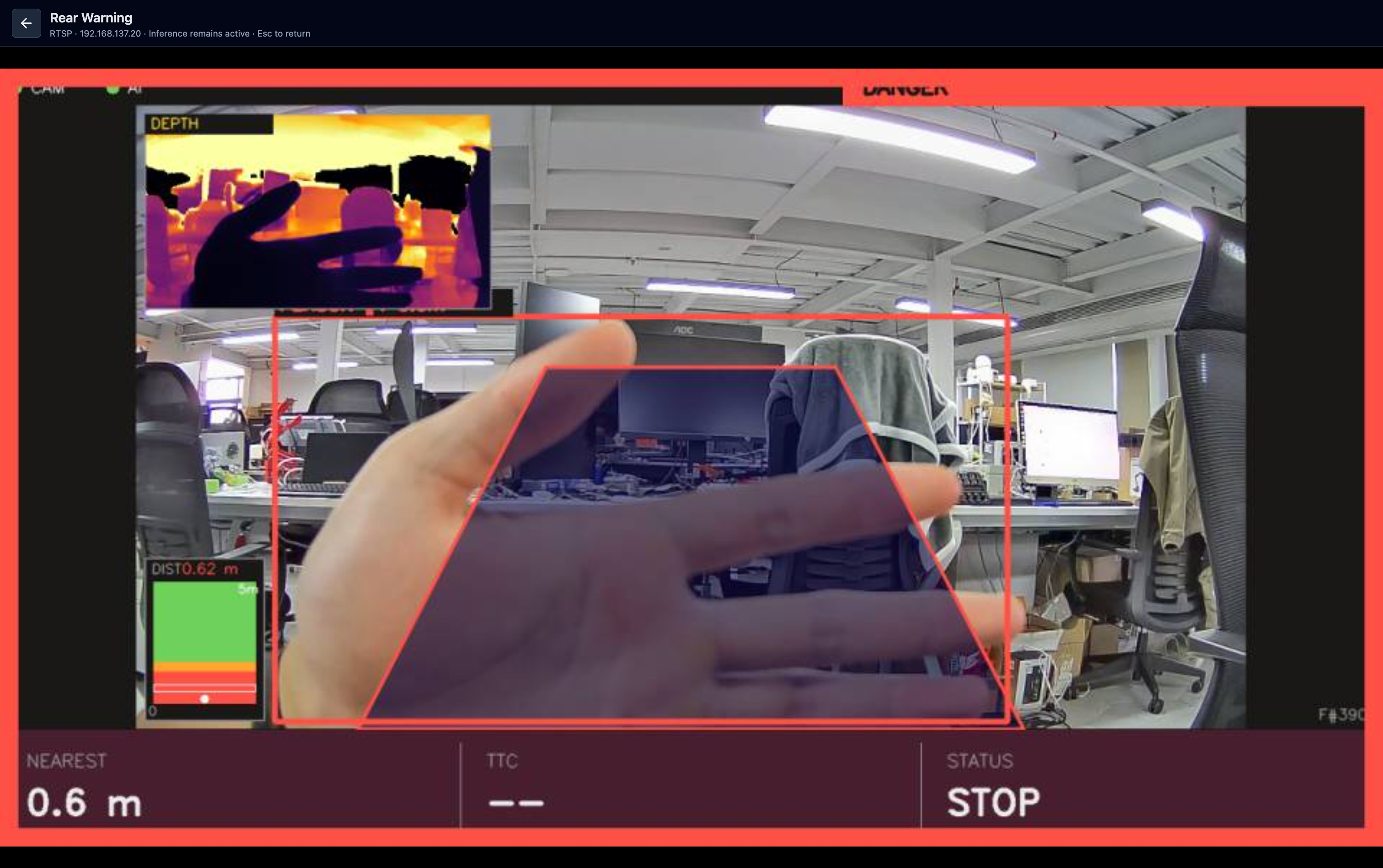
单目深度估计存在局限性,实际距离并不可靠。必须根据现场条件和需求调整报警阈值!
驾驶员与 PPE 监测
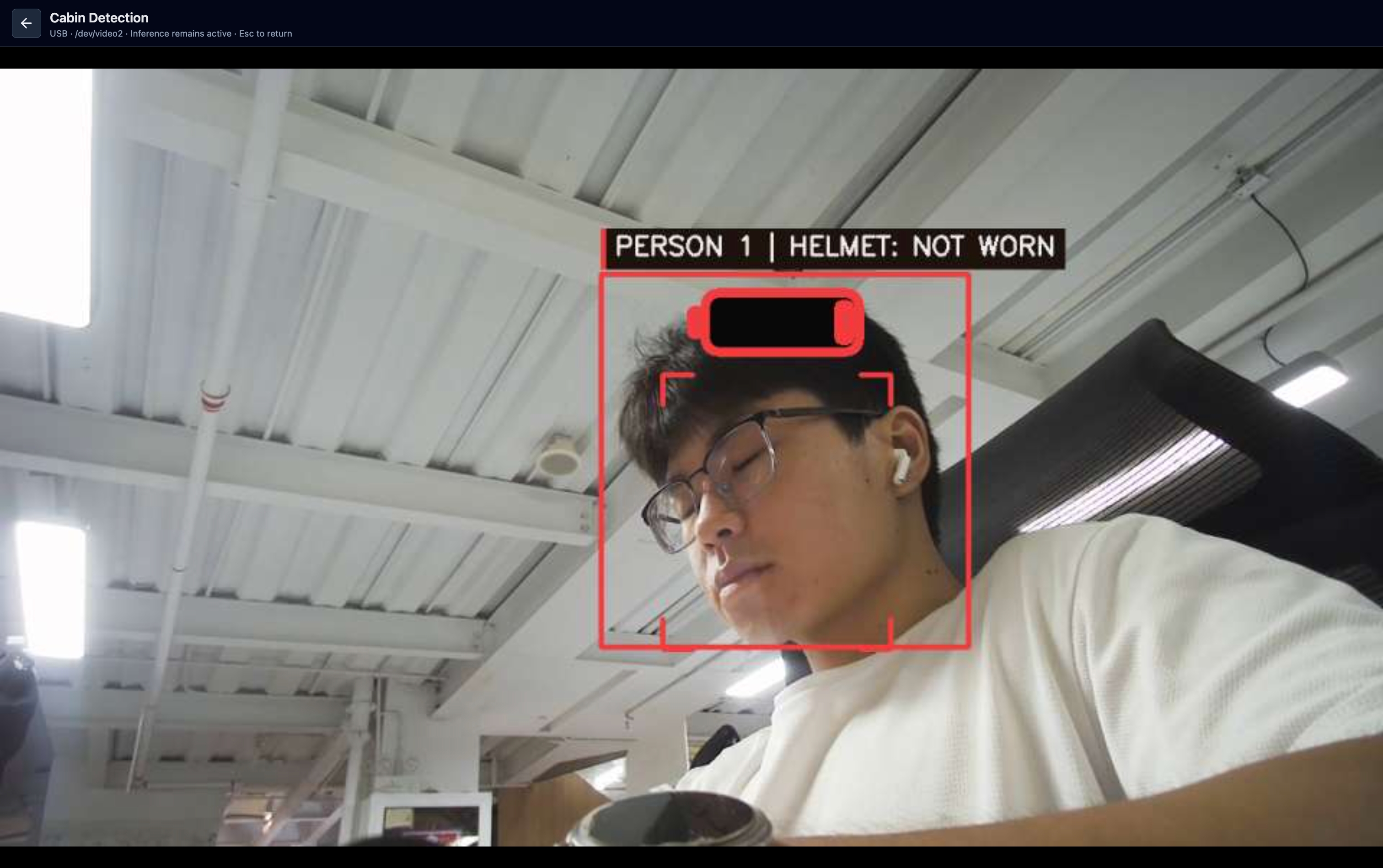
驾驶室摄像头可以检查从外部不可见的状态。MediaPipe 面部关键点提供与疲劳相关的信号,另一个模型用于检查安全帽佩戴状态。当模型算法检测到驾驶员在操作过程中出现疲劳时,会触发警示灯提醒驾驶员,防止疲劳驾驶引发重大安全事故。
多摄像头录制
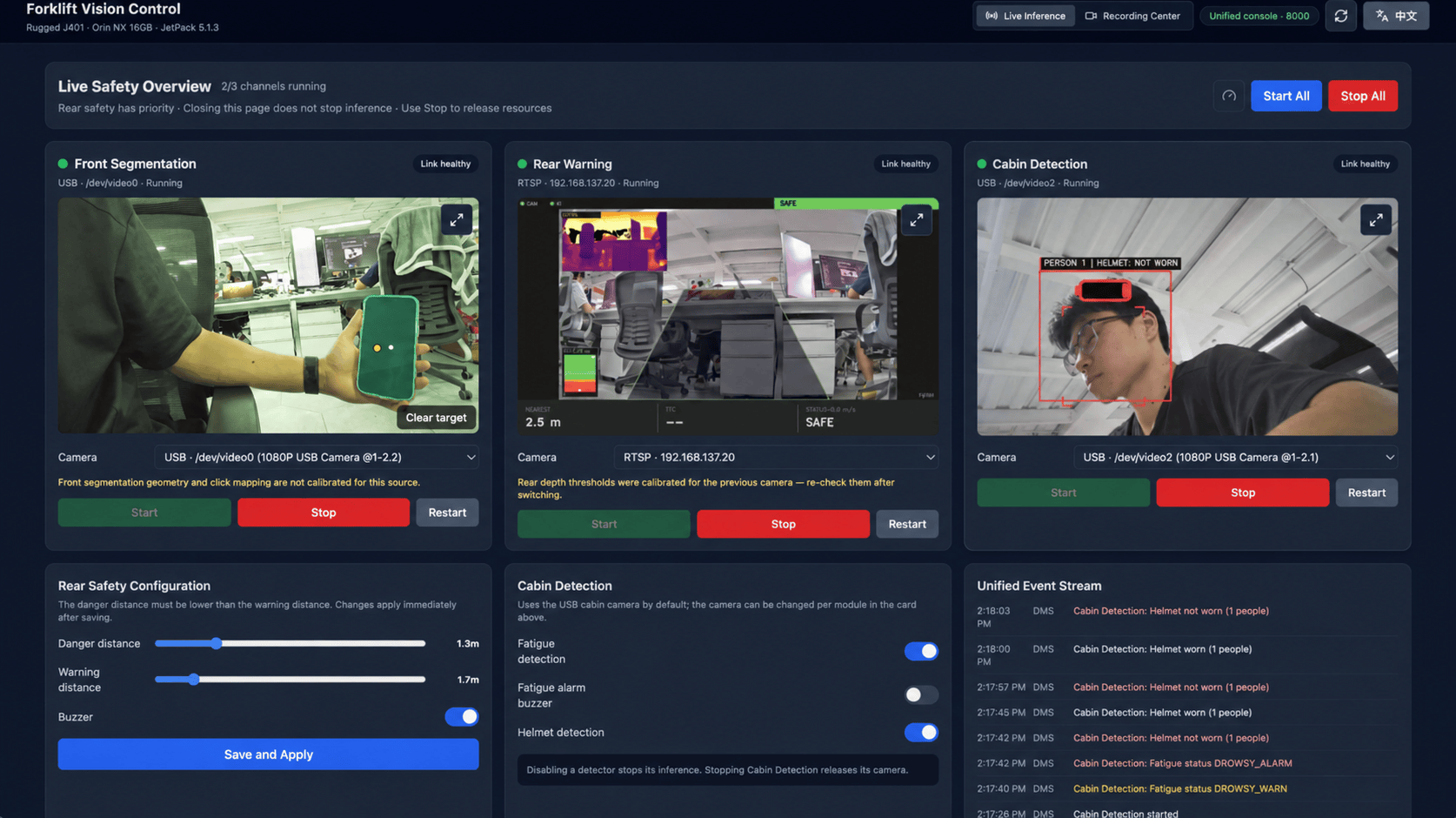
我们可以在单一仪表盘上显示来自不同视角的监控画面,方便实时监控现场情况。
系统概览
| 应用 | 摄像头 | 视觉方法 |
|---|---|---|
| 前视 | PoE RTSP | EfficientTAM 点击分割跟踪 |
| 后视 | PoE RTSP | Depth Anything V2 度量深度预警,状态包括 SAFE、WARNING、DANGER 和 SYSTEM ERROR |
| 驾驶室 | USB UVC | MediaPipe 疲劳检测和安全帽状态 |
| 录制 | 任意已配置摄像头 | 1080p H.264 MP4 录制,无 AI 推理 |
FastAPI 服务器负责启动和停止各个应用,防止两个应用同时打开同一摄像头,并将视频流发送到浏览器。模型和摄像头在被请求前保持空闲,因此未使用的应用不会占用 GPU 内存。
部署示例应用
步骤 1. 安装系统软件包
sudo apt-get update
sudo apt-get install -y python3.8-venv python3-opencv libopenblas-base logrotate nodejs npm

python3 -c "import cv2; print([line.strip() for line in cv2.getBuildInformation().splitlines() if 'GStreamer' in line])"
输出中必须显示 GStreamer: YES。不要用 PyPI 的 opencv-python wheel 替换系统 OpenCV;该 wheel 不提供本示例用于 RTSP 采集所需的 GStreamer 支持。
步骤 2. 克隆项目并创建环境
git clone https://github.com/zibochen6/rugged_cv_demo.git /home/seeed/workspace/seg_demo
cd /home/seeed/workspace/seg_demo

python3 -m venv .venv
.venv/bin/python -m pip install --upgrade pip setuptools wheel
.venv/bin/pip install "numpy==1.24.4"

curl -fL --retry 3 -o /tmp/torch-2.1.0a0+41361538.nv23.06-cp38-cp38-linux_aarch64.whl \
  https://developer.download.nvidia.com/compute/redist/jp/v512/pytorch/torch-2.1.0a0+41361538.nv23.06-cp38-cp38-linux_aarch64.whl
.venv/bin/pip install /tmp/torch-2.1.0a0+41361538.nv23.06-cp38-cp38-linux_aarch64.whl

git clone --branch v0.16.2 --depth 1 https://github.com/pytorch/vision.git /tmp/vision
cd /tmp/vision
MAX_JOBS=4 /home/seeed/workspace/seg_demo/.venv/bin/python setup.py install
cd /home/seeed/workspace/seg_demo
将虚拟环境指向 JetPack 的 OpenCV 和 TensorRT 软件包,然后安装项目依赖:
SP="$(.venv/bin/python -c 'import site; print(site.getsitepackages()[0])')"
printf "import sys; sys.path.insert(0, '/usr/lib/python3.8/dist-packages')\n" \
  > "$SP/_system_opencv_prepend.pth"

.venv/bin/pip install -r requirements-jetson.txt
.venv/bin/pip install -r backend/requirements.txt

cd frontend
npm ci
npm run build
cd ..
步骤 3. 安装 EfficientTAM 并下载模型
mkdir -p third_party checkpoints models/onnx models/tensorrt models/mediapipe
git clone --depth 1 https://github.com/yformer/EfficientTAM.git third_party/EfficientTAM

Efficient_Track_Anything_BUILD_CUDA=0 .venv/bin/pip install \
  -e third_party/EfficientTAM --no-build-isolation --no-deps --ignore-requires-python

.venv/bin/pip install --no-deps "ultralytics==8.3.40" "ultralytics-thop==2.0.14"
.venv/bin/pip install "onnx==1.14.1" "matplotlib==3.7.5" "pandas==2.0.3" \
  "seaborn==0.13.2" "psutil==6.1.1" "py-cpuinfo==9.0.0" "scipy==1.10.1"

curl -fL --retry 3 -o checkpoints/efficienttam_ti_512x512.pt \
  https://huggingface.co/yunyangx/efficient-track-anything/resolve/main/efficienttam_ti_512x512.pt

.venv/bin/huggingface-cli download depth-anything/Depth-Anything-V2-Metric-Indoor-Small-hf \
  --local-dir checkpoints/depth_anything_v2_metric_indoor_small

curl -fL --retry 3 -o models/mediapipe/face_landmarker.task \
  https://storage.googleapis.com/mediapipe-models/face_landmarker/face_landmarker/float16/latest/face_landmarker.task

curl -fL --retry 3 -o checkpoints/yolov8n.pt \
  https://github.com/ultralytics/assets/releases/download/v8.3.0/yolov8n.pt
导出 ONNX 模型并构建 TensorRT 引擎
在项目根目录创建 export_depth_onnx.py:
import os
import torch
from transformers import DepthAnythingForDepthEstimation

cam_w, cam_h = 2304, 1296
longest, multiple = 518, 14
scale = longest / float(max(cam_h, cam_w))
in_h = max(multiple, (int(round(cam_h * scale)) // multiple) * multiple)
in_w = max(multiple, (int(round(cam_w * scale)) // multiple) * multiple)
output = "models/onnx/depth_metric_small_518.onnx"

model = DepthAnythingForDepthEstimation.from_pretrained(
    "checkpoints/depth_anything_v2_metric_indoor_small"
).eval()


class Wrapped(torch.nn.Module):
    def __init__(self, depth_model):
        super().__init__()
        self.depth_model = depth_model

    def forward(self, pixel_values):
        return self.depth_model(pixel_values=pixel_values).predicted_depth


os.makedirs(os.path.dirname(output), exist_ok=True)
torch.onnx.export(
    Wrapped(model),
    (torch.zeros((1, 3, in_h, in_w), dtype=torch.float32),),
    output,
    input_names=["pixel_values"],
    output_names=["predicted_depth"],
    opset_version=16,
    do_constant_folding=True,
)
print("ONNX written:", output)
导出深度和行人模型,然后下载实验性的安全帽模型:
.venv/bin/python export_depth_onnx.py

.venv/bin/python - <<'PY'
from pathlib import Path
from ultralytics import YOLO

result = Path(YOLO("checkpoints/yolov8n.pt").export(
    format="onnx", imgsz=640, opset=12, simplify=False, dynamic=False
))
Path("models/onnx/yolov8n_person.onnx").write_bytes(result.read_bytes())
PY

curl -fL --retry 3 -o models/onnx/ppe_hard_hat.experimental.onnx \
  https://raw.githubusercontent.com/Sanaurrehmanarain/object-detection-yolov8/main/best.onnx
在 J401 上构建全部三个引擎。TensorRT 引擎与 GPU 架构和 TensorRT 版本绑定,因此不要复制在其他计算机上构建的引擎。
TRTEXEC=/usr/src/tensorrt/bin/trtexec
[ -x "$TRTEXEC" ] || TRTEXEC="$(command -v trtexec)"

"$TRTEXEC" --onnx=models/onnx/depth_metric_small_518.onnx \
  --saveEngine=models/tensorrt/depth_metric_small_518_fp16.engine \
  --fp16 --workspace=1024

"$TRTEXEC" --onnx=models/onnx/yolov8n_person.onnx \
  --saveEngine=models/tensorrt/yolov8n_person_fp16.engine \
  --fp16 --workspace=2048

"$TRTEXEC" --onnx=models/onnx/ppe_hard_hat.experimental.onnx \
  --saveEngine=models/tensorrt/ppe_hard_hat_fp16.engine \
  --fp16 --workspace=1024
步骤 4. 安装服务并配置相机
在安装服务之前预览系统更改:
sudo ./deploy/install.sh --dry-run
sudo ./deploy/install.sh
将 RTSP 凭据存储在受保护的环境文件中:
sudo tee /etc/seg-demo/visual-hub.env >/dev/null <<'EOF'
FRONT_CAMERA_URL=rtsp://<user>:<password>@192.168.10.20:554/
REAR_CAMERA_URL=rtsp://<user>:<password>@192.168.10.21:554/
DMS_CAMERA=usb:0
EOF
sudo chmod 600 /etc/seg-demo/visual-hub.env

sudo systemctl start visual-hub
curl -s http://127.0.0.1:8000/api/health
试用应用
在同一局域网中的浏览器中打开以下地址:
http://<Jetson-LAN-IP>:8000/
使用每个卡片上的相机选择器确认前视、后视和驾驶室视频源。已被某个应用使用的相机在其停止前对其他应用不可用。分别测试每个应用,再使用 Start All。
跟踪叉车前方的物体
- 选择前向 PoE 相机并启动前视应用。
- 点击需要被跟踪的物体或货物。
- 如果掩膜包含了部分背景,则添加负样本点。
- 在选择另一个目标前清除当前选择。
第一次加载模型需要几秒钟。一旦选择了目标,掩膜会在后续帧中跟随它,并在其短暂离开视野后尝试再次锁定。
检查后方工作区域
选择后向 PoE 相机并启动后视应用。当估计距离跨越配置的阈值时,状态面板会在 SAFE、WARNING 和 DANGER 之间变化。
在使用显示的距离之前,请在 configs/warning.yaml 中设置相机内参、安装高度、俯仰角和距离修正。更换相机或安装位置需要重新标定。
启用驾驶室监控
选择驾驶室 USB 相机并启动驾驶室应用。疲劳检测和安全帽检测有各自的开关。关闭不需要的路径,其模型将不会被加载。
将相机放置在既能看到驾驶员面部又不遮挡操作员视线的位置。在正常班次使用的相同光照条件下进行测试。
有用的服务命令:
sudo systemctl restart visual-hub
./scripts/run_visual_hub.sh status
./scripts/run_visual_hub.sh stop
journalctl -u visual-hub -f
实测性能
这些数据是在 reComputer Rugged J401(搭载 Jetson Orin NX 16GB)上运行四个应用时测得的。在对比结果前运行 sudo nvpmodel -m 0 && sudo jetson_clocks。
| 应用 | 配置 | 实测结果 |
|---|---|---|
| 前视分割 | EfficientTAM-Ti, 512, PyTorch bf16 | 约 13.2 FPS;首次加载耗时 7 到 8 秒 |
| 后方预警 | Depth Anything V2 Metric Small, TensorRT FP16 | 深度处理约 21 FPS |
| 驾驶室监控 | 1280x720 USB 相机 | 启用疲劳和安全帽检测时约 5.4 FPS |
| 录制 | 三路流,nvv4l2h264enc | 3 路 1920x1080、15 FPS、H.264 |
实际吞吐量取决于相机分辨率、电源模式、温度以及活动应用的数量。
故障排查
| 现象 | 检查 | 解决方法 |
|---|---|---|
| 端口 8000 不可用 | systemctl status visual-hub | 重启服务并检查 journalctl -u visual-hub |
某个应用报告 CAMERA_BUSY | curl -s http://127.0.0.1:8000/api/hub/status | 停止占用该相机的应用或录制任务 |
| 某个 USB 相机无法打开 | sudo dmesg | grep -i "not enough bandwidth" | 将其移到 USB 3 或停止其他 USB 流 |
| 某路 RTSP 流冻结 | 在应用状态中检查 frame_age_s | 确认相机供电、PoE 预算、网络路径和 RTSP 凭据 |
| 前视画面需要数秒才出现 | journalctl -u visual-hub | 第一次加载 EfficientTAM 模型通常需要 7 到 8 秒 |
对于在选择器中缺失的相机,请先检查清单:
curl -s http://127.0.0.1:8000/api/hub/cameras
将额外的 RTSP 源添加到 /etc/seg-demo/visual-hub.env 中的 HUB_EXTRA_CAMERAS,或通过选择器中的手动行输入 URL。
安全与应用限制
- 后方区域预警使用的是单目深度,而不是物理距离传感器。弱光、反射、透明物体、镜头污渍或剧烈振动都可能导致错误估计。
- 驾驶室监控使用 RGB 图像和固定的时间规则。它没有针对每位驾驶员的标定,也不支持夜视。
- 前视跟踪仅跟随一个由用户选择的目标。它不会识别该物体,也不会判断移动它是否安全。
- 安全帽模型仍处于实验阶段。在投入实际使用前,请审查其准确性、训练数据和许可证。
演示视频
资源
- reComputer Rugged J40 规格书
- 载板原理图
- PSE 板原理图
- 3D 文件
- Linux_for_Tegra 源码
- NVIDIA Jetson 设备对比
- rugged_cv_demo 项目仓库
- EfficientTAM
- Depth Anything V2 Metric Indoor Small
- MediaPipe Face Landmarker
- Getting Started with reComputer Rugged J40
技术支持与产品讨论
感谢您选择我们的产品!我们将为您提供多种支持,确保您在使用我们产品的过程中尽可能顺利。我们提供多种沟通渠道,以满足不同的偏好和需求。