reComputer Rugged J40 入门指南

reComputer Rugged J4012 是一款基于 NVIDIA Jetson Orin NX 16GB 的 IP66 级边缘 AI 计算机。其全密封 M12 接口提供 USB、带 PSE 的以太网、CAN、RS-232/422/485 以及 DI/DO 接口,同时配备支持 5G 扩展的 M.2 Key B 插槽,非常适合用于 AMR、机器人、农业、工业自动化以及海事等应用场景。
特性
- IP66 防水:全密封外壳,所有外部接口均采用 M12 防水连接器
- 无风扇被动散热:在 -20°C 至 +60°C、0.7 m/s 气流条件下静音运行
- 坚固耐用且抗振动:3 Grms @ 5–500 Hz,1 小时/轴——适用于车辆和海事环境
- 丰富的工业 I/O:CAN-FD(隔离)、RS-232/422/485、DI/DO,全部通过 M12 A-code 连接器
- 灵活的网络连接:4× PoE GbE + 1× GbE(M12),M.2 Key E(Wi-Fi/BT),M.2 Key B(5G/GPS)
- 宽电压输入:通过 M12 B/A-code 连接器提供 19–48 V DC 输入
- 认证:CE、FCC、RoHS、REACH
规格参数
| 产品名称 | reComputer Rugged J4012 | reComputer Rugged J3011 | |
|---|---|---|---|
| SKU | 100046979 | 100002634 | |
| NVIDIA Jetson 模组 | Orin NX 16GB | Orin Nano 8GB | |
| 处理器系统 | AI 性能 | 100 TOPS | 40 TOPS |
| GPU | 1024 核 NVIDIA Ampere,32 个 Tensor Core | 1024 核 NVIDIA Ampere,32 个 Tensor Core | |
| CPU | 8 核 Arm Cortex-A78AE v8.2 64 位,2MB L2 + 4MB L3 | 6 核 Arm Cortex-A78AE v8.2 64 位,1.5MB L2 + 4MB L3 | |
| 内存 | 16GB 128 位 LPDDR5 @ 102.4 GB/s | 8GB 128 位 LPDDR5 @ 68 GB/s | |
| 存储 | eMMC | - | |
| 扩展 | M.2 Key M(2280)NVMe SSD — 内置 128 GB | ||
| I/O | 以太网 | 4× GbE RJ45 PoE PSE(802.3af,M12 防水)+ 1× GbE RJ45(M12 防水) | |
| USB | 4× USB 3.2 Type-A(M12 防水)+ 1× USB 2.0/3.0 Type-C(烧录,防水盖)+ 1× USB Type-C(调试) | ||
| 显示 | 1× HDMI(防水盖) | ||
| CAN | 2× CAN-FD(隔离,120 Ω),通过 M12 A-code 8 针 | ||
| 串口 | 1× RS-232/422/485,通过 M12 A-code 8 针 | ||
| DI/DO | 2× DI + 2× DO,通过 M12 12 针 / 8 针 | ||
| SIM | 1× Nano SIM 卡槽 | ||
| 天线 | 4× SMA 防水天线连接器 | ||
| 扩展 | M.2 Key E | Wi-Fi / Bluetooth 模块(可选) | |
| M.2 Key B | 5G / GPS 模块(可选) | ||
| 电源 | 输入 | 通过 M12 B/A-code 连接器提供 19–48 V DC | |
| 功耗 | 典型 25 W,10 A 保险丝 | ||
| 环境 | 防护等级 | IP66 | |
| 工作温度 | -20°C 至 +60°C(0.7 m/s 气流) | ||
| 湿度 | 10–95% RH(无冷凝) | ||
| 振动 | 3 Grms @ 5–500 Hz,随机,1 小时/轴 | ||
| 尺寸 | 210 mm × 190 mm × 93 mm | ||
| 颜色 | 银灰色(中框银色,散热片黑色) | ||
| 认证 | CE、FCC、RoHS、REACH | ||
| 质保 | 2 年 | ||
硬件概览
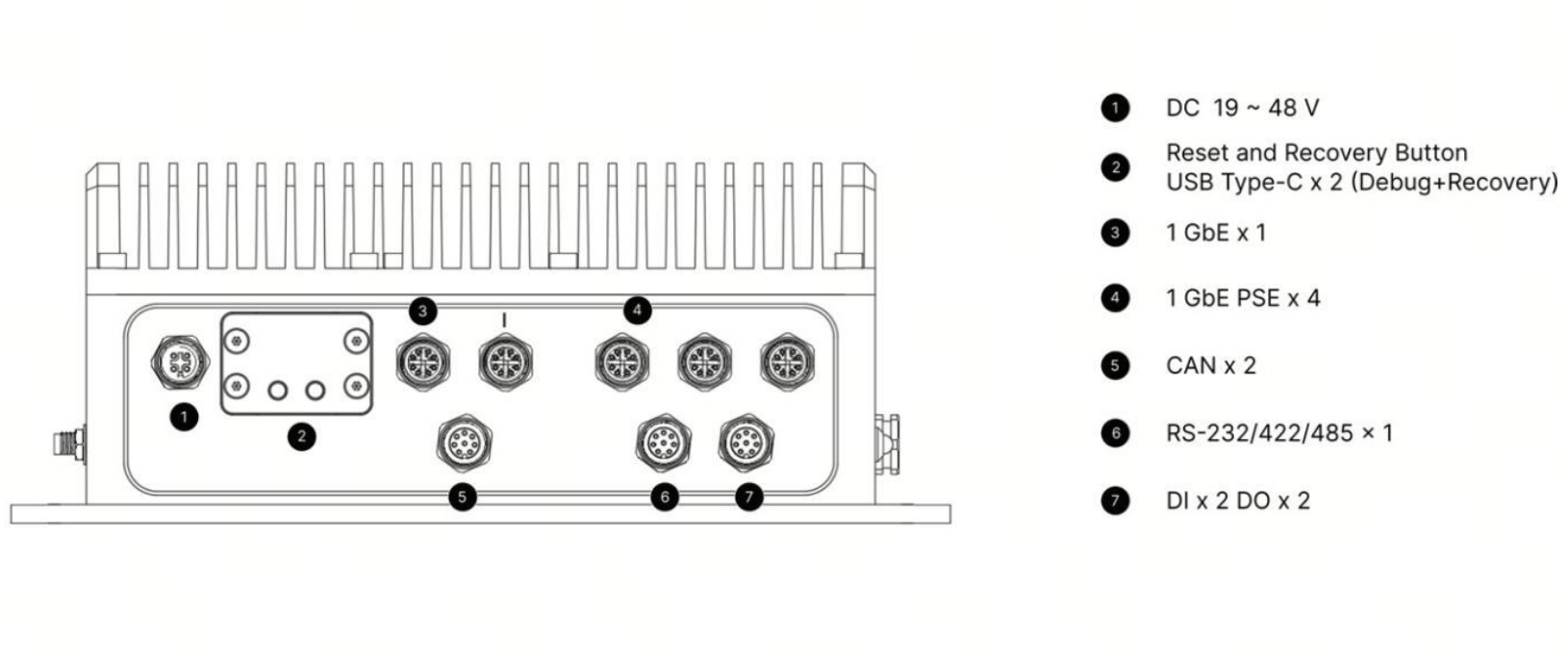
侧视图 1
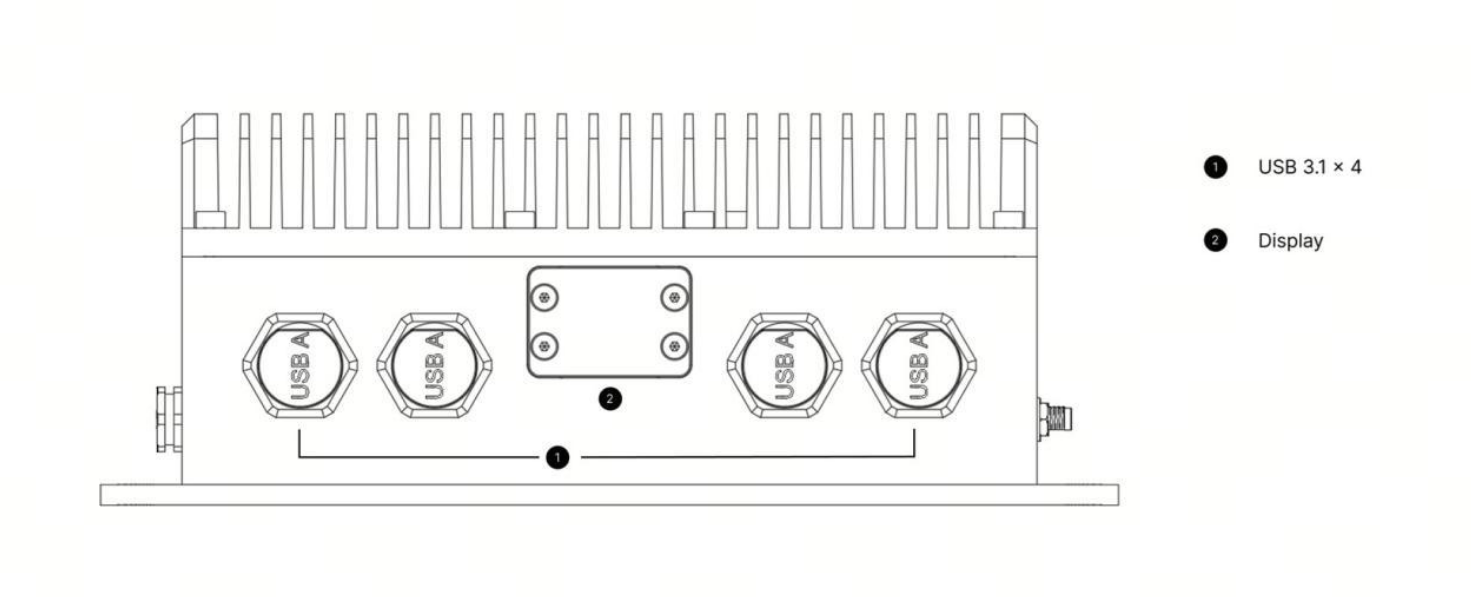
侧视图 2
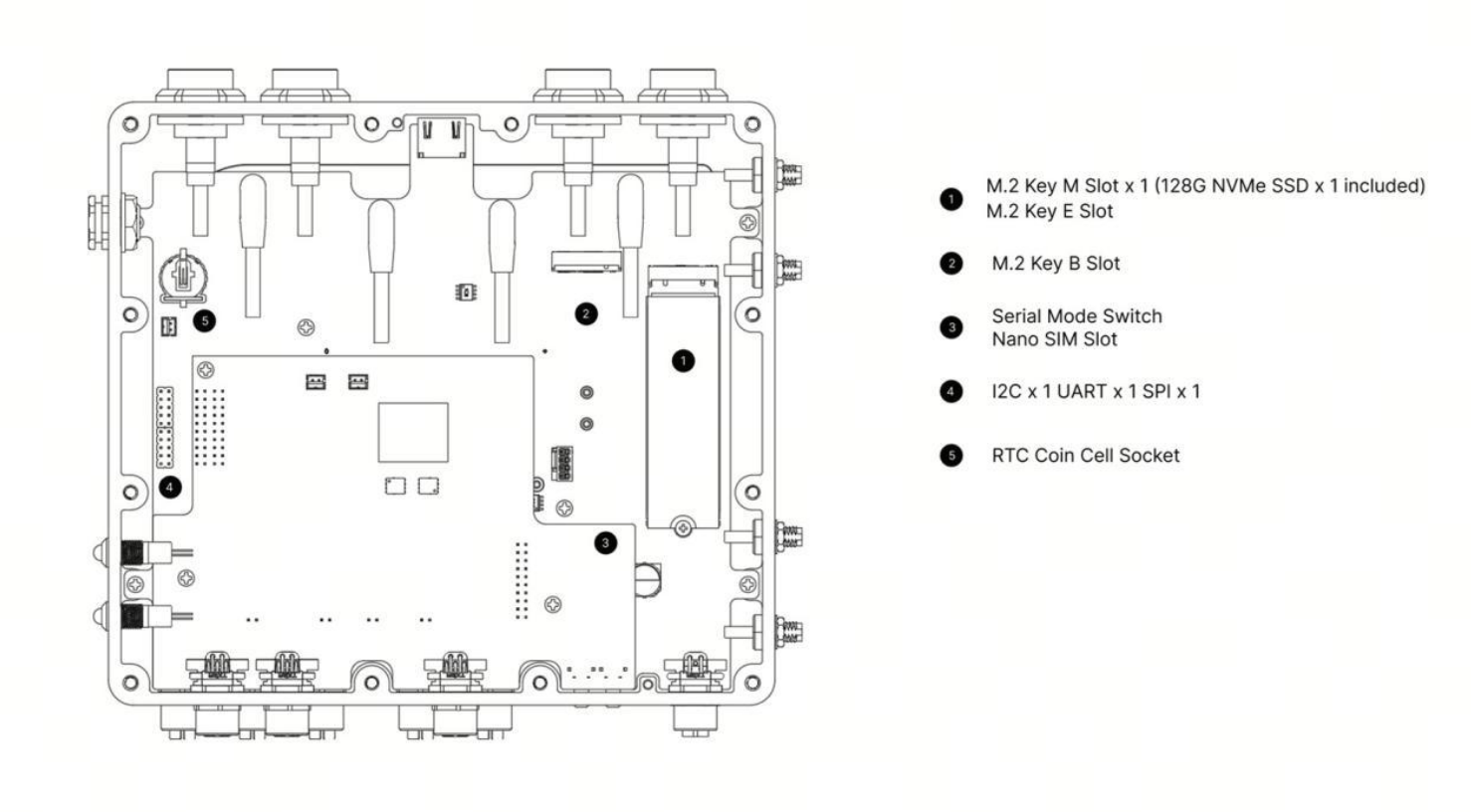
底视图
LED 指示灯:
| LED | 颜色 | 状态 | 描述 |
|---|---|---|---|
| PWR | 绿色 | On | 设备已上电 |
| PWR | 绿色 | Off | 设备未上电 |
| ACT | 绿色 | Flashing | SSD 访问活动 |
烧录 JetPack
note
一旦 BSP 可用,将补充烧录说明。烧录流程与其他 reComputer J40 系列设备相同。
请参考 Flash BSP with Jetpack to Selected Jetson 页面获取最新的烧录指南。
前置条件
- reComputer Rugged J40
- 电源适配器(19–48 V DC)
- Ubuntu 主机电脑(20.04 或 22.04)
- USB Type-C 数据线(用于烧录)
- 外接显示器 + HDMI 线缆
- 键盘和鼠标
进入强制恢复模式
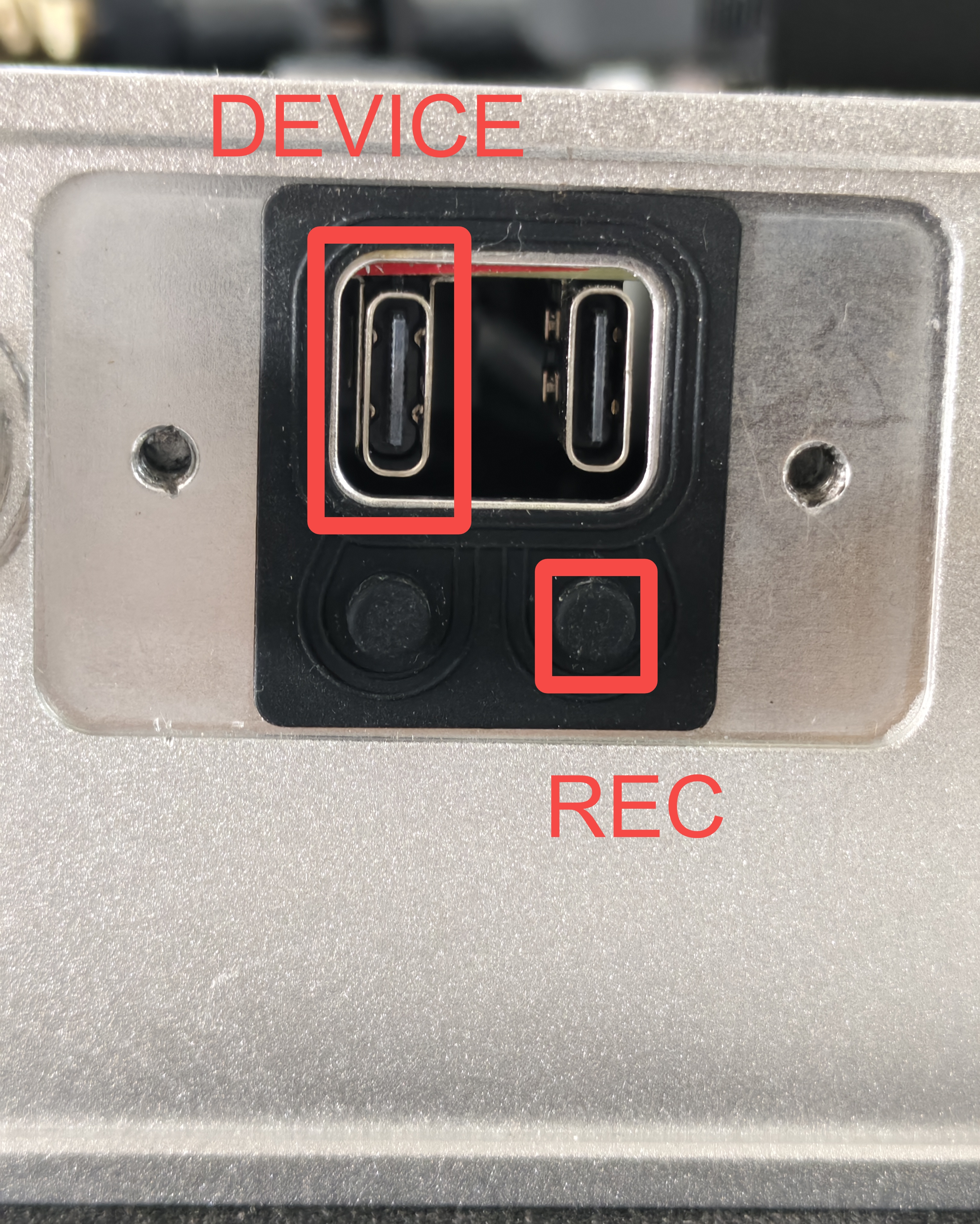
- 使用 USB Type-C 线缆连接 DEVICE 接口与 Ubuntu 主机电脑。
- 按住 REC(Recovery)按键。
- 按住 REC 的同时,接通电源以启动主板。
- 松开 Recovery 按键。
在 Ubuntu 主机电脑上,通过以下命令确认是否进入恢复模式:
lsusb
不同模组的预期输出如下:
- Orin NX 16GB:
0955:7323 NVidia Corp - Orin Nano 8GB:
0955:7523 NVidia Corp
解压与烧录
步骤 1: 解压下载的镜像文件:
cd <path-to-image>
sudo tar xpf mfi_xxxx.tar.gz
步骤 2: 进入解压后的目录并执行烧录命令:
cd mfi_xxxx
sudo ./tools/kernel_flash/l4t_initrd_flash.sh --flash-only --massflash 1 --network usb0 --showlogs
资源
技术支持与产品讨论
感谢您选择我们的产品!我们将为您提供多种支持,确保您在使用我们产品的过程中尽可能顺利。