为 Seeed Jetson 载板构建和烧录 Yocto
本指南提供了一个通用工作流,用于在 seeed-tegra-demo-distro 仓库定义的 Seeed Studio Jetson 载板上构建和烧录 OpenEmbedded/Yocto 镜像。
该仓库使用 OE4T 的 wrynose 分支和 meta-tegra BSP,适用于 Jetson Linux R39.2.0 / JetPack 7.2。Yocto 镜像使用 NVIDIA Jetson Linux BSP 组件,但它不是由 NVIDIA SDK Manager 安装的 Ubuntu 根文件系统。包管理、镜像组成、桌面环境和更新行为由 Yocto 元数据控制。
本文中的命令和参数表基于在 2026 年 8 月 31 日 复核时的仓库状态。在构建之前,请再次检查仓库的 README 和支持矩阵,因为可用的机器、模组 SKU、分支以及硬件验证状态可能会发生变化。
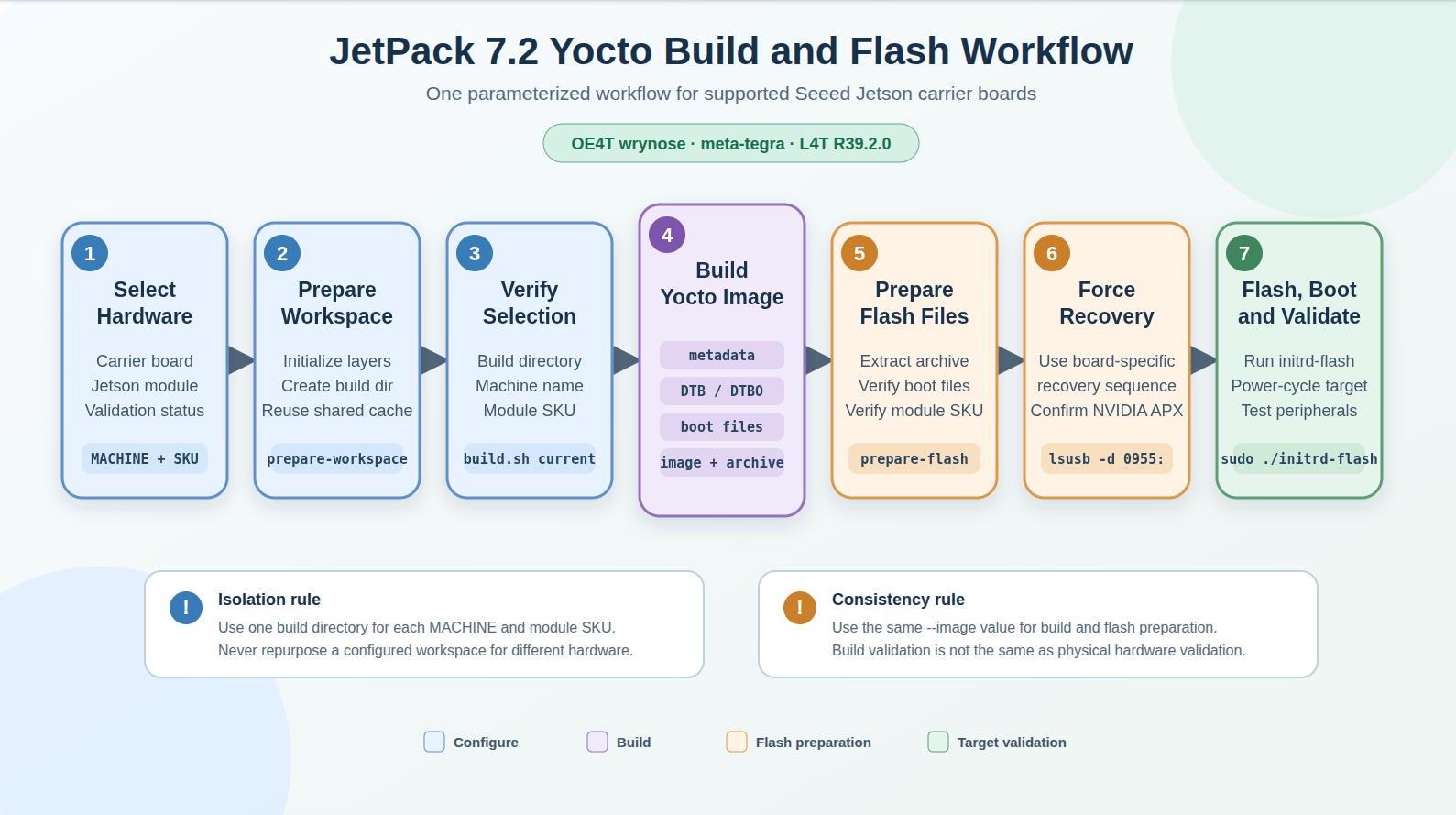
下图总结了完整工作流。首先选择载板和 Jetson 模组,然后在构建和烧录过程中保持相同的 machine、SKU、构建目录和镜像配方。
开始之前
请使用一台物理 x86_64 Linux 主机,配备快速本地 SSD、稳定的网络连接以及 sudo 权限。准备一根可传输数据的 USB 线缆,用于载板的恢复/设备端口。一次完整的 Yocto 开发构建可能会占用数百 GB 空间,因此在条件允许时预留大约 400 GB 的可用存储空间。内存至少 16 GB,推荐 32 GB 或更多。
在 Ubuntu 主机上安装常用的构建和烧录软件包:
sudo apt update
sudo apt install -y \
  gawk wget git diffstat unzip texinfo gcc build-essential chrpath socat cpio \
  python3 python3-pip python3-pexpect python3-git python3-jinja2 \
  xz-utils debianutils iputils-ping libegl1-mesa libsdl1.2-dev \
  pylint xterm zstd liblz4-tool file locales \
  gdisk parted udev udisks2
不同宿主发行版的软件包名称可能不同。请根据仓库所用分支,遵循 Yocto Project Quick Build 和 OE4T 烧录要求。如果 BitBake 报告宿主发行版不受支持,请改用受支持的宿主,而不是绕过该验证。
辅助脚本在整个工作流中使用以下参数:
| 参数 | 作用 | 重要规则 |
|---|---|---|
--machine | 选择载板的 Yocto MACHINE 配置。 | 必须与实际物理载板匹配。 |
--module-sku | 为可配置 Orin 载板选择已安装的 Jetson 模组。它是 NVIDIA 模组编号的最后四位数字。 | 对可配置 Orin 机器必填;对于固定模组的 Thor 机器省略此参数。 |
--build-dir | 存储所选配置、BitBake 工作文件和部署产物。 | 为每个载板与模组 SKU 组合使用单独的目录。 |
--cache-dir | 存储共享下载和 sstate 缓存数据。 | 在构建之间复用同一台主机本地缓存。 |
--image | 选择 BitBake 镜像配方。 | 构建和烧录准备时使用相同的镜像名称。 |
--output-dir | 选择已验证 tegraflash 包的解压位置。 | 使用新的或为空的主机本地目录。 |
MACHINE 是 Yocto 的硬件目标名称,而不仅仅是产品标签。它会从 layers/meta-seeed/conf/machine/ 中选择一个机器配置,该配置决定 SoC 家族、载板 DTB、模组配置、BPMP 数据、引脚复用和焊盘电压文件、叠加层,以及 BitBake 和 tegraflash 使用的烧录变量。
本指南中的 recomputer-orin-super-j401 命令只是一个具体示例。在准备工作区之前,请从载板表中选择与你的载板和 Jetson 模组匹配的 MACHINE 和模组 SKU。
根据目标用途选择镜像:
| 镜像配方 | 使用场景 |
|---|---|
demo-image-full | 带图形界面、容器、OpenCV 和 NVIDIA 示例的 OE4T 参考/演示镜像。它是辅助脚本的默认值。 |
seeed-image-jetson-runtime | 与 OE4T/NVIDIA 运行时栈对齐的 Seeed 运行时配置。 |
seeed-image-jetson-development | 在运行时镜像基础上增加目标端 CUDA 开发包、头文件、构建/调试工具、示例和测试。 |
下面的示例使用 seeed-image-jetson-development。
选择载板和 Jetson 模组
为本指南复核的仓库定义了 16 个 Seeed 机器配置。你也可以通过运行 ./scripts/seeed/build.sh machines 打印当前检出版本的机器列表。
| 产品或载板配置 | MACHINE | 支持的模组选择 |
|---|---|---|
| reComputer Industrial J401 | recomputer-industrial-orin-j401 | P3767 Orin NX/Nano:0000、0001、0003、0004 |
| reComputer Mini AGX Orin J501X | recomputer-mini-agx-orin-j501x | P3701 AGX Orin:0004、0005 |
| reComputer Orin J401 | recomputer-orin-j401 | P3767 Orin NX/Nano:0000、0001、0003、0004 |
| reComputer Orin J40mini | recomputer-orin-j40mini | P3767 Orin NX/Nano:0000、0001、0003、0004 |
| reComputer Robotics J401 | recomputer-orin-robotics-j401 | P3767 Orin NX/Nano:0000、0001、0003、0004 |
| reComputer Robotics J401 GMSL | recomputer-orin-robotics-j401-gmsl | P3767 Orin NX/Nano:0000、0001、0003、0004 |
| reComputer Super J401 | recomputer-orin-super-j401 | P3767 Orin NX/Nano:0000、0001、0003、0004 |
| reComputer Robo AGX Orin J501X | recomputer-robo-agx-orin-j501x | P3701 AGX Orin:0004、0005 |
| reComputer Rugged Orin J401 | recomputer-rugged-orin-j401 | P3767 Orin NX/Nano:0000、0001、0003、0004 |
| reComputer Thor Carrier J601 | recomputer-thor-carrier-j601 | 固定 P3834-0008 T5000;省略 --module-sku |
| reComputer Thor Carrier J6014 | recomputer-thor-carrier-j6014 | 固定 P3834-0000 T4000;省略 --module-sku |
| reComputer Thor Carrier J6015 | recomputer-thor-carrier-j6015 | 固定 P3834-0008 T5000;省略 --module-sku |
| reServer AGX Orin J501X | reserver-agx-orin-j501x | P3701 AGX Orin:0000、0001、0002、0004、0005 |
| reServer AGX Orin J501X GMSL | reserver-agx-orin-j501x-gmsl | P3701 AGX Orin:0000、0001、0002、0004、0005 |
| reServer Industrial Orin J401 | reserver-industrial-orin-j401 | P3767 Orin NX/Nano:0000、0001、0003、0004 |
| Seeed AGX Orin Kit | seeed-agx-orin-kit | P3701 AGX Orin:0000、0001、0002、0004、0005 |
--module-sku 是印在 NVIDIA 模组部件号上的最后四位数字。请检查模组标签或 EEPROM,而不是凭记忆选择数值。
| 模组系列 | --module-sku | 完整模组编号 | 模组型号或仓库映射 |
|---|---|---|---|
| P3767 | 0000 | P3767-0000 | Jetson Orin NX 16GB |
| P3767 | 0001 | P3767-0001 | Jetson Orin NX 8GB |
| P3767 | 0003 | P3767-0003 | Jetson Orin Nano 8GB |
| P3767 | 0004 | P3767-0004 | Jetson Orin Nano 4GB |
| P3701 | 0000 | P3701-0000 | Jetson AGX Orin 开发套件模组 |
| P3701 | 0001 | P3701-0001 | 兼容 SKU,使用仓库中的 0000 DTB/BPMP 映射 |
| P3701 | 0002 | P3701-0002 | 兼容 SKU,使用仓库中的 0000 DTB/BPMP 映射 |
| P3701 | 0004 | P3701-0004 | Jetson AGX Orin 32GB |
| P3701 | 0005 | P3701-0005 | Jetson AGX Orin 64GB |
| P3834 | not selectable | P3834-0000 | Jetson T4000,由 Thor MACHINE 选择 |
| P3834 | not selectable | P3834-0008 | Jetson T5000 / AGX Thor 开发套件模组,由 Thor MACHINE 选择 |
该仓库为所有列出的配置提供了机器元数据和构建验证。这并不意味着每个载板、模组 SKU、相机选项和外设都已经完成了物理验证。在已复核的支持矩阵中,recomputer-orin-super-j401 已完成烧录、NVMe 启动、HDMI 和基础 USB 验证。SKU 为 0004 的 reserver-agx-orin-j501x-gmsl 已完成烧录和启动验证,而 GMSL 和更广泛外设的验证仍在等待中。在其硬件状态更新之前,请将其他机器视为仅完成构建验证。
接下来各节中的命令序列以 搭载 Orin NX 16GB 模组的 reComputer Super J401 为具体示例。请将其中的 machine、SKU 和目录名称替换为你从上表中选择的数值。相同的参数化工作流同样适用于支持表中的其他机器,例如 reComputer Mini J5011。


使用错误的 MACHINE 或模块 SKU 可能会选择不兼容的 DTB、BPMP、引脚复用、内存或闪存配置文件。更改任一值后,切勿重复使用现有的构建目录。
准备并验证工作区
克隆 Seeed 仓库并记录用于构建的提交版本:
mkdir -p ~/work/jetson-yocto
cd ~/work/jetson-yocto

git clone \
  --branch master \
  --single-branch \
  https://github.com/jjjadand/seeed-tegra-demo-distro.git \
  tegra-demo-distro

cd tegra-demo-distro
git rev-parse HEAD
为示例载板和模块准备一个工作区:
./scripts/seeed/prepare-workspace.sh \
  --machine recomputer-orin-super-j401 \
  --module-sku 0000 \
  --build-dir build-recomputer-orin-super-j401-sku0000 \
  --cache-dir "$HOME/.cache/yocto-seeed"
对于 AGX Orin 载板,请将值替换为其 machine 和支持的 P3701 SKU。对于 Thor 载板,请省略 --module-sku,因为模块由所选的 machine 文件固定。该辅助脚本还支持 --no-activate、--no-submodules 和 --full-history 选项,用于高级工作区管理。
在构建前验证所选的构建目录、machine 和模块 SKU:
./scripts/seeed/build.sh current \
  --build-dir build-recomputer-orin-super-j401-sku0000 \
  --machine recomputer-orin-super-j401

如果显示的值与实际硬件不匹配,请不要继续。
构建镜像和烧录包
推荐的首次构建使用 all 命令。它会按顺序运行元数据验证、Seeed DTB/DTBO 编译、启动文件安装检查以及完整镜像构建:
./scripts/seeed/build.sh all \
  --build-dir build-recomputer-orin-super-j401-sku0000 \
  --machine recomputer-orin-super-j401 \
  --image seeed-image-jetson-development
首次构建会下载并编译许多组件,可能需要数小时。成功运行会在全部四个阶段完成后结束:
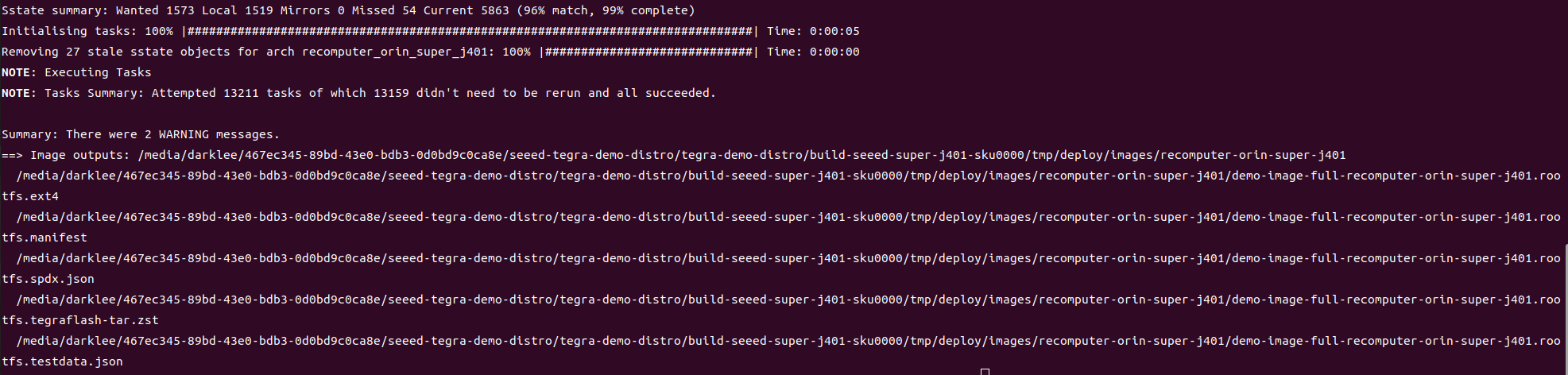
生成的文件会放在 <build-dir>/tmp/deploy/images/<machine>/ 下。重要输出遵循以下命名模式:
<image>-<machine>.rootfs.ext4
<image>-<machine>.rootfs.manifest
<image>-<machine>.rootfs.spdx.json
<image>-<machine>.rootfs.testdata.json
<image>-<machine>.rootfs.tegraflash-tar.zst
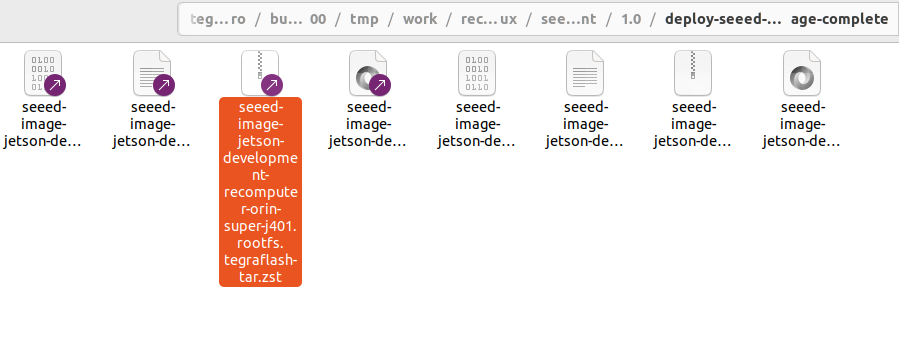
.tegraflash-tar.zst 压缩包包含供烧录准备辅助脚本使用的文件。
用于调试或部分重建时,可将 all 替换为 metadata、dtb、bootfiles、image 或 flash-package。保持相同的 --build-dir、--machine 和 --image 值。要构建可选的 x86_64 交叉开发 SDK,请运行:
./scripts/seeed/build.sh sdk \
  --build-dir build-recomputer-orin-super-j401-sku0000 \
  --machine recomputer-orin-super-j401 \
  --image seeed-image-jetson-development
SDK 安装程序会写入 <build-dir>/tmp/deploy/sdk/。它不是构建或烧录目标镜像所必需的,并且在直接在 Jetson 上编译时也不需要。
准备并烧录目标设备
使用与构建时相同的构建目录、machine 和 image 值解压并验证烧录压缩包:
./scripts/seeed/prepare-flash.sh \
  --build-dir build-recomputer-orin-super-j401-sku0000 \
  --machine recomputer-orin-super-j401 \
  --image seeed-image-jetson-development \
  --output-dir "$HOME/seeed-flash-recomputer-orin-super-j401-sku0000"
该辅助脚本会检查 rootfs、initrd-flash、烧录变量、DTB/BPMP DTB、引脚复用、焊盘电压以及其他选定的启动文件。对于可配置载板,它还会验证烧录压缩包中的模块 SKU 是否与已准备的工作区匹配。该辅助脚本本身不会运行 sudo 或对目标设备进行烧录。
按照对应 Seeed 载板文档中的恢复按钮或恢复开关操作步骤,将目标设备置于强制恢复模式。使用支持数据传输的线缆,将载板的 USB 设备/调试端口直接连接到 Linux 主机,然后验证是否能看到 NVIDIA APX 设备:
lsusb -d 0955:
USB 产品 ID 会因 Jetson 模块不同而变化。在 NVIDIA 恢复设备出现之前,不要开始烧录。
从已准备好的输出目录中运行生成的烧录脚本:
cd "$HOME/seeed-flash-recomputer-orin-super-j401-sku0000"
sudo ./initrd-flash
该脚本通过 USB 启动一个临时 initrd,将目标存储设备暴露给主机,写入分区布局和根文件系统,并报告最终状态。烧录过程中不要断开电源或 USB。
临时主机块设备名称是动态分配的。切勿假设它始终是 /dev/sdb 或 /dev/sdc,也不要手动将工作流重定向到主机硬盘。
首次启动与验证
烧录成功完成后,断开恢复 USB 线缆,如有需要,将载板的恢复控制恢复到正常状态,重新上电目标设备,并连接其显示器和外设。
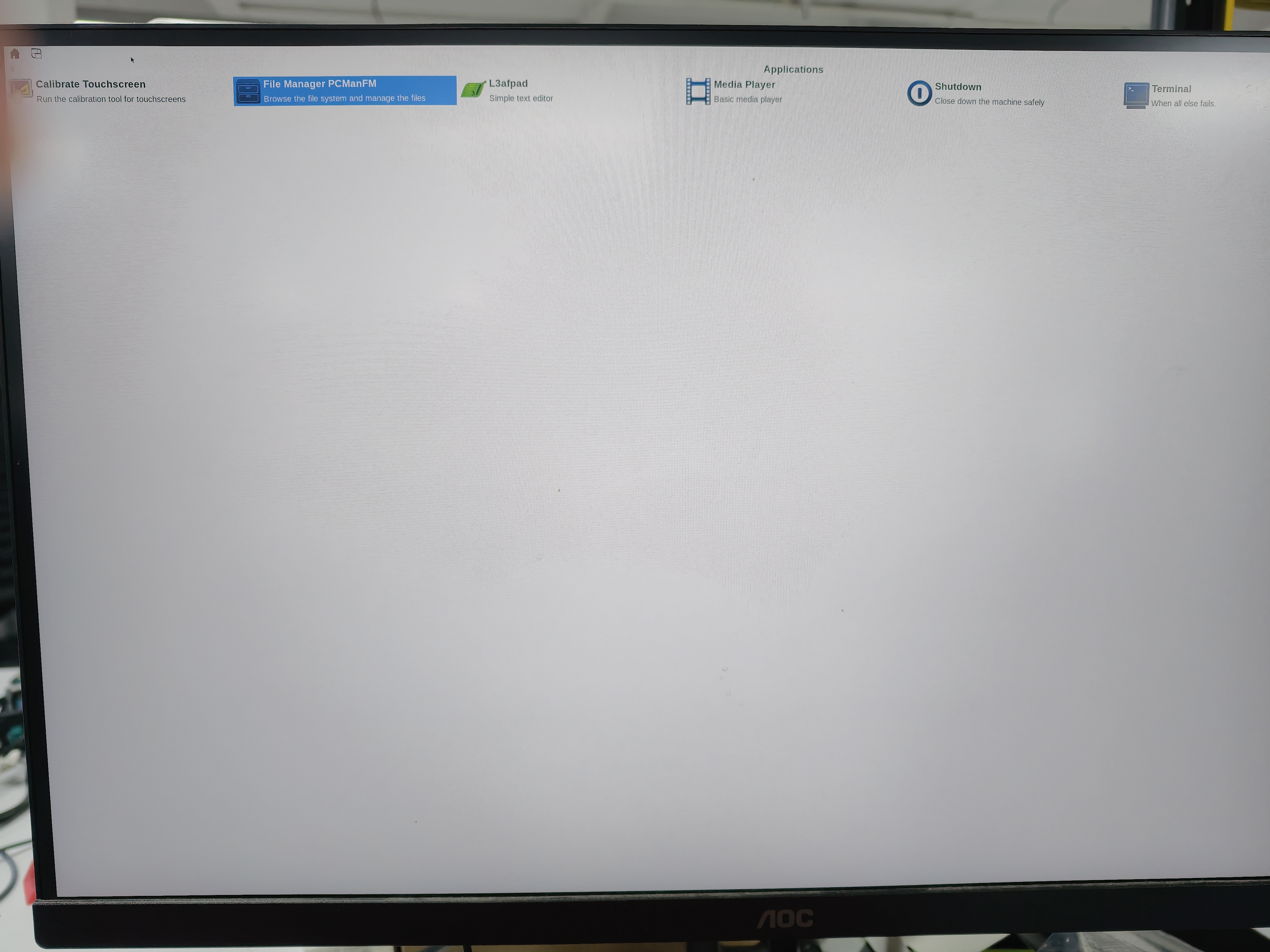
Yocto 桌面应从所选目标存储设备启动:
默认的 tegrademo 配置启用了空的初始 root 密码和 root 登录,用于开发。请立即设置密码:
passwd
对于开发镜像,请验证所需的目标端工具和库,然后测试你的应用所使用的载板特定接口:
nvcc --version
gcc --version
cmake --version
pkg-config --modversion opencv4
成功构建或启动镜像并不能验证每个摄像头、GMSL 链路、显示模式、USB 端口、网络接口或扩展连接器。请在部署前完成针对产品的外设专项测试。
故障排查
构建目录报告的 machine 或 SKU 错误: 使用 prepare-workspace.sh 创建一个新的构建目录。不要通过编辑或重复使用现有工作区来切换载板或模块 SKU。
找不到烧录压缩包: 将相同的 --image 值传递给 build.sh 和 prepare-flash.sh。两个辅助脚本默认使用 demo-image-full,因此构建 seeed-image-jetson-development 时,必须在烧录准备阶段显式使用该名称。
元数据解析通过但硬件无法启动: 检查仓库支持矩阵。元数据和 DTB 构建验证并不能证明对于每一种 machine 和模块组合,物理烧录、存储启动、显示、摄像头、GMSL 或外设都能正常工作。
烧录停在 Waiting for USB storage device flashpkg: 在此阶段,主机正在等待 Jetson initrd 枚举一个临时 USB 大容量存储设备;rootfs 分区写入尚未开始。请检查数据线、与主机的直接 USB 连接、恢复模式状态以及已编译设备树中的 USB 设备模式路径。不要将不断出现的点号视为正常的慢速存储写入。
参考资料
感谢您选择 Seeed Studio 的产品!如需技术支持和产品讨论,请通过以下渠道联系我们: