在 M2 网关上批量配置 ChirpStack
本教程将指导你使用 Python 脚本,通过网关内置的 ChirpStack 平台上的 gRPC 接口,以 ABP(个性化激活)模式批量添加和激活 LoRaWAN 设备。此方法非常适合一次性部署大量设备(例如传感器节点)的场景,可显著提升配置效率。
1. 准备工作
在开始之前,请确保你满足以下条件:
-
一台运行 ChirpStack 的 M2 室内网关,并且你知道它的 IP 地址。
-
你已经创建了至少一个 Application 并获取了它的 Application ID。
-
你已经创建了一个 Device Profile(ABP 类型)并获取了它的 Device Profile ID。
-
你已经准备好一批待配置的设备,并为每个设备记录了以下信息:
dev_eui(设备唯一标识符)name(设备名称,可选)description(设备描述,可选)dev_addr(设备地址)nwk_s_key(网络会话密钥)app_s_key(应用会话密钥)
你需要自行为 ABP 设备分配密钥。请确保每个设备的 dev_addr 在网络中是唯一的,并且密钥符合 LoRaWAN 规范(32 个十六进制字符,即 16 字节)。
2. 环境搭建
-
获取脚本文件 下载或创建以下两个文件,并将它们放在同一目录下:
chirpstack-v3-bulk-deploy.py– 主 Python 脚本device_list.xlsx– 包含设备列表的 Excel 文件(稍后填写)
你也可以从 这里 下载脚本。
- 安装 Python 依赖
此脚本需要 Python 3.7 或更高版本,并依赖
grpcio、openpyxl和chirpstack-api。我们建议使用虚拟环境,以避免污染系统自带的 Python 安装。
适用于 macOS/Linux 用户:
# create project directory
mkdir chirpstack-bulk-deploy && cd chirpstack-bulk-deploy

# create virtual environment
python3 -m venv .venv

# activate the virtual environment
source .venv/bin/activate

# install dependencies
pip install chirpstack-api openpyxl
适用于 Windows 用户:
# create project directory
mkdir chirpstack-bulk-deploy
cd chirpstack-bulk-deploy

# create virtual environment
python -m venv .venv

# activate the virtual environment
.venv\Scripts\activate

# install dependencies
pip install chirpstack-api openpyxl
3. 准备设备清单(Excel 文件)
使用 Excel、WPS 或 LibreOffice 创建一个名为 device_list.xlsx 的文件。第一行必须包含列标题;脚本将使用这些标题来识别列。列名(区分大小写)如下:
| dev_eui | name | description | dev_addr | nwk_s_key | app_s_key |
|---|---|---|---|---|---|
| 0016c001f0abcde1 | abp-device-1 | test device | 02010101 | 2B7E151628AED2A6ABF7158809CF4F31 | 2B7E151628AED2A6ABF7158809CF4F41 |
| ... | abp-device-2 | test device | ... | ... | ... |
dev_eui 必须是 16 位十六进制字符串(例如 0101010101010101)。
nwk_s_key 和 app_s_key 必须是 32 位十六进制字符串(即 16 字节)。
如果某个设备的 dev_eui 为空,脚本会自动跳过该行。
如果 name 或 description 为空,脚本会填入空字符串。
4. 修改脚本配置
打开 chirpstack-v3-bulk-deploy.py,并修改文件顶部的配置参数,使其与你的实际环境相匹配。
# ===== Configuration =====
GRPC_SERVER = "192.168.x.x:8080"   # replace with the real IP of the gateway + ChirpStack gRPC port(default 8080)
API_TOKEN = "YOUR API TOKEN"
APPLICATION_ID = "YOUR APPLICATION ID"
DEVICE_PROFILE_ID = "YOUR DEVICE PROFILE ID"
EXCEL_FILE = "device_list.xlsx"
# =================
参数说明:
-
GRPC_SERVER:网关的 IP 地址和 ChirpStack gRPC 端口。默认的 ChirpStack gRPC 端口为 8080。请确保你的电脑与网关处于同一子网,或可以路由访问网关。
-
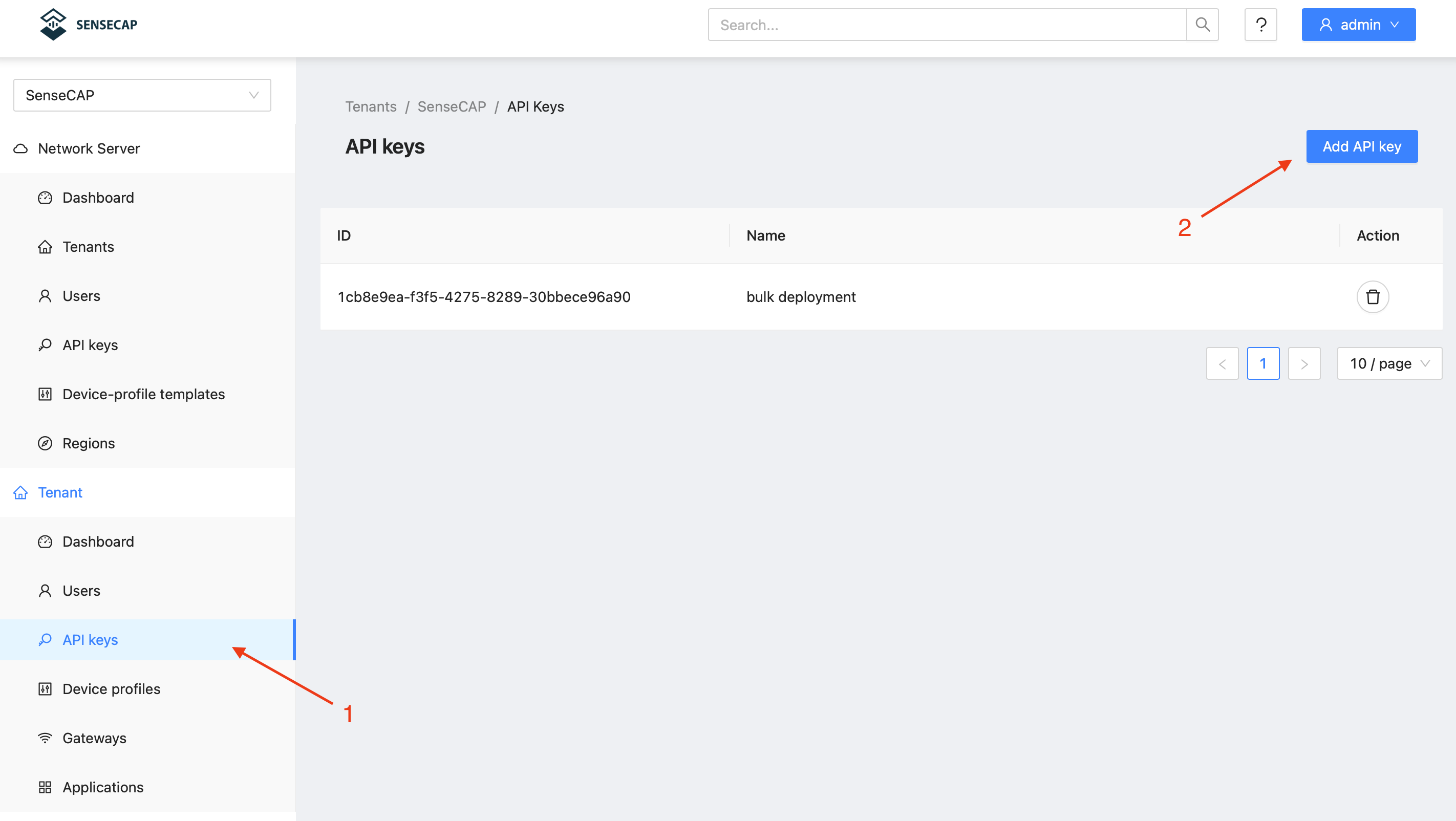
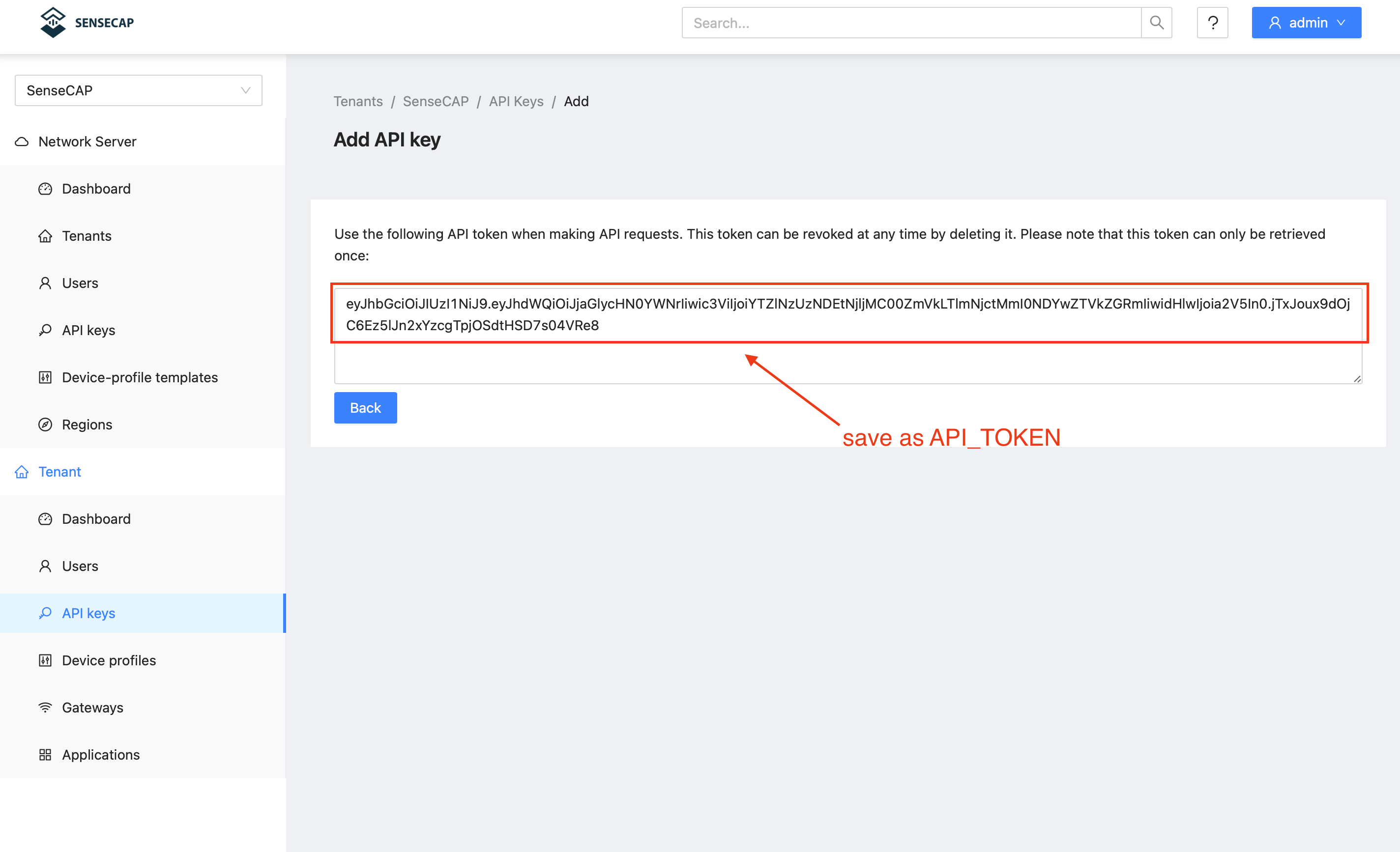
API_TOKEN:ChirpStack API 密钥。获取方式:登录 ChirpStack Web 界面 → 右上角用户菜单 → “API Keys” → 创建新的 API 密钥,并至少赋予以下权限:Device: create、Device: activate 和 Device keys: create。
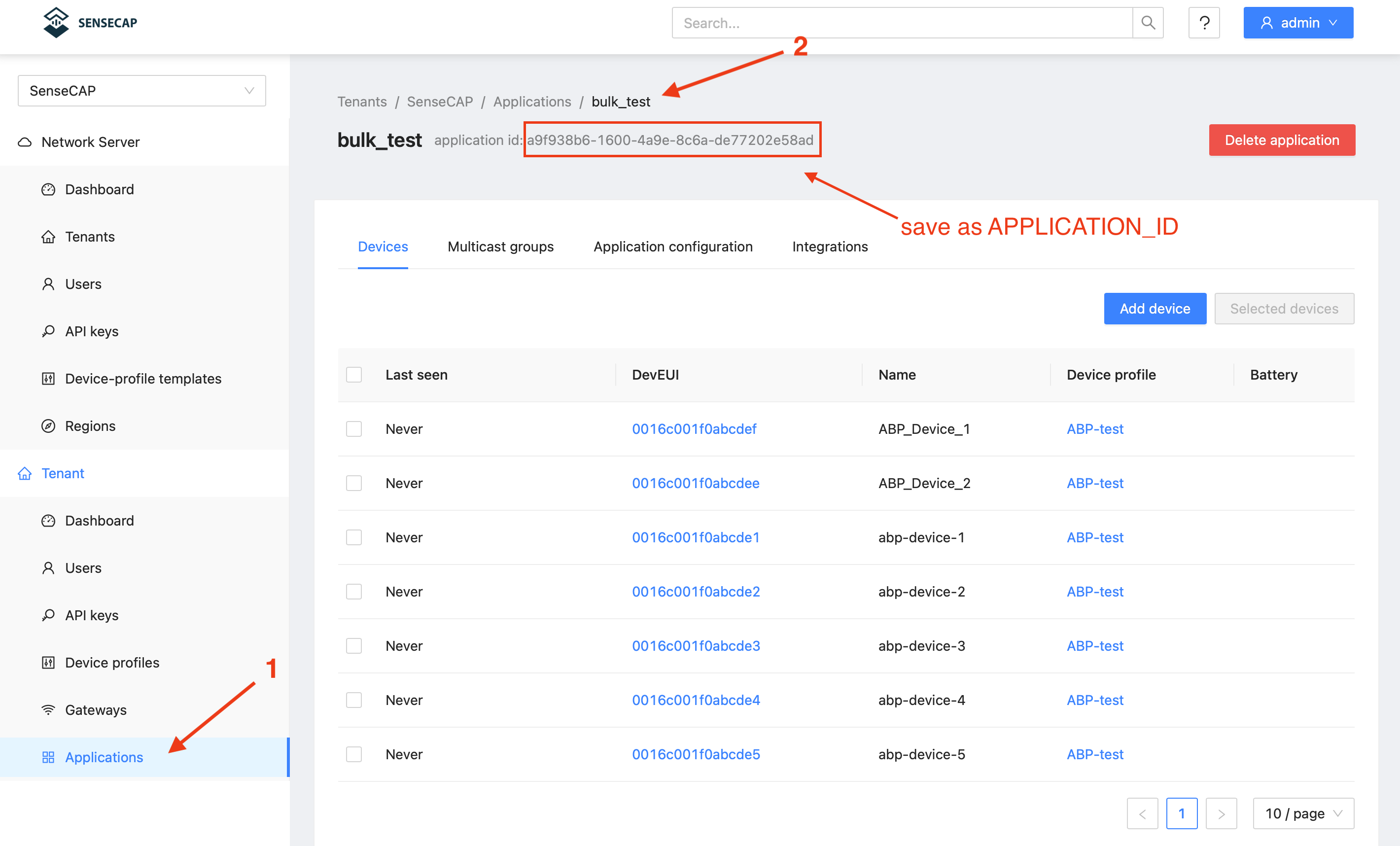
- APPLICATION_ID:目标 Application 的 UUID。在 ChirpStack Web 界面中 → Applications → 选择你的 Application。
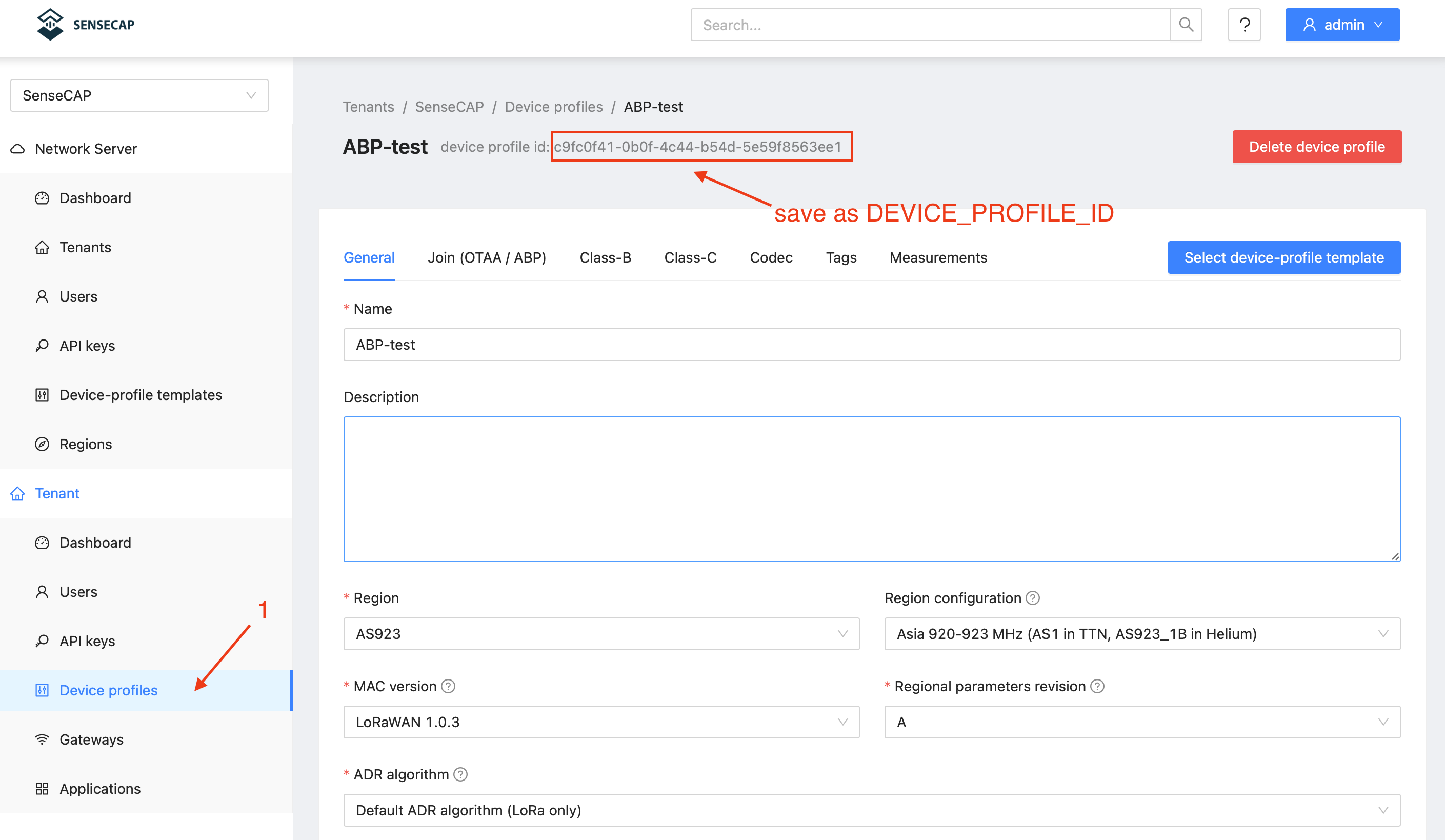
- DEVICE_PROFILE_ID:Device Profile 的 UUID。路径:Device profiles → 选择你的 ABP Profile → 从 URL 中获取。
- EXCEL_FILE:Excel 文件名;默认位于与脚本相同的目录中。
API Token 拥有高权限,请勿泄露或将其上传到公共代码仓库。
5. 运行脚本进行批量部署
确保虚拟环境已激活,并且 chirpstack-v3-bulk-deploy.py 和 device_list.xlsx 位于同一目录下,然后运行:
python3 chirpstack-v3-bulk-deploy.py
执行过程中会实时打印日志。以下是一次成功执行的示例:
Starting batch configuration of ABP devices...
✓ Successfully read 2 devices from device_list.xlsx
✓ Device 0101010101010101 created
✓ Device 0101010101010101 keys configured
✓ Device 0101010101010101 ABP activated
----------------------------------------
✓ Device 0202020202020202 created
✓ Device 0202020202020202 keys configured
✓ Device 0202020202020202 ABP activated
----------------------------------------
...
Batch configuration completed.
技术支持与产品讨论
感谢你选择我们的产品!我们将为你提供多种支持,确保你在使用我们产品的过程中尽可能顺利。我们提供多种沟通渠道,以满足不同的偏好和需求。