ChirpStack R1X 网关与 SenseCAP S2101 集成
介绍
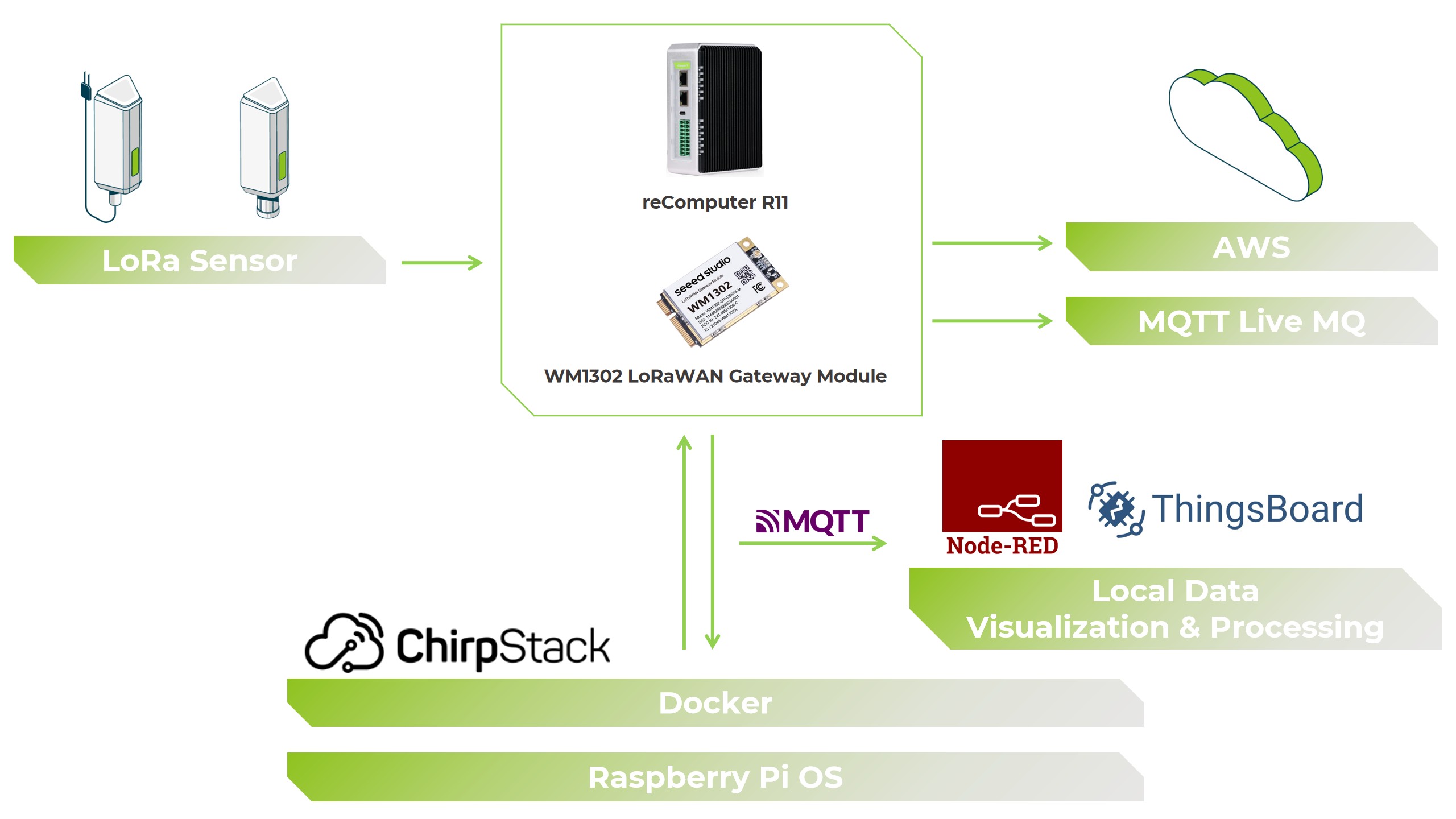
本指南将引导您在基于 Raspberry Pi 的 Seeed reComputer R11 边缘控制器上使用 ChirpStack 设置完整的 LoRaWAN 网关解决方案。通过 WM1302 LoRa 集中器模块,R1X 设备可作为强大的网关,能够进行可靠的长距离无线通信。通过配置 Semtech 数据包转发器,LoRa 数据可以无缝传输到 ChirpStack,后者管理网络和应用层。我们将使用 Docker 来简化 ChirpStack 服务的安装和部署,确保模块化和可扩展的设置。最后,系统与 MQTT 集成,实现从 SenseCAP S2101 传感器等 LoRa 设备到世界任何地方可访问的应用程序的安全实时物联网数据流传输。
所需硬件
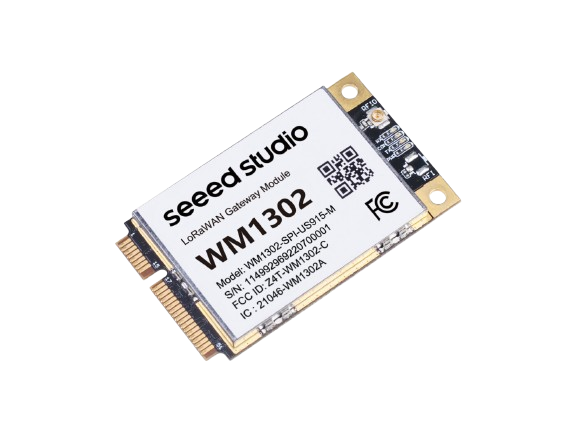
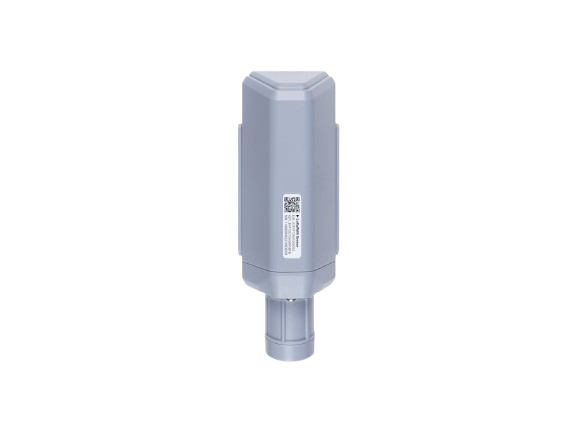
| reComputer R1X | WM1302 LoRaWAN 网关模块 | SenseCAP S2101 |
|---|---|---|
 |  |  |
Docker 安装指南
1. 更新系统包
sudo apt update
sudo apt upgrade
2. 安装 Docker
curl -fsSL https://get.docker.com -o get-docker.sh
sudo sh get-docker.sh
3. 将用户添加到 Docker 组
sudo usermod -aG docker ${USER}
4. 重启系统
sudo reboot
5. 验证安装
docker run hello-world
6. 安装 Docker Compose
sudo apt install docker-compose
运行数据包转发器
WM1302 LoRa 集中器需要 Semtech 数据包转发器在 LoRa 模块和 ChirpStack 之间中继数据。reComputer R11 为 LoRa 模块提供了预构建的设置指南。
请参考官方 Seeed Wiki 的安装步骤: Seeed reComputer R11 LoRa 模块指南
安装完成后,按照以下步骤配置和运行数据包转发器。
1. 修改配置
打开与您的 LoRa 区域对应的配置文件。例如,对于 US915:
nano global_conf.json.sx1250.US915
更新 gateway_conf 部分以指向您的 ChirpStack 服务器:
"gateway_conf": {
    "gateway_ID": "AA555A0000000000",
    /* change with default server address/ports */
    "server_address": "localhost",
    "serv_port_up": 1700,
    "serv_port_down": 1700
}
将
AA555A0000000000替换为您的实际网关 ID。我们将保持原样 根据您购买的模块,为您的 LoRaWAN 区域使用正确的 JSON 文件。
保存文件并退出:
- 按 CTRL + X,
- 然后按 Y,
- 最后按 Enter。
2. 启动数据包转发器
使用更新的配置运行数据包转发器:
./lora_pkt_fwd -c global_conf.json.sx1250.US915
启动网关
要下载 docker Compose 文件,您需要在 reComputer 上访问此页面并下载它。链接
然后根据您在 yaml 文件中的设置修改频段
 chirpstack-gateway-bridge:
    image: chirpstack/chirpstack-gateway-bridge:4
    restart: unless-stopped
    ports:
      - "1700:1700/udp"
    volumes:
      - ./configuration/chirpstack-gateway-bridge:/etc/chirpstack-gateway-bridge
    environment:
      - INTEGRATION__MQTT__EVENT_TOPIC_TEMPLATE=us915_0/gateway/{{ .GatewayID }}/event/{{ .EventType }}
      - INTEGRATION__MQTT__STATE_TOPIC_TEMPLATE=us915_0/gateway/{{ .GatewayID }}/state/{{ .StateType }}
      - INTEGRATION__MQTT__COMMAND_TOPIC_TEMPLATE=us915_0/gateway/{{ .GatewayID }}/command/#
    depends_on:
      - mosquitto
安装 ChirpStack 后,您可以注册您的 R11 LoRa 网关并开始处理数据。
启动 ChirpStack 服务
如果尚未运行,启动所有 ChirpStack 服务:
sudo docker-compose up -d
验证容器是否正在运行:
sudo docker ps
访问 ChirpStack Web UI
- 打开网页浏览器并导航到:
http://localhost:8080/
- 使用默认凭据登录:
Username: admin
Password: admin
添加您的网关
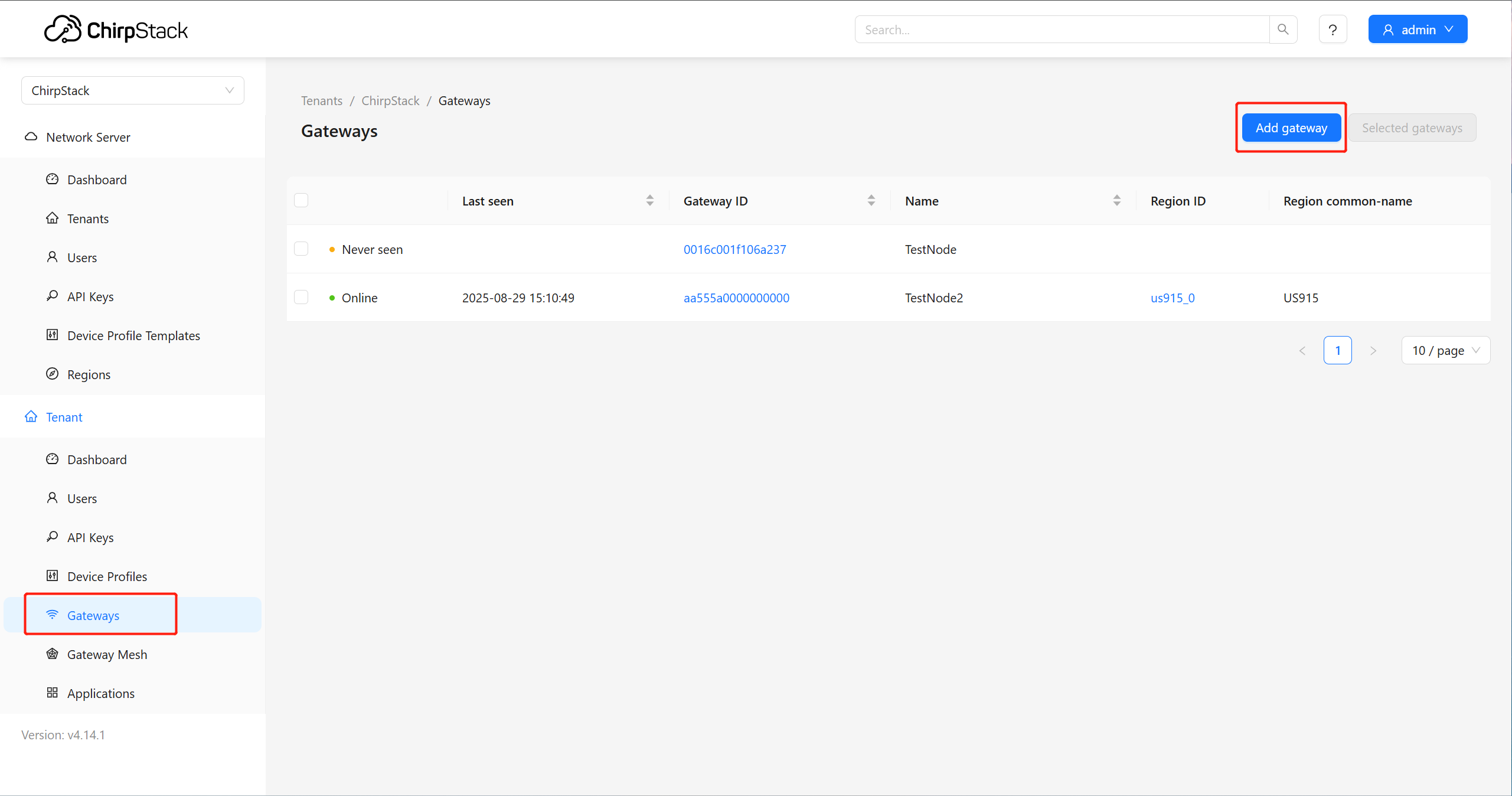
- 在 ChirpStack UI 中,转到 Gateways → Create Gateway
-
输入以下详细信息:
- Gateway ID:
AA555A0000000000(替换为您的实际网关 ID) - Name:为您的网关提供描述性名称
- Gateway ID:
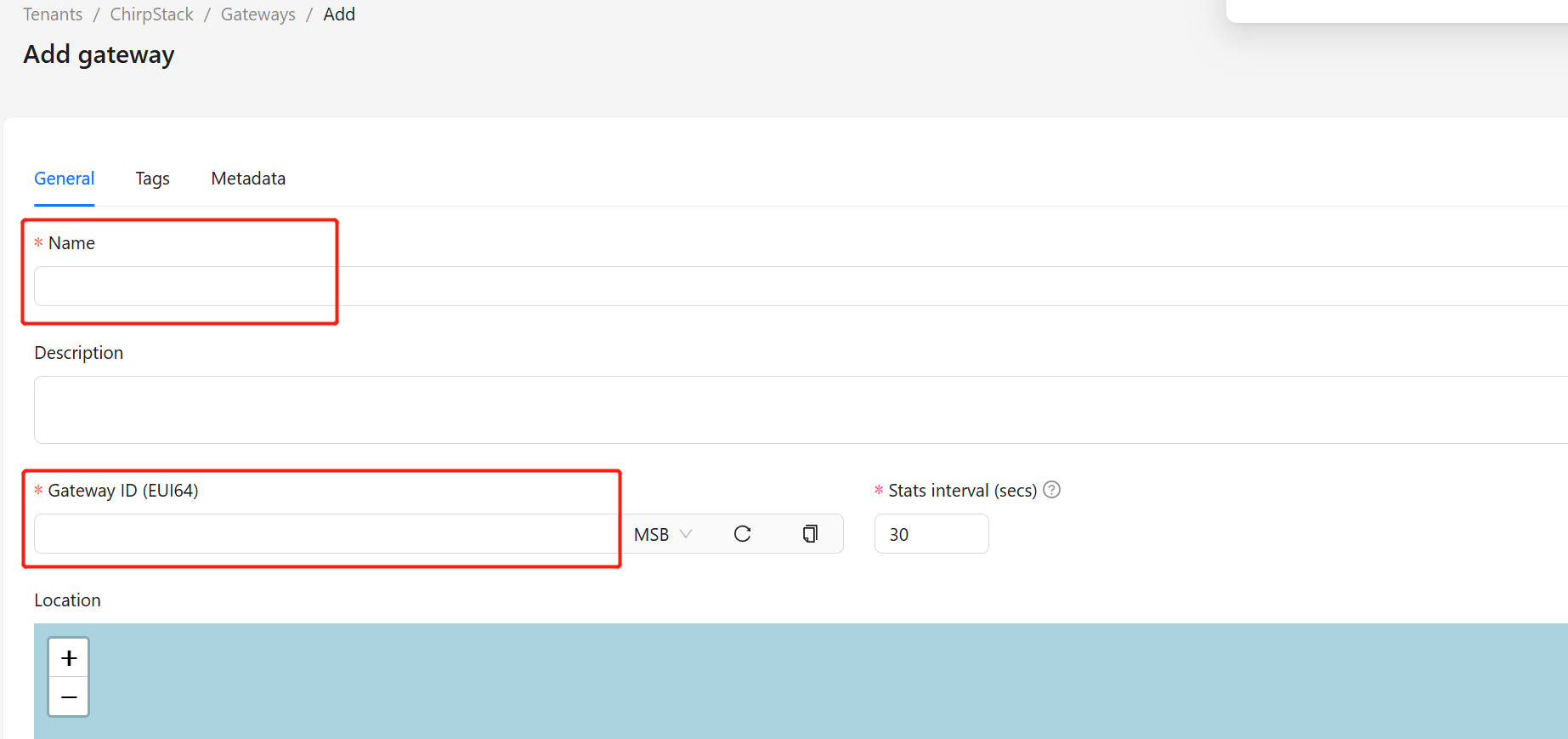
-
点击 Create Gateway 注册它。
-
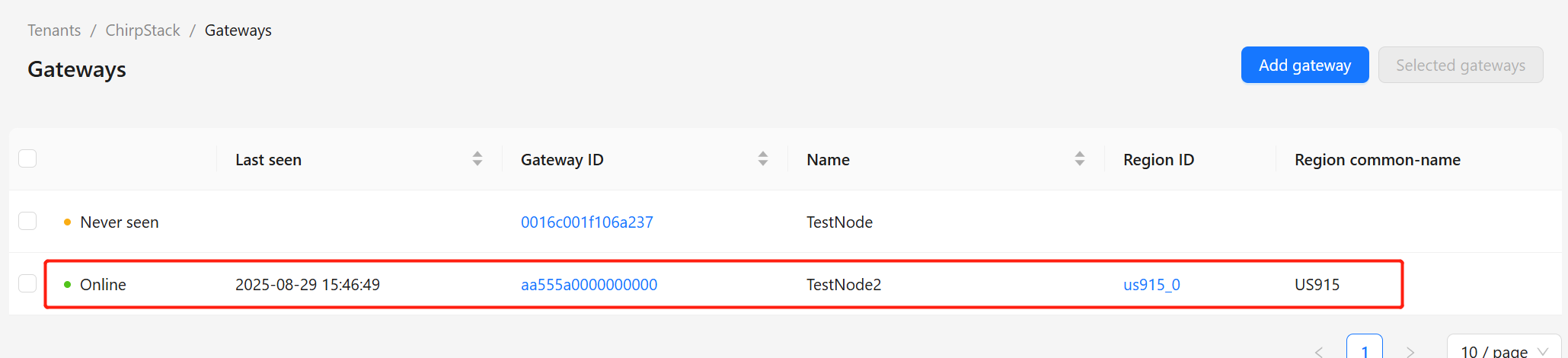
之后,您将能够在 ChirpStack UI 中查看网关
添加设备配置文件
要将 LoRaWAN 设备(例如 SenseCAP S2101)连接到 ChirpStack,您首先需要创建一个设备配置文件。
-
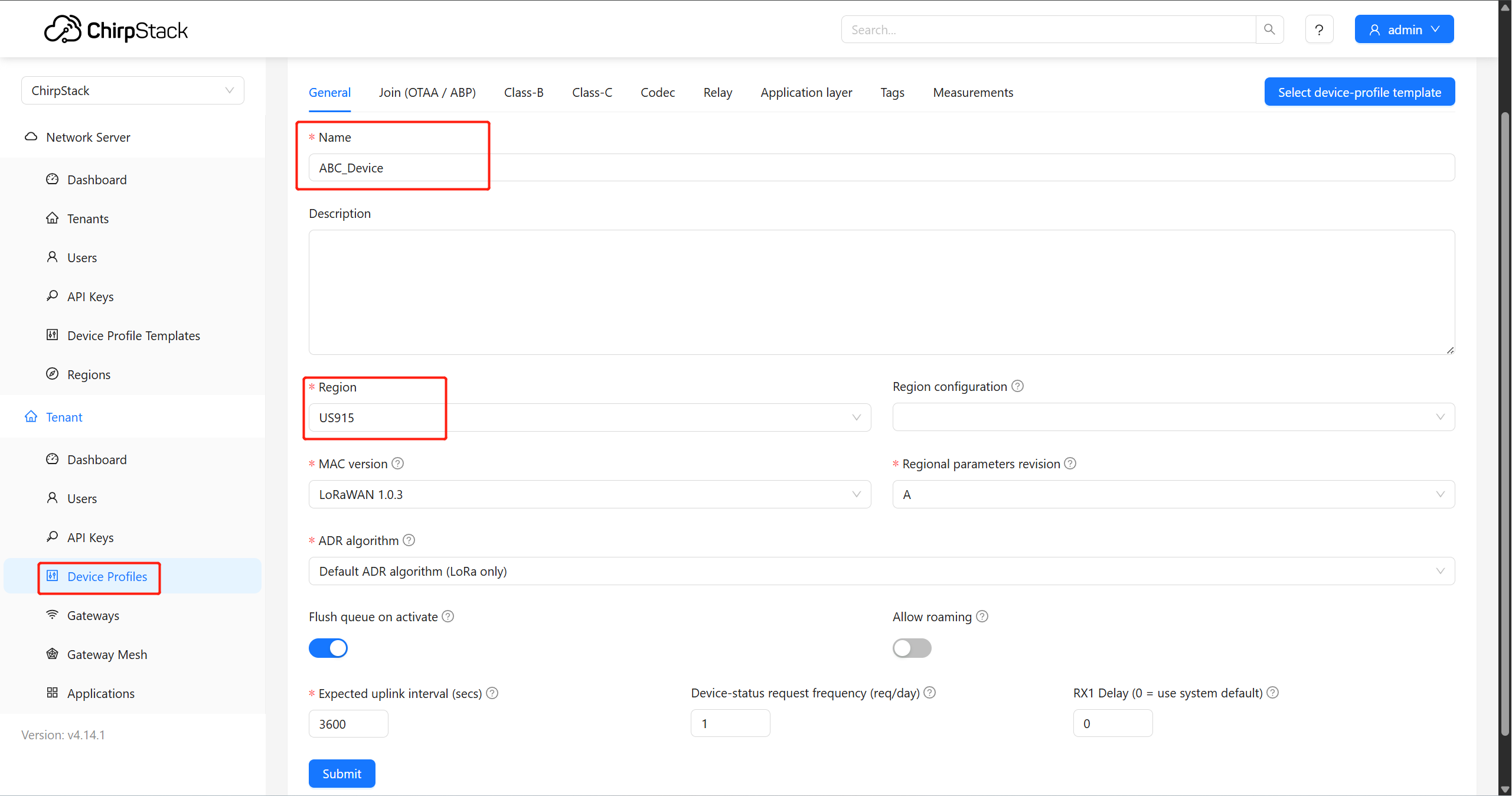
导航到 Device Profiles → Create Device Profile
-
输入以下详细信息:
- Name:为您的设备配置文件提供描述性名称
- Region:选择与您的设备和网关匹配的区域/子频段(例如
US915)
-
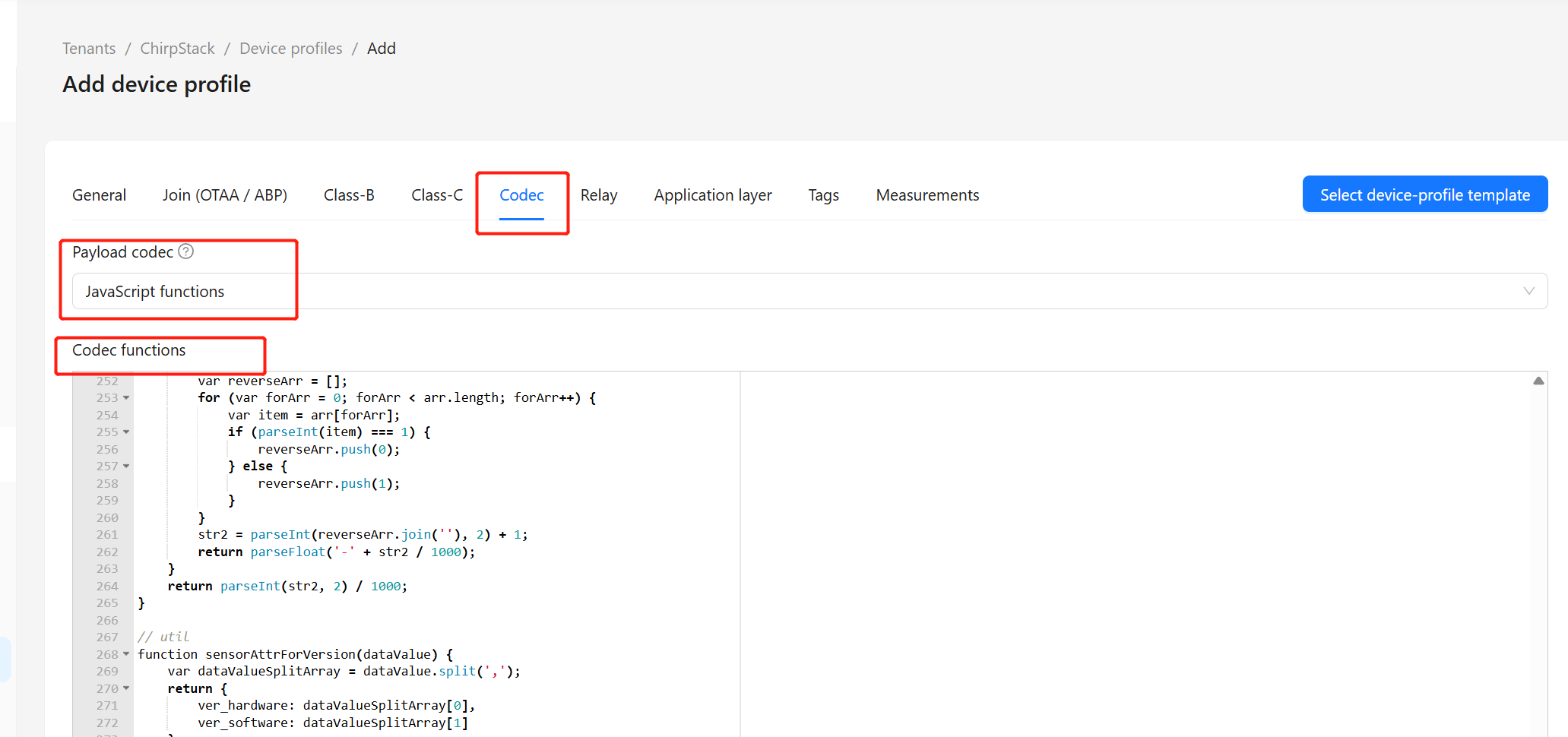
导航到 Codec 选项卡:
- 选择 JavaScript Functions
- 粘贴您设备的编解码器
⚠️ 编解码器特定于您的 LoRa 设备。例如,如果您使用 Seeed S201x,您可以使用下面的代码。 如果您使用不同的设备,请咨询制造商获取正确的编解码器。
- 在 Uplink/Downlink Codec 部分复制并粘贴编解码器,然后保存配置文件。
.js
function decodeUplink(input) {
    return Decode(input.fPort, input.bytes, input.variables);
}

function Decode(fPort, bytes, variables) {
    var bytesString = bytes2HexString(bytes).toLocaleUpperCase();
    var fport = parseInt(fPort);
    var decoded = {
        valid: true,
        err: 0,
        payload: bytesString,
        messages: []
    };

    // CRC check
    if (!crc16Check(bytesString)) {
        decoded['valid'] = false;
        decoded['err'] = -1; // "crc check fail."
        return { data: decoded };
    }

    // Length Check
    if ((bytesString.length / 2 - 2) % 7 !== 0) {
        decoded['valid'] = false;
        decoded['err'] = -2; // "length check fail."
        return { data: decoded };
    }

    // Cache sensor id
    var sensorEuiLowBytes;
    var sensorEuiHighBytes;

    // Handle each frame
    var frameArray = divideBy7Bytes(bytesString);
    for (var forFrame = 0; forFrame < frameArray.length; forFrame++) {
        var frame = frameArray[forFrame];
        var channel = strTo10SysNub(frame.substring(0, 2));
        var dataID = strTo10SysNub(frame.substring(2, 6));
        var dataValue = frame.substring(6, 14);
        var realDataValue = isSpecialDataId(dataID) ? ttnDataSpecialFormat(dataID, dataValue) : ttnDataFormat(dataValue);

        if (checkDataIdIsMeasureUpload(dataID)) {
            decoded.messages.push({
                type: 'report_telemetry',
                measurementId: dataID,
                measurementValue: realDataValue
            });
        } else if (isSpecialDataId(dataID) || dataID === 5 || dataID === 6) {
            switch (dataID) {
                case 0x00: // node version
                    var versionData = sensorAttrForVersion(realDataValue);
                    decoded.messages.push({
                        type: 'upload_version',
                        hardwareVersion: versionData.ver_hardware,
                        softwareVersion: versionData.ver_software
                    });
                    break;
                case 1: // sensor version
                    break;
                case 2: // sensor eui low
                    sensorEuiLowBytes = realDataValue;
                    break;
                case 3: // sensor eui high
                    sensorEuiHighBytes = realDataValue;
                    break;
                case 7: // battery + interval
                    decoded.messages.push({
                        type: 'upload_battery',
                        battery: realDataValue.power
                    }, {
                        type: 'upload_interval',
                        interval: parseInt(realDataValue.interval) * 60
                    });
                    break;
                case 9:
                    decoded.messages.push({
                        type: 'model_info',
                        detectionType: realDataValue.detectionType,
                        modelId: realDataValue.modelId,
                        modelVer: realDataValue.modelVer
                    });
                    break;
                case 0x120: // remove sensor
                    decoded.messages.push({
                        type: 'report_remove_sensor',
                        channel: 1
                    });
                    break;
                default:
                    break;
            }
        } else {
            decoded.messages.push({
                type: 'unknown_message',
                dataID: dataID,
                dataValue: dataValue
            });
        }
    }

    if (sensorEuiHighBytes && sensorEuiLowBytes) {
        decoded.messages.unshift({
            type: 'upload_sensor_id',
            channel: 1,
            sensorId: (sensorEuiHighBytes + sensorEuiLowBytes).toUpperCase()
        });
    }

    return { data: decoded };
}

// ---------- Utils ----------
function crc16Check(data) {
    return true;
}

function bytes2HexString(arrBytes) {
    var str = '';
    for (var i = 0; i < arrBytes.length; i++) {
        var num = arrBytes[i];
        var tmp = (num < 0 ? (255 + num + 1) : num).toString(16);
        if (tmp.length === 1) tmp = '0' + tmp;
        str += tmp;
    }
    return str;
}

function divideBy7Bytes(str) {
    var frameArray = [];
    for (var i = 0; i < str.length - 4; i += 14) {
        frameArray.push(str.substring(i, i + 14));
    }
    return frameArray;
}

function littleEndianTransform(data) {
    var arr = [];
    for (var i = 0; i < data.length; i += 2) {
        arr.push(data.substring(i, i + 2));
    }
    return arr.reverse();
}

function strTo10SysNub(str) {
    var arr = littleEndianTransform(str);
    return parseInt(arr.join(''), 16);
}

function checkDataIdIsMeasureUpload(dataId) {
    return parseInt(dataId) > 4096;
}

function isSpecialDataId(dataID) {
    switch (dataID) {
        case 0:
        case 1:
        case 2:
        case 3:
        case 4:
        case 7:
        case 9:
        case 0x120:
            return true;
        default:
            return false;
    }
}

function ttnDataSpecialFormat(dataId, str) {
    var strReverse = littleEndianTransform(str);
    if (dataId === 2 || dataId === 3) {
        return strReverse.join('');
    }

    var str2 = toBinary(strReverse);
    var arr = [];
    switch (dataId) {
        case 0: case 1: // versions
            for (var k = 0; k < str2.length; k += 16) {
                var tmp = str2.substring(k, k + 16);
                tmp = (parseInt(tmp.substring(0, 8), 2) || 0) + '.' + (parseInt(tmp.substring(8, 16), 2) || 0);
                arr.push(tmp);
            }
            return arr.join(',');
        case 4:
            for (var i = 0; i < str2.length; i += 8) {
                var item = parseInt(str2.substring(i, i + 8), 2);
                arr.push(item < 10 ? '0' + item : item.toString());
            }
            return arr.join('');
        case 7:
            return {
                interval: parseInt(str2.substr(0, 16), 2),
                power: parseInt(str2.substr(-16, 16), 2)
            };
        case 9:
            return {
                detectionType: parseInt(str2.substring(0, 8), 2),
                modelId: parseInt(str2.substring(8, 16), 2),
                modelVer: parseInt(str2.substring(16, 24), 2)
            };
    }
}

function ttnDataFormat(str) {
    var strReverse = littleEndianTransform(str);
    var str2 = toBinary(strReverse);
    if (str2[0] === '1') {
        var arr = str2.split('').map(b => b === '1' ? 0 : 1);
        var val = parseInt(arr.join(''), 2) + 1;
        return parseFloat('-' + val / 1000);
    }
    return parseInt(str2, 2) / 1000;
}

function sensorAttrForVersion(dataValue) {
    var arr = dataValue.split(',');
    return { ver_hardware: arr[0], ver_software: arr[1] };
}

function toBinary(arr) {
    return arr.map(item => {
        var bin = parseInt(item, 16).toString(2).padStart(8, '0');
        return bin;
    }).join('');
}
添加设备
创建 Device Profile 后,您可以在 ChirpStack 中注册您的 LoRaWAN 设备。
- 导航到 Tenant → Application 并点击 Add Application
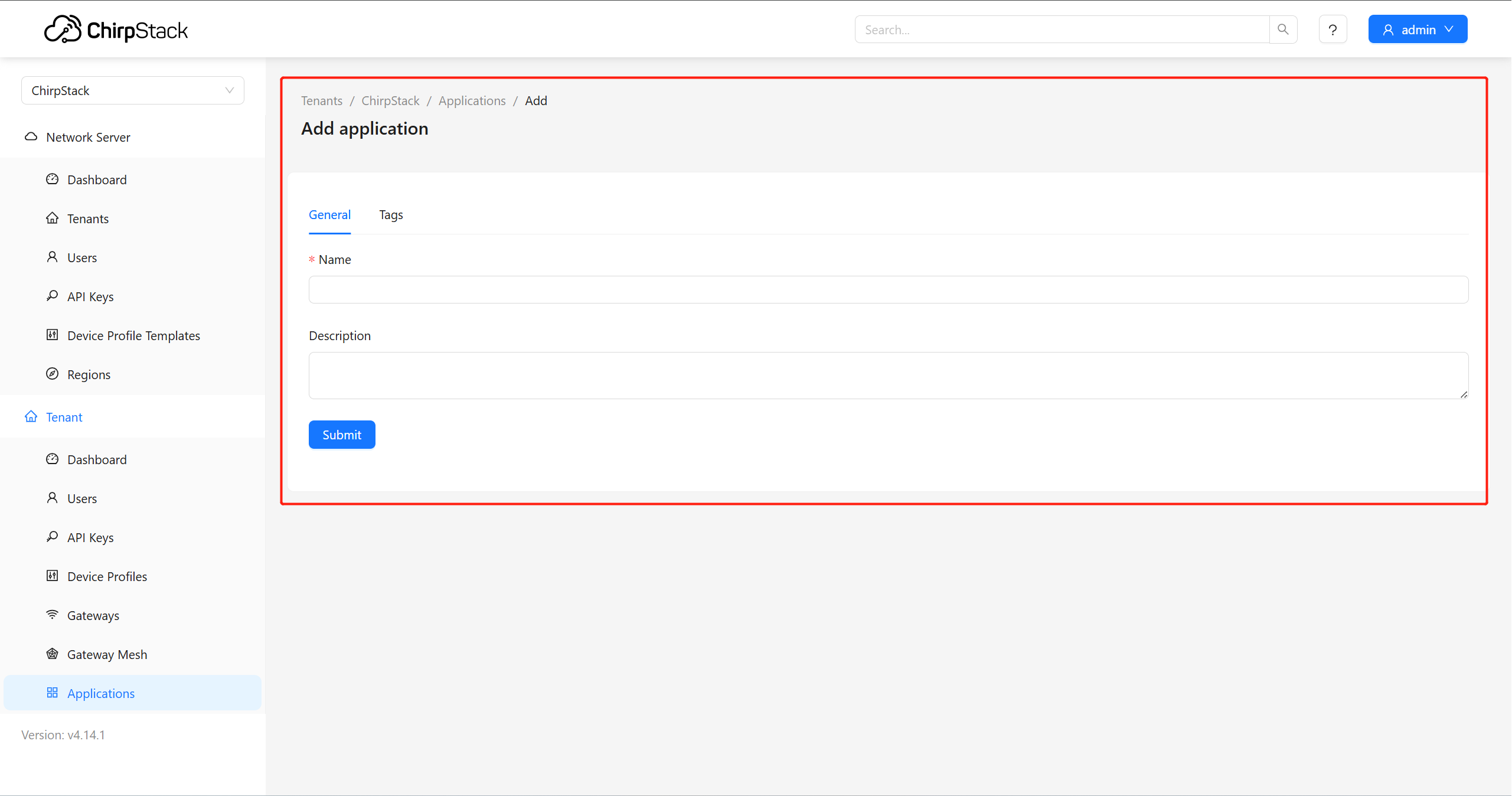
- 为您的应用程序输入 Name 并保存
- 打开您新创建的应用程序并点击 Add Device
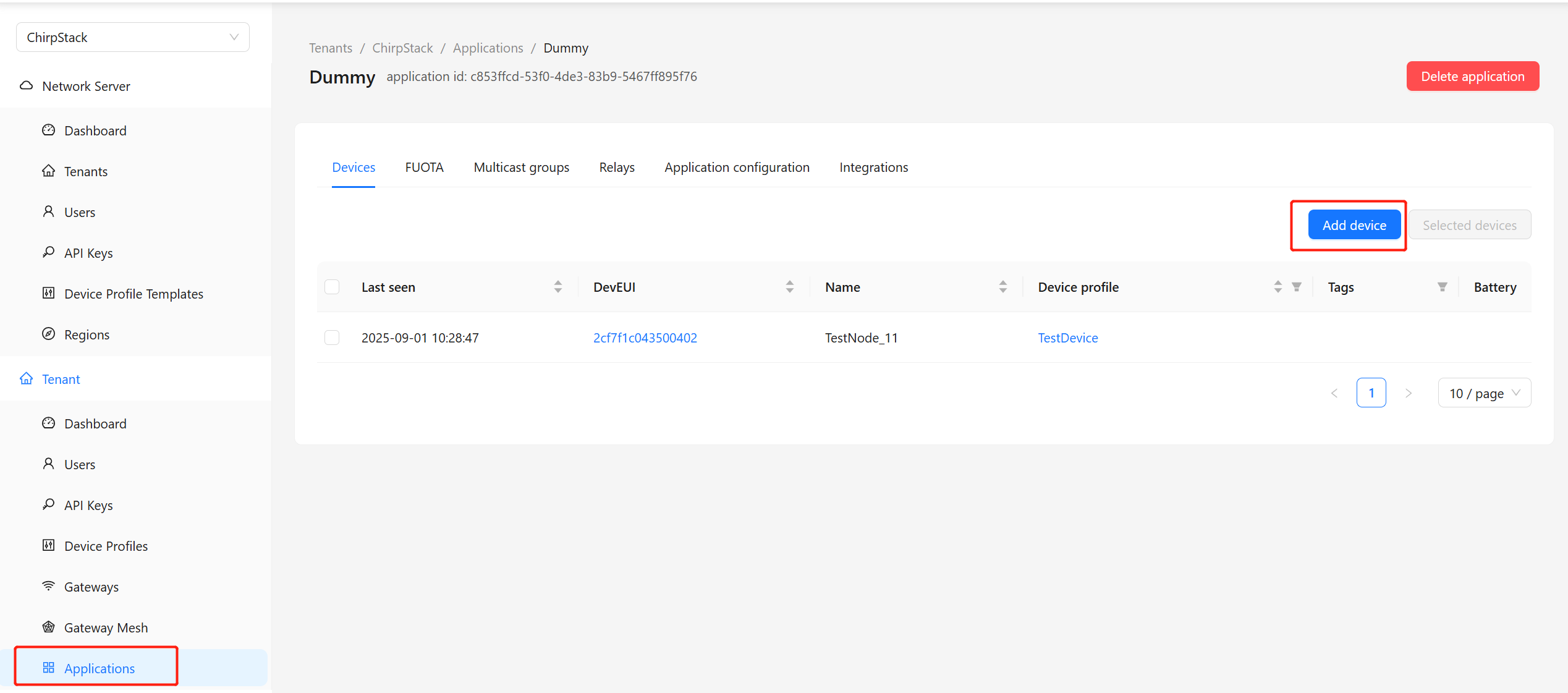
-
输入以下详细信息:
- Device EUI:粘贴您 LoRa 设备的 EUI(可在设备数据表或配置软件中找到,例如 SenseCAP 应用程序)
- Device Profile:选择您之前创建的设备配置文件
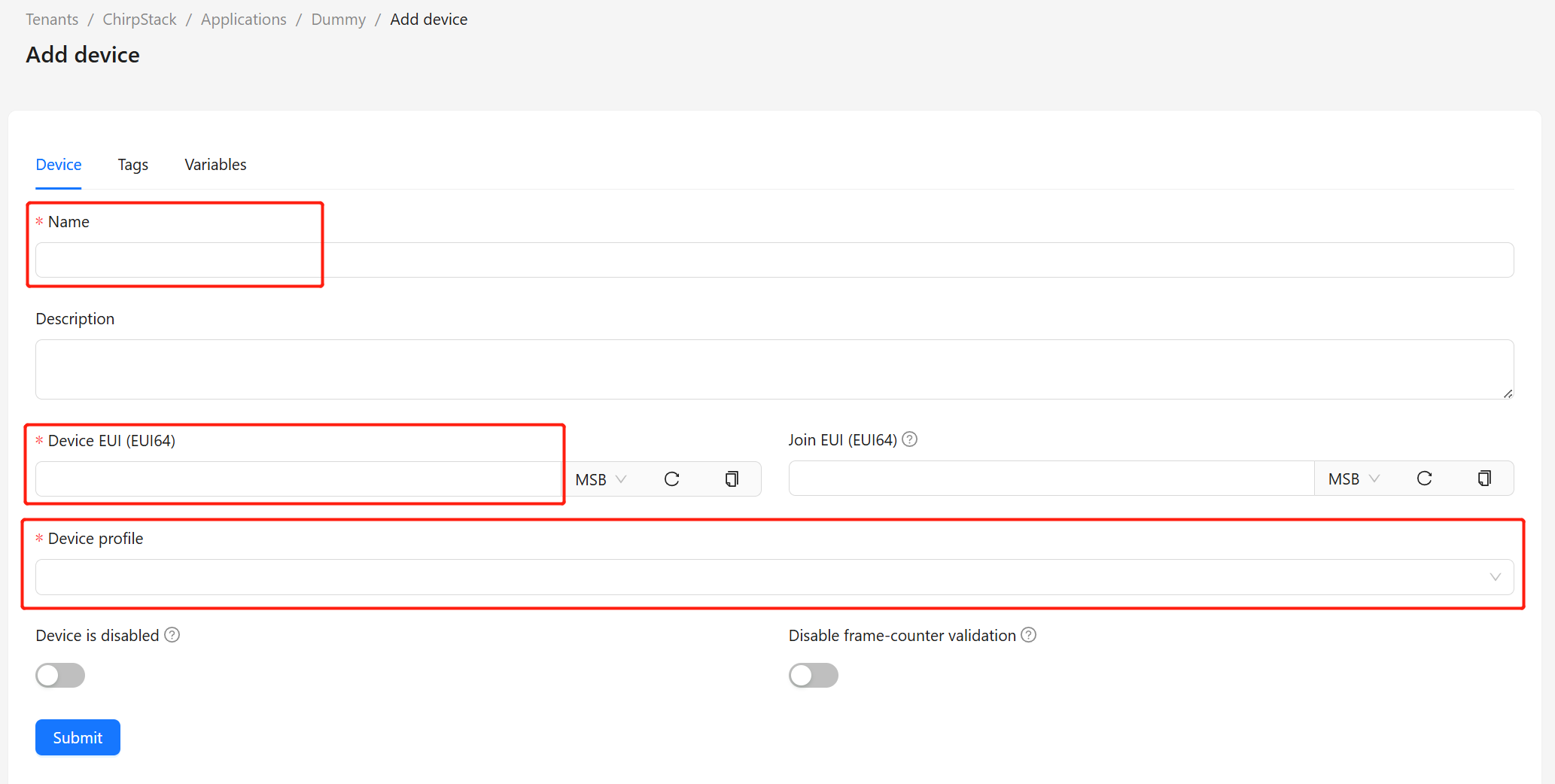
- 输入 Application Key 并点击 Submit

检查设备状态
添加 LoRaWAN 设备后,您可以验证它是否正确连接并传输数据。
-
导航到您的应用程序并选择您添加的设备
-
转到 Events 选项卡
- 当设备成功加入网络时,您应该看到一个 join packet
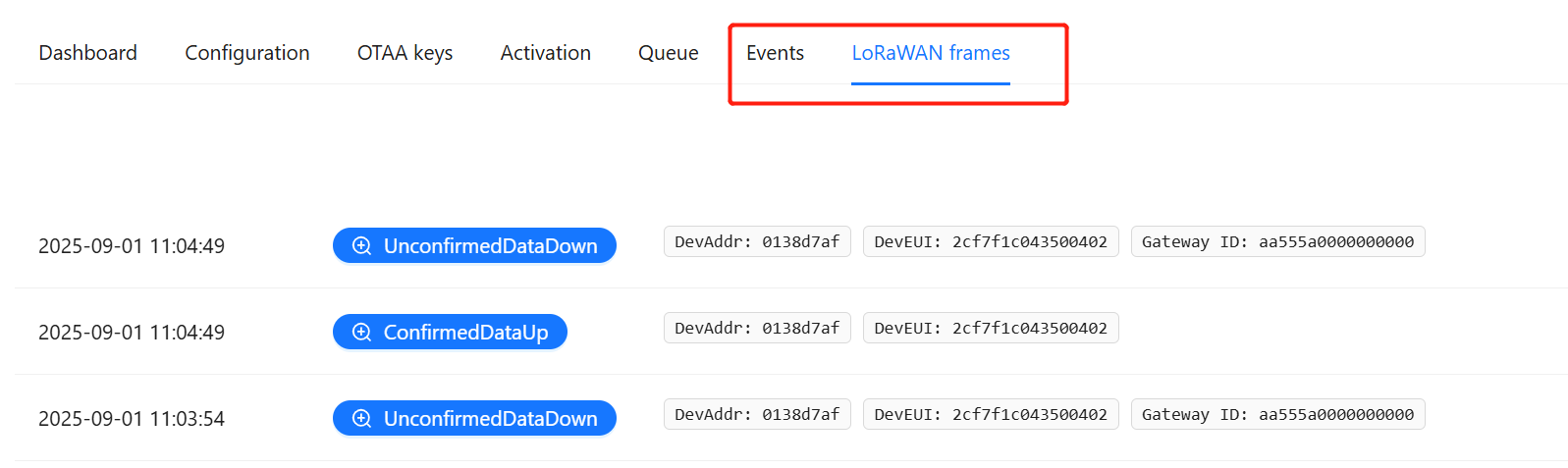
- 点击数据包查看 详细信息
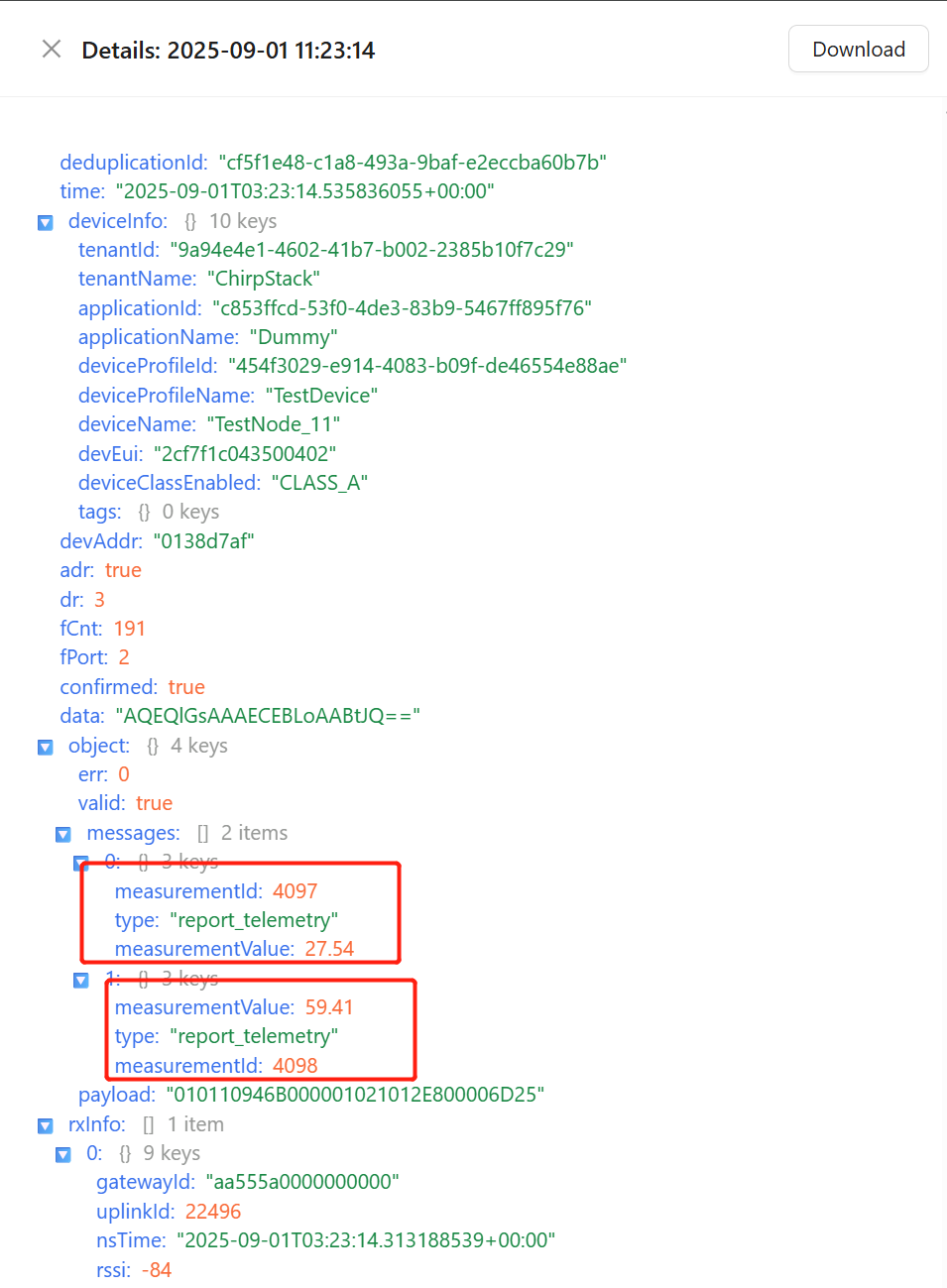
- 例如,您可以看到像 SenseCAP S2101 这样的设备报告的 温度和湿度数据
MQTT 集成
ChirpStack 使用 MQTT 将数据从 LoRaWAN 设备流式传输到应用程序或仪表板。您可以实时监控这些消息。
-
将您的 PC 连接到与 reComputer R11 网关 相同的网络
-
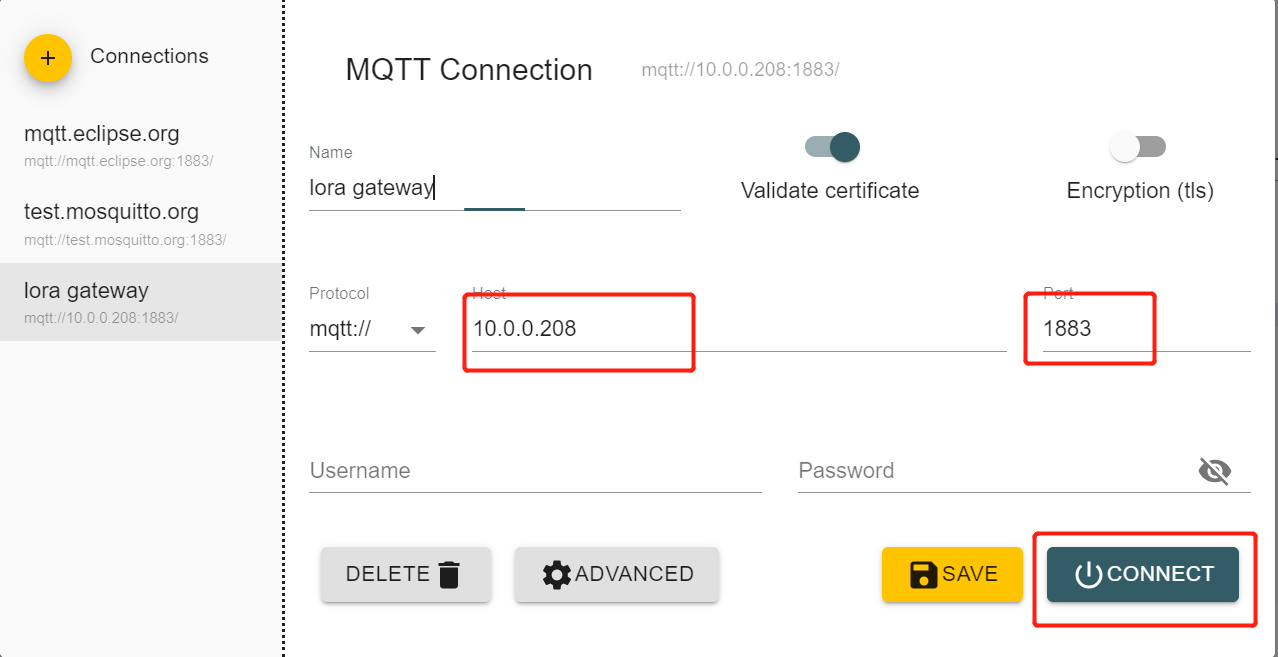
使用 MQTT 客户端(如 MQTT Explorer)订阅主题
-
配置 MQTT 客户端:
- Host:您的 reComputer R11 的 IP 地址
- Port:
1883
-
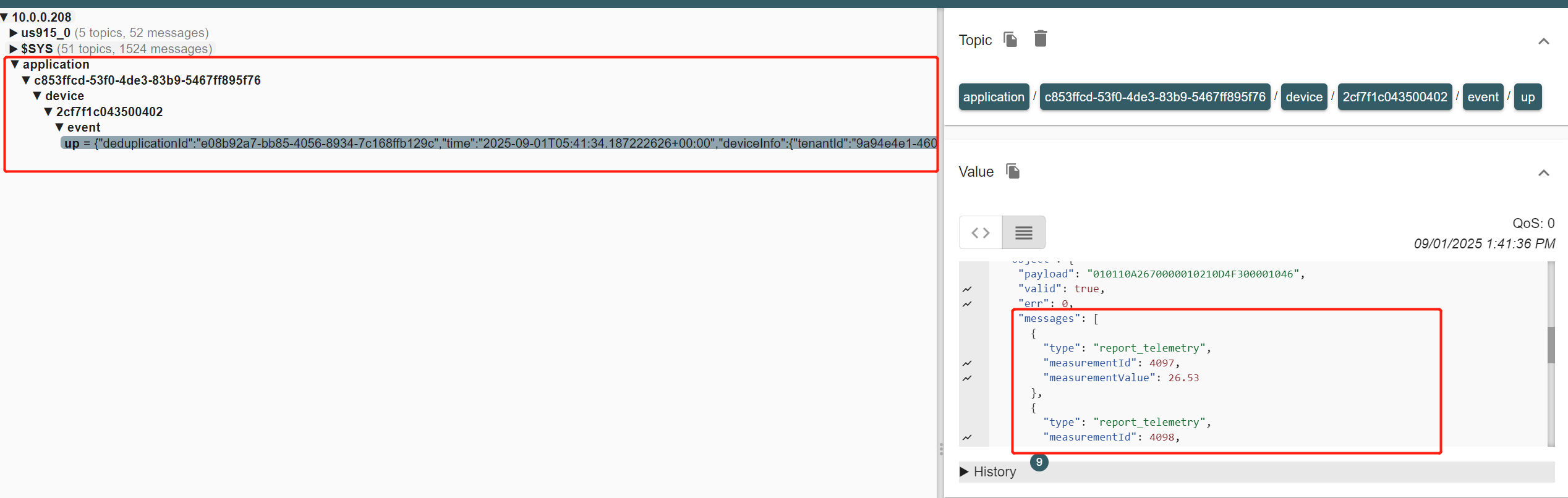
连接后,您将看到代表您设备的 主题树,例如:
application/c853ffcd-53f0-4de3-83b9-5467ff895f76/device/2cf7f1c043500402/event/up
- 展开主题将显示包含传感器数据的 上行消息,例如像 SenseCAP S2101 这样的设备的温度和湿度
Node-RED 集成
您可以使用 MQTT 节点和自定义函数在 Node-RED 中可视化 LoRaWAN 设备数据。
-
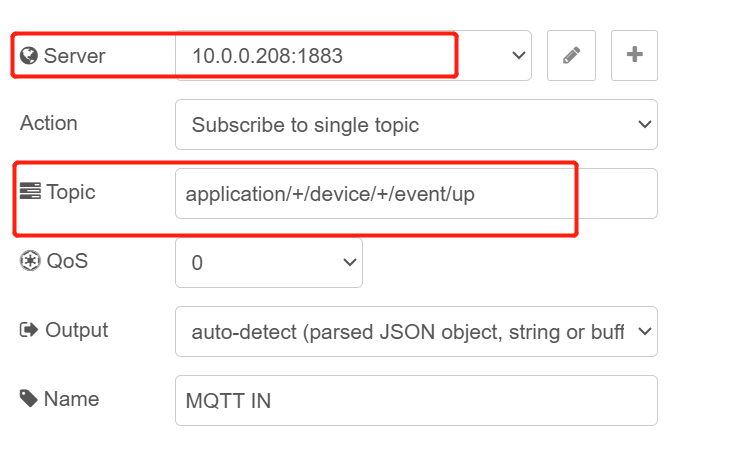
打开 Node-RED 并将 MQTT IN 节点拖到流程中
-
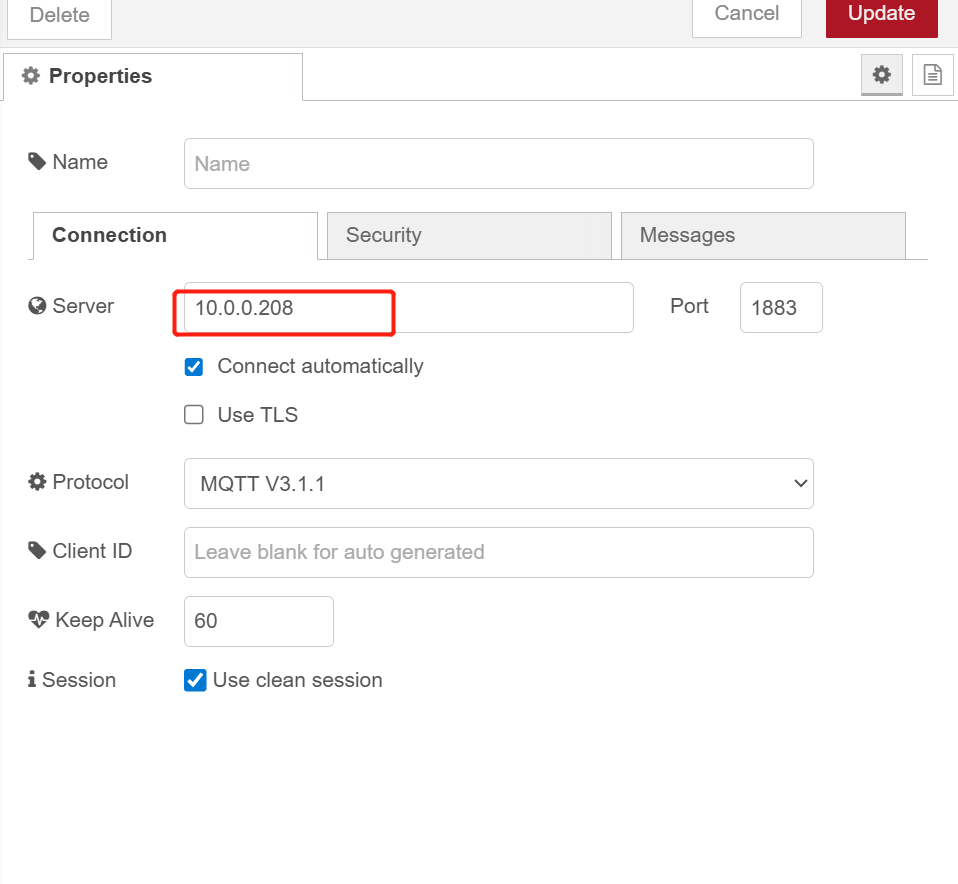
配置 MQTT 节点:
- Server:您的 reComputer R11 的 IP(例如,
10.0.0.208) - Port:
1883 - Topic:
application/+/device/+/event/up
- Server:您的 reComputer R11 的 IP(例如,
-
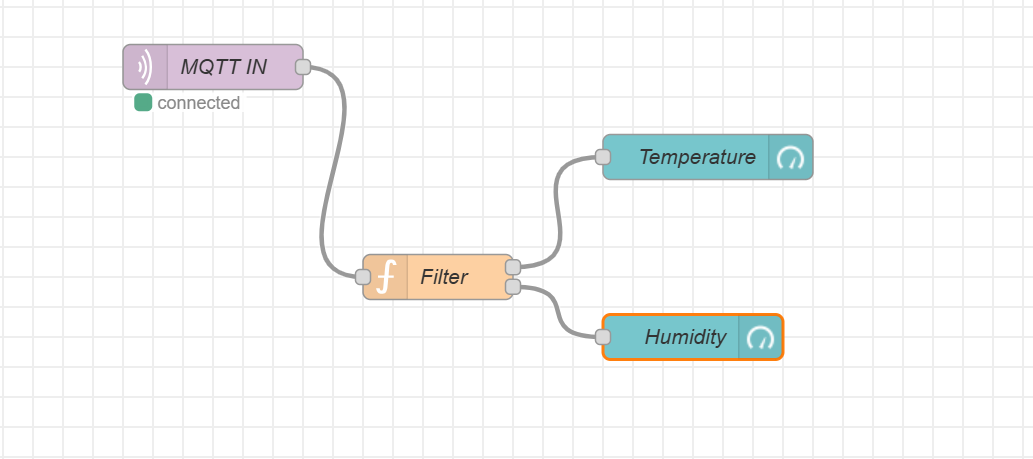
添加一个 Function 节点 来解码 MQTT 消息负载
- 例如,从 JSON 对象中提取 温度 和 湿度
   // Get the JSON payload
let data = msg.payload;

if (typeof data === "string") {
    try {
        data = JSON.parse(data);
    } catch (e) {
        node.error("Invalid JSON", msg);
        return [null, null];
    }
}

// Check if "object" and "messages" exist
if (!data.object || !Array.isArray(data.object.messages)) {
    node.warn("No messages found in payload");
    return [null, null];
}

// Find the two measurements
let tempMsg = null;
let humMsg = null;

data.object.messages.forEach(m => {
    if (m.type === "report_telemetry") {
        if (m.measurementId === 4097) {
            tempMsg = { topic: "temperature", payload: m.measurementValue };
        } else if (m.measurementId === 4098) {
            humMsg = { topic: "humidity", payload: m.measurementValue };
        }
    }
});

// Return 2 outputs: [temperature, humidity]
return [tempMsg, humMsg];
-
从 Function 节点连接 两个输出节点,一个用于温度,一个用于湿度
-
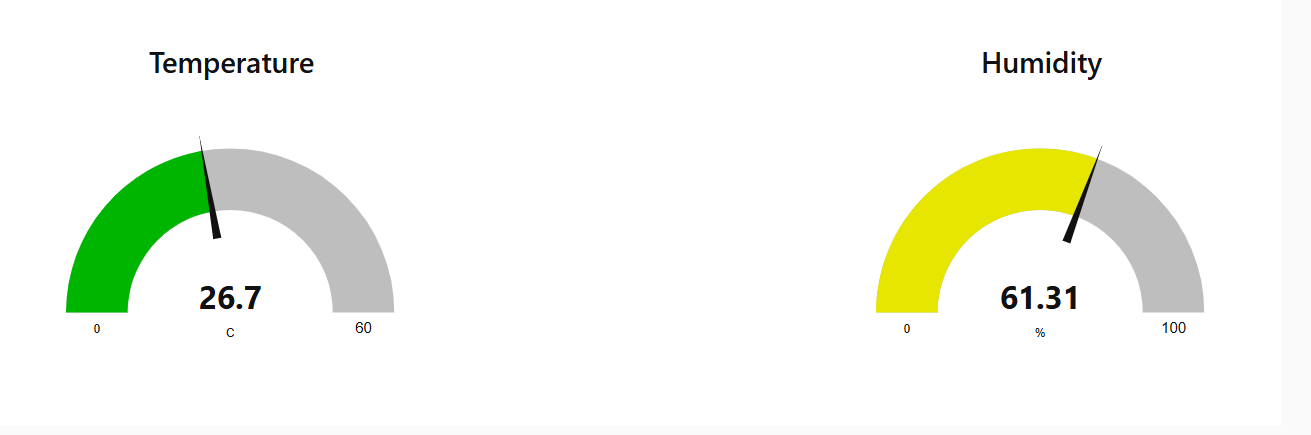
将每个输出连接到 Gauge 节点 或 Node-RED 中的任何其他可视化节点以显示传感器读数
技术支持与产品讨论
感谢您选择我们的产品!我们在这里为您提供不同的支持,以确保您使用我们产品的体验尽可能顺畅。我们提供多种沟通渠道,以满足不同的偏好和需求。