CodeCraft 社区与发布
CodeCraft 不仅适用于从零开始构建项目,还允许你通过 SenseCraft AI 应用广场浏览、复用和发布作品。
在应用广场中,你可以探索项目灵感、浏览官方示例、体验社区项目,并将你自己的 CodeCraft 创作发布出来,与更多用户分享。其他用户可以查看你的项目、部署固件,并且——在你允许的情况下——克隆你的项目用于学习或进一步开发。
本文档将说明如何在应用广场中浏览社区项目,以及如何将 CodeCraft 项目发布到 SenseCraft AI 应用广场。
3.1 应用广场与社区项目
在 SenseCraft AI 的应用广场中,你可以在一个地方完成从灵感发现到项目发布的完整流程。
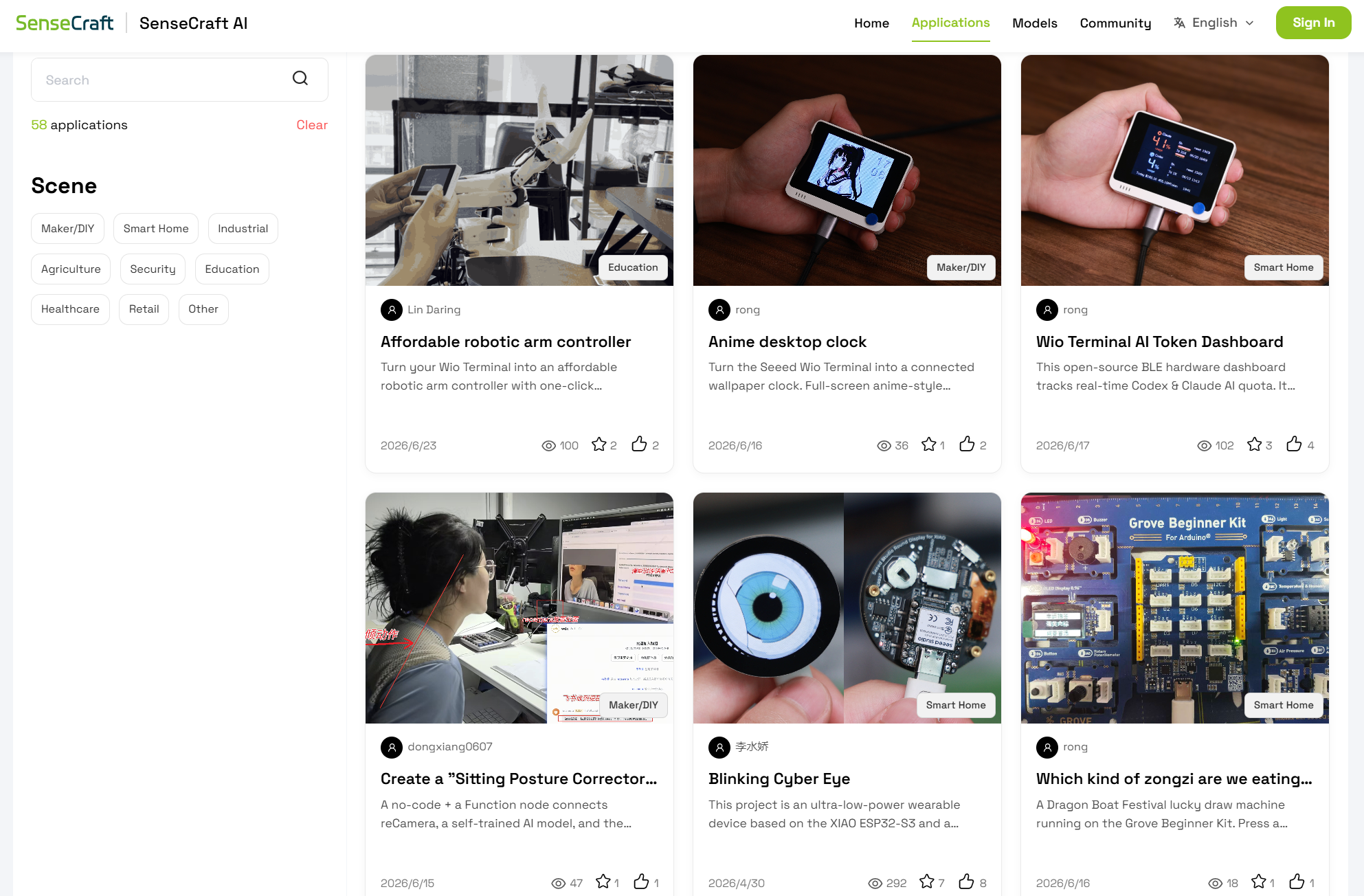
你可以在这里做什么?
| 目的 | 说明 |
|---|---|
| 🔍 寻找灵感 | 浏览大量项目以获取创意 |
| 📖 学习官方示例 | 学习官方团队提供的标准化实现 |
| ♻️ 复用社区项目 | 直接 Fork 或改造现有作品 |
| 🚀 发布自己的作品 | 向社区展示你的创作 |
| 🎮 快速体验硬件 | 从小游戏到复杂创客项目,支持快速原型开发 |
核心优势
- CodeCraft 加速开发 — 帮助你更快搭建原型,降低编程门槛。
- 一键发布 — 完成的项目可直接发布到广场,供全球用户复用。
💡 适用于从休闲小项目到高级创客作品的各个阶段,新手和有经验的用户都能从中受益。
如何使用应用广场
| 方式 | 工作方式 | 使用场景 |
|---|---|---|
| 浏览与复用 | Clone(克隆:复制项目 → 在原基础上修改) | • 快速体验开发板或传感器 • 修改现有示例 • 将官方项目改编为教学或演示 |
| 创建与发布 | Publish(App → My Apps → Create New App → New Workspace) | • 展示创意并获取反馈 • 为他人贡献示例 • 构建个人项目作品集 |
3.2 应用发布
3.2.1 发布前准备
在发布前,请准备以下材料:
| 项目 | 要求 | 备注 |
|---|---|---|
| 项目图片 | • 建议作为封面图 • 宽高比: 4:3• 大小小于 2MB• 清晰且具有代表性 | 必填 |
| 项目名称与描述 | • 名称简洁、有吸引力 • 可包含设备关键词(如 Wio Terminal、XIAO ESP32S3 Sense) | 必填 |
| 固件文件 | • 格式:.bin 或 .hex• 必须在真实硬件上测试通过 • .bin 适用于 Wio Terminal / XIAO ESP32S3 Sense• .hex 常用于 Grove Beginner Kit | 必填 |
| 源代码文件 | • 如 .ino 文件• 可选,用于学习和二次修改 | 选填 |
3.2.2 发布常见问题
| 问题 | 解答 |
|---|---|
| 如果缺少固件怎么办? | - 固件是必需的,没有固件其他人无法运行你的项目 - 上传前务必在真实硬件上测试固件 - 如果尚未生成,可向 CodeCraft AI 提问:“Please provide a .bin firmware file.” |
| 封面和文档是否支持 GIF? | - 是的,封面和文档中都支持 GIF - 推荐用于动态演示效果 - 请尽量减小文件体积以避免加载过慢 |
| 可以嵌入视频吗? | - 可以,支持视频链接嵌入 - 兼容 YouTube、Bilibili、抖音等平台 - 直接将链接粘贴到编辑器中即可自动嵌入 |
3.3 在 SenseCraft AI 上发布新 App
3.3.1 访问 SenseCraft AI
打开 SenseCraft AI 应用广场。你可以从零创建一个新应用,或克隆现有应用进行修改后重新发布。
3.3.2 创建新应用
你可以从零开始,也可以使用现有应用作为模板。
3.3.2.1 克隆现有 App
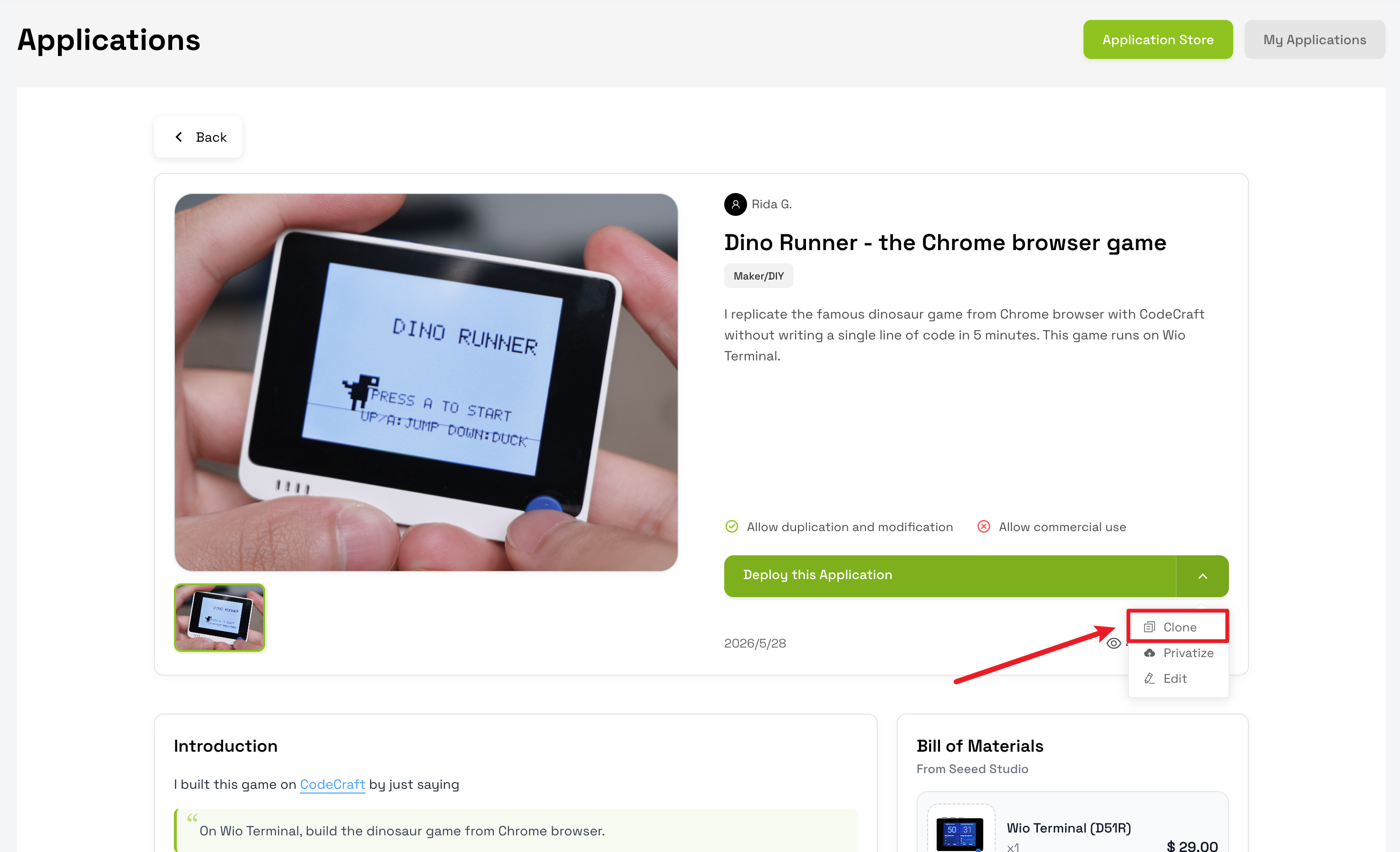
打开任意已发布的应用,点击 Clone,即可在其基础上继续编辑。
3.3.2.2 创建新 App
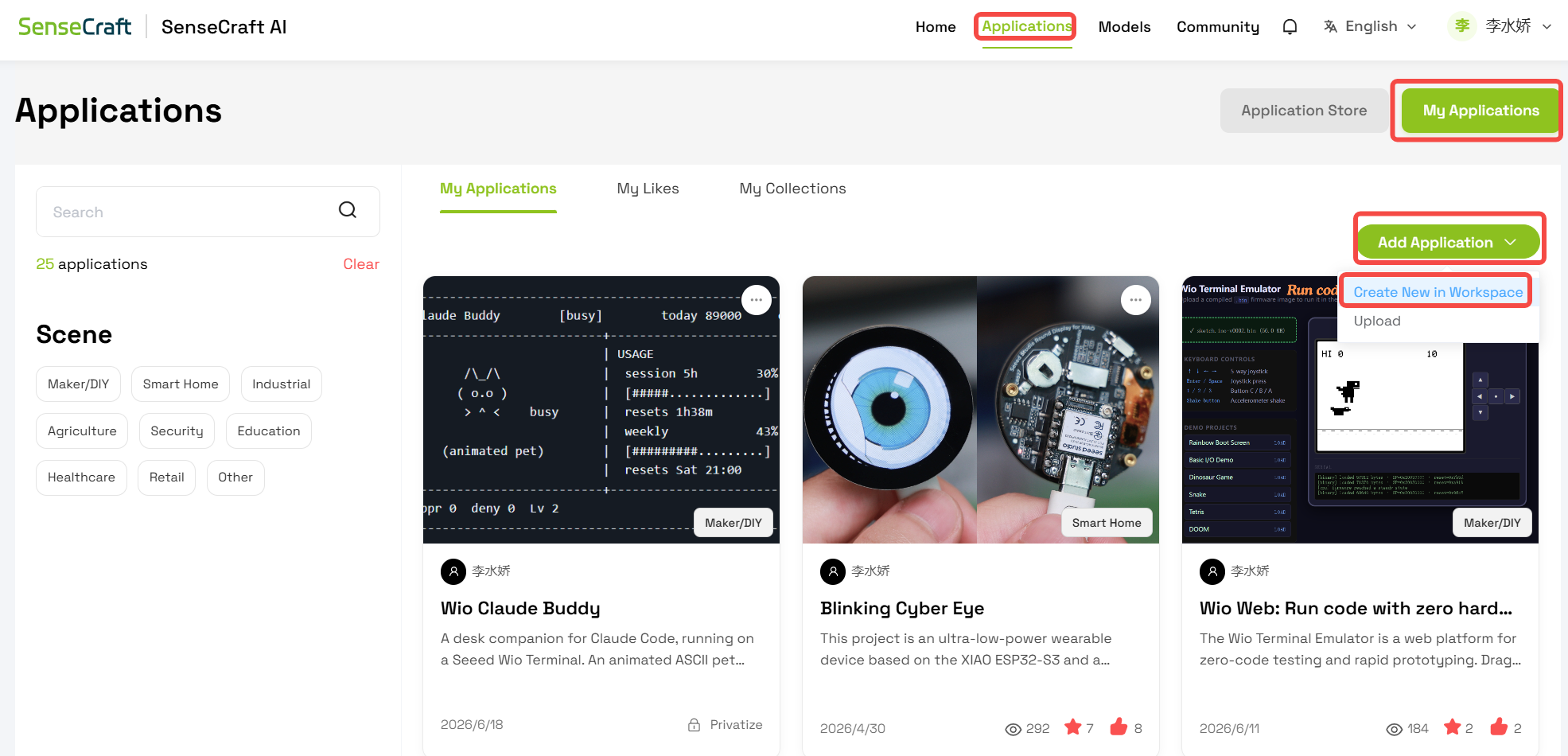
进入应用广场并点击:
My Apps > Create New App > Create New Workspace
3.3.3 编辑内容
创建应用后,可通过编辑器按四个步骤完善内容。

3.3.3.1 App 概览
填写应用的基础信息,包括名称、描述、应用场景、许可证和图片等。
| 字段 | 说明与建议 | 是否必填 |
|---|---|---|
| 名称 | • 清晰、有吸引力 • 包含设备关键词,如 Wio Terminal、Grove Beginner Kit、XIAO ESP32S3 Sense、CodeCraft• 示例: CodeCraft Smart Temperature & Humidity Display - Wio Terminal | ✅ |
| 描述 | • 简要说明功能和使用的硬件 • 如适用,可提及“使用 CodeCraft 创建” • 示例: This is a Wio Terminal project created with CodeCraft for real-time temperature and humidity display. | ✅ |
| 应用场景 | 从以下选项中选择: • 教育 • 智能家居 • 环境监测 • 传感器应用 • AIoT 项目 | ✅ |
| 许可证 | 1. 允许克隆: 允许他人 Fork 并修改你的项目 2. 允许商业使用: 如允许,则可用于商业用途 | ✅ |
| 图片 | • 使用真实设备照片 • 宽高比 4:3,大小小于 2MB• 清晰展示项目效果 • 最多可上传 16 张图片 | ✅ |
3.3.3.2 App 详情
在此部分中,描述项目背景、开发过程和使用说明。你还可以添加固件模块,实现一键部署。
| 分类 | 编写说明 / 内容 | 示例 |
|---|---|---|
| 项目介绍 | • 描述功能和使用的硬件 • 说明 CodeCraft 的工作流程 • 列出使用的提示词 • 展示结果与注意事项 • 添加 CodeCraft 链接 | 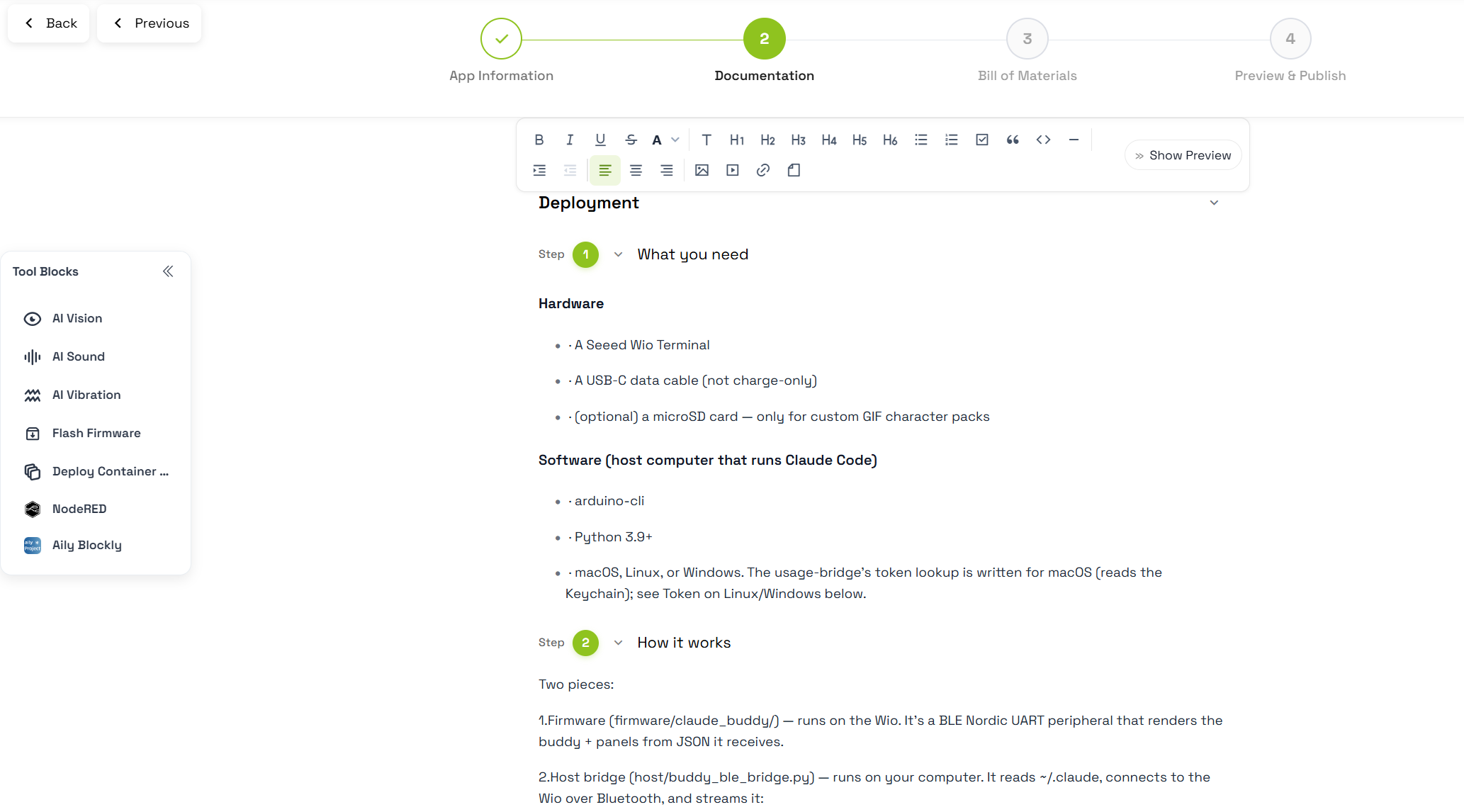 |
| 固件与设备部署 | • 插入 “Flash Firmware” 模块 • 选择目标设备 • 支持 Wio Terminal / Grove Beginner Kit / XIAO ESP32S3 Sense | 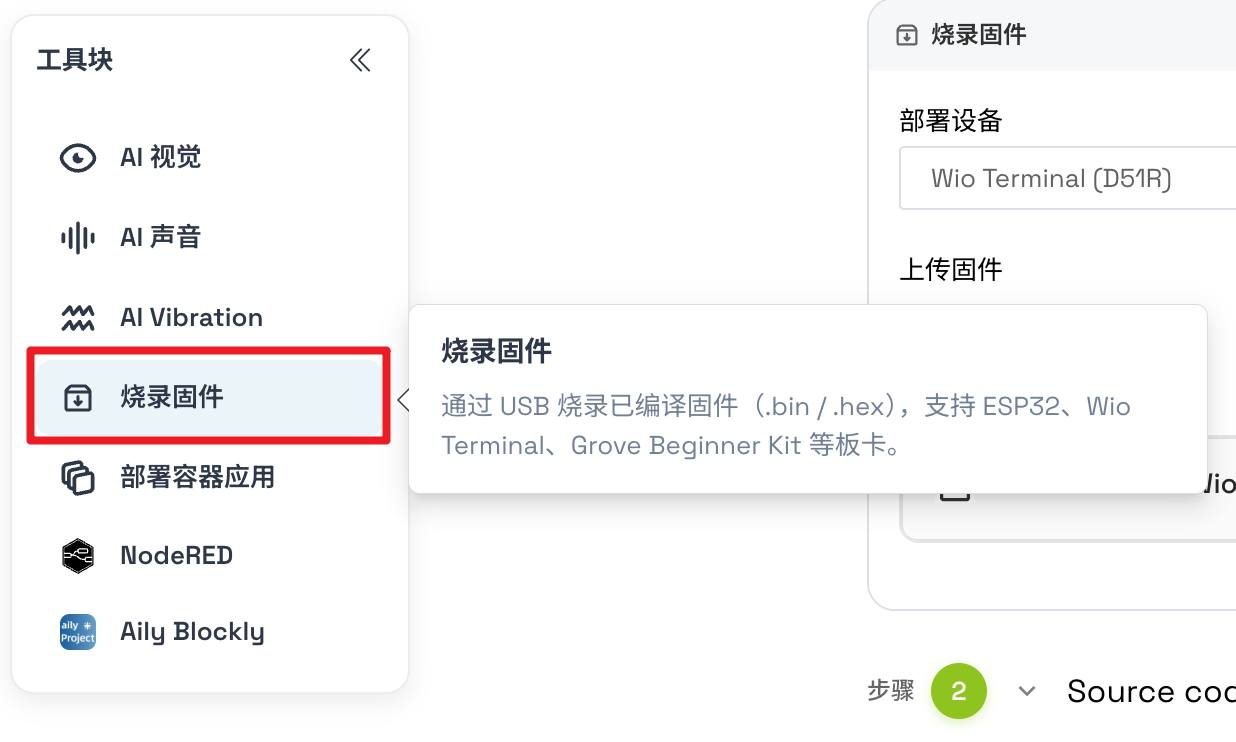 |
| 上传固件文件 | • 上传 .bin 或 .hex 文件• .hex 通常用于 Grove Beginner Kit• 确保固件已测试通过 | 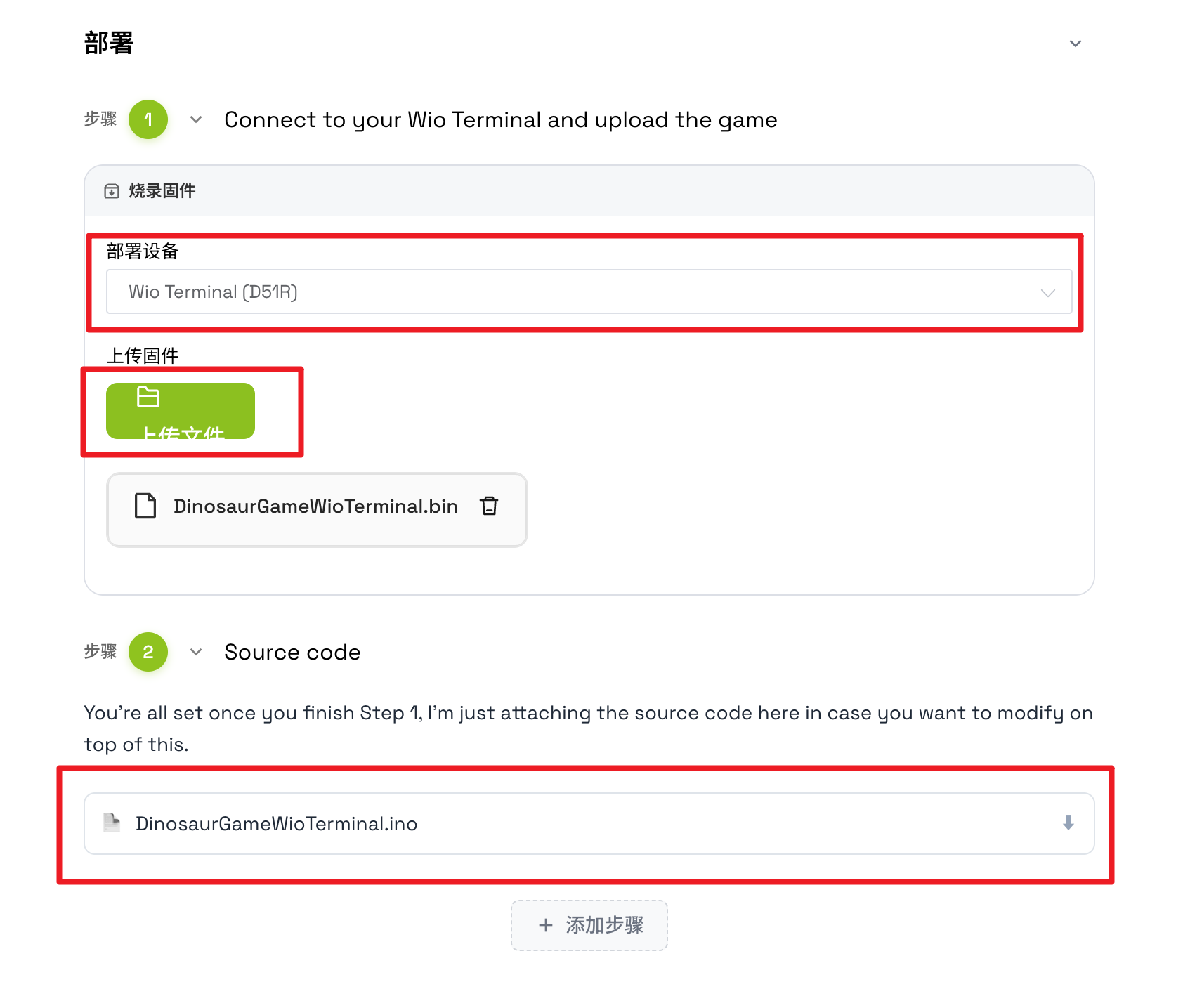 |
| 上传源代码(可选) | • 上传 .ino 或其他源代码文件• 有助于学习和二次开发 |  |
| 开发与测试细节 | • 清晰描述各步骤 • 包含测试方法和结果 • 需要时可添加截图或数据 | — |
3.3.3.3 物料清单
| Seeed 开发板 | 其他 Seeed 产品 | 第三方硬件 / 工具 |
|---|---|---|
Wio Terminal, Grove Beginner Kit, XIAO ESP32S3 Sense | • Grove 传感器、扩展模块等 • 如缺少某设备,可通过 SenseCraft AI Device Request Form 提交需求 | • 第三方硬件 • 其他相关材料 |
3.3.3.4 预览与发布
提交前,请确认以下内容:
| 分类 | 检查项 |
|---|---|
| 基础信息 | • 封面图片清晰、有吸引力 • App 名称准确 • 描述清楚明了 • 许可证设置正确 |
| 物料与固件 | • 物料清单完整 • 固件已正确上传 |
| 功能验证 | • 设备在烧录后能正常工作 |
| 可选内容 | • 源代码可下载(如已上传) • 其他文件,如 3D 模型或矢量素材 |
确认无误后,点击 Publish 并同意免责声明。
3.3.4 发布后
审核通过后,你的应用将出现在 SenseCraft AI 应用广场中。
你可以复制应用链接,并将其分享至社交媒体、社区论坛或项目文档,让更多用户发现并使用你的 CodeCraft 项目。