CodeCraft 创作与平台
2.1 上手开发:零代码实践
2.1.1 认识对话式工作区
CodeCraft 是一个基于网页的对话式编程平台。你无需下载软件或安装复杂驱动,只需在网页上选择你的硬件,并用自然语言描述你的需求,即可快速构建硬件项目。
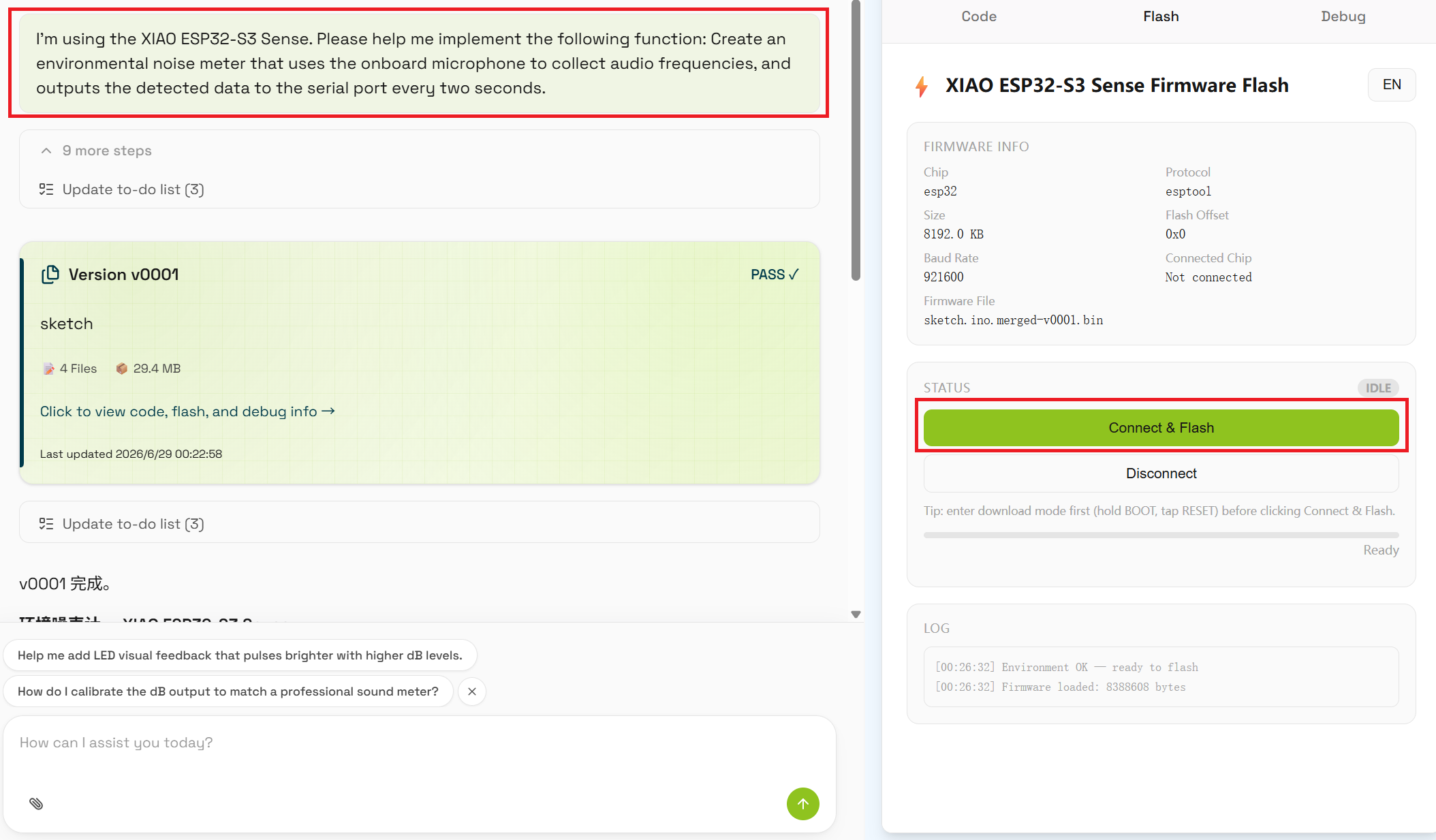
基本流程如下:
- 访问 https://codecraft.seeed.cc
- 登录你的账号
- 选择你的开发板
- 描述你想要实现的功能
- 等待 CodeCraft 生成程序
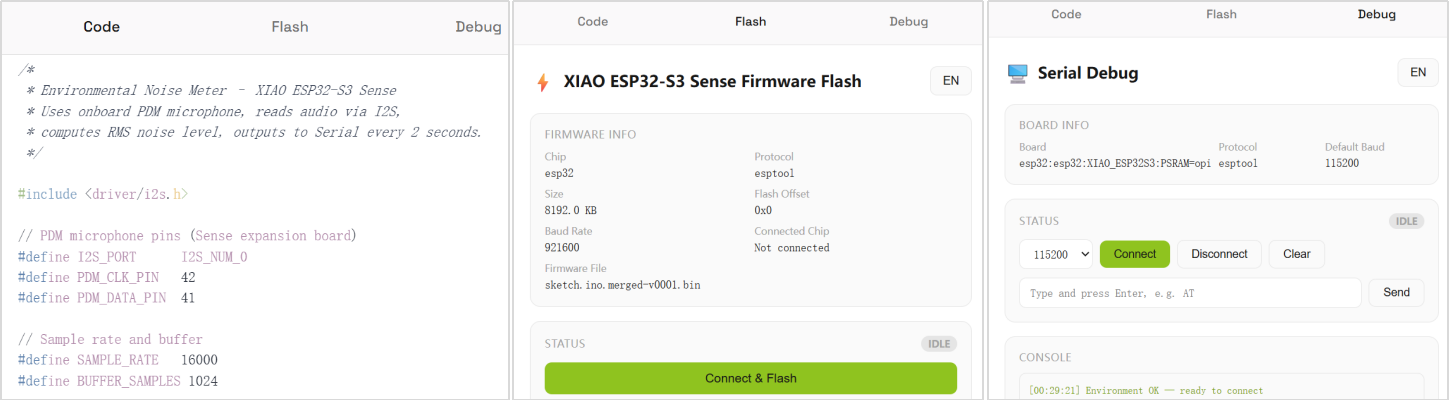
- 查看代码,将其烧录到硬件并进行调试
2.1.2 选择硬件
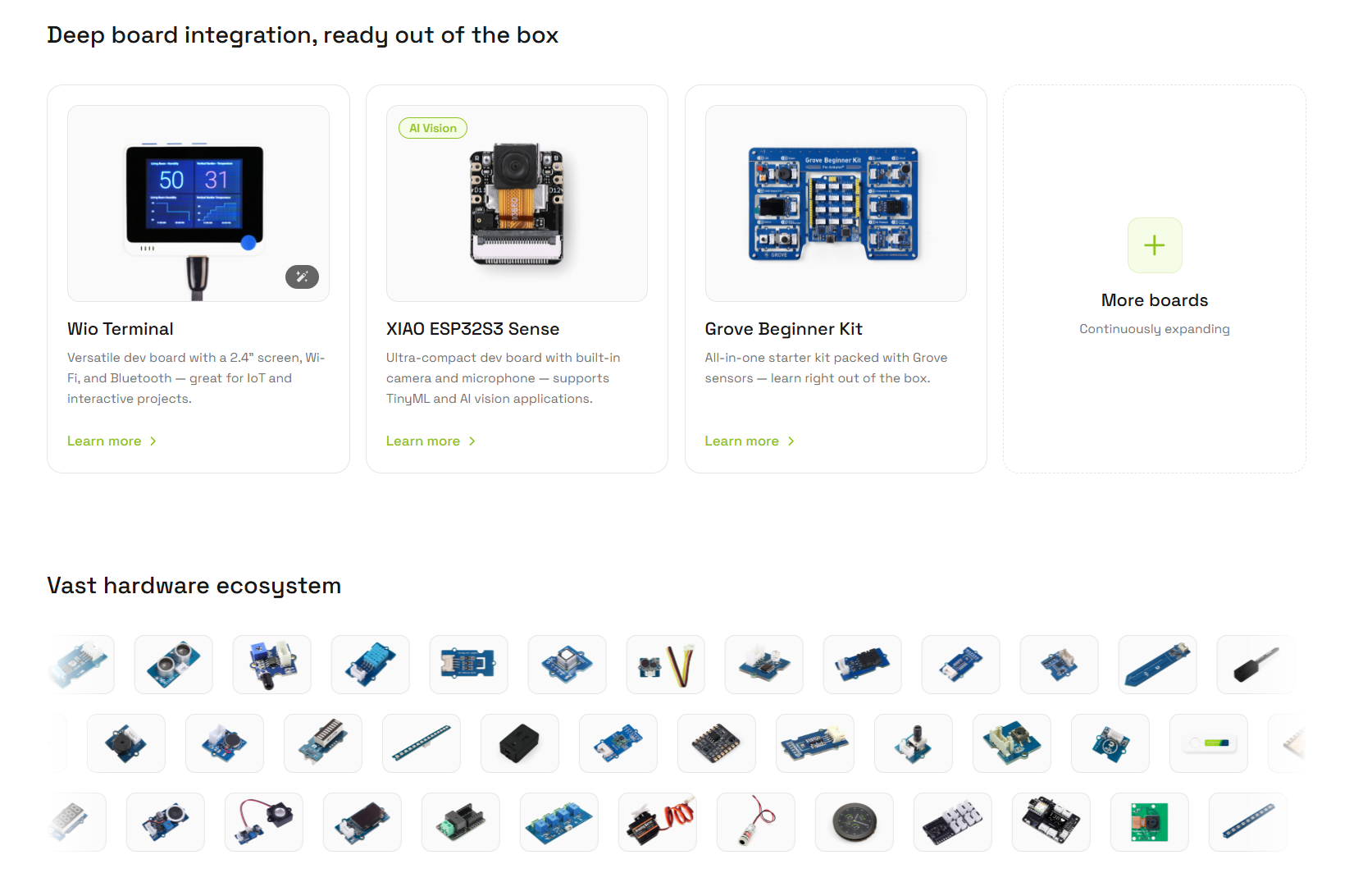
在工作区中,选择你的设备。推荐的入门级硬件包括:
- Wio Terminal
- XIAO ESP32S3 Sense
- Grove Beginner Kit
除了上述设备外,CodeCraft 还支持 Seeed Studio 硬件生态中的更多设备。你可以根据项目需求选择开发板、传感器或扩展模块。选择硬件后,CodeCraft 会根据设备能力生成优化的代码和文档。
2.2 项目示例
本节提供三个项目示例,帮助你理解如何使用 CodeCraft 为不同硬件平台创建程序。每个示例都包含项目目标、示例提示词、烧录说明和迭代指导。
2.2.1 番茄钟计时器
2.2.1.1 项目目标
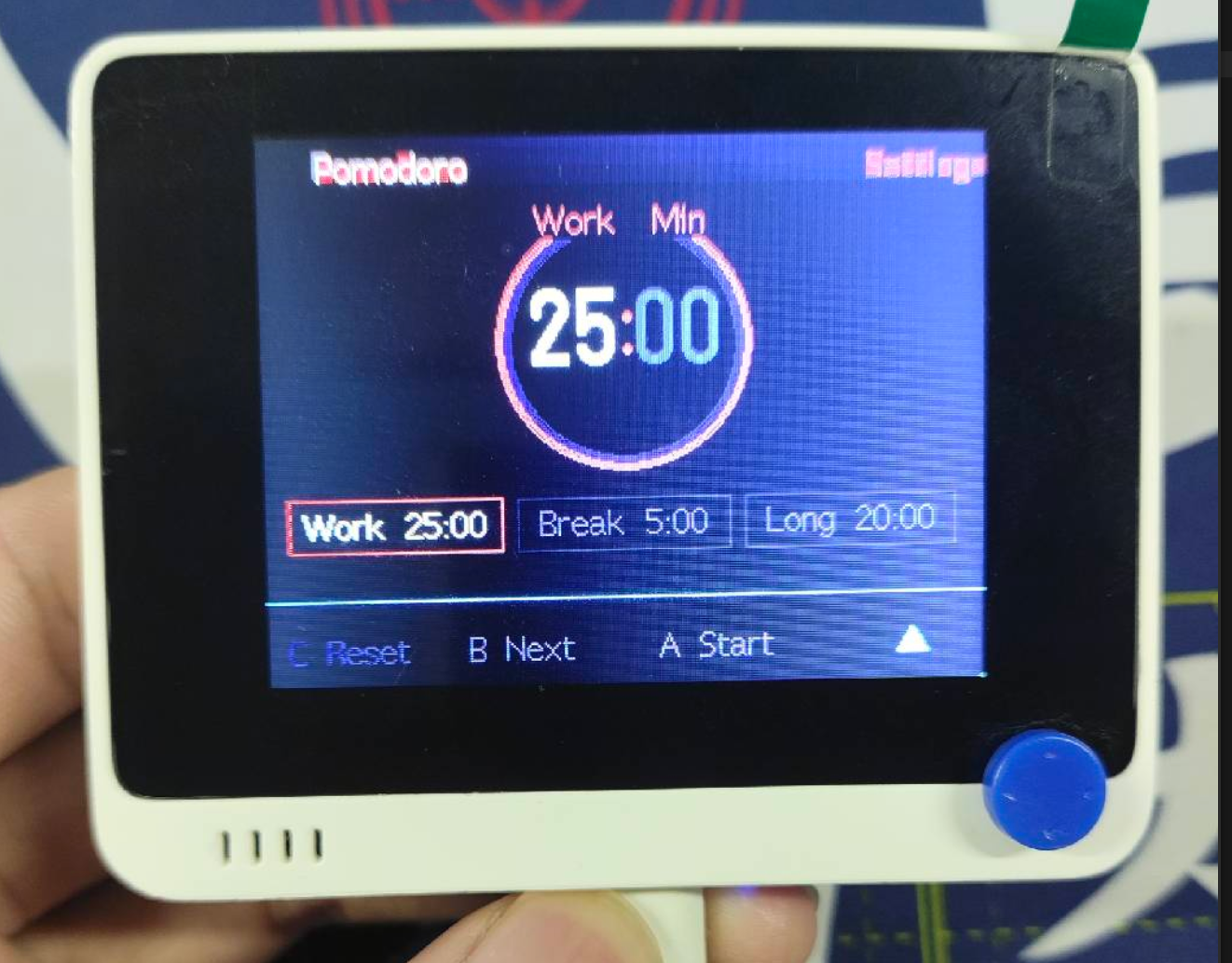
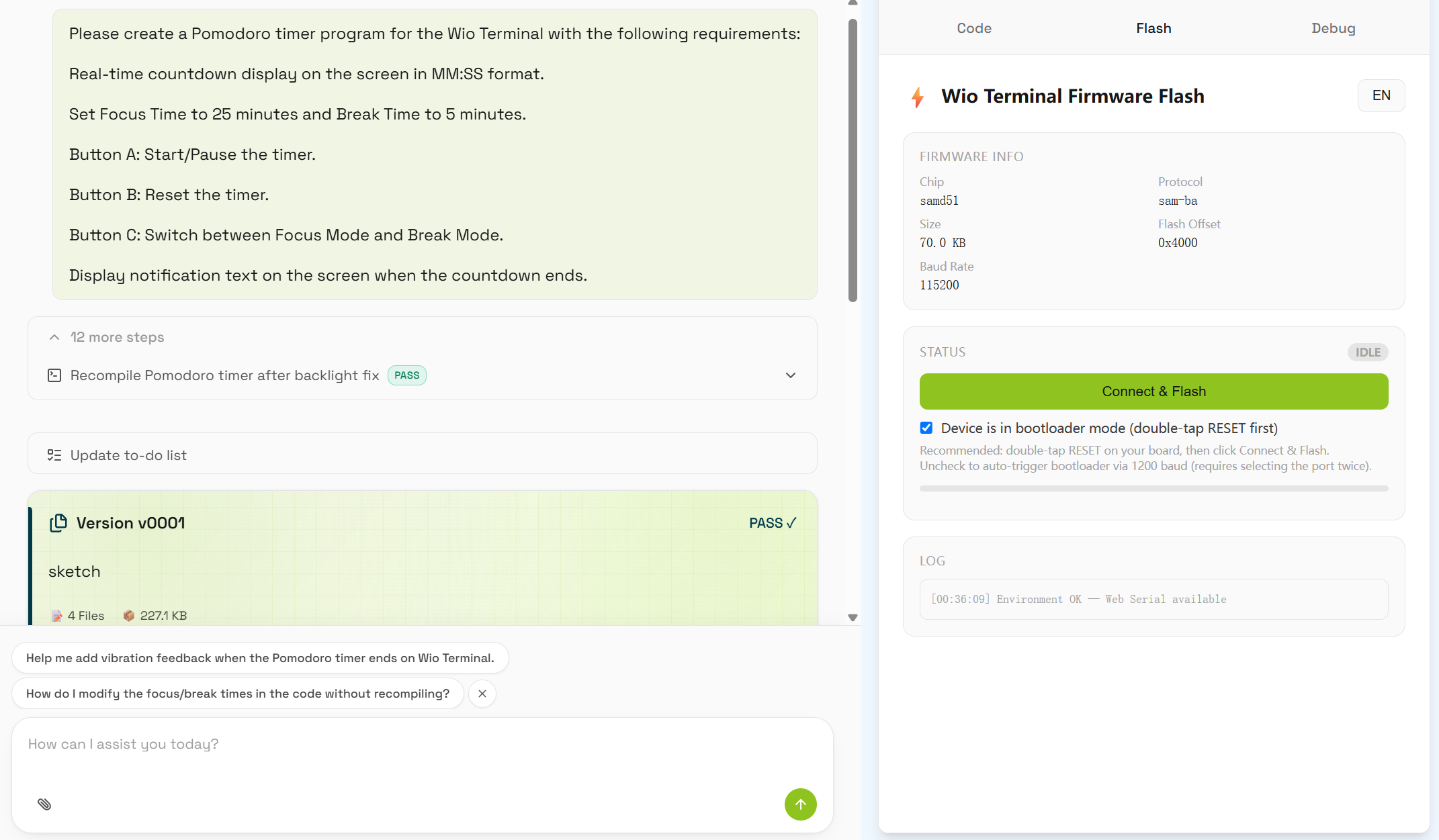
本示例将引导你基于 Wio Terminal 创建一个番茄钟计时器。项目会在屏幕上显示实时倒计时,并通过按键控制开始、暂停、重置和模式切换。
2.2.1.2 示例提示词
你可以输入:
请为 Wio Terminal 创建一个番茄钟计时器程序。要求:
- 以 mm:ss 格式显示实时倒计时。
- 将专注时间设置为 25 分钟,休息时间设置为 5 分钟。
- 按键 A 用于启动或暂停计时器。
- 按键 B 用于重置计时器。
- 按键 C 用于在专注模式和休息模式之间切换。
- 计时结束时显示提醒信息。
2.2.1.3 烧录到硬件
- 使用 USB 线将 Wio Terminal 连接到电脑。
- 按照屏幕提示进入烧录模式。
- 在 CodeCraft 中点击“Connect and Flash”按钮。
- 等待上传完成。
2.2.1.4 迭代
如果你想修改项目,可以继续对 CodeCraft 说:
请将专注时间改为 45 分钟,休息时间改为 10 分钟。
CodeCraft 会根据你的需求更新代码并生成新版本。
2.2.2 ESP32 LED 闪烁
2.2.2.1 项目目标
本示例将引导你创建一个基于 ESP32 的 LED 闪烁项目。板载 LED 每 0.2 秒切换一次,实现快速闪烁。同时,程序通过串口输出发送 LED 状态信息:当 LED 亮起时发送“LED ON”,熄灭时发送“LED OFF”。
2.2.2.2 示例提示词
你可以输入:
请为 ESP32 创建一个 LED 闪烁程序。要求:
- 使用板载 LED。
- 每 0.2 秒切换一次 LED 状态。
- 当 LED 为 ON 时,通过串口发送“LED ON”。
- 当 LED 为 OFF 时,通过串口发送“LED OFF”。
- 将串口波特率设置为 115200。
- 持续运行。
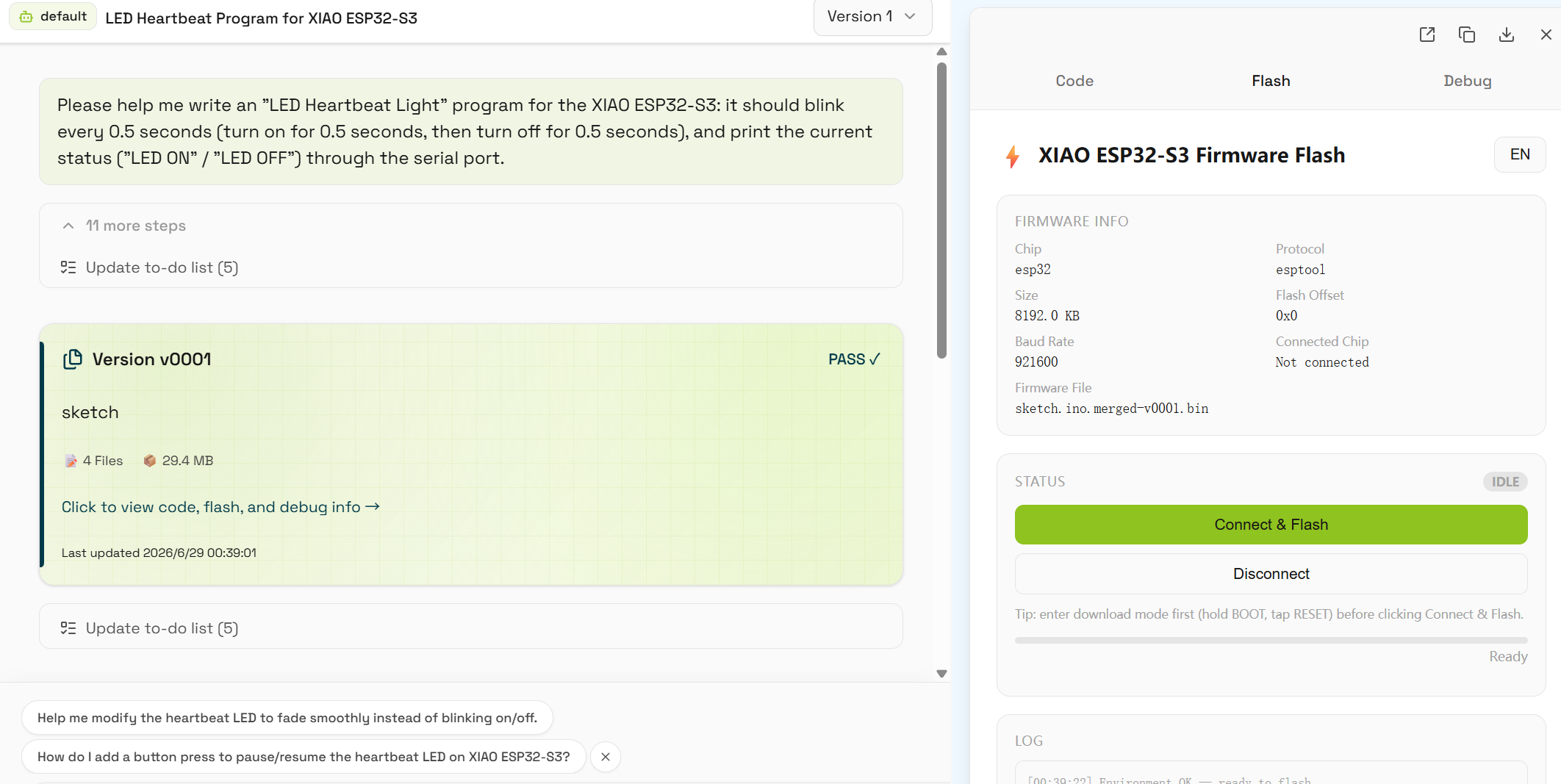
2.2.2.3 烧录到硬件
- 通过 USB 将 ESP32 开发板连接到电脑。
- 在 CodeCraft 中选择正确的 ESP32 串口。
- 点击“Connect and Flash”按钮。
- 等待上传完成。
- 打开串口监视器,确认“LED ON”和“LED OFF”交替出现。
2.2.2.4 迭代
如果你想修改项目,可以继续对 CodeCraft 说:
请将 LED 闪烁间隔改为 1 秒,并在串口输出中显示闪烁次数。
CodeCraft 会更新代码并生成新版本。
2.2.3 Grove Beginner Kit 按键控制 LED
2.2.3.1 项目目标
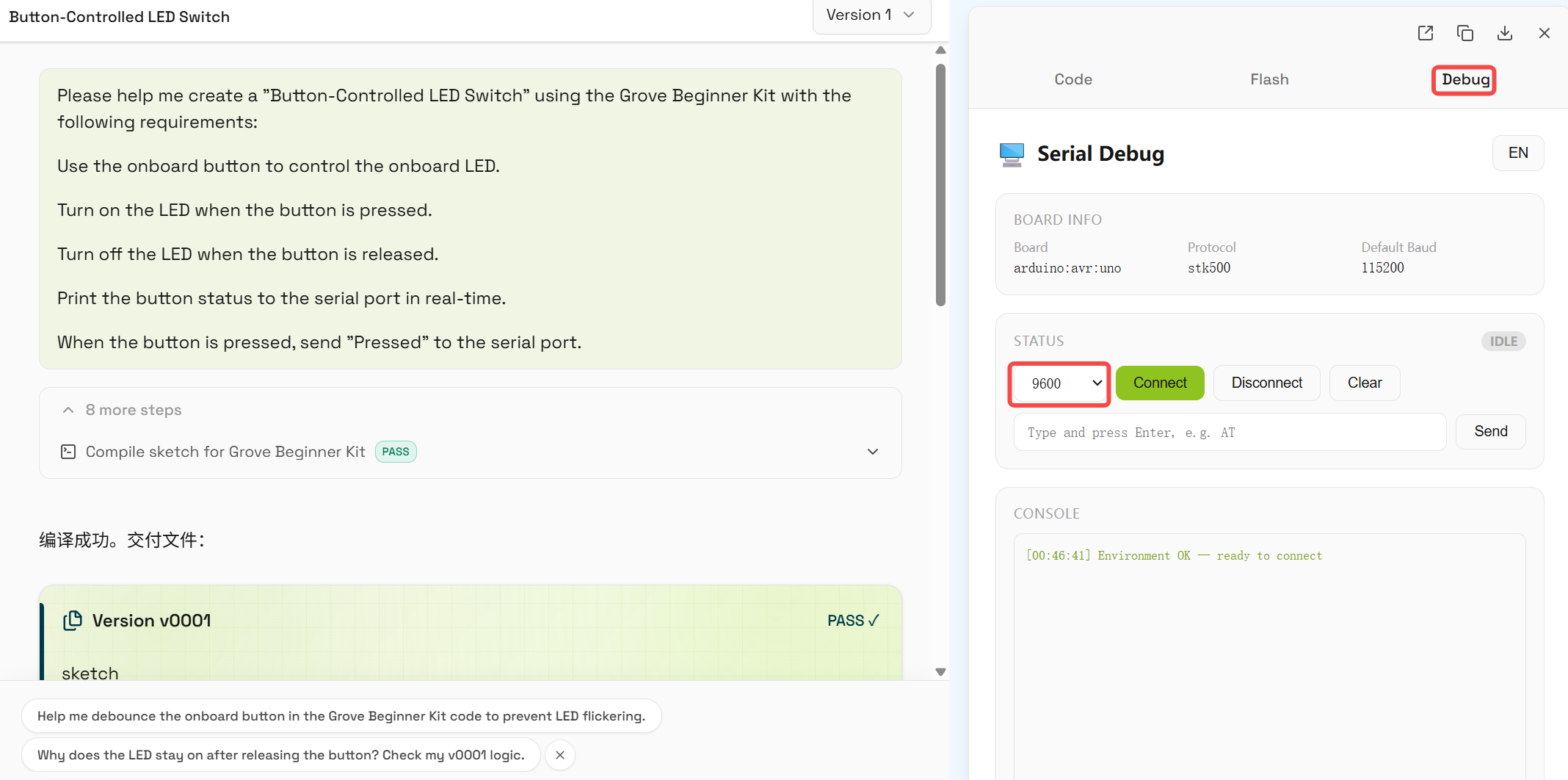
本示例将引导你使用 Grove Beginner Kit 创建一个按键控制 LED 的项目。板载按键用于控制 LED:按下时点亮 LED,松开时熄灭。同时,程序通过串口实时打印按键状态:按下时为“Pressed”,松开时为“Released”。
2.2.3.2 示例提示词
你可以输入:
请使用 Grove Beginner Kit 创建一个“按键控制 LED 开关”的项目。要求:
- 使用板载按键控制板载 LED。
- 当按键被按下时点亮 LED。
- 当按键被松开时熄灭 LED。
- 通过串口实时打印按键状态。
- 当按键被按下时发送“Pressed”。
- 当按键被松开时发送“Released”。
2.2.3.3 烧录到硬件
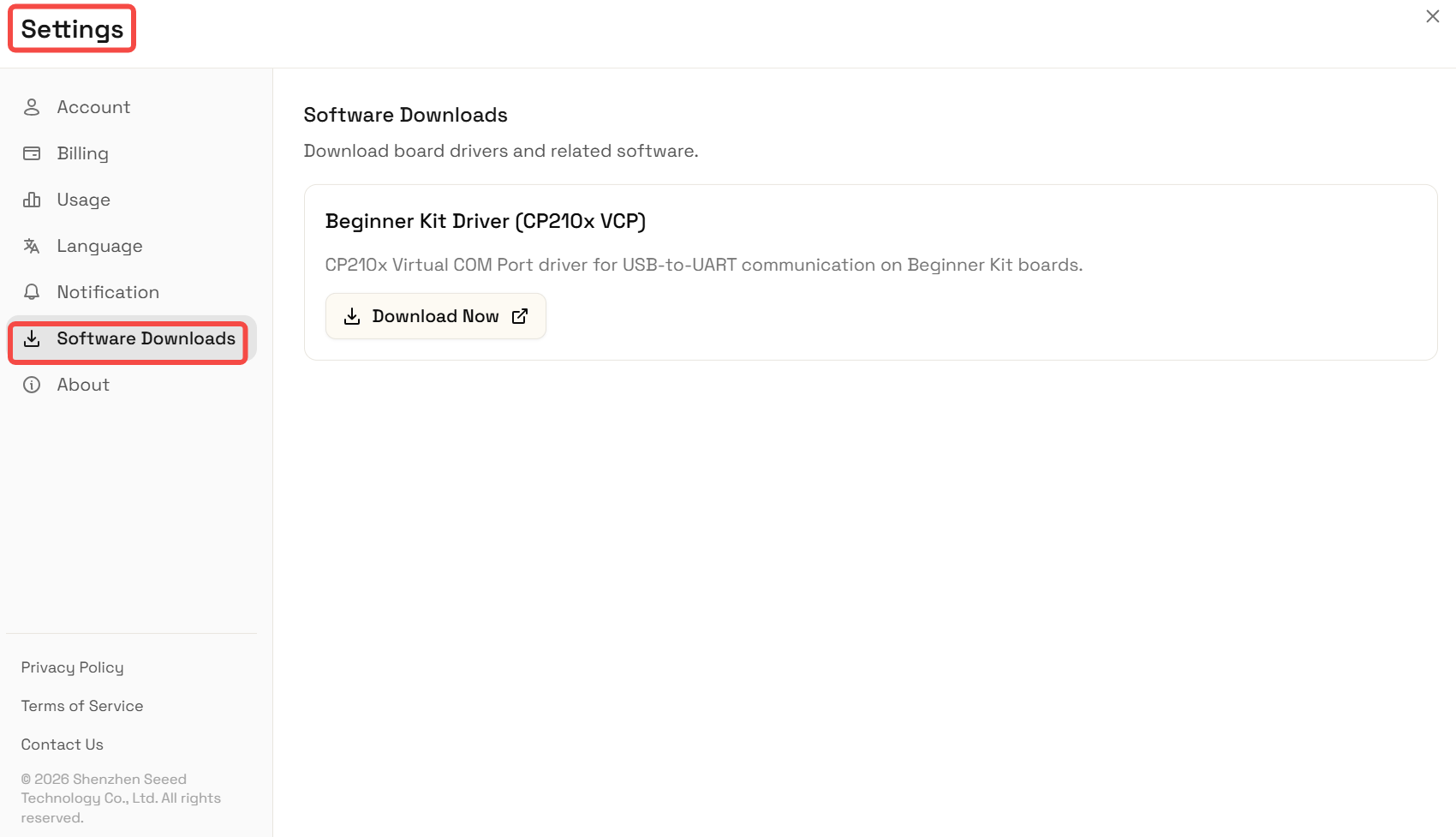
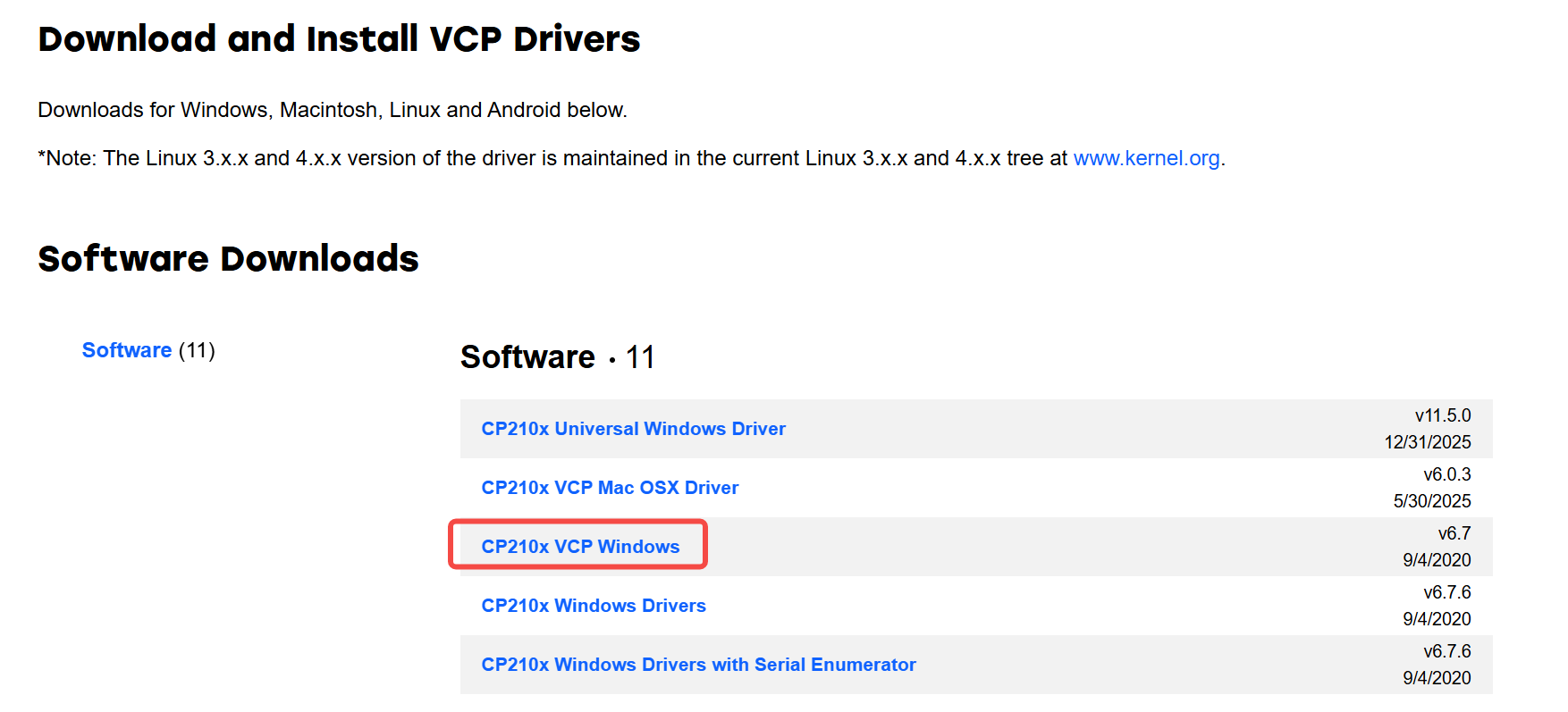
在烧录前,请检查是否需要安装驱动:
- 在 Windows 上,你需要先安装 Grove Beginner Kit 驱动,否则可能无法识别设备或串口。
- 在 macOS 上通常不需要额外安装驱动。
- 通过 USB 将 Grove Beginner Kit 连接到电脑。
- 在 CodeCraft 中选择正确的设备和串口。
- 点击“Connect and Flash”按钮。
- 等待上传完成。
- 按下并松开板载按键,观察 LED 行为。
- 打开串口监视器,确认“Pressed”和“Released”出现。
(注意:确保代码中的波特率与调试工具一致。)
2.2.3.4 迭代
如果你想修改项目,可以继续对 CodeCraft 说:
请在按键被按下时让蜂鸣器响一次,并在串口输出中显示按键按下的次数。
CodeCraft 会更新代码并生成新版本。
2.3 常见问题
Q: 为什么烧录会失败?
A: 请检查 USB 线是否支持数据传输,并确保开发板处于正确的烧录模式。
Q: 出现编译错误时该怎么办?
A: 请查看工作区中的调试信息,并确认波特率、硬件型号和传感器配置是否正确。
Q: 在哪里可以找到更多项目示例?
A: 请访问 SenseCraft AI 应用图库: https://sensecraft.seeed.cc/ai/application