CodeCraft 快速上手与支持
1.1 CodeCraft 简介
1.1.1 “你说需求,它来实现”
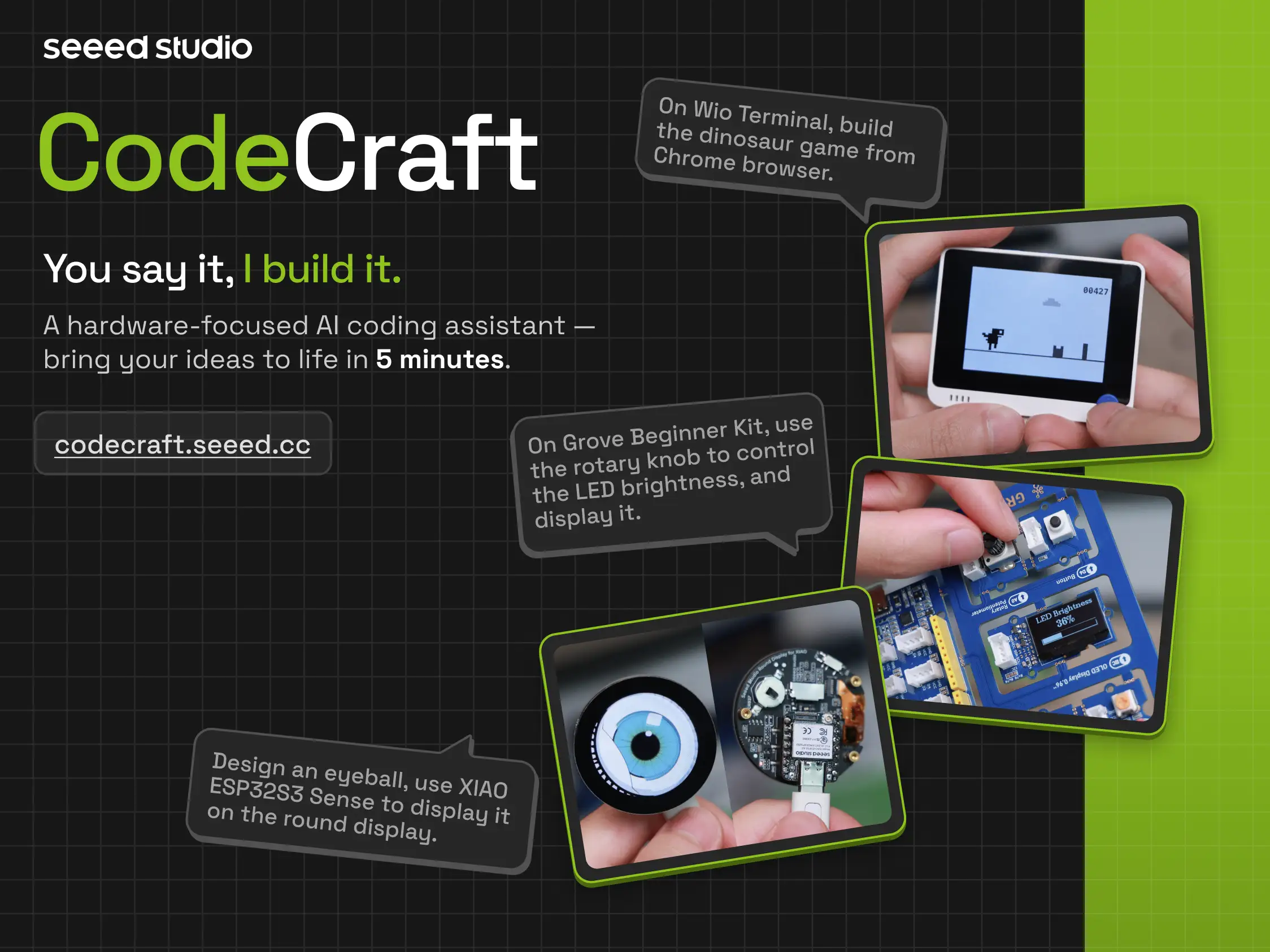
CodeCraft 是一款专为硬件场景设计的 AI 编程助手。你只需要用自然语言描述你想要实现的功能,CodeCraft 就可以为你生成可直接运行的硬件程序。
它适合希望快速完成硬件创作、又不想从零搭建开发环境的用户。无论你是学生、老师、创客,还是硬件编程初学者,都可以通过对话完成从想法到执行的完整流程。
1.1.2 从想法到执行的四个步骤
CodeCraft 的基本使用流程非常简单:
-
描述
使用自然语言描述你的想法,例如“做一个番茄钟计时器”或“让开发板检测温湿度”。 -
生成
CodeCraft 会根据你的描述自动生成可执行代码和项目文档。 -
烧录
通过网页一键将程序上传到开发板。 -
分享
完成后,你可以将项目发布到 SenseCraft AI 社区进行复用或分享。
1.1.3 CodeCraft 懂你的硬件
与通用 AI 编码工具相比,CodeCraft 更专注于硬件场景。它不仅能生成代码,还能理解开发板、传感器、通信协议和硬件库。
| 能力 | 通用编码工具 | CodeCraft |
|---|---|---|
| 软件代码生成 | 支持 | 支持 |
| 理解 MCU 引脚和开发板规格 | 不一定支持 | 支持 |
| 传感器和通信协议支持 | 不一定支持 | 支持 |
| 云端编译,无需本地环境搭建 | 不一定支持 | 支持 |
| 一键烧录到开发板 | 不一定支持 | 支持 |
| 分享到 SenseCraft AI 硬件社区 | 不一定支持 | 支持 |
1.1.4 核心能力
CodeCraft 的核心能力包括:
| 传统开发流程(过于复杂 ❌) | CodeCraft 核心能力(非常简单 ✅) |
|---|---|
| ❌ 安装体积庞大的 IDE | ✨ 零安装:完全基于网页,无需客户端 |
| ❌ 配置复杂环境 | ✨ 零配置:无需驱动和环境搭建 |
| ❌ 从零开始手写代码 | 🤖 原生 AI:理解引脚和传感器,直接生成硬件代码 |
| ❌ 管理复杂工具链 | ☁️ 云端编译:后端全自动编译 |
| ❌ 手动导出和烧录 | 🚀 一键烧录:直接上传到设备 |
| ❌ 孤立开发 | 🌐 社区分享:通过 SenseCraft AI 发布和复用项目 |
1.1.5 支持的硬件生态
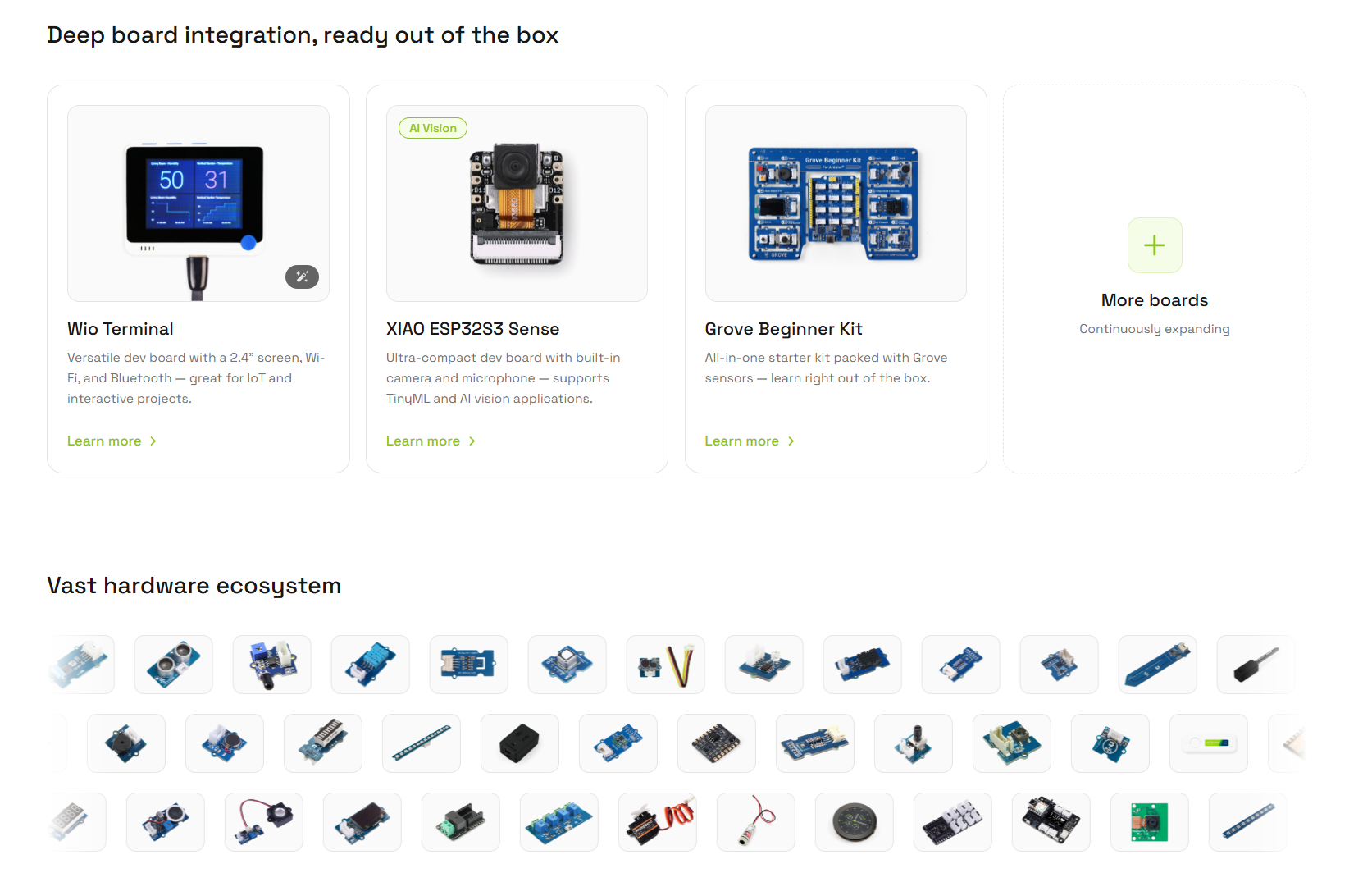
CodeCraft 与 Seeed Studio 硬件生态深度集成,支持以下设备:
- Wio Terminal:一体化开发板,集成 2.4 英寸屏幕、多种传感器,并支持 Wi-Fi 和蓝牙。
- XIAO ESP32S3 Sense:小型开发板,集成摄像头和麦克风,适合 AI 视觉和语音项目。
- Grove Beginner Kit:一体化板载模块,无需接线,非常适合初学者和教学场景。
- 300+ Grove 传感器:支持运动检测、环境监测、显示输出、执行器控制、光声感知和成像等。
1.2 准备与登录
CodeCraft 提供多种登录方式。无论你是开发者、学生还是教育工作者,都可以快速上手。
1.2.1 个人注册与登录
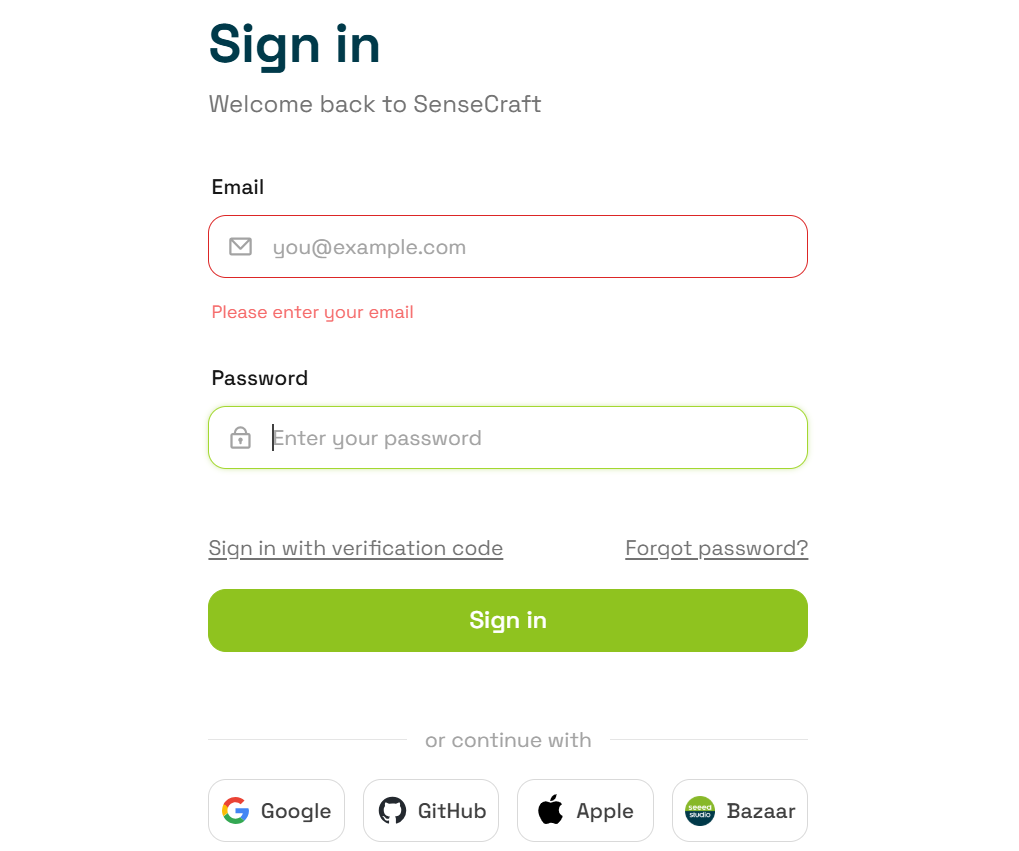
首次使用 CodeCraft 时,会自动为你创建账号——无需复杂注册。你可以通过以下方式登录:
- 邮箱登录
- Google 登录
- GitHub 登录
- Apple 登录
- Bazaar 登录(Seeed Studio 官方商城账号)
建议使用你常用的登录方式,以便在多设备间同步项目和云端数据。
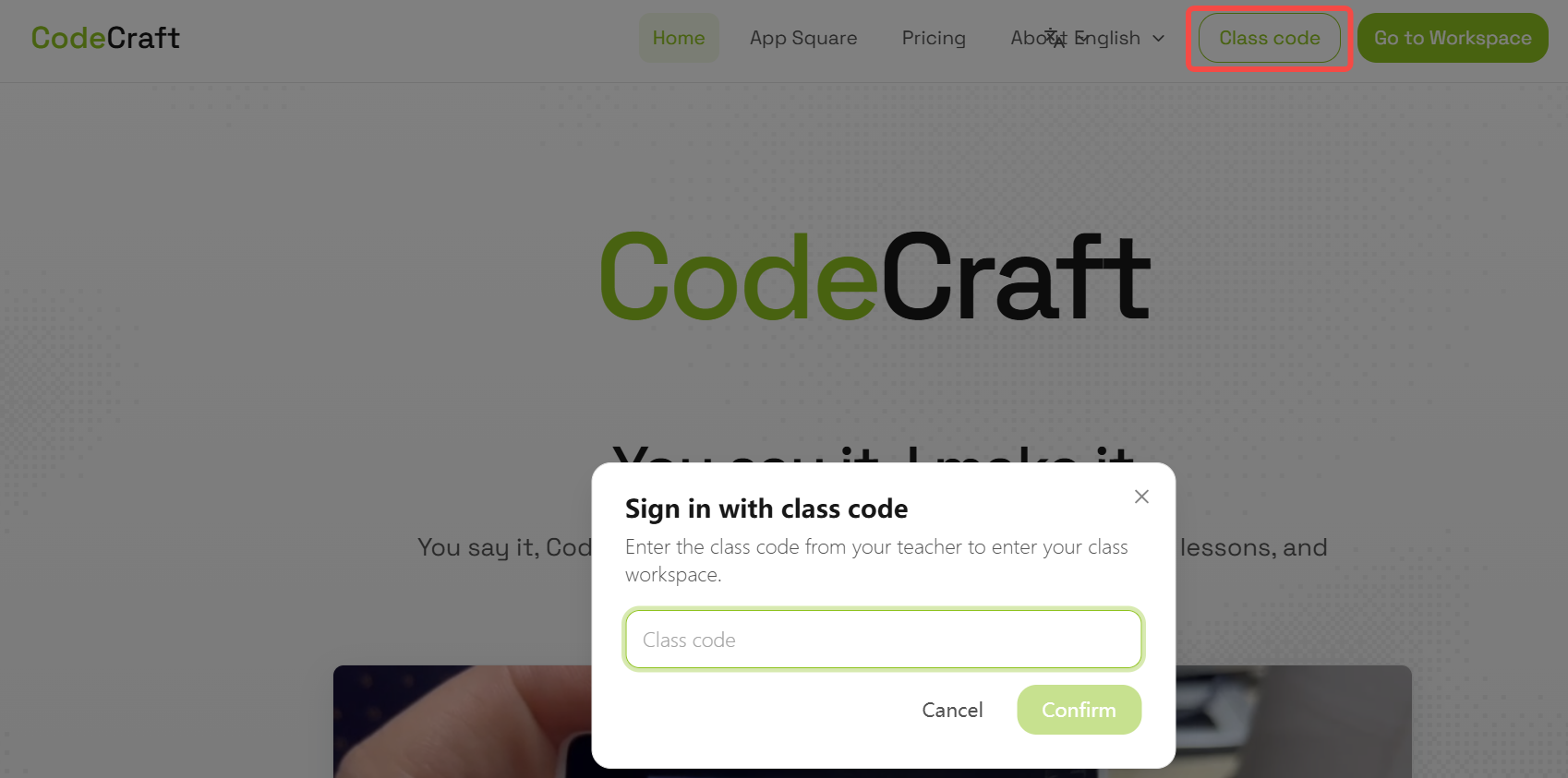
1.2.2 课堂码登录
CodeCraft 也支持课堂码登录,专为教育场景设计。
课堂码登录允许学生跳过注册,直接进入老师分配的课堂环境。
步骤:
- 在登录界面选择“课堂码登录”。
- 输入老师提供的课堂码。
- 进入课堂环境并开始使用 CodeCraft。
课堂码通常由老师或学校提供。如有教学需求,可联系支持团队或访问 CodeCraft 教育解决方案页面了解详情。
1.3 CodeCraft 会员订阅与激活
1.3.1 订阅方案
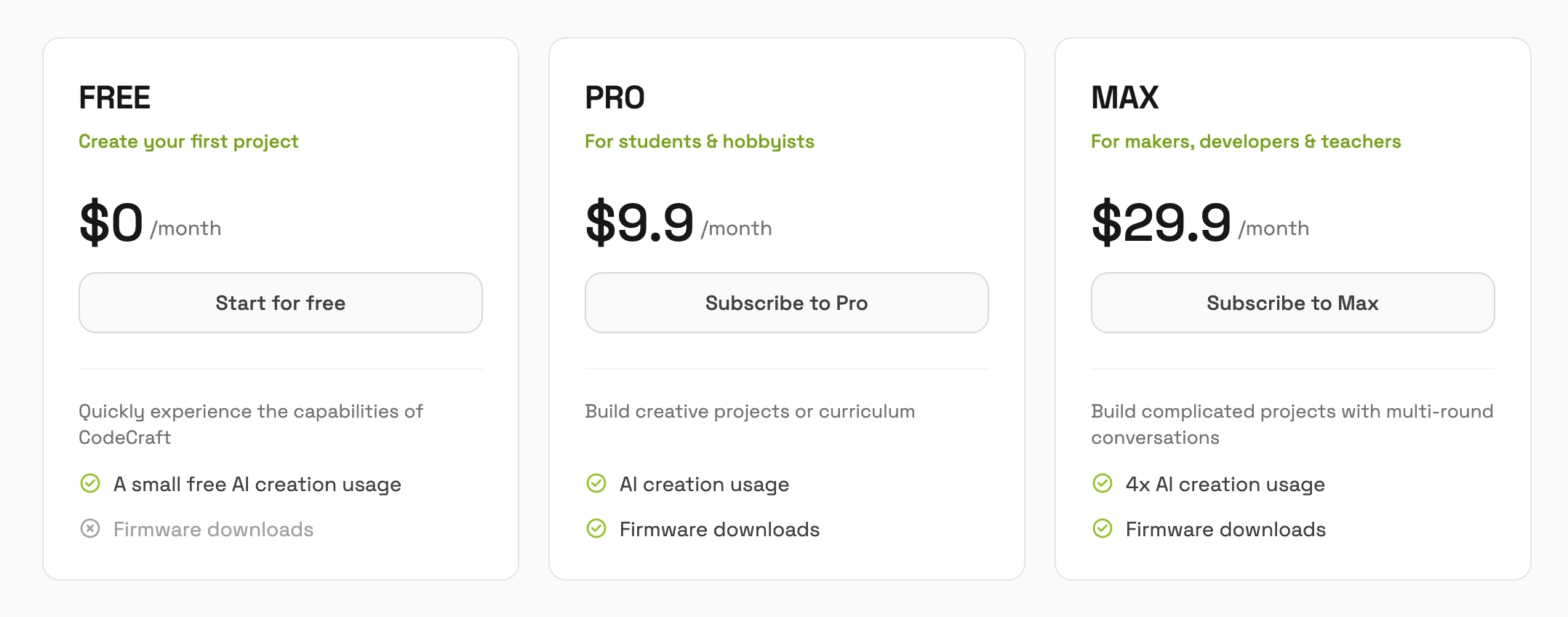
CodeCraft 提供多种订阅方案,以满足不同的使用需求。用户可根据使用频率、项目规模和 AI 生成需求进行选择。
| 方案 | 目标用户 | 说明 |
|---|---|---|
| FREE | 初次体验用户 | 基础 AI 创作能力 |
| Pro | 学生、爱好者 | 适合学习、项目和中等强度使用 |
| Max | 教师、创客、开发者 | 适合教学、开发和高强度使用的更高配额 |
价格、配额和有效期可能因活动或购买渠道而有所不同,请以官网购买页面为准。
1.3.2 购买方式
CodeCraft 会员可通过多种渠道购买。价格、优惠和有效期可能有所差异。
方式一:官网购买
| 购买路径 | 操作步骤 | 适用场景 |
|---|---|---|
| CodeCraft 官网购买入口 | 1. 访问 https://codecraft.seeed.cc/pricing/ 2. 选择订阅方案 3. 完成支付 | 对比不同方案的用户 |
| 工作区内升级 | 1. 访问 https://codecraft.seeed.cc/workspace 2. 点击 Settings 3. 进入 Billing 4. 购买方案 | 已有账号的升级用户 |
两种方式都会在同一账号下激活同一会员权益。
方式二:Seeed Studio 商城(国内 & 海外)
| 购买路径 | 操作步骤 | 适用场景 |
|---|---|---|
| Seeed Studio 淘宝店 | 1. 在官方淘宝店购买 2. 获取兑换码 3. 在 CodeCraft 账单页面输入 | 国内用户、教育采购 |
| Seeed Studio 官网商城 | 1. 在官网商城购买 2. 获取兑换码 3. 在 CodeCraft 账单页面激活 | 海外用户、机构用户 |
1.3.3 使用兑换码激活会员
如果你通过淘宝、官网商城或活动获得了兑换码:
- 打开 https://codecraft.seeed.cc
- 登录账号
- 进入工作区
- 点击 Settings
- 进入 Account 或 Billing
- 找到 “Redeem Code”
- 输入并确认兑换码
注意事项:
- 每个兑换码通常仅限使用一次。
- 兑换前请确认当前账号是否正确。
- 有效期以订单信息为准。
- 如未成功激活,可尝试刷新页面或重新登录。
1.4 账单与用量管理
你可以在设置中查看订阅状态、余额、兑换记录和使用情况。
操作步骤:
- 打开工作区:https://codecraft.seeed.cc/workspace
- 点击 Settings
- 选择 Billing 或 Usage
1.4.1 账单管理
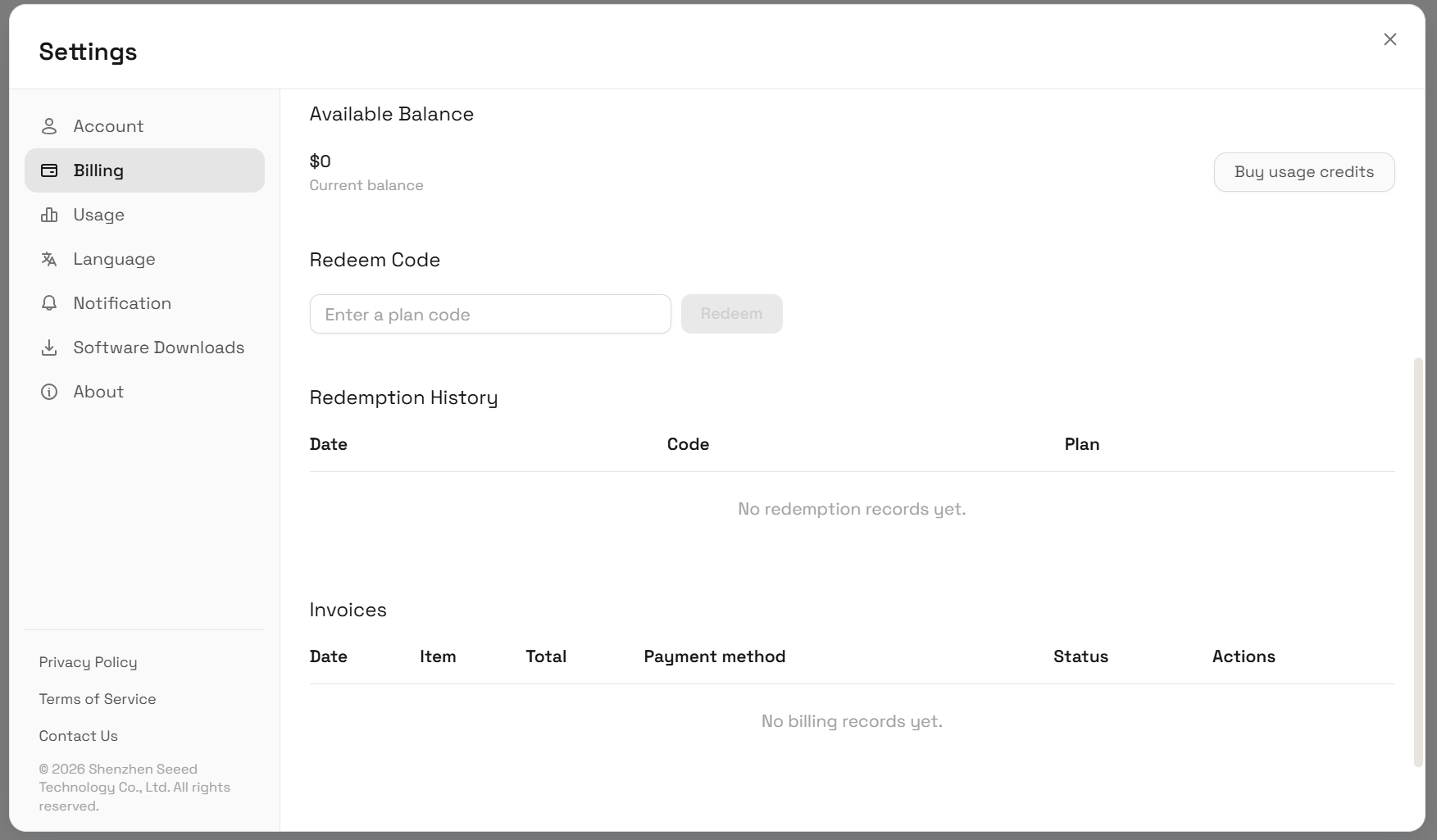
你可以查看:
- 当前订阅方案
- 方案权益与有效期
- 账户余额
- 兑换记录
- 账单历史
1.4.2 用量管理
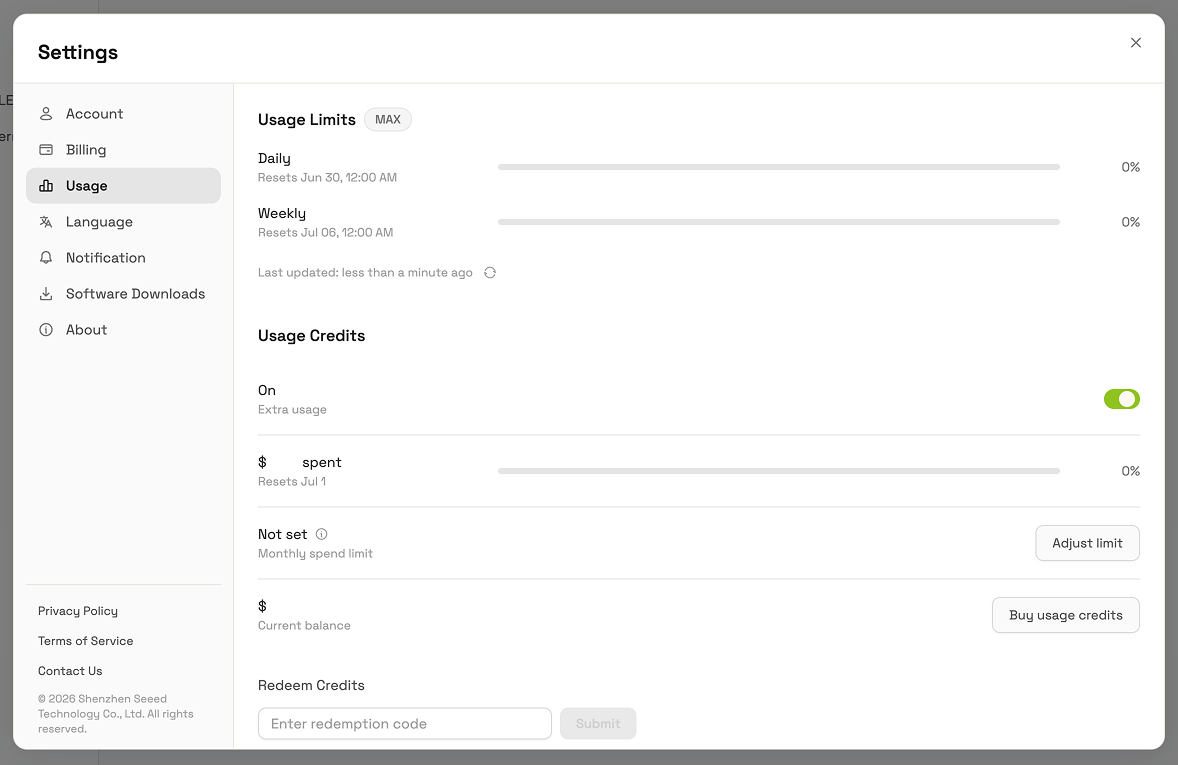
你可以查看:
- 每日或每周的 AI 使用情况
- 剩余额度
- 重置时间
- 其他使用设置
- 使用历史
教师和机构应定期监控使用情况以便规划。
1.5 帮助与支持
1.5.1 常见问题
问:为什么我的兑换码无效?
答:请检查是否填写正确、是否已被使用,以及账号是否已登录。
问:我在淘宝购买后没有收到兑换码。
答:请查看订单详情或联系店铺客服。
问:兑换后订阅没有激活?
答:请刷新页面或重新登录。如果仍然无效,请携带订单信息联系支持。
1.5.2 联系支持
技术支持
- 在工作区设置中点击“Contact Us”
- 关注测试版更新以获取新功能
- 机构可申请课堂兑换码和定制服务
- 硬件购买:https://seeedstudio.com
其他支持