连接到 AWS IoT
AWS IoT 网关配置
登录 AWS。 如果您没有 AWS 账户,请先创建一个新账户。

添加网关
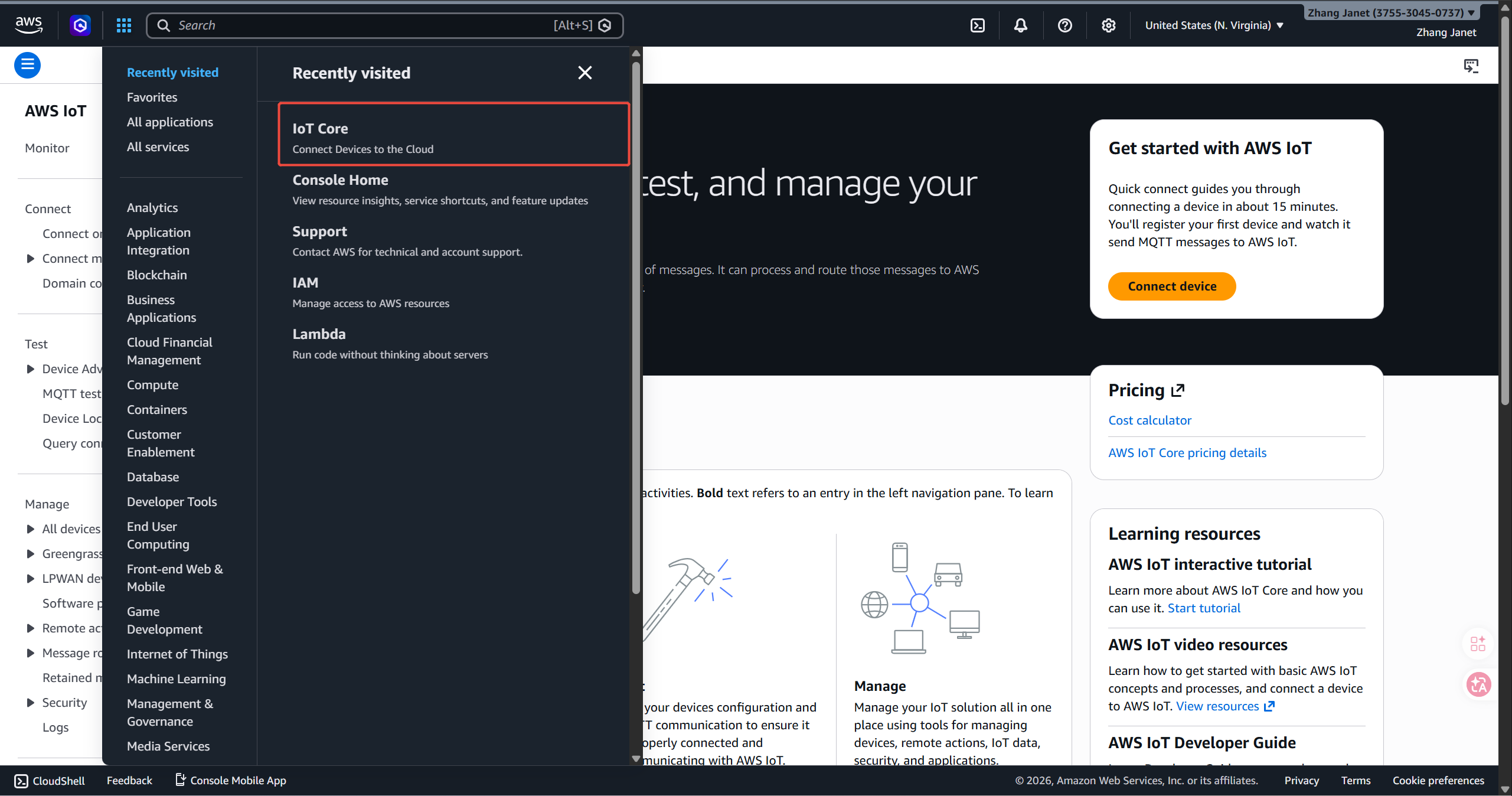
导航至 物联网 > IoT Core
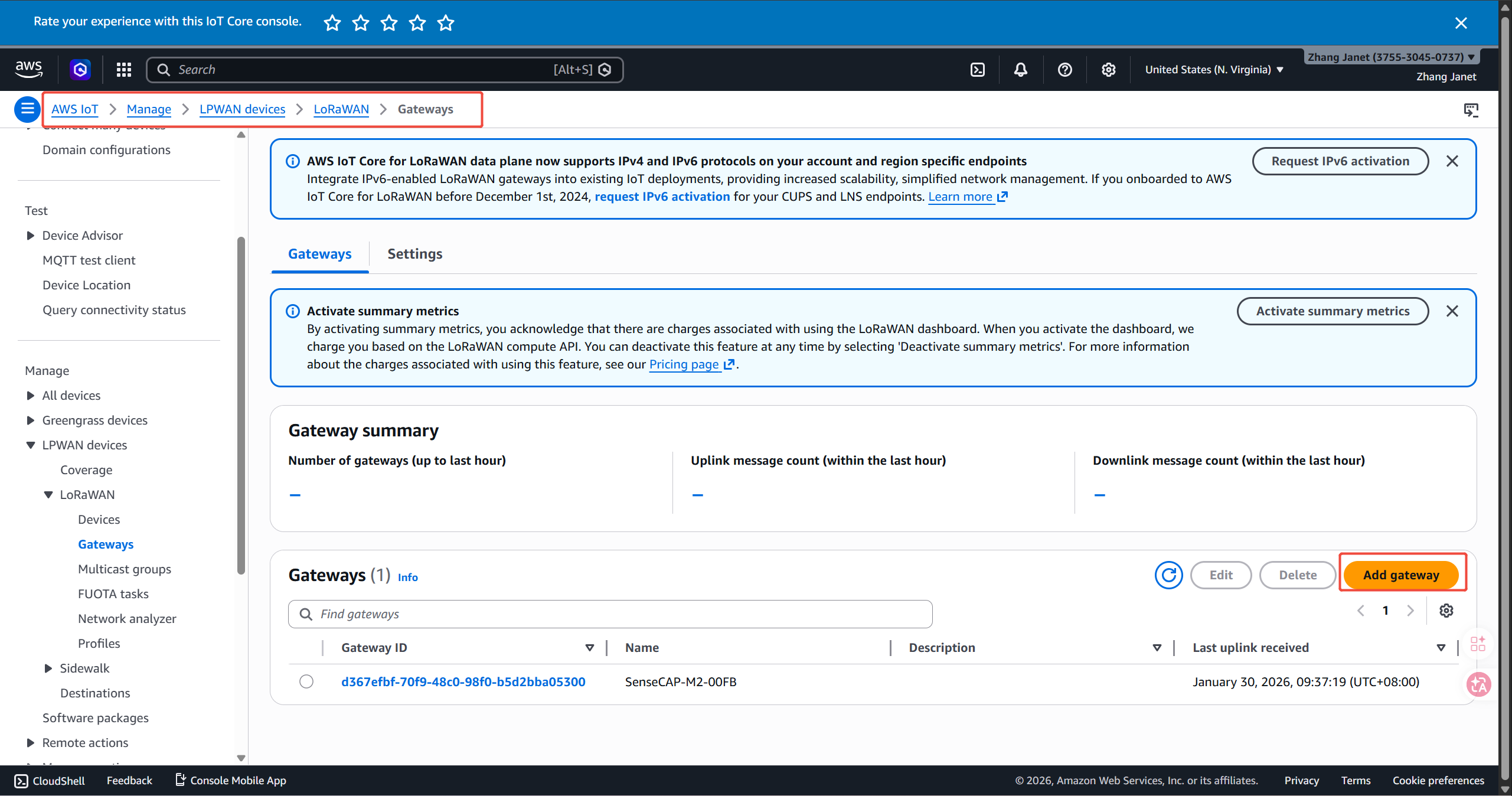
选择 LPWAN 设备 > 网关 以添加网关
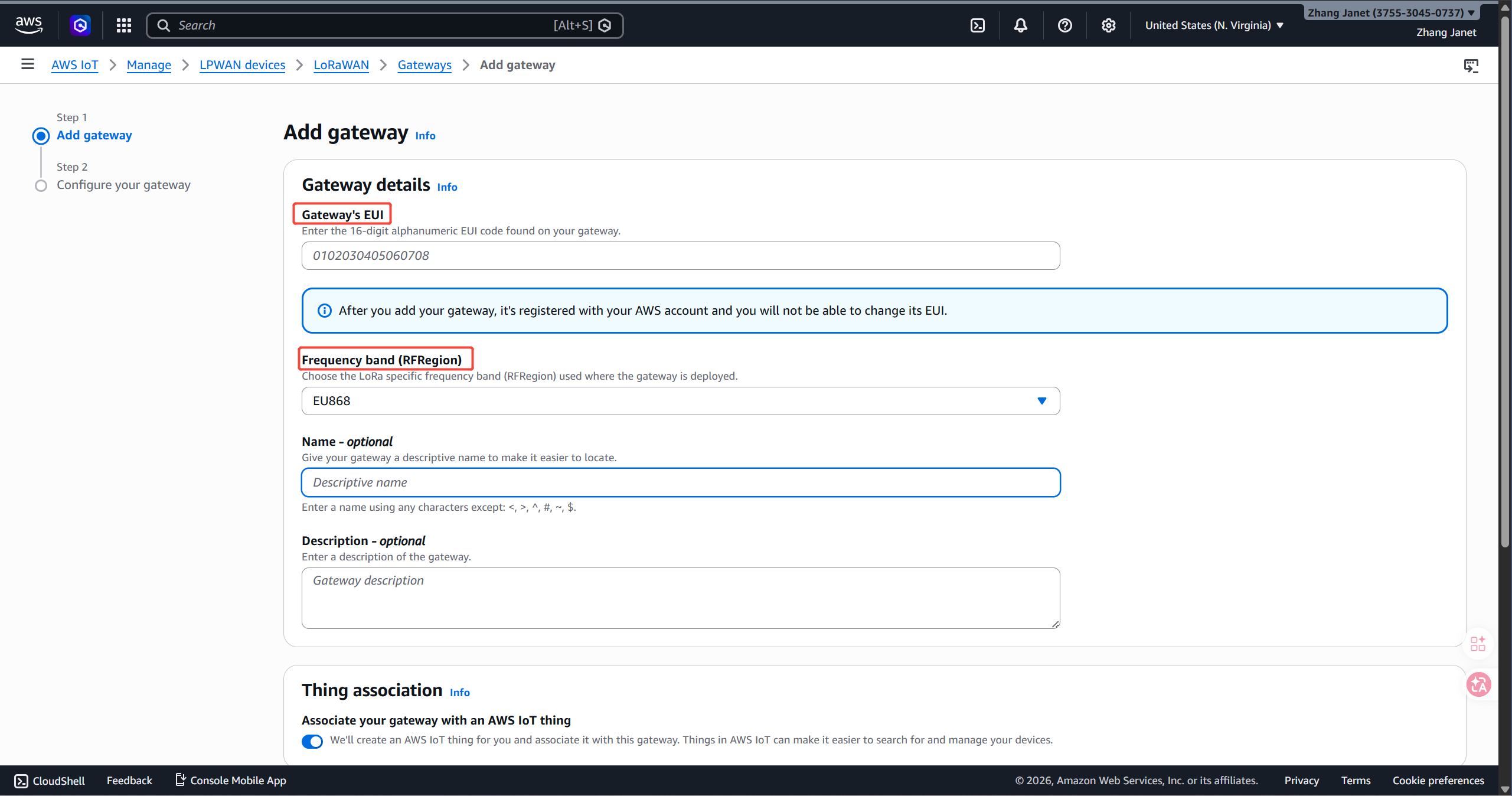
网关 EUI: 网关 EUI 可在设备标签或 本地控制台 上找到
频段: 根据实际选择选择频率计划。
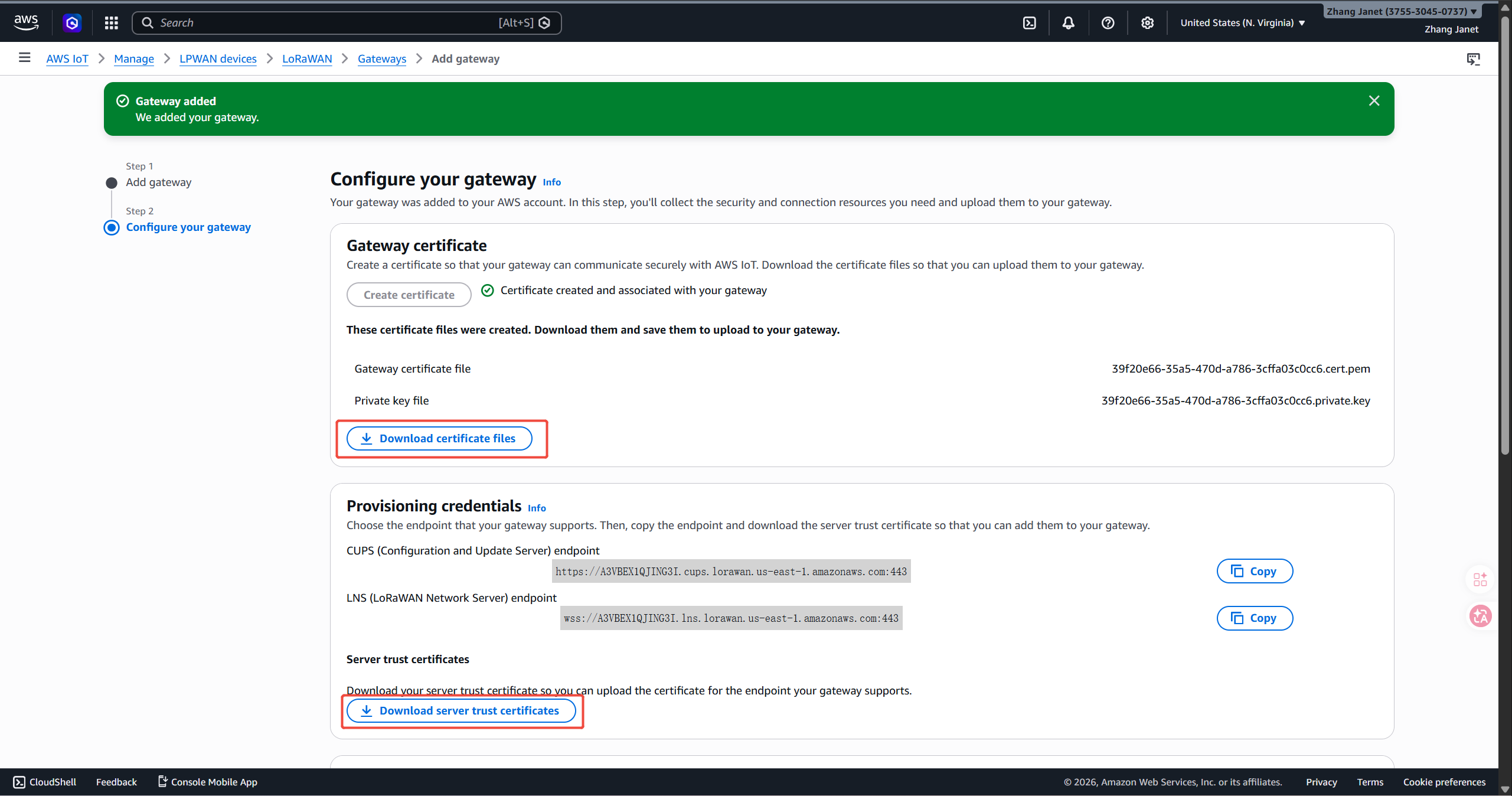
创建证书
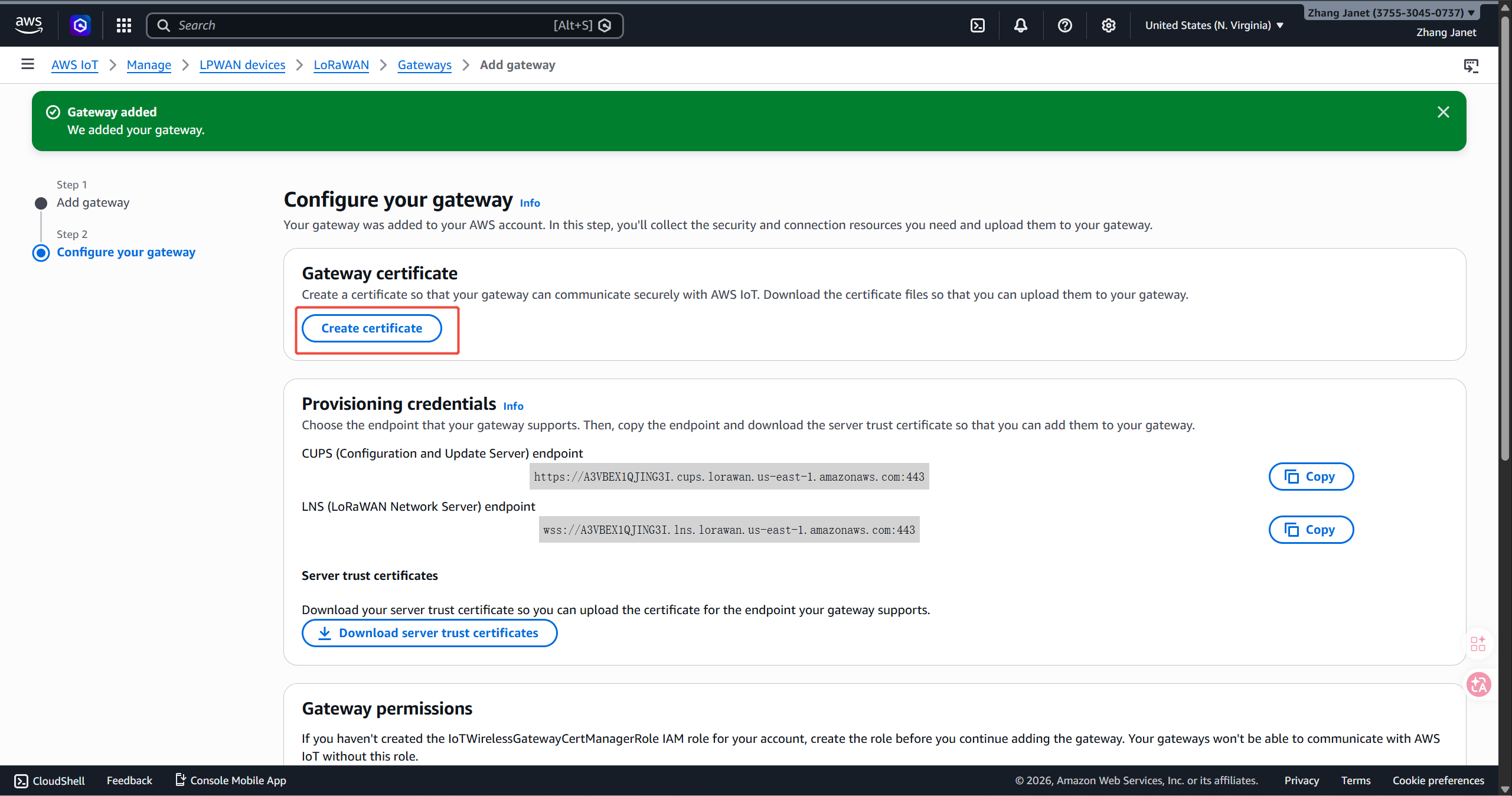
下载证书文件和服务器信任证书。

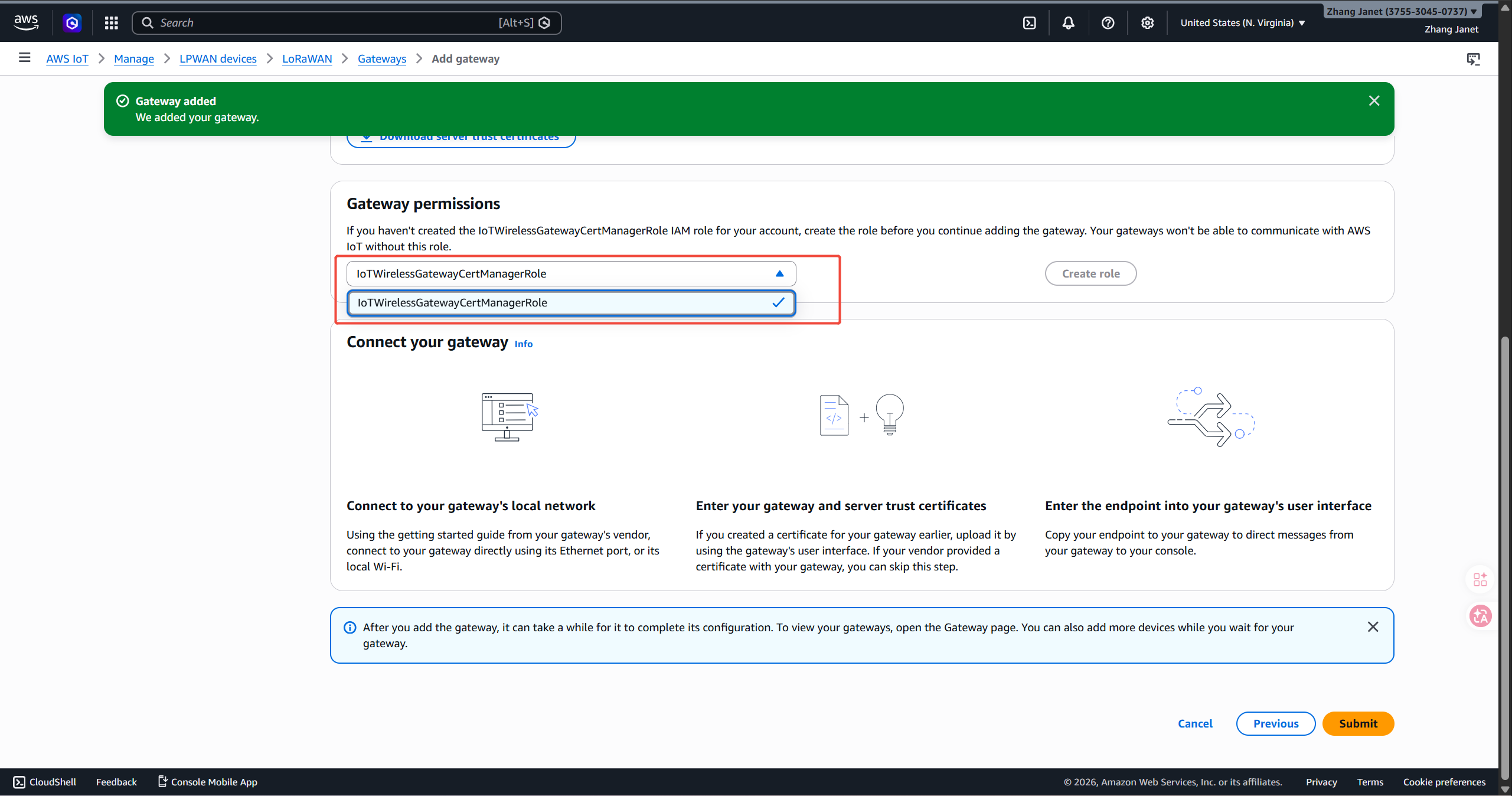
选择角色
选择 IoT Wireless Gateway Cert Manager Role,然后提交配置。
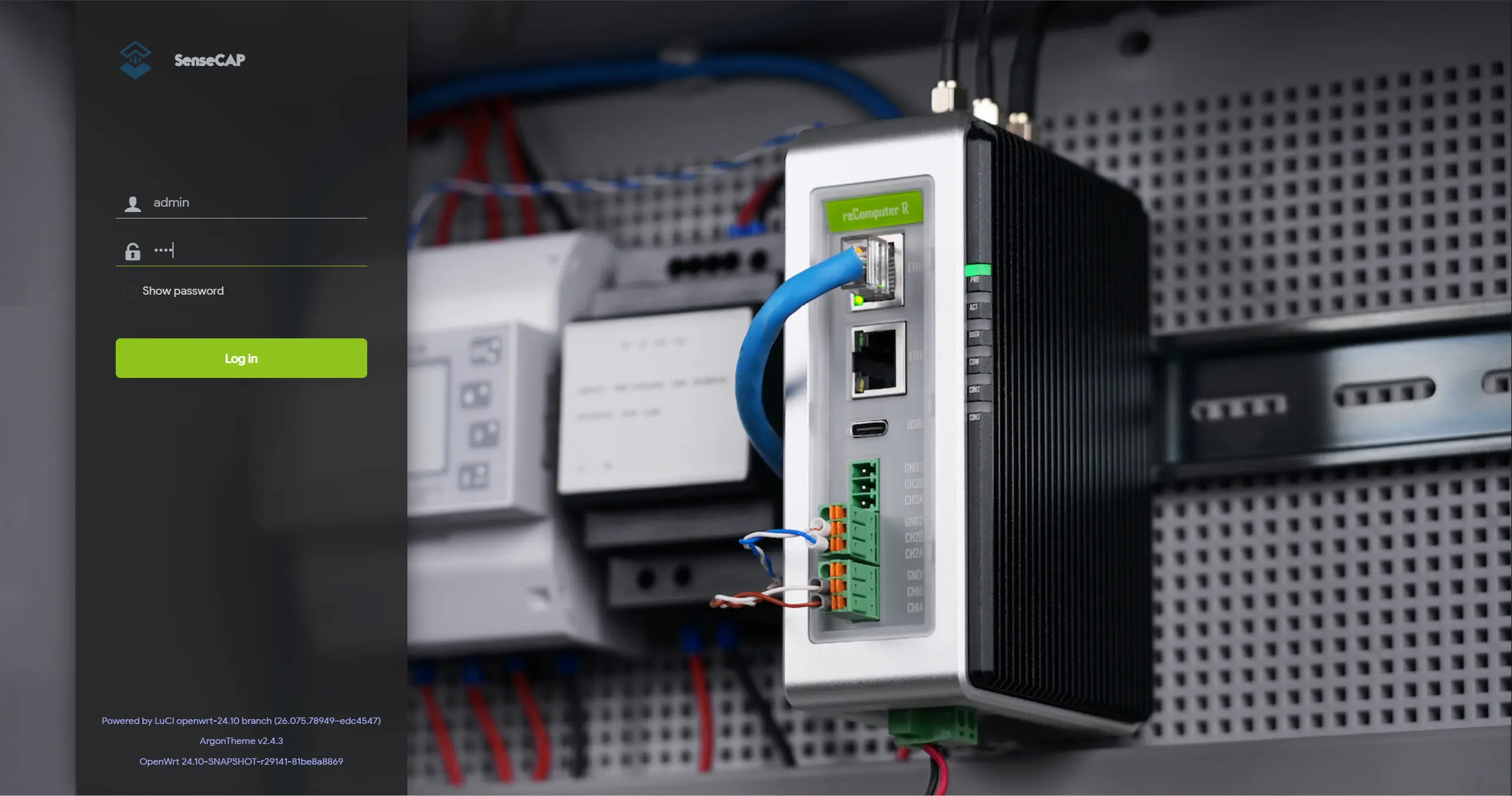
R1225 网关配置
登录本地控制台。查看设备的 快速入门 以登录。
LoRaWAN 网络设置
导航至 LoRa > LoRa 网络
模式: Basics Station
网关 EUI: 它将自动获取所连接网关的 EUI
服务器: 选择 CUPS 服务器或 LNS 服务器(对于 CUPS,端口为 443;对于 LNS,端口为 8887)
了解更多关于 CUPS 和 LNS 服务器
认证模式: TLS 服务器和客户端认证
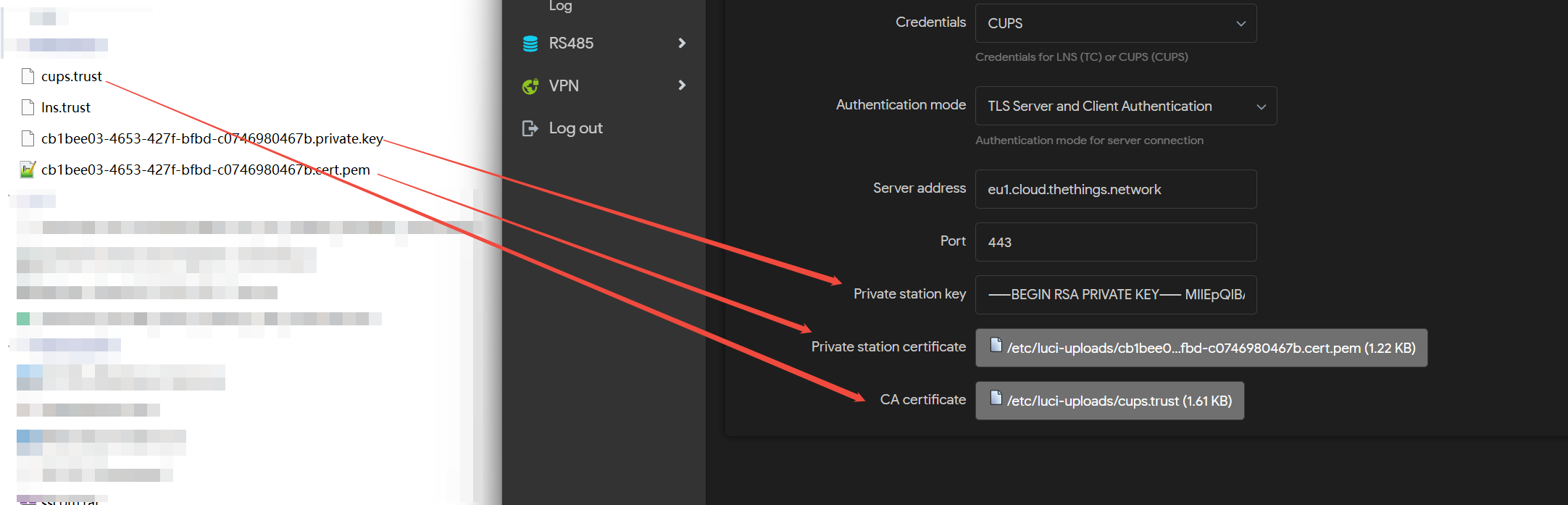
完成设置后,点击保存并应用。
检查网关连接状态
导航到网关页面,选择您已添加的网关。
在网关详情页面的 LoRaWAN 特定详细信息部分,您将看到连接状态以及上次接收上行链路数据的日期和时间。
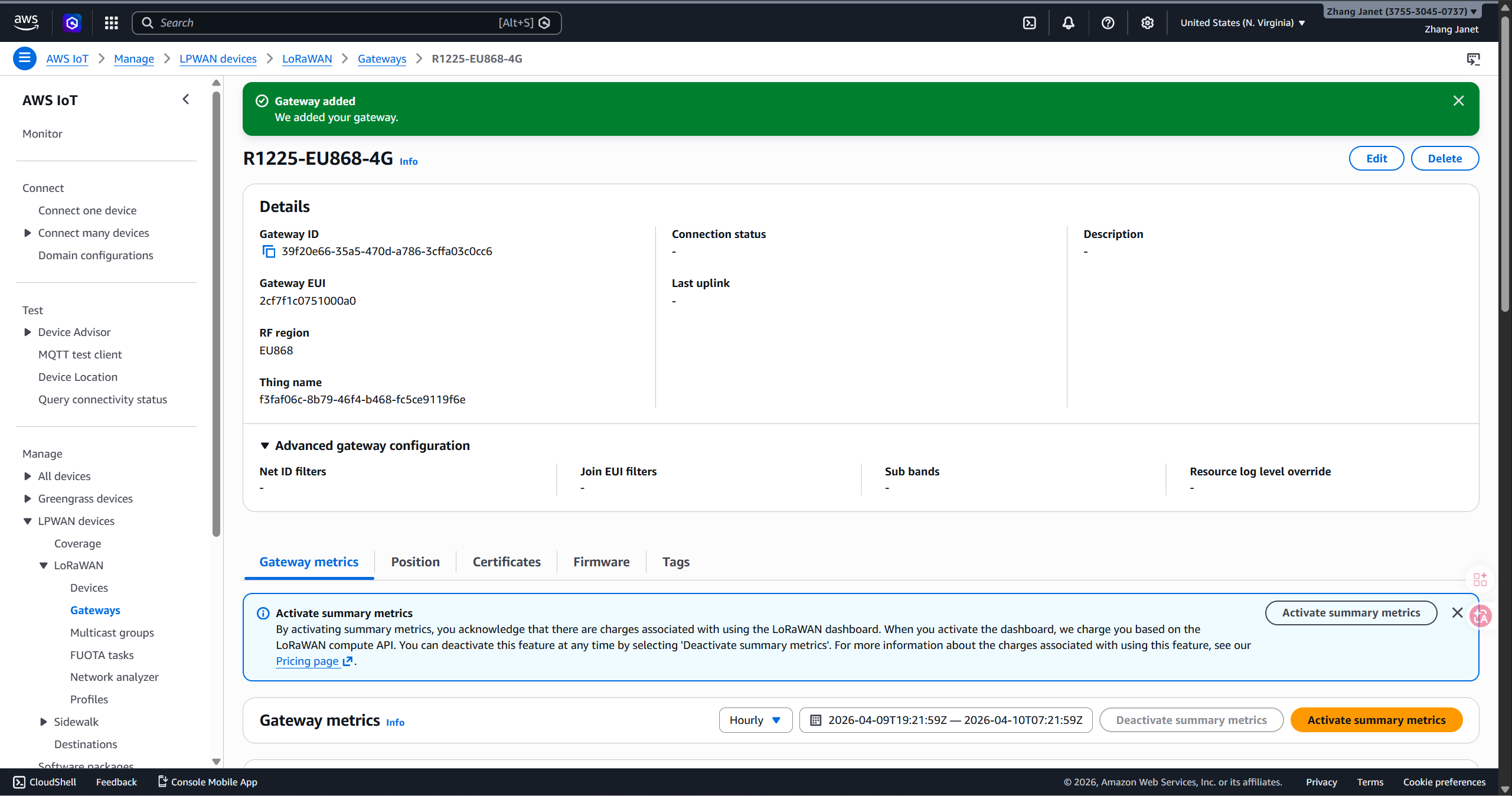
AWS IoT 设备配置
添加配置文件
可以定义设备和服务配置文件来描述常见的设备配置。这些配置文件描述了设备共享的配置参数,以便更轻松地添加这些设备。适用于 LoRaWAN 的 AWS IoT Core 支持设备配置文件和服务配置文件。
添加设备配置文件
导航至 设备 > 配置文件,点击添加设备配置文件

提供一个设备配置文件名称,选择您用于设备和网关的频段(RfRegion),并保持其他设置为默认值。

添加服务配置文件
导航至 设备 > 配置文件,点击添加服务配置文件

建议您保持启用 AddGWMetaData 设置,以便为每个有效载荷接收额外的网关元数据,例如数据传输的 RSSI 和 SNR。

添加目的地
导航至 设备 > 目的地,点击添加目的地

发布到 AWS IoT Core 消息代理
权限: 选择现有服务角色 > IoT Wireless Gateway Cert Manager Role
目的地名称只能包含字母数字、-(连字符)和 _(下划线)字符,不能有任何空格。

添加 LoRaWAN 设备
添加无线设备
导航至 LPWAN 设备 > 设备,点击添加无线设备

配置设备
无线设备规范: OTAAv1.0x
DevEUI: device EUI/APP EUI/APP 密钥可在设备标签上找到。


检查设备连接状态
导航到 设备 页面,选择您已添加的设备。
在无线设备详情页面的详细信息部分,您将看到上次接收上行链路数据的日期和时间。
