连接到 ChirpStack
ChirpStack 配置
ChirpStack 为 LoRaWAN 网络提供开源组件。它们一起构成了一套开箱即用的解决方案,包括用于设备管理的用户友好型 Web 界面以及用于集成的 API。
添加网关
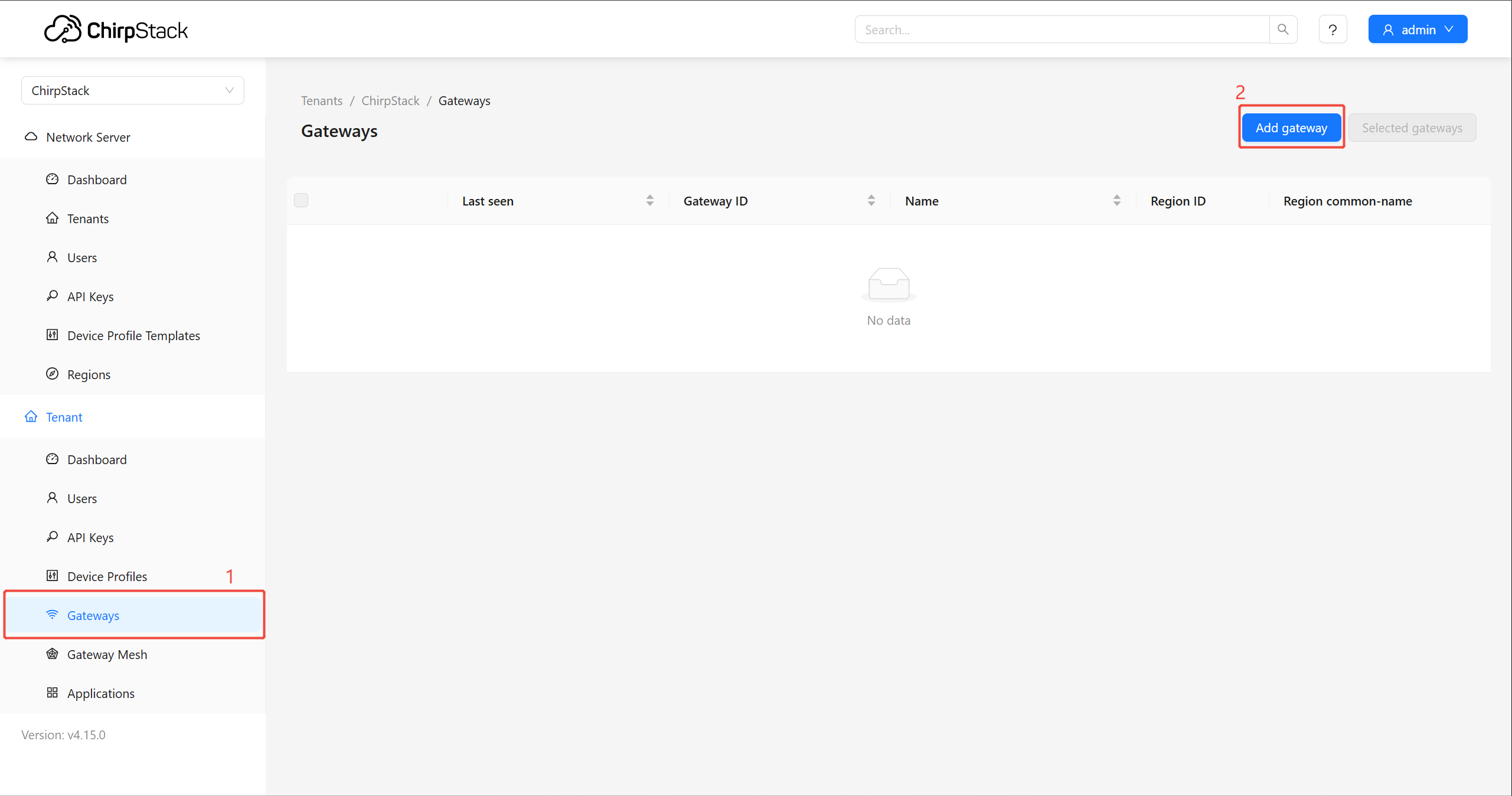
在开始之前,请先登录到 ChirpStack Application Server。
默认凭据为:用户名:admin;密码:admin
如果你尚未将你的 ChirpStack Application Server 实例与 ChirpStack Network Server 实例连接起来,你需要先完成该操作。请参阅 Network servers。此外,你还需要通过创建一个 Service profile 将组织与 network-server 连接起来。
导航到 Gateway > Add gateway
输入 Gateway Name 和 Gateway ID (EUI: 64)
Gateway name:你的网关名称
Gateway EUI:网关 EUI 可在设备标签或本地控制台上找到
Stats interval(secs):网关发送统计信息的预期时间间隔(秒)
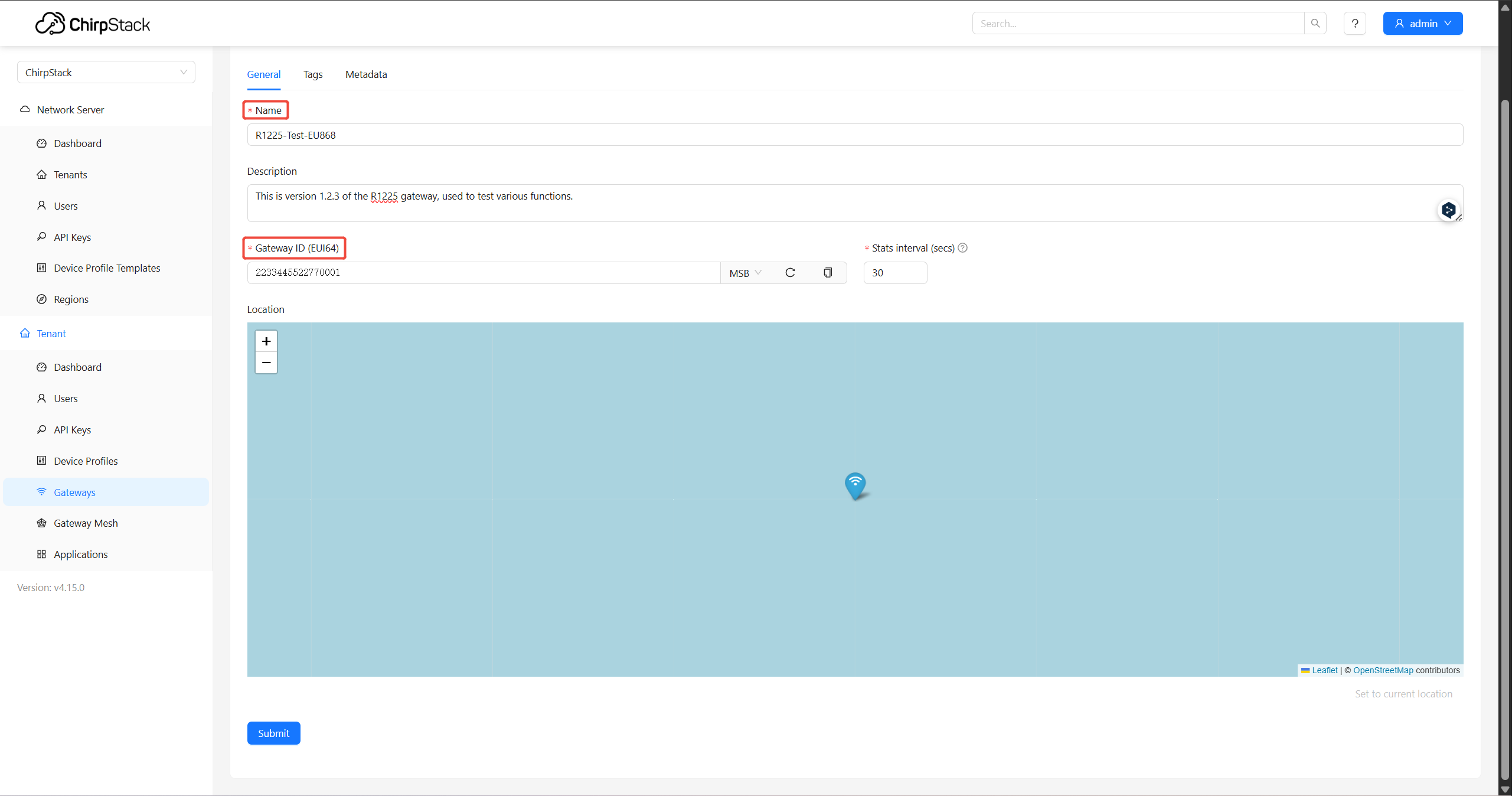
然后点击 Submit
添加设备配置文件
在你将设备添加到 ChirpStack 之前,如果你还没有创建 Device-profile,则必须先创建一个。
导航到 Device profile > Add device profile

Name:你的设备配置文件名称
Region:根据你的网关选择对应的区域计划。
MAC version:LoRaWAN 1.0.3
Regional parameters revision:A
ADR algorithm:默认 ADR 算法(仅 LoRa)
请根据你的设备选择 MAC version/Regional parameters revision/ADR algorithm。详情请参考:https://lora-alliance.org/resource_hub/

添加设备
导航到 Application > Add Application

点击你想要添加设备的应用。在 Devices 选项卡下,点击 Add device

Name:你的设备名称
Device EUI:设备 EUI 可在设备标签或 SenseCAP Mate APP 中找到
Device profile:选择我们在 1.2 第 1 步中创建的设备配置文件。

网关配置
通过 Web UI 配置网关,请先查阅 Quick Start 登录本地控制台。
LoRa 网络设置
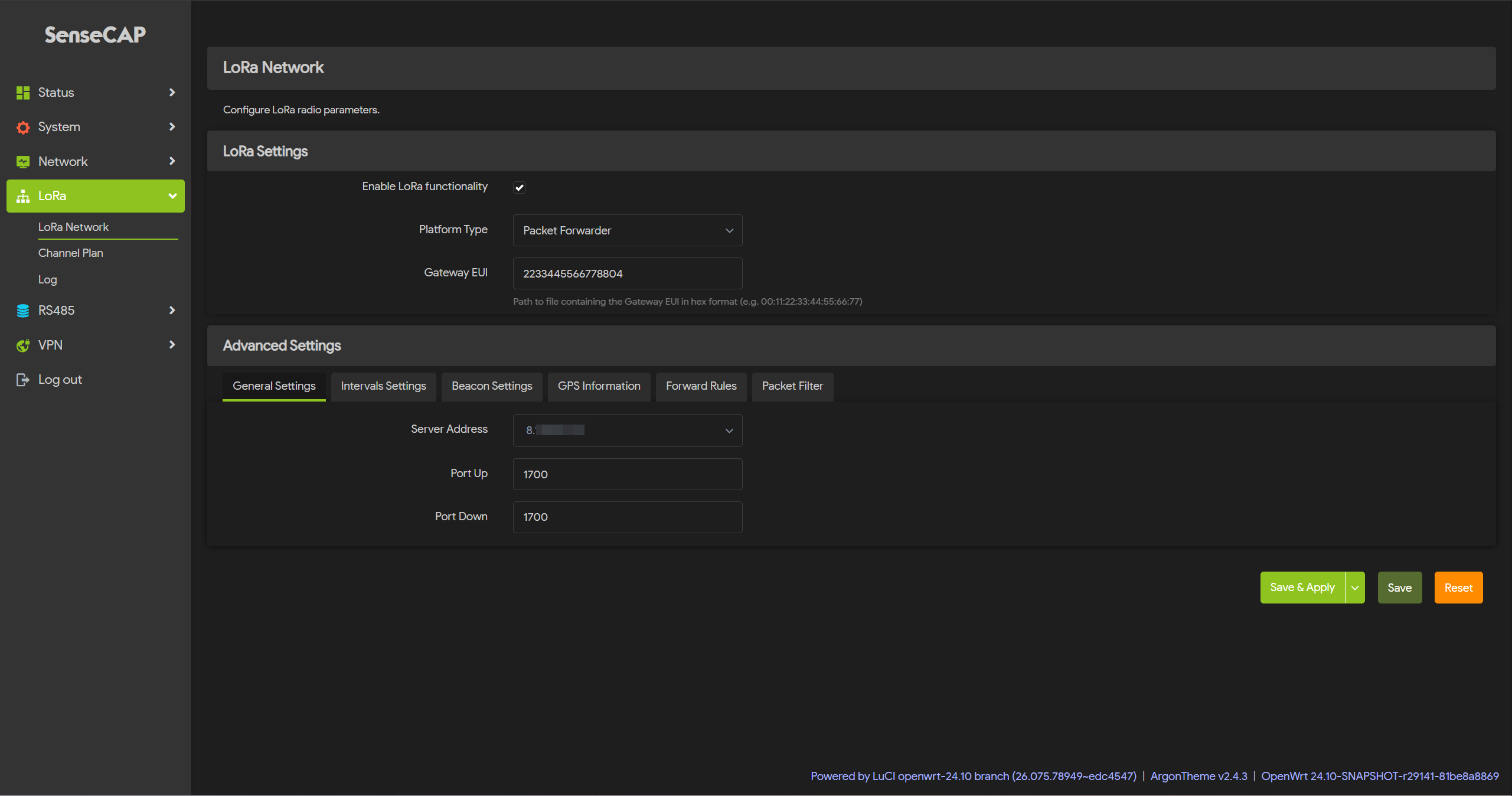
导航到 LoRa > LoRa Network
Mode: Packet Forward
Packet Forwarder 设置:
Gateway EUI:会自动获取已连接网关的 EUI
Server Address:你的 ChirpStack 服务器地址
Server Port(Up/Down):1700
其他设置可以保持默认,或者根据你的需求进行更改。
信道计划设置
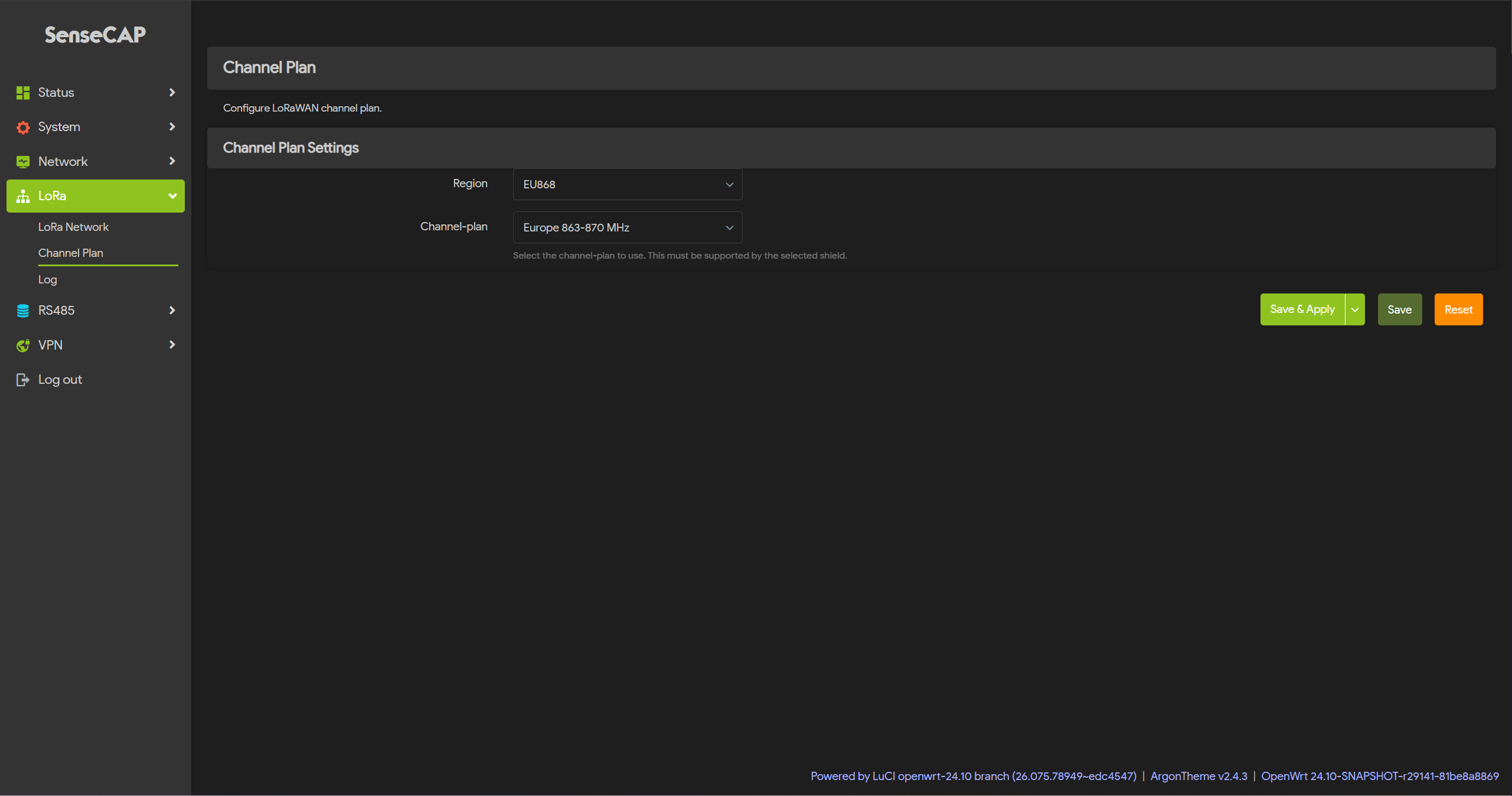
导航到 LoRa > Channel Plan
根据实际选择,选择区域和频率计划。
设置完成后,点击 Save&Apply
数据查看
网关数据
导航到 Gateways,选择你想要查看的网关。

设备数据
在将 LoRaWAN 设备添加到 ChirpStack 之后,确认你的设备能够激活(如果是 OTAA)并发送数据。
导航到 Applications > Devices,选择你想要查看的设备。
