连接到 TTN
有两种方式连接到 The Things Network:Packet forward 和 Basics™ Station。选择一种方式来连接你的网关。
Semtech UDP Packet Forwarder 是最初的 LoRaWAN® 数据包转发器,通过 Semtech UDP 协议连接到服务器。
LoRa Basics™ Station 是将网关连接到 The Things Stack 的首选方式。
通过 Packet Forwarder 连接
Semtech UDP Packet Forwarder 是最初的 LoRaWAN® 数据包转发器,通过 Semtech UDP 协议连接到服务器。
TTN 配置
-
步骤 1:登录 The Things Stack。如果你还没有 TTN 账户,请先注册。
-
步骤 2:注册网关
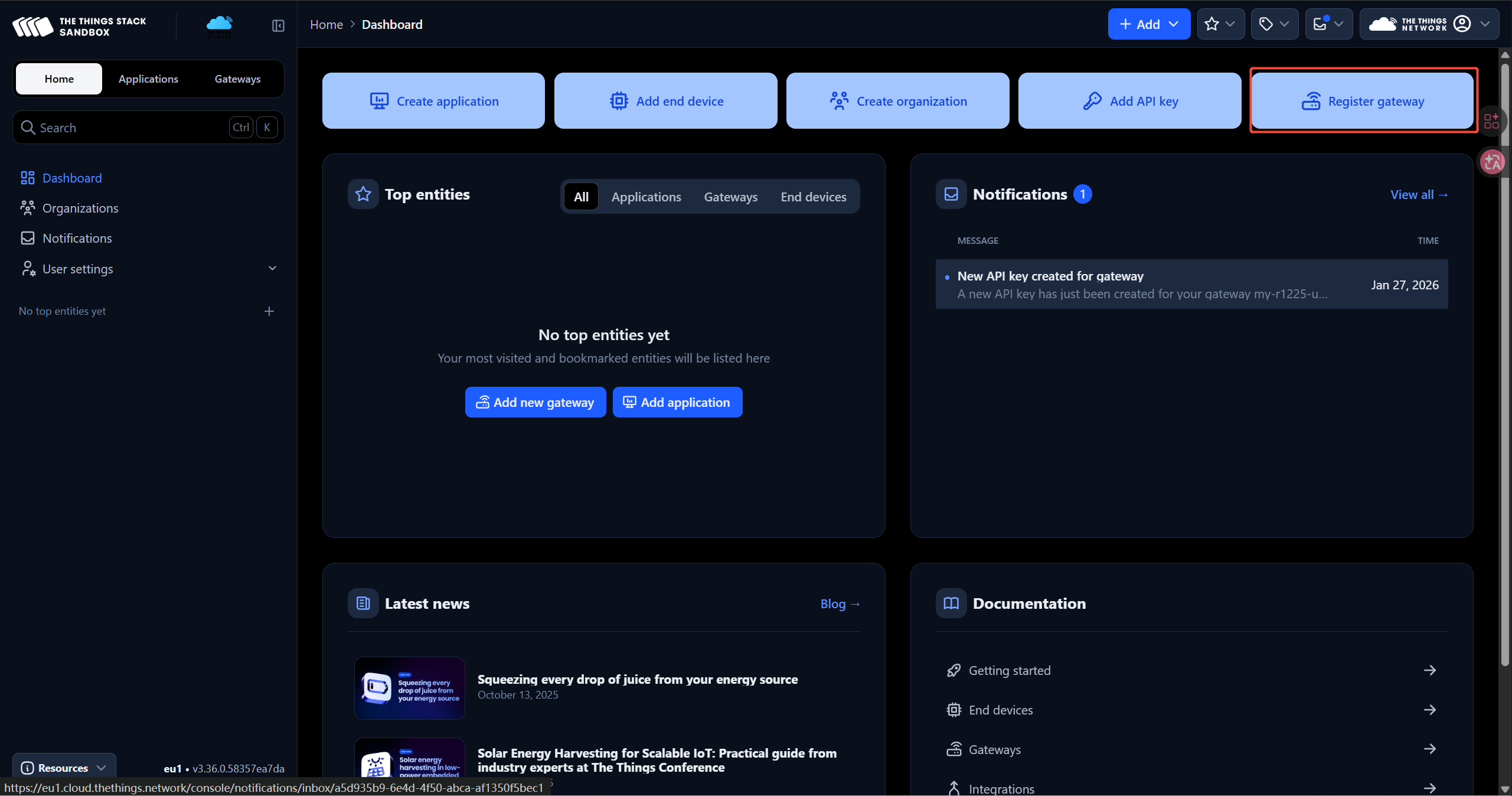
Gateway EUI:Gateway EUI 可以在设备标签或本地控制台上找到
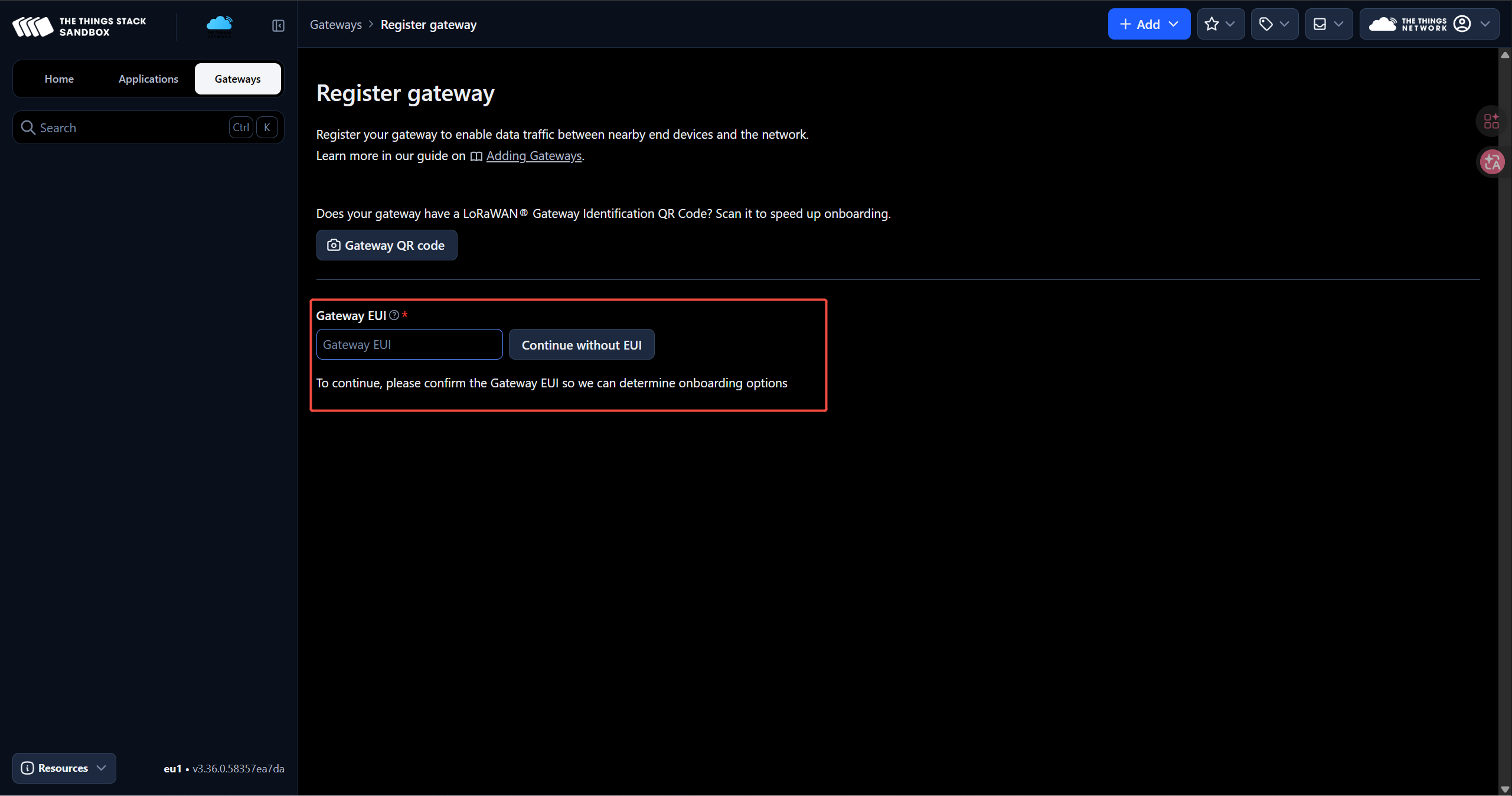
Gateway ID:网关的唯一标识符(ID 只能包含小写字母、数字和短横线)
Gateway name:你的网关名称
Frequency plan:根据你的网关版本选择对应的频段计划
网关配置
通过 Web UI 配置网关,请先查看 Quick Start 以登录本地控制台。
- 步骤 1:LoRa 网络设置
进入 LoRa > LoRa Network
- 步骤 2: 将 Mode 设置为 Packet Forwarder
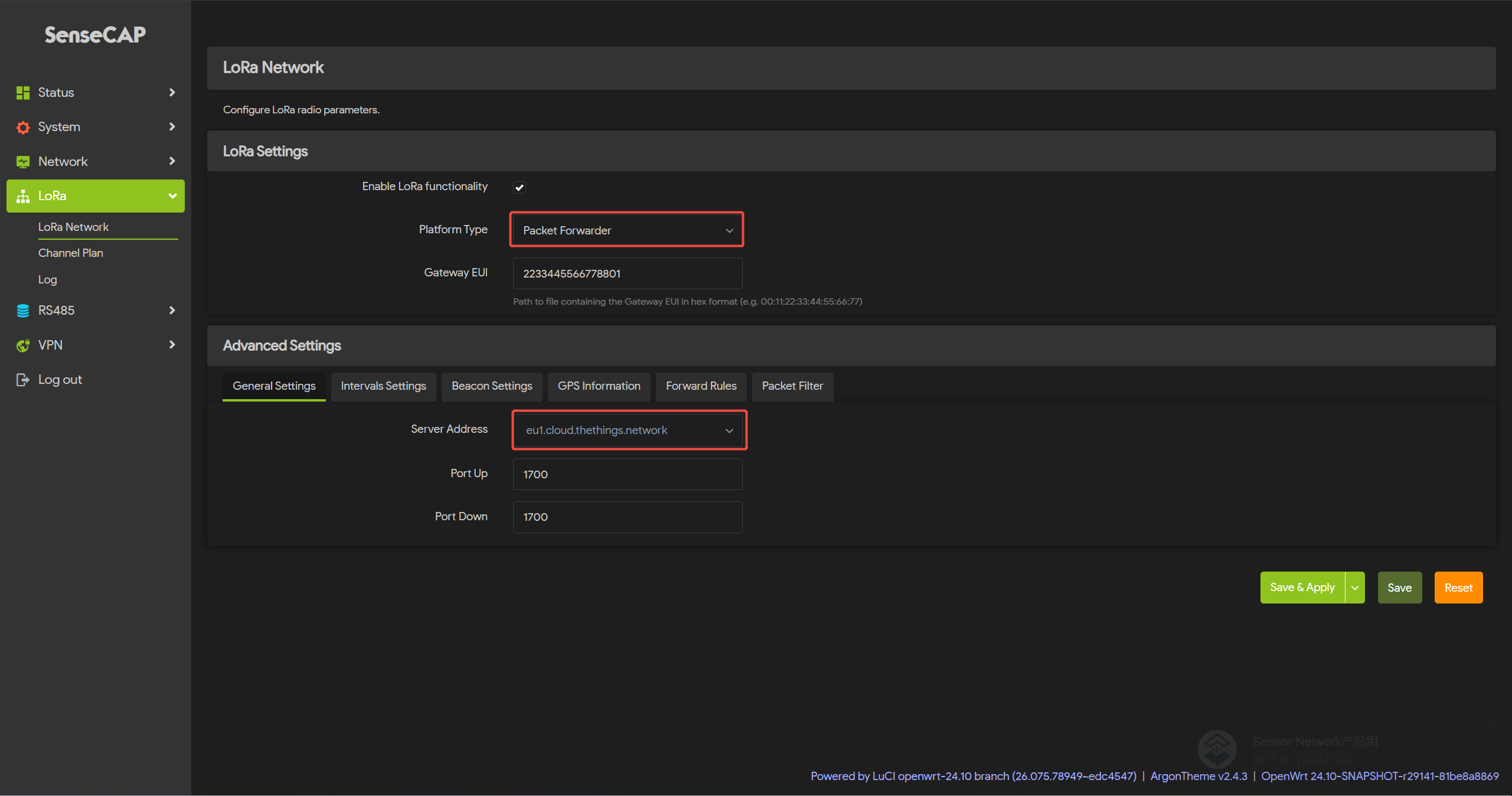
- **步骤 3:**Packet Forwarder 设置:
-
Gateway EUI:会自动获取已连接网关的 EUI
-
Server Address: 对于 Semtech UDP Packet Forwarder,使用“server-address” “server-address”是你 The Things Stack 部署的地址。 更多信息请参阅 Server Addresses。
-
Server Port(Up/Down):Up 端口和 Down 端口通常为 1700。
其他设置可以保持默认,或根据你的需求进行更改。
点击 Save&Apply 以应用你的设置。
- 步骤 4:信道计划设置
进入 LoRa > Channel Plan
根据实际选择的地区和频段计划进行设置。
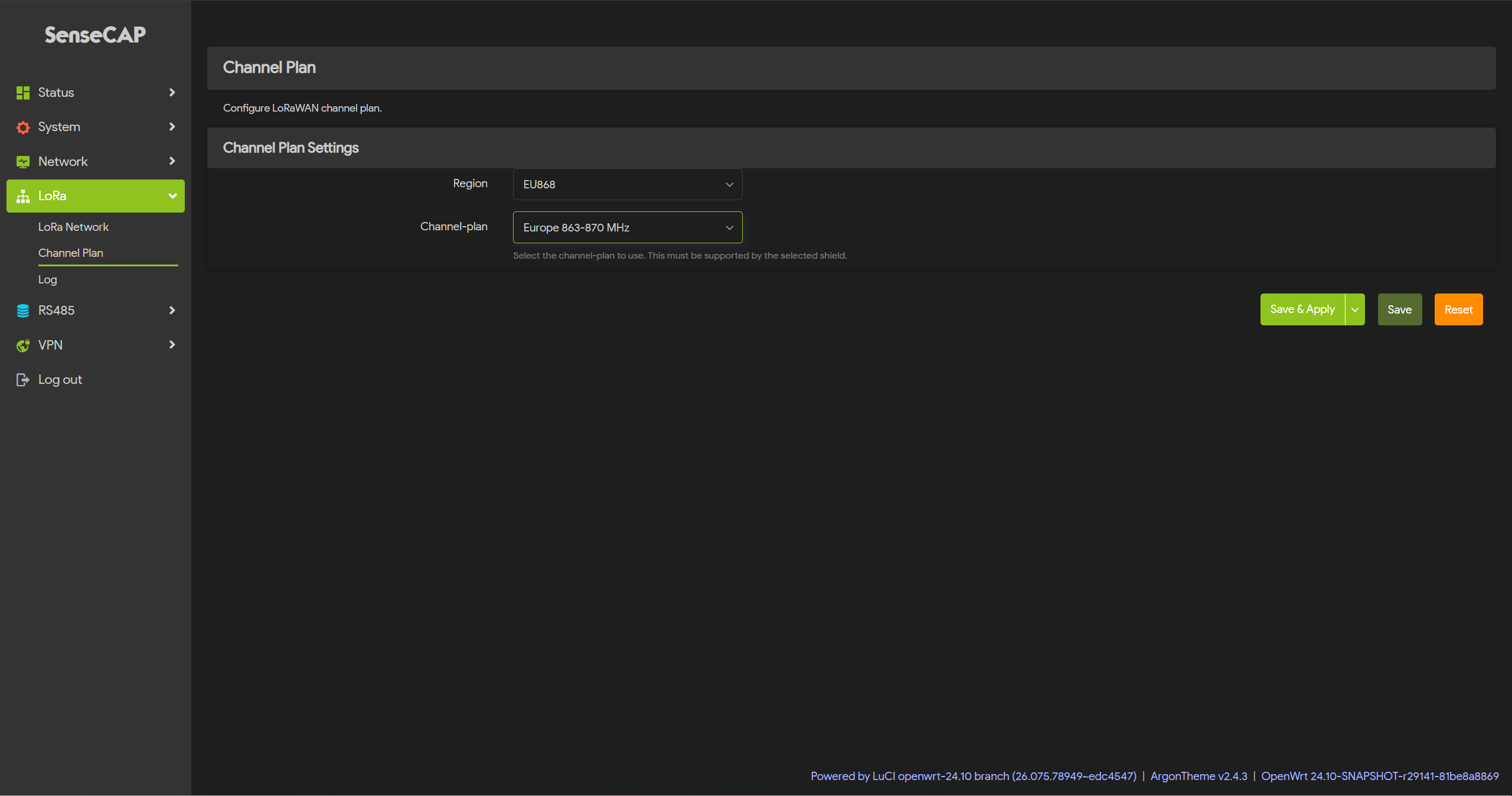
设置完成后,点击 Save&Apply
通过 Basic Station 连接
LoRa Basics™ Station 是将网关连接到 The Things Stack 的首选方式。
TTN 配置
-
步骤 1:登录 The Things Stack。如果你还没有 TTN 账户,请先注册。
-
步骤 2:注册网关
Gateway EUI:Gateway EUI 可以在设备标签或本地控制台上找到
Gateway ID:网关的唯一标识符(ID 只能包含小写字母、数字和短横线)
Gateway name:你的网关名称
Frequency plan:根据你的网关版本选择对应的频段计划
- 步骤 3:启用 Require authenticated connection
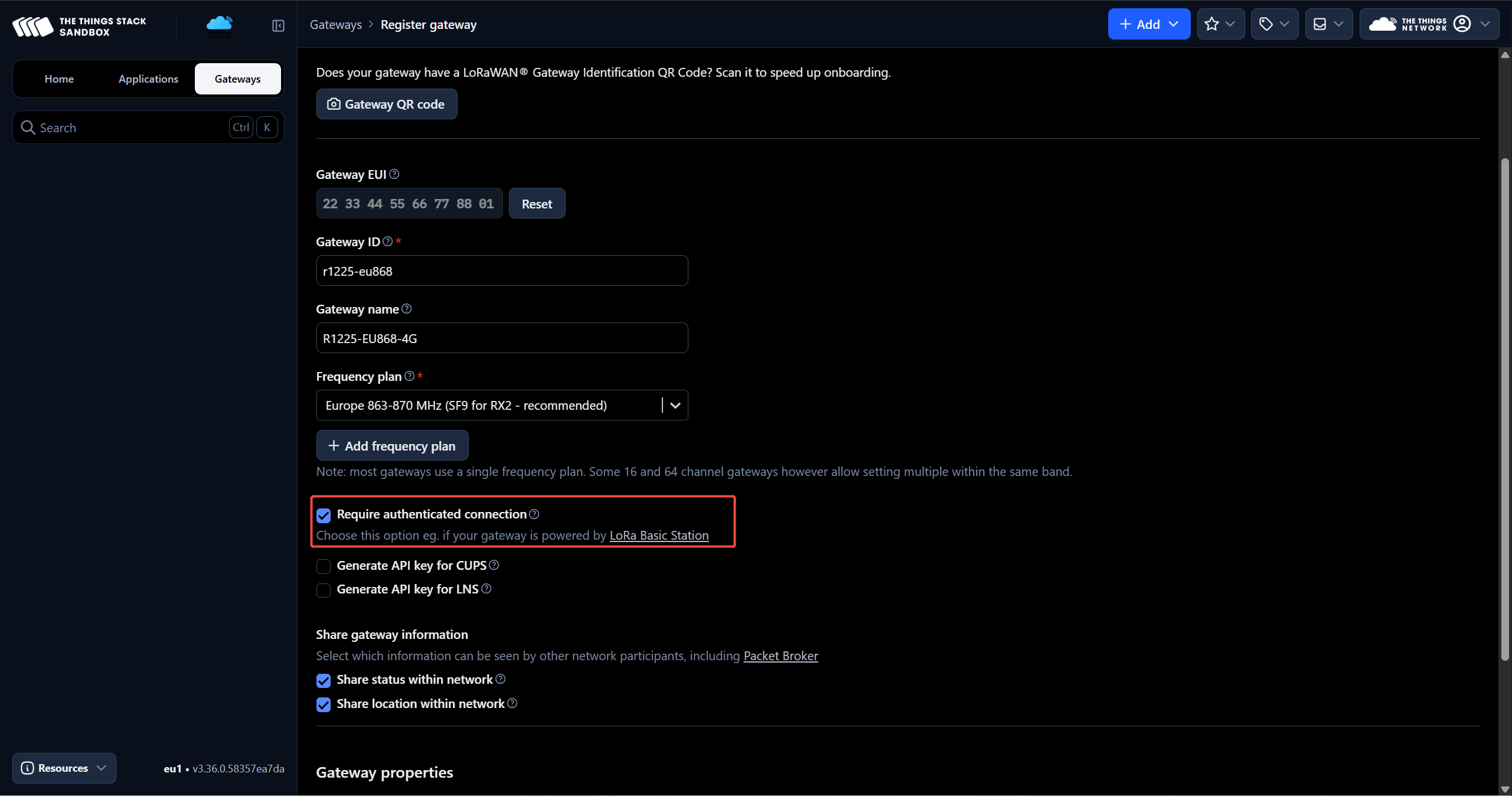
这样只允许使用启用 TLS 的 Basic Station 或 MQTT 连接的网关进行连接。
- 步骤 4: 创建 API 密钥
选择一个选项,为 CUPS 或 LNS 服务自动生成 API 密钥,然后你可以立即授权网关。
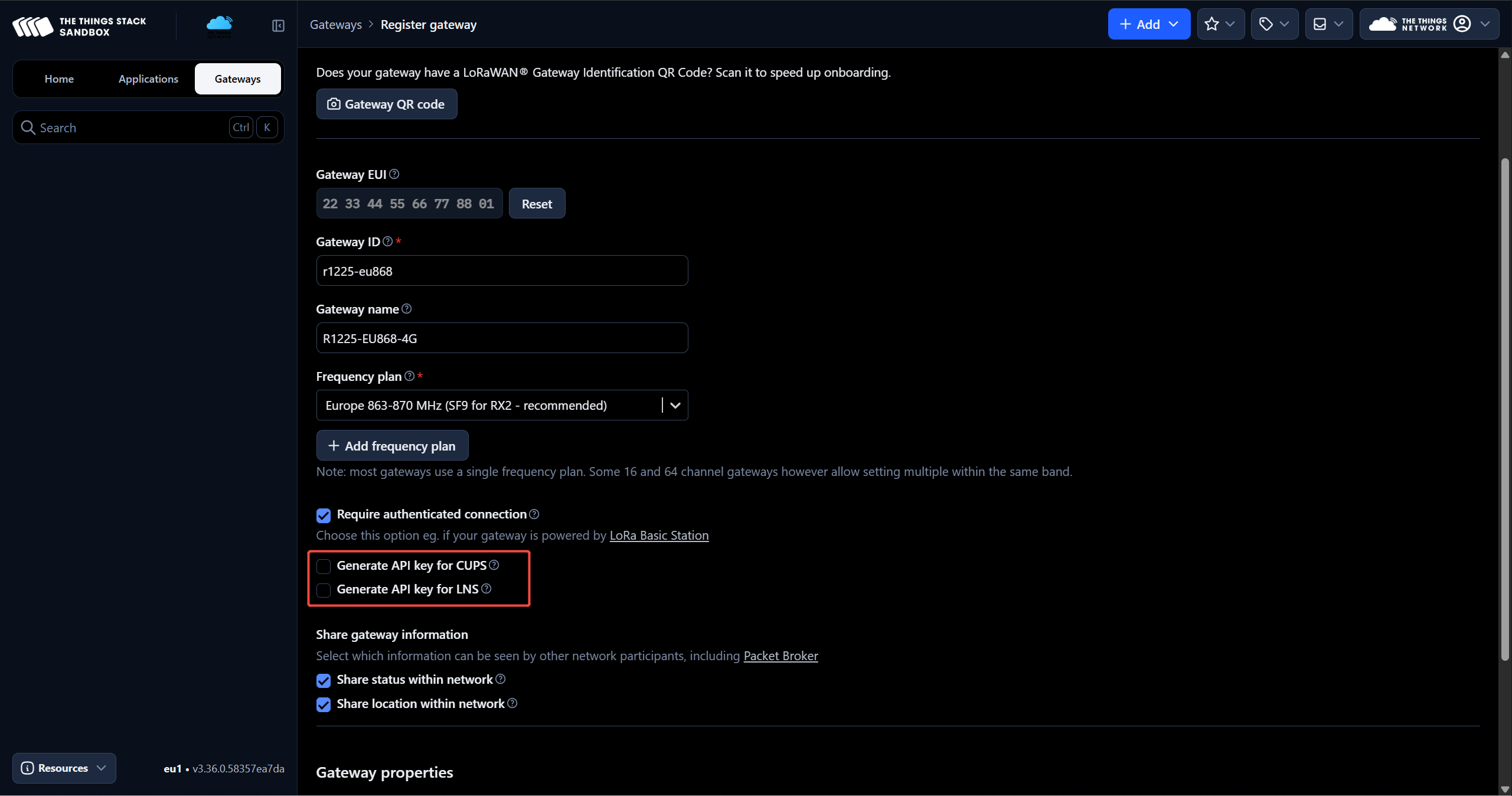
根据你的需要选择一个 Server,然后点击“Register gateway”
(LNS)LoRaWAN Network Server
LNS 在 LoRa Basics™ Station 网关与网络服务器(本例中为 The Things Stack)之间建立数据连接。LoRa® 上行链路和下行链路帧通过此数据连接进行交换。LNS 协议是发送和接收 LoRaWAN 数据所必需的。
(CUPS)Configuration and Update Server
CUPS 允许网络服务器远程配置网关,并更新网关固件。CUPS 对于发送和接收 LoRaWAN 数据不是必需的,但它可以极大地简化网关的管理。配置 CUPS 也会自动获取 LNS 凭据并在你的网关上配置 LNS。
关于 LoRa Basics™ Station 的更多信息可在 Semtech's Developer Portal 中获取。
网关配置
-
步骤 1:LoRa 网络设置 进入
LoRa>LoRa Network -
步骤 2:将 Mode 设置为 Basics Station
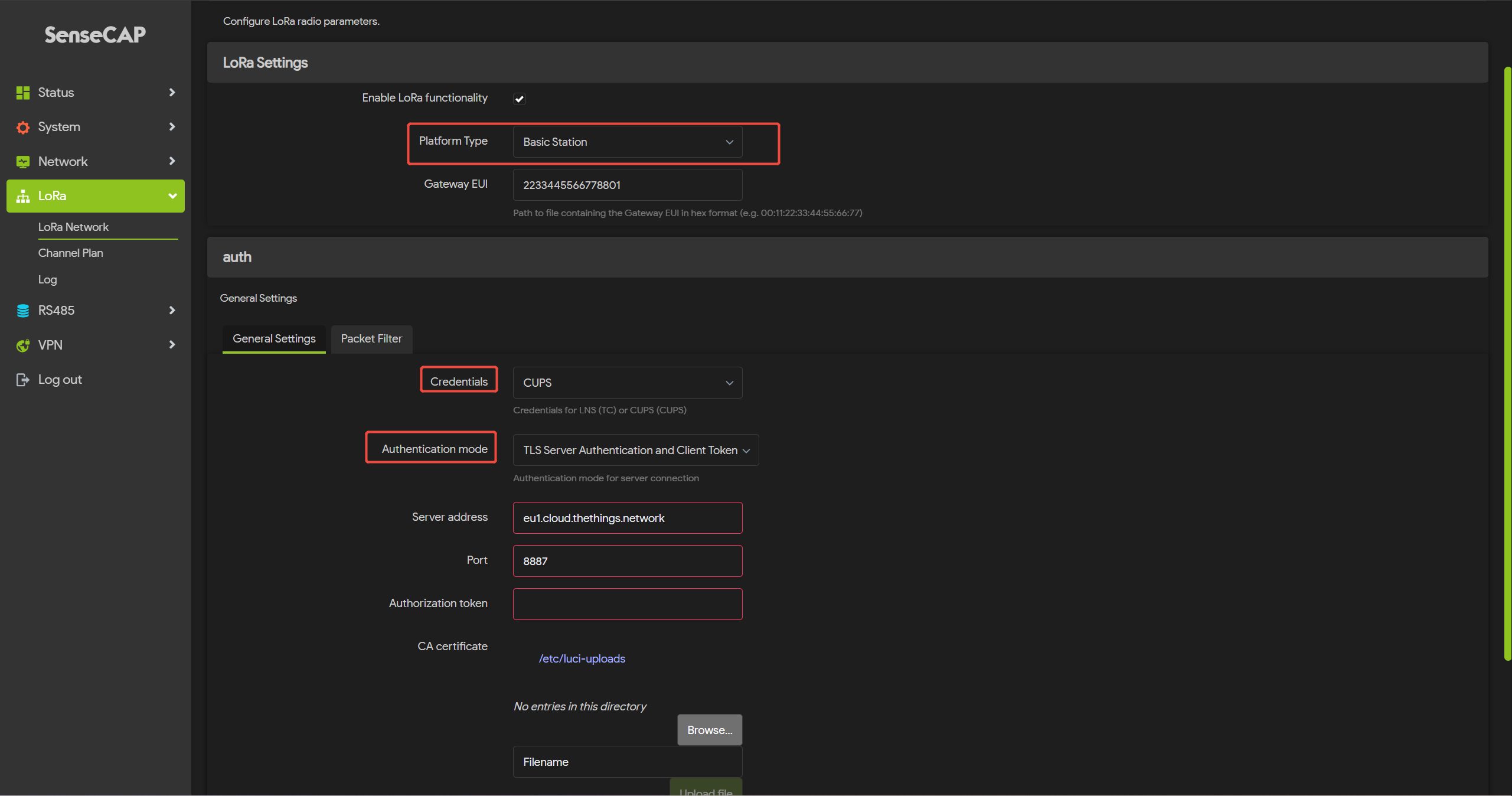
凭据与在 TTN 平台上选择的 API 密钥相匹配。
- 步骤 3:Basic Station 设置:
-
Gateway EUI:会自动获取已连接网关的 EUI
-
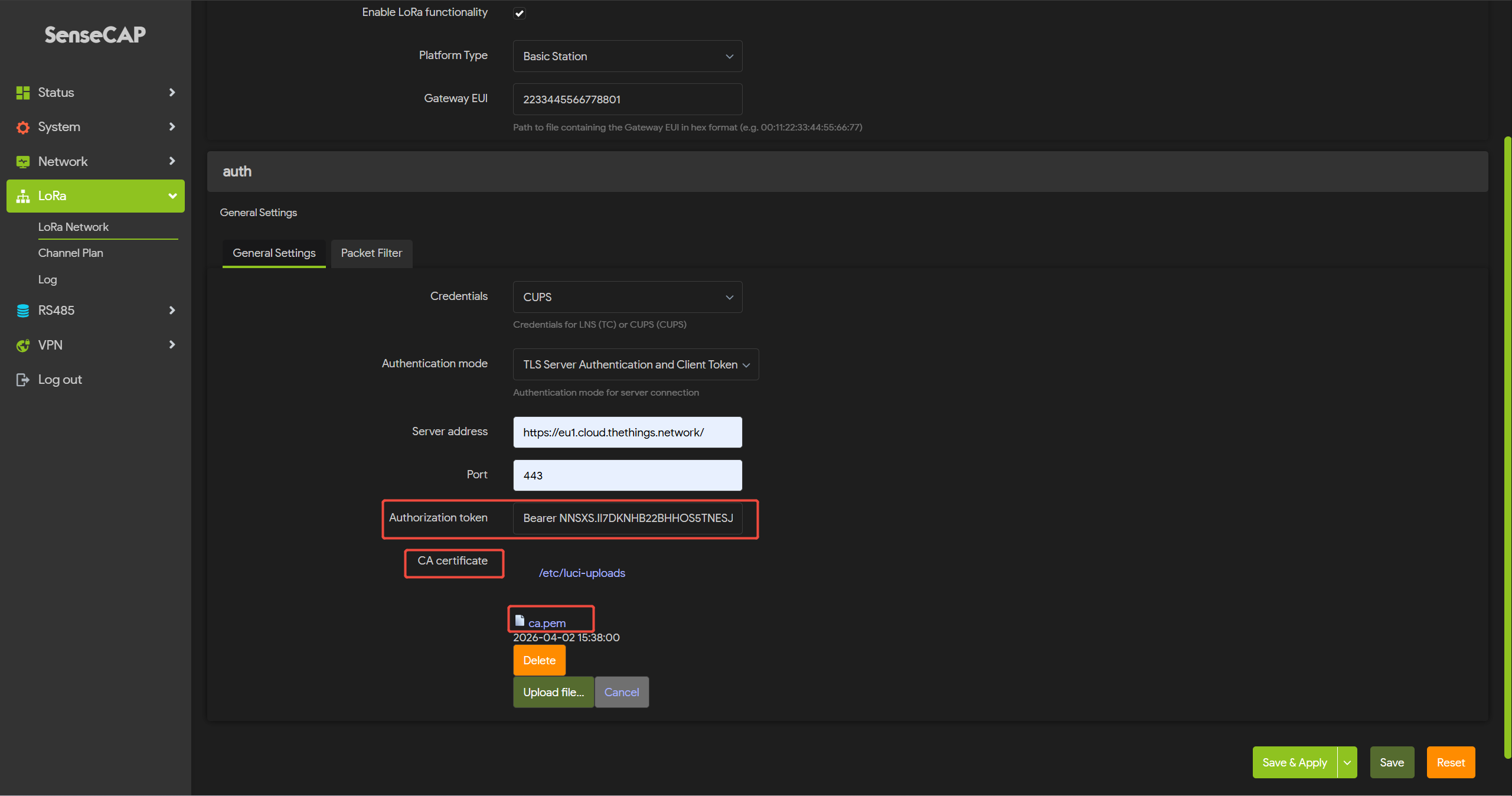
Server:选择 LNS 或 CUPS 有关服务器的更多详细信息,请参阅前面的步骤。
-
URL: CUPS 使用 URI:https://server-address:443 ,LNS 使用 URI:wss://server-address:8887
-
Authentication Mode: TLS 服务器认证和客户端令牌 The Things Stack 支持 TLS 服务器认证和客户端令牌。这需要一个 .trust 文件和一个 .key 文件。
-
trust: 这是用于保护你的域的CA 证书。 包含常用证书的 .pem 文件可在 Root Certificates Reference 中获取。 下载最小证书列表,然后复制证书文件的数据内容(证书可以以文本形式打开)。
-
token: Authorization:Bearer
<Your_API_Key>
其他设置可以保持默认,或根据你的需求进行更改。
检查网关状态
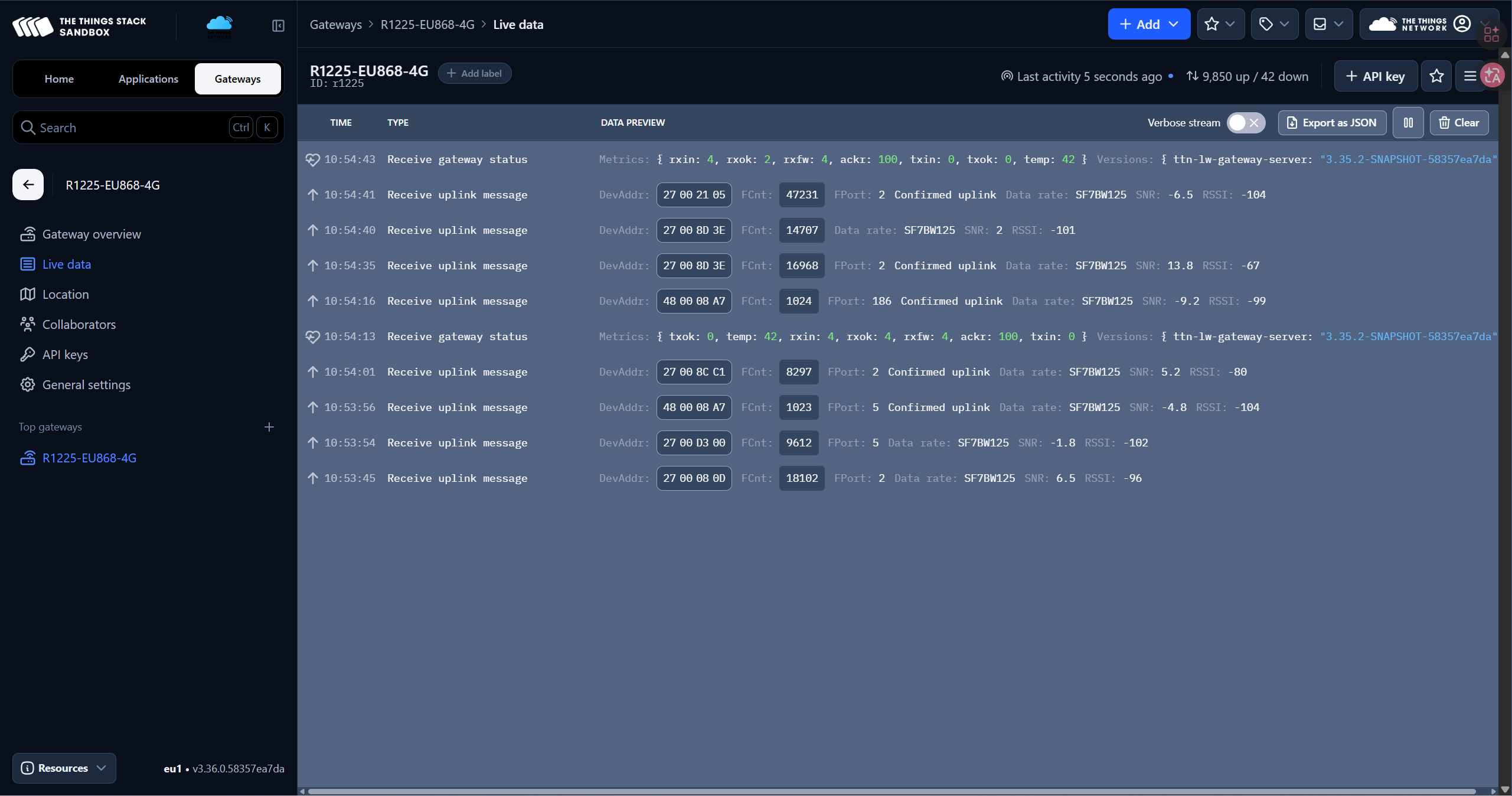
设置完成后,我们可以查看网关的实时数据。
你可以看到你的网关现在已经连接到 TTN。