使用 SenseCraft AI 在 SenseCAP A1102 上部署 AI 模型
概述
SenseCAP A1102 是一款功能强大的传感器设备,结合了先进的 AI 功能和易于部署的特性。本指南将引导您使用 SenseCraft AI 网站在 A1102 上部署官方或自定义 AI 模型,提供配置、部署和测试的分步说明。
在 SenseCAP A1102 上部署 AI 模型
训练和部署您的 AI 模型:为您的 LoRaWAN 摄像头配备自定义或官方 AI 模型,实现实时分析。SenseCAP A1102 提供了将 AI 驱动的洞察引入您应用程序的灵活性。
使用 LoRaWAN 摄像头进行自定义 AI 模型部署
使用 SenseCAP A1102,您可以训练自己的 AI 模型并将其直接部署到支持 LoRaWAN 的摄像头上。这允许实时目标检测。与 LoRaWAN 的无缝集成确保您的 AI 驱动洞察在现场可访问且可操作。
使用预训练模型或自定义模型
SenseCAP A1102 支持广泛的预训练 AI 模型,以及使用公开可用或自定义数据集(如 Roboflow Universe 中的数据集)训练自定义模型的能力。这种灵活性使您能够轻松部署专门针对您用例定制的模型。
多样化应用
SenseCAP A1102 可以部署在各种实际应用中。无论是监测农业中植物叶片的健康状况、检测城市环境中的停车位占用情况,还是跟踪海洋区域中的船只位置,您的 AI 模型都可以适应您的特定需求。
前提条件
所需硬件
- SenseCAP A1102 设备
- USB Type-C 数据线
- PC
所需软件
官方 AI 模型部署流程
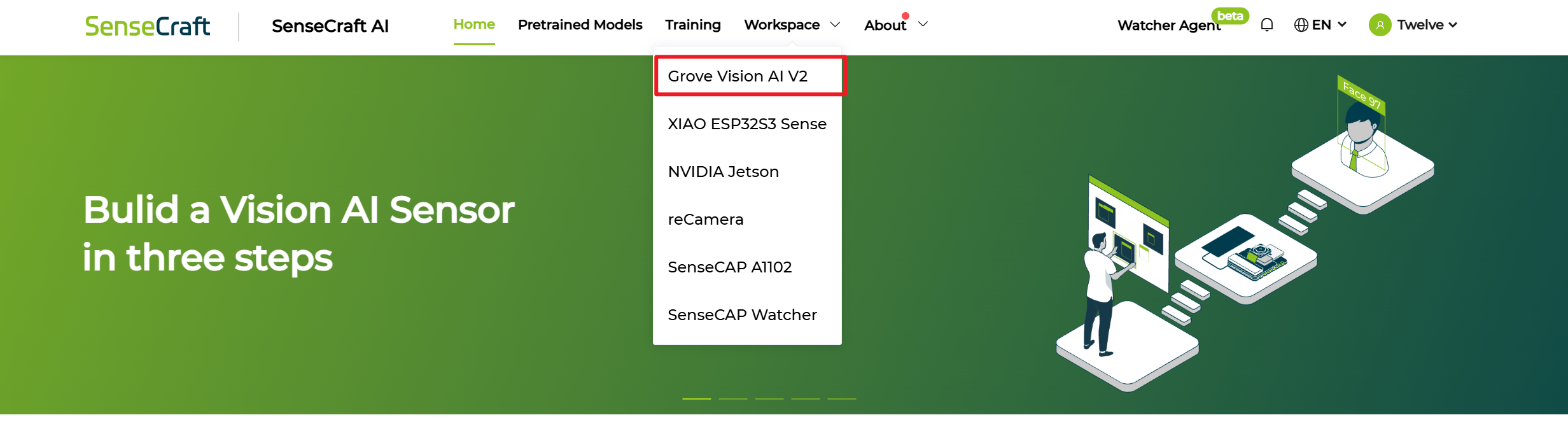
步骤 1. 打开我们的平台并在工作区中选择 A1102
步骤 2. 通过串口连接到我们的平台
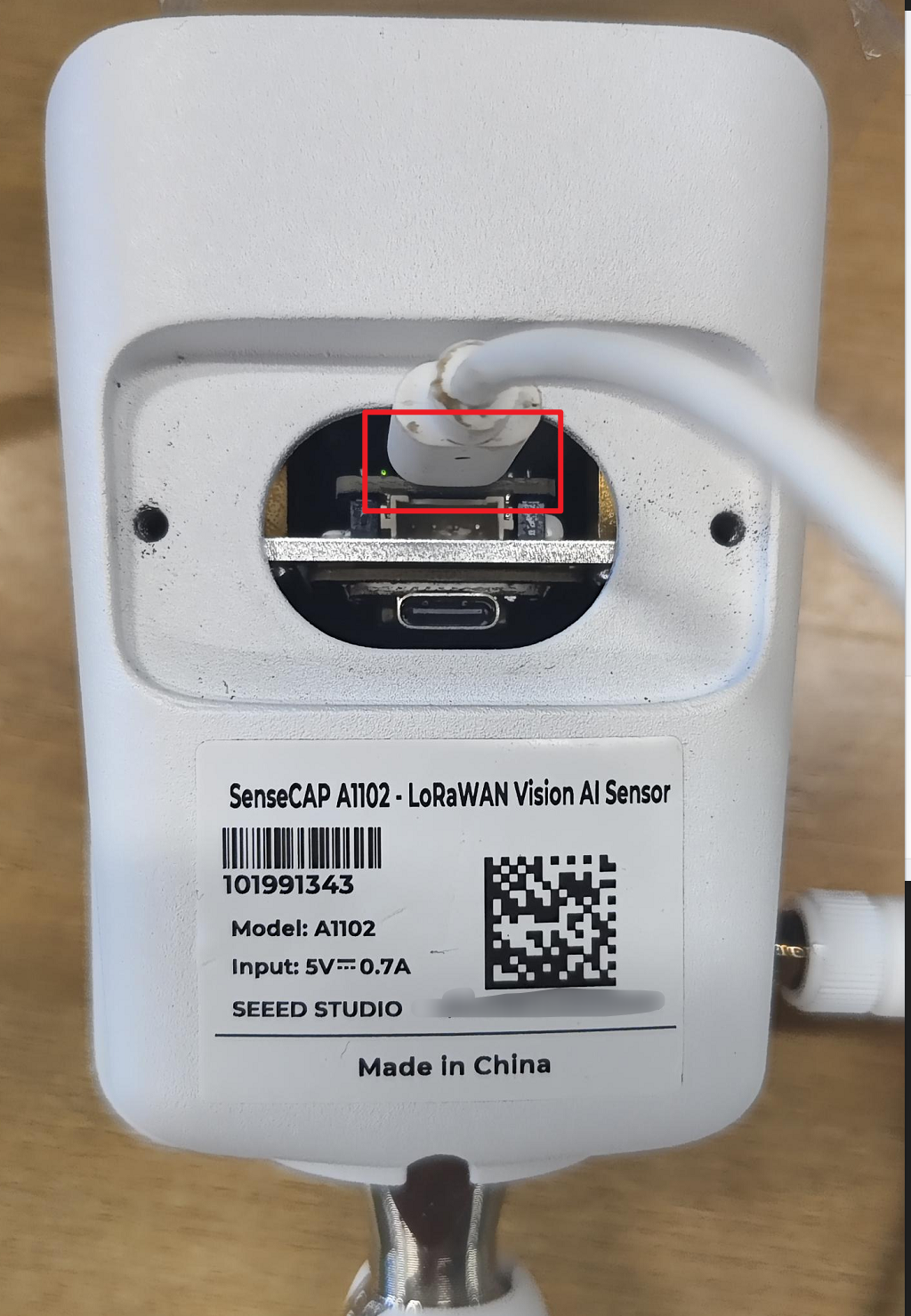
- 使用 Type-C 线缆将设备连接到您的 PC(确保您连接到上方的 Type-C 端口,即 Himax 串口,如下图所示)。
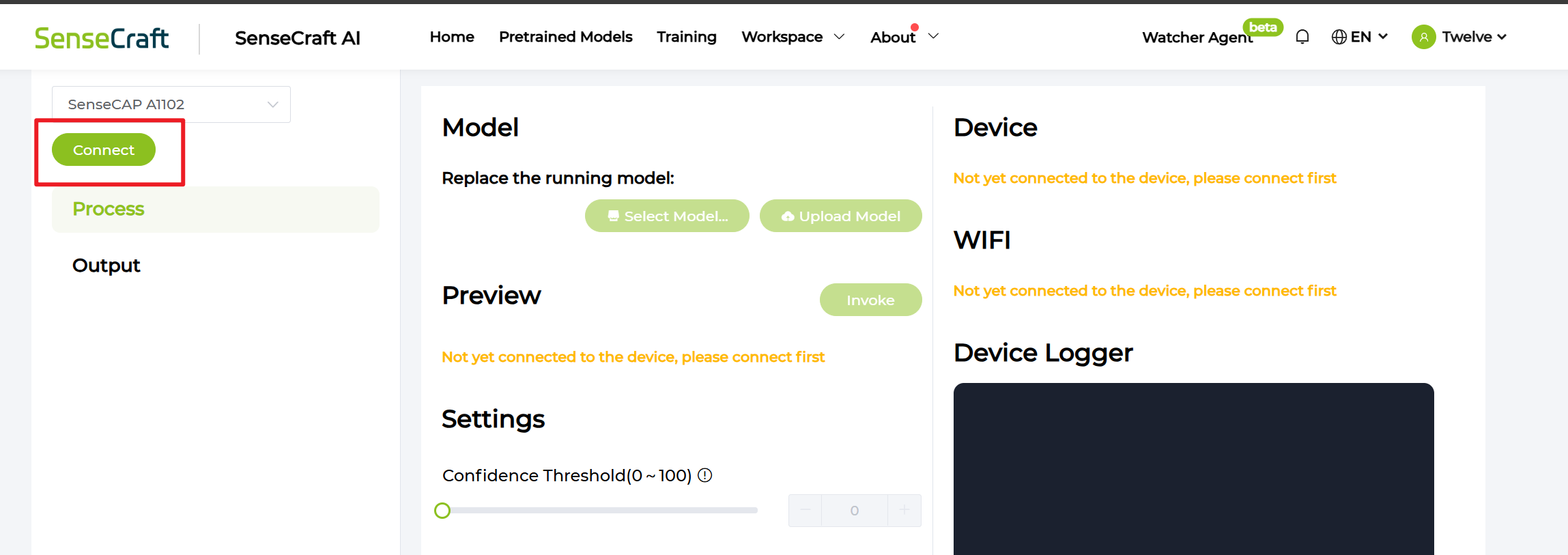
- 点击
Connect
- 在弹出窗口中选择正确的串口并点击
Connect
如果选择了正确的端口,您将能够通过 Invoke 查看预览视频流,并正常进行模型选择和刷写。
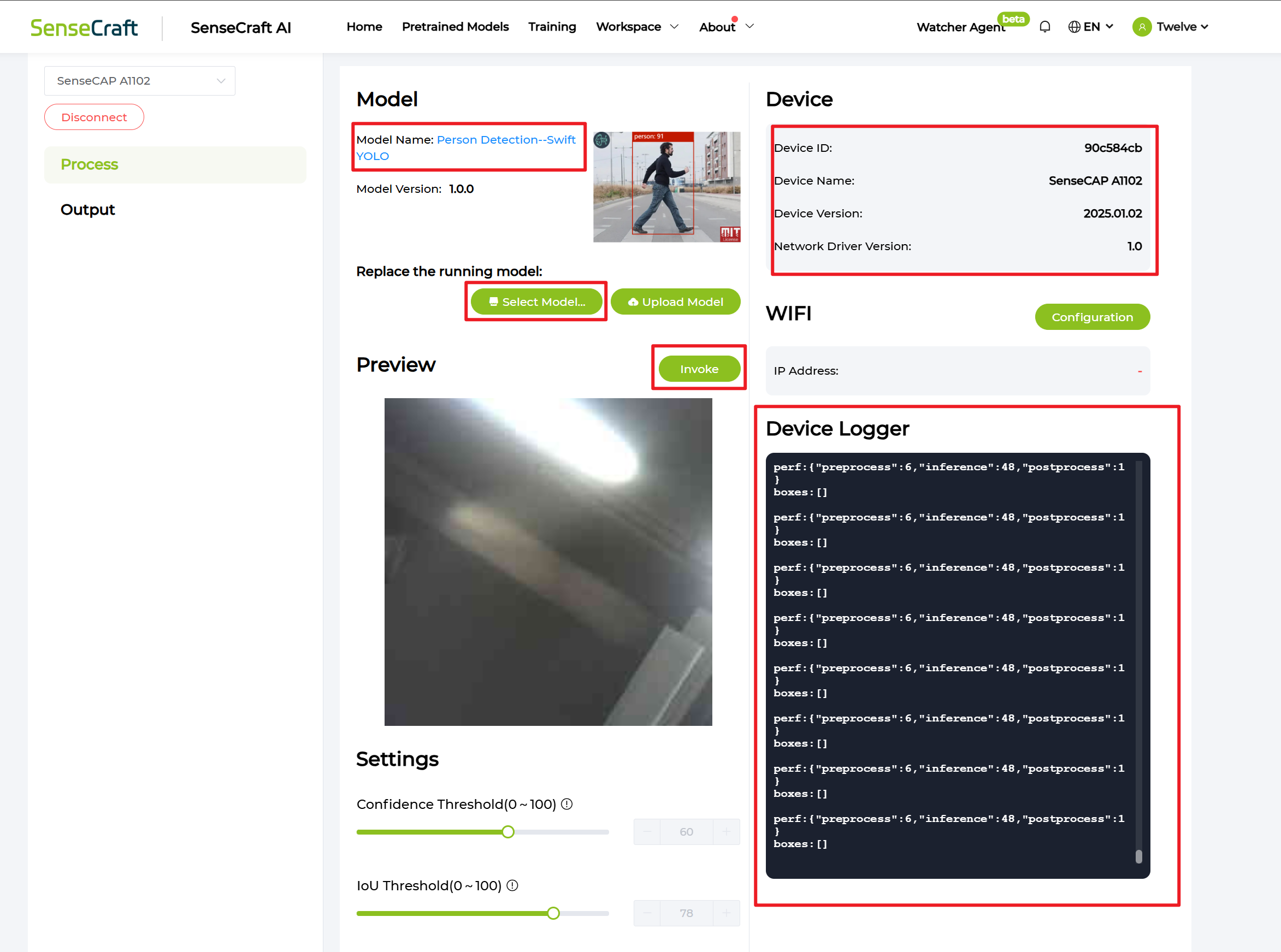
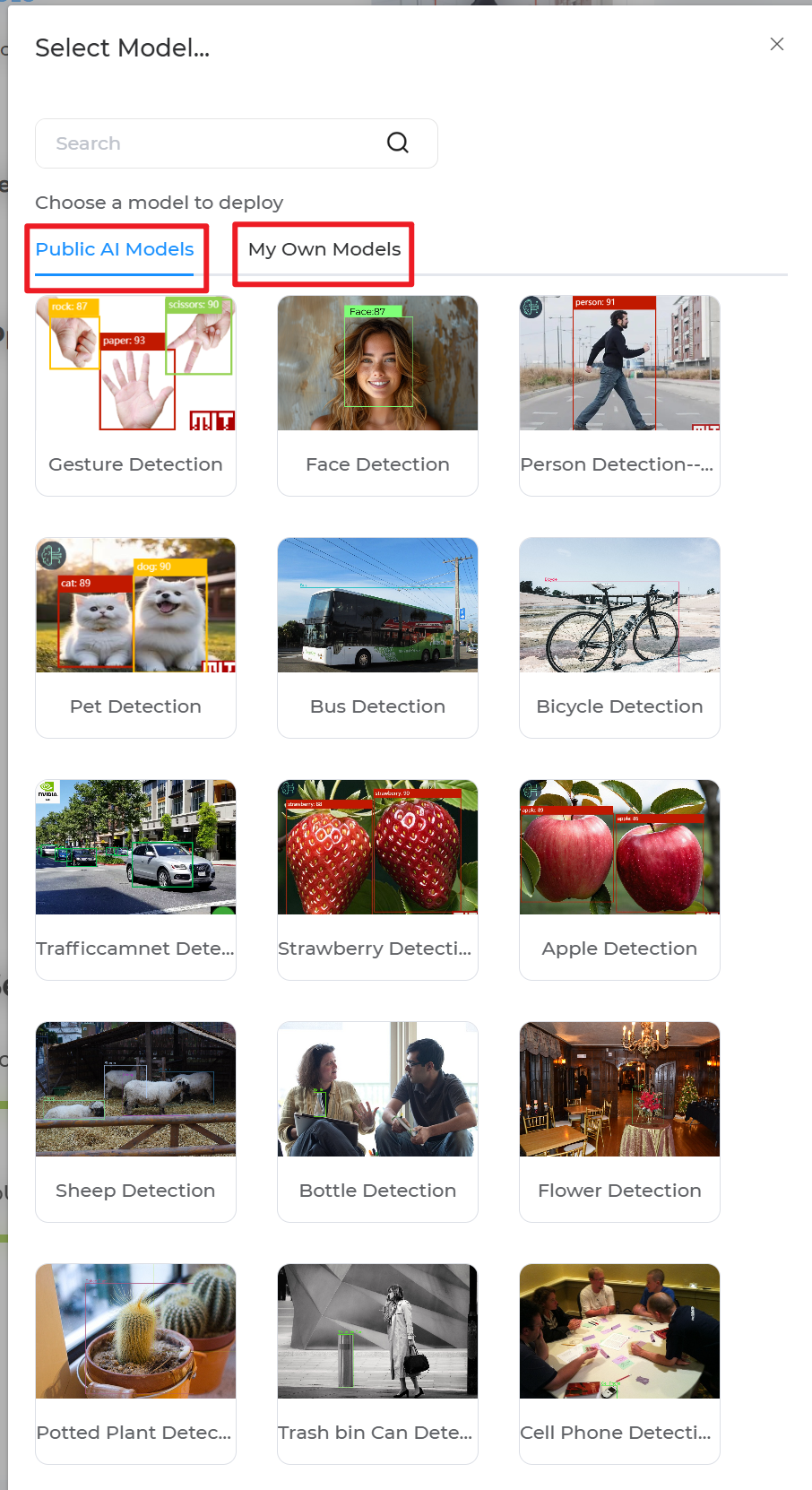
步骤 3. 选择您要部署到设备的 AI 模型
- 点击
Select Model
-
从公共模型或您在 SenseCraft AI 中训练的模型中选择
-
点击模型后将开始刷写过程
您的设备现在正在使用您部署的 AI 模型进行检测并上传结果!请导航到您的 APP 或其他平台查看。
自定义 AI 模型部署流程
我们的 AI 模型可以训练多个类别,但由于识别结果通过 S2100 传输,只有前 9 个类别能够有效支持上报。
步骤 1. 从 Roboflow 获取您的数据集
-
如果您需要开源数据集,请导航到 Roboflow Universe
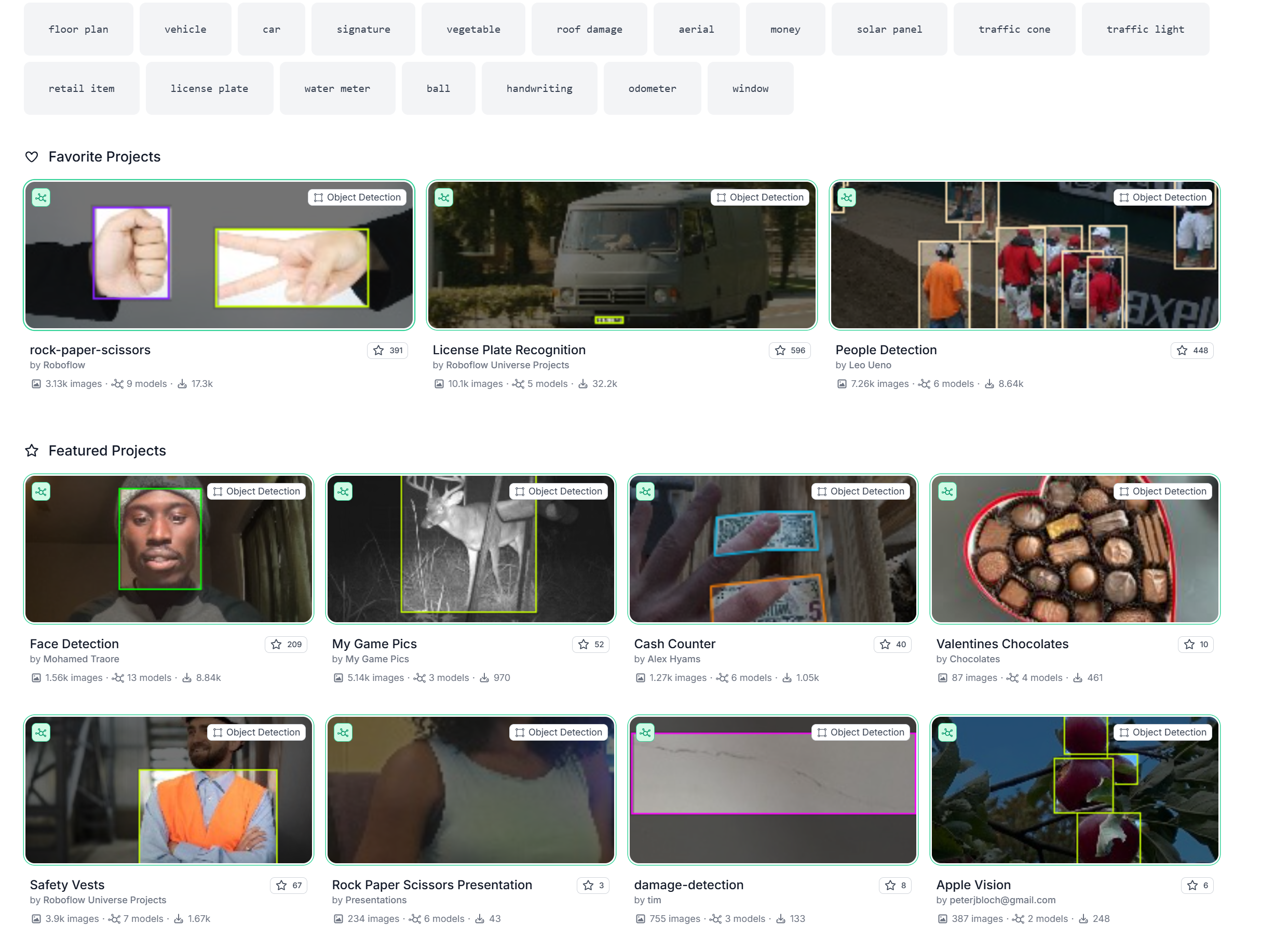
- 如果您想使用自己的图片并标注它们以获取数据集,请导航到 Roboflow 创建一个项目
使用自己的图片时,请特别注意标签顺序。 只有前 9 个类别(标签索引 0–8)是有效的,可以被 A1102 识别。 如果您的数据集包含超过 9 个类别,您必须在导出模型之前通过删除其他类别来仅选择所需的九个类别。
步骤 2. 从 Roboflow 导出您的数据集
- 点击 Overview 并检查类别
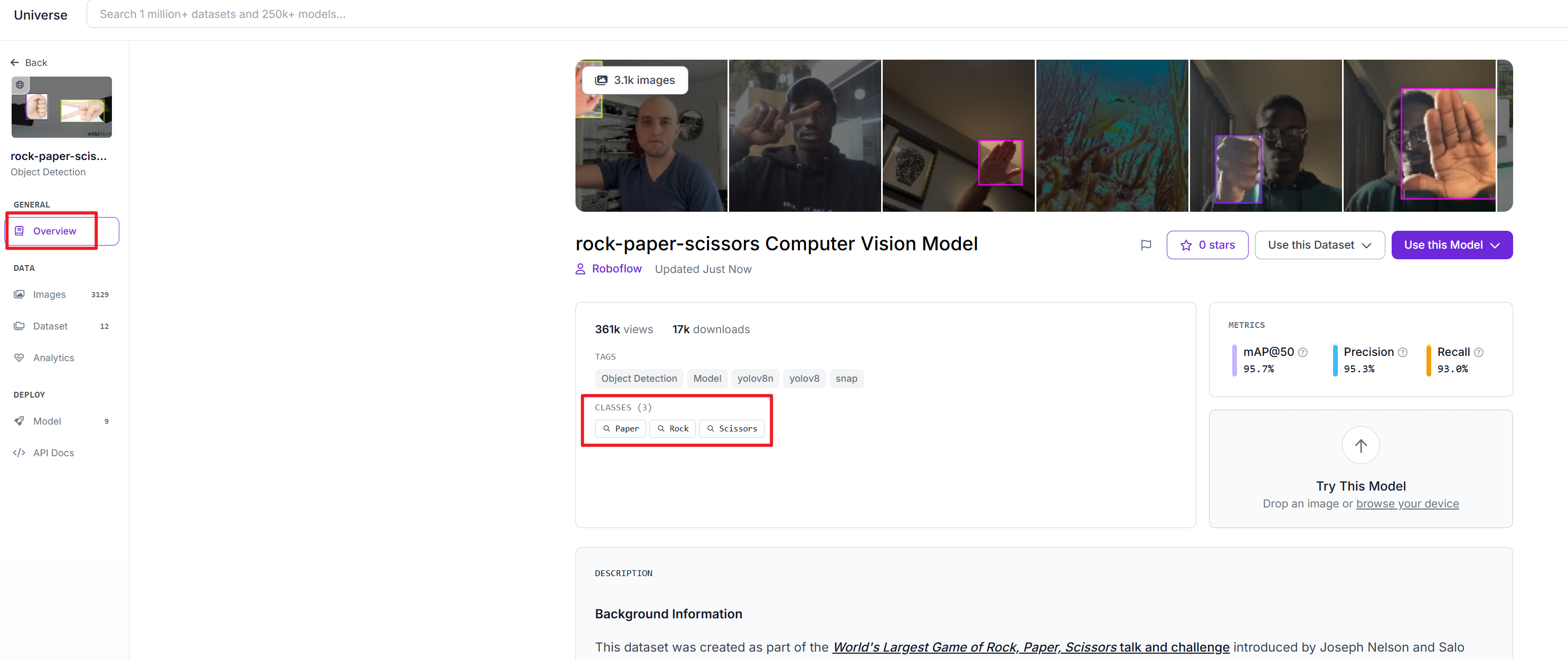
显示的类别顺序对应于标签索引顺序。因此,只有前 9 个类别(标签索引 0–8)可以在 A1102 上正确上传为识别结果。 如果您的模型包含超过 9 个类别,您必须通过将数据集克隆到您自己的项目中、删除其他标签,然后重新导出数据集来选择您需要的九个类别。
- 在项目中,点击
Dataset
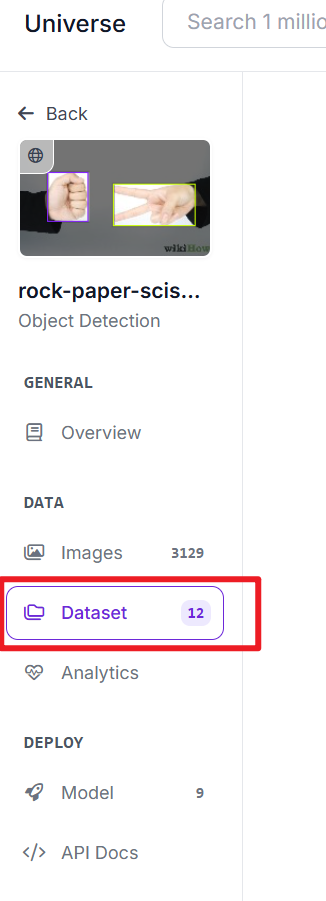
- 点击
Download Dataset
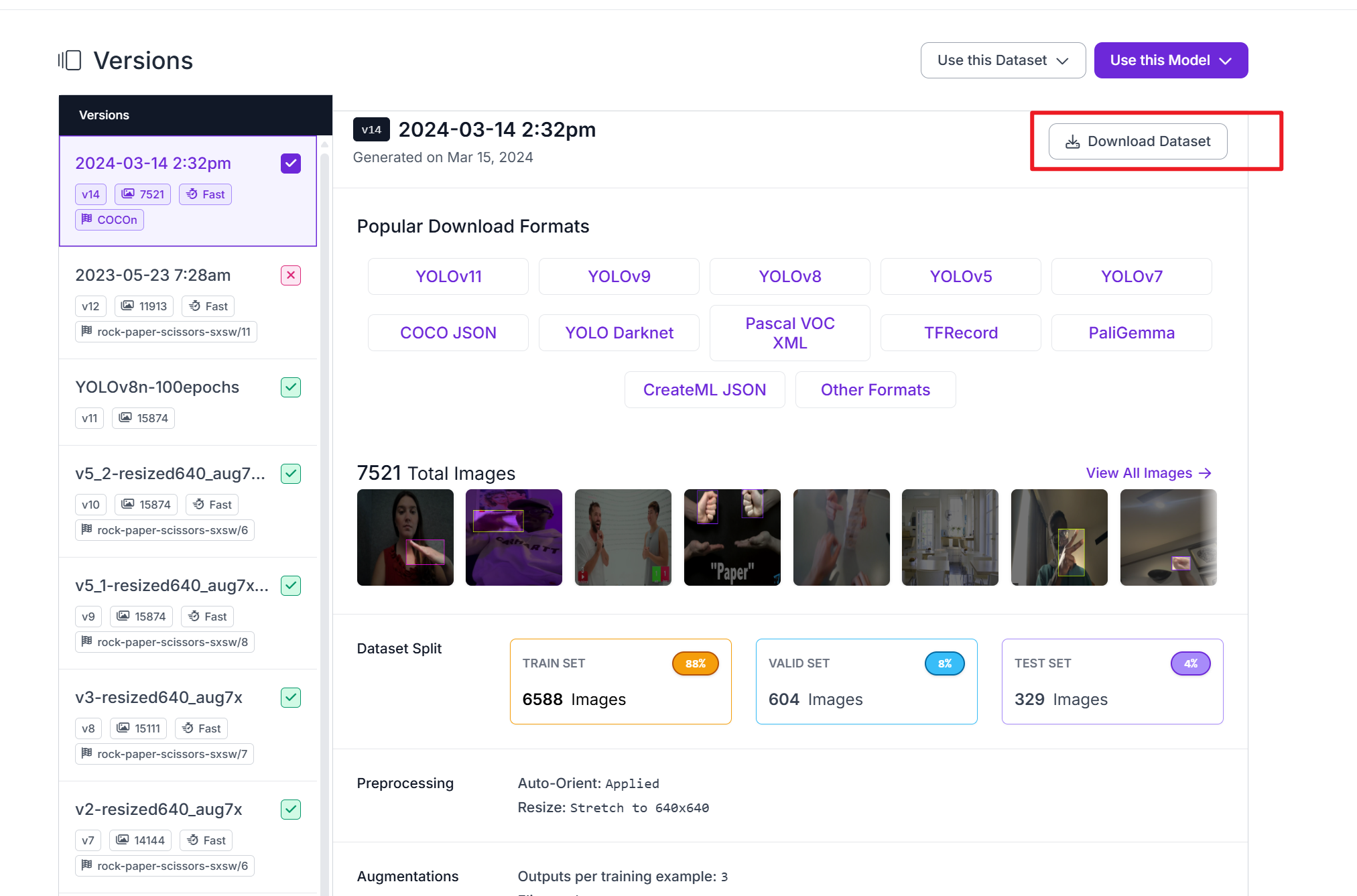
- 点击
Download Dataset
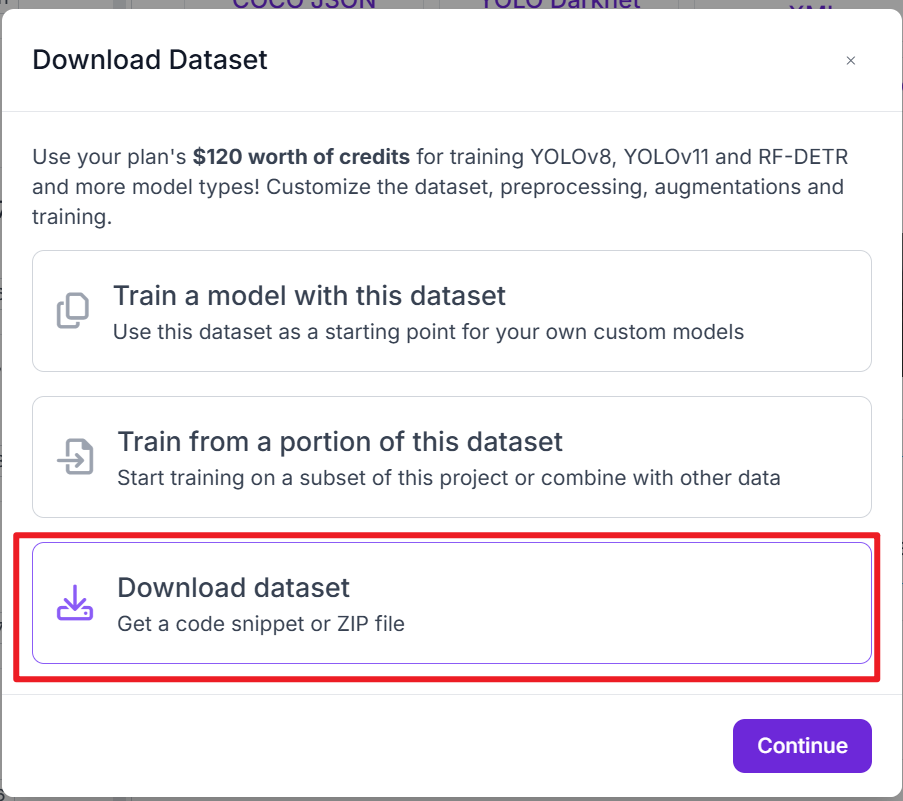
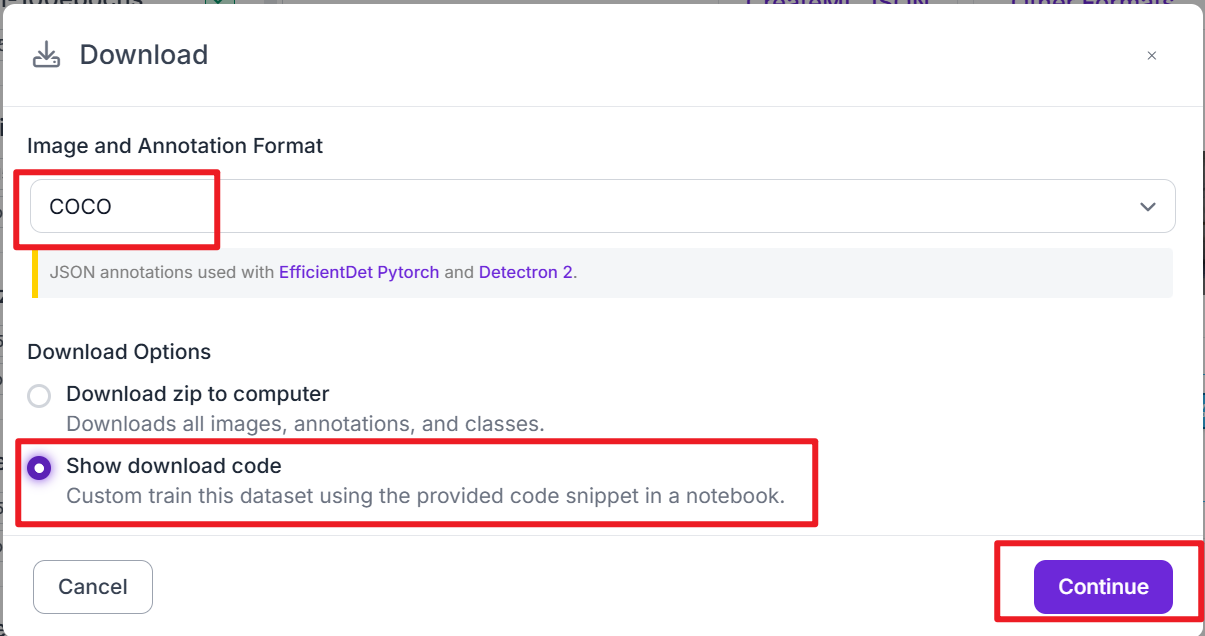
- 选择
COCO和Show download code,然后点击Continue
- 复制 Raw URL,它将在 AI 模型训练过程中使用
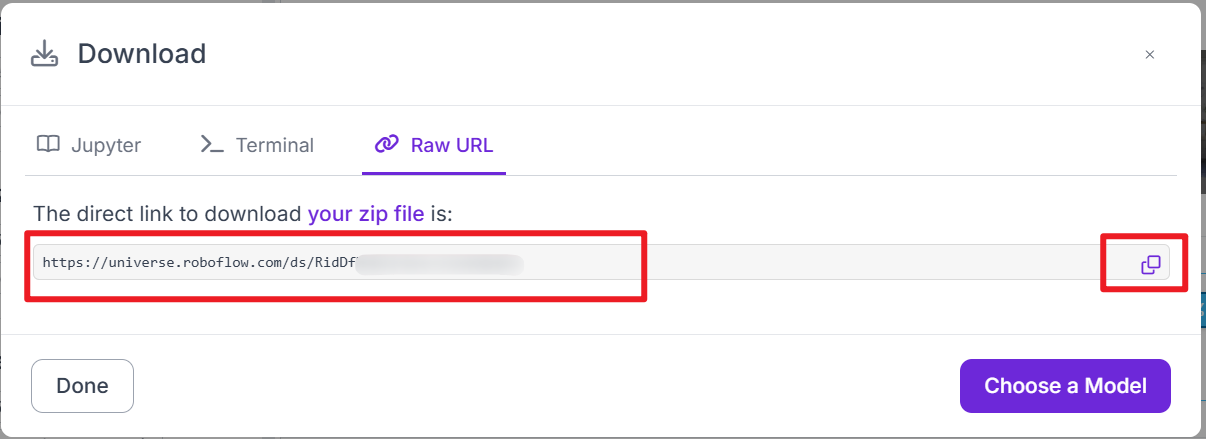
步骤 3. 使用数据集训练您的 AI 模型
-
按照模型训练快速入门使用您准备的数据集训练您的 AI 模型。
-
训练完成后,以 .tflite 格式导出训练好的模型,该模型将用于在设备上部署。
步骤 4. 上传并刷写自定义 AI 模型
- 打开我们的平台并在工作区中选择 A1102
-
通过串口连接到我们的平台
-
使用 Type-C 线缆将设备连接到您的 PC(确保您连接到上方的 Type-C 端口,即 Himax 串口,如下图所示)。
- 点击
Connect
-
选择正确的串口并在弹出窗口中点击
Connect -
点击
Upload Model
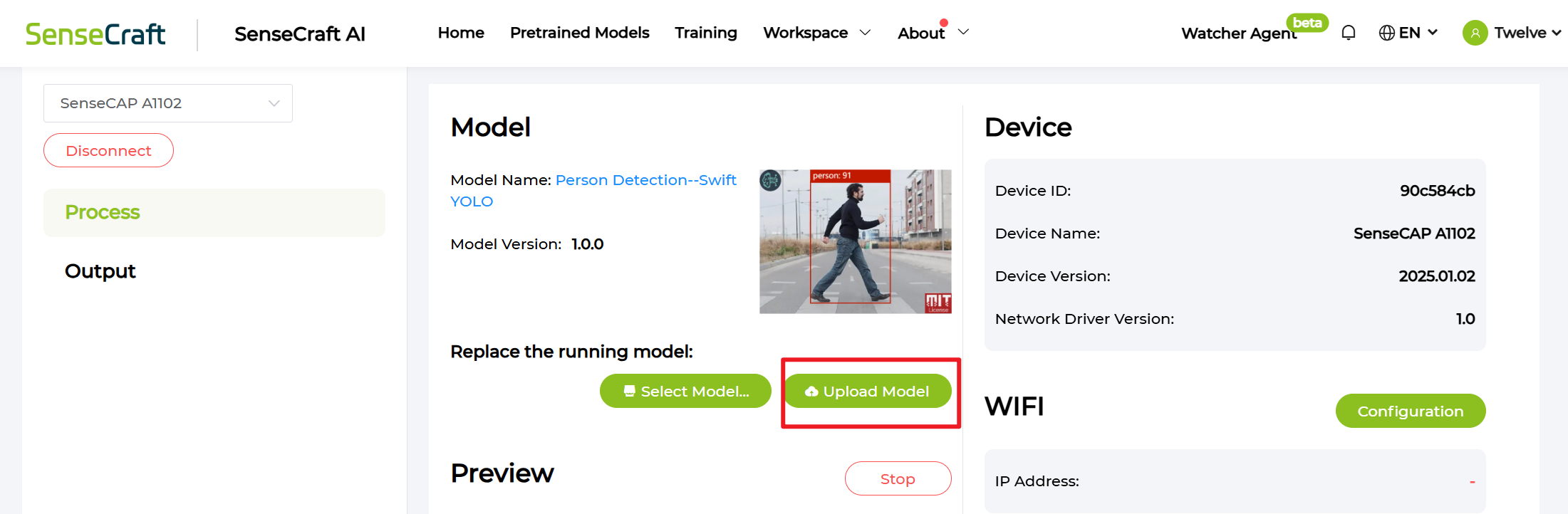
- 配置您的模型信息
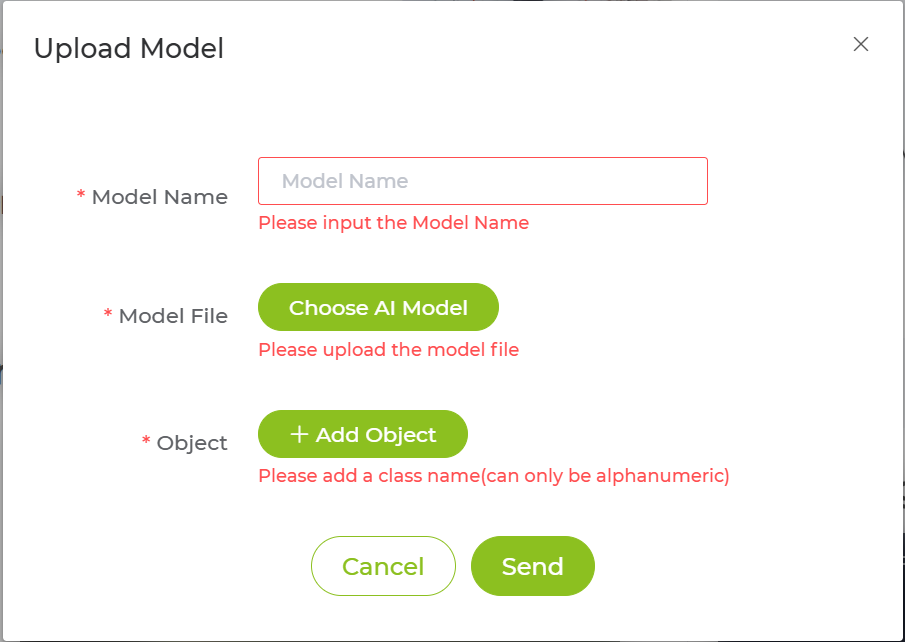
-
Model File:有关训练和导出 TFLite 模型的详细说明,请参考此指南 -
Object:与模型标签顺序对应的类别名称(从 0 到 8)。仅支持最多九个类别——任何额外的类别将不会显示。 -
点击
Send并等待刷写过程
在 Seeed Portal 中的结果分析

-
第一个值是数据上报时间戳
-
接下来的九个值表示每个类别索引(从 0 到 8)的置信度分数(measurementValue)。
-
最后一个值包含模型信息,包括与部署的 AI 模型相关的元数据。
在 TTN 中的结果分析

-
每个结果包含 10 个测量值,对应 10 个 RS485 通道。
-
前九个测量值表示每个类别索引(从 0 到 8)的置信度分数(measurementValue)。
-
第十个测量值包含模型信息,包括与部署的 AI 模型相关的元数据。
常见问题
问:我可以上传什么类型的自定义模型?
答:您可以上传扩展名为 .tflite 的模型。您可以按照模型训练快速入门中的说明训练和导出您自己的模型。
技术支持与产品讨论
感谢您选择我们的产品!我们在这里为您提供不同的支持,以确保您使用我们产品的体验尽可能顺畅。我们提供多种沟通渠道,以满足不同的偏好和需求。