在 Jetson Thor 上部署 JoyAI-VL-Interaction
介绍
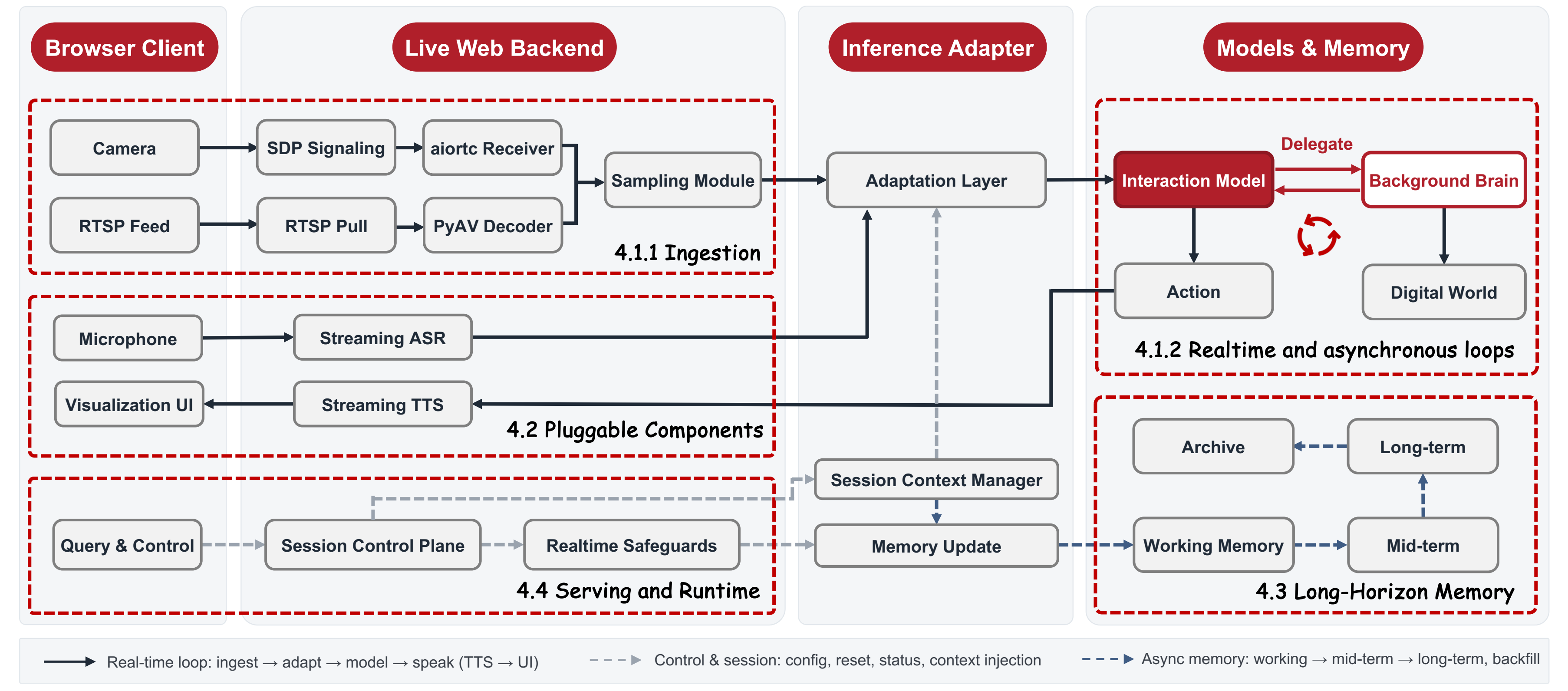
JoyAI-VL-Interaction 是一个开源的实时视频-语言交互系统。它结合了流式 VLM 后端、基于浏览器的 WebUI、可选的 ASR/TTS 服务以及长上下文记忆流水线,使模型能够观看实时场景并在合适的时机做出响应。
截至 2026 年 7 月 7 日,上游 JoyAI-VL-Interaction 仓库声明其已在 NVIDIA Hopper 系列 GPU 上完成测试。本维基聚焦于一个实用的 Jetson AGX Thor 适配路径:先在 Thor 的单 GPU 上部署 最小栈(webinfer + webui),在核心流水线稳定后再扩展到音频服务。
前置条件
- 1 x NVIDIA Jetson AGX Thor 开发套件
- 1 x USB 摄像头,或一个 RTSP 流源
- 键盘、鼠标、显示器和网络连接
- 至少 30 GB 可用存储空间,用于 Python 环境、模型权重和日志
本指南假设你的 Jetson Thor 系统已经刷机完成、可以正常启动并且可以访问互联网。


入门指南
步骤 1. 准备 Jetson Thor 系统
在 Jetson Thor 上打开终端并安装所需的系统软件包:
sudo apt update
sudo apt install -y git git-lfs curl ffmpeg python3-pip python3.12-venv
git lfs install
为了在 Jetson 上获得更好的推理性能,将设备切换到高性能电源模式:
sudo nvpmodel -m 0
sudo jetson_clocks
JoyAI-VL-Interaction 统一使用 Python 3.12,因此本指南在 Thor 上也保持相同版本。
步骤 2. 安装 uv 和 Hugging Face CLI
上游安装脚本使用 uv,并且模型下载脚本需要 hf 命令。
curl -LsSf https://astral.sh/uv/install.sh | sh
source $HOME/.local/bin/env

uv tool install "huggingface_hub[cli]"
hf --version
如果仍然找不到 hf,请重新打开终端或运行:
export PATH="$HOME/.local/bin:$PATH"
步骤 3. 克隆 JoyAI-VL-Interaction 仓库
git clone https://github.com/jd-opensource/JoyAI-VL-Interaction.git
cd JoyAI-VL-Interaction
步骤 4. 安装运行环境
首先仅安装核心 WebUI 和流式推理环境:
./install/install.sh --with-all
该脚本会在 services/.venv 下创建共享虚拟环境,并安装项目所需的固定版本运行时 vllm==0.22.0。
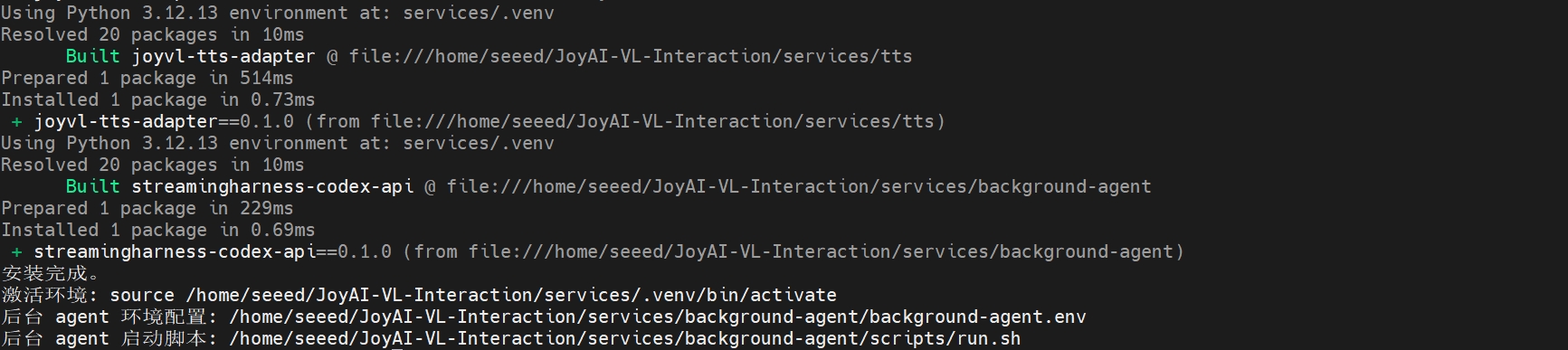
如果 vllm==0.22.0 在 Jetson ARM64 上安装失败,请不要继续使用默认的基于 wheel 的流程。在这种情况下,请先切换到官方 vLLM ARM64/源码构建路径,然后再回到本指南。
步骤 5. 下载模型权重
这里我们按照 Github README 下载所有模型权重:
./install/download-models.sh --all
默认情况下,模型会下载到:
/tmp/models/JoyAI-VL-Interaction-Preview/tmp/models/Qwen3-VL-4B-Instruct/tmp/models/Qwen3-ASR-1.7B/tmp/models/Qwen3-TTS-12Hz-1.7B-CustomVoice
步骤 6. 在 Thor 上启动最小 JoyAI 栈
上游默认的 GPU 布局假设存在多块 GPU:
- 主模型在 GPU
0 - 总结模型在 GPU
1 - 可选 ASR/TTS 在 GPU
2
Jetson Thor 是一个 单 GPU 平台,因此我们需要将主模型和总结模型都放在 GPU 0 上,并以保守的显存设置启动。
在这里,我们需要在 Jetson 上打开四个终端,并分别运行以下命令。
- 终端 1:
source /home/seeed/JoyAI-VL-Interaction/services/.venv/bin/activate
cd services/webinfer
MAIN_GPU=0 MAIN_GPU_MEMORY_UTILIZATION=0.6 bash scripts/run.sh models - 终端 2:
source /home/seeed/JoyAI-VL-Interaction/services/.venv/bin/activate
cd services/webinfer
SUMMARY_GPU=0 SUMMARY_GPU_MEMORY_UTILIZATION=0.3 bash scripts/run.sh summary
请注意,你需要等待终端 2 完全启动后,再继续运行终端 3 中的命令。
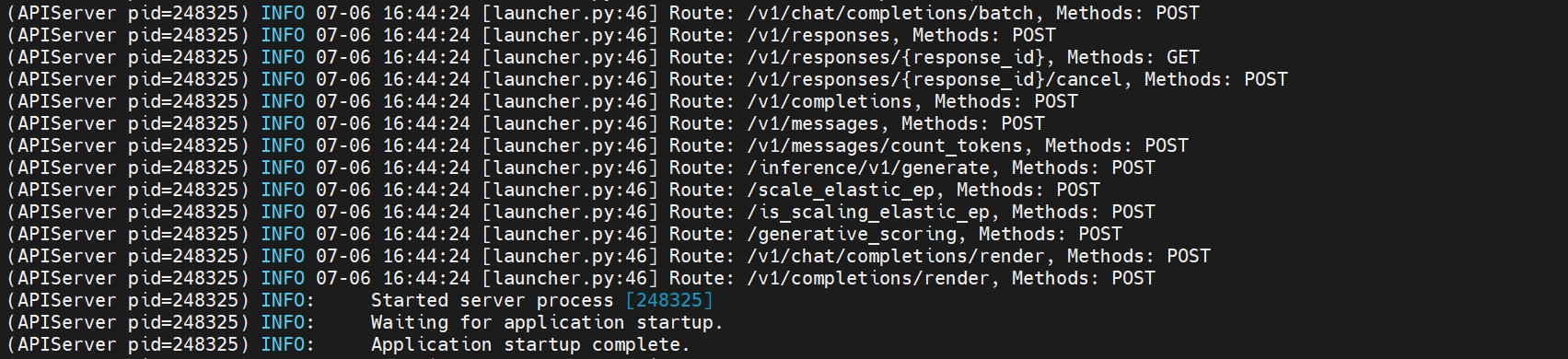
你可以使用以下命令在终端 2 中查看运行时日志:
tail -f /home/seeed/JoyAI-VL-Interaction/services/webinfer/summary_vllm_logs/vllm_8065.log
- 终端 3:
source /home/seeed/JoyAI-VL-Interaction/services/.venv/bin/activate
cd services/webinfer
bash scripts/run.sh adapter - 终端 4:
source /home/seeed/JoyAI-VL-Interaction/services/.venv/bin/activate
cd services/webui
bash scripts/start_server.sh
这些数值是面向 Thor 的单 GPU 部署起始配置。如果服务能够稳定启动,你可以逐步提高 GPU 显存利用率。如果 vLLM 报告 OOM 错误,请进一步降低这些数值。
当启动成功时,脚本会启动:
- 端口
7060上的主 VLM OpenAI 兼容 API - 端口
8065上的总结模型 - 端口
8070上的流式适配器 - 端口
8099上的 WebUI
步骤 7. 打开 WebUI
在 Jetson Thor 上打开浏览器并访问:
https://<jetson-thor-ip>:8099
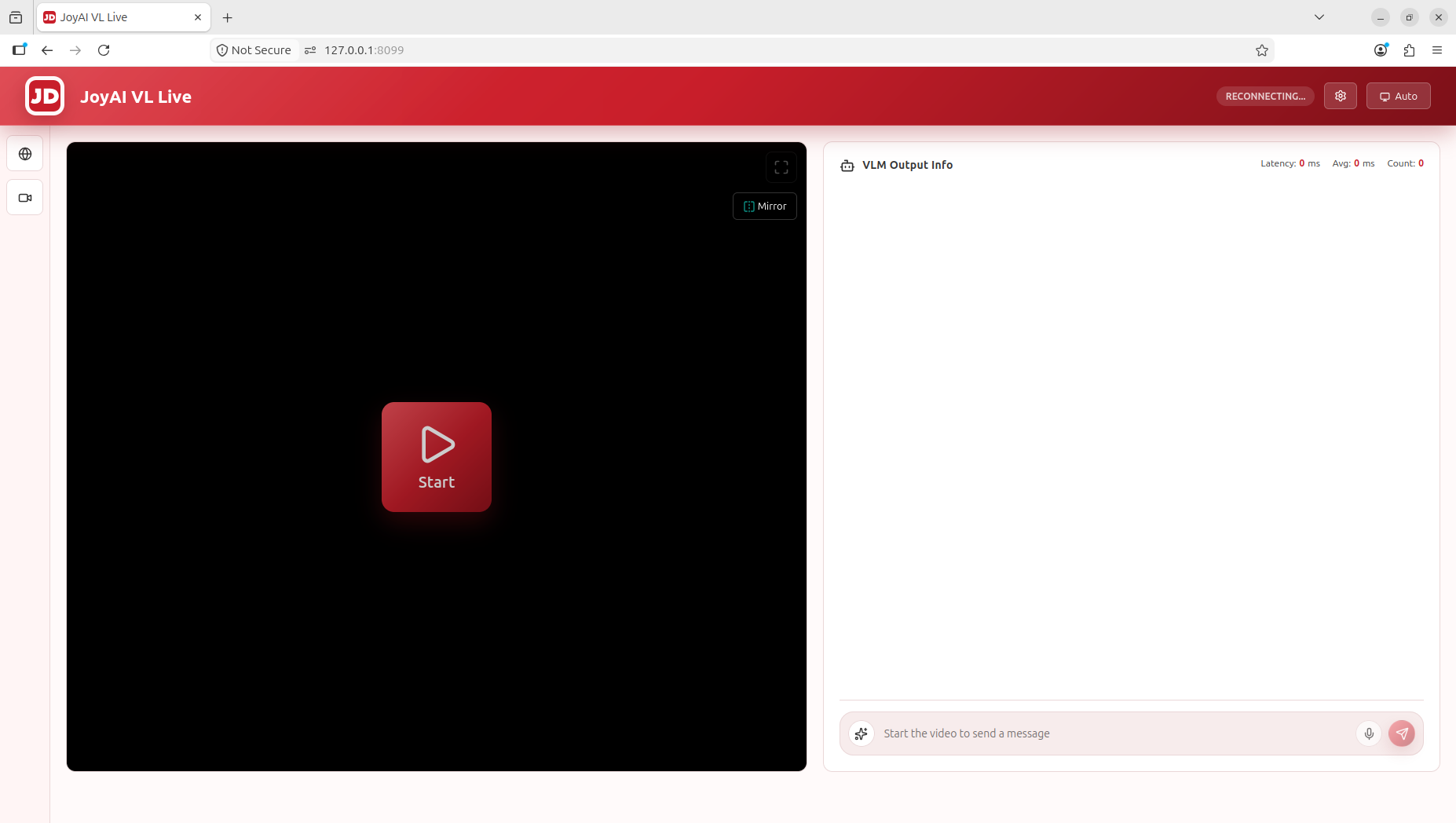
WebUI 默认使用自签名证书,因此浏览器在首次访问时可能会显示证书警告。接受该警告并继续访问即可。
然后你可以:
- 在浏览器中选择一个 USB 摄像头
- 输入一个 RTSP 流 URL
- 与 JoyAI-VL-Interaction 开始实时视频交互
验证部署
打开另一个终端并运行以下健康检查命令:
curl http://127.0.0.1:7060/v1/models
curl http://127.0.0.1:8065/v1/models
curl http://127.0.0.1:8070/health
如果所有服务都正常工作,WebUI 前端应该能够连接到以下地址的流式适配器:
http://127.0.0.1:8070/v1
演示
故障排查
1. hf: command not found
确保本地二进制路径已被加载:
source $HOME/.local/bin/env
export PATH="$HOME/.local/bin:$PATH"
2. vllm==0.22.0 或 vllm-omni==0.22.0 在 ARM64 上失败
上游项目是围绕基于 vLLM 的服务设计的。如果默认的 pip 或 uv 安装在 Jetson ARM64 上失败,请从源码构建 vllm 或 vllm-omni,或者切换到已包含匹配运行时的 ARM64 CUDA 容器。
3. WebUI 能打开,但推理返回 502
这通常意味着浏览器前端已启动,但后端模型服务尚未就绪。请重新检查:
curl http://127.0.0.1:7060/v1/models
curl http://127.0.0.1:8065/v1/models
curl http://127.0.0.1:8070/health
参考资料
- JoyAI-VL-Interaction GitHub Repository
- JoyAI-VL-Interaction Getting Started
- JoyAI-VL-Interaction WebInfer README
- vLLM Installation Guide
- vLLM Omni Repository
技术支持与产品讨论
感谢你选择我们的产品!我们将为你提供多种支持,确保你在使用我们产品的过程中尽可能顺利。我们提供多种沟通渠道,以满足不同的偏好和需求。