在 reComputer Jetson 上部署 Live VLM WebUI
简介
Live VLM WebUI 是一个用于实时视觉语言模型交互和基准测试的通用 Web 界面。它可以将您的网络摄像头流传输到任何 VLM 并获得实时 AI 驱动的分析 - 非常适合测试模型、基准性能以及探索跨多个领域和硬件平台的视觉 AI 功能。
本教程将向您展示如何在 reComputer Super J4012 上部署 Live VLM WebUI。
前提条件
- reComputer Super J4012
- USB 摄像头


info
请确保您的 Jetson 设备已安装 Jetpack 6.2 操作系统。
info
在配置软件之前,请将 USB 摄像头连接到 reComputer Super J4012 的 Type-A 端口。
部署 Live VLM WebUI
步骤 1. 在 reComputer Jetson 中安装并运行 ollama。
在 reComputer Jetson 的终端窗口中运行以下命令。
curl -fsSL https://ollama.com/install.sh | sh
ollama pull llama3.2-vision:11b
note
模型下载大约需要 10 分钟。请耐心等待。
步骤 2. 安装 Live VLM WebUI。
在 reComputer Jetson 的终端窗口中运行以下命令。
# Install dependencies
sudo apt install openssl python3-pip

# Install the package
python3 -m pip install --user live-vlm-webui

# Add to PATH (one-time setup)
echo 'export PATH="$HOME/.local/bin:$PATH"' >> ~/.bashrc
source ~/.bashrc

# Run it
live-vlm-webui
步骤 3. 配置并启动 Live VLM WebUI。
如果应用程序运行成功,您可以在浏览器中输入 https://localhost:8090 来打开 WebUI。
- 在 VLM API Configuration 中,选择
ollama推理引擎和您刚刚下载的llama3.2-vision模型。 - 在 Camera and App Control 中,选择
USB Camera。 - 点击 Run 按钮后,您可以等待后端的推理结果。
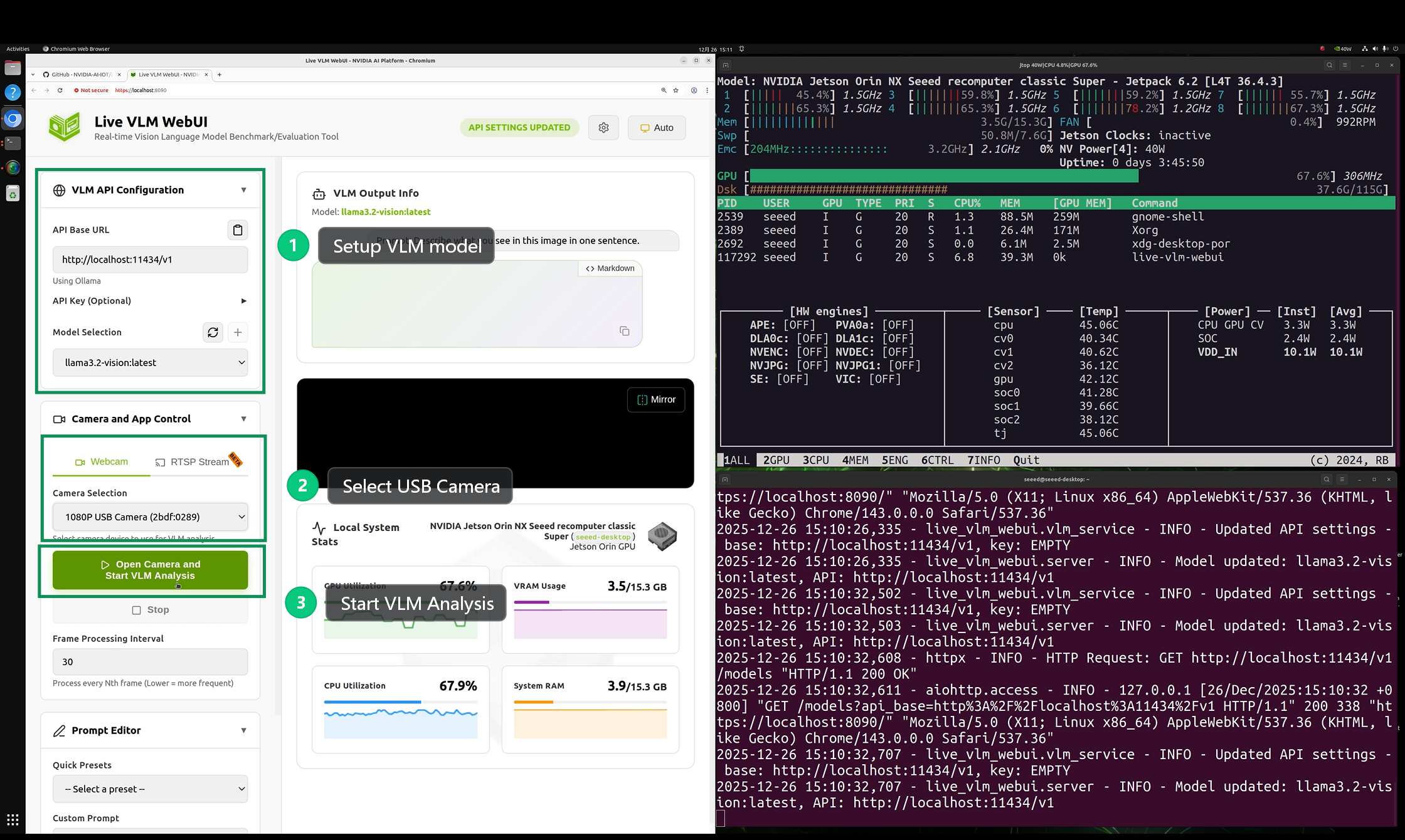
效果演示
整个工作流程可以在配备 16GB 内存的 reComputer Super J4012 设备上正常运行。但是,在实际测试中发现推理速度非常慢。
参考资料
技术支持与产品讨论
感谢您选择我们的产品!我们在这里为您提供不同的支持,以确保您对我们产品的体验尽可能顺畅。我们提供多种沟通渠道,以满足不同的偏好和需求。