在 reComputer 上部署 OTA
简介
NVIDIA Jetson 空中升级(OTA)更新允许开发者通过网络连接远程将边缘设备从旧版 JetPack 升级到新版本,无需主机 PC 或物理 USB 重新刷写。 本 wiki 将演示如何在 reComputer 上执行 OTA(空中升级)更新。
演示平台:reComputer mini J4012,从 JetPack 5.1.3 → JetPack 6.2 OTA。其他基于 Orin 的 reComputer 可以遵循相同的逻辑,但需要调整与您的载板匹配的 <target_board> 名称。
前提条件
- Ubuntu x86_64 PC
- reComputer mini J4012
快速执行 OTA
这里我们为 Seeed 开发板提供了预编译的升级包, 从 Jetpack 5.1.3 升级到 Jetpack 6.2。如果您计划直接通过 OTA 从 Jetpack 5.1.3 升级到 Jetpack 6.2, 您可以简单地下载并快速进行升级。
如果你使用的是 Orin NX 16GB/8GB 模组,请不要启用 MAXN SUPER 模式。 reComputer mini 的散热能力不足,强行使用该模式可能会对模组造成永久性损坏。
OTA 负载包
适用于 reComputer mini 系列的即用型 JP5.1.3 → JP6.2 OTA 载荷
文件名: ota_payload_package.tar.gz
SHA256: 3da8fd97c450f4f7bd83390ab50f951dffd5ec1d43c39a1e6156b4806f7df7c6
下载: OneDrive 1
设备端 OTA 流程
以下操作在 Jetson 上执行(通过远程连接)
步骤 1. 安装依赖软件
sudo apt-get update
sudo apt-get install efibootmgr nvme-cli -y
步骤 2. 下载 OTA 工具
#Create a workspace directory
mkdir ~/ota_ws && cd ota_ws
#Download the OTA tools from Nvidia
wget https://developer.nvidia.com/downloads/embedded/l4t/r36_release_v4.3/release/ota_tools_r36.4.3_aarch64.tbz2
# Uncompress
tar xvf ota_tools_r36.4.3_aarch64.tbz2
解压上述文件后,您将获得一个名为 "Linux_for_Tegra" 的文件夹。
步骤 3. 将 ota 文件传输到 Jetson(此步骤在您的 PC 上执行!)
将 <Jetson IP> 替换为您的 Jetson 实际 IP 地址。例如:192..168.137.xx
将 ota_payload_package.tar.gz 文件的路径和 ota_ws 路径替换为您的实际路径
#example:Use scp to transfer files
scp /path/to/your downloaded/ota_payload_package.tar.gz seeed@<Jetson IP>:/home/user/ota_ws
步骤 4. 备份原系统文件
cd /path/ota_ws/Linux_for_Tegra/tools/ota_tools/version_upgrade/
#The editor needs to keep a backup of the file directory that needs to be preserved.
vim ota_backup_files_list.txt
列出您想要保留的文件或文件夹。 使用绝对路径!
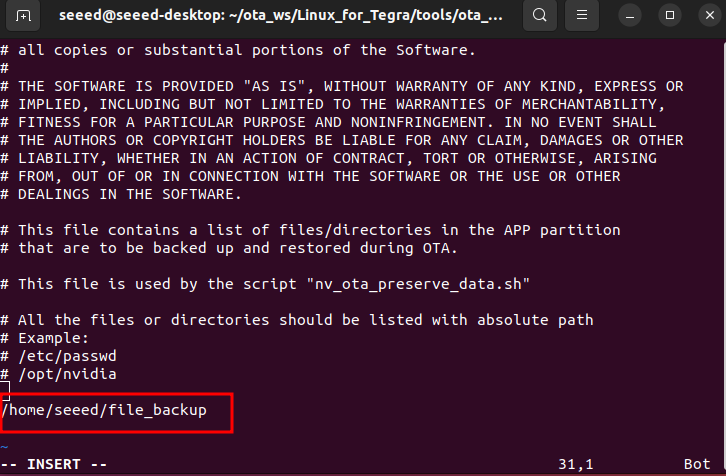
./nv_ota_preserve_data.sh
步骤 5. 开始 OTA
cd Linux_for_Tegra/tools/ota_tools/version_upgrade
#Specify the directory of the OTA file
sudo ./nv_ota_start.sh ~/ota_ws/ota_payload_package.tar.gz
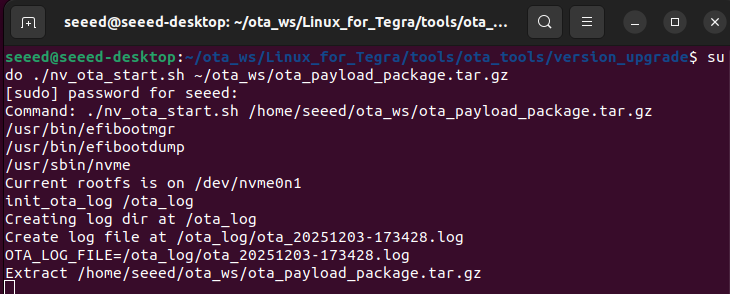
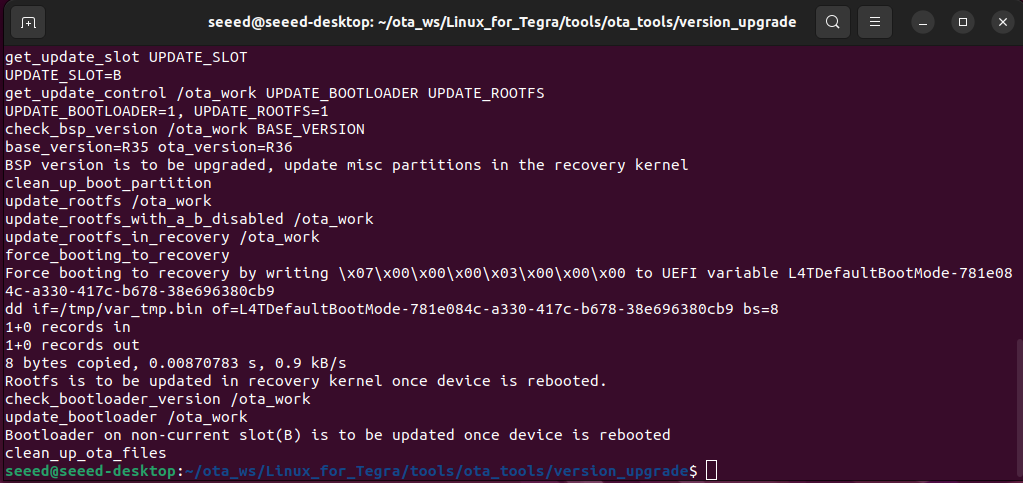
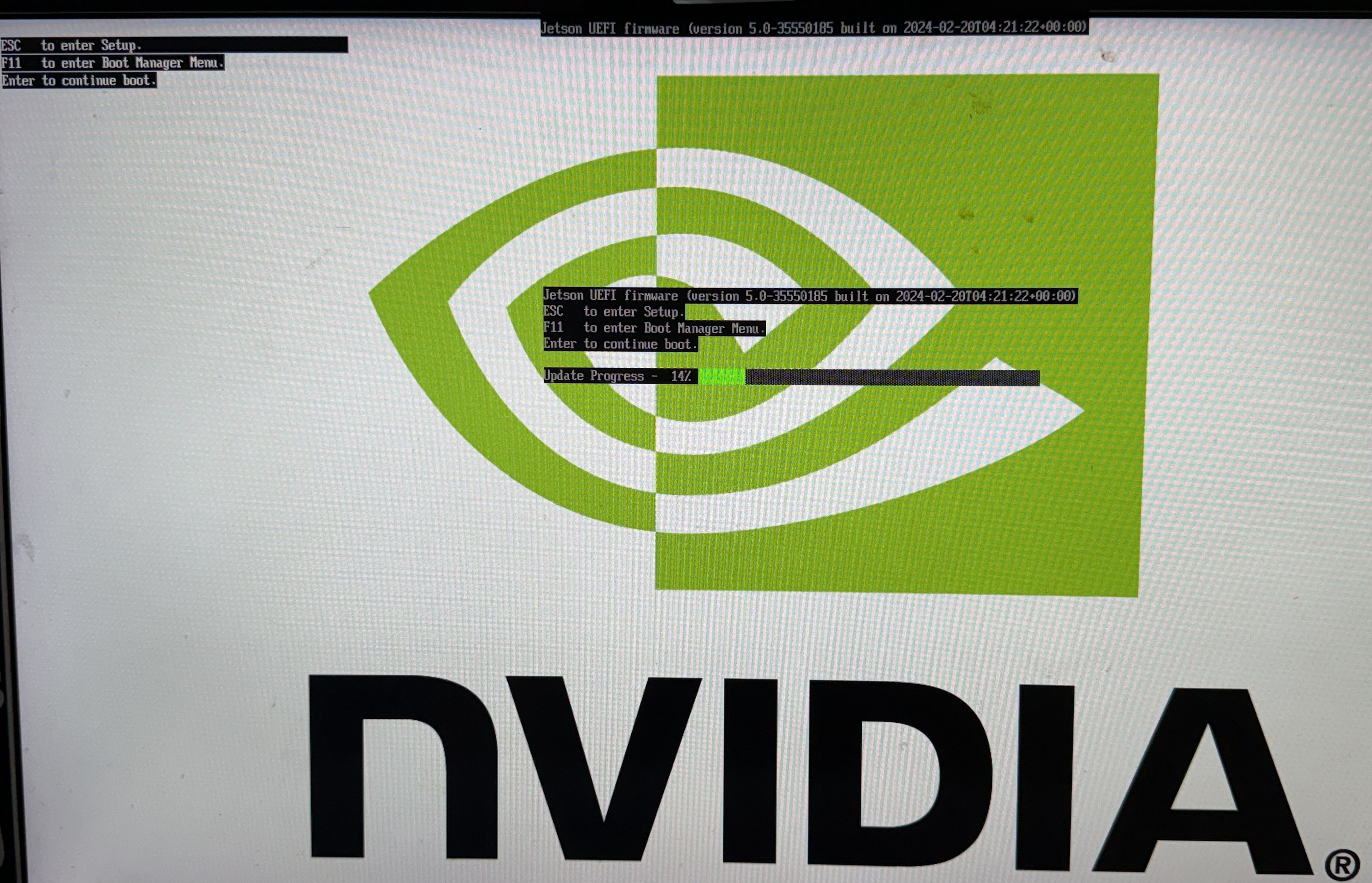
脚本执行完成后,您可以重启 Jetson 以启动 OTA 过程。 如果您的设备连接了显示器,重启时您会看到显示器显示 Nvidia 标志,然后进入内核覆盖。屏幕会保持黑屏(正常现象)一段时间,然后进入 OTA 过程。
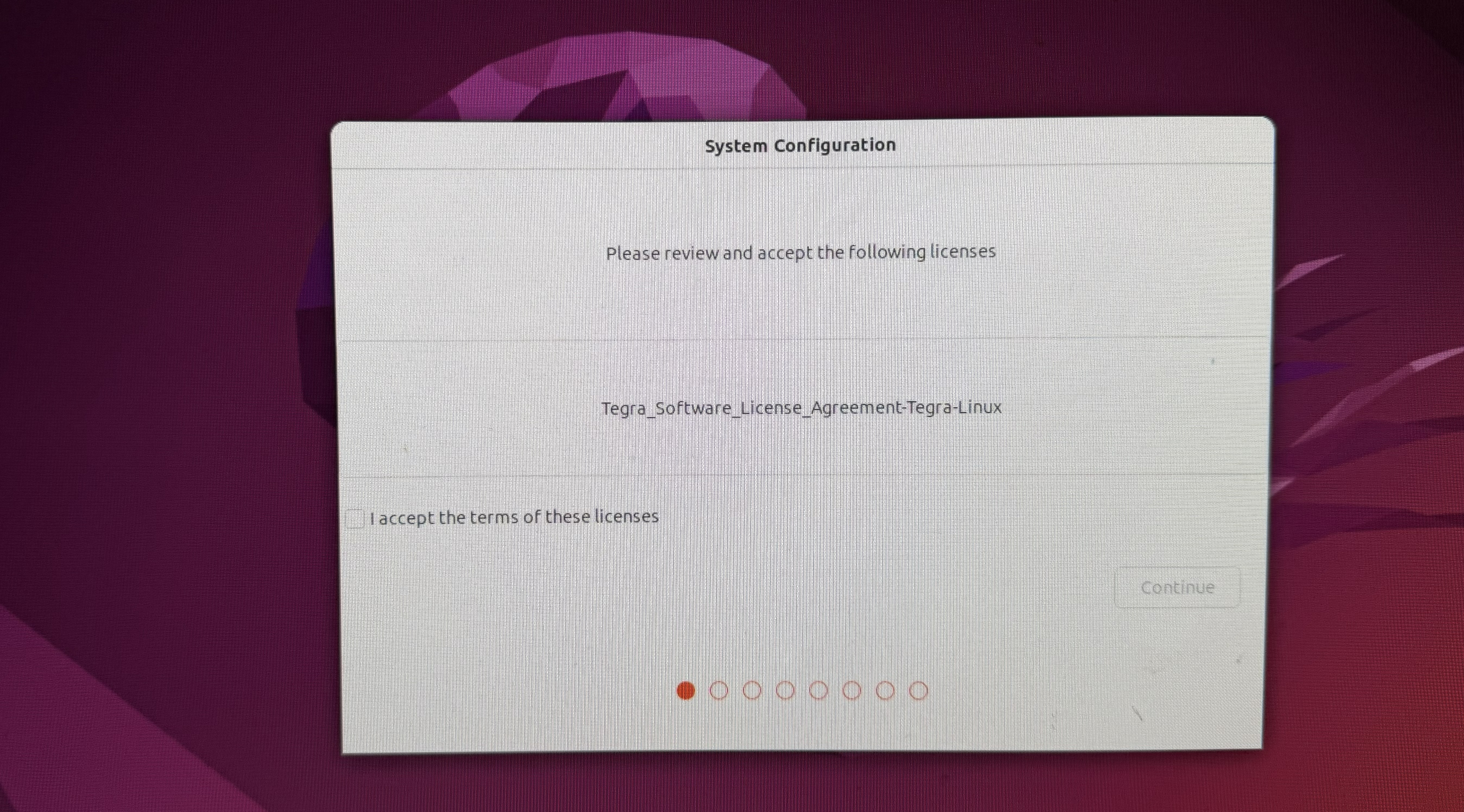
整个过程完成后,您需要进入系统配置用户名和密码。
步骤 6. 升级后验证
设备启动到 JetPack 6.2 后:
nvbootctrl -t
sudo nvme list
cat /etc/nv_tegra_release
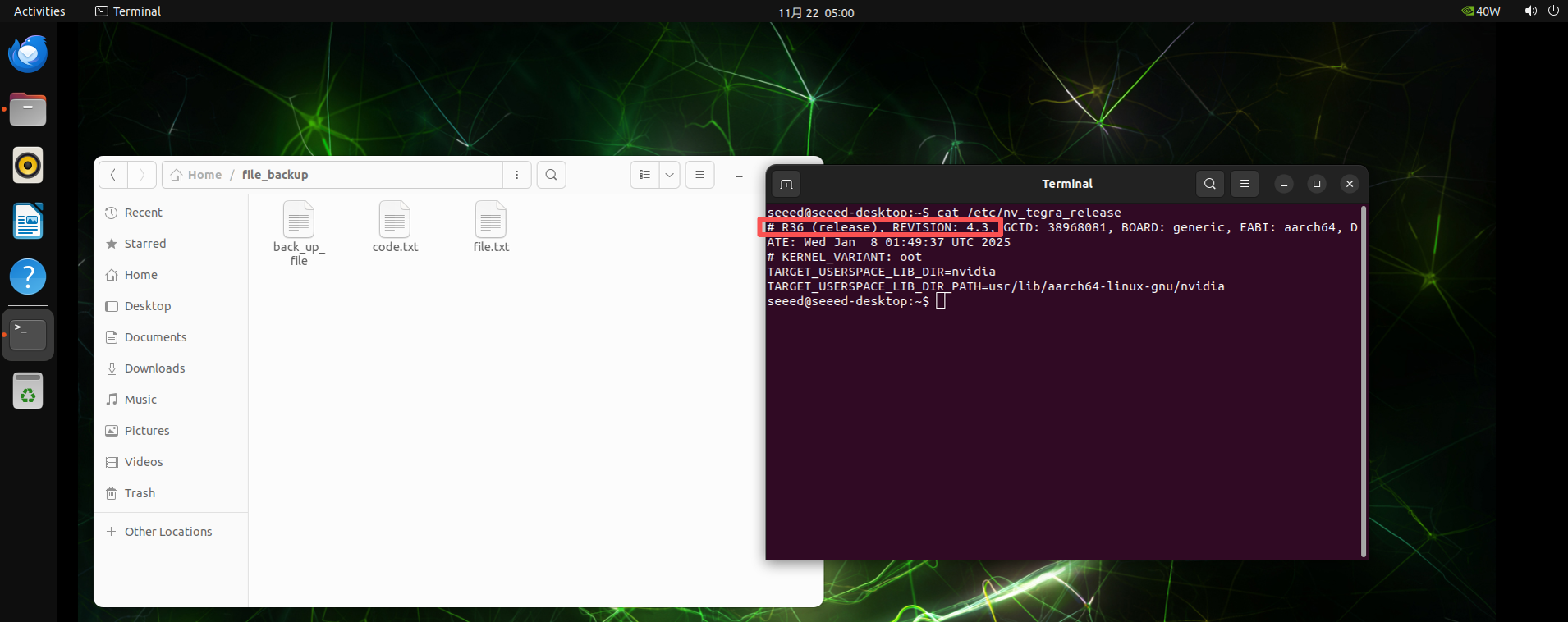
确保报告的版本匹配 R36 (release), REVISION: 4.3,并确认您的应用程序按预期启动。
恭喜!OTA 过程成功。系统文件之前也已保存!
其他版本的 OTA(可选)
上面,我们只提供了常见版本的 OTA 包。如果您需要从当前版本的 OTA 升级到另一个版本,请参考以下步骤生成相应的 OTA 包。 我们现在演示的是从 Jetpack 5.1.3 升级到目标版本 Jetpack 6.2。
准备目标 BSP(JetPack 6.2)
以下所有命令在 Ubuntu PC 上运行。
步骤 1. 下载 NVIDIA JetPack 6.2 包。
wget https://developer.nvidia.com/downloads/embedded/l4t/r36_release_v4.3/release/Jetson_Linux_r36.4.3_aarch64.tbz2
wget https://developer.nvidia.com/downloads/embedded/l4t/r36_release_v4.3/release/Tegra_Linux_Sample-Root-Filesystem_r36.4.3_aarch64.tbz2
步骤 2. 将 BSP 解压到 Linux_for_Tegra。
tar xf Jetson_Linux_r36.4.3_aarch64.tbz2
sudo tar xpf Tegra_Linux_Sample-Root-Filesystem_r36.4.3_aarch64.tbz2 -C Linux_for_Tegra/rootfs/
步骤 3. 同步 JP6.2 的 NVIDIA 源码。
cd Linux_for_Tegra/source/
./source_sync.sh -t jetson_36.4.3
cd ../..
步骤 4. 覆盖 Seeed 自定义内容。
mkdir -p github/Linux_for_Tegra
git clone https://github.com/Seeed-Studio/Linux_for_Tegra.git -b r36.4.3 --depth=1 github/Linux_for_Tegra
cp -r github/Linux_for_Tegra/* Linux_for_Tegra/
步骤 5. 应用 NVIDIA 二进制文件和主机依赖项。
cd Linux_for_Tegra
sudo ./apply_binaries.sh
sudo apt-get update
sudo apt-get install -y build-essential flex bison libssl-dev sshpass \
  abootimg nfs-kernel-server libxml2-utils qemu-user-static
步骤 6. 安装用于内核编译的 Jetson 工具链。
wget https://developer.nvidia.com/downloads/embedded/l4t/r36_release_v3.0/toolchain/aarch64--glibc--stable-2022.08-1.tar.bz2
mkdir -p l4t-gcc
tar xf aarch64--glibc--stable-2022.08-1.tar.bz2 -C ./l4t-gcc
export ARCH=arm64
export CROSS_COMPILE=$(realpath .)/l4t-gcc/aarch64--glibc--stable-2022.08-1/bin/aarch64-buildroot-linux-gnu-
步骤 7. 构建内核、DTB 和模块。
cd source
./nvbuild.sh
./do_copy.sh
export INSTALL_MOD_PATH=$(realpath ../rootfs/)
./nvbuild.sh -i
cd ..
此时,~/JP6.2/Linux_for_Tegra(或您选择的路径)下的 JP6.2 BSP 已准备好用作 OTA 生成脚本的 TARGET BSP。
准备基础 BSP(JetPack 5.1.3)
使用一个干净的工作空间(例如 ~/JP5.1.3/)。
步骤 1. 下载 JetPack 5.1.3 软件包。
wget https://developer.nvidia.com/downloads/embedded/l4t/r35_release_v5.0/release/Jetson_Linux_R35.5.0_aarch64.tbz2
wget https://developer.nvidia.com/downloads/embedded/l4t/r35_release_v5.0/release/Tegra_Linux_Sample-Root-Filesystem_r35.5.0_aarch64.tbz2
步骤 2. 提取并复制 Seeed BSP 覆盖文件。
tar xf Jetson_Linux_R35.5.0_aarch64.tbz2 -C JP5.1.3
cd JP5.1.3
git clone -b r35.5.0 https://github.com/Seeed-Studio/Linux_for_Tegra.git
cp -rf Linux_for_Tegra/* ./Linux_for_Tegra/
步骤 3. 填充根文件系统并应用二进制文件。
cd Linux_for_Tegra
sudo tar xpf ../Tegra_Linux_Sample-Root-Filesystem_r35.5.0_aarch64.tbz2 -C rootfs
sudo ./apply_binaries.sh
步骤 4. 安装用于 JP5 内核构建的 Bootlin GCC 工具链。
wget https://developer.nvidia.com/embedded/jetson-linux/bootlin-toolchain-gcc-93 -O bootlin-toolchain-gcc-93.tar.bz2
mkdir -p l4t-gcc
tar xf bootlin-toolchain-gcc-93.tar.bz2 -C ./l4t-gcc
export ARCH=arm64
export CROSS_COMPILE_AARCH64_PATH=$(realpath .)/l4t-gcc
步骤 5. 构建并安装模块、设备树和自定义驱动程序。
cd source
export INSTALL_MOD_PATH=$(realpath ../rootfs/)
./nvbuild.sh -i -r ${INSTALL_MOD_PATH}
./do_copy.sh
您的 JP5.1.3 BSP 路径(例如 /home/seeed/test/5.1.3/Linux_for_Tegra)将在 OTA 软件包生成期间充当 BASE BSP。
在主机上生成 OTA 软件包
导航到 JP6.2 工作空间并运行 NVIDIA 的 OTA 辅助脚本:
cd ~/JP6.2/Linux_for_Tegra/tools/ota_tools/
./start_generate_ota_pkg.sh
脚本将提示输入以下信息:
- BASE_BSP 路径:
/home/seeed/test/5.1.3/Linux_for_Tegra - TARGET_BSP 路径:
/home/seeed/test/6.2/Linux_for_Tegra - target_board 名称:
recomputer-orin-j40mini(使用与您的设备匹配的.conf名称) - bsp_version (Rmm-n):JetPack 5.1.3 使用
R35-5
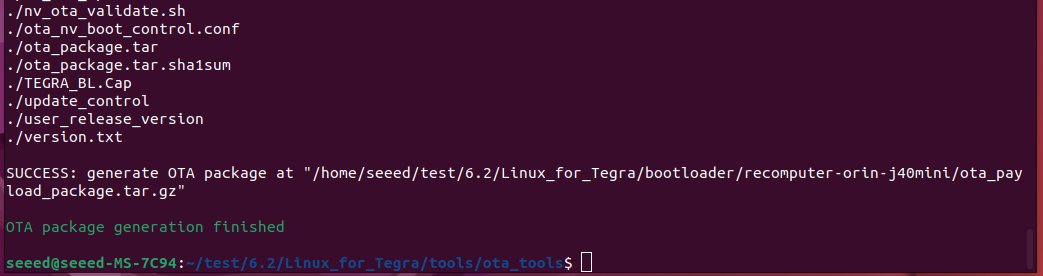
如果一切配置正确,工具将以以下内容结束:
在 Jetson 设备上执行 OTA
请参考设备上 OTA 程序了解详细步骤。
资源
技术支持与产品讨论
感谢您选择 Seeed Studio!如果您需要进一步的帮助,请通过以下渠道联系我们: