PlatformIO Cookbook:XIAO ePaper Driver Board(EE0x)
适用于 EE02 / EE03 / EE04 / EE05。由于这四块板都基于相同的 XIAO ESP32-S3,并使用相同的 Seeed_GFX 驱动流水线,因此项目配置、库列表和代码模式完全一致;它们之间唯一的差别,是你在 driver.h 的配置工具中选择的 BOARD_SCREEN_COMBO 值。
示例工程:EE04 + 7.5" 800×480 单色 ePaper 屏幕。 你只需在 driver.h 中替换为自己的板卡 + 屏幕组合,其余工作流程(按键 GPIO、电池 ADC、仪表盘 UI、按键驱动的页面切换)都可以直接沿用。
本 cookbook 专门面向 PlatformIO。如果你更倾向于使用 Arduino IDE(这是我们 ePaper 产品线更常见的路径),请参考 使用 Arduino 获取平台级指南,参考 reTerminal E 系列 — ePaper 显示屏 cookbook 获取显示渲染示例,以及 reTerminal E 系列 — 板载外设 cookbook 获取硬件级示例(LED、蜂鸣器、按键、SHT4x、电池、microSD),这些示例同样适用于 EE0x 板卡。
PlatformIO 介绍
PlatformIO 是一个功能强大且高度可扩展的嵌入式系统开发生态。它无缝集成了对大量开发板和微控制器的支持,提供了极高的灵活性。PlatformIO 的突出优势在于其卓越的可扩展性:即使你的特定开发板未被原生支持,也可以通过其架构轻松定义自定义开发板。
更重要的是,PlatformIO 为熟悉 Arduino 的开发者架起了桥梁,只需引入相关库,就可以编译和部署 Arduino 风格的代码。
硬件准备
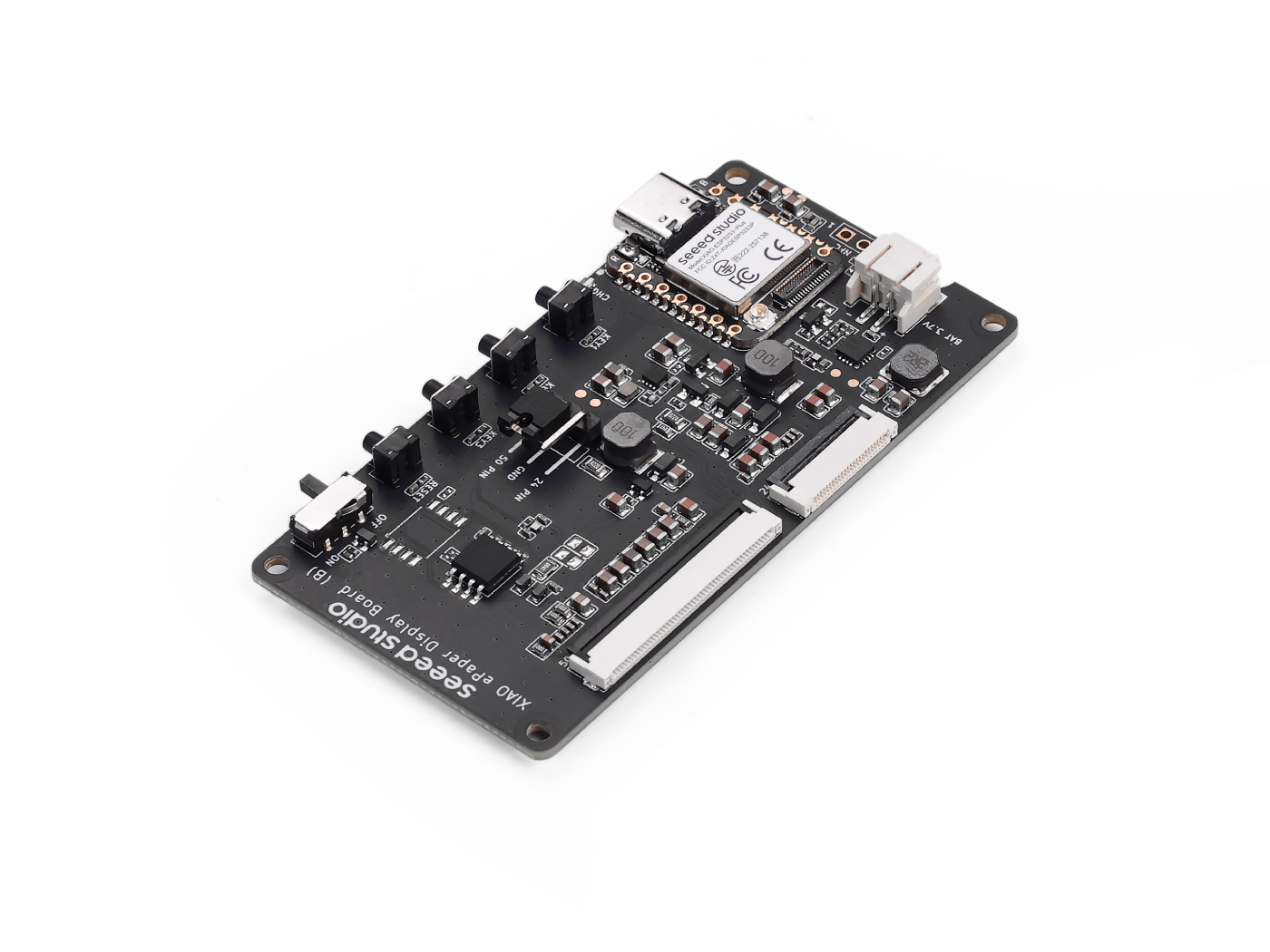
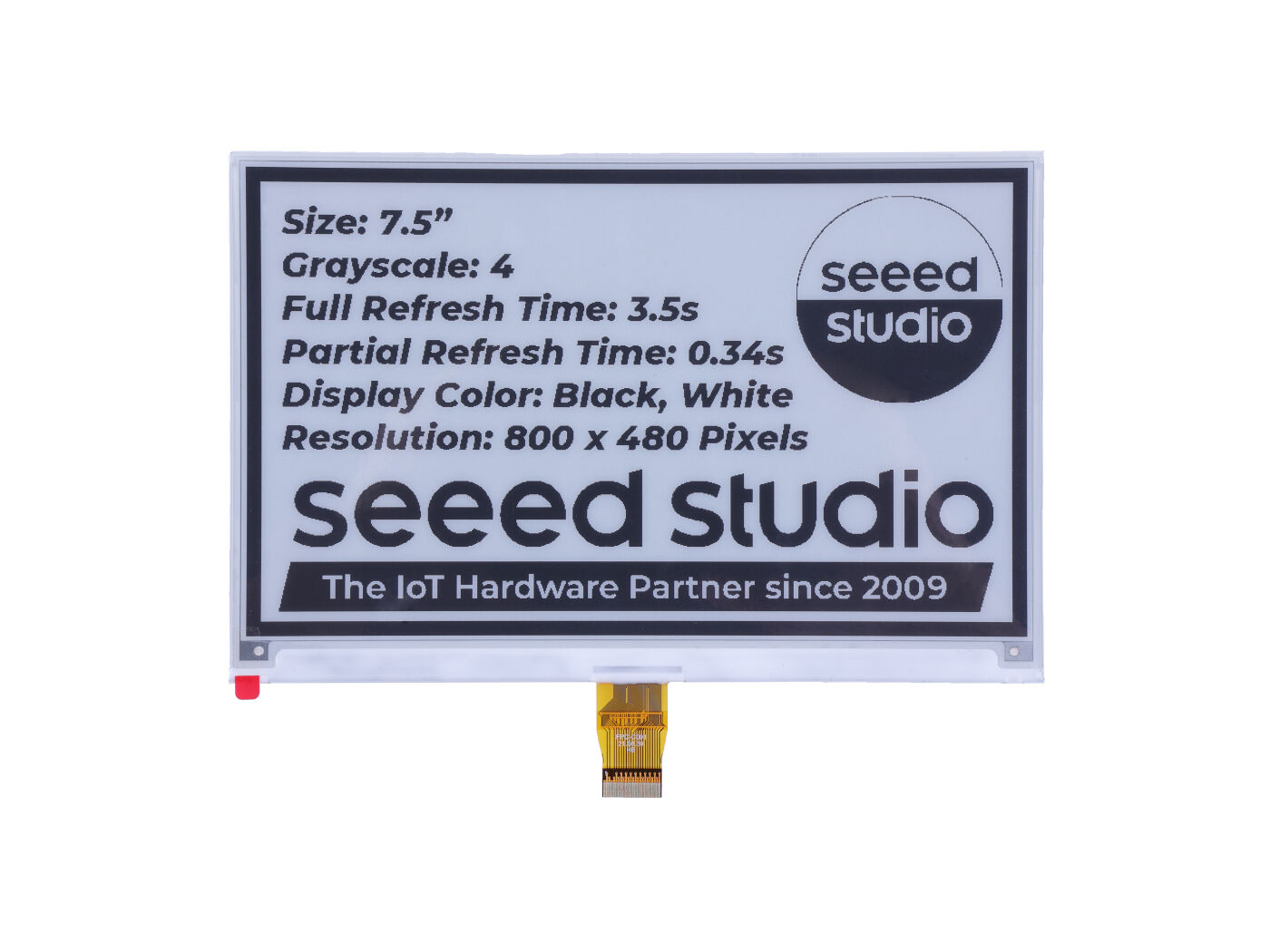
你需要准备一块 XIAO ePaper Display Board EE04,以及一块支持尺寸范围内的屏幕。本教程中使用的是一块 24 针接口的 800×480 7.5 英寸墨水屏作为示例。
下载 Vscode
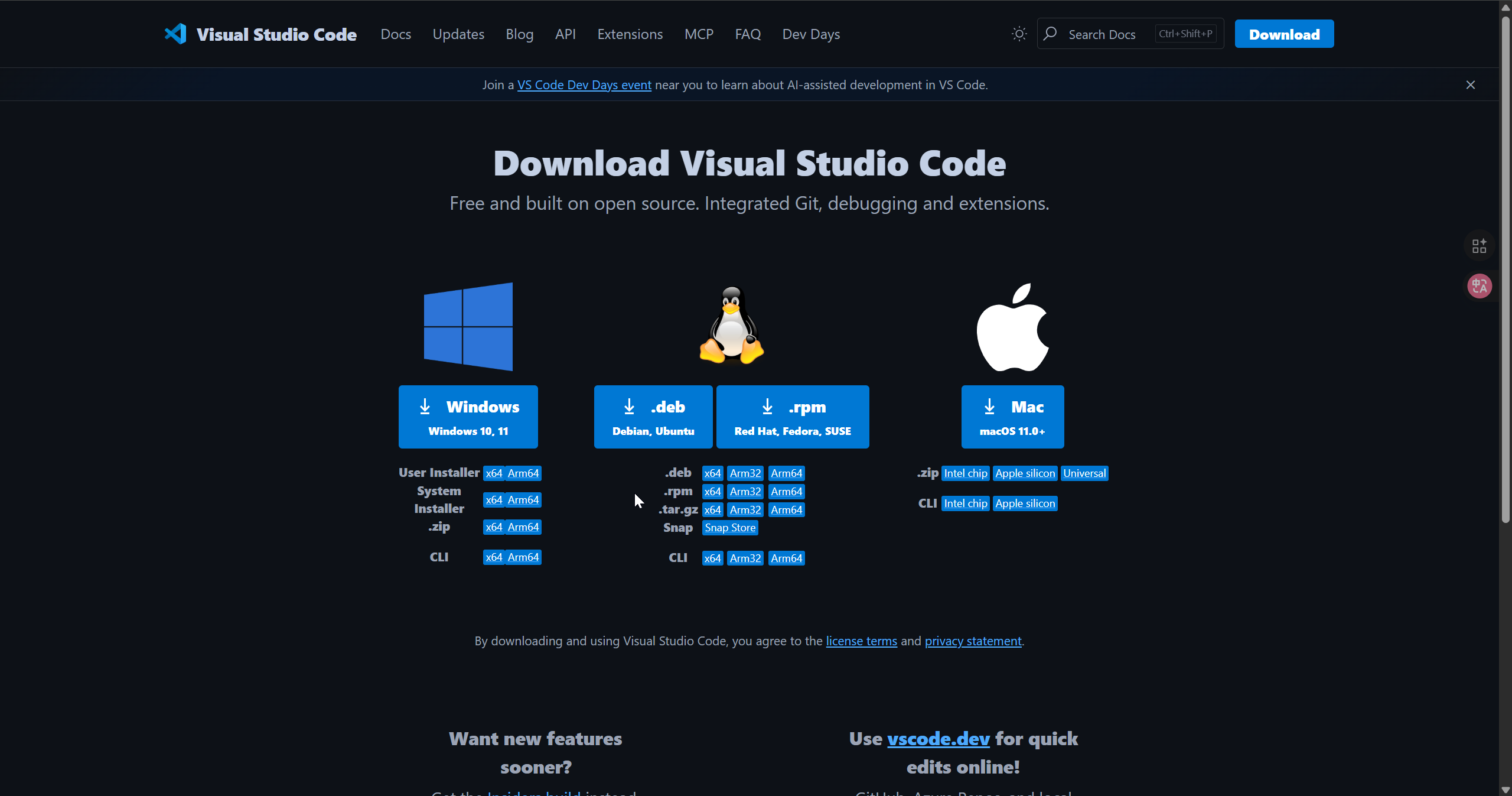
根据你所使用的系统下载 Vscode
安装 PlatformIO
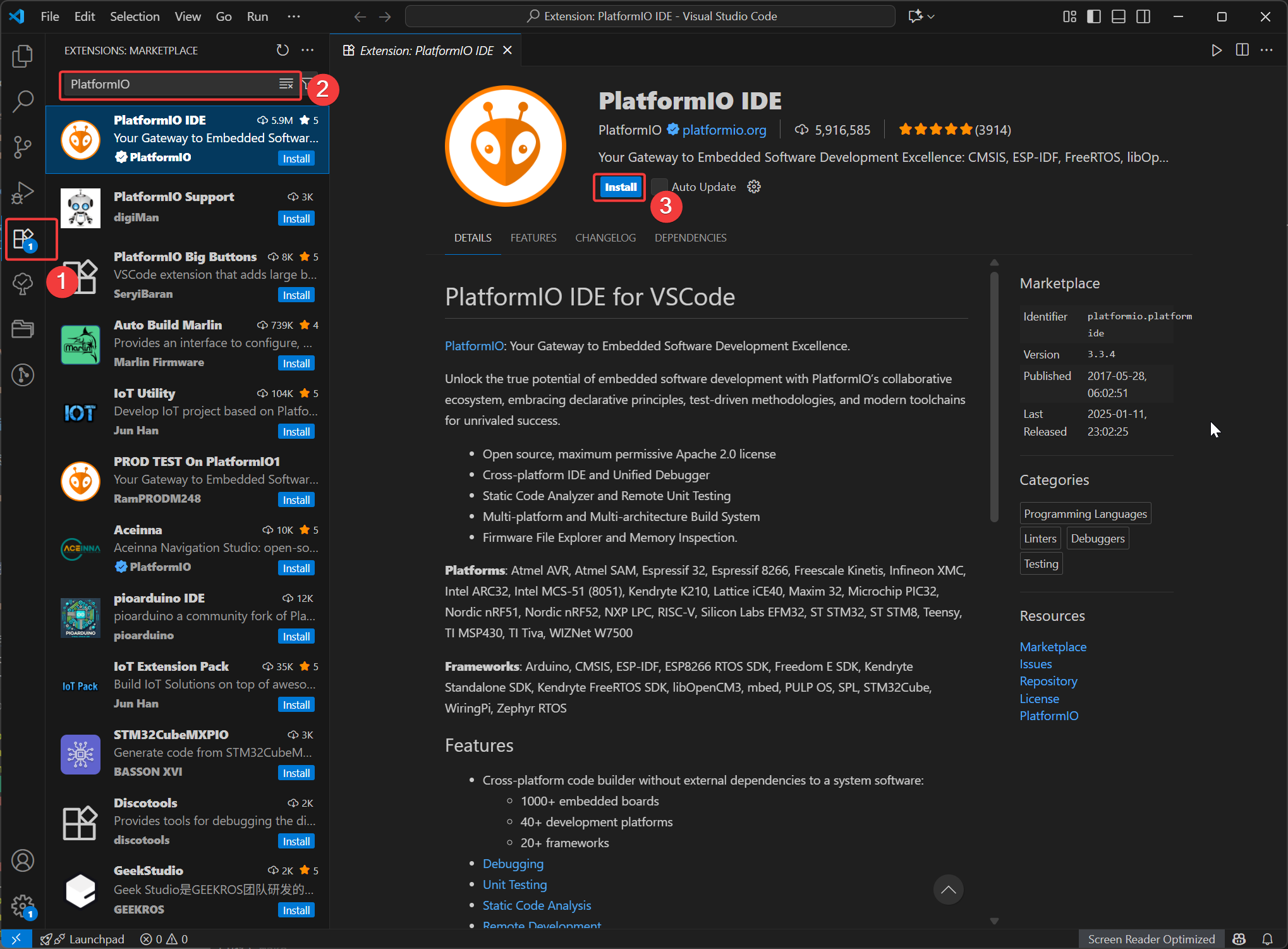
打开 VSCode,点击扩展(Extensions),搜索 PlatformIO 并选择安装。安装完成后,重启 VSCode。
新建项目
- 打开 PIO Home 界面并选择
New Project
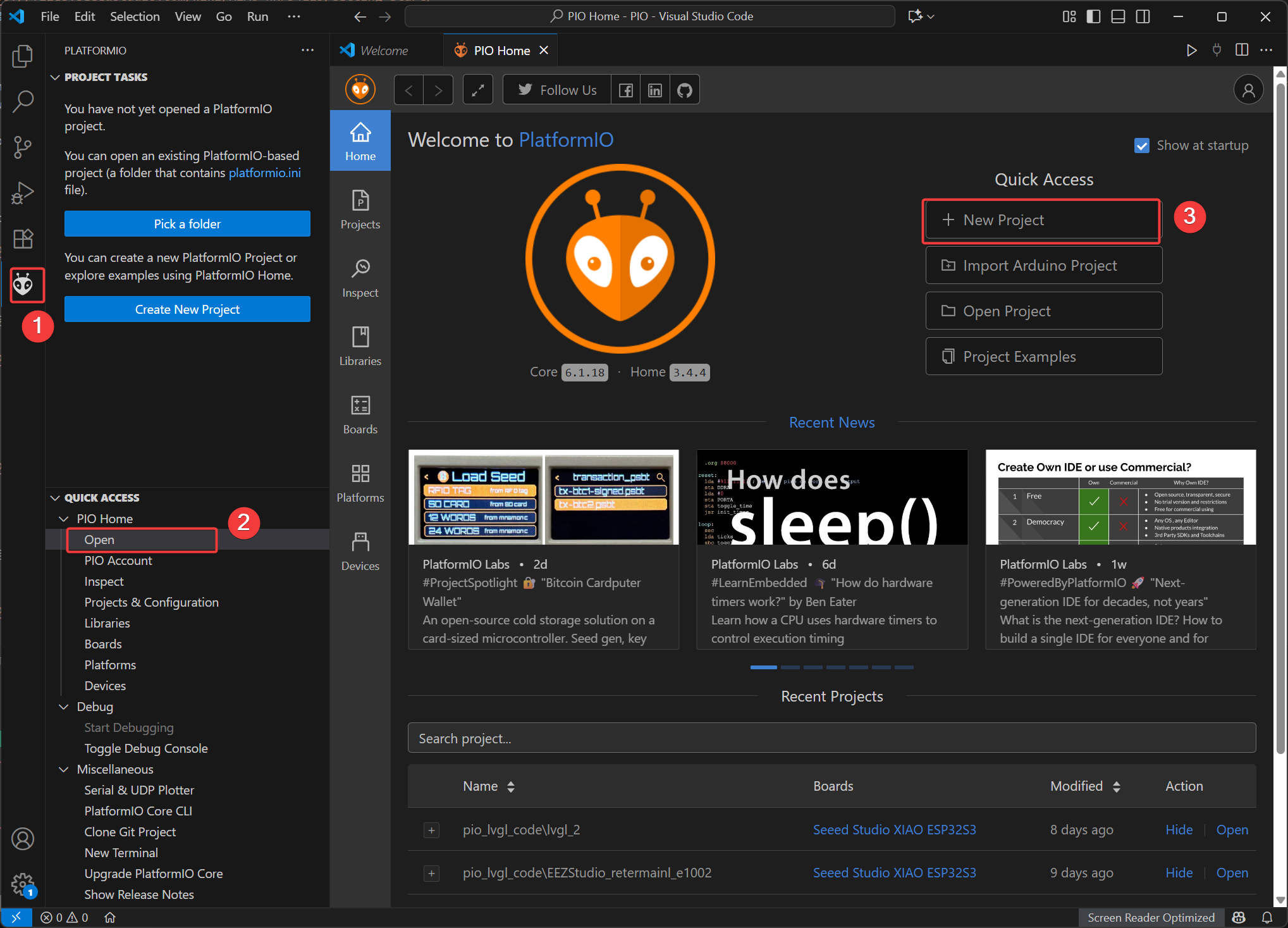
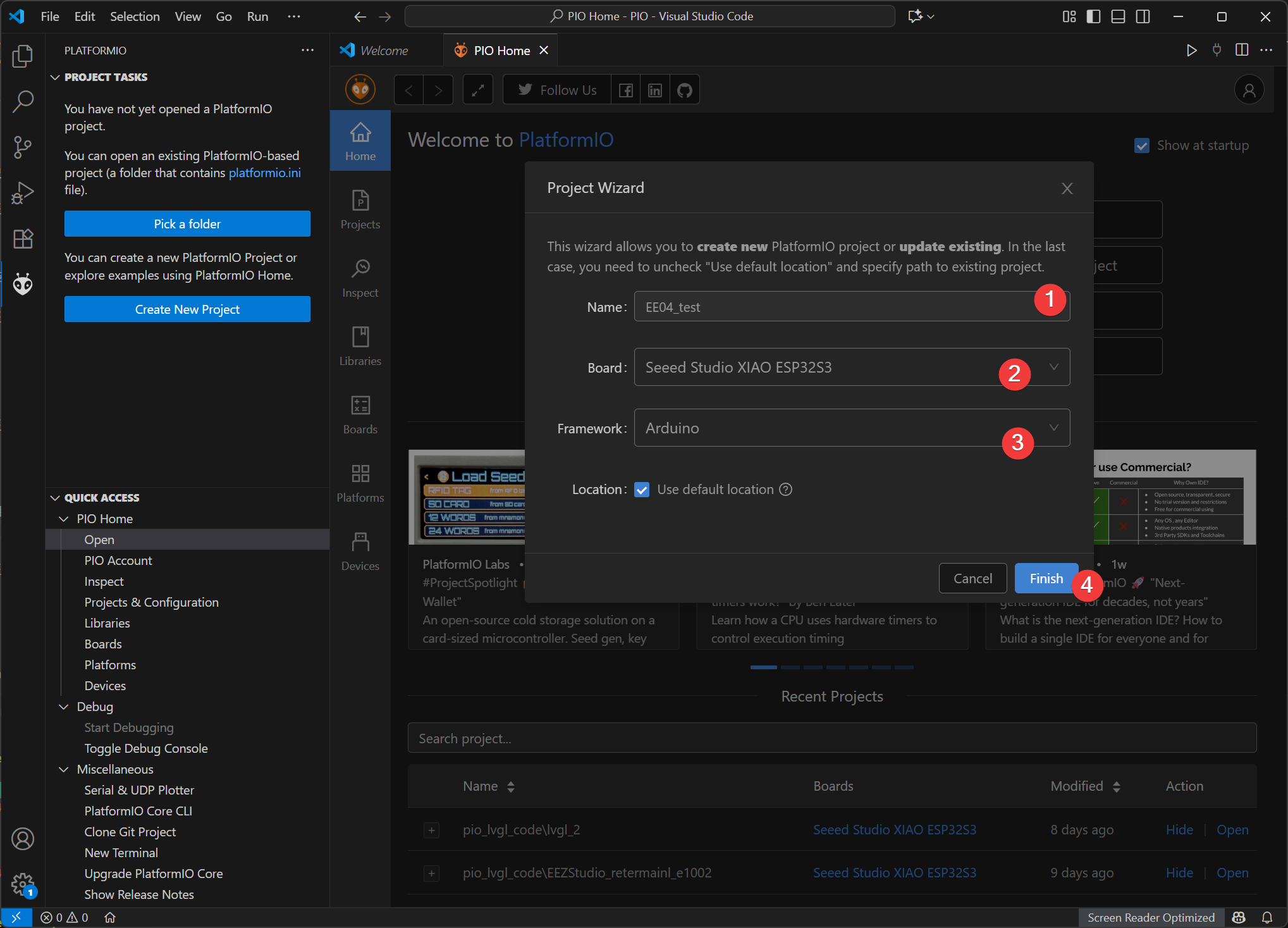
- Name:为你的项目命名
- Board:选择 Seeed Studio XIAO ESP32S3
- Framework:选择 Ardunio
- Location:工程文件的路径可以设置为自定义路径,也可以选择默认路径。
- 点击 "Finish" 并等待创建完成。然后在工作区中打开该项目文件。
添加 Seeed GFX 库
此库与 TFT 库具有相同的功能,但与其不兼容。如果你已经安装了 TFT 库或其他类似的显示库,请先卸载它们。
我们将使用 Seeed_GFX 库,它为多种 Seeed Studio 显示设备提供了完整支持。
步骤 1. 从 GitHub 下载 Seeed_GFX 库:
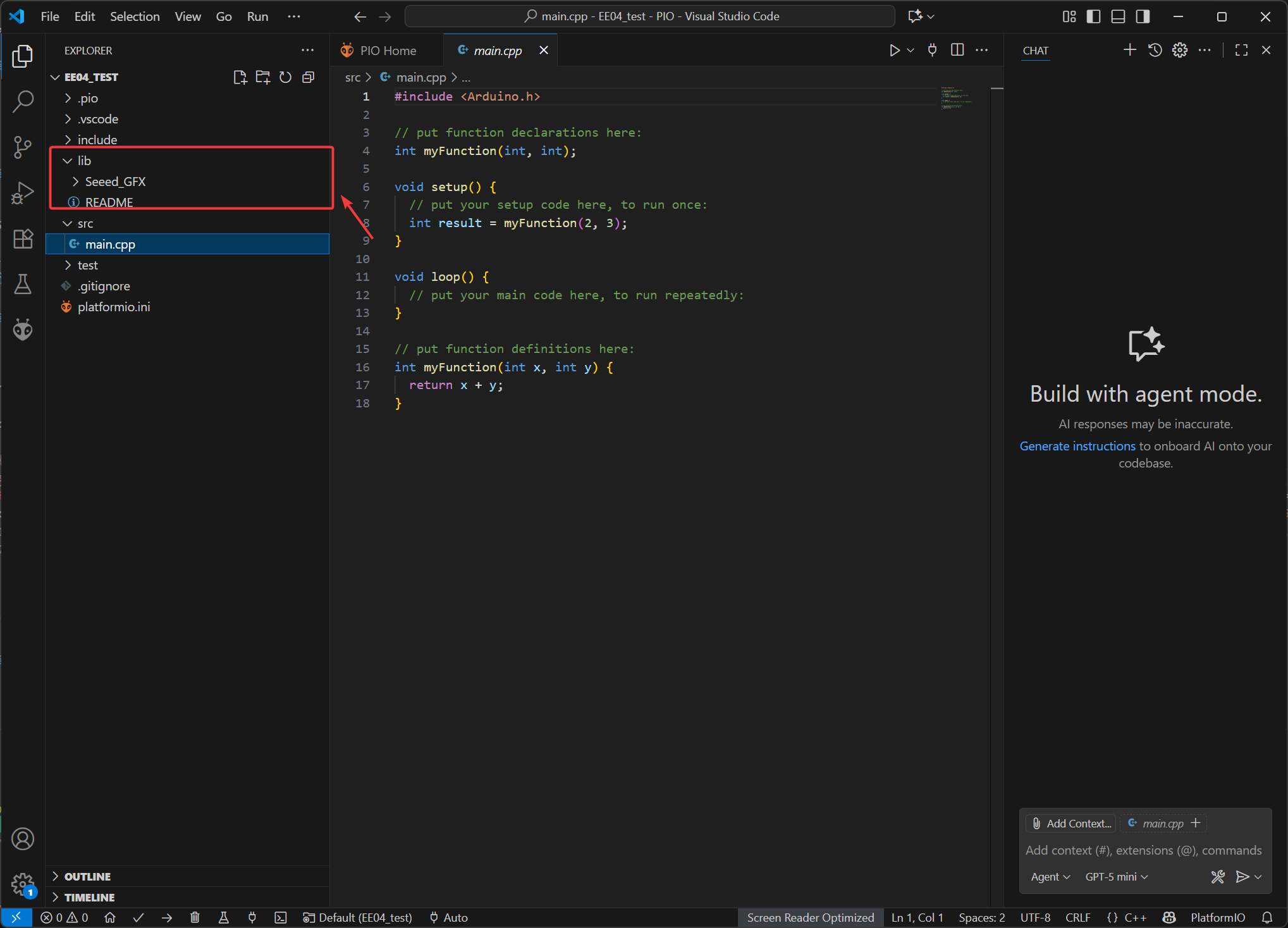
步骤 2. 将解压后的文件移动到项目文件的 lib 目录下。
步骤 3. 添加 driver.h 文件
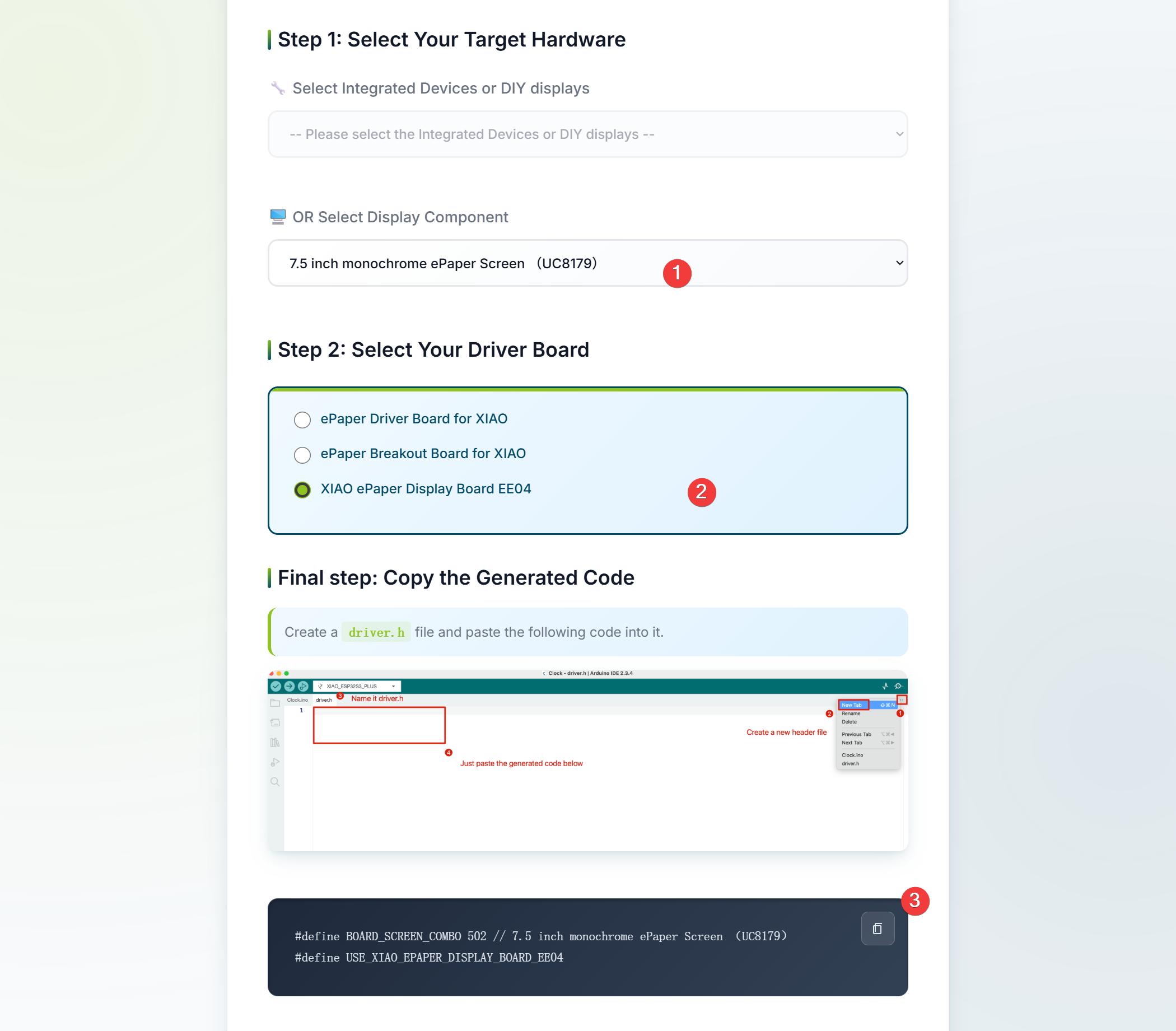
- 在工具页面中,选择你正在使用的屏幕规格。这里选择的是 7.5 英寸单色电子纸屏幕。
- 驱动板选择 XIAO ePaper Display Board EE04,然后会生成对应的驱动代码。
#define BOARD_SCREEN_COMBO 502 // 7.5 inch monochrome ePaper Screen (UC8179)
#define USE_XIAO_EPAPER_DISPLAY_BOARD_EE04
如果选择错误,屏幕将不会显示任何内容。 所以请务必确认你的设备或元件类型。
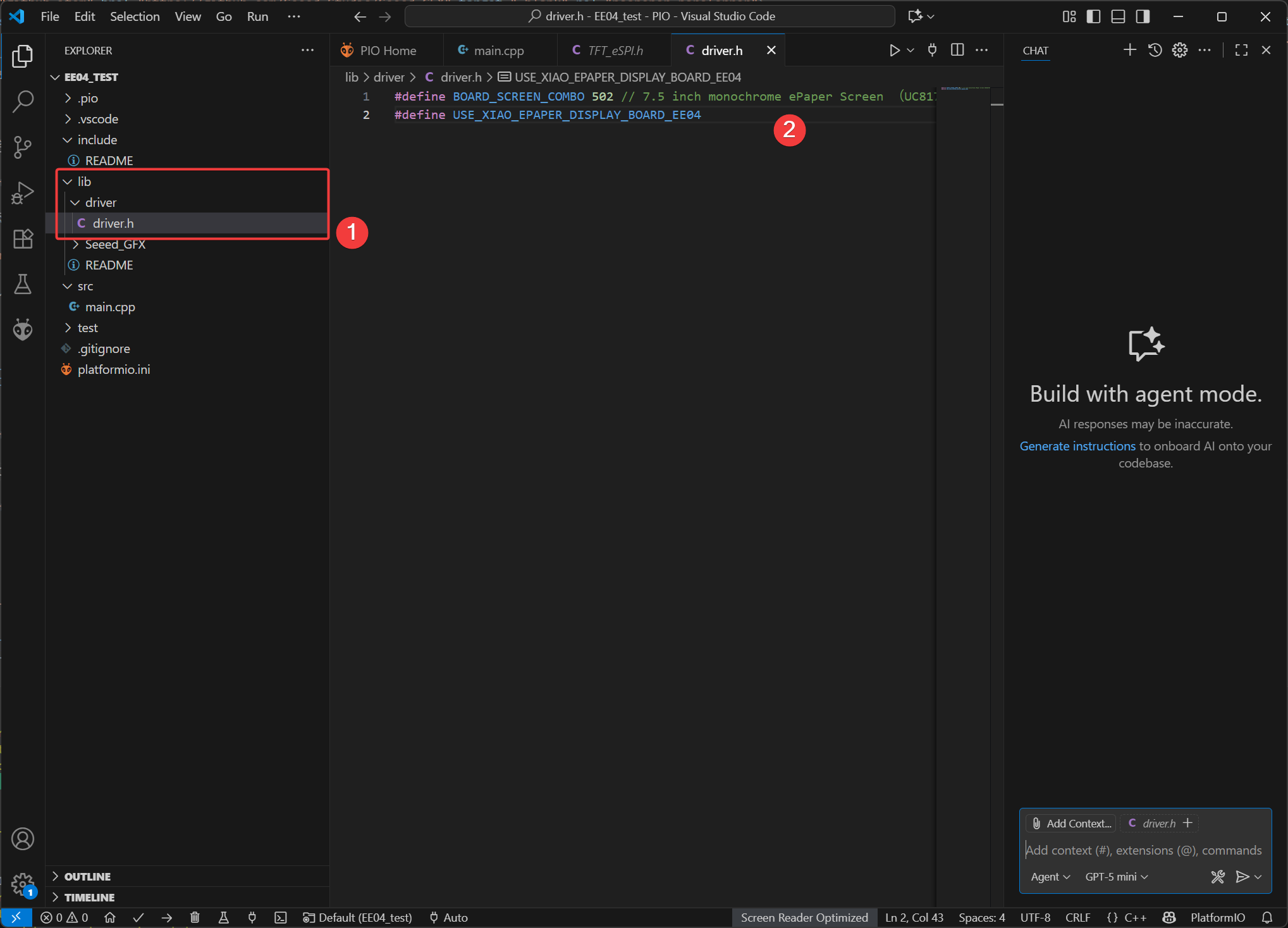
- 在 PlatfromIO 项目文件的
lib目录下新建一个driver文件夹,然后添加driver.h文件。复制生成的头文件代码,并按 Ctrl + S 保存。
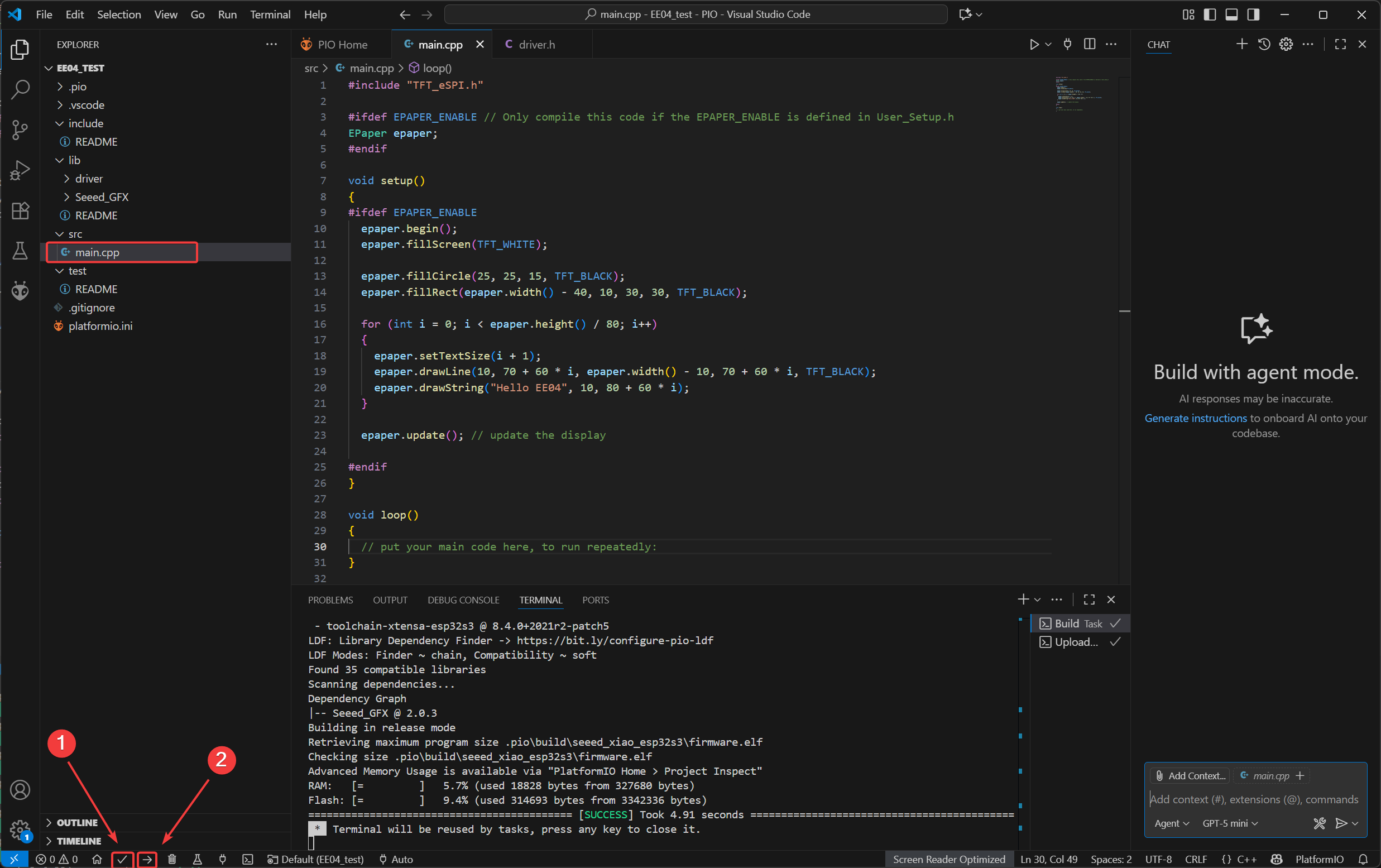
上传
将代码复制到 main.cpp,点击 Build,完成后再上传。
#include "TFT_eSPI.h"

#ifdef EPAPER_ENABLE // Only compile this code if the EPAPER_ENABLE is defined in User_Setup.h
EPaper epaper;
#endif

void setup()
{
#ifdef EPAPER_ENABLE
    epaper.begin();
    epaper.fillScreen(TFT_WHITE);

    epaper.fillCircle(25, 25, 15, TFT_BLACK);
    epaper.fillRect(epaper.width() - 40,  10, 30, 30, TFT_BLACK);

    for (int i = 0; i < epaper.height() / 80; i++)
    {
        epaper.setTextSize(i + 1);
        epaper.drawLine(10, 70 + 60 * i, epaper.width() - 10, 70 + 60 * i, TFT_BLACK);
        epaper.drawString("Hello EE04", 10, 80 + 60 * i);
    }

    epaper.update(); // update the display

#endif
}

void loop()
{
    // put your main code here, to run repeatedly:
}
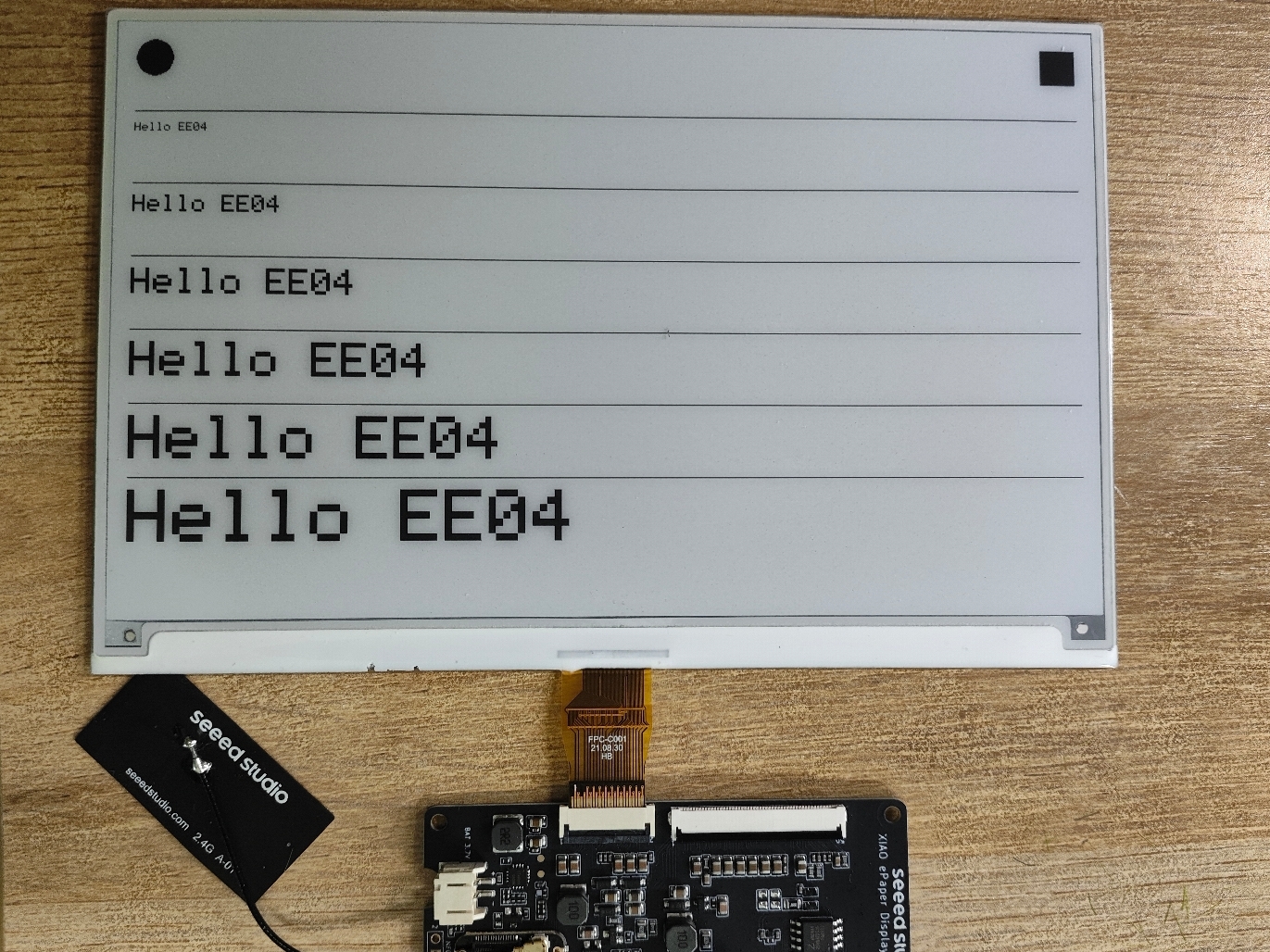
- 效果演示
用户按键
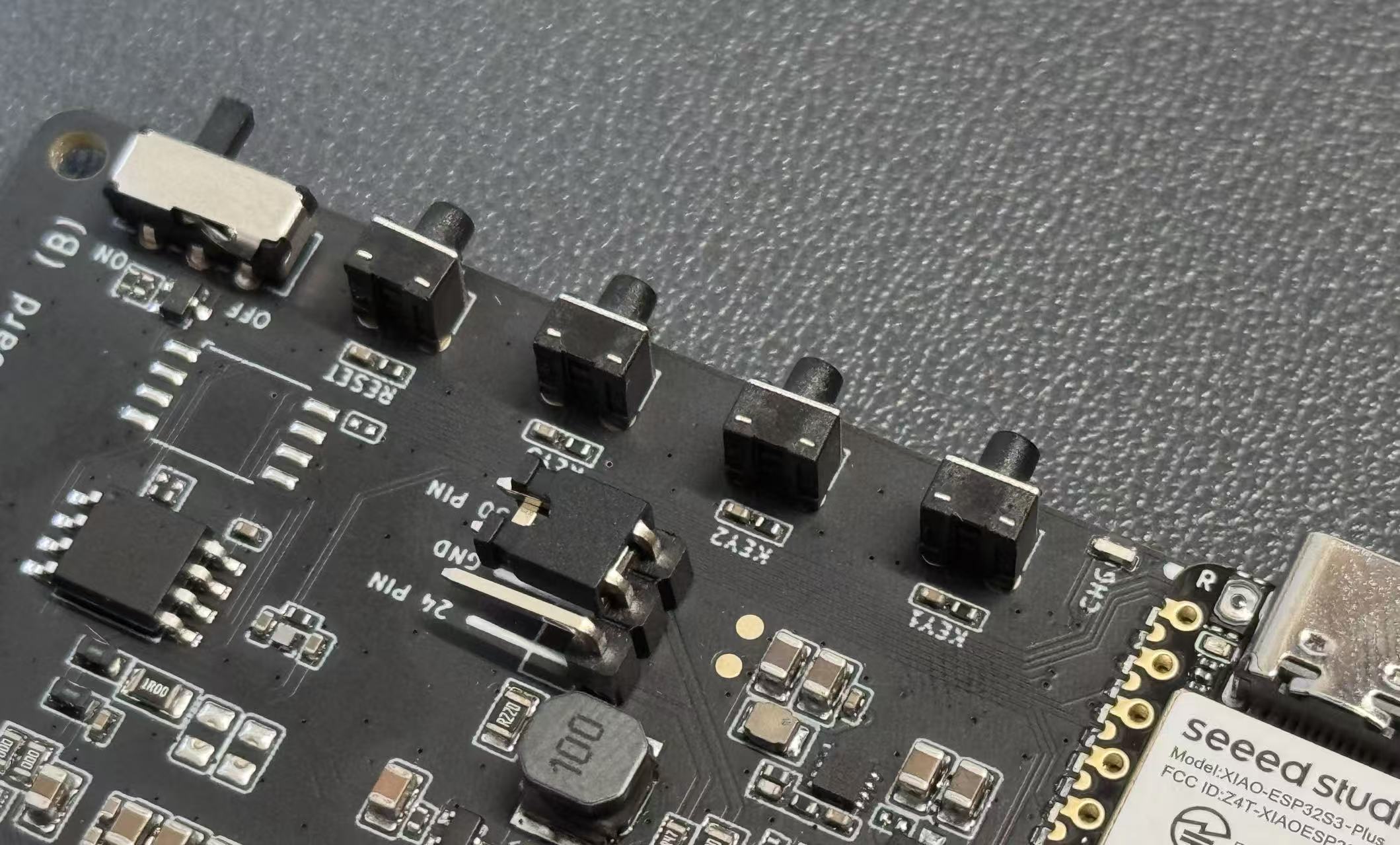
EE04 提供了三个用户可编程按键,可用于多种控制用途。本节演示如何读取按键状态,并使用 Arduino 对按键按下做出响应。
在 EE04 上,这三个按键连接到 ESP32-S3 的:
- KEY1 (GPIO2_D1/A1)
- KEY2 (GPIO3_D2/A2)
- KEY3 (GPIO5_D4/A4)
所有按键均为低电平有效,这意味着按下时读取为 LOW,松开时读取为 HIGH。
基础按键读取示例
此示例演示如何检测按键按下,并向串口监视器打印消息。
#include <Arduino.h>
// reTerminal E Series - Button Test
// Based on hardware schematic

// Define button pins according to schematic
const int BUTTON_KEY0 = 2;   // KEY0 - GPIO2
const int BUTTON_KEY1 = 3;   // KEY1 - GPIO3
const int BUTTON_KEY2 = 5;   // KEY2 - GPIO5

// Button state variables
bool lastKey0State = HIGH;
bool lastKey1State = HIGH;
bool lastKey2State = HIGH;

void setup() {
  // Initialize serial communication
  Serial.begin(115200);
  while (!Serial) {
    delay(10); // Wait for serial port to connect
  }

  Serial.println("=================================");
  Serial.println("Press any button to see output");
  Serial.println();

  // Configure button pins as inputs
  // Hardware already has pull-up resistors, so use INPUT mode
  pinMode(BUTTON_KEY0, INPUT_PULLUP);
  pinMode(BUTTON_KEY1, INPUT_PULLUP);
  pinMode(BUTTON_KEY2, INPUT_PULLUP);

  // Read initial states
  lastKey0State = digitalRead(BUTTON_KEY0);
  lastKey1State = digitalRead(BUTTON_KEY1);
  lastKey2State = digitalRead(BUTTON_KEY2);

  Serial.println("Setup complete. Ready to detect button presses...");
}

void loop() {
  // Read current button states
  bool key0State = digitalRead(BUTTON_KEY0);
  bool key1State = digitalRead(BUTTON_KEY1);
  bool key2State = digitalRead(BUTTON_KEY2);

  // Check KEY1
  if (key0State != lastKey0State) {
    if (key0State == LOW) {
      Serial.println("KEY0 (GPIO2) pressed!");
    } else {
      Serial.println("KEY0 (GPIO2) released!");
    }
    lastKey0State = key0State;
    delay(50); // Debounce delay
  }

  // Check KEY2
  if (key1State != lastKey1State) {
    if (key1State == LOW) {
      Serial.println("KEY1 (GPIO3) pressed!");
    } else {
      Serial.println("KEY1 (GPIO3) released!");
    }
    lastKey1State = key1State;
    delay(50); // Debounce delay
  }

  // Check KEY3
  if (key2State != lastKey2State) {
    if (key2State == LOW) {
      Serial.println("KEY2 (GPIO5) pressed!");
    } else {
      Serial.println("KEY2 (GPIO5) released!");
    }
    lastKey2State = key2State;
    delay(50); // Debounce delay
  }

  delay(10); // Small delay to prevent excessive CPU usage
}
代码说明:
- 核心函数解析
-
pinMode(pin, mode)- 作用:配置引脚模式。
- 这里使用
INPUT_PULLUP模式以启用内部上拉电阻。这样在按键未按下时,引脚默认输出高电平(HIGH),按键按下(与地相连)时输出低电平(LOW)。
-
digitalRead(pin)- 作用:读取指定引脚的电平状态(HIGH 或 LOW)。
- 在循环中使用它实时获取按键当前状态,以便判断按键是否被触发。
-
Serial.begin(baud)和Serial.println()- 前者用于初始化串口通信(波特率为 115200),后者用于向串口输出文本信息,用来在监视器中显示按键状态。
-
delay(ms)- 作用:让程序暂停指定的毫秒数。
- 这里有两个使用场景:一是在
setup()中等待串口连接;二是在按键状态变化后延时 50ms,通过“等待抖动消失”实现硬件消抖,防止误触发。
- 核心逻辑解析
-
状态对比检测
- 记录每个按键的“上一次状态”(如
lastKey0State),并在循环中读取“当前状态”。 - 如果“当前状态 ≠ 上一次状态”,则说明按键被触发(按下或松开)。
- 记录每个按键的“上一次状态”(如
-
按键动作判断
- 当状态由 HIGH 变为 LOW:判定为“按下”(输出 "pressed")。
- 当状态由 LOW 变为 HIGH:判定为“松开”(输出 "released")。
- 每次状态变化后,将“上一次状态”更新为当前状态,作为下一次比较的参考。
-
循环执行
loop()函数会无限循环运行,反复执行“读取状态 → 比较状态 → 输出结果”的过程,从而实现实时检测。
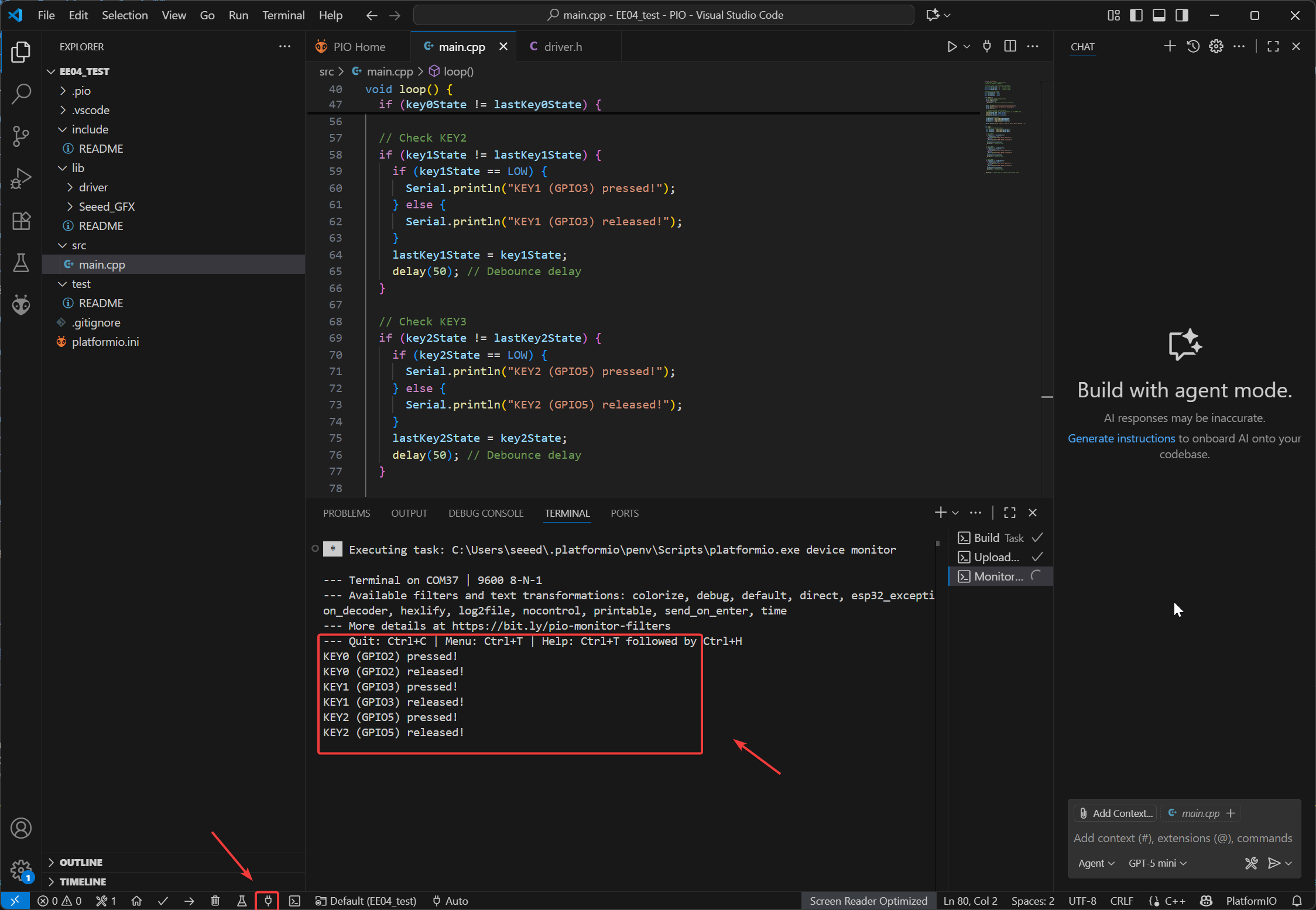
- 效果演示:
串口监视器可以显示串口的状态。
电池电压
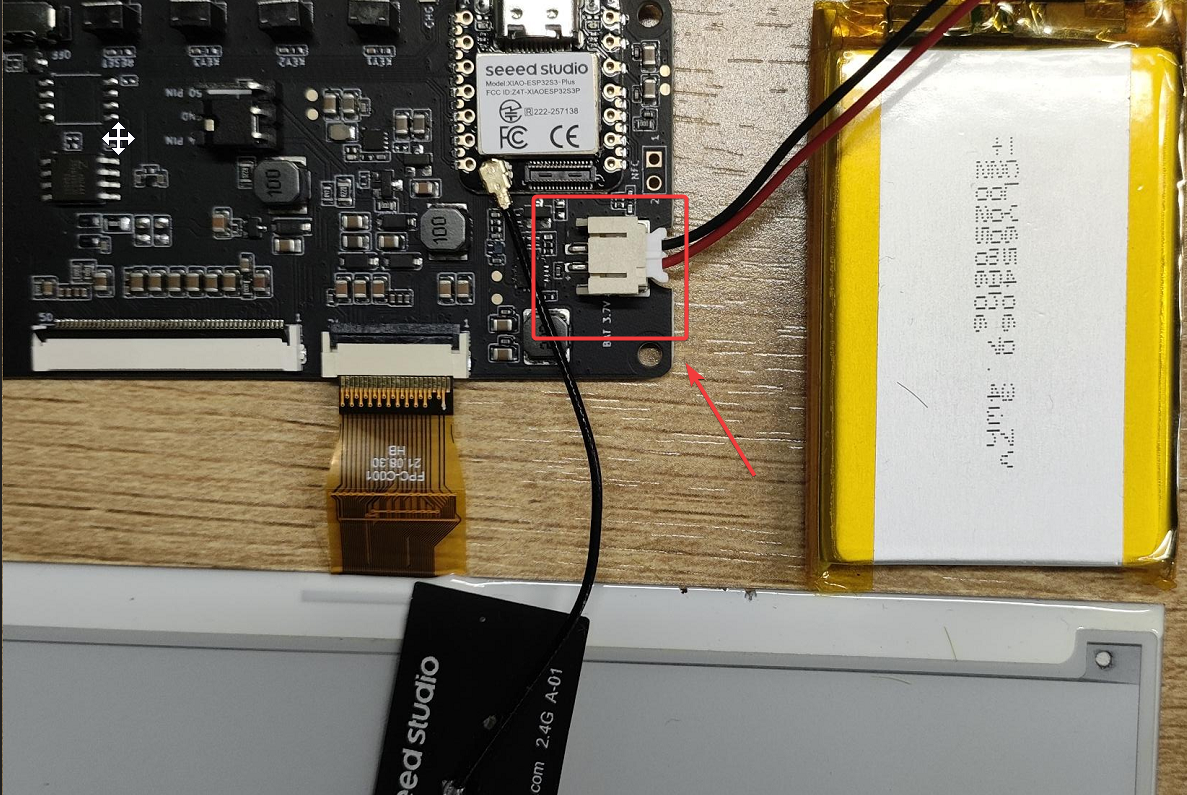
- XIAO ePaper Display Board EE04 使用 3.7V - 4.2V 锂电池供电。此外,它还提供了一个 ADC 接口,方便你测量电压并实时监测电池电压。
- ADC 测量引脚为
A0 (GPIO1),ADC 使能引脚为D5 (GPIO_6)。
连接:
用于监测电池电压的程序,仅供参考。
#include <Arduino.h>

#define BATTERY_ADC A0  // Battery voltage ADC pin
#define ADC_EN 6        // ADC enable pin
#define VOLTAGE_DIVIDER_RATIO 2.0  // Voltage divider ratio (adjust based on your resistor values) ((R1+R2)/R2)

// Function to read battery voltage
static float readBatteryVoltage() {
  int sum = 0;
  // Read multiple samples for better accuracy
  for (int i = 0; i < 10; i++) {
    sum += analogRead(BATTERY_ADC);
    delay(2);
  }
  int adcValue = sum / 10;

  // Calculate actual battery voltage
  // Formula: voltage = (ADC_value / 4095) * 3.3V * divider_ratio
  float voltage = (adcValue / 4095.0) * 3.3 * VOLTAGE_DIVIDER_RATIO;

  return voltage;
}

void setup() {
  Serial.begin(115200);
  delay(1000);

  analogReadResolution(12);  // Set ADC resolution to 12 bits
  pinMode(BATTERY_ADC, INPUT);

  pinMode(ADC_EN, OUTPUT);
  digitalWrite(ADC_EN, HIGH);  // Enable ADC
}

void loop() {
  float batteryVoltage = readBatteryVoltage();

  Serial.print("Battery Voltage: ");
  Serial.print(batteryVoltage, 2);
  Serial.println(" V");

  delay(500);  // Read every 0.5 seconds
}
代码说明:
-
主要功能:
- 电池电压采集:通过 ADC 引脚读取分压后的电池电压(电池电压可能超过 Arduino 的 ADC 参考电压,因此需要先进行分压)。
- 精度优化:通过多次采样取平均值来减小电路噪声干扰。
- 电压换算:将 ADC 的数字信号转换为实际电池电压(考虑分压比和参考电压)。
- 串口输出:周期性地通过串口打印测得电压,方便外部设备(如电脑)查看。
-
核心函数与作用
-
setup()(初始化函数)- 作用:在程序启动时运行一次,用于配置硬件和参数。
- 关键操作:
Serial.begin(115200):初始化串口通信(波特率 115200),用于输出电压数据。analogReadResolution(12):将 ADC 分辨率设置为 12 位(读取范围:0~4095),以获得更高精度。pinMode(BATTERY_ADC, INPUT):将电池检测引脚(A0)设置为输入模式,用于接收模拟信号。pinMode(ADC_EN, OUTPUT)和digitalWrite(ADC_EN, HIGH):使能 ADC 模块(低功耗应用中可仅在测量时打开)。
-
loop()(主循环函数)- 作用:在初始化完成后反复运行,实现周期性电压检测与输出。
- 关键操作:
- 调用
readBatteryVoltage()获取当前电池电压。 - 使用
Serial.print()/Serial.println()以格式化方式打印电压(保留 2 位小数,例如 "Battery Voltage: 3.82 V")。 delay(500):设置两次测量之间的间隔为 0.5 秒。
- 调用
-
readBatteryVoltage()(核心测量函数)- 作用:读取 ADC 信号,对结果进行优化,并换算为实际电压。
- 关键操作:
- 多次平均采样:读取 ADC 10 次,累加后取平均值(降低噪声)。
analogRead(BATTERY_ADC):从 A0 引脚读取模拟电压(返回 0~4095)。delay(2):两次采样之间间隔 2ms,以提高稳定性。- 电压计算:使用公式
(adcValue / 4095.0) * 3.3 * VOLTAGE_DIVIDER_RATIO得到真实电池电压。 - 返回计算得到的电压值(float 类型),供
loop()使用。
-
-
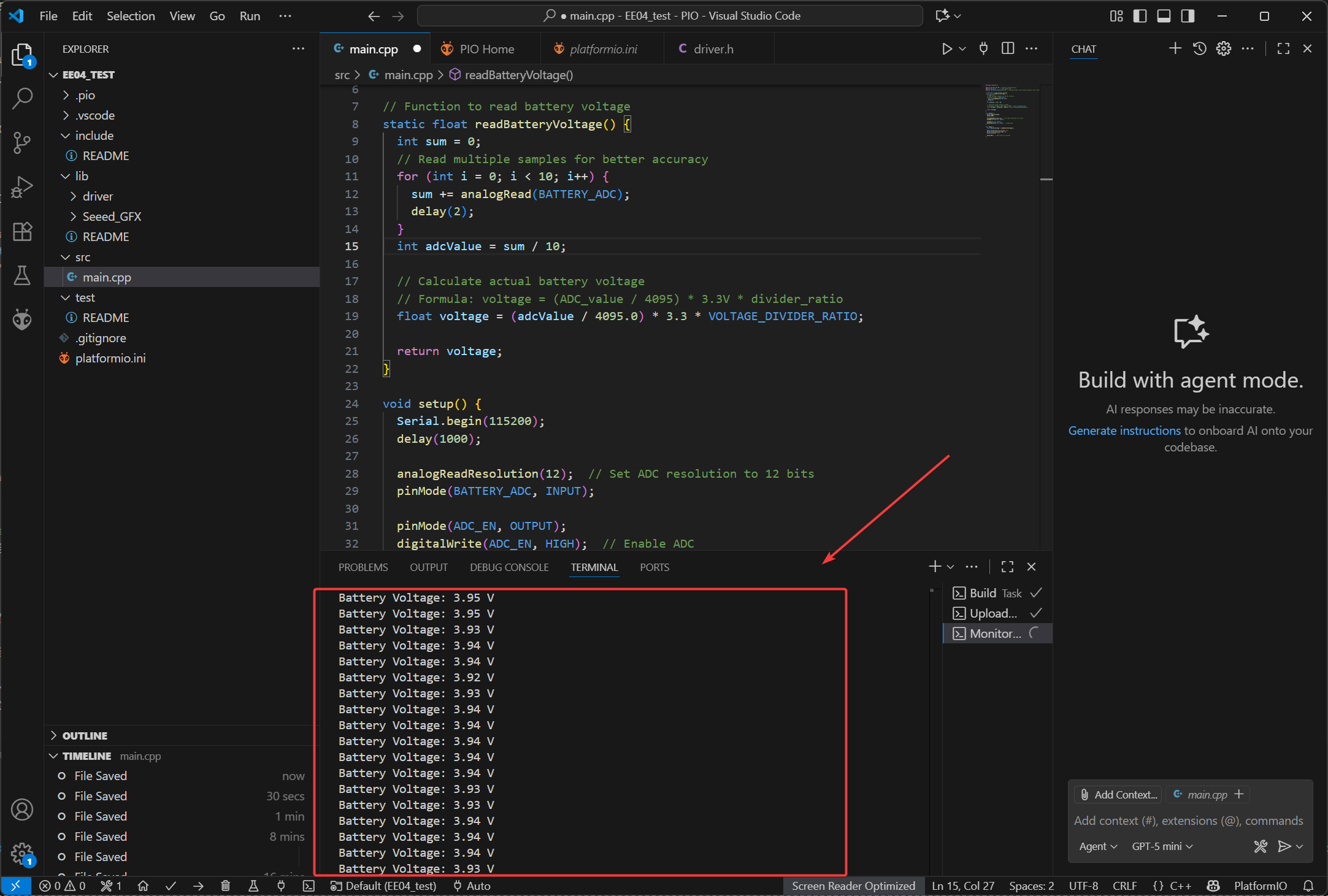
效果演示:
UI 设计
EE04 可以帮助你实现各种创意设计,例如仪表盘和图像显示。配合按键使用,可以实现多页面之间的切换。下面是一个仪表盘示例。
在本示例中,仪表盘的绘制操作是基于 LVGL 库完成的。
LVGL 官方文档:LVGL docs
软件
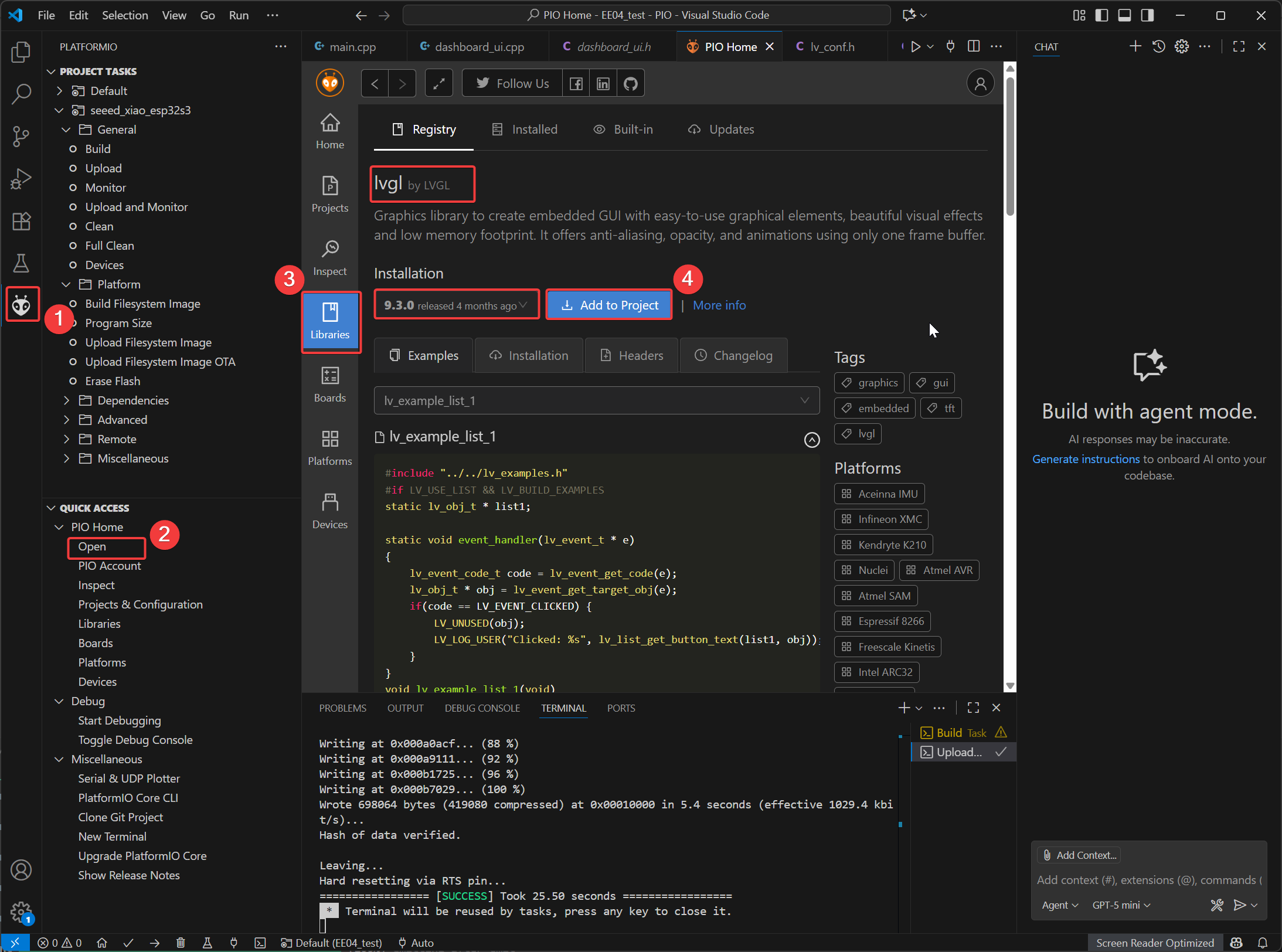
- 添加 LVGL 库。在 PIO Home 界面的 Library 工具中搜索 LVGL,然后选择将该库添加到当前项目。建议选择 9.0 或以上版本的 LVGL。
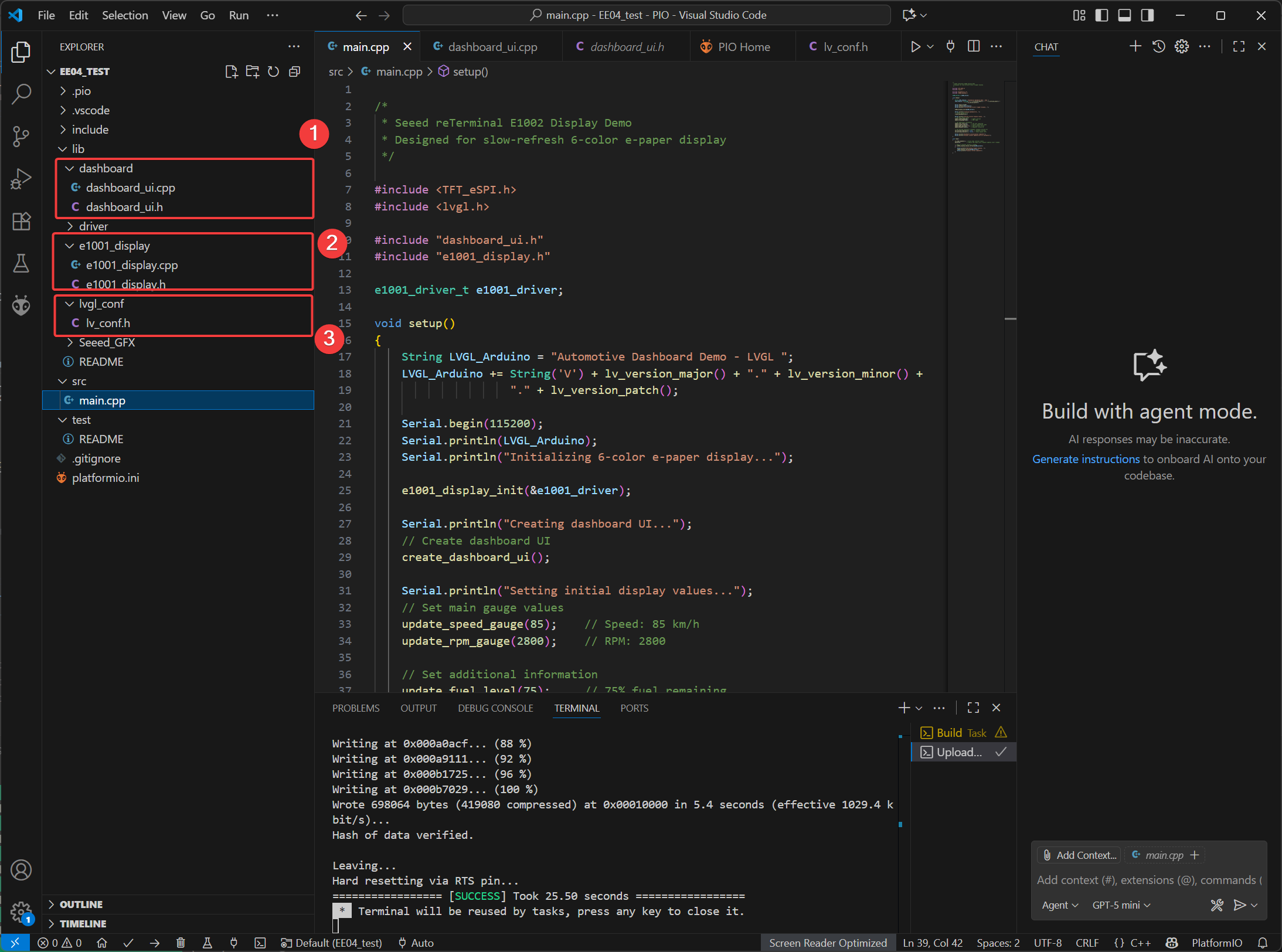
- 在 lib 目录中
- 创建 dashboard 文件夹,然后创建
dashboard_ui.cpp和dashboard_ui.h文件。这些文件主要用于存放基于 LGVL 的绘图代码。 - 创建 e1001_display 文件夹,并添加屏幕驱动文件
e1001_display.c和e1001_display.h - 创建 lvgl_conf 文件夹,并添加 LVGL 的配置文件
lv_conf.h。
- 创建 dashboard 文件夹,然后创建
完整参考代码:EE04_Dashboard_ui.zip
main.cpp 代码
/*
 * Seeed reTerminal E1001 Multi-UI Demo
 * - All hardware I/O and e-paper driver work happens here.
 * - All runtime parameters and debug logs live here.
 * - dashboard_ui.cpp is a pure LVGL UI layer (no driver calls, no runtime params).
 *
 * UI switching:
 *   KEY0 (GPIO2) → Vehicle Dashboard
 *   KEY1 (GPIO3) → Smart Home
 *   KEY2 (GPIO5) → Super Mario (default)
 */

#include <TFT_eSPI.h>
#include <lvgl.h>

#include "dashboard_ui.h"  // Pure UI layer
#include "e1001_display.h" // E1001 e-paper driver (init/refresh in this file only)

/* ============ Global driver object ============ */
static e1001_driver_t e1001_driver;

/* ============ Current UI ============ */
static UIType current_ui = UI_SUPER_MARIO;

/* ============ Smart Home runtime parameters (tuned here) ============ */
static String smh_location = "New York";
static String smh_weather = "Sunny";
static float smh_temperature = 22.5f;
static int smh_humidity = 45;
static float smh_batt_voltage = 12.4f;
static int smh_batt_capacity = 85;
static int smh_wifi_signal = 4; // 0..4

/* ============ Vehicle runtime parameters (tuned here) ============ */
static int veh_speed = 85;        // km/h
static int veh_rpm = 2800;        // RPM
static int veh_fuel = 75;         // %
static int veh_engine_temp = 82;  // °C
static char veh_gear = 'D';       // gear char
static long veh_odometer = 86531; // km
static bool veh_seatbelt = true;  // indicator example

/* ---------------------------------------------------------------
 * LVGL periodic tick (moved here from dashboard_ui.cpp)
 * --------------------------------------------------------------- */
void ui_update_loop()
{
    lv_timer_handler();
    delay(50);
}

/* ---------------------------------------------------------------
 * Rebuild the active screen for a given UI type (moved here)
 * --------------------------------------------------------------- */
void load_ui(UIType type)
{
    lv_obj_clean(lv_scr_act());
    current_ui = type;

    switch (type)
    {
    case UI_VEHICLE_DASHBOARD:
        create_vehicle_dashboard_ui();
        break;
    case UI_SMART_HOME:
        create_smarthome_ui();
        break;
    case UI_SUPER_MARIO:
    default:
        create_supermario_ui();
        break;
    }
}

/* ---------------------------------------------------------------
 * Helper to apply Smart Home params to the active UI (if loaded)
 * --------------------------------------------------------------- */
static void apply_smarthome_params()
{
    update_temperature(smh_temperature);
    update_humidity(smh_humidity);
    update_battery_voltage(smh_batt_voltage);
    update_battery_capacity(smh_batt_capacity);
    update_wifi_signal(smh_wifi_signal);
    update_weather_status(smh_weather.c_str());
    update_location(smh_location.c_str());

    // Example to-do placeholders (UI has checkboxes already)
    add_todo_item("Water plants");
    add_todo_item("Check security");
    add_todo_item("Update firmware");
    add_todo_item("Check smart plugs");
}

/* -------------------------------------------------------------
 * Helper to apply Vehicle params to the active UI (if loaded)
 * ------------------------------------------------------------- */
static void apply_vehicle_params()
{
    update_speed_gauge(veh_speed);
    update_rpm_gauge(veh_rpm);
    update_fuel_level(veh_fuel);
    update_engine_temp(veh_engine_temp);
    update_gear_position(veh_gear);
    update_odometer(veh_odometer);
    set_warning_indicator(0, veh_seatbelt);
}

/* -------------------------------------------------------------
 * Switch UI (rebuilds the UI and applies current parameters)
 * ------------------------------------------------------------- */
static void switch_ui(UIType next_ui)
{
    if (next_ui == current_ui)
        return;

    current_ui = next_ui;
    load_ui(current_ui);

    if (current_ui == UI_VEHICLE_DASHBOARD)
    {
        Serial.println("[UI] Loaded Vehicle Dashboard");
        apply_vehicle_params();
    }
    else if (current_ui == UI_SMART_HOME)
    {
        Serial.println("[UI] Loaded Smart Home");
        apply_smarthome_params();
    }
    else
    {
        Serial.println("[UI] Loaded Super Mario");
    }

    // Trigger an e-paper refresh immediately after rebuilding UI
    e1001_display_refresh(&e1001_driver);
}

/* -------------------------------------------------------------
 * Setup
 * ------------------------------------------------------------- */
void setup()
{
    Serial.begin(115200);
    Serial.println("LVGL Multi-UI + E1001 e-paper demo starting...");

    // Configure keys (active LOW due to INPUT_PULLUP)
    pinMode(BUTTON_KEY0, INPUT_PULLUP);
    pinMode(BUTTON_KEY1, INPUT_PULLUP);
    pinMode(BUTTON_KEY2, INPUT_PULLUP);

    // Initialize e-paper (includes LVGL/timer/display config handled by your driver)
    Serial.println("Initializing E1001 e-paper driver...");
    e1001_display_init(&e1001_driver);
    Serial.println("E1001 init done.");

    // Default UI: Super Mario
    current_ui = UI_SUPER_MARIO;
    load_ui(current_ui);
    Serial.println("Default UI created: Super Mario");

    e1001_display_refresh(&e1001_driver);
}

/* -------------------------------------------------------------
 * Loop: button-based UI switching + LVGL ticks + e-paper refresh
 * ------------------------------------------------------------- */
void loop()
{
    // Handle UI switching (debounced)
    if (digitalRead(BUTTON_KEY0) == LOW)
    { // Vehicle
        switch_ui(UI_VEHICLE_DASHBOARD);
        delay(300);
    }
    else if (digitalRead(BUTTON_KEY1) == LOW)
    { // Smart Home
        switch_ui(UI_SMART_HOME);
        delay(300);
    }
    else if (digitalRead(BUTTON_KEY2) == LOW)
    { // Super Mario
        switch_ui(UI_SUPER_MARIO);
        delay(300);
    }

    // Drive LVGL internal timers only (no driver I/O in UI layer)
    ui_update_loop();

    // Check if e-paper refresh is needed (driver logic stays here)
    if (e1001_display_should_refresh(&e1001_driver))
    {
        Serial.println("Refreshing e-paper display...");
        e1001_display_refresh(&e1001_driver);
        Serial.println("Display refresh complete.");
    }
}
效果演示
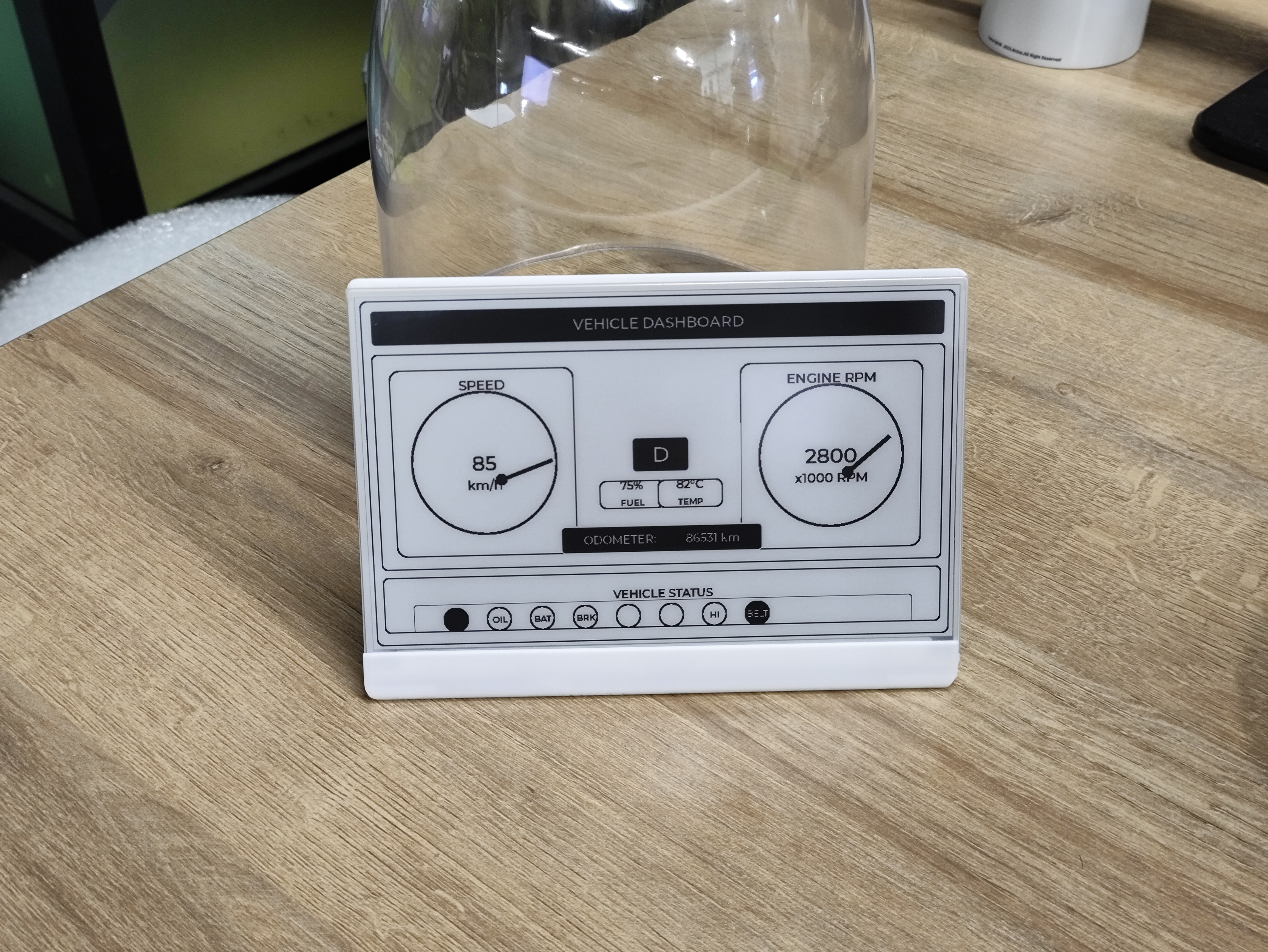
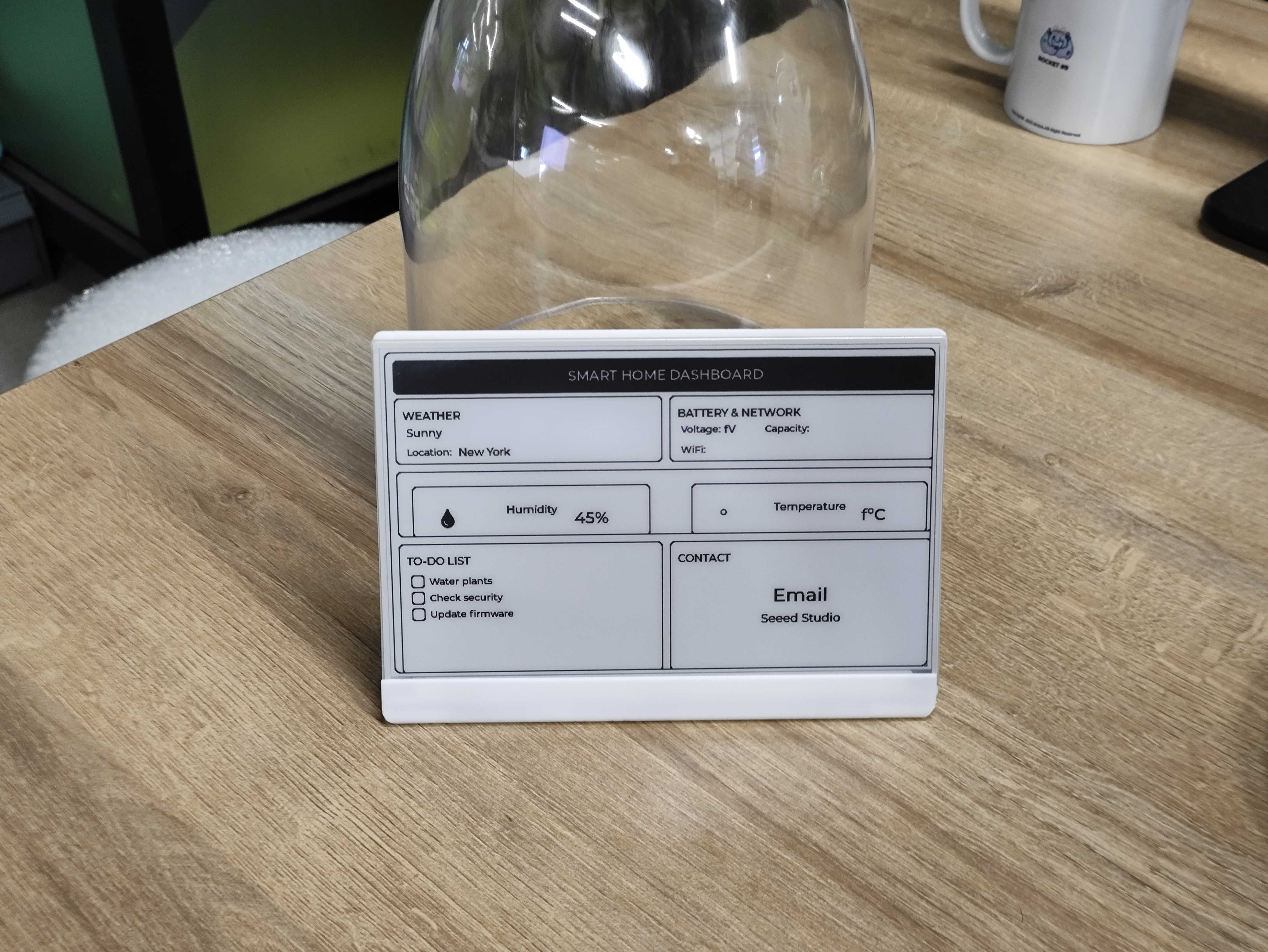
按下 EE04 板上的按键可以切换到对应的 UI 界面:
- KEY1: 车辆仪表盘
- KEY2: 智能家居仪表盘
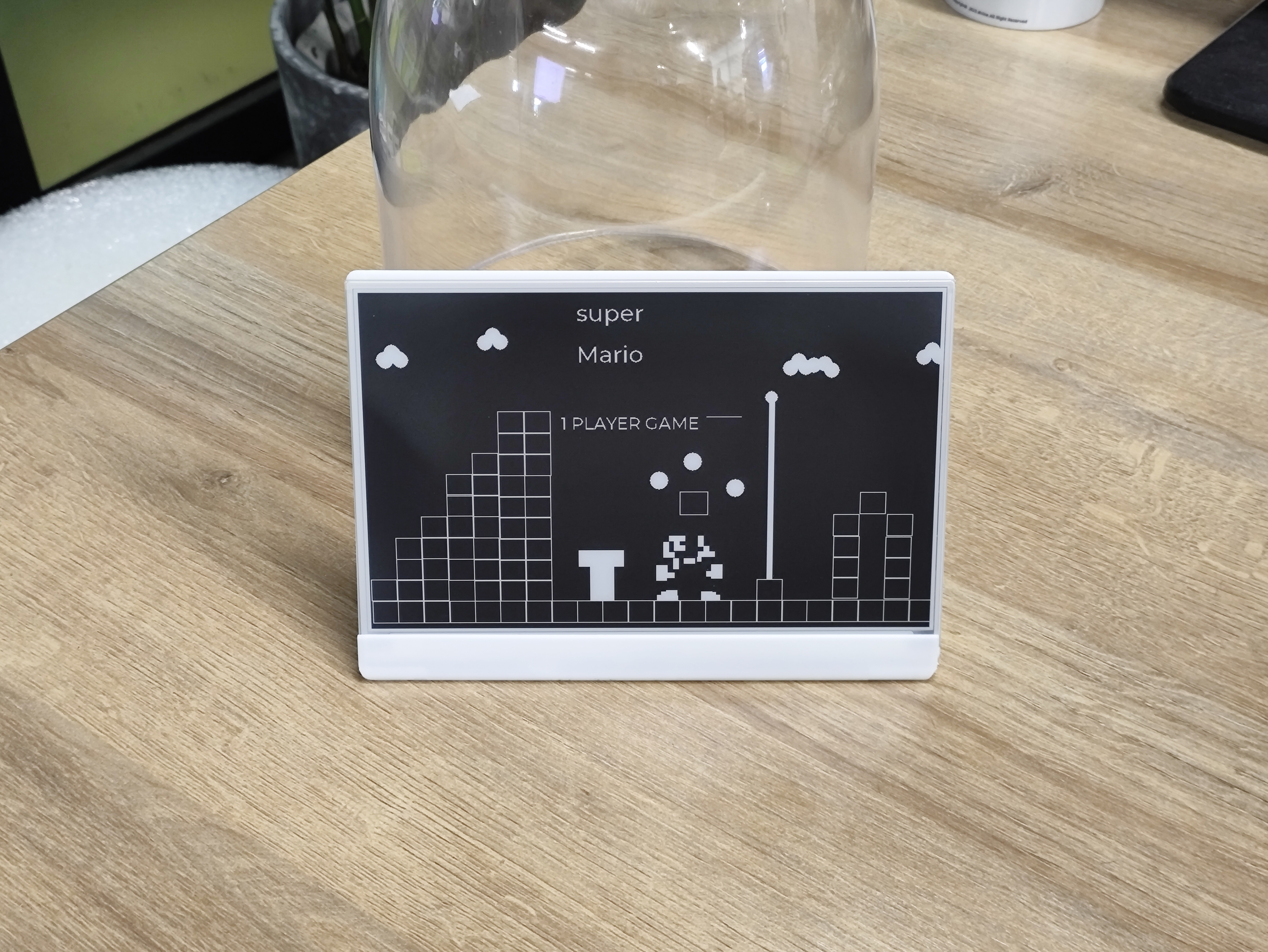
- KEY3: 超级马里奥
- 默认: 超级马里奥
| 超级马里奥 | 车辆 | 智能家居 |
|---|---|---|
|  |  |
资源
- 7.5" 单色电子墨水外壳(3D 模型): 从 Printables 下载
技术支持与产品讨论
感谢您选择我们的产品!我们将为您提供多种支持,以确保您在使用我们产品时拥有尽可能顺畅的体验。我们提供多种沟通渠道,以满足不同的偏好和需求。