XIAO ePaper 显示板 EE04 入门指南
| XIAO ePaper 显示板 EE04 |
|---|
 |
简介
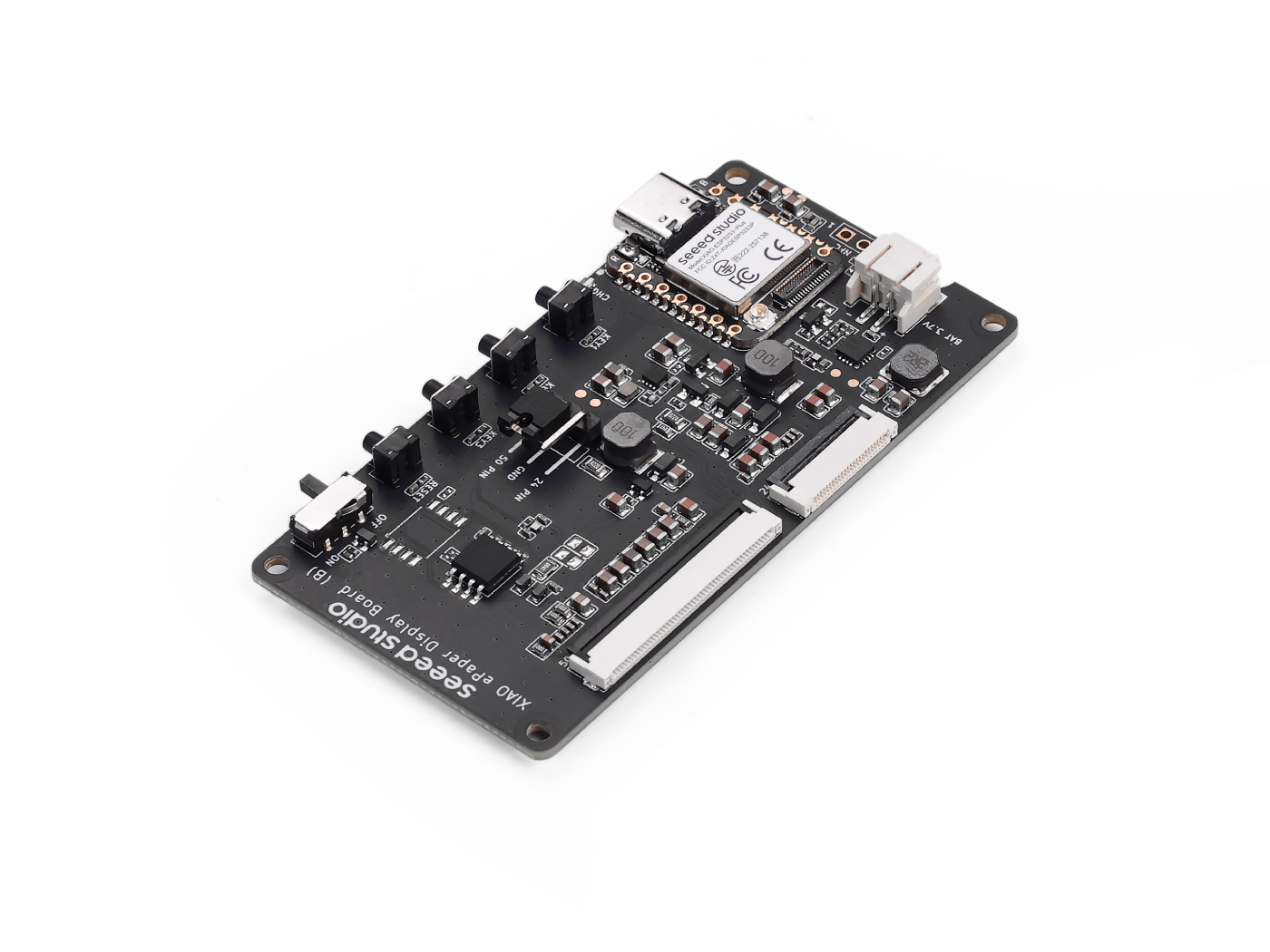
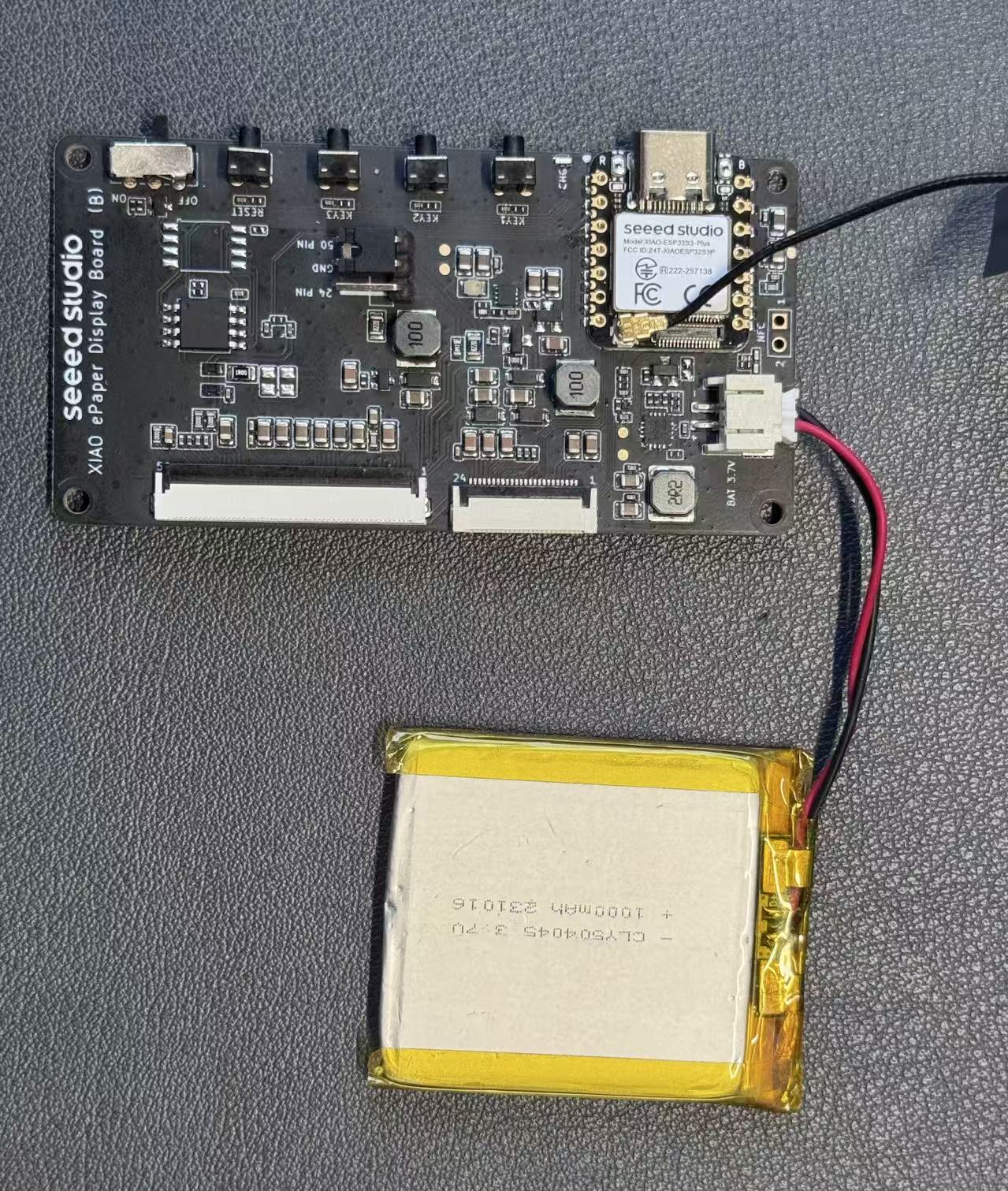
由 XIAO ESP32-S3 Plus 驱动,显示板 EE04 支持 24 针和 50 针电子纸显示屏。它配备 JST 2.0 mm 电池连接器和电源开关、内置充电 IC,并提供一个复位按钮和三个用户按钮。非常适合低功耗电子纸项目,如数字标牌、电子标签和便携式信息板。
特性
- 由 XIAO ESP32-S3 Plus 驱动: 连接兼容的电子纸显示屏后即可立即工作。
- 多功能显示支持: 兼容多种电子纸屏幕,支持 24 针和 50 针接口,通过跳线帽轻松切换。
- 带开关的电池连接器: 提供简单的电池连接并集成开关,实现高效的电源管理和节能。
- 用户友好的按钮: 包括 1 个复位按钮和 3 个用户可编程按钮,为项目加速和自定义功能提供灵活性。
规格
| 参数 | 描述 |
|---|---|
| 处理器 | XIAO ESP32-S3 Plus |
| 电子纸连接器 | FPC 24 针 0.5mm FPC 50 针 0.5mm |
| 电池连接器 | JST 2.0mm |
| 开关 | 电池电源开/关 |
| 电源供应 | - 3.7V 锂电池 - USB Type-C |
| 按钮 | - 1x 复位按钮 - 3x 用户按钮 |
电子纸板选择指南
| 产品 | 电子纸显示板 EE04 | 电子纸分线板 | 电子纸驱动板 |
|---|---|---|---|
| 处理器 | XIAO ESP32-S3 Plus | XIAO 系列 | XIAO 系列 |
| 兼容的电子纸显示屏 | 24 针电子纸 50 针电子纸 | 24 针电子纸 | 24 针电子纸 |
| 电子纸连接器 | FPC 24 针,0.5mm FPC 50 针,0.5mm | FPC 24 针 0.5mm | FPC 24 针 0.5mm |
| 电池连接器 | JST 2.0mm | / | JST 2.0mm |
| 开关 | 电池电源开/关 | / | 电池电源开/关 |
| 按钮 | 1x 复位按钮 3x 用户按钮 | / | / |
| 扩展 IO 端口 | / | 连接其他控制器 | 连接额外传感器 |
应用
- 智能家居仪表板:显示实时信息,如天气更新、日历事件和来自各种智能家居设备的通知。
- 能耗监控:显示智能电表的能耗数据,帮助房主更有效地跟踪和管理能源使用。
- 安全警报:显示安全事件的警报和通知,如运动检测或门窗传感器激活。
- 智能恒温器显示:显示温度和湿度水平,以及智能恒温器的控制设置。
- 数字相框:创建支持 WiFi 的数字相框,可以显示来自智能家居网络的图像。
硬件概述
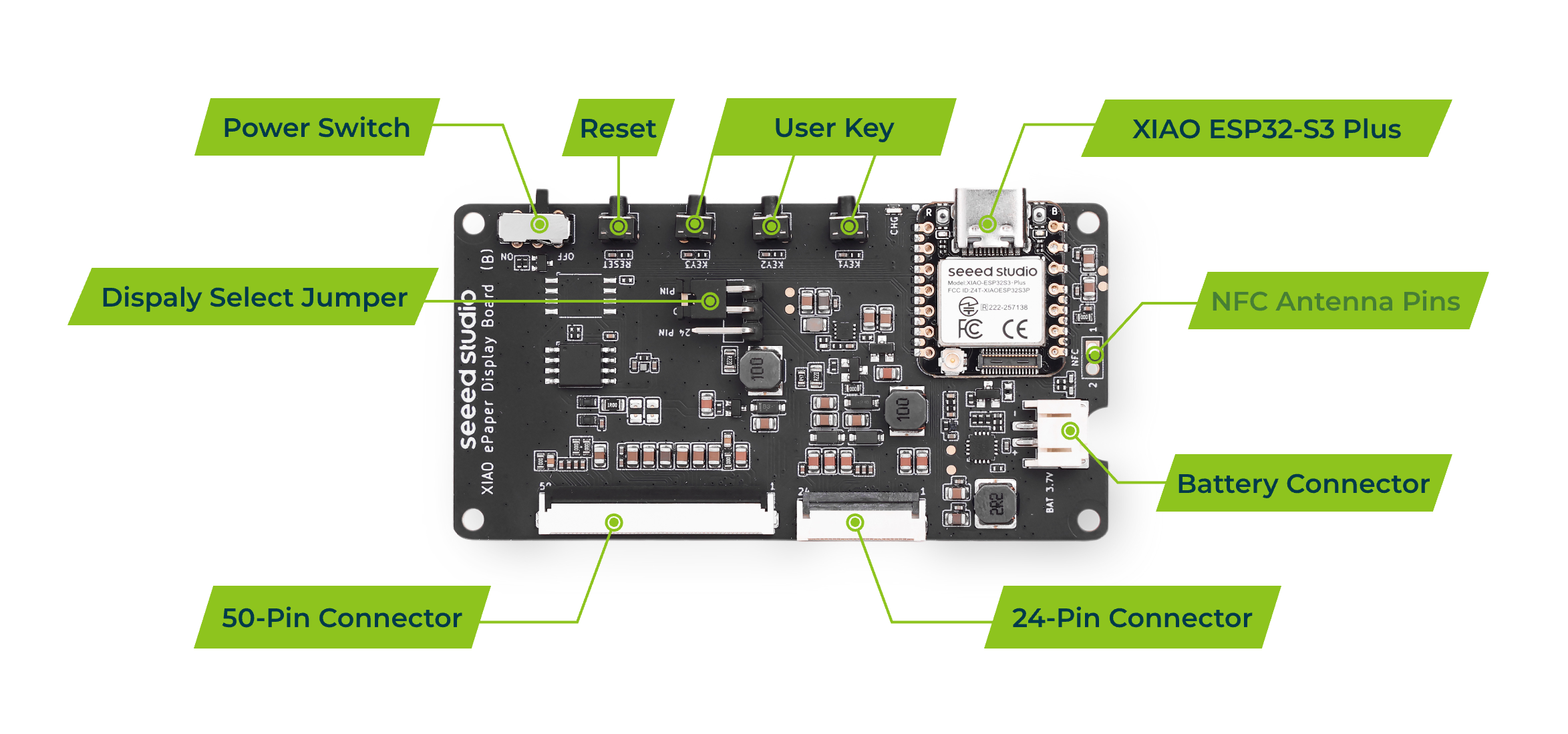
此版本的 XIAO ePaper 显示板(ESP32-S3)- EE04 不支持 NFC 功能。
支持的电子纸
24 针连接器
- 1.54 英寸电子纸 - 单色 200x200
- 2.13 英寸电子纸 - 柔性单色 212x104
- 2.13 英寸电子纸 - 四色 212x104
- 2.9 英寸电子纸 - 单色 128x296
- 2.9 英寸电子纸 - 四色 128x296
- 4.2 英寸电子纸 - 单色 400x300
- 4.26 英寸电子纸 - 单色 800x480
- 5.83 英寸电子纸 - 单色 648x480
- 7.5 英寸电子纸 - 单色 800x480
- 7.5 英寸电子纸 - 三色 800x480
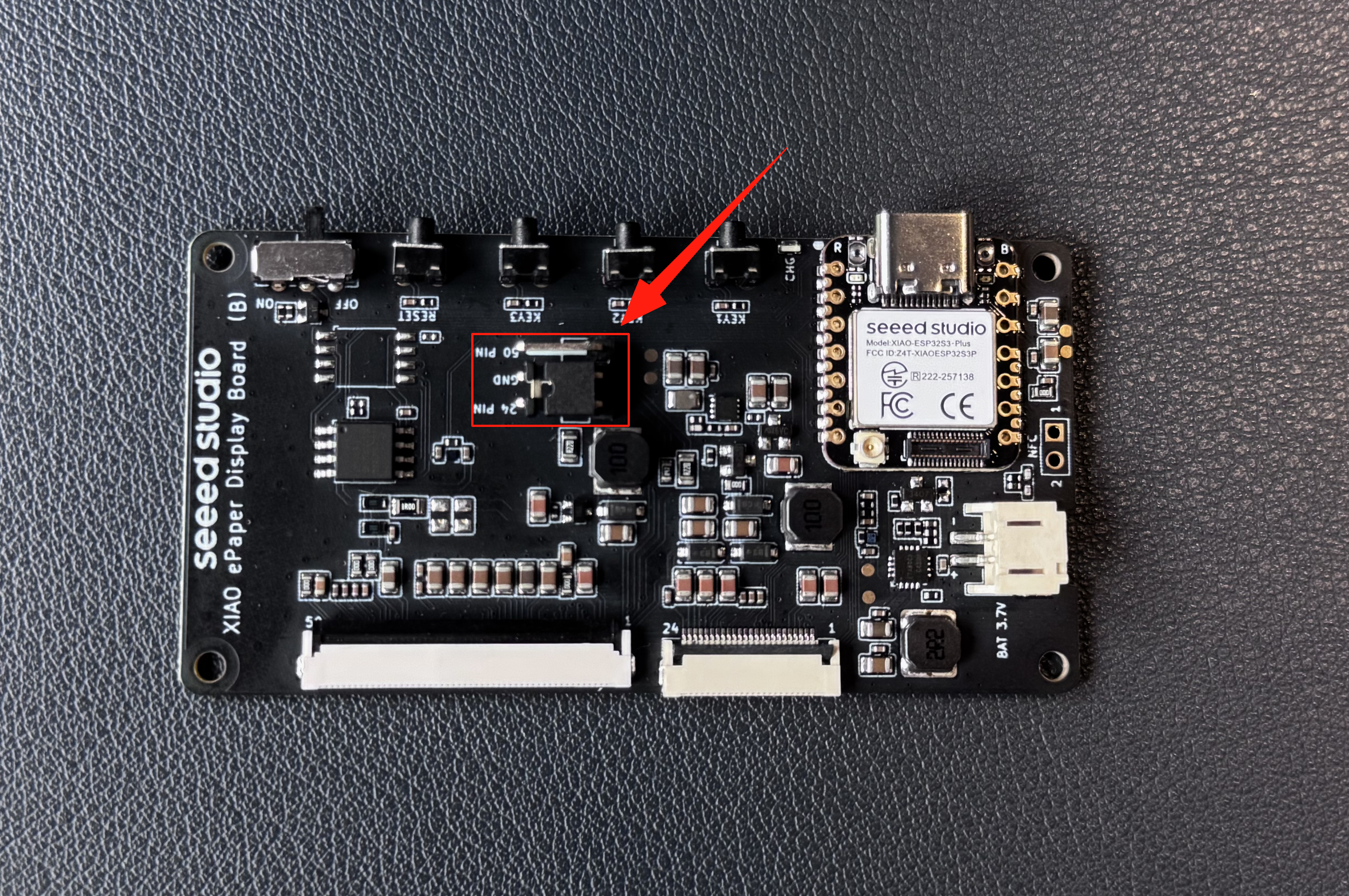
使用 XIAO ePaper 显示板时,请确保根据电子纸显示屏类型设置跳线:
- 对于 24 针电子纸显示屏 → 将跳线设置为 24 针
⚠️ 使用错误的跳线设置可能导致电子纸无法显示或显示异常内容。在通电前请务必仔细检查跳线位置。
50 针连接器
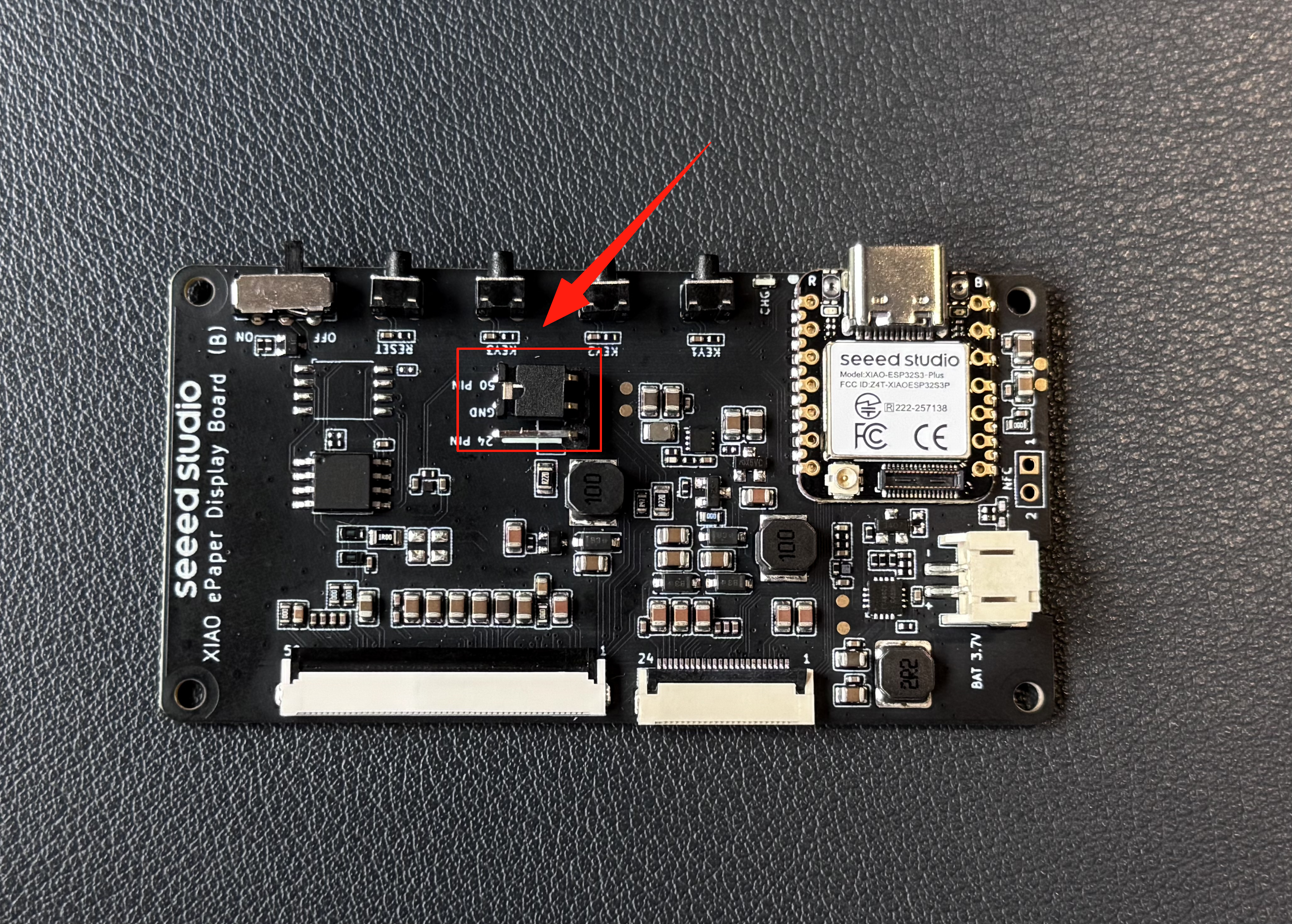
使用 XIAO ePaper 显示板时,请确保根据电子纸显示屏类型设置跳线:
- 对于 50 针电子纸显示屏 → 将跳线设置为 50 针
⚠️ 使用错误的跳线设置可能导致电子纸无法显示或显示异常内容。在通电前请务必仔细检查跳线位置。
软件概述
安装 Seeed GFX 库
此库与 TFT 库具有相同功能,但不兼容。如果您已安装 TFT 库或其他类似的显示库,请先卸载它们。
从 GitHub 下载并安装 Seeed GFX 库。

向下滚动并打开此链接。

选择您的设备类型,它将生成一些代码。复制这些代码,我们稍后会使用它们。
如果您选择错误,屏幕将不显示任何内容。
所以请确保您的设备或组件类型。
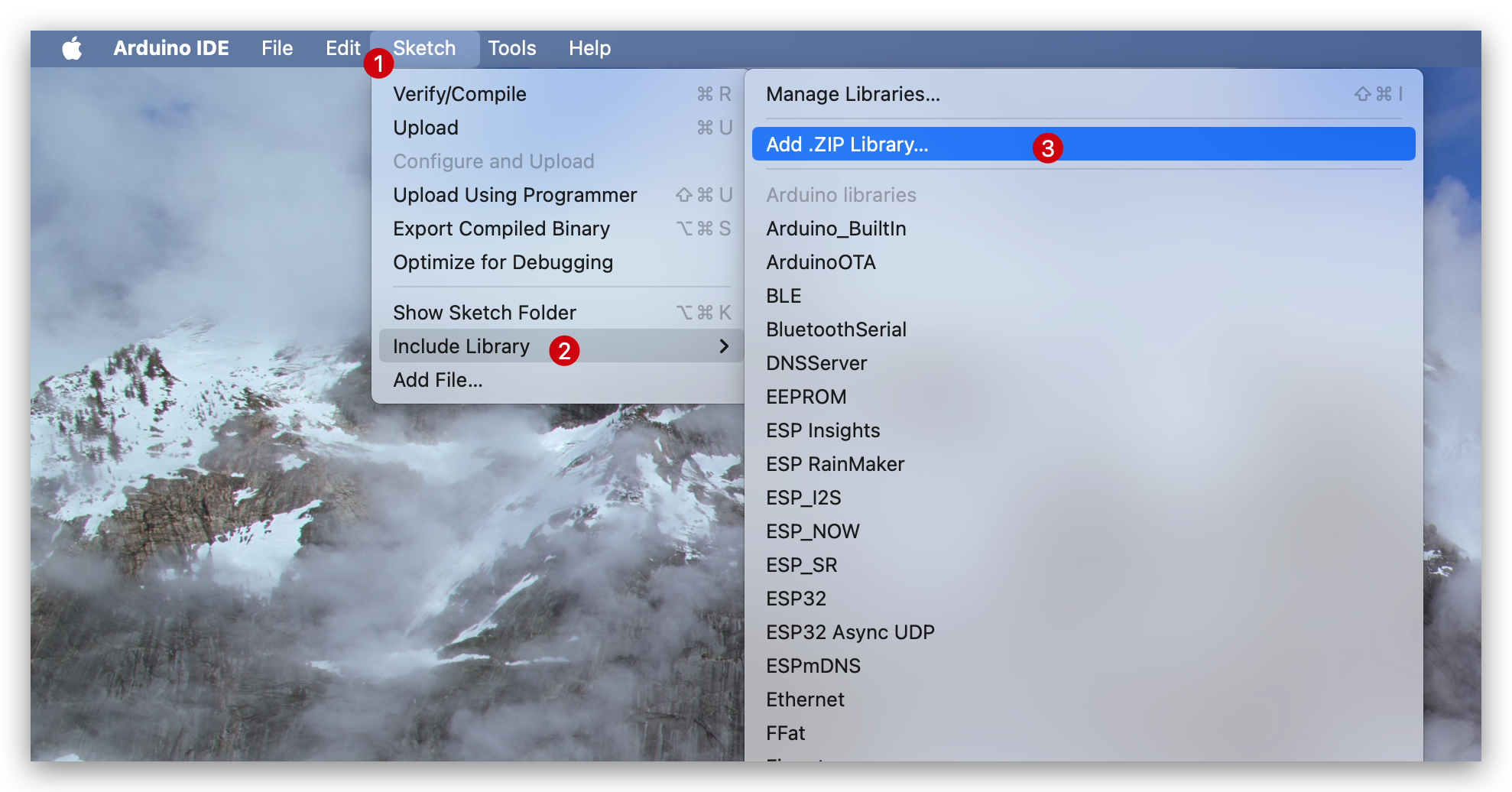
下载库后,转到 Sketch -> Include Library -> Add .ZIP Library 并选择下载的库。
有 4 个基本示例,打开您喜欢的基本示例:
- Bitmap:显示位图图像。
- Clock:显示时钟。
- Clock_digital:显示数字时钟。
- Shape:随机显示不同大小的文字和形状。

入门指南
这里,我们以 5.83 英寸显示屏为例。所有 24 针屏幕的步骤都相同;唯一的区别是在驱动程序中选择适当的屏幕尺寸。
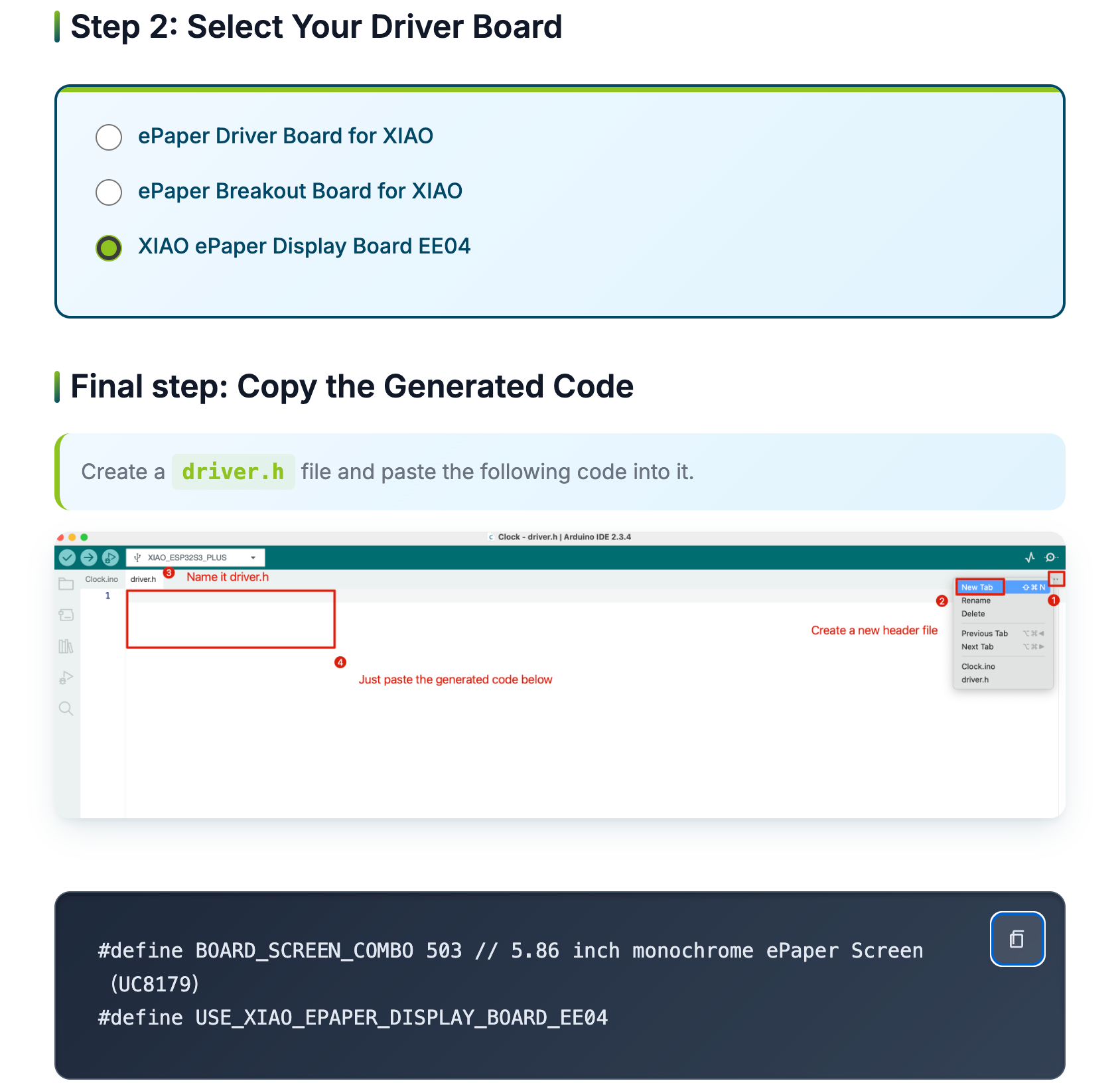
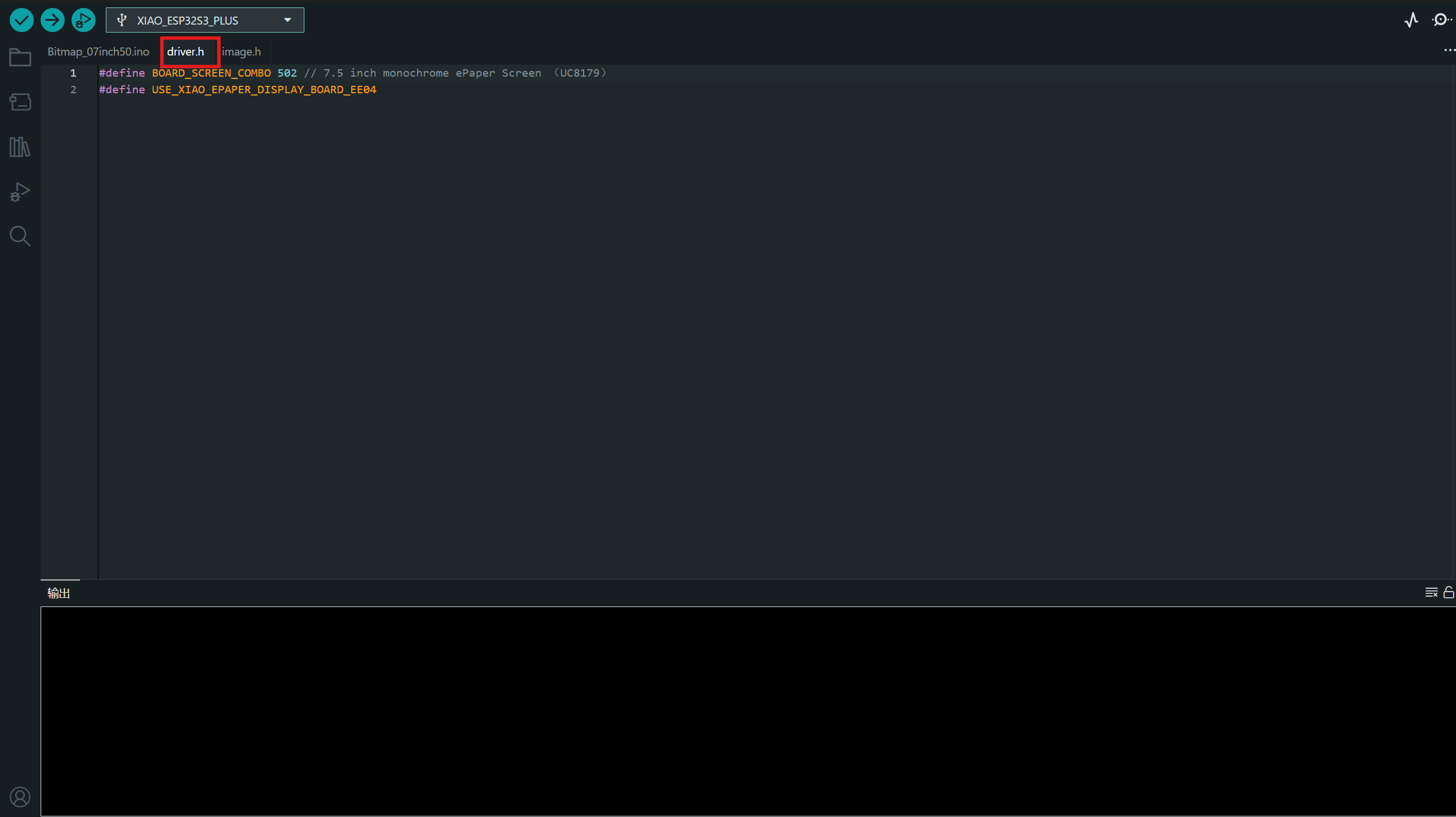
创建一个新的 "driver.h" 文件并将这些代码粘贴到其中。代码应该如下所示:

#define BOARD_SCREEN_COMBO 503 // 5.86 inch monochrome ePaper Screen (UC8179)
#define USE_XIAO_EPAPER_DISPLAY_BOARD_EE04
之后,转到 Tools -> Board -> XIAO ESP32S3 和 Tools -> Port -> 选择您的开发板连接的端口。然后点击 Upload 上传代码。

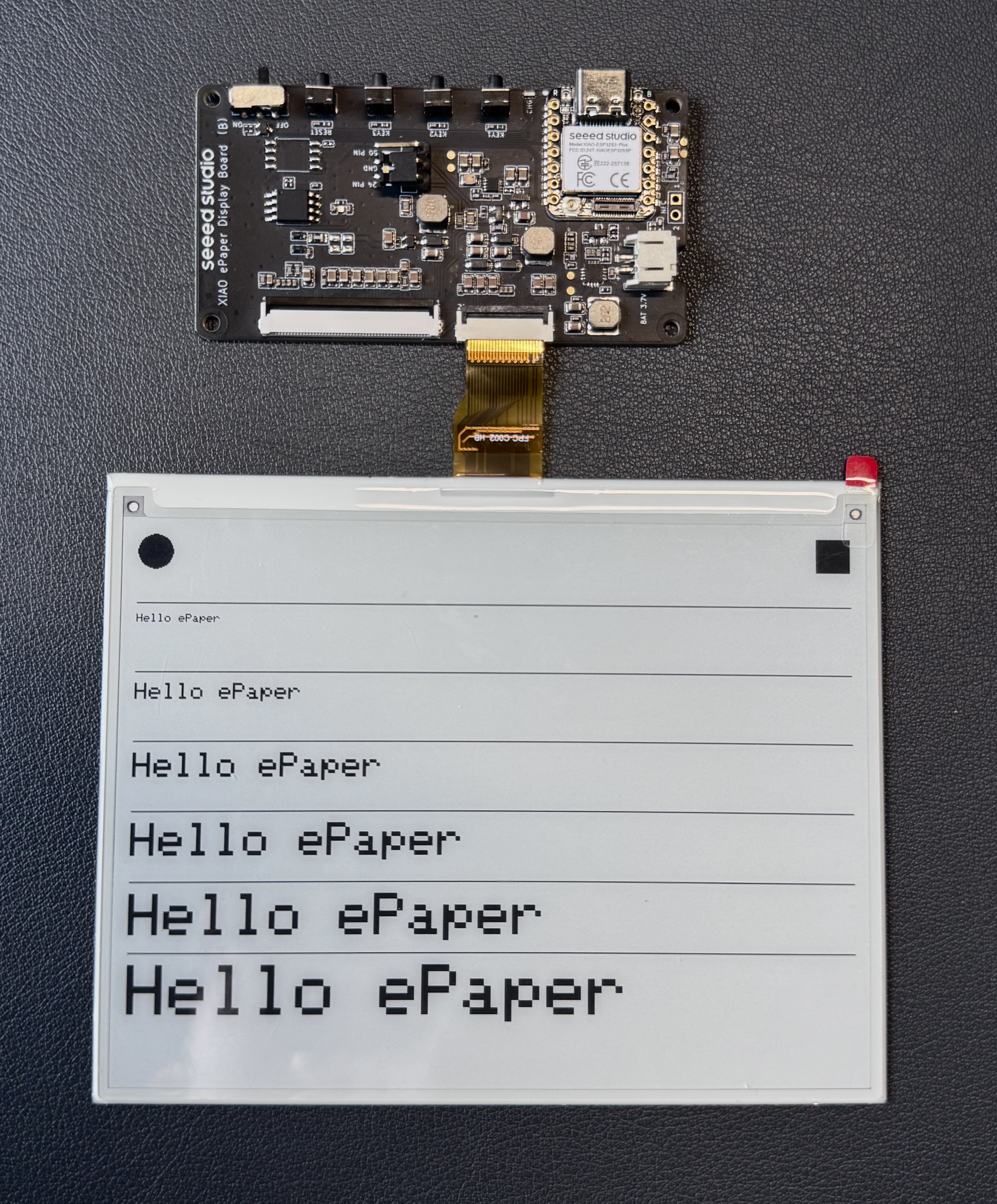
现在您将在电子纸屏幕上看到反馈!以下是 Helloworld 示例的结果。
⚠️ 注意:电子纸电缆方向 将电子纸显示屏连接到 XIAO 电子纸显示板时,请确保 FPC 电缆插入方向正确。
⚠️ 不要反向连接器!倒置插入电缆可能导致电子纸无法显示甚至损坏屏幕/开发板。 下图显示了正确的连接:
XIAO 电子纸显示板(ESP32-S3) - EE04 上的用户按钮
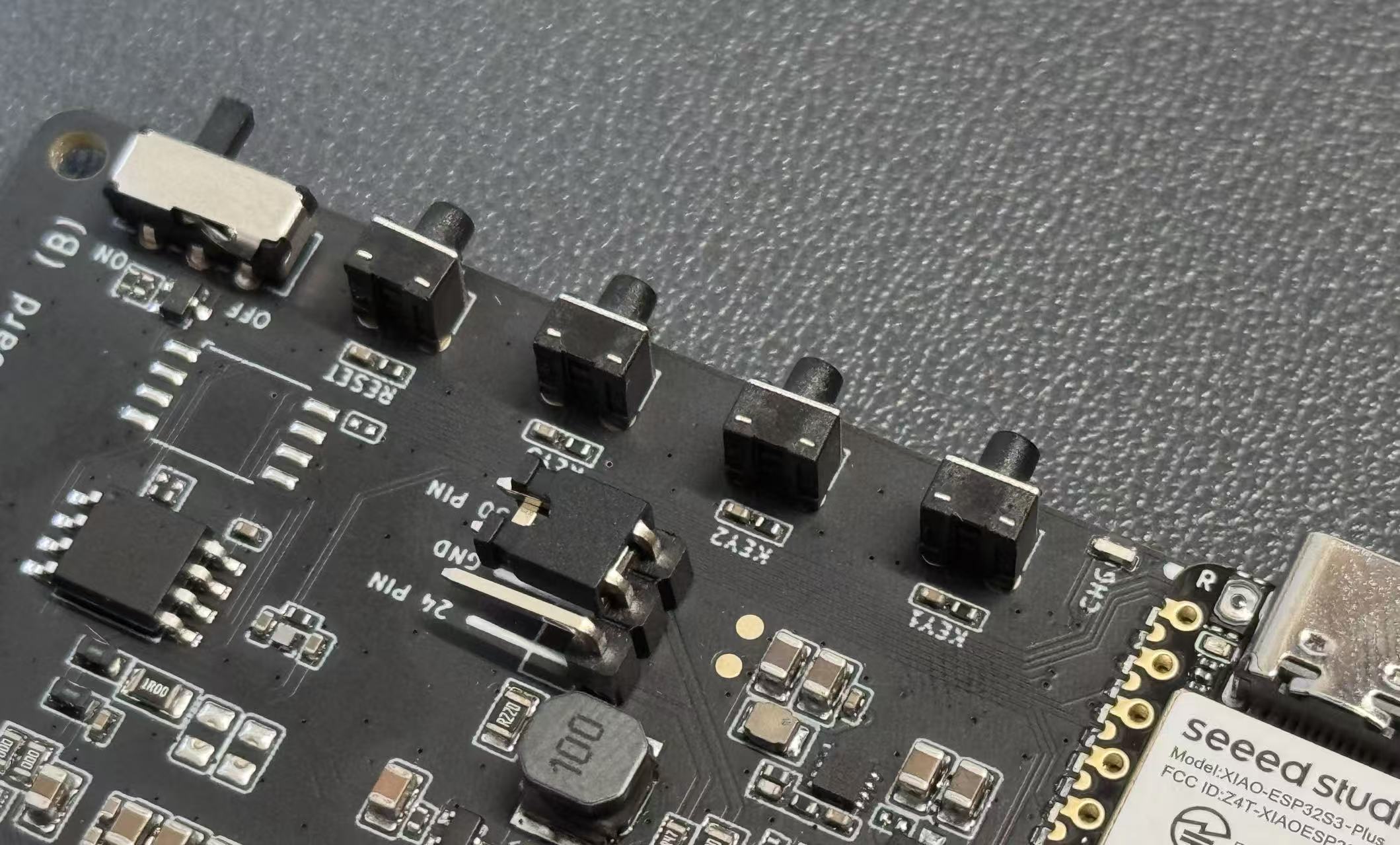
EE04 具有三个用户可编程按钮,可用于各种控制目的。本节演示如何使用 Arduino 读取按钮状态并响应按钮按下。
在 EE04 上,三个按钮连接到 XIAO ESP32-S3 Plus:
| KEY1 | KEY2 | KEY3 |
|---|---|---|
| GPIO2_D1/A1 | GPIO3_D2/A2 | GPIO5_D4/A4 |
所有按钮都是低电平有效,意味着按下时读取为 LOW,释放时读取为 HIGH。
基本按钮读取示例
此示例演示如何检测按钮按下并向串行监视器打印消息。
// reTerminal E Series - Button Test
// Based on hardware schematic

// Define button pins according to schematic
const int BUTTON_KEY0 = 2;   // KEY0 - GPIO2
const int BUTTON_KEY1 = 3;   // KEY1 - GPIO3
const int BUTTON_KEY2 = 5;   // KEY2 - GPIO5

// Button state variables
bool lastKey0State = HIGH;
bool lastKey1State = HIGH;
bool lastKey2State = HIGH;

void setup() {
  // Initialize serial communication
  Serial.begin(115200);
  while (!Serial) {
    delay(10); // Wait for serial port to connect
  }

  Serial.println("=================================");
  Serial.println("Press any button to see output");
  Serial.println();

  // Configure button pins as inputs
  // Hardware already has pull-up resistors, so use INPUT mode
  pinMode(BUTTON_KEY0, INPUT_PULLUP);
  pinMode(BUTTON_KEY1, INPUT_PULLUP);
  pinMode(BUTTON_KEY2, INPUT_PULLUP);

  // Read initial states
  lastKey0State = digitalRead(BUTTON_KEY0);
  lastKey1State = digitalRead(BUTTON_KEY1);
  lastKey2State = digitalRead(BUTTON_KEY2);

  Serial.println("Setup complete. Ready to detect button presses...");
}

void loop() {
  // Read current button states
  bool key0State = digitalRead(BUTTON_KEY0);
  bool key1State = digitalRead(BUTTON_KEY1);
  bool key2State = digitalRead(BUTTON_KEY2);

  // Check KEY1
  if (key0State != lastKey0State) {
    if (key0State == LOW) {
      Serial.println("KEY0 (GPIO2) pressed!");
    } else {
      Serial.println("KEY0 (GPIO2) released!");
    }
    lastKey0State = key0State;
    delay(50); // Debounce delay
  }

  // Check KEY2
  if (key1State != lastKey1State) {
    if (key1State == LOW) {
      Serial.println("KEY1 (GPIO3) pressed!");
    } else {
      Serial.println("KEY1 (GPIO3) released!");
    }
    lastKey1State = key1State;
    delay(50); // Debounce delay
  }

  // Check KEY3
  if (key2State != lastKey2State) {
    if (key2State == LOW) {
      Serial.println("KEY2 (GPIO5) pressed!");
    } else {
      Serial.println("KEY2 (GPIO5) released!");
    }
    lastKey2State = key2State;
    delay(50); // Debounce delay
  }

  delay(10); // Small delay to prevent excessive CPU usage
}
XIAO 电子纸显示板(ESP32-S3) - EE04 上的用户电池
使用电池供电时:
-
设备将在刷新之间自动进入低功耗模式
-
电池寿命取决于刷新频率(在默认设置下,满电通常可使用 3 个月)
-
当电池电量低于 20% 时,设备将在右上角显示低电量图标
如果您想自己编写代码来读取电池电压,在 analogRead() 函数之前添加 10ms 延迟会更精确。
#define VOLTAGE_PIN A0 //GPIO1
#define ADC_ENABLE_PIN A5 //GPIO6

void setup() {
  Serial.begin(115200);
  delay(10);

  pinMode(VOLTAGE_PIN, INPUT);
  pinMode(ADC_ENABLE_PIN, OUTPUT);
  digitalWrite(ADC_ENABLE_PIN , HIGH);
}


void loop() {
  analogReadResolution(12);
  int adcValue = analogRead(VOLTAGE_PIN);
  float voltage = (adcValue / 4096.0) *7.16;
  Serial.print("ADC Value: ");
  Serial.print(adcValue);
  Serial.print(" Voltage: ");
  Serial.print(voltage, 3);
  Serial.println(" V");
  delay(10);
}
在 XIAO 电子纸显示板 (ESP32-S3) - EE04 上显示自定义图像
在 GFX 库中找到 Bitmap 示例并选择它。
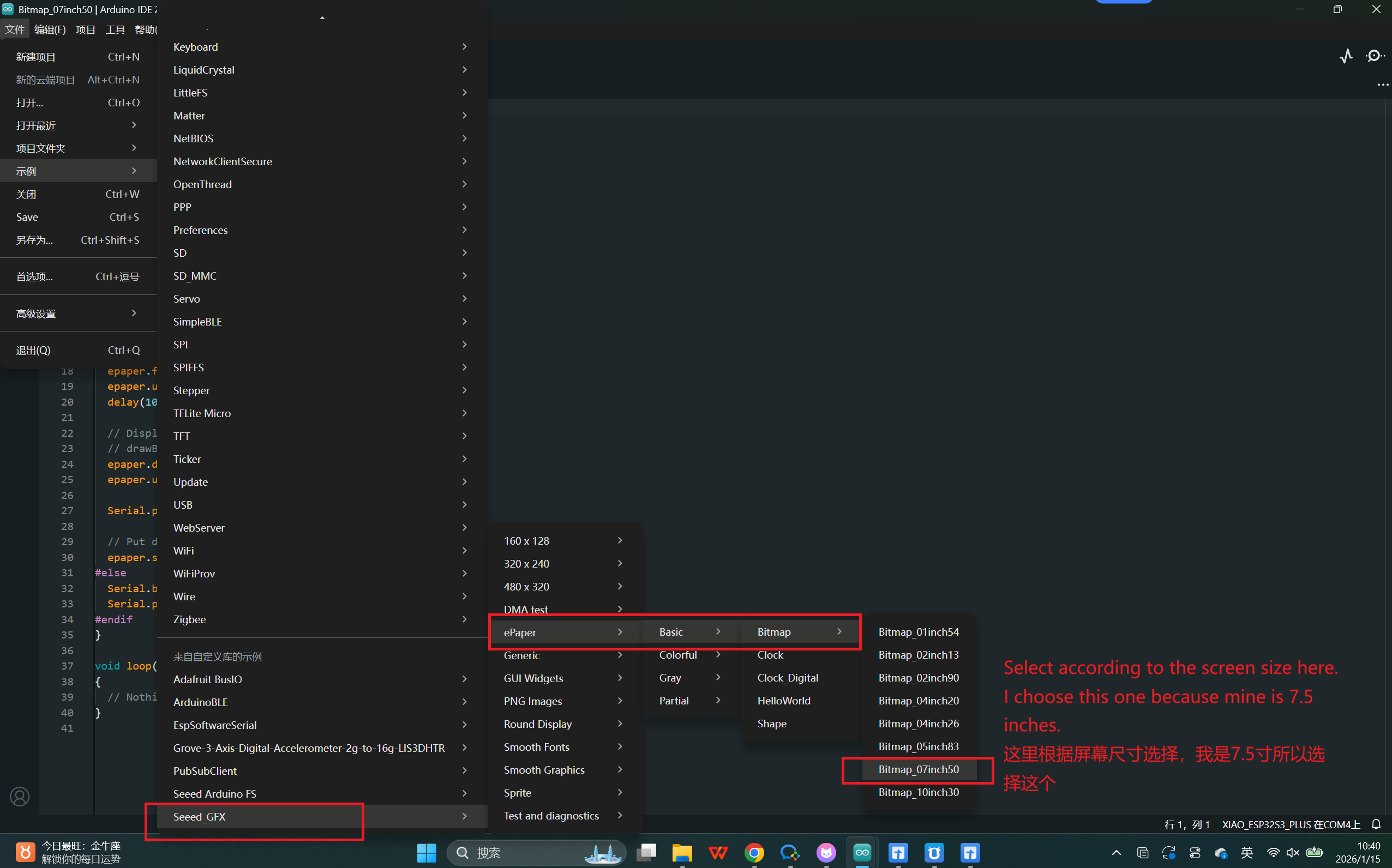
请注意,您需要在项目目录中创建一个 driver.h 文件。详细信息,点击了解更多。
接下来,导航到 SenseCraft HMI 工具 https://sensecraft.seeed.cc/hmi/tools/dither 并上传您希望显示的图像。
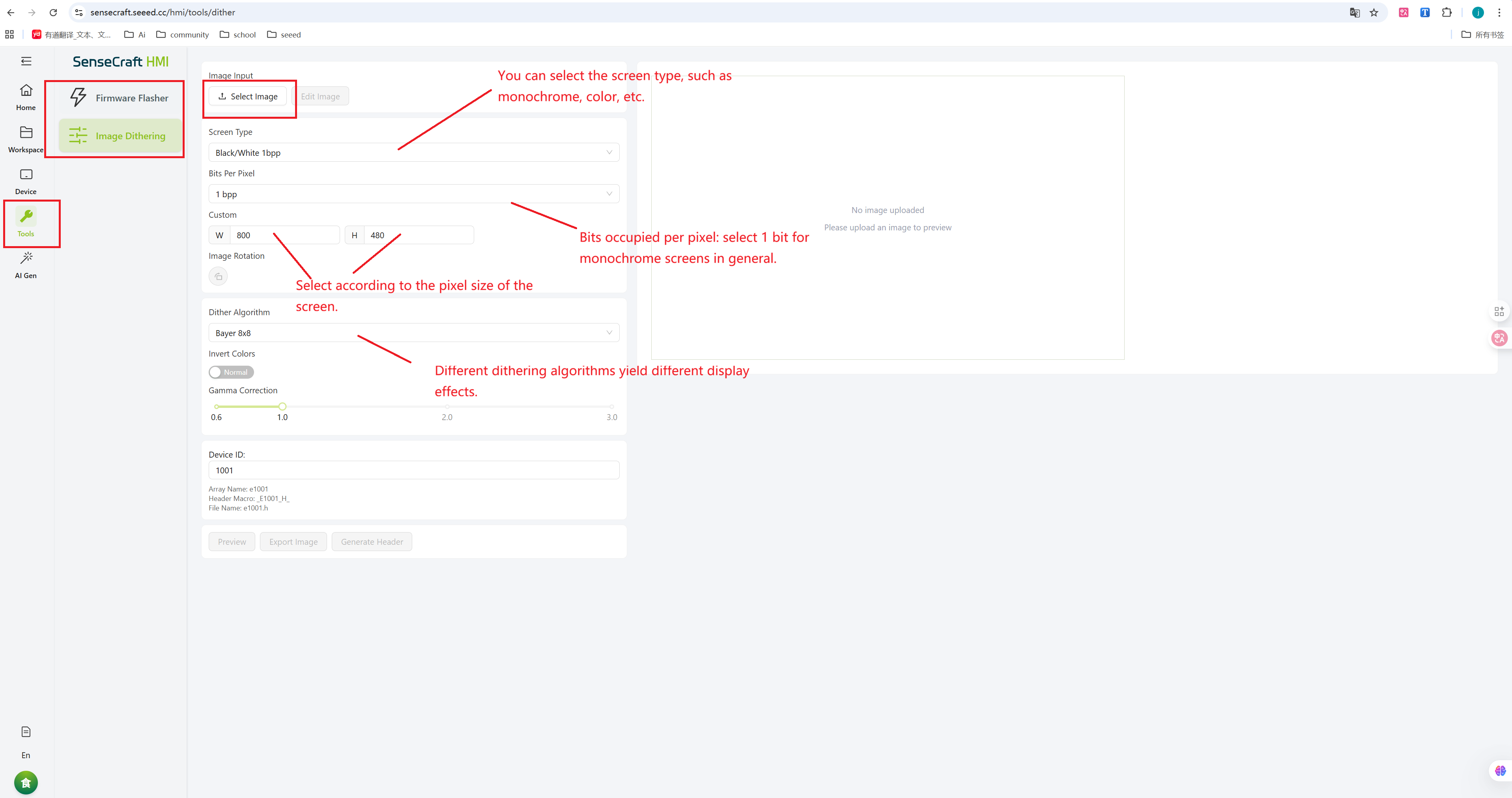
上传图像后,生成 C 数组(图像数据)。
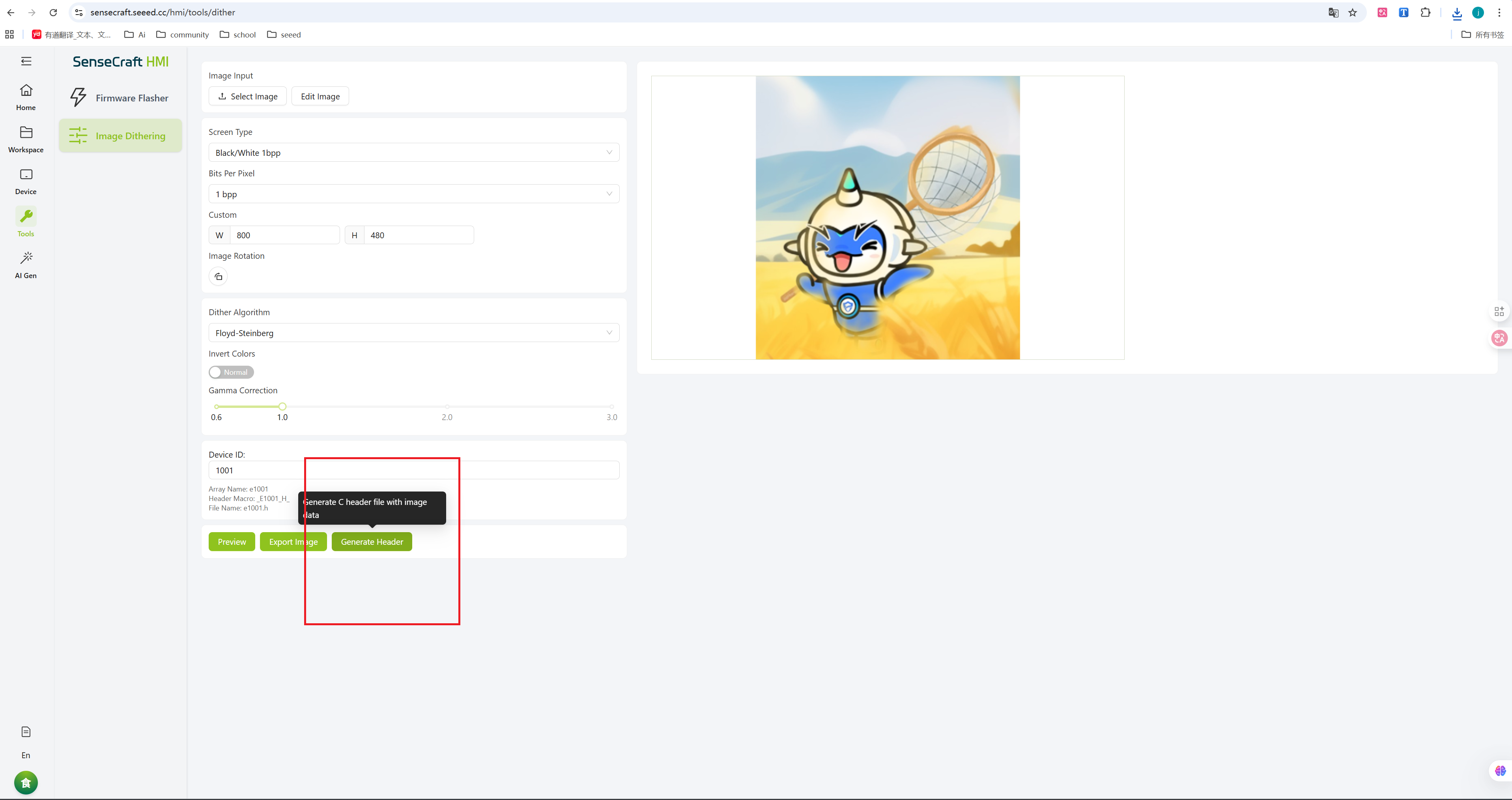
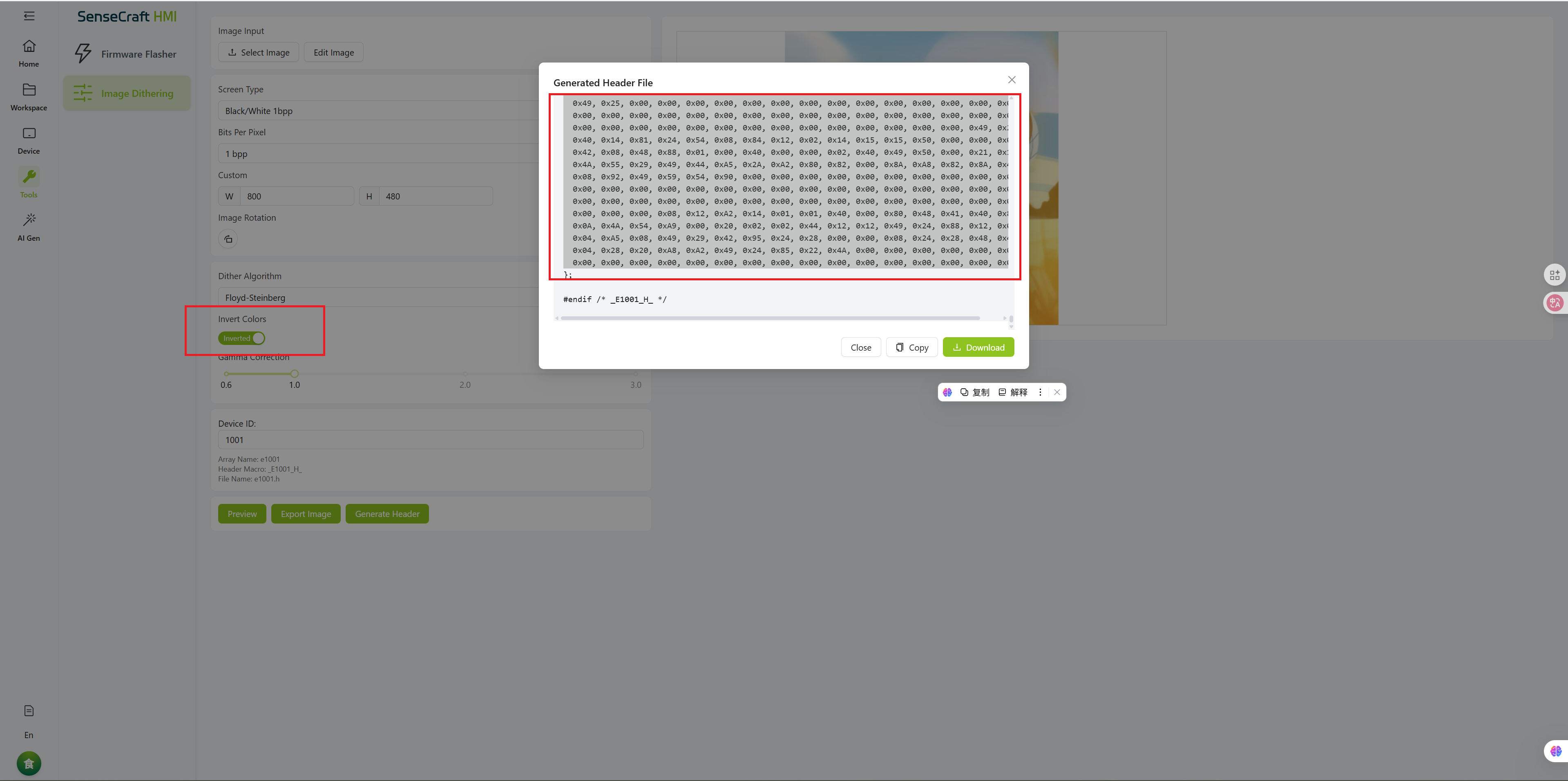
复制数组内容。注意只复制十六进制数据,不要包含任何无关字符。
如果您的显示屏上的颜色与原始设计相比出现反转,请在生成代码之前在 HMI 工具中选择 Invert Colors 选项。
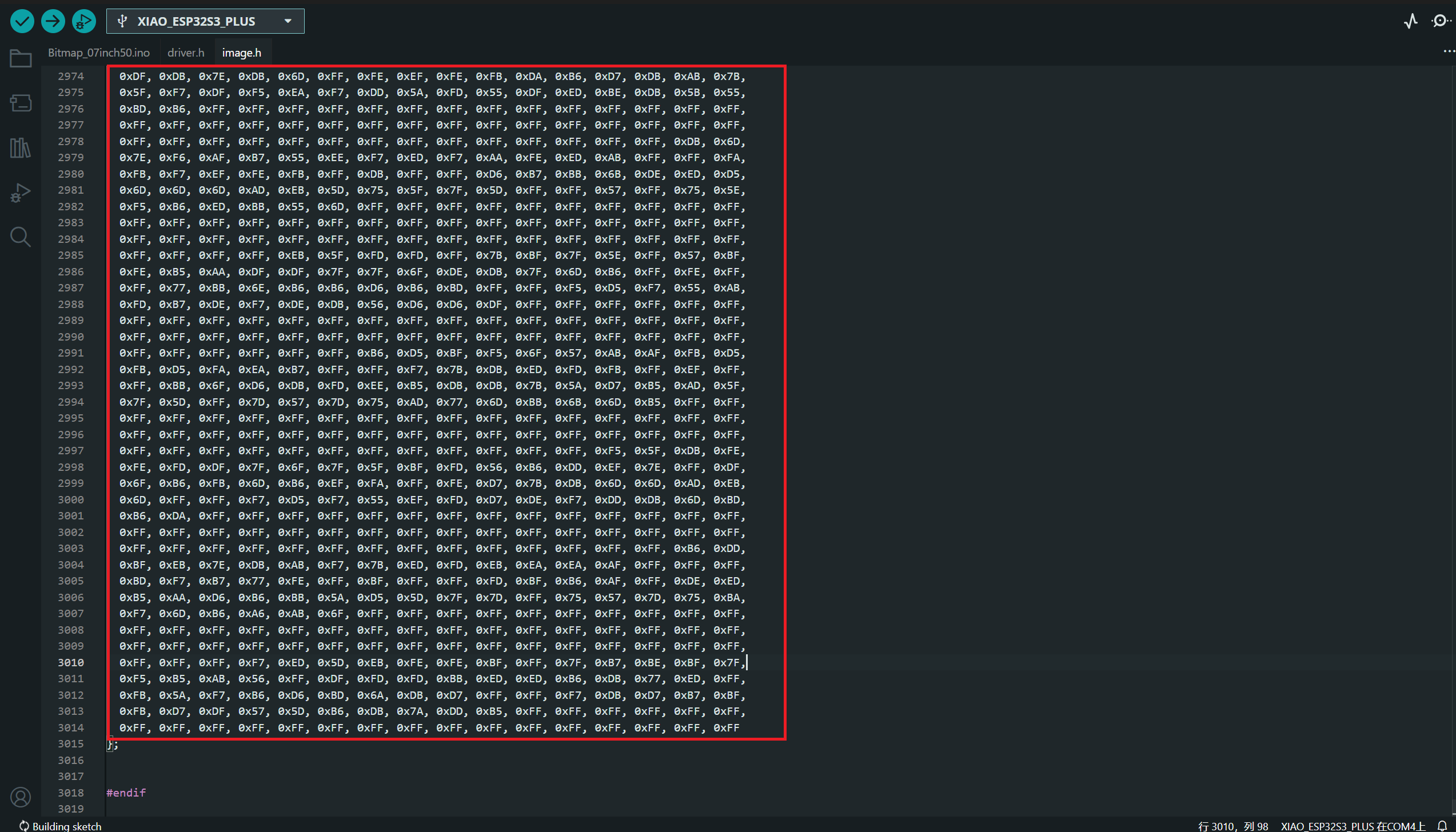
覆盖 Arduino 草图中 image.c 或 image.h 文件中的现有数组。
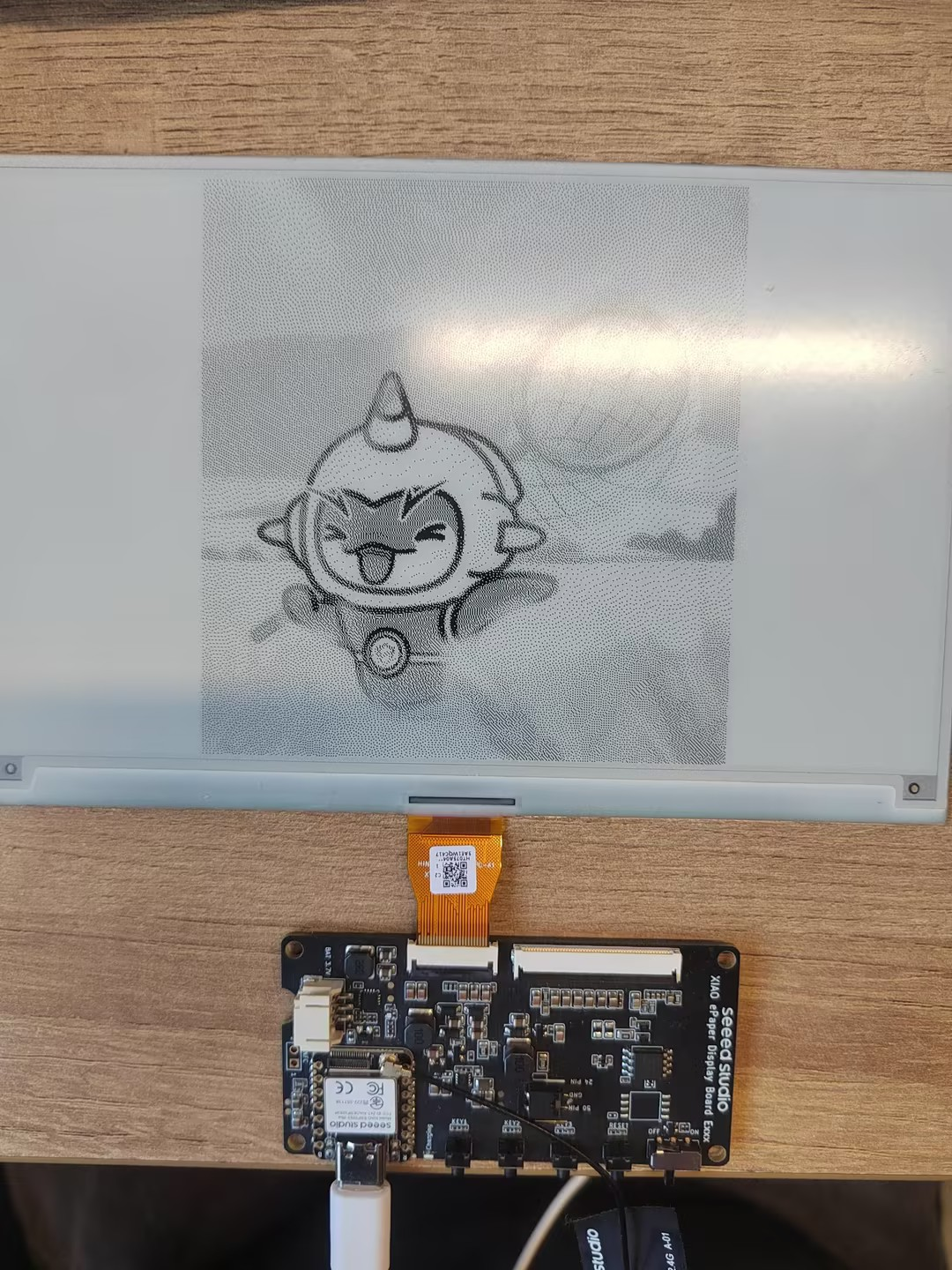
最后,将程序上传到您的 XIAO ESP32-S3。您现在应该看到您的自定义图像显示在电子纸屏幕上。
资源
- [PDF] Seeed Studio XIAO 电子纸显示 EE04 原理图
- [PDF] Seeed Studio XIAO 电子纸显示 EE04 Grabcad 3D 文件
- [ZIP] Seeed Studio XIAO 电子纸显示 EE04 原理图和 PCB
技术支持与产品讨论
感谢您选择我们的产品!我们在这里为您提供不同的支持,以确保您使用我们产品的体验尽可能顺畅。我们提供多种沟通渠道,以满足不同的偏好和需求。