XIAO ePaper Display Board - EE05 入门指南
| XIAO ePaper Display Board EE05 |
|---|
 |
介绍
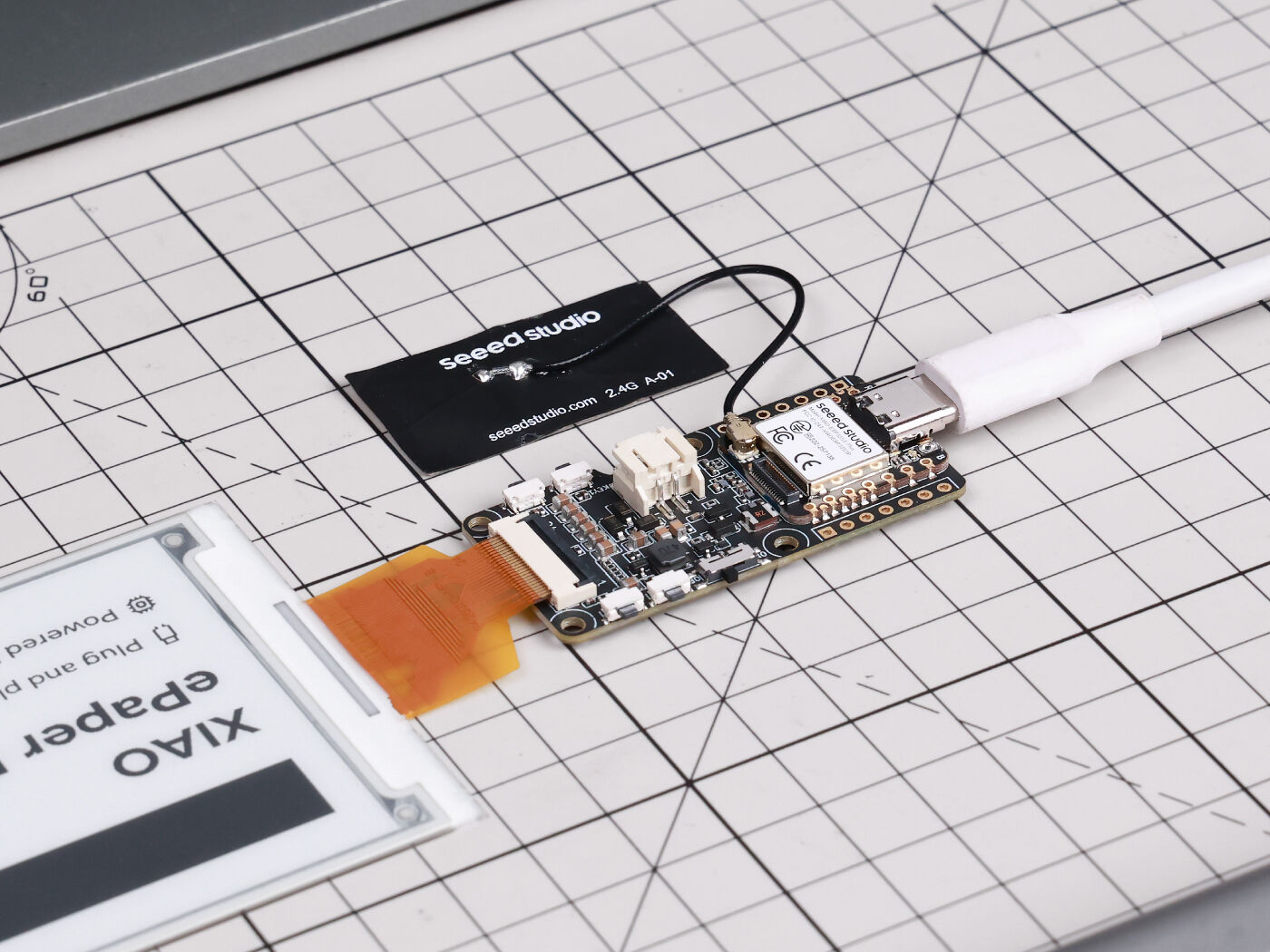
由 XIAO ESP32-S3 Plus 提供算力,显示板 EE05 支持多种 24 针 ePaper 显示屏,并可通过 SenseCraft Seeedash 实现零代码的 UI 设计与部署。借助扩展 IO 和带电池连接器的电源开关,它非常适合低功耗智能显示应用。
特性
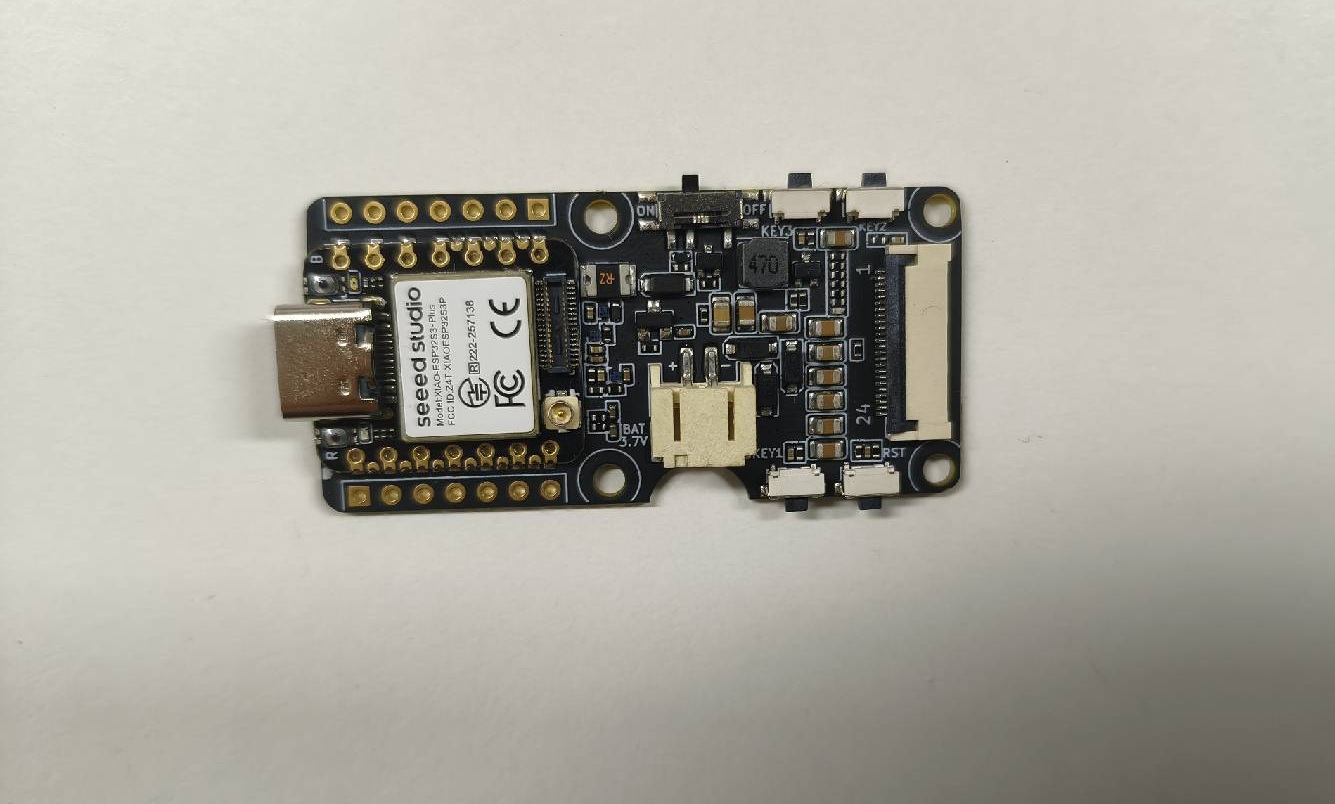
- 由 XIAO ESP32-S3 Plus 驱动: 连接兼容的 ePaper 显示屏后即可立即工作。
- 多样化显示支持: 兼容多种 24 针 ePaper 显示屏,以满足不同项目需求。
- 扩展 IO 端口: 可连接额外的传感器,如温湿度传感器,以增强功能。
- 带开关的电池连接器: 提供简单的电池连接并集成开关,实现高效电源管理和节能。
- 基于 SenseCraft Seeedash 的零代码 UI 设计与部署: 借助全新的 AI 驱动零代码平台 SenseCraft Seeedash,轻松设计并部署个性化仪表盘。通过简单的拖拽元素创建 UI,从丰富模板中进行选择,或让 AI 帮助你完成设计。可连接来自 Web API 的实时数据,然后只需几次点击即可将完成的仪表盘部署到 ePaper 显示屏。从设计到数据配置再到部署,全流程都在同一平台上无缝完成。
规格参数
| 参数 | 描述 |
|---|---|
| 处理器 | XIAO ESP32-S3 Plus |
| ePaper 连接器 | SPI FPC 24 针 0.5mm |
| 电池连接器 | JST 2.0mm |
| 开关 | 硬件电源滑动开关 |
| 电源供给 | 3.7V 锂电池 / USB Type-C |
| 按键 | 1x 复位按键(侧边安装) 3x 用户按键(侧边安装) |
应用场景
- 智能家居仪表盘:显示天气更新、日历事件以及来自各类智能家居设备的通知等实时信息。
- 能耗监测:显示来自智能电表的能耗数据,帮助用户更高效地跟踪和管理能源使用。
- 安防告警:显示关于安防事件的告警和通知,例如运动检测或门窗传感器触发。
- 电子相框:创建一款支持 WiFi 的电子相框,用于显示来自智能家居网络的图片。
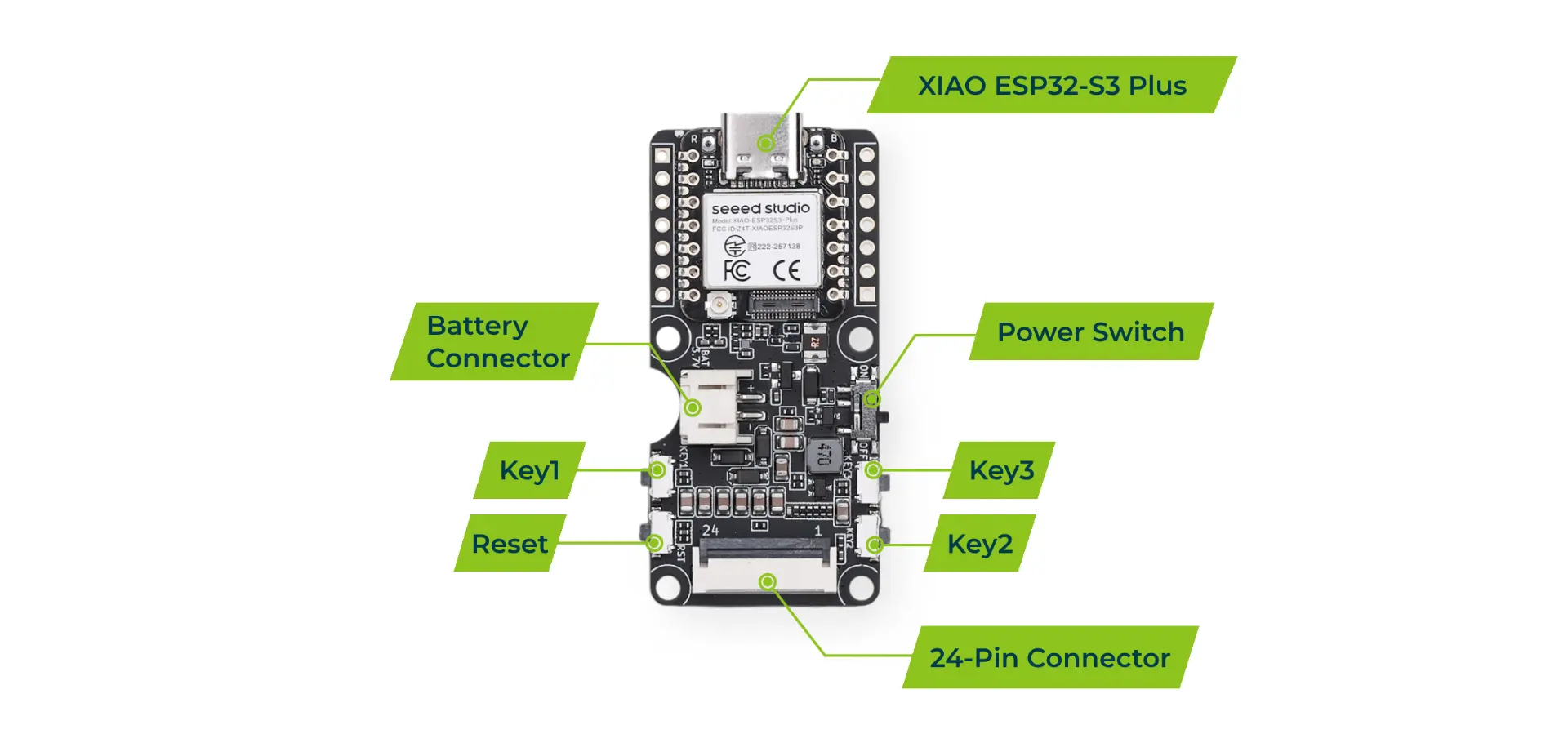
硬件概览
支持的 ePaper 显示屏
EE05 支持多种 24 针 SPI ePaper 显示屏,包括但不限于:
- 1.54-inch E-paper - Dotmatix 200x200
- 2.13-inch E-Paper -Flexible Monochrome 212x104
- 2.13-inch E-Paper - Quadruple 212x104
- 2.9 inch E-paper - Monocolor 128x296
- 4.2-inch E-Paper - Monocolor 400x300
- 4.26-inch E-Paper - Monocolor 800x480
- 5.83-inch E-paper - Monocolor 648x480
- 7.5-inch Monochrome ePaper Display with 800x480 Pixels
按键
EE05 具有 3 个用户按键和 1 个复位按键,全部侧边安装,便于操作:
- Key1 / Key2 / Key3:三个可编程用户按键,用于自定义交互和导航。它们分别映射到 XIAO ESP32-S3 Plus 的 D1 (GPIO2)、D2 (GPIO3) 和 D9 (GPIO8),每个按键都带有 10k 外部上拉(按下时为低电平有效)。
- RESET:硬件复位按键,连接到 EN 引脚,用于重启设备。
扩展 IO 端口
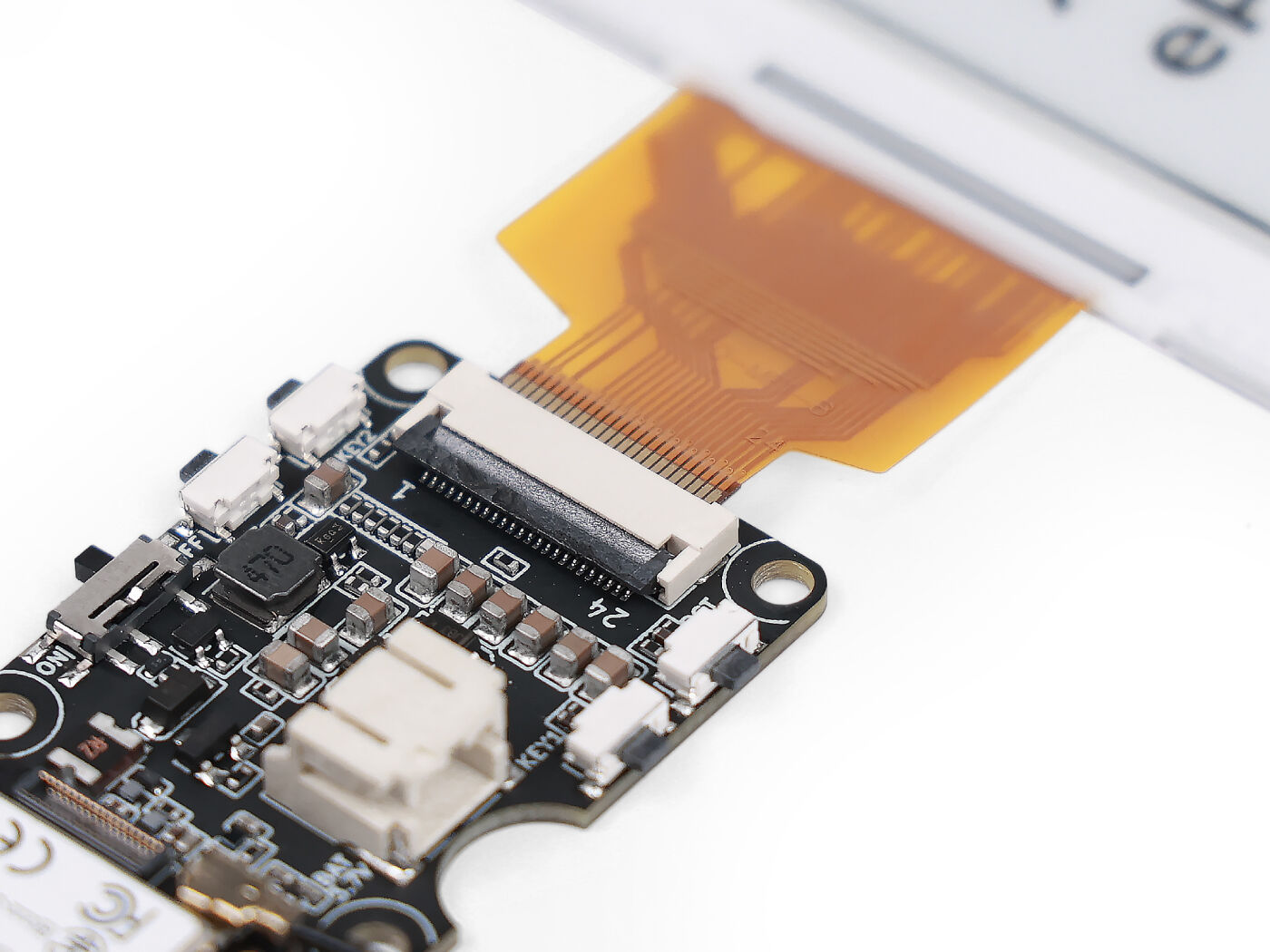
EE05 包含一个扩展 IO 端口,可连接额外的传感器和模块,将功能扩展到显示之外。你可以连接温湿度传感器、运动传感器或其他 I2C/SPI 外设,以构建更高级的项目。
电池连接器
该板载有 JST 2.0mm 电池连接器和硬件电源滑动开关,可方便地使用 3.7V 锂电池为设备供电,适用于便携和低功耗应用。
以下现象是 SenseCraft Seeedash 固件本身固有的正常行为:
- 为 ePaper 显示应用优化的低功耗设计
- 电池寿命取决于刷新频率(在默认设置下,满电情况下通常可使用 3 个月)
- 当电池电量低于 20% 时,屏幕上会显示低电量指示图标
SenseCraft Seeedash 入门
本指南以 7.5 英寸单色 ePaper(800 x 480) 为示例。本节中的所有截图均为该屏幕型号。如果你使用的是其他屏幕型号,只需在步骤 2 中选择对应的屏幕固件——其余步骤完全相同。
XIAO EE05 DIY 套件出厂时未预装与屏幕型号对应的固件。首次连接屏幕并上电时,屏幕很可能保持黑屏——这是正常现象,并非故障。你必须先使用 SenseCraft Seeedash Firmware Flasher 烧录与你屏幕型号对应的固件。烧录完成后,将会显示欢迎界面和设置界面。
前置条件
- XIAO ePaper Display Board - EE05
- 一块兼容的 ePaper 显示屏
- USB Type-C 线缆
- 一台带有网页浏览器的电脑(推荐使用 Chrome 或 Edge)
设备安装
步骤 1. 连接显示屏并供电
- 将 ePaper 显示屏连接到 EE05 板上的 24 针 FPC 连接器,确保连接器已牢固锁紧。
- 使用 USB Type-C 线缆将 EE05 板连接到电脑。
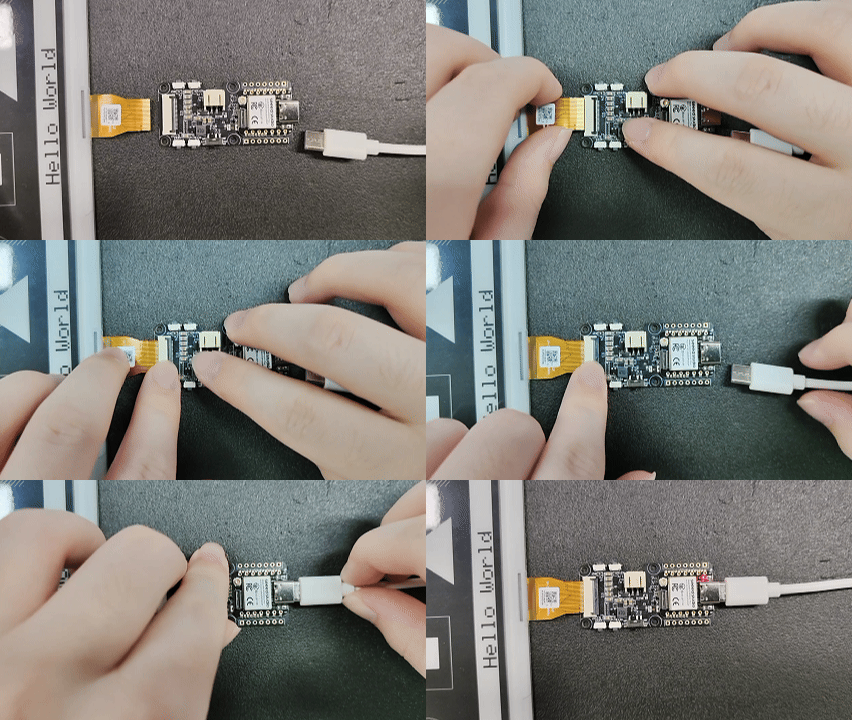
如果通过电池为开发板供电,请确保硬件滑动开关处于 ON 位置。
步骤 2. 烧录屏幕固件
在使用 SenseCraft Seeedash 之前,你需要为所使用的屏幕型号烧录对应固件。
- 在浏览器中打开 SenseCraft Seeedash 网站。
- 点击左侧边栏中的 Tools,然后选择 Firmware Flasher。
- 在 Device 下拉菜单中选择 XIAO EE05 DIY Kit,然后在列表中选择你的屏幕型号(例如 “7.5 inch Monochrome ePaper Display with 800*480”)。
- 点击 Flash 按钮,选择 EE05 板对应的串口,并开始固件烧录过程。
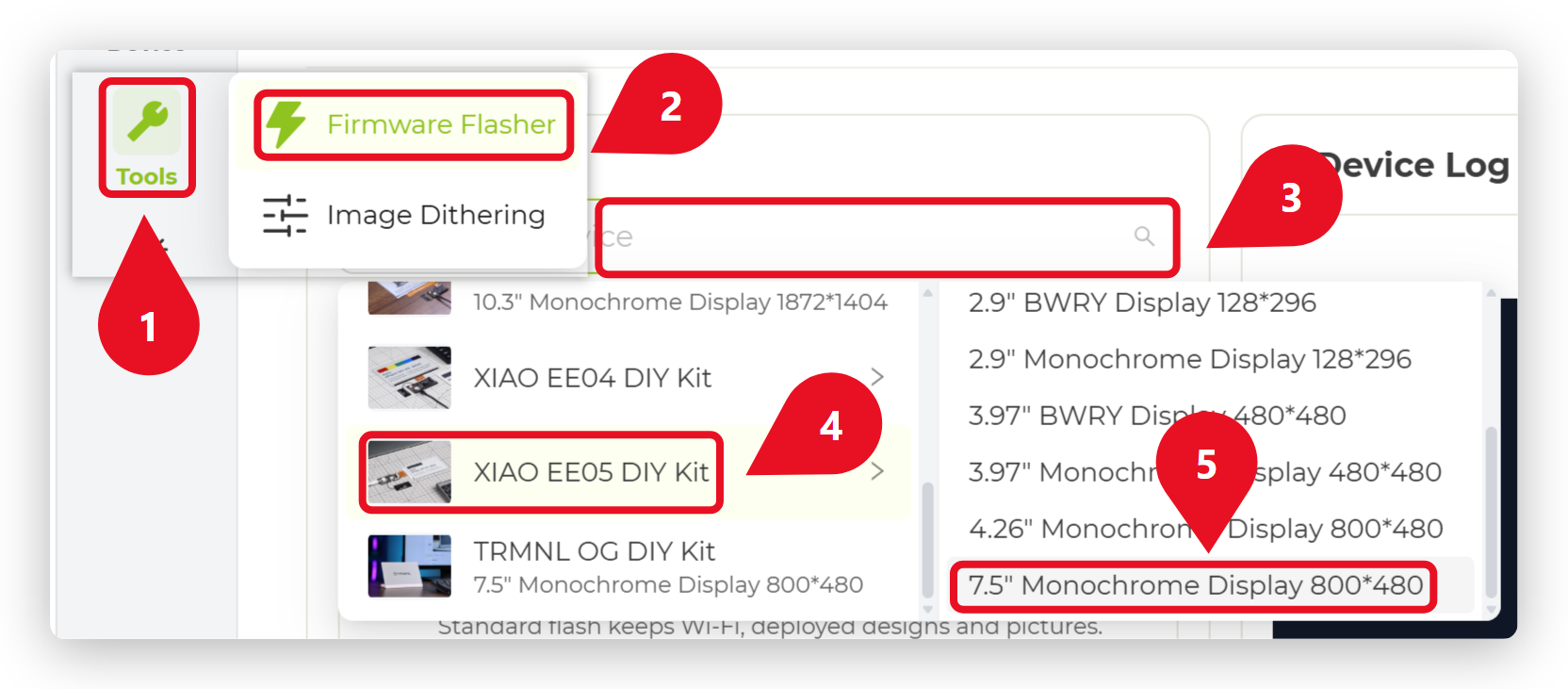
如果串口未显示,尝试按下板上的 RESET 按键,或更换一根 USB 线缆(确保其支持数据传输而不仅仅是充电)。
步骤 3. 欢迎界面
固件烧录完成后,开发板会自动重启。你应当会看到 SenseCraft Seeedash 欢迎界面,随后进入 Wi-Fi 设置界面。
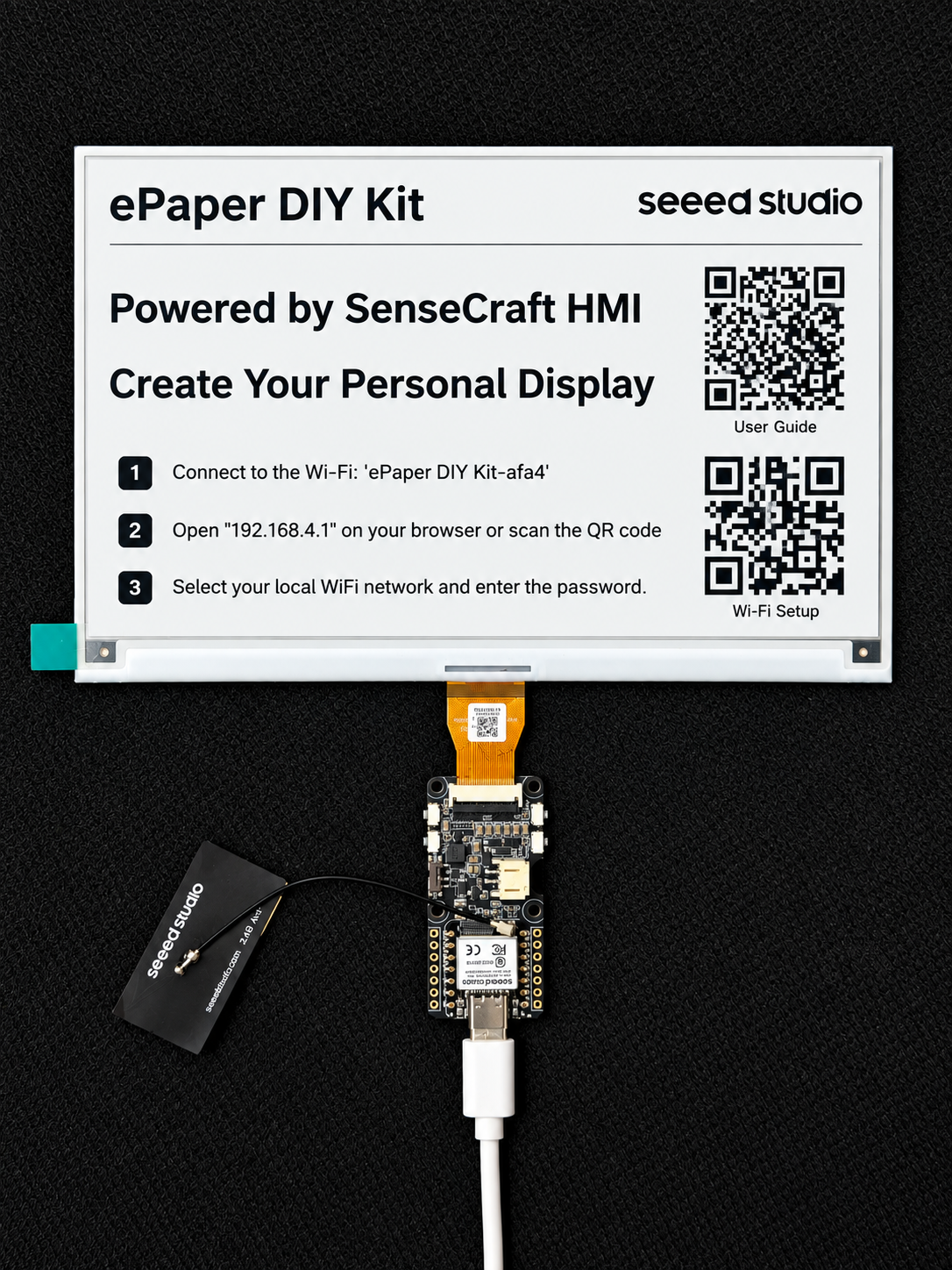
网络配置
步骤 4. 连接 Wi-Fi
使用手机扫描屏幕上显示的二维码。根据手机上的提示输入本地 Wi-Fi 的 SSID 和密码,将 EE05 连接到互联网。
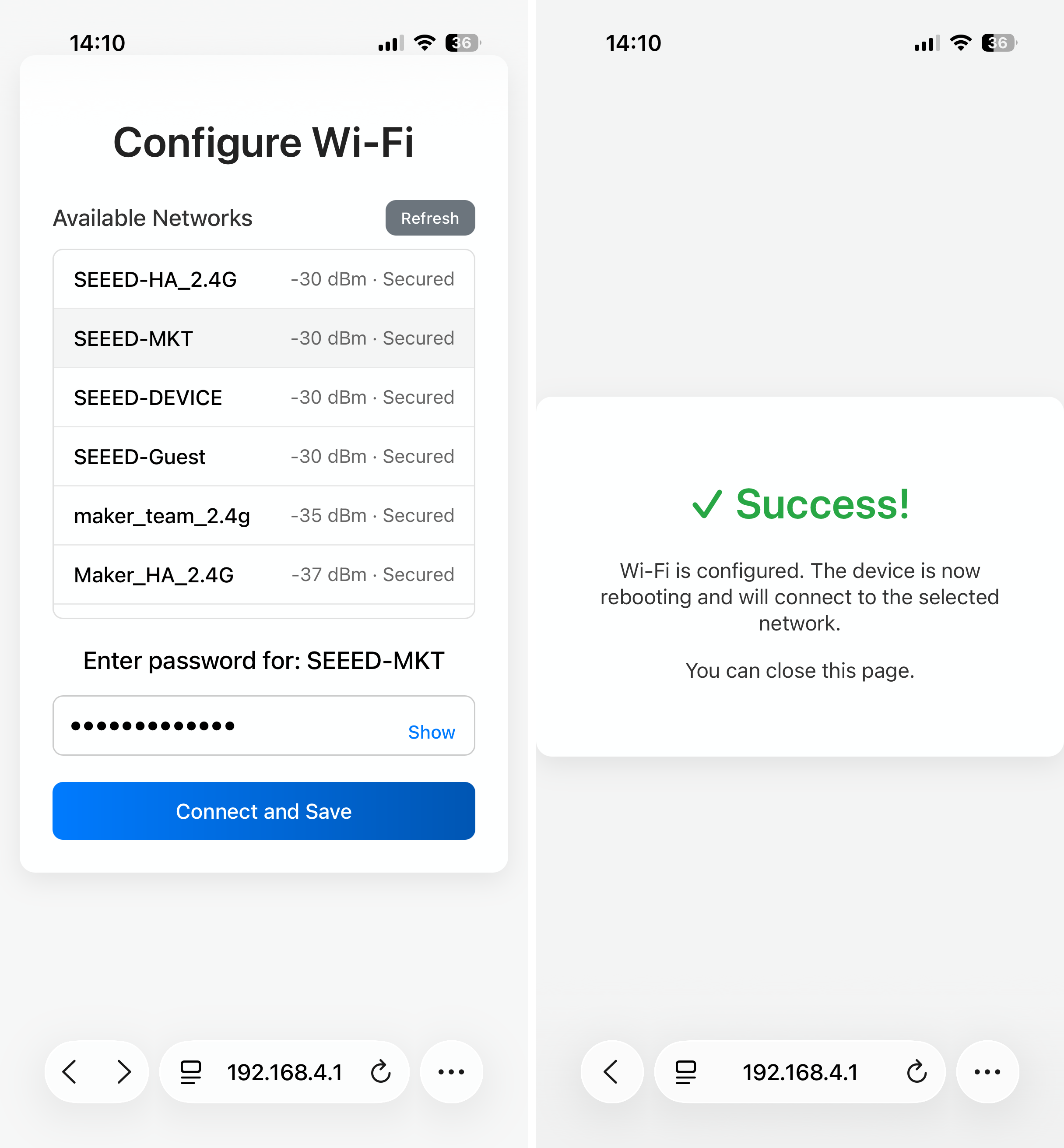
步骤 5. 绑定设备
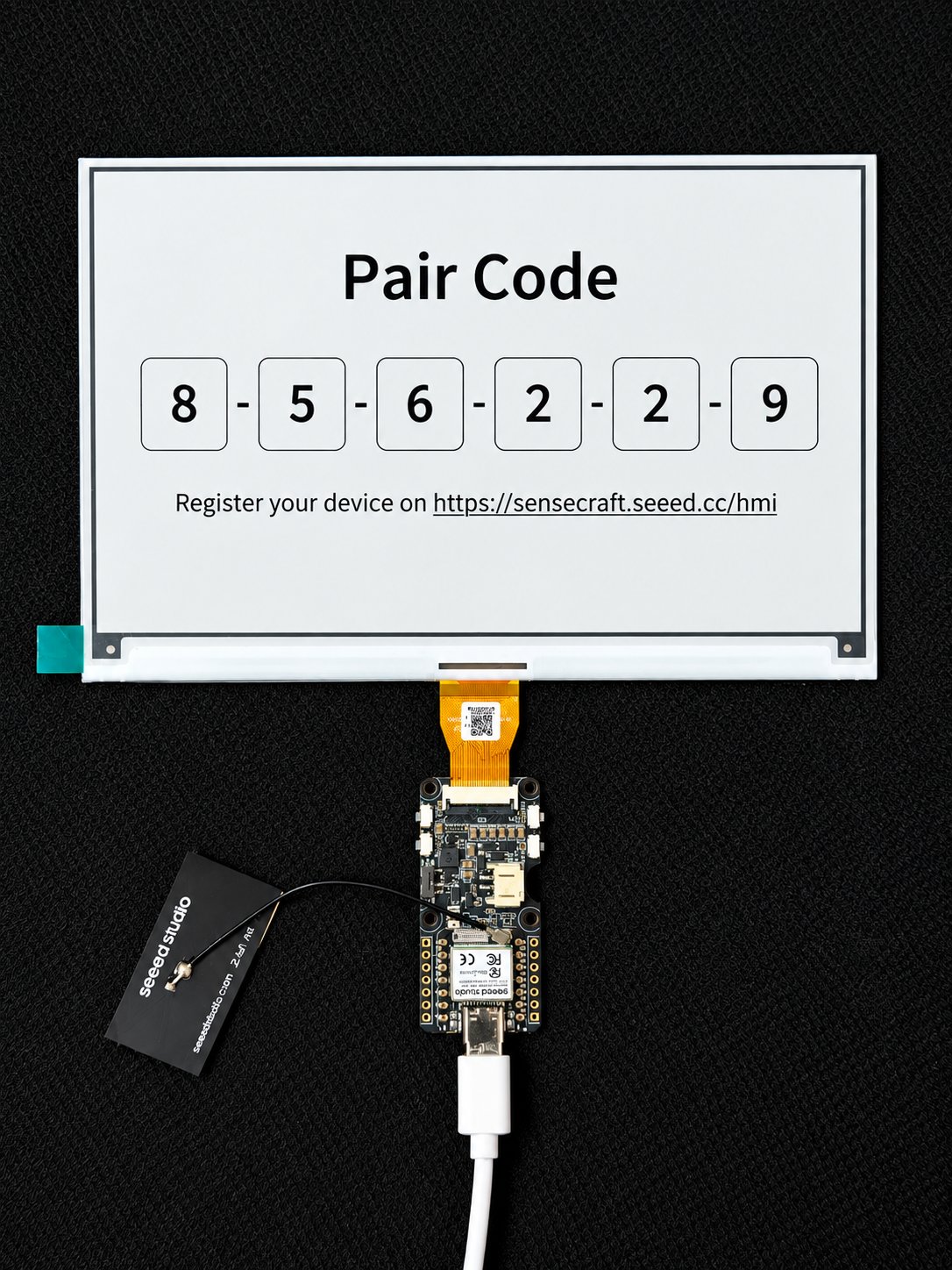
网络配置成功后,屏幕会再次刷新并显示一个唯一的 Pair Code。你将在下一步中用到该配对码。
平台绑定与更新
步骤 6. 在 SenseCraft Seeedash 上绑定设备
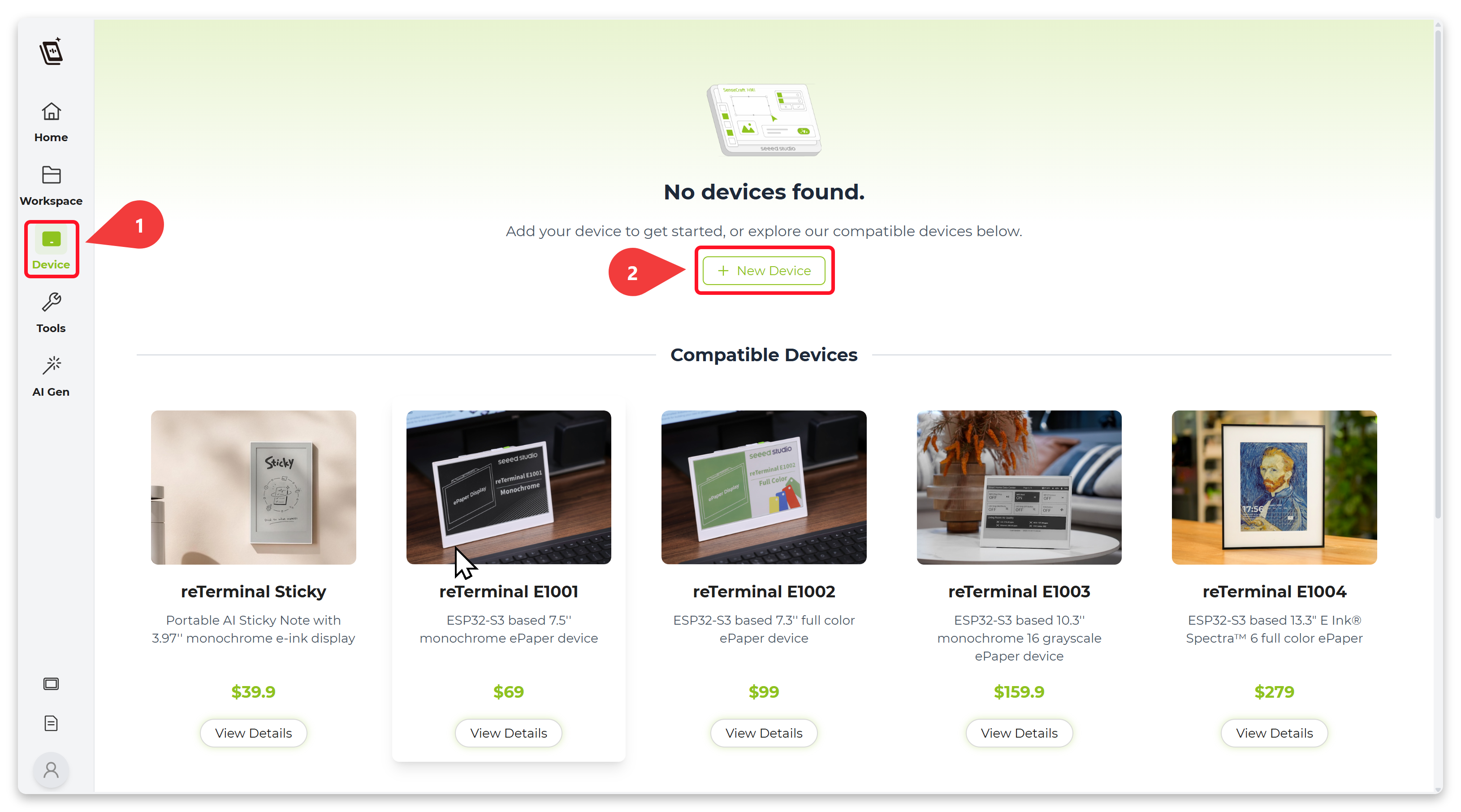
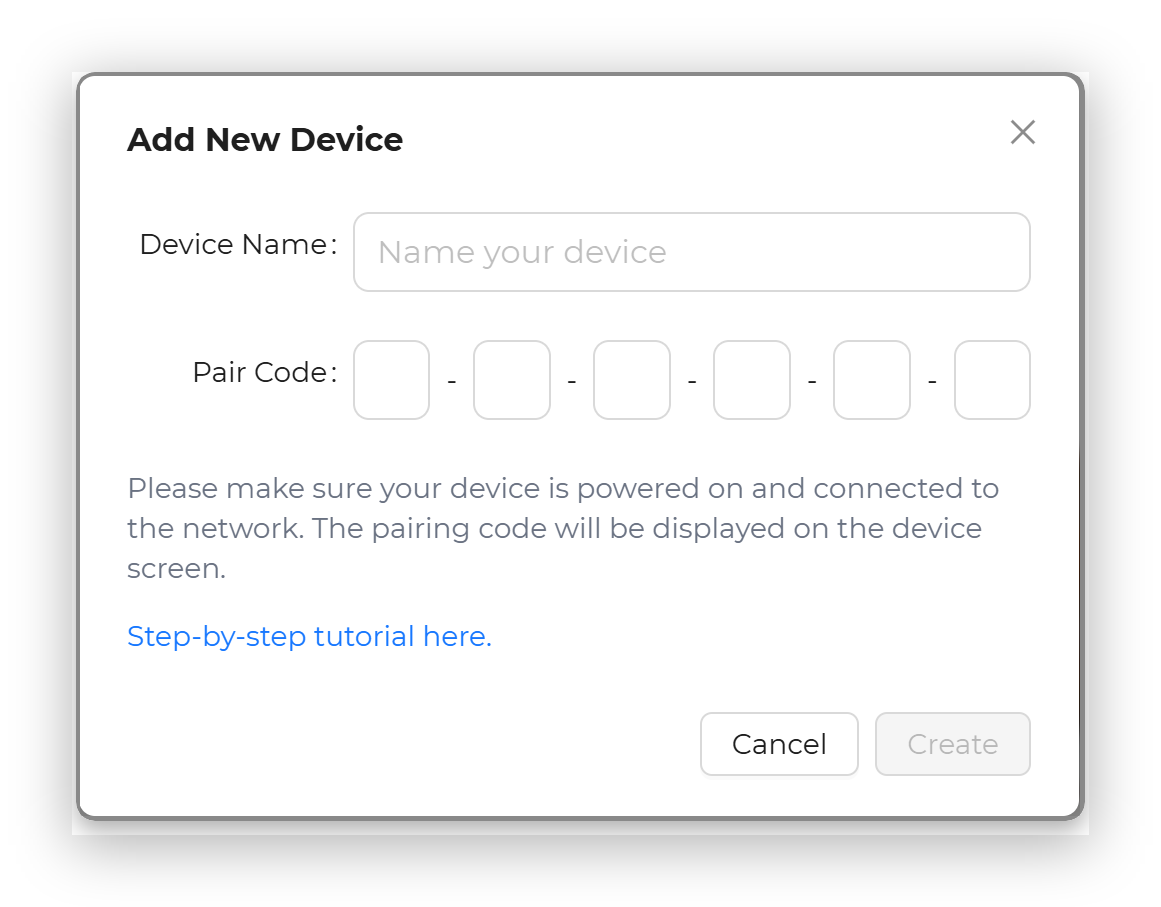
前往 SenseCraft Seeedash Platform。登录你的账号。进入设备管理部分并选择 New Device。输入在电子墨水屏上显示的 Pair Code。
步骤 7. 创建并推送新界面
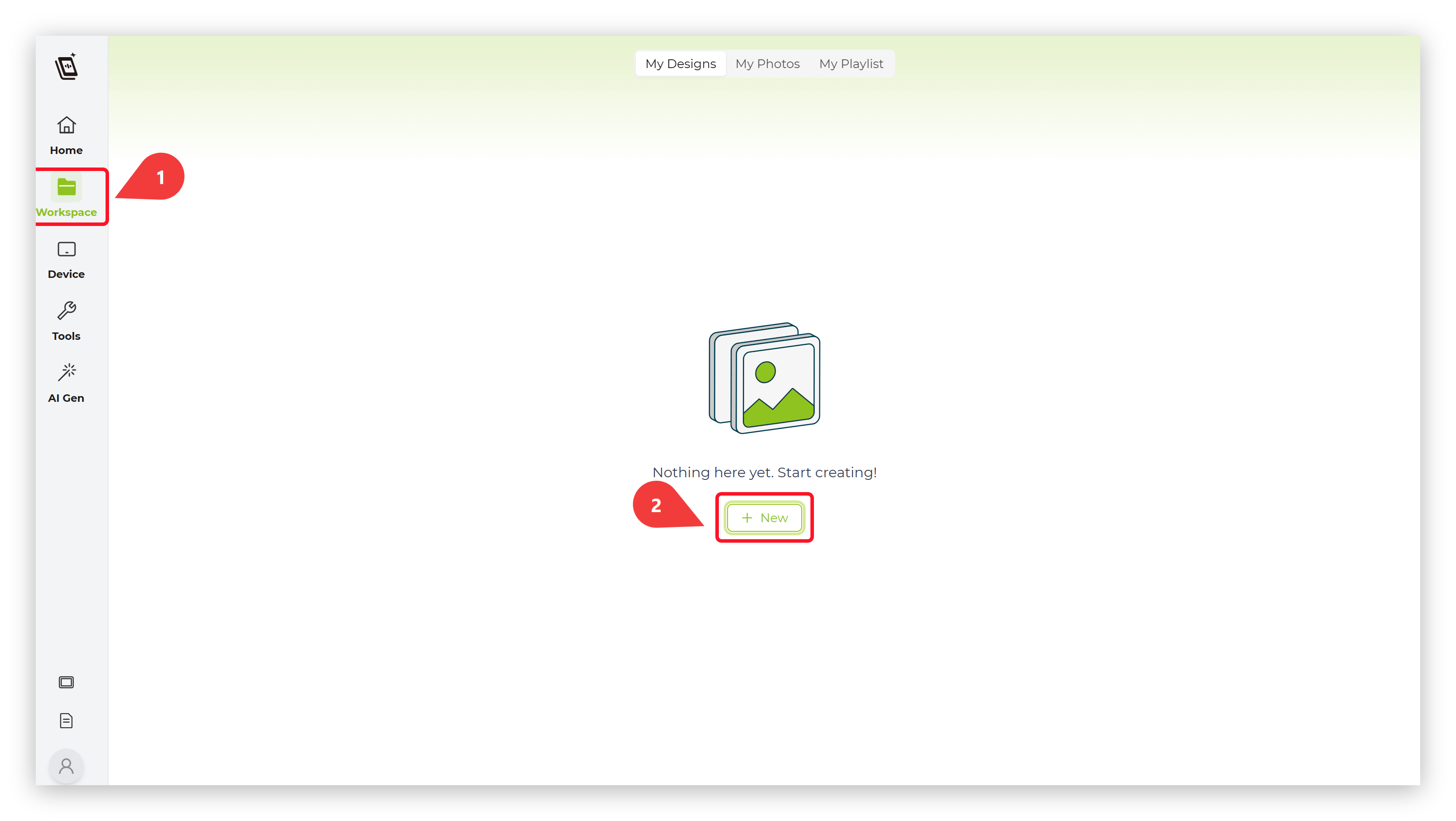
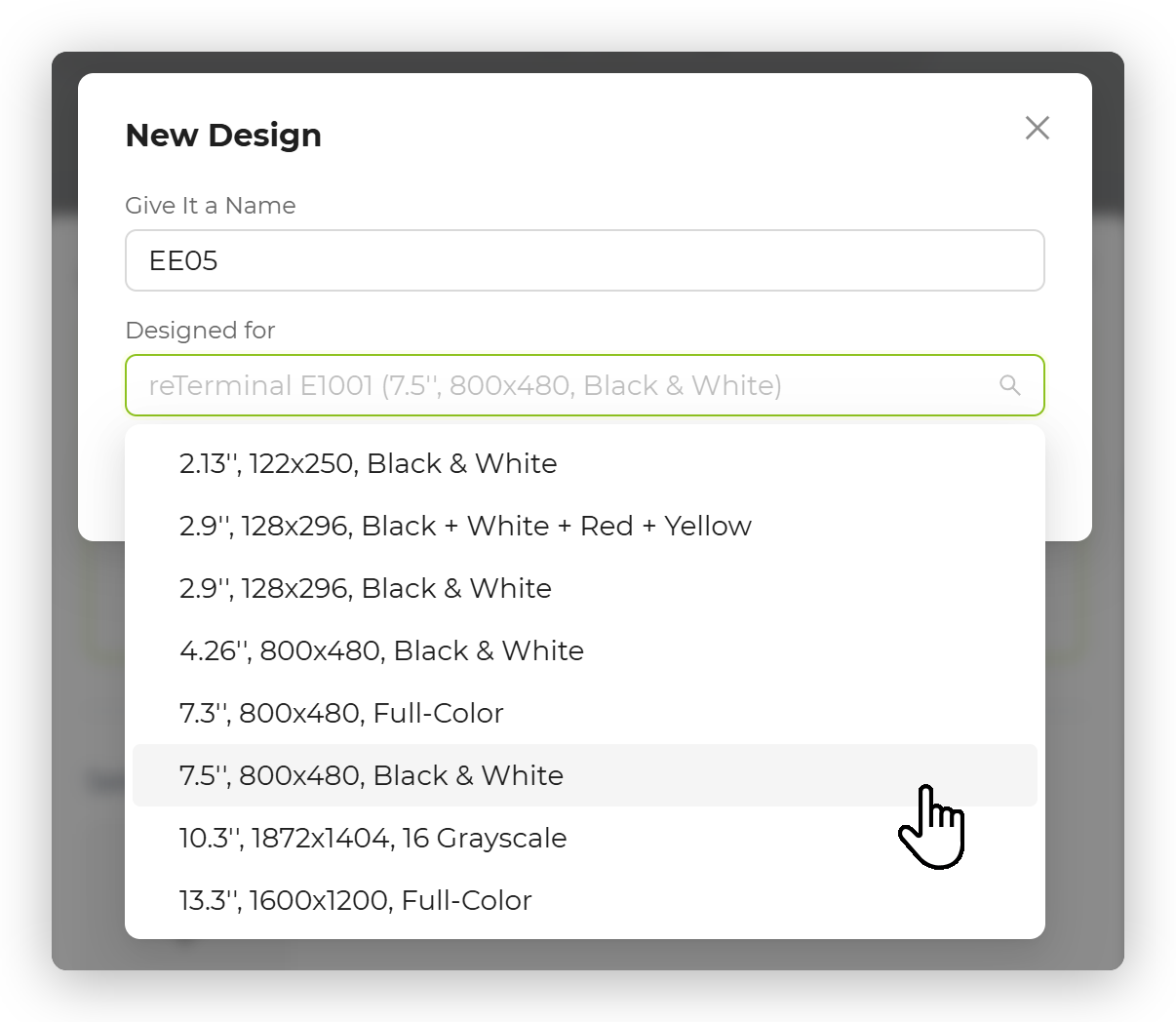
在 SenseCraft Seeedash 平台上,选择适用于 7.5 英寸屏幕的模板来创建新界面或上传图片。
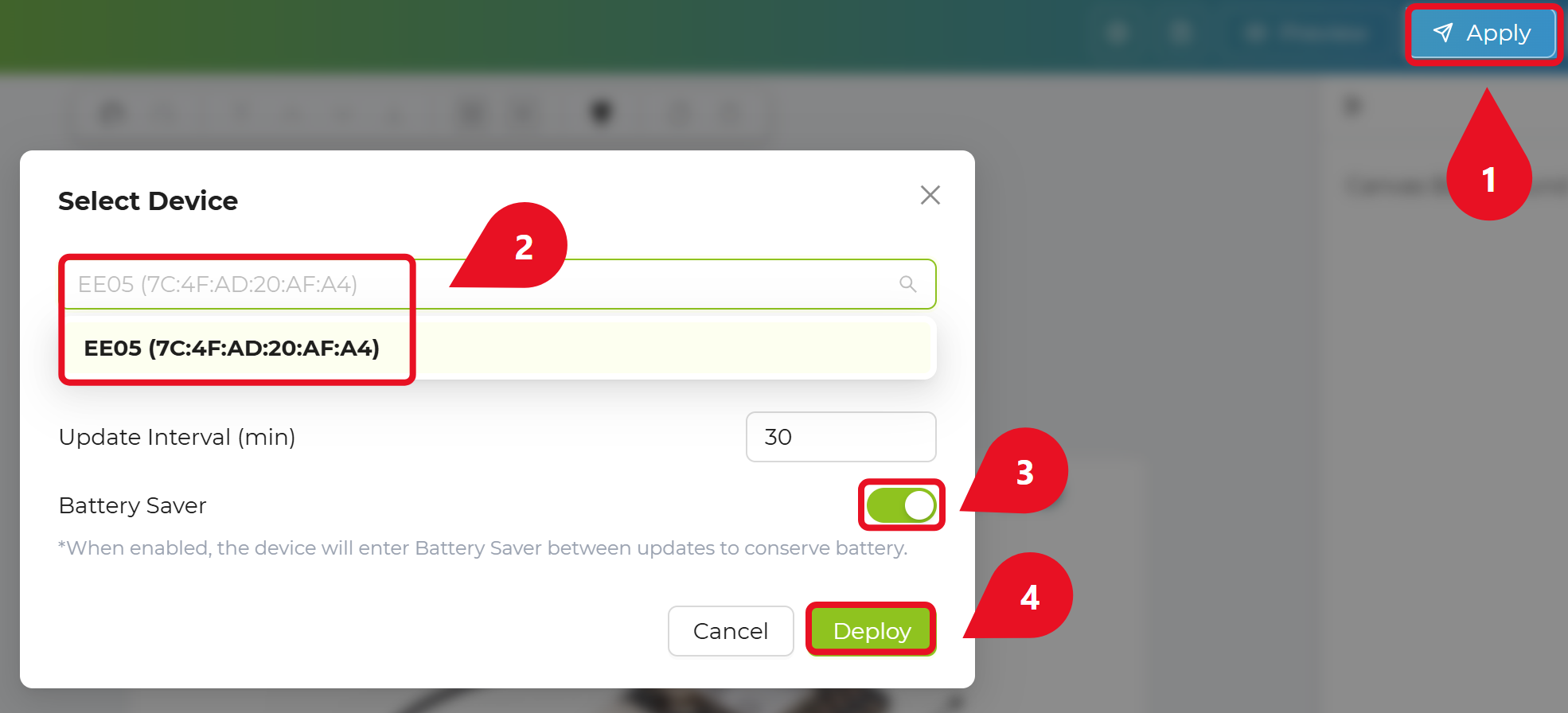
步骤 8. 应用你的图片
完成后,点击 "Apply" 按钮并选择你的 EE05 设备。
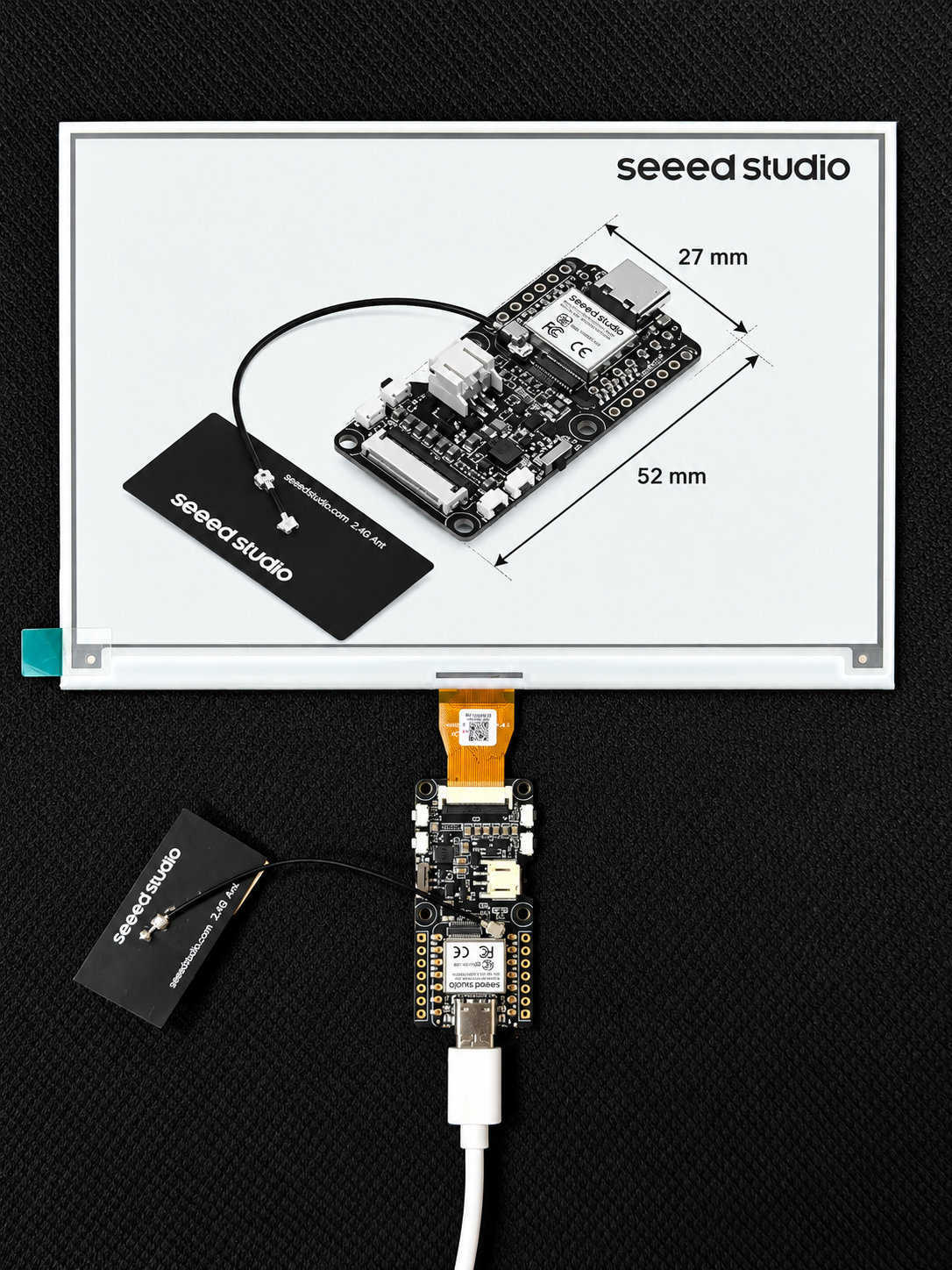
步骤 9. 在屏幕上显示
最后,EE05 将接收数据并用你的新内容刷新 7.5 英寸屏幕。
Arduino 入门指南
安装 Seeed GFX2 库
该库与 TFT 库具有相同的功能,并且不与其兼容。如果你已经安装了 TFT 库或其他类似的显示库,请先卸载它们。
从 GitHub 下载并安装 Seeed GFX2 库。
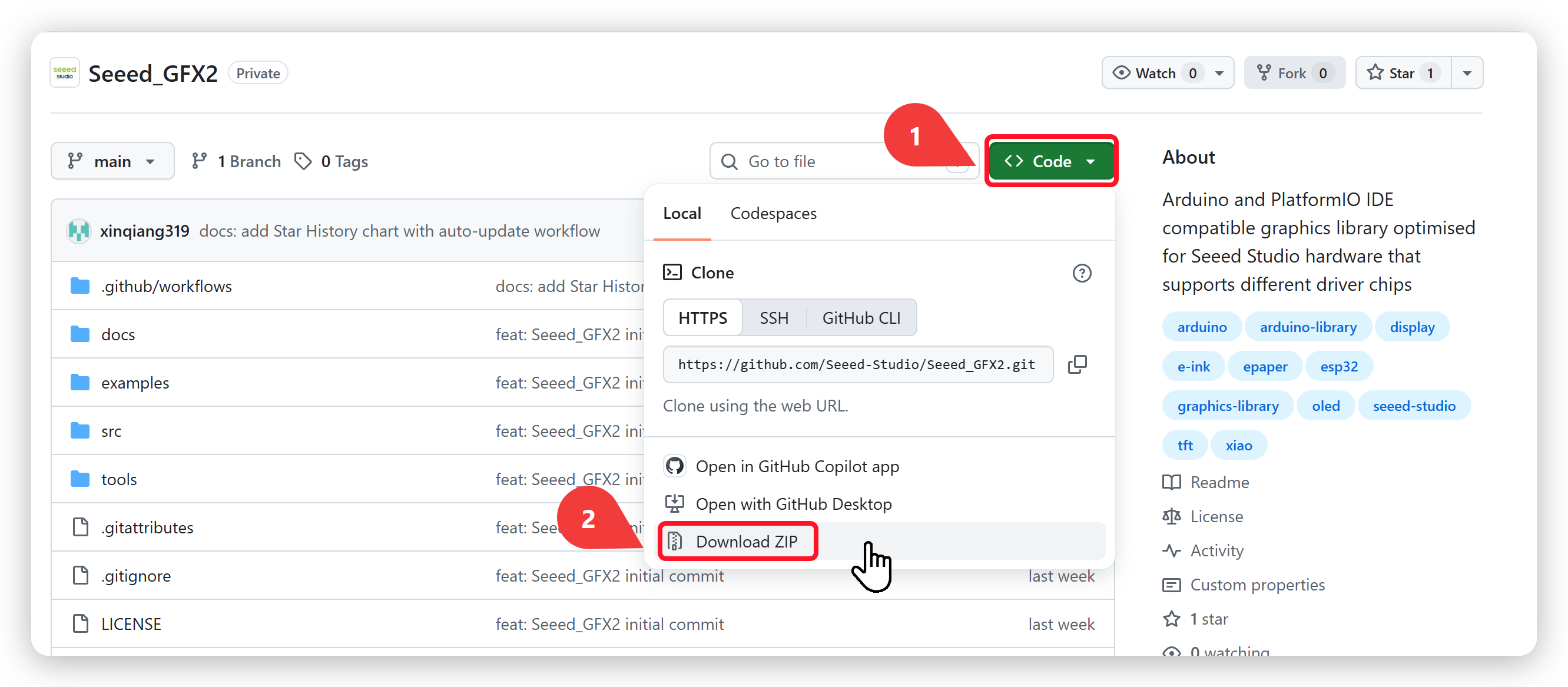
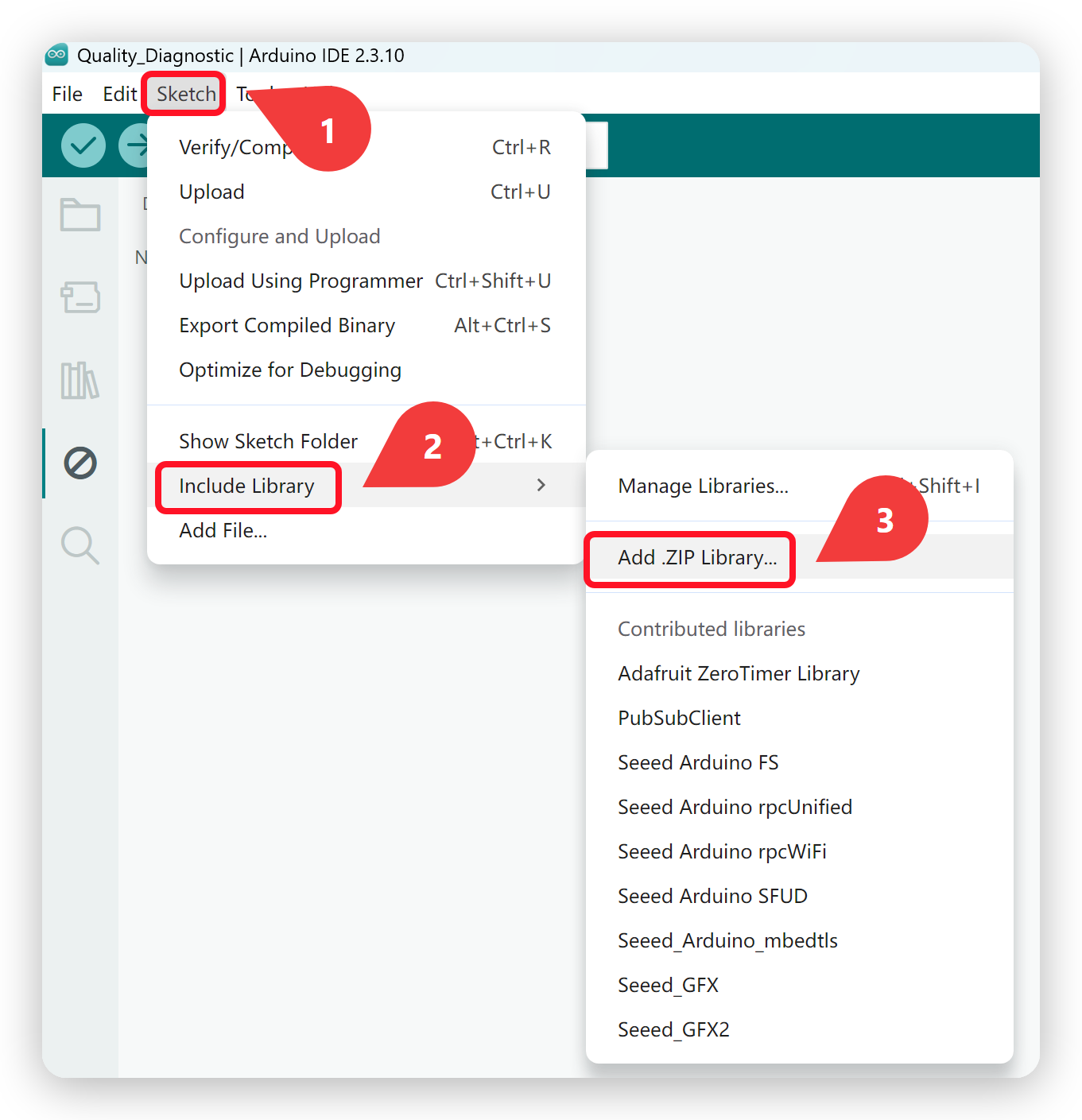
下载库文件后,依次进入 Sketch -> Include Library -> Add .ZIP Library,然后选择下载的库文件。
配置并烧录程序
如图所示,通过以下菜单路径找到示例: File → Examples → Seeed_GFX2 → ePaper Displays → Expansion Board Series → ESP32 Series → XIAO ePaper Display Board - EE05 → 7.5-inch ePaper - Monochrome 800x480 → HelloWorld
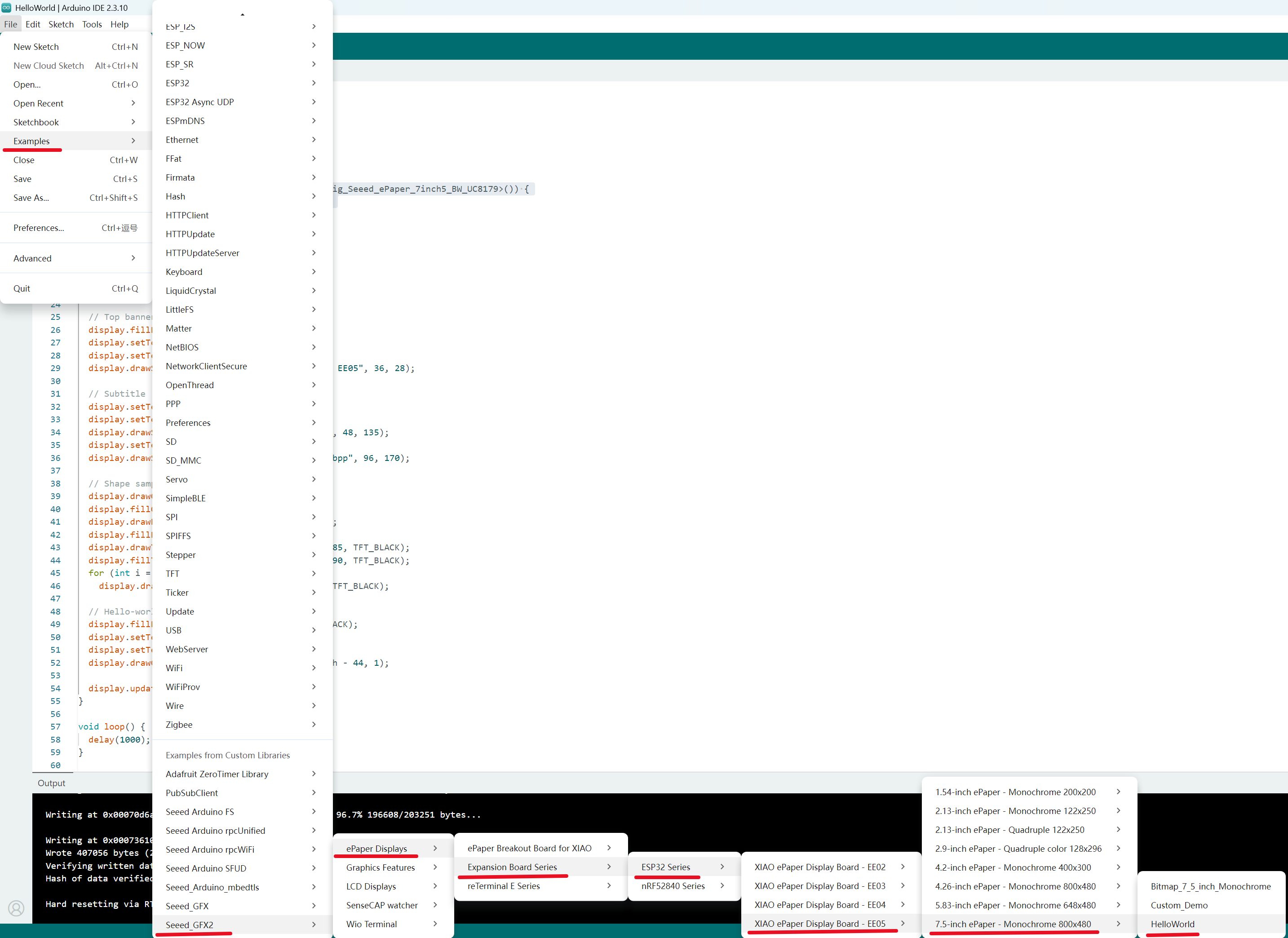
本指南以 7.5-inch Monochrome ePaper (800 x 480) 为示例。如果你使用的是其他屏幕,请在 EE05 下打开与你的面板型号相匹配的示例文件夹。
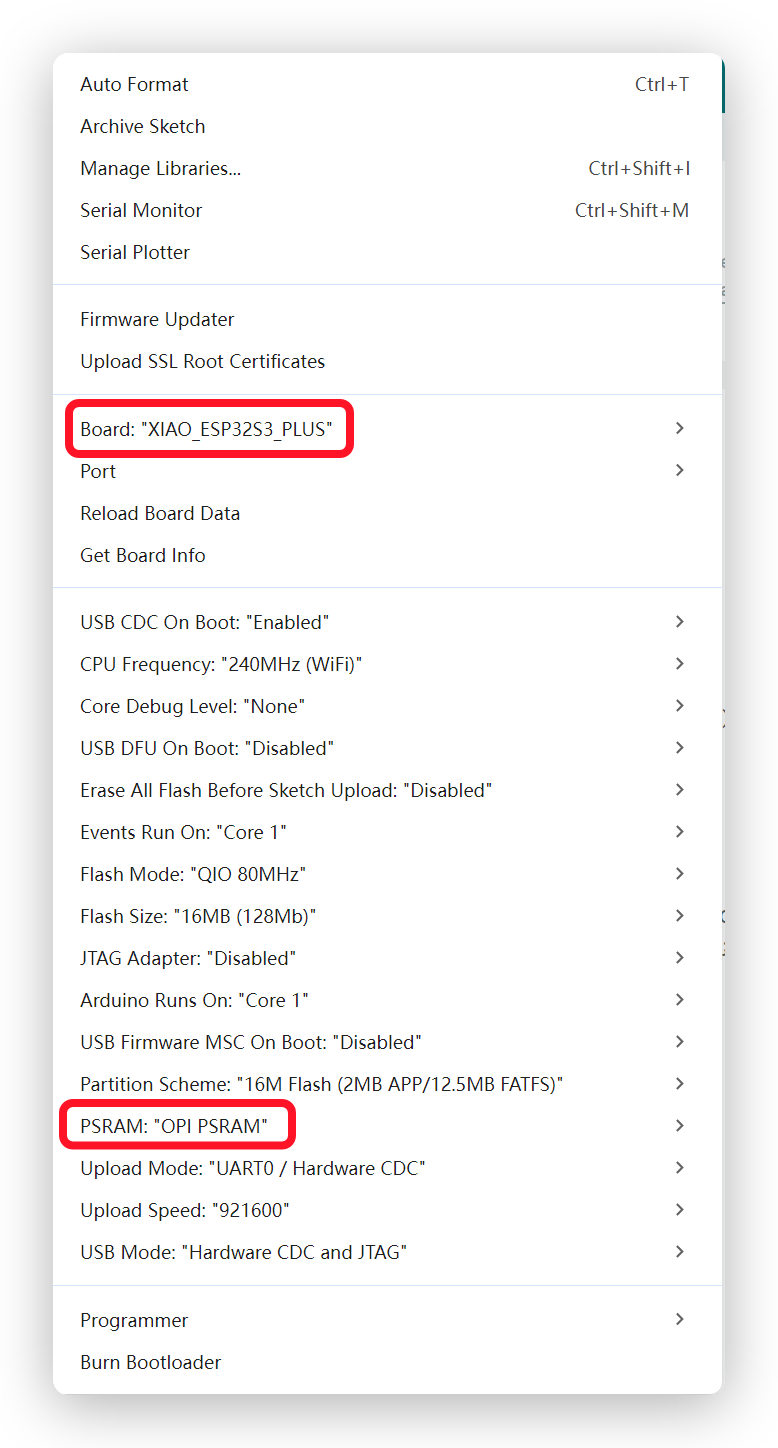
之后,依次进入 Tools -> Board -> XIAO ESP32S3 Plus 和 Tools -> Port -> 选择你的开发板所连接的端口。
请注意必须启用 PSRAM。
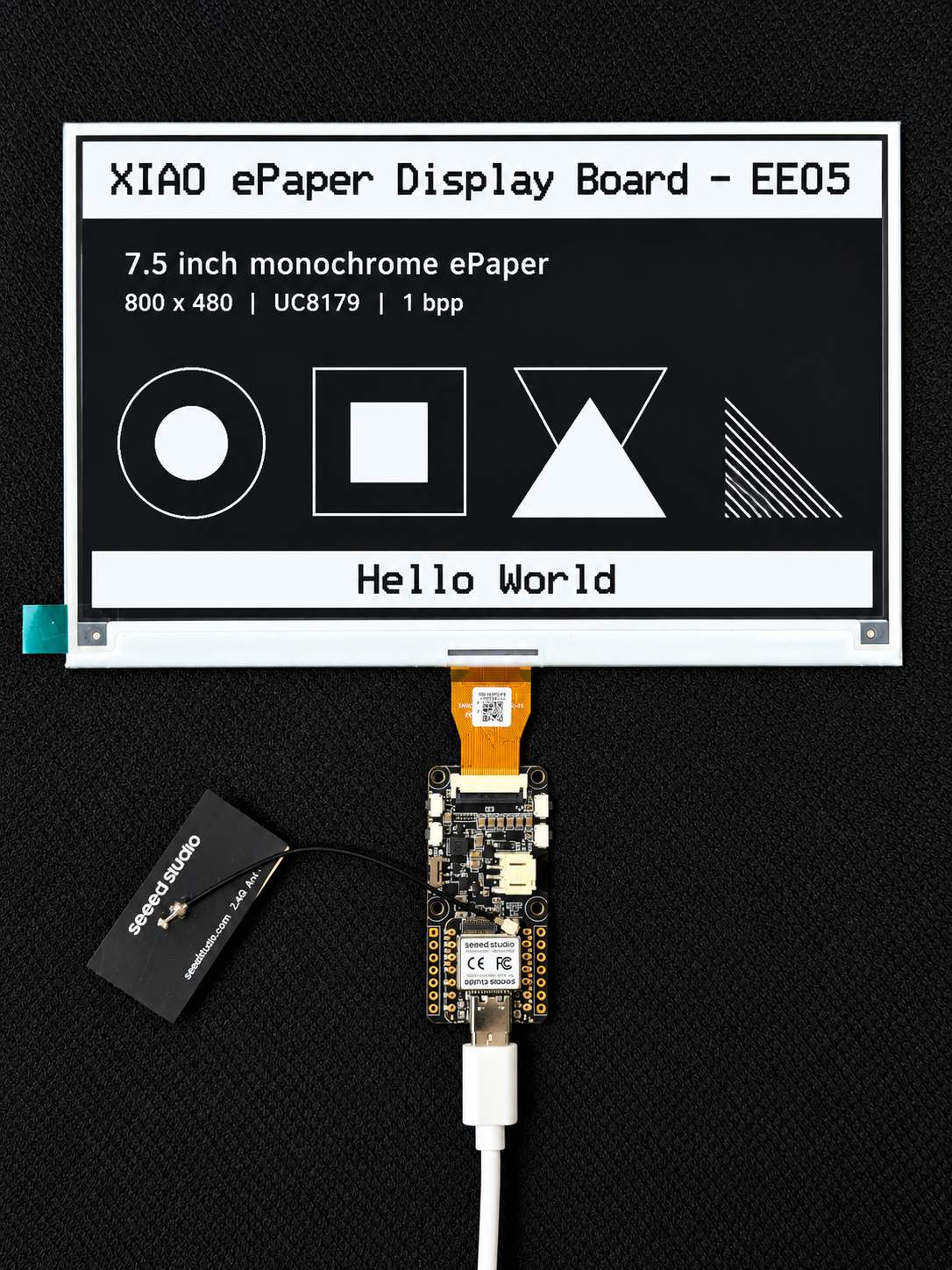
然后点击 Upload 上传代码。 现在你就可以在电子纸屏幕上看到反馈了!下面是 HelloWorld 示例的运行效果。
软件概览
按键测试示例
EE05 上有三个用户按键(丝印:Key1 / Key2 / Key3),你可以在项目中使用它们。根据原理图,它们分别映射到 D1(GPIO2)、D2(GPIO3)和 D9(GPIO8),并通过外部 10k 上拉到 3.3V —— 按下按键会将引脚拉低。下面是一个简单的按键测试示例:
#define KEY1_PIN  2  // Key1 -> D1 (GPIO2)
#define KEY2_PIN  3  // Key2 -> D2 (GPIO3)
#define KEY3_PIN  8  // Key3 -> D9 (GPIO8)

void setup() {
  Serial.begin(115200);
  pinMode(KEY1_PIN, INPUT_PULLUP);
  pinMode(KEY2_PIN, INPUT_PULLUP);
  pinMode(KEY3_PIN, INPUT_PULLUP);
}

void loop() {
  if (digitalRead(KEY1_PIN) == LOW) {
    Serial.println("Key1 (GPIO2) pressed");
    delay(200);
  }
  if (digitalRead(KEY2_PIN) == LOW) {
    Serial.println("Key2 (GPIO3) pressed");
    delay(200);
  }
  if (digitalRead(KEY3_PIN) == LOW) {
    Serial.println("Key3 (GPIO8) pressed");
    delay(200);
  }
}
资源
- [PDF] XIAO ePaper Display Board Ex05 原理图
- [ZIP] Seeed Studio XIAO ePaper Display EE05 SCH&PCB
- [GitHub] Seeed_GFX2 库
- [Website] SenseCraft Seeedash
故障排查
Q1:上传代码后屏幕没有任何显示。
- 检查 FPC 线缆:确保电子纸 FPC 线缆插入方向正确,并且已经牢固锁紧在连接器中。
- 确认已启用 PSRAM:确保你在 Arduino IDE 的 Tools → PSRAM 中选择了 "OPI PSRAM"。
- 检查屏幕型号选择:再次确认你选择了与你具体屏幕型号相对应的示例。
Q2:颜色反转或显示异常图案。
- 选择完全匹配的型号:不同的屏幕尺寸或 IC 版本需要特定的配置。请确保你使用的是与你屏幕型号相匹配的示例。
- 检查电源供给:对于较大的屏幕(如 7.5 英寸),请确保电源在屏幕刷新期间能够提供足够的电流。
Q3:连接电池后开发板无法上电。
- 硬件开关:确认板载拨动开关已切换到 ON 位置。
- 电池连接:检查 JST 2.0mm 接插件的极性,确保与开发板设计相匹配。
- 电池电量:确保电池有足够电量。尝试通过 USB-C 给电池充电。
Q4:SenseCraft Seeedash 固件烧录工具无法检测到我的开发板。
- 按下 RESET:在烧录工具搜索设备时,尝试按下板载 RESET 按钮。
- 检查 USB 线缆:确保你使用的是支持数据传输的 USB 线缆(而不仅仅是充电线)。
技术支持与产品讨论
感谢你选择我们的产品!我们将为你提供多种支持,确保你在使用我们产品的过程中尽可能顺利。我们提供多种沟通渠道,以满足不同的偏好和需求。