XIAO ePaper Display Board - EN05 入门指南
| XIAO ePaper Display Board EN05 |
|---|
 |
介绍
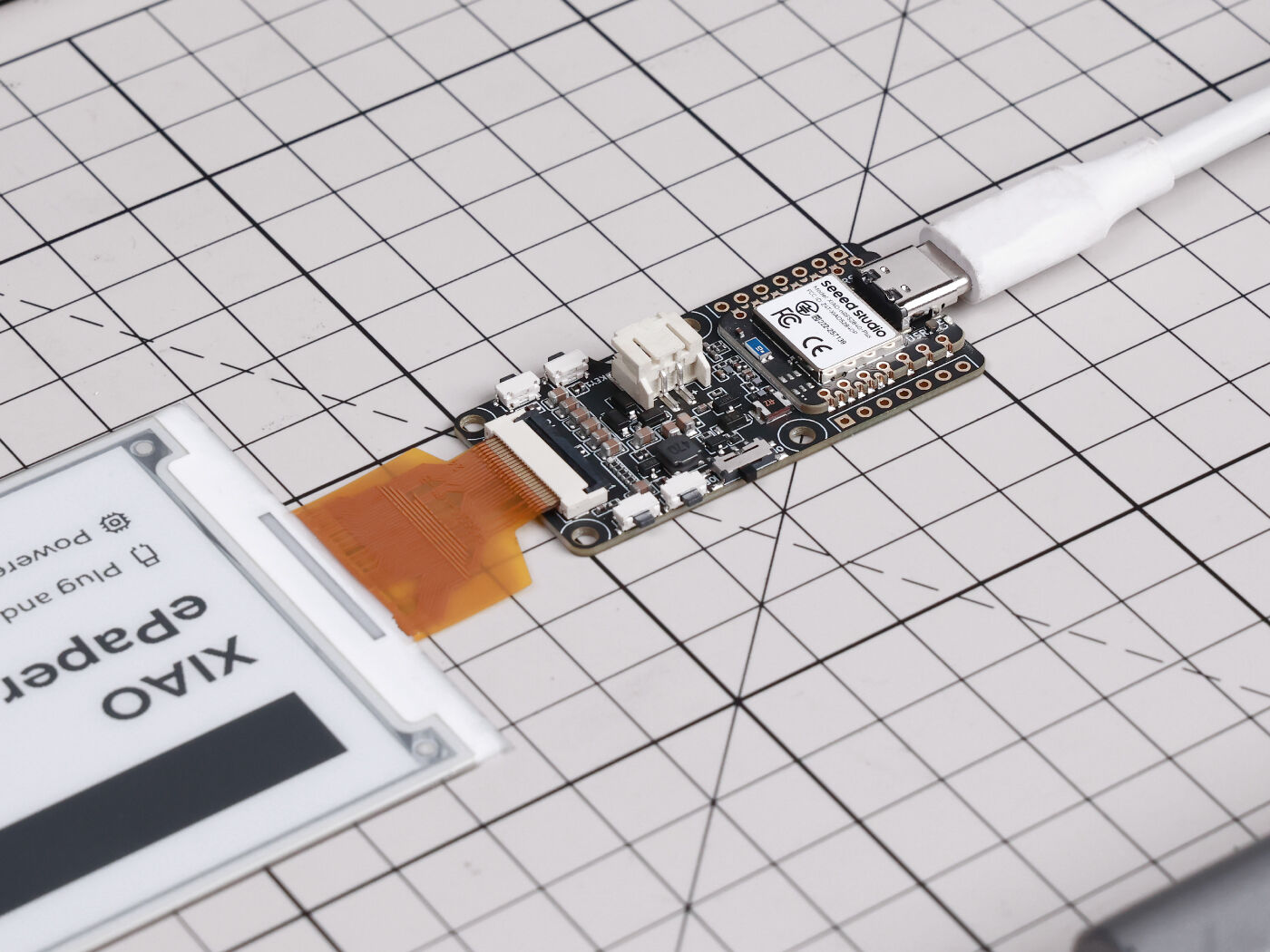
由 XIAO nRF52840 Plus 提供算力,EN05 显示板支持多种 24-Pin ePaper 显示屏。它配备用于连接额外传感器的扩展 IO 端口、带电源开关的 JST 2.0 mm 电池接口、板载充电 IC,并集成了 3 个用户按键。非常适合超低功耗的 ePaper 项目,例如智能姓名牌、电子价签、会议室门牌和便携式信息看板。
特性
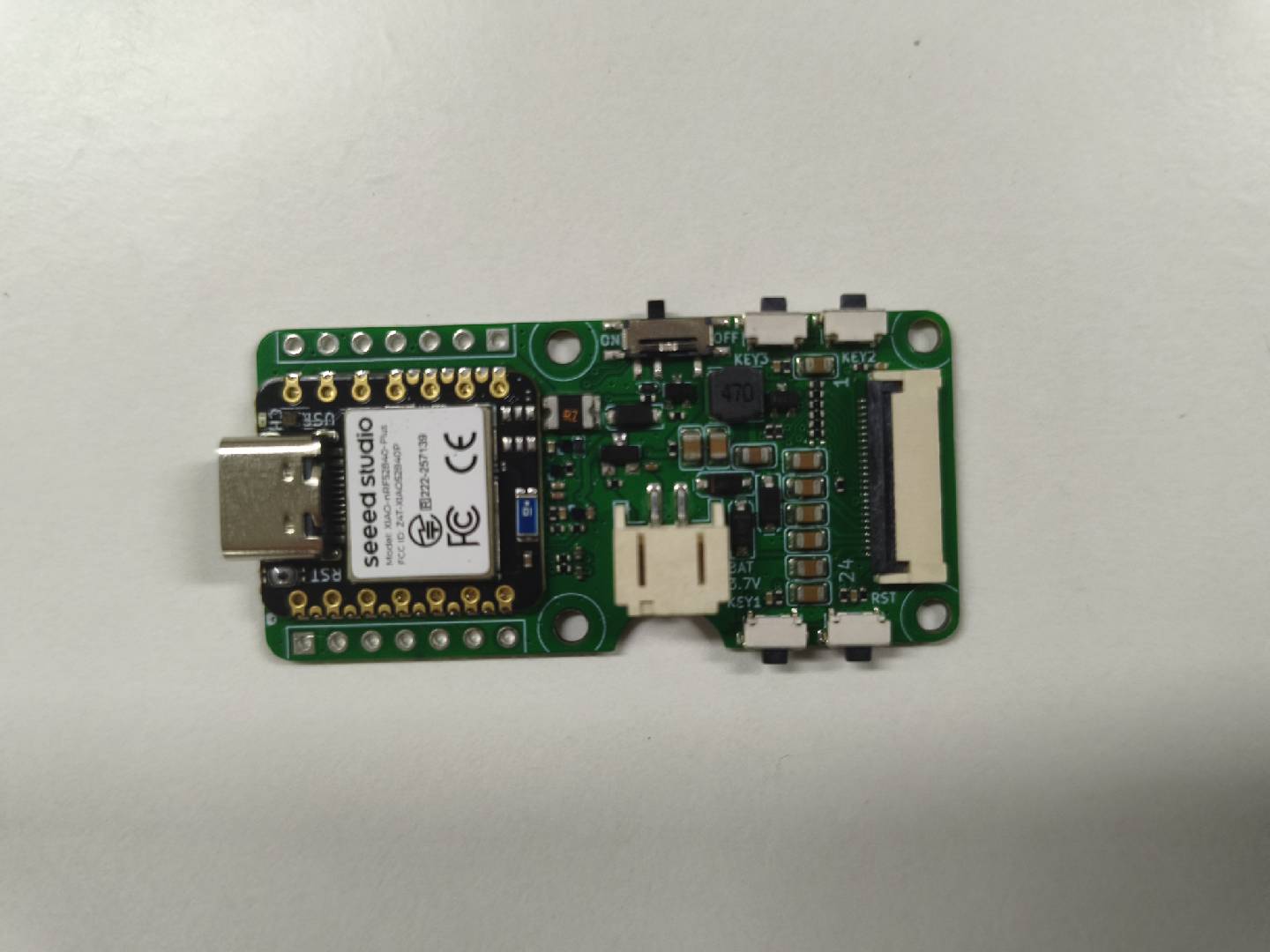
- 由 XIAO nRF52840 Plus 驱动: 连接兼容的 ePaper 显示屏即可立即工作,板载 NFC 接口可用于轻触配置、配对或触发内容更新。
- 多样化显示支持: 兼容多种 24-Pin ePaper 显示屏,可满足不同项目对 24-Pin ePaper 显示屏的需求。
- 扩展 IO 端口: 可连接额外的传感器,例如温湿度传感器,以增强功能。
- 带开关的电池接口: 提供简单的电池连接并集成开关,实现高效的电源管理和节能。
- 广泛的软件兼容性: 无论你偏好使用 Arduino 还是 PlatformIO 编程,这块驱动板都能满足需求,为你的项目提供最大灵活性。
规格参数
| 参数 | 描述 |
|---|---|
| 处理器 | XIAO nRF52840 Plus |
| 无线 | Bluetooth 5.0 |
| ePaper 接口 | SPI FPC 24-Pin 0.5mm |
| 电池接口 | JST 2.0mm(3.7V 锂电池) |
| 开关 | 硬件电源滑动开关 |
| 按键 | 1x 复位按键(侧边安装) 3x 用户按键(侧边安装) |
| PCB 厚度 | 1.2mm |
ePaper 板选择指南
| 产品 | ePaper Display Board EN05 | ePaper Display Board EN04 | ePaper Breakout | ePaper Driver Board |
|---|---|---|---|---|
| 处理器 | XIAO nRF52840 Plus | XIAO nRF52840 Plus | XIAO 系列 | XIAO 系列 |
| 兼容的 ePaper 显示屏 | 24 Pin ePaper | 24 Pin ePaper 50 Pin ePaper | 24 Pin ePaper | 24 Pin ePaper |
| ePaper 接口 | FPC 24 Pin, 0.5mm | FPC 24 Pin, 0.5mm FPC 50 Pin, 0.5mm | FPC 24 Pin 0.5mm | FPC 24 Pin 0.5mm |
| 电池接口 | JST 2.0mm | JST 2.0mm | / | JST 2.0mm |
| 开关 | 电池电源 ON/OFF | 电池电源 ON/OFF | / | 电池电源 ON/OFF |
| 按键 | 1x 复位按键 3x 用户按键 | 1x 复位按键 3x 用户按键 | / | / |
| 扩展 IO 端口 | 连接额外传感器 | / | 连接其他控制器 | 连接额外传感器 |
应用场景
- 智能姓名牌:打造超低功耗的会议或员工胸牌,可显示姓名、日程或二维码,并通过 NFC 轻触配置内容更新。
- 电子价签:构建电池供电的价签,在单次充电后可运行数月,仅在价格变更时刷新。
- 会议室门牌:在会议室外显示房间状态、预订信息和即将开始的活动,同时保持极低功耗。
- 环境传感仪表板:将扩展 IO 端口与温湿度等传感器结合,在始终可见的 ePaper 屏幕上显示实时环境数据。
- 便携信息看板:携带轻量、由电池供电的显示屏,用于任务清单、笔记或参考信息,即使断电也能保持可读。
硬件概览
支持的 ePaper 显示屏
EN05 支持以下 24-Pin SPI ePaper 显示屏:
- 1.54-inch ePaper - Monochrome 200x200
- 2.13-inch ePaper - Monochrome 122x250
- 2.13-inch ePaper - Quadruple Color 122x250
- 2.9-inch ePaper - Quadruple Color 128x296
- 4.2-inch ePaper - Monochrome 400x300
- 4.26-inch ePaper - Monochrome 800x480
- 5.83-inch ePaper - Monochrome 648x480
- 7.5-inch ePaper - Monochrome 800x480
用户按键
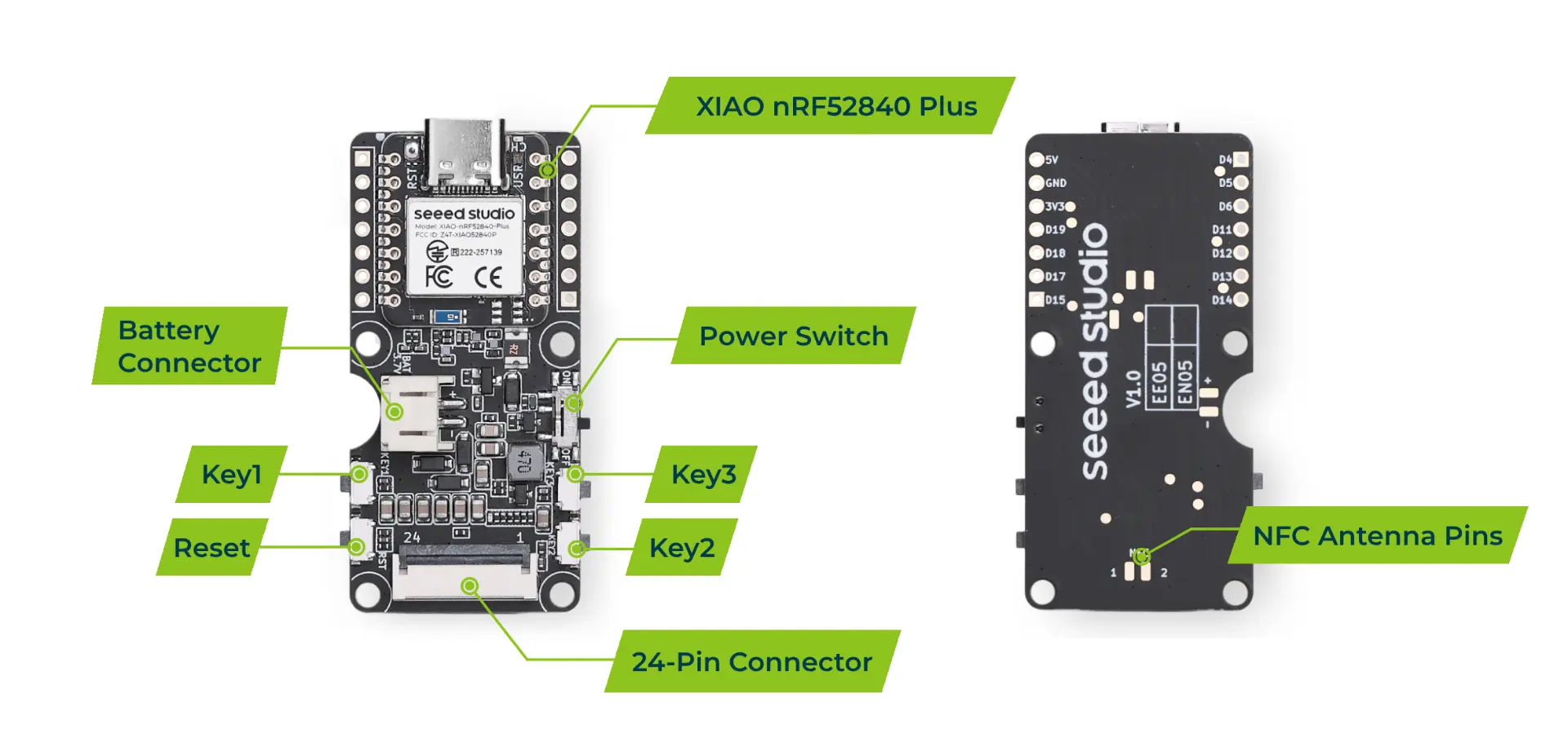
EN05 提供 3 个用户可编程按键,可用于多种控制用途。所有按键为低电平有效——按下时读取为 LOW,松开时读取为 HIGH。
在 EN05 上,这 3 个按键与 XIAO nRF52840 Plus 的连接如下:
| KEY1 | KEY2 | KEY3 |
|---|---|---|
| D1 / A1 | D2 / A2 | D9 |
用户按键是可编程的,可以配置为多种功能,例如页面切换、模式选择,或在你的 ePaper 项目中触发特定操作。
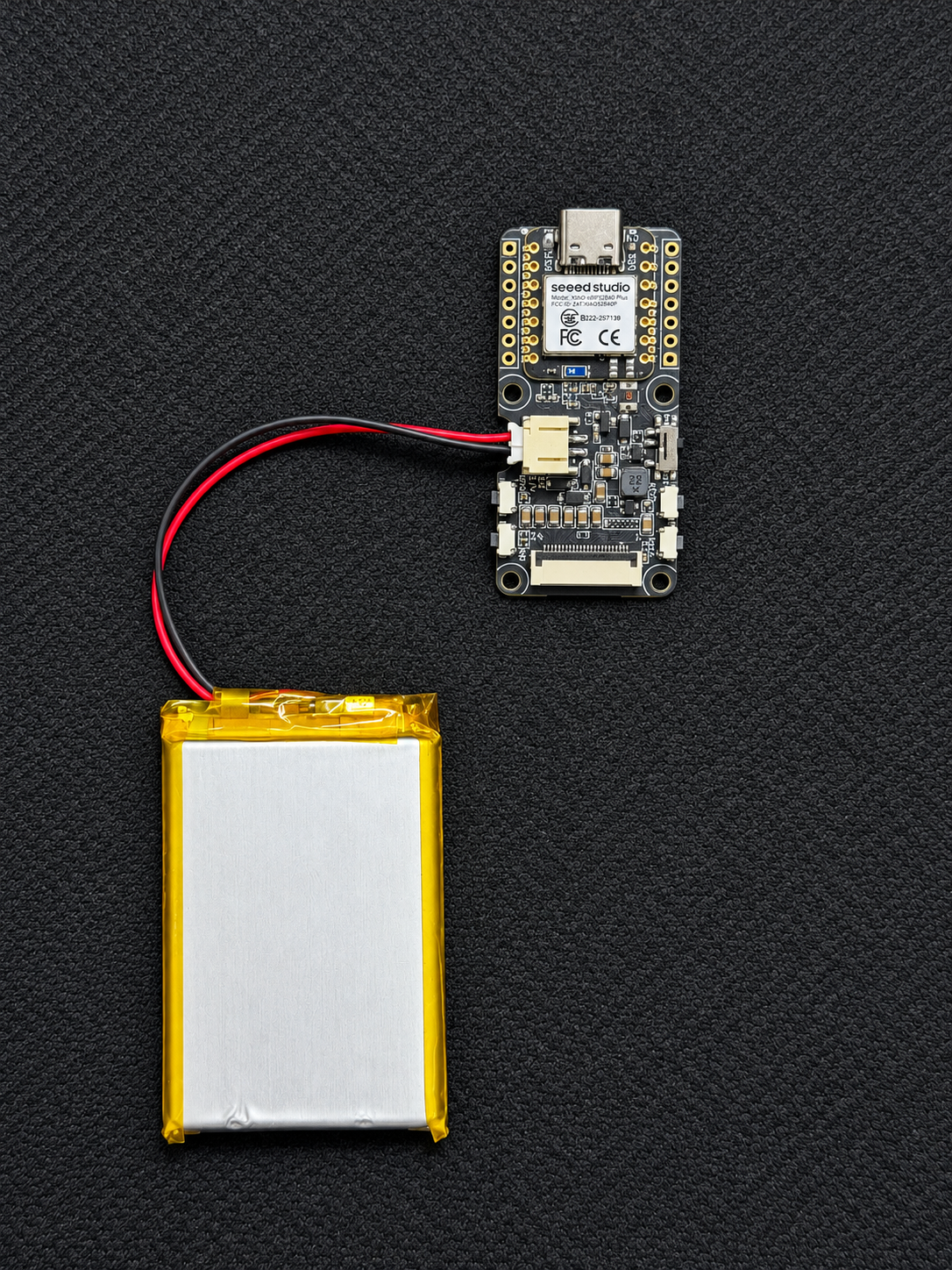
电池接口
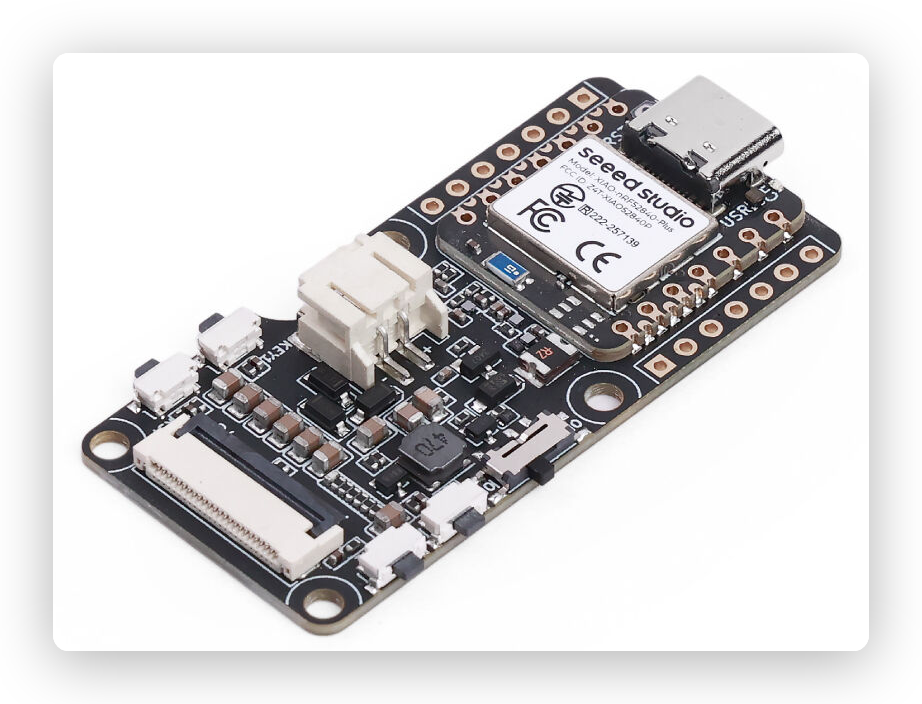
EN05 配备 JST 2.0 mm 电池接口和板载充电 IC,非常适合电池供电的低功耗 ePaper 项目。
使用 Arduino 入门
安装 Seeed GFX2 库
EN05 的所有 ePaper 示例都基于 Seeed_GFX2 Arduino 库构建,该库支持在支持的 ePaper 显示屏章节中列出的所有 ePaper 显示屏。下面的示例以 7.5-inch Monochrome ePaper (800 x 480) 为例。
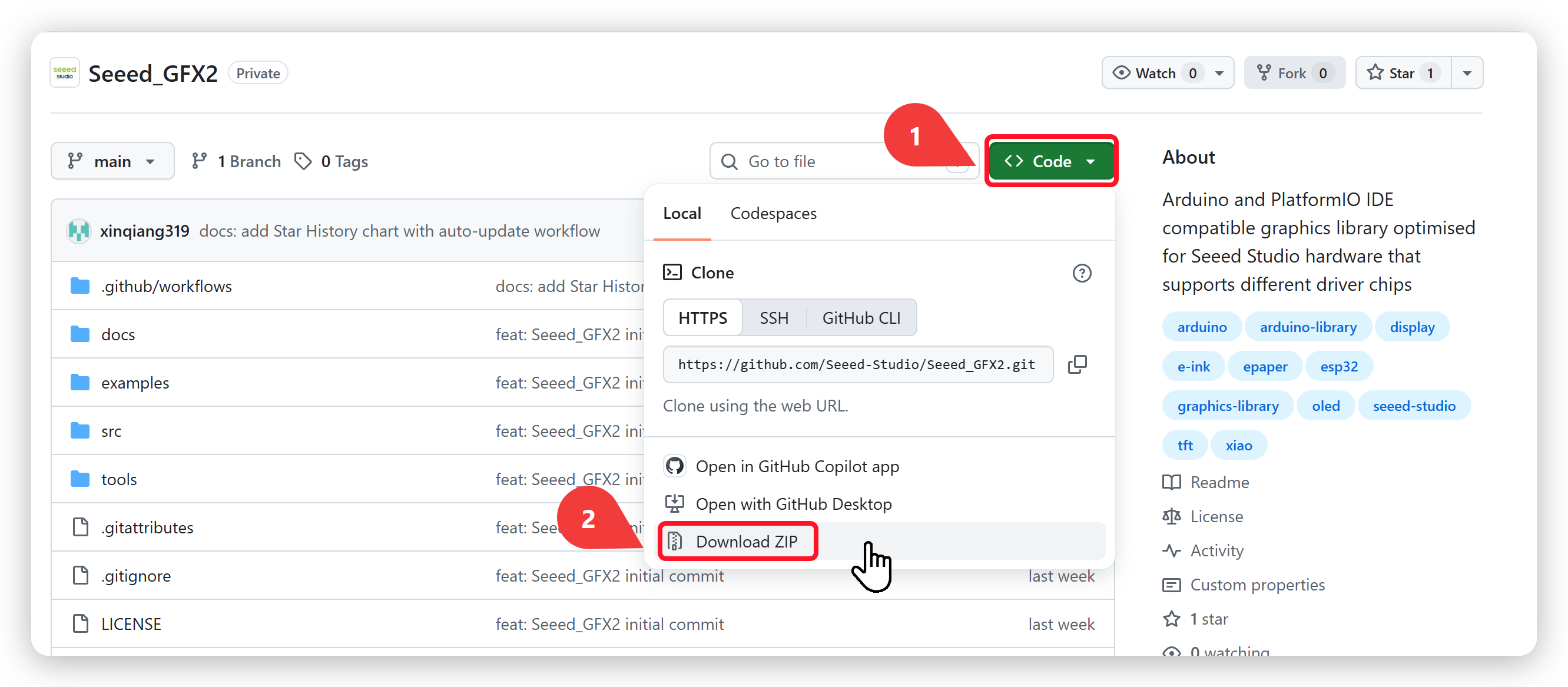
步骤 1. 下载 Seeed_GFX2 库
访问 Seeed_GFX2 GitHub 仓库,点击绿色的 Code 按钮,并选择 Download ZIP 将库下载到你的电脑。
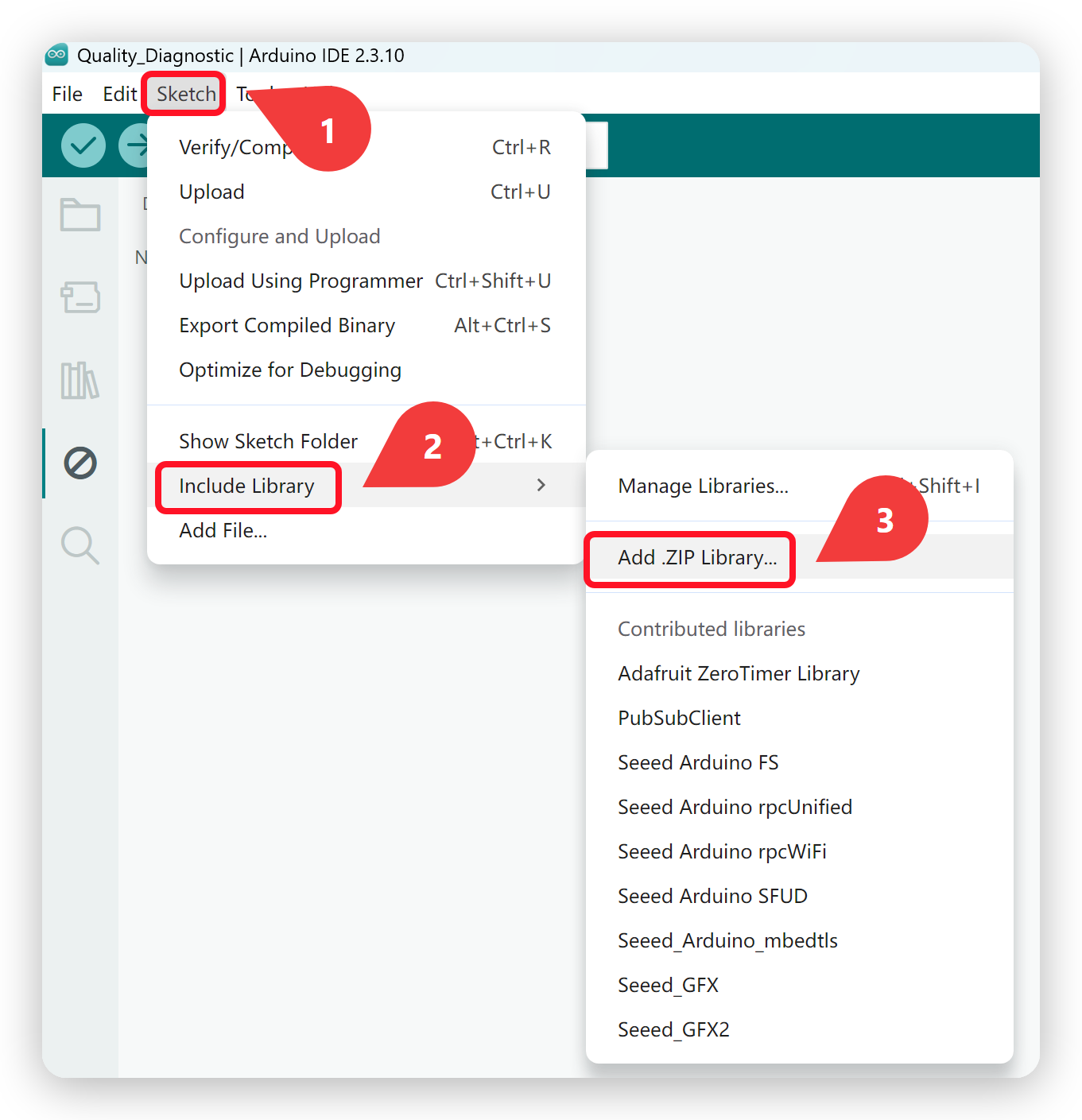
步骤 2. 将库添加到 Arduino IDE
打开 Arduino IDE,依次进入 Sketch → Include Library → Add .ZIP Library...,然后选择刚刚下载的 ZIP 文件。
配置并烧录程序
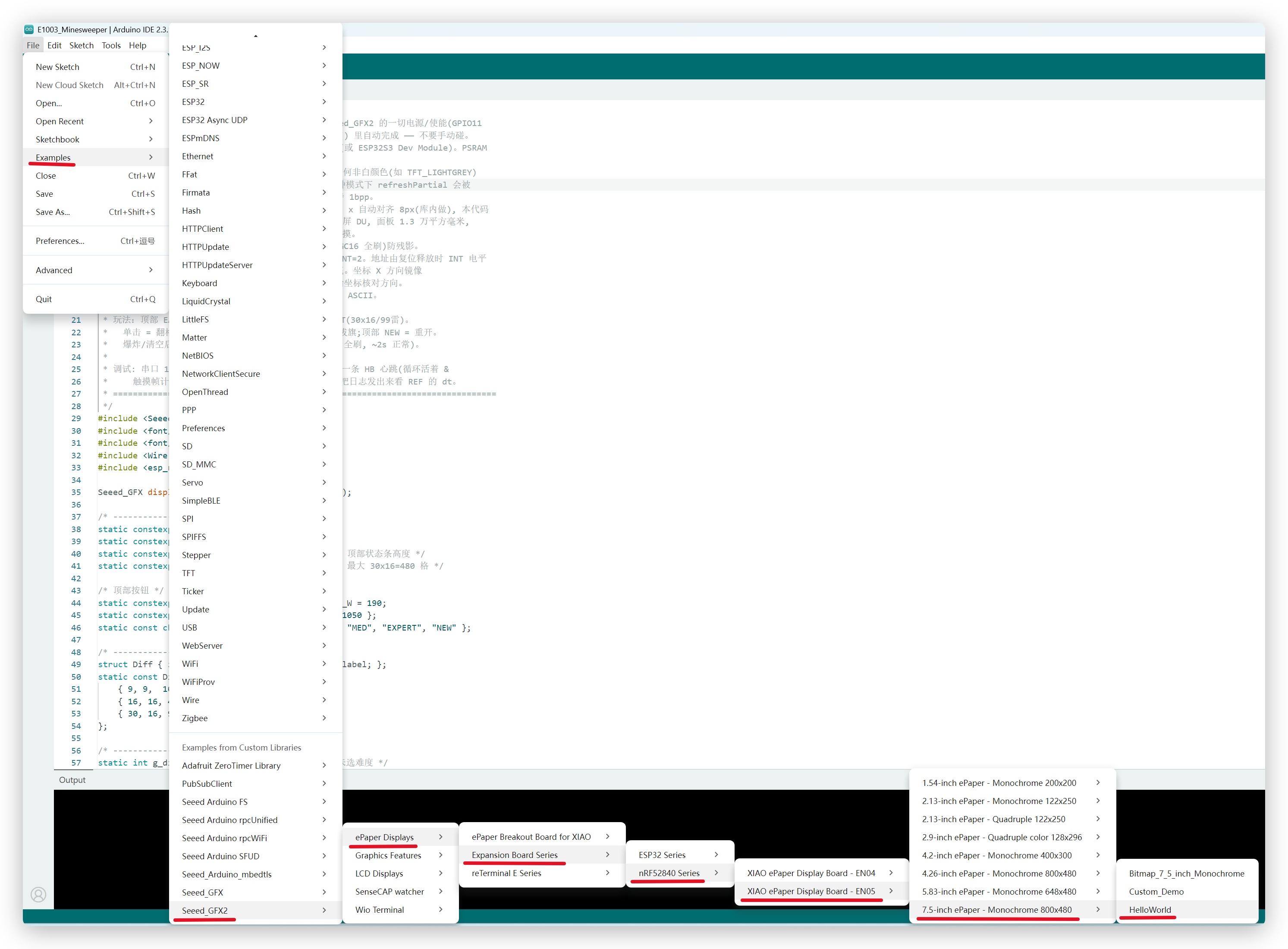
- 依次进入 File → Examples → Seeed_GFX2 → ePaper Displays → Expansion Board Series → nRF52840 Series → XIAO ePaper Display Board - EN05 → 7.5-inch ePaper - Monochrome 800x480 → HelloWorld。
-
如果你尚未配置 XIAO nRF52840 的开发板支持,请打开 Tools → Board → Boards Manager...,搜索 Seeed nRF52 Boards 并安装——注意这是常规的 Seeed nRF52 Boards 软件包,不是 Seeed nRF52 mbed-enabled Boards。有关详细的设置说明,请参考 XIAO BLE 软件设置指南。
-
在 Tools → Board 中选择 Seeed XIAO nRF52840 Plus。
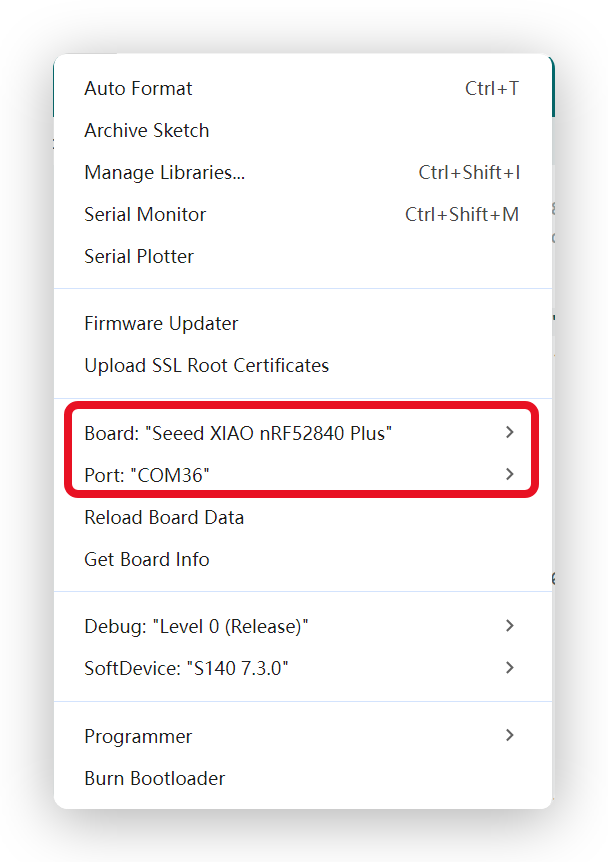
- 通过 USB Type-C 连接开发板,选择对应的串口,然后点击 Upload。上传完成后,电子墨水屏会刷新并显示示例程序。
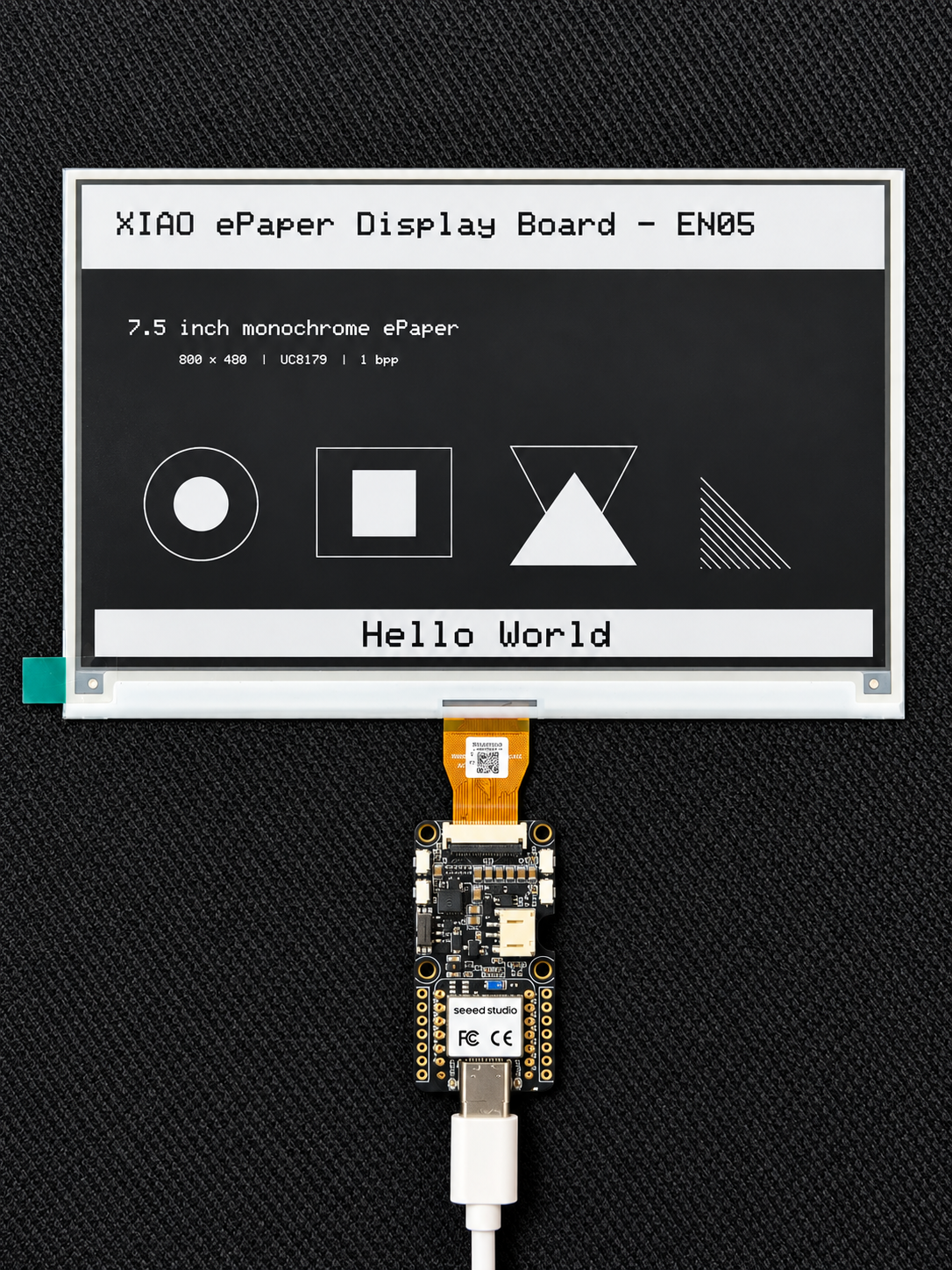
以上示例路径以 7.5 英寸黑白屏为例。对于其他受支持的屏幕,只需在 XIAO ePaper Display Board - EN05 下选择与你的屏幕型号匹配的文件夹——每块屏幕都附带 HelloWorld、Bitmap_<screen_model>(例如 Bitmap_7_5_inch_Monochrome)和 Custom_Demo 示例。
软件概览
基础按键读取示例
此示例演示如何检测三个按键的按下,并在串口监视器中打印消息。
#include <Adafruit_TinyUSB.h> // Required for Serial on the Seeed nRF52 Boards core

// Button pin definitions (from the EN05 schematic V1.11)
// KEY1 = D1 / A1 / P0.03
// KEY2 = D2 / A2 / P0.28
// KEY3 = D9
const int KEY1_PIN = 1;
const int KEY2_PIN = 2;
const int KEY3_PIN = 9;

void setup() {
  // Initialize serial port
  Serial.begin(9600);
  while (!Serial) delay(10);

  // Configure all button pins as input with internal pull-up
  // Pin is HIGH when not pressed, LOW when pressed
  pinMode(KEY1_PIN, INPUT_PULLUP);
  pinMode(KEY2_PIN, INPUT_PULLUP);
  pinMode(KEY3_PIN, INPUT_PULLUP);

  Serial.println("nRF52840 Three-Button Detection Program Started");
  Serial.println("Press KEY1 / KEY2 / KEY3 to see output...");
}

// Helper function: check if a button is pressed (with debounce)
bool isButtonPressed(int pin) {
  if (digitalRead(pin) == LOW) {
    delay(50); // debounce
    if (digitalRead(pin) == LOW) {
      // Wait for release to prevent repeated triggers
      while (digitalRead(pin) == LOW) {
        delay(10);
      }
      return true;
    }
  }
  return false;
}

void loop() {
  if (isButtonPressed(KEY1_PIN)) {
    Serial.println("Hello. This is KEY1");
  }
  if (isButtonPressed(KEY2_PIN)) {
    Serial.println("Hello. This is KEY2");
  }
  if (isButtonPressed(KEY3_PIN)) {
    Serial.println("Hello. This is KEY3");
  }

  delay(10);
}
资源
故障排查
Q1:上电后电子墨水屏没有任何显示。
- 检查 FPC 线缆方向。 确保电子墨水屏的 FPC 线缆插入方向正确。反向插入可能导致屏幕无显示,甚至损坏屏幕。
- 按下 RESET 按钮。 在烧录固件或接通电源后,按一次复位按钮以触发屏幕刷新。
Q2:屏幕显示内容乱码或只部分刷新。
- 确认屏幕型号选择。 在 Arduino 示例中,确保选择了与你的屏幕完全一致的型号(尺寸和颜色类型)。选择错误的型号会导致显示异常。
- 等待完整刷新。 电子墨水屏使用完整刷新周期——在刷新过程中出现的局部刷新或残影是正常现象,刷新完成后会消失。
Q3:使用电池供电时,开发板无法上电。
- 检查电源开关。 将电池电源开关拨到 ON 位置——当开关关闭时,开发板不会从电池取电。
- 确认 JST 接插件极性。 确保 JST 2.0 mm 电池接插件以正确极性插入。电池极性反接可能损坏硬件。连接前请确认接插件上的 +/− 标记。
- 给电池充电。 如果电池完全耗尽,开发板可能无法启动。请连接 USB Type-C 给电池充电后再尝试。
Q4:电脑无法识别开发板,或没有出现串口。
- 按下 RESET 按钮。 在开发板通过 USB 连接电脑的情况下,按下并松开 RESET 按钮以重新枚举 USB 端口,然后再尝试。
- 使用支持数据传输的 USB 线。 有些 USB 线仅供电,不支持数据传输。请更换为已知可用的数据线。
- 检查 USB 接口。 尝试电脑上的其他 USB 接口——部分接口可能存在供电或驱动问题。
Q5:Arduino IDE 上传失败。
- 选择正确的开发板。 进入 Tools → Board,确保选择的是 Seeed XIAO nRF52840 Plus,不要选择其他 XIAO 板卡型号。
- 选择正确的端口。 进入 Tools → Port,选择与你的开发板对应的串口。如果没有端口出现,请检查 USB 线和连接情况。
- 必要时进入 bootloader 模式。 如果上传持续失败,双击 RESET 按钮进入 bootloader 模式,然后重新选择端口并再次上传。
技术支持与产品讨论
感谢你选择我们的产品!我们将为你提供支持,确保你在使用产品的过程中尽可能顺利。我们提供多种沟通渠道,以满足不同的偏好和需求。