使用 Arduino
本页是从 Arduino IDE 驱动任意兼容 Seeed ePaper 产品的参考手册。它涵盖了所有硬件之间相同的部分:
- 设置 Arduino IDE 和 ESP32 开发板支持。
- 安装 Seeed_GFX 库——我们维护的
TFT_eSPI分支,对 Seeed ePaper 提供一流支持。 - 使用 Seeed GFX Configuration Tool 为你的开发板 + 屏幕组合生成
driver.h。 - (可选)使用第三方 GxEPD2 库作为替代驱动。
如果你需要的是从“开箱、烧录 Hello World、点亮传感器和按键”的端到端演练,请跳转到你所用硬件的 cookbook——这些页面会复用本参考中的样板代码,并在此基础上添加产品特定示例(外设、代码示例、故障排查):
- reTerminal E 系列 Arduino cookbook——覆盖 reTerminal E1001 / E1002 / E1003 / E1004,并提供完整外设示例(LED、蜂鸣器、按键、SHT4x、BMS、microSD、BMP 图像渲染)。
- 更多 cookbook(XIAO 7.5" 面板、EE0x 驱动板等)会在对应产品加入平台时陆续推出。
如果你只需要样板代码(在尚未被 cookbook 覆盖的全新产品上跑一个 Hello World),只看本页就足够了。
兼容硬件
在 主汇总页面 上,任何 Arduino 列被勾选的 Seeed ePaper 产品都可以按本流程操作。概览如下:
| 产品线 | MCU | 说明 |
|---|---|---|
| reTerminal E1001 / E1002 / E1003 / E1004 | XIAO ESP32-S3(集成) | 已提供 cookbook——见上方链接 |
| EE02 / EE03 / EE04 / EE05 | XIAO ESP32-S3 / ESP32-S3 Plus | 根据你的屏幕选择使用 Configuration Tool |
| EN04 / EN05 | XIAO nRF52840 Plus | 选择 nRF52840 开发板包;主要目标平台是 OpenDisplay(BLE),而非 Arduino |
| XIAO 7.5" ePaper Panel | XIAO ESP32-C3 | 参见专门的 XIAO 7.5" Panel + Arduino 指南 |
| TRMNL 7.5" (OG) DIY Kit | XIAO ESP32-S3 Plus | 参见专门的 TRMNL DIY Kit + Arduino 指南 |
| XIAO eInk Expansion Board v2 / ePaper Breakout Board | 你插入的任意 XIAO | 根据你的 XIAO + 屏幕选择使用 Configuration Tool |
步骤 1:设置 Arduino IDE
要在 Arduino 上驱动运行在 ESP32 / ESP32-S3 / ESP32-C3 上的任意 Seeed ePaper 产品,你需要 Arduino IDE 加上 ESP32 开发板支持。
如果这是你第一次使用 Arduino,请先查看 Getting Started with Arduino。
步骤 1. 下载并安装 Arduino IDE。

步骤 2. 添加 ESP32 开发板支持。在 Arduino IDE 中进入 File → Preferences,在 Additional Boards Manager URLs 字段中添加:
https://raw.githubusercontent.com/espressif/arduino-esp32/gh-pages/package_esp32_index.json
步骤 3. 安装 ESP32 开发板包:Tools → Board → Boards Manager,搜索 esp32,安装 Espressif Systems 提供的包。
步骤 4. 为你的硬件选择正确的开发板:
- reTerminal E 系列 / 带 EE04 plus 的 EE04 / TRMNL DIY Kit:
XIAO_ESP32S3_PLUS - EE02 / EE03 / EE04 / EE05 标准版 / EN04(Arduino 路径):
XIAO_ESP32S3(nRF52840 系列板卡则选择XIAO_nRF52840) - XIAO 7.5" ePaper Panel:
XIAO_ESP32C3
如果你不确定该选哪一个,请参考你所用产品的 cookbook。
步骤 5. 通过 USB-C 连接你的硬件,并在 Tools → Port 中选择正确的端口。
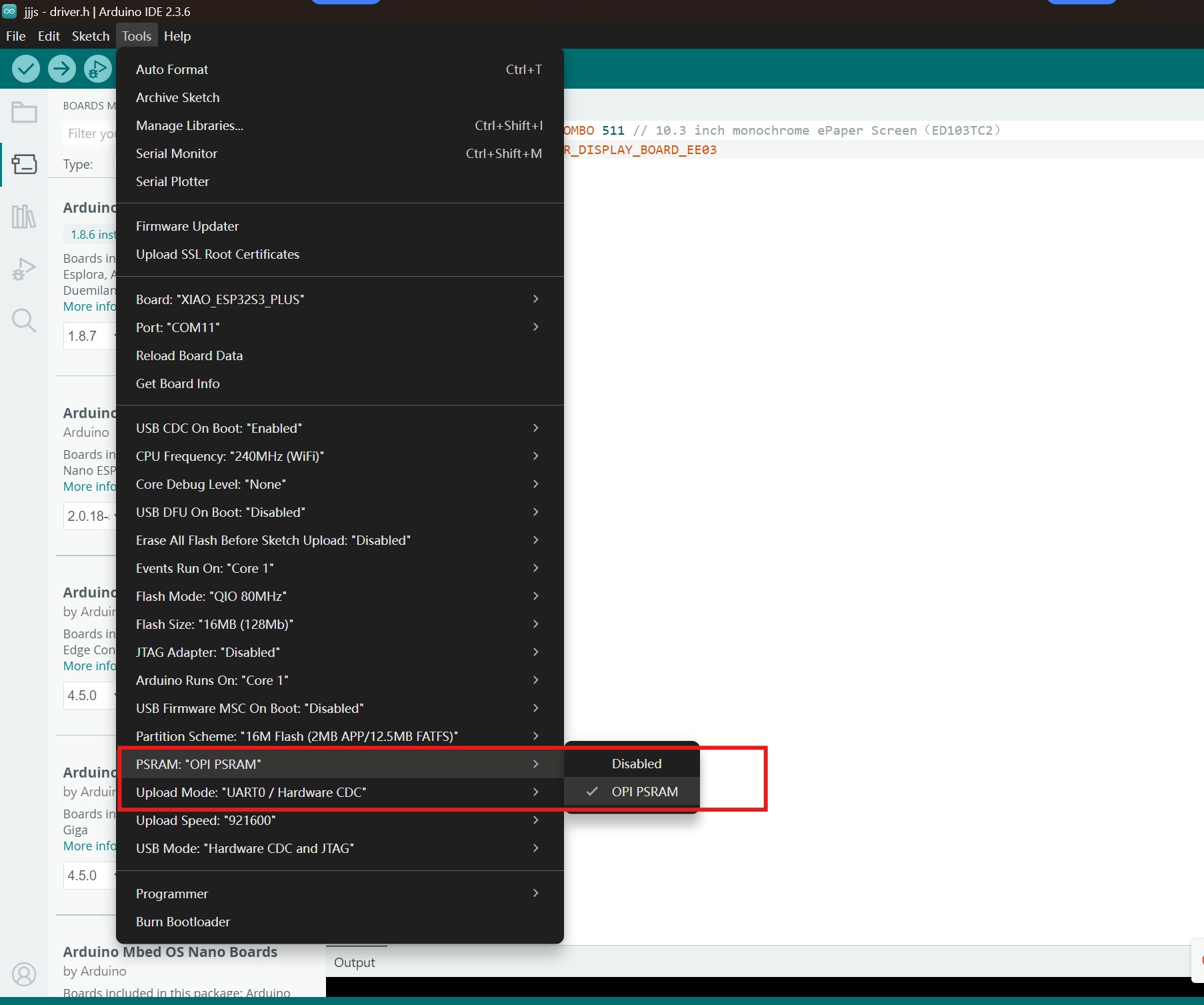
步骤 6. 对于 ESP32-S3 开发板(大多数 reTerminal E 系列和 EE0x 板),启用 PSRAM:
Tools → PSRAM → OPI PSRAM
步骤 2:安装 Seeed_GFX 库
Seeed_GFX 是 TFT_eSPI 的一个分支,对 Seeed 显示屏提供一流支持。它是我们整条 ePaper 产品线推荐使用的库。
步骤 1. 从 GitHub 下载 Seeed_GFX 库:
步骤 2. 通过 Sketch → Include Library → Add .ZIP Library,选择刚下载的 ZIP 文件。
如果你之前安装过 TFT_eSPI,请暂时从 Arduino 库文件夹中移除或重命名它,以避免冲突。
步骤 3:为你的硬件生成 driver.h
Seeed_GFX 中的每个示例草图都会在草图文件夹中查找本地 driver.h。该头文件告诉库要使用哪块开发板、哪种屏幕控制器以及哪种引脚映射。Configuration Tool 会为你生成它。
步骤 1. 选择一个示例草图:
- 黑白屏:File → Examples → Seeed_GFX → ePaper → Basic → HelloWorld
- 彩色屏:File → Examples → Seeed_GFX → ePaper → Colorful → HelloWorld
步骤 2. 在同一草图文件夹中创建一个名为 driver.h 的新文件(使用 Arduino IDE 中的新标签页箭头)。

步骤 3. 打开 Seeed GFX Configuration Tool,并选择你的硬件。每个预设设备都会生成正确的 BOARD_SCREEN_COMBO 值(以及任何额外的宏定义,例如 USE_XIAO_EPAPER_DISPLAY_BOARD_EE04)。

步骤 4. 复制生成的内容并粘贴到你的 driver.h 中。常见取值如下:
- reTerminal E1001
- reTerminal E1002
- reTerminal E1003
- reTerminal E1004
- EE04 + 5.83" mono
#define BOARD_SCREEN_COMBO 520 // reTerminal E1001 (UC8179)
#define BOARD_SCREEN_COMBO 521 // reTerminal E1002 (UC8179C)
#define BOARD_SCREEN_COMBO 522 // reTerminal E1003 (ED103TC2)
#define BOARD_SCREEN_COMBO 523 // reTerminal E1004 (T133A01)
#define BOARD_SCREEN_COMBO 503 // 5.83 inch monochrome ePaper Screen (UC8179)
#define USE_XIAO_EPAPER_DISPLAY_BOARD_EE04
对于其他任意组合,始终以 Configuration Tool 的输出为准——选择你的 XIAO 开发板(或在是 reTerminal/EN04/集成套件时选择 None)以及你接入的屏幕。
步骤 5. 将草图上传到你的硬件。首次上电时可能只会显示部分刷新;之后的刷新会显示完整的 Hello World 示例。
步骤 4(可选):改用 GxEPD2
Seeed_GFX 是推荐的库,但如果你已经有一个基于 GxEPD2 的代码库,也可以用它来驱动 Seeed ePaper。GxEPD2 是一个流行的社区库,覆盖了大量电子纸显示屏。
要从 GitHub 手动安装以获得最新设备支持:
通过 Sketch → Include Library → Add .ZIP Library 并选择下载的 ZIP。各产品的 cookbook 会在适用时包含具体的 GxEPD2 示例(例如 reTerminal E 系列 cookbook 展示了在 E1002 上的全彩渲染)。
接下来去哪——Cookbook
本页有意只停留在样板代码层面。与硬件相关的代码示例和端到端演练都在各产品的 cookbook 中:
- reTerminal E 系列 Arduino cookbook——在 E1001/E1002/E1003/E1004 上运行 Hello World,以及完整外设套件:LED 控制、蜂鸣器(被动 PWM 蜂鸣 + 乐曲播放)、三按键输入、SHT4x 温湿度、电池管理、microSD 卡、从 SD 渲染 BMP 图像。
- XIAO 7.5" ePaper Panel + Arduino——基于
Seeed_GFX的 XIAO ESP32-C3 全流程演练。 - TRMNL 7.5" DIY Kit + Arduino——在自定义 Arduino 草图中使用套件硬件(而非 TRMNL 云平台)。
当有新的 ePaper 产品发售时,会在各产品文件夹下添加对应的 cookbook;本主页面也会更新以链接到它。
常见问题
显示无内容或不刷新
- 最常见的情况是电子纸 FPC 线缆松动或插反。请重新插好,并确保金属触点朝上。
- 检查在 ESP32-S3 开发板上,Tools → PSRAM 中是否启用了
OPI PSRAM。 - 确认
driver.h中的BOARD_SCREEN_COMBO与您的硬件匹配。错误的取值会在无提示的情况下导致空白屏幕。 - 核实你打开的示例草图是否与屏幕类型匹配(基础款 vs 彩色款)。
无法向开发板上传程序
- 尝试更换另一根 USB-C 线缆(需为数据线,而非仅供电线)。
- 对于 ESP32-S3 开发板:在插入 USB 线缆前按住 BOOT 按钮以进入下载模式,然后再松开。
- 确认在重新插拔后,Tools → Port 指向正确的串口设备。
如需针对特定产品进行更深入的故障排查,请查看该硬件对应的 cookbook。
技术支持与产品讨论
感谢您选择我们的产品!我们将为您提供多种支持,以确保您在使用我们产品时的体验尽可能顺畅。我们提供多种沟通渠道,以满足不同的偏好和需求。